


La desviación estándar es una de las principales medidas de dispersión de un conjunto de datos. Muestra cuánto se dispersan los datos calculando la distancia media de los valores respecto a la media del conjunto de datos, sin importar si están por encima o por debajo de ella. Dicho de otro modo, una desviación estándar baja indica que la mayoría de los valores están cerca de la media del conjunto de datos, mientras que un valor alto indica que los valores se reparten en un rango más amplio. La fórmula para calcularla es sencilla, pero si usas una hoja de cálculo como Microsoft Excel o Google Sheets, tienes muchas funciones integradas que la calculan por ti. En Google Sheets, la principal es STDEV.
En esta guía aprenderás a calcular la desviación estándar y repasarás todas las funciones integradas de Google Sheets que la calculan por ti. Verás las diferencias entre las distintas versiones de la función STDEV (DESVEST en español), como STDEVP, STDEVA, STDEVPA, DSTDEV y DSTDEVP. Tienes instrucciones paso a paso para usar estas funciones con distintos tipos de datos y combinadas con otras funciones.
Cómo hallar la desviación estándar en Google Sheets
Para calcular la desviación estándar de una muestra, puedes usar la función STDEV. Los valores pueden escribirse directamente o como referencias de celda. La función admite valores sueltos o matrices. Si usas valores sueltos, necesitas al menos dos. En la siguiente sección verás su sintaxis exacta.
1. Añade la función
Escribe la función STDEV en una celda vacía.
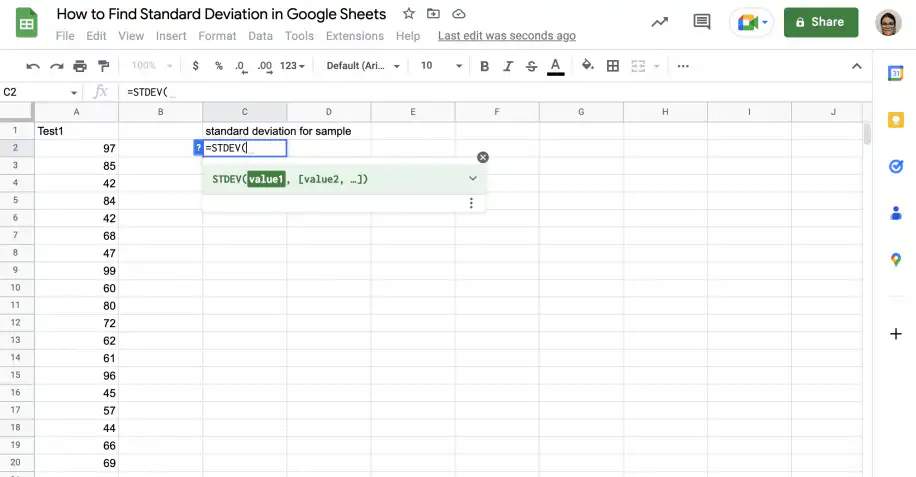
2. Selecciona los datos
Escribe los valores de tu conjunto de datos separados por comas. También puedes seleccionar las celdas que contienen los valores.
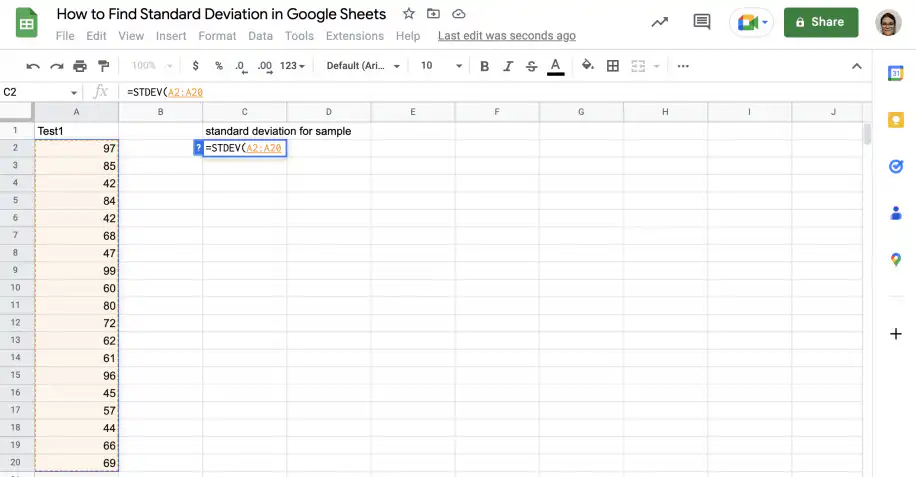
3. Obtén la desviación estándar
Cierra el paréntesis y pulsa 'Intro'.
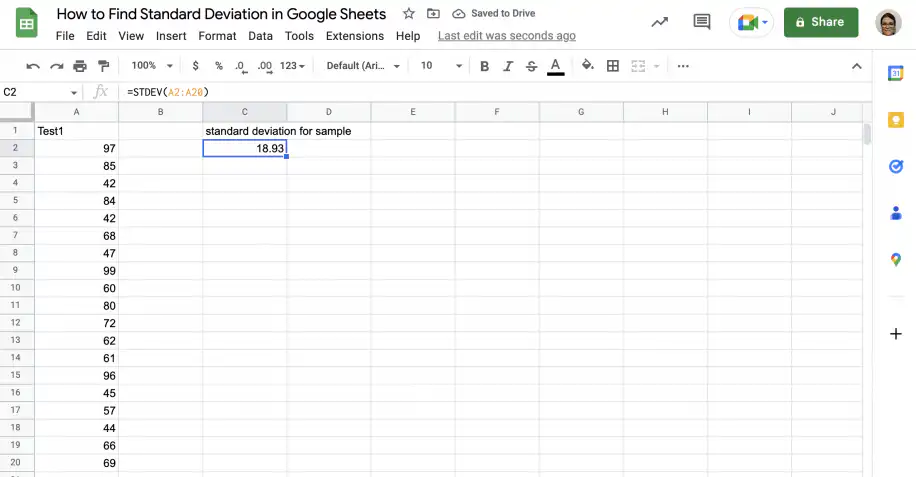
La fórmula de la desviación estándar en Google Sheets
Para calcular la desviación estándar de un conjunto de datos, suma los cuadrados de las diferencias entre cada valor y la media, y divide el resultado entre el tamaño del conjunto (población) o entre el tamaño del conjunto menos uno (muestra). Por último, calcula la raíz cuadrada del resultado.
Fórmula de la desviación estándar de una población
La fórmula para calcular la desviación estándar de una población es la siguiente:
σ = √Σ( xi – μ)^2/N
- σ = desviación estándar de la población
- Σ = suma
- xi = cada valor del conjunto de datos
- μ = media de la población
- N = tamaño de la población
Fórmula de la desviación estándar de una muestra
Para calcular la desviación estándar de una muestra de la población, usa la siguiente fórmula:
s = √Σ( xi – x̄)^2/(n-1)
- s = desviación estándar de la muestra
- Σ = suma
- xi = cada valor de la muestra
- x̄ = media de la muestra
- n = tamaño de la muestra
No necesitas hacer estos cálculos a mano. En Google Sheets, STDEV aplica la fórmula de la muestra y STDEVP, la de la población. Esta es la sintaxis de STDEV:
- valor1 - es el primer valor o referencia al rango del conjunto de datos.
- valor2, ... - [ OPCIONAL ] - son valores adicionales o referencias a rangos que contienen valores que desea incluir en el conjunto de datos.
Cuatro formas de introducir valores en STDEV
STDEV acepta números escritos, referencias de celda, rangos o una combinación de ellos. La captura de abajo aplica cada opción a los mismos diez valores.

Lo primero que observará es que en los cuatro casos anteriores se obtiene el mismo resultado. Esto tiene sentido, ya que estoy utilizando los mismos datos cada vez. El punto aquí es demostrar las diferentes formas en que puede introducir datos en la función STDEV.
El primer ejemplo toma valores numéricos directos y devuelve la desviación estándar calculada. El segundo demuestra que la fórmula STDEV también es capaz de utilizar referencias a celdas que almacenan números. En el tercer ejemplo, en lugar de enviar múltiples valores o referencias, he introducido un único rango que contiene todos los valores de A2 a A11. Este es el método más sencillo, ya que sólo tienes que introducir un único rango. En el último ejemplo, he escrito una combinación de valores numéricos directos y referencias a rangos.
Como puede ver, independientemente del enfoque que adopte con la fórmula, el resultado será el mismo.
Notas
- STDEV devuelve un error si escribes texto directamente como argumento. El texto y las celdas vacías dentro de un rango referenciado se ignoran. Para contar el texto como cero, usa STDEVA.
- Esta fórmula calcula la desviación típica de una muestra. Si necesita hacerlo para una población, puede utilizar la fórmula STDEVP.
- La fórmula puede devolver un error #DIV/0! si no hay al menos dos argumentos de valor.
- Si estás familiarizado con la estadística, sabrás que la desviación típica no es más que la raíz cuadrada de la desviación, otra métrica importante en estadística. Puede calcularlo utilizando la función VAR en Google Sheets. La siguiente imagen ilustra este concepto.

Desviación estándar de una muestra frente a la de una población: STDEV, STDEVA, STDEVP y STDEVPA
La función STDEV calcula la desviación estándar de conjuntos de datos que son una muestra de la población. STDEVP, en cambio, la calcula para la población. La diferencia está en el denominador de la fórmula: N se usa para una población y n-1 para una muestra.
La elección entre las dos depende del tipo de datos con el que trabajes. Si tienes acceso a los datos de toda la población, algo poco habitual, deberías usar la versión de población de la fórmula. Si tienes una muestra de la población, usa la versión de muestra. Además de ofrecer ambas fórmulas como funciones integradas (STDEV para muestras y STDEVP para poblaciones), Google Sheets incluye otras versiones, todas con la misma sintaxis y los mismos parámetros.
Por ejemplo, ambas fórmulas también están disponibles como funciones de base de datos: DSTDEV y DSTDEVP. Al igual que DSUM, estas funciones trabajan con datos estructurados en tablas de tipo base de datos.
Por último, hay otra versión de estas fórmulas para conjuntos de datos que pueden contener texto en algunas celdas, como un guion u otros caracteres que representan el cero. Las funciones STDEVA y STDEVPA consideran que las celdas con texto equivalen a 0.
A continuación tienes ejemplos con STDEV frente a STDEVP, STDEVA frente a STDEVPA y DSTDEV frente a DSTDEVP para hallar la desviación estándar de distintos conjuntos de datos.
STDEV frente a STDEVP
En el siguiente ejemplo, calcularé la desviación estándar de la población y de la muestra para el mismo conjunto de datos y así ilustrar la diferencia. Los datos recogen las variaciones de precio a lo largo de un año de dos proveedores que venden cuatro productos distintos. Calcularé la desviación estándar de cada producto y proveedor.
1. En una celda vacía, escribe la función STDEV y selecciona el primer grupo de valores.
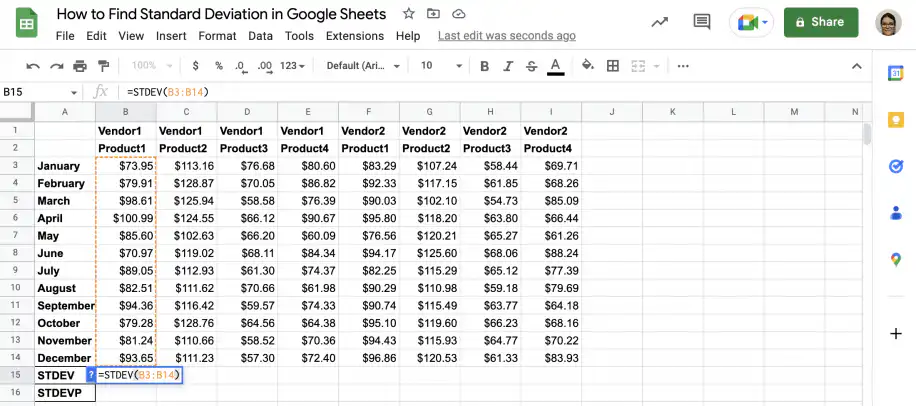
2. Pulsa 'Intro' para ver el resultado. Toma el controlador de relleno y arrástralo hacia la derecha hasta la última columna.
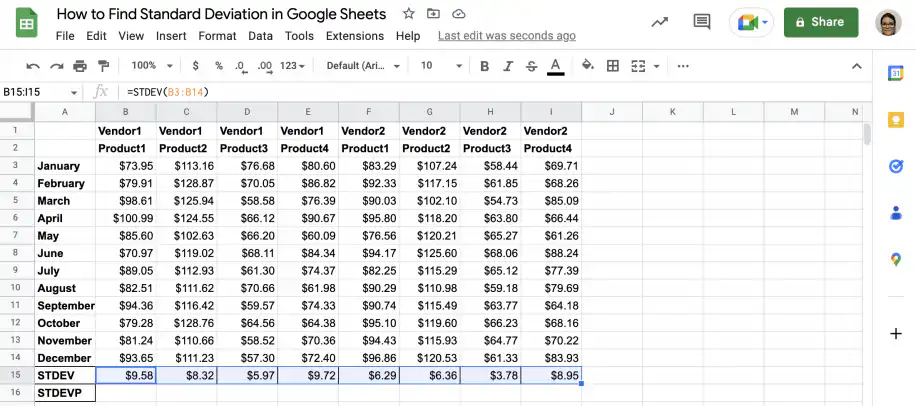
3. En la fila de abajo, he repetido los pasos 1 y 2 con la función STDEVP para ver la diferencia.
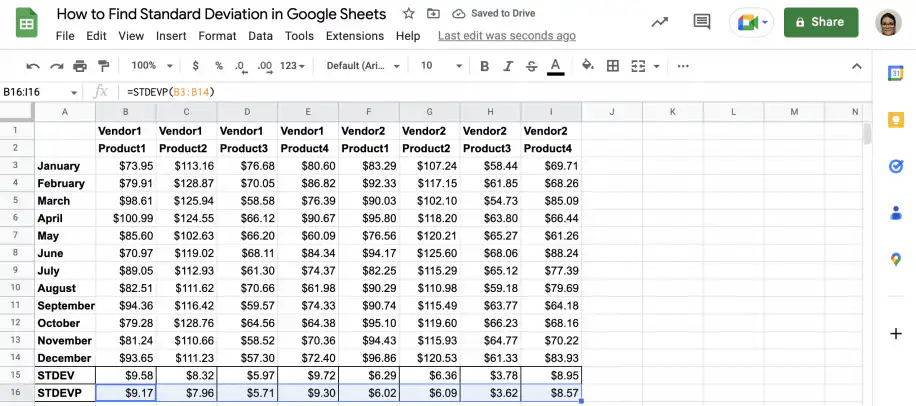
STDEVA frente a STDEVPA
A continuación, calcularé las desviaciones estándar de tres exámenes. Como algunas celdas contienen guiones para indicar que el estudiante no hizo el examen, usaré STDEVA y STDEVPA para que se conviertan en ceros.
1. En una celda vacía, escribe la función STDEVA y selecciona el primer grupo de valores.
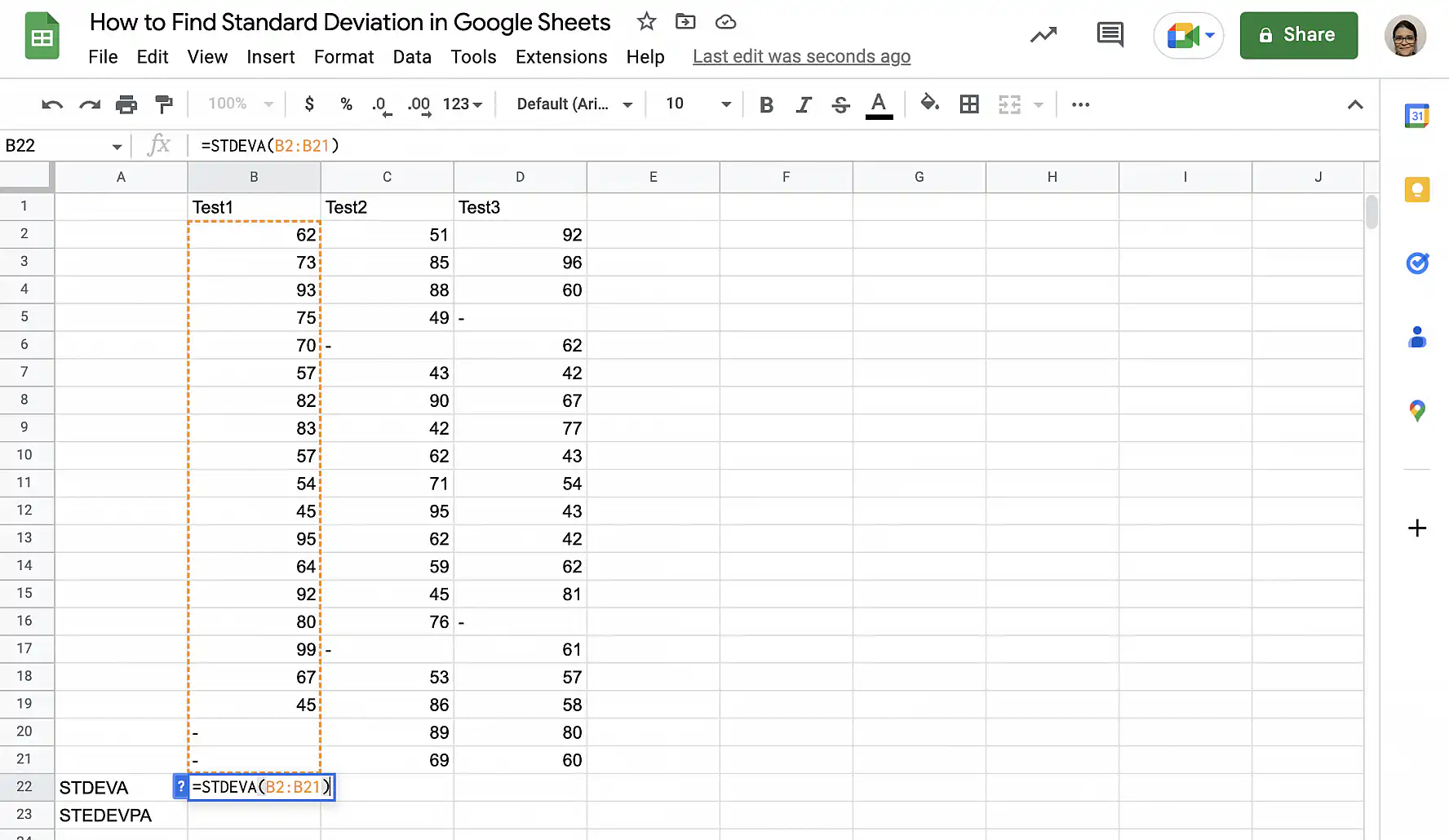
2. Pulsa 'Intro' para ver el resultado. Toma el controlador de relleno y arrástralo hacia la derecha hasta la última columna.
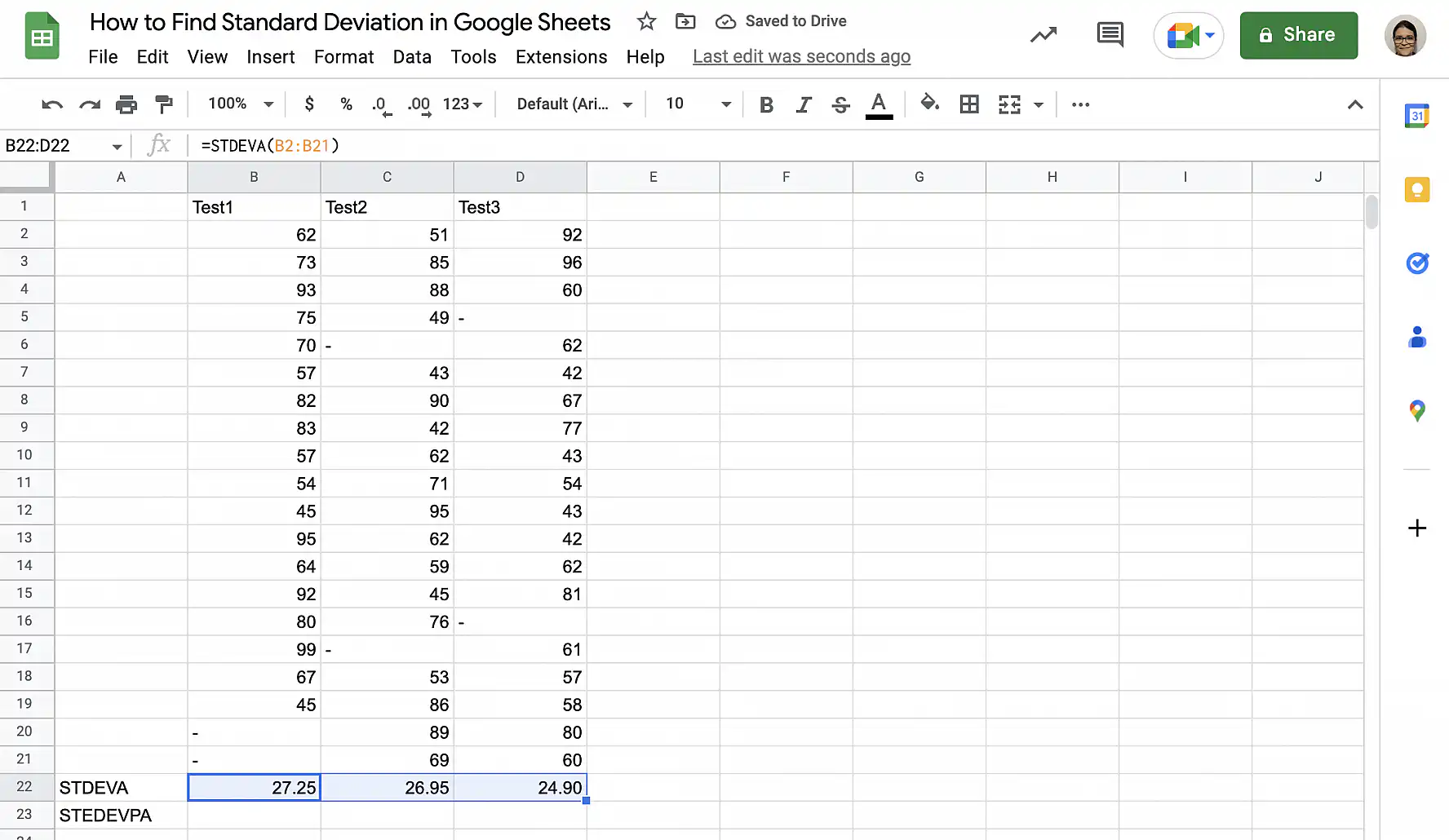
3. En la fila de abajo, repite los pasos 1 y 2 con la función STDEVPA para ver la diferencia. Para Test1, STDEVPA devuelve 26.56, un poco menos que el 27.25 que da STDEVA.
DSTDEV frente a DSTDEVP
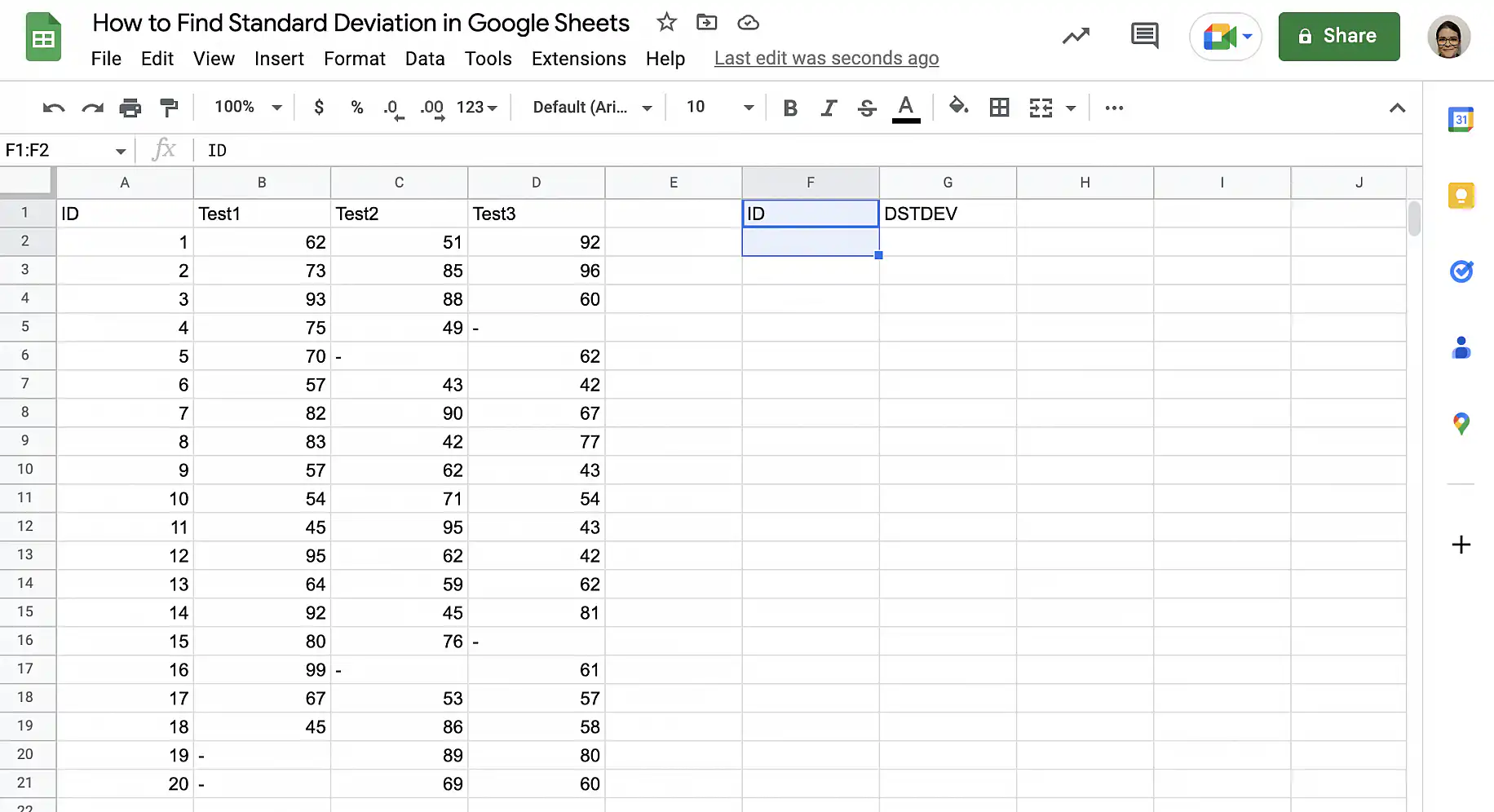
En este último ejemplo, usaré las funciones de base de datos DSTDEV y DSTDEVP. Para usarlas, tus datos deben tener formato de tabla. La primera fila debe contener los encabezados o etiquetas de campo, y las filas siguientes, los registros individuales. Con estas funciones, las celdas con caracteres de texto se ignoran en lugar de sustituirse por ceros.
1. Configura la matriz de criterios de la función como se muestra abajo. En este caso, quiero incluir todos los ID, así que dejaré vacía la segunda fila de la matriz de criterios.
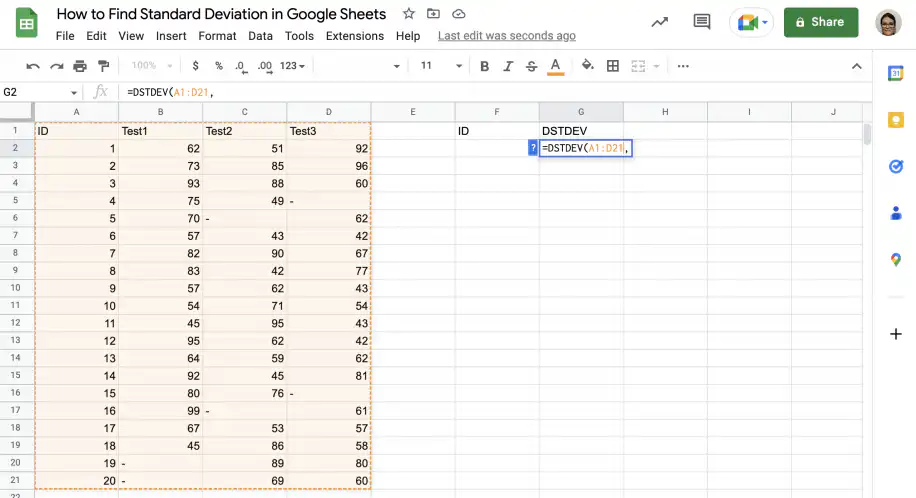
2. En una celda vacía, escribe la función DSTDEV y selecciona la tabla, incluidos los encabezados.
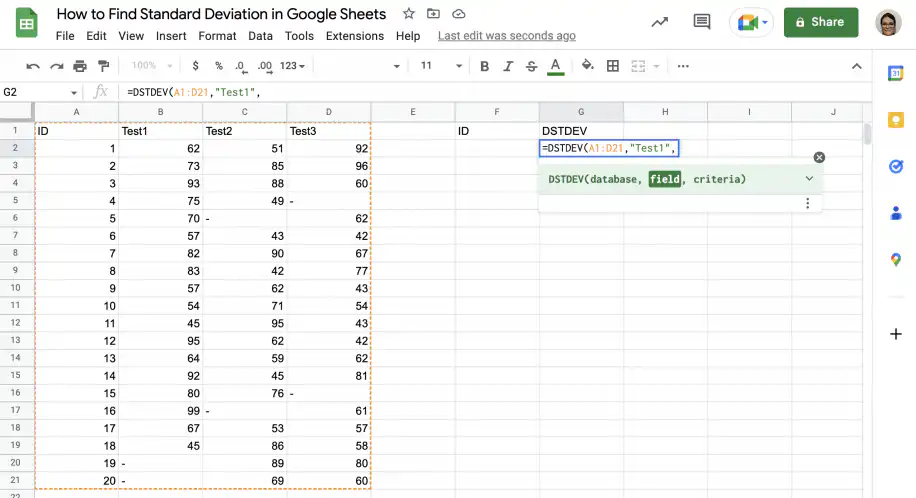
3. Añade una coma seguida del encabezado o etiqueta de campo de la columna que quieras. En este caso, la columna 'Test1'.
4. Por último, selecciona las celdas que contienen la matriz de criterios y cierra el paréntesis.
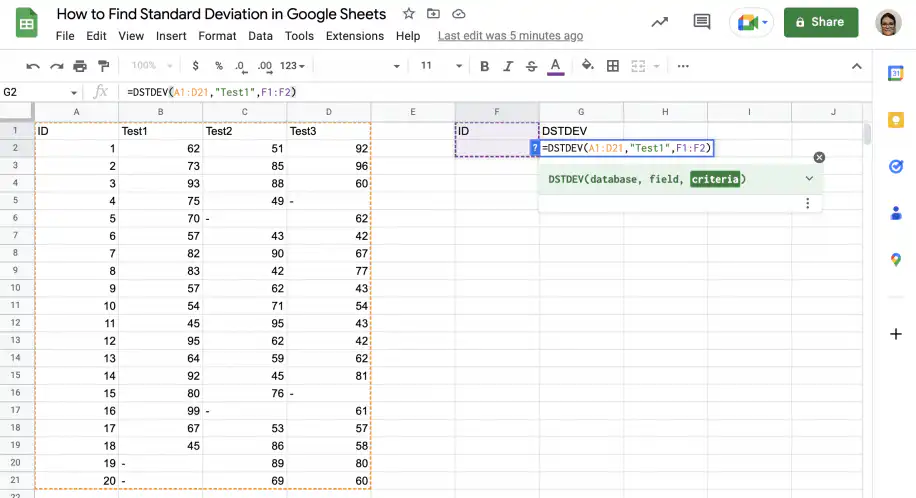
5. Pulsa Intro para ver el resultado: 16.84 para Test1. Repite los pasos 2 a 5 con la función DSTDEVP para obtener el valor de la población, que es 16.36.
Conclusión
Calcular la desviación estándar en Google Sheets es muy fácil. Los valores altos de desviación estándar indican que los datos están dispersos, mientras que una desviación estándar baja indica que los valores se concentran alrededor de la media del conjunto de datos. Recuerda que el valor que obtengas variará según uses la fórmula de muestra o la de población. La desviación estándar de una muestra será mayor, ya que se calcula sobre n-1 y no sobre N.
Ya conoces las fórmulas para hallar la desviación estándar de una muestra y de una población, y también sabes que Google Sheets ofrece varias versiones de estas fórmulas como funciones integradas. Tienes instrucciones paso a paso para hallar la desviación estándar de una muestra y de una población con STDEV y STDEVP. Si algunas celdas de tus datos contienen caracteres de texto que representan ceros, puedes usar STDEVA y STDEVPA para convertir esos valores de texto en ceros. Por último, si tus datos están estructurados en una tabla de tipo base de datos, ya sabes usar DSTDEV y DSTDEVP para hallar la desviación estándar de una muestra y de una población.
Para comprobar si dos conjuntos de valores se mueven a la vez, en lugar de cuánto se dispersa uno de ellos, usa la función CORREL en Google Sheets. Y si tus datos están repartidos en varias hojas de cálculo, Sheetgo, una plataforma de automatización de datos con IA, puede reunirlos en una sola hoja de forma programada, para que tu desviación estándar se actualice a medida que llegan nuevos números.

 English
 Español
 Português do Brasil
 Français