Obtenir de l'aide

Centre d'aide

Guides et réponses

Contacter le support

Écrire à notre équipe

Se connecter à

Workflows

Créer des processus avec votre équipe

Automations

Connecter des fichiers et automatiser des tâches

Un système, quatre parties

Agents IA

Des employés virtuels qui travaillent 24 h/24, 7 j/7

Automations

Connecter des fichiers et automatiser des tâches

Workflows

Créer des processus avec votre équipe

Data Space

Partage et contrôle des données en toute confiance

Solutions par service

Finance

Rapports, budgets et rapprochements

Inventaire et fabrication

Stocks, commandes et production en une seule vue

RH

Feuilles de temps, présences et évaluations

Gestion de projet

Statut et charge de travail de tous les projets

Ventes et CRM

Prospects et affaires à jour

Éducation

Dossiers des élèves et données scolaires

Finance

Transformez le travail financier manuel en rapports qui se mettent à jour tout seuls.

Ce que les équipes Finance automatisent

  • Suivre les dettes et créances
  • Créer des tableaux de flux de trésorerie
  • Comparer budget et réel

Inventaire et fabrication

Visualisez vos niveaux de stock et automatisez vos commandes.

Ce que les équipes inventaire et fabrication automatisent

  • Suivre l'inventaire sur plusieurs sites
  • Connecter les données de ventes, d'achats et d'entrepôt
  • Relier un lecteur de codes-barres à votre feuille

RH

Gérez le recrutement, les présences et le suivi des OKR depuis vos feuilles.

Ce que les équipes RH automatisent

  • Suivre le recrutement et l'intégration
  • Enregistrer les OKR et résultats de l'équipe
  • Suivre les arrivées, départs et congés

Gestion de projet

Attribuez des tâches et suivez les heures sans mise à jour manuelle.

Ce que les équipes projet automatisent

  • Attribuer des tâches et suivre les changements de statut
  • Estimer l'effort et saisir les heures travaillées
  • Suivre les jalons de tous les projets

Ventes et CRM

Suivez les prospects et les performances commerciales avec des rapports automatisés.

Ce que les équipes commerciales automatisent

  • Suivre et convertir les prospects
  • Fixer des objectifs de vente et suivre les indicateurs de l'équipe
  • Surveiller les KPI de vente sur des tableaux de bord

Éducation

Automatisez les présences, les notes et les achats de l'école.

Ce que les écoles automatisent

  • Suivre les présences et prévenir les parents
  • Enregistrer et comparer les notes des classes
  • Suivre le matériel prêté aux élèves et au personnel

Trouver un cas d'utilisation

Par service

Comment chaque équipe utilise Sheetgo

Par secteur d'activité

Comment chaque secteur utilise Sheetgo

Par taille d'entreprise

Petite, moyenne ou grande

Apprendre

Blog

Guides et nouveautés produit

Témoignages de clients

Comment des équipes comme la vôtre utilisent Sheetgo

Centre d'aide

Guides et réponses

Pourquoi Sheetgo ?

Comparer

Comment Sheetgo se compare aux autres outils

Sécurité

Comment nous protégeons vos données

Centre de confiance

Le détail de notre conformité

Se connecter à

Workflows

Créer des processus avec votre équipe

Automations

Connecter des fichiers et automatiser des tâches

Un système, quatre parties

Agents IA

Des employés virtuels qui travaillent 24 h/24, 7 j/7

Automations

Connecter des fichiers et automatiser des tâches

Workflows

Créer des processus avec votre équipe

Data Space

Partage et contrôle des données en toute confiance

Solutions par service

Finance

Rapports, budgets et rapprochements

Inventaire et fabrication

Stocks, commandes et production en une seule vue

RH

Feuilles de temps, présences et évaluations

Gestion de projet

Statut et charge de travail de tous les projets

Ventes et CRM

Prospects et affaires à jour

Éducation

Dossiers des élèves et données scolaires

Trouver un cas d'utilisation

Par service

Comment chaque équipe utilise Sheetgo

Par secteur d'activité

Comment chaque secteur utilise Sheetgo

Par taille d'entreprise

Petite, moyenne ou grande

Commencer

Modèles

Flux de travail prêts à l'emploi

Apprendre

Blog

Guides et nouveautés produit

Témoignages de clients

Comment des équipes comme la vôtre utilisent Sheetgo

Centre d'aide

Guides et réponses

Pourquoi Sheetgo ?

Comparer

Comment Sheetgo se compare aux autres outils

Sécurité

Comment nous protégeons vos données

Centre de confiance

Le détail de notre conformité

Centre d'aide

Guides et réponses

Contacter le support

Écrire à notre équipe

Workflows

Créer des processus avec votre équipe

Automations

Connecter des fichiers et automatiser des tâches

Tutoriel Google Data Studio pour débutants

Google propose plusieurs outils gratuits et faciles à utiliser pour collecter, transformer et analyser des données. Google Data Studio (désormais appelé Looker Studio) complète très bien Google Sheets, car ses nombreuses fonctionnalités vous aident à créer des rapports professionnels pour vos clients, vos collègues ou vos responsables.

Ce tutoriel pour débutants explique ce qu'est Google Data Studio et ses principaux avantages ; vous apprendrez ensuite à naviguer dans le tableau de bord et à y ajouter des éléments, à importer vos propres données pour créer un rapport et, enfin, à partager votre rapport avec d'autres personnes. Google a renommé Data Studio en Looker Studio en 2022 : les captures d'écran de ce guide montrent donc l'ancienne interface de Data Studio.

Qu'est-ce que Google Data Studio ?

Google Data Studio est un service en ligne de visualisation de données et de création de rapports. Bien qu'il puisse s'appliquer à de nombreux domaines d'activité, il s'est surtout imposé auprès des marketeurs et des analystes de données. Voici les réponses à quelques questions fréquentes sur ce service :

  • Google Data Studio est-il gratuit ? Comme la plupart des outils en ligne de Google, Data Studio est gratuit. Google propose aussi une offre payante, Looker Studio Pro, avec des fonctions supplémentaires de gestion d'équipe, mais vous n'en avez pas besoin pour suivre ce tutoriel.
  • Google Data Studio est-il facile à utiliser ? Comme la plupart des outils Google, il est facile à utiliser et peut remplacer des solutions de reporting interactif plus complexes, comme Tableau et Power BI.
  • Quels sont les avantages de l'utilisation de Google Data Studio ? En plus d'être entièrement gratuit et intuitif, il vous permet d'importer des données depuis de nombreuses sources, dont Google Ads, Google Analytics, Google Sheets, YouTube Analytics et BigQuery.
  • Que peut faire Google Data Studio ? En tant qu'outil de visualisation de données et de reporting, il vous permet de transformer des données en graphiques, en tableaux ou en diagrammes. Surtout, il est idéal pour collaborer simultanément et suivre les données en temps réel.

Comme indiqué plus haut, Google Data Studio est un service gratuit de visualisation de données : vous profitez donc de tout son potentiel dès le départ, du partage de rapports à l'accès à n'importe quel modèle Google Data Studio. Voyons comment utiliser Google Data Studio en quelques étapes simples.

Comment utiliser Google Data Studio ?

Google Data Studio est un outil dans le cloud : il vous suffit de vous connecter avec votre compte Google. Si vous n'en avez pas encore, vous pouvez en créer un gratuitement en quelques instants. Voyons comment commencer à utiliser Google Data Studio.

1. Connectez-vous à votre compte Google.

2. Aller à lookerstudio.google.com (l'ancienne adresse datastudio.google.com y redirige)

Avant de créer votre premier tableau de bord Google Data Studio, passons en revue les principales fonctionnalités présentées ci-dessous.
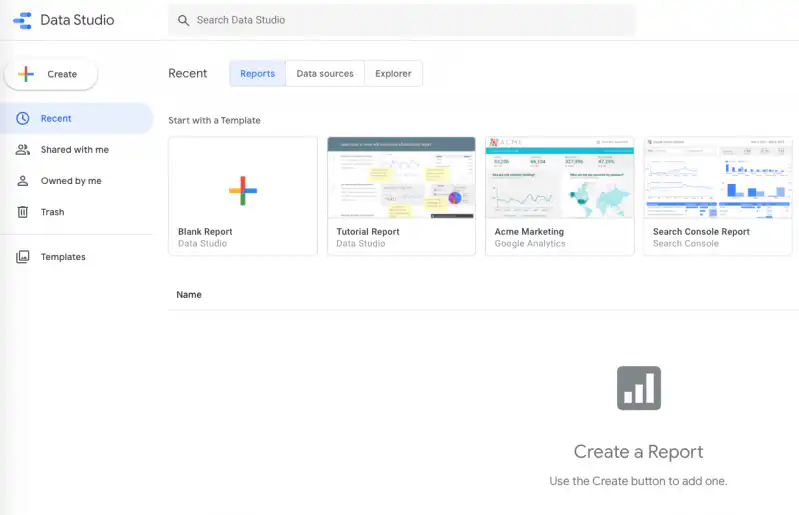
Tutoriel Google Data Studio — accueil de Data Studio avec le bouton Créer, le menu de gauche, la ligne Commencer avec un modèle et une liste de rapports vide
  • Le menu de gauche vous permet de créer un rapport, une source de données ou un explorateur.
  • Le menu de la barre d'outils donne un accès direct à tous les rapports, sources de données ou graphiques créés, sans avoir à modifier le rapport lui-même.
  • La barre supérieure Rechercher dans Data Studio vous permet de rechercher rapidement des rapports par leur nom.
  • La Galerie de modèles propose des modèles répartis en 8 catégories, dont les sources de données Google Sheets ou Google Ads.
  • La zone des rapports se trouve sous la section Galerie de modèles et affiche tous vos rapports par nom, propriétaire ou date de dernière ouverture.

Comment créer un rapport avec les modèles Google Data Studio ?

Dans ce tutoriel pour débutants, nous vous conseillons de découvrir les principales fonctionnalités de Google Data Studio à l'aide de ses modèles prêts à l'emploi. Comme indiqué plus haut, ces modèles reposent sur 8 catégories de sources de données. Vous allez apprendre ici à utiliser un modèle basé sur une source de données Google Sheets.

1. Accédez à "Modèles", dans le menu de gauche.
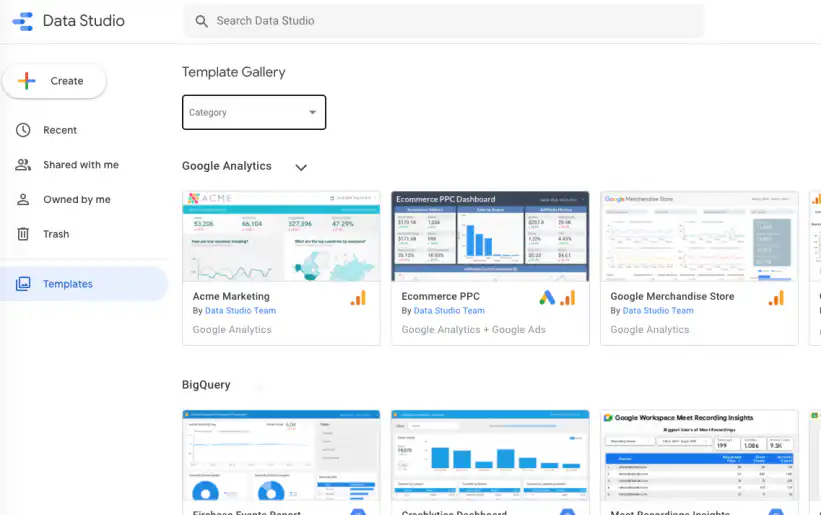
Tutoriel Google Data Studio — Galerie de modèles avec le menu déroulant Catégorie et des modèles Google Analytics et BigQuery

2. Cliquez sur le menu déroulant "Catégorie" pour sélectionner la source de données de votre choix. Ici, je sélectionne "Google Sheets".
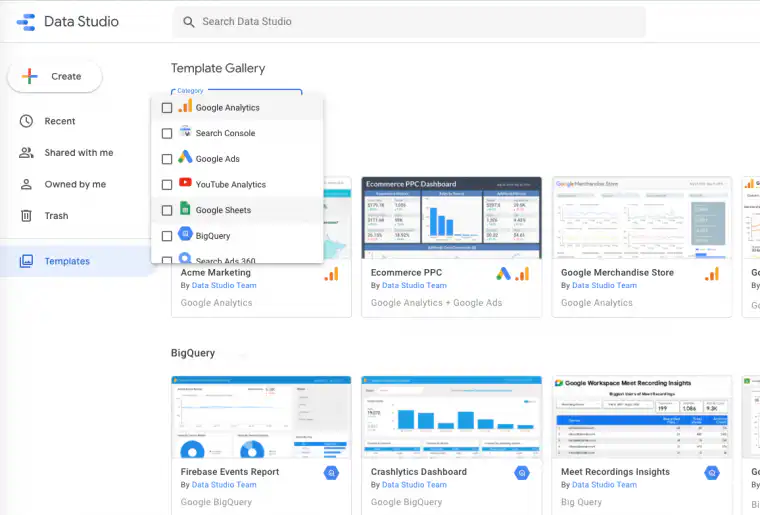
Tutoriel Google Data Studio — menu déroulant Catégorie avec Google Analytics, Search Console, Google Ads, YouTube Analytics, Google Sheets et BigQuery

3. Google Data Studio propose deux modèles basés sur Google Sheets. Il suffit de double-cliquer pour ouvrir celui de votre choix. Ici, nous sélectionnons le rapport "World Population Data", qui contient déjà des données fournies par Google.
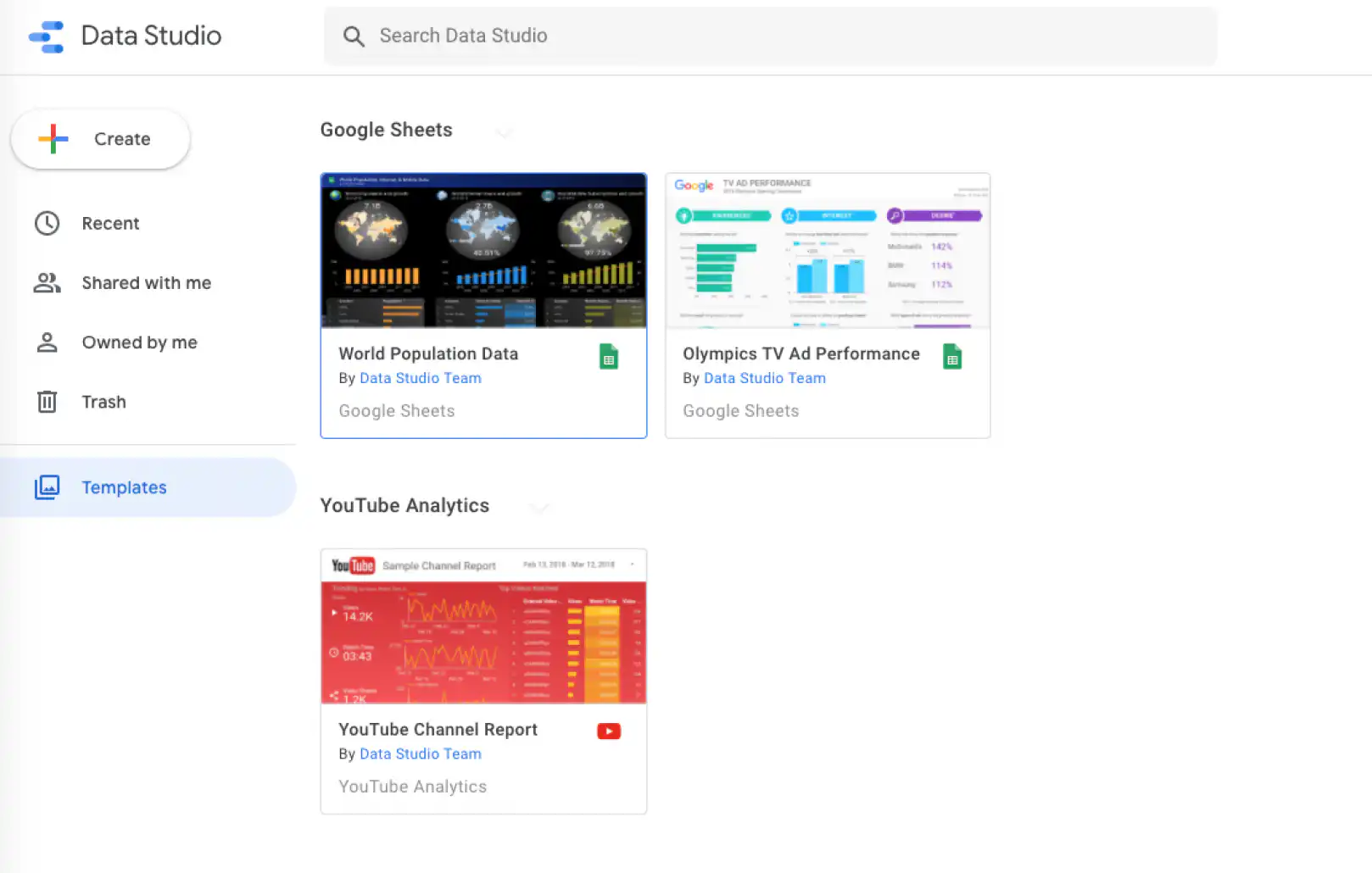
Tutoriel Google Data Studio — modèles Google Sheets World Population Data et Olympics TV Ad Performance

4. Cliquez sur "UTILISER LE MODÈLE", en haut à droite, pour l'ajouter à votre tableau de bord Google Data Studio et commencer à travailler.
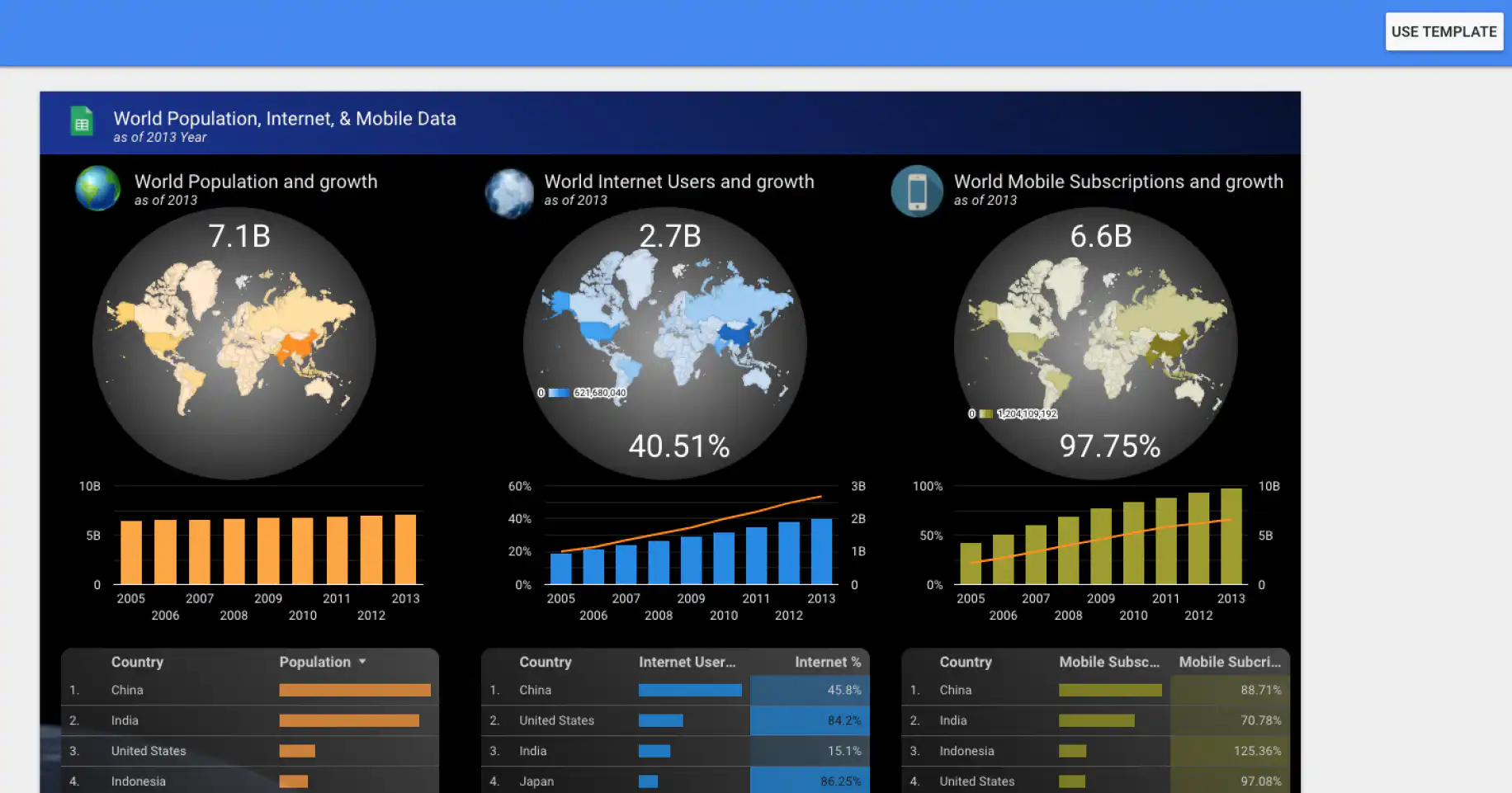
Tutoriel Google Data Studio — rapport World Population, Internet, & Mobile Data avec le bouton UTILISER LE MODÈLE en haut à droite

5. Cliquez sur "Copier le rapport" si vous souhaitez ajouter votre "Nouvelle source de données" au rapport. Autrement dit, vous pouvez utiliser le modèle tel quel ou y fusionner vos nouvelles données. Comme je n'ai pas encore de données dans Google Sheets, je peux copier ce modèle de rapport.
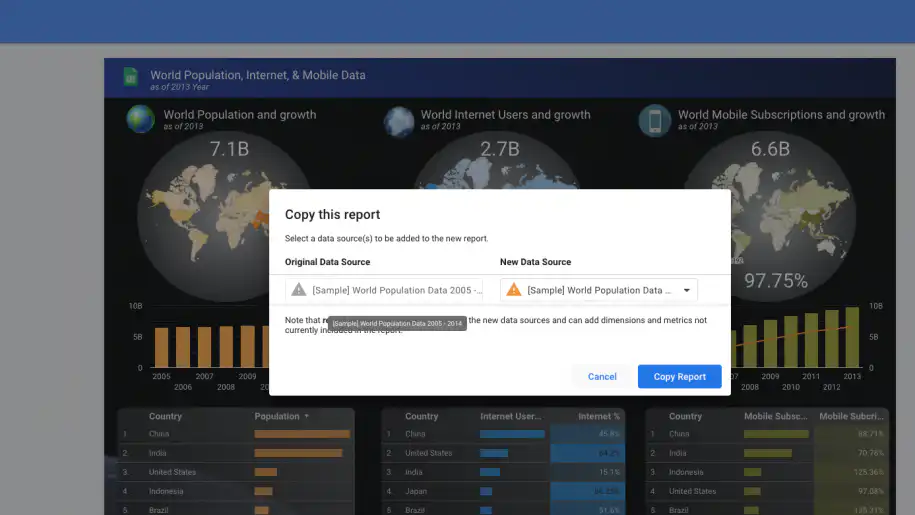
Tutoriel Google Data Studio — boîte de dialogue Copier ce rapport avec la source de données d'origine et la nouvelle, et le bouton Copier le rapport

Vous pourrez toujours le modifier plus tard en suivant la visite guidée disponible dans le modèle.
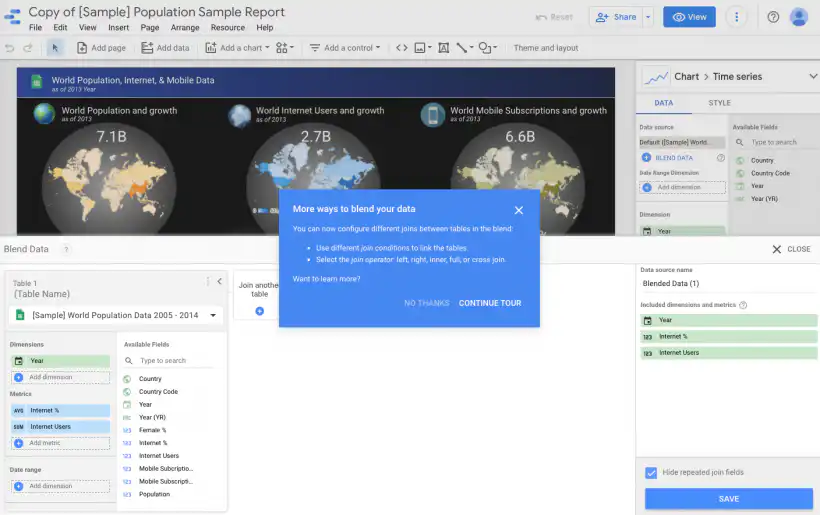
Tutoriel Google Data Studio — rapport de population copié avec la fenêtre de la visite guidée sur la combinaison de données et le panneau Combiner des données

Maintenant que nous avons vu à quel point il est simple de créer un rapport avec l'un des modèles Google Data Studio, voyons les bases de la création d'un rapport connecté à l'une de vos sources de données.

Comment créer un rapport connecté à une source de données ?

Avant de créer un rapport à base de graphiques et d'autres éléments visuels, vous devez vous connecter à une source de données pour afficher des données. Voici comment vous connecter à une source de données.

1. Cliquez sur "Créer", dans le menu de gauche, puis sélectionnez "Rapport".
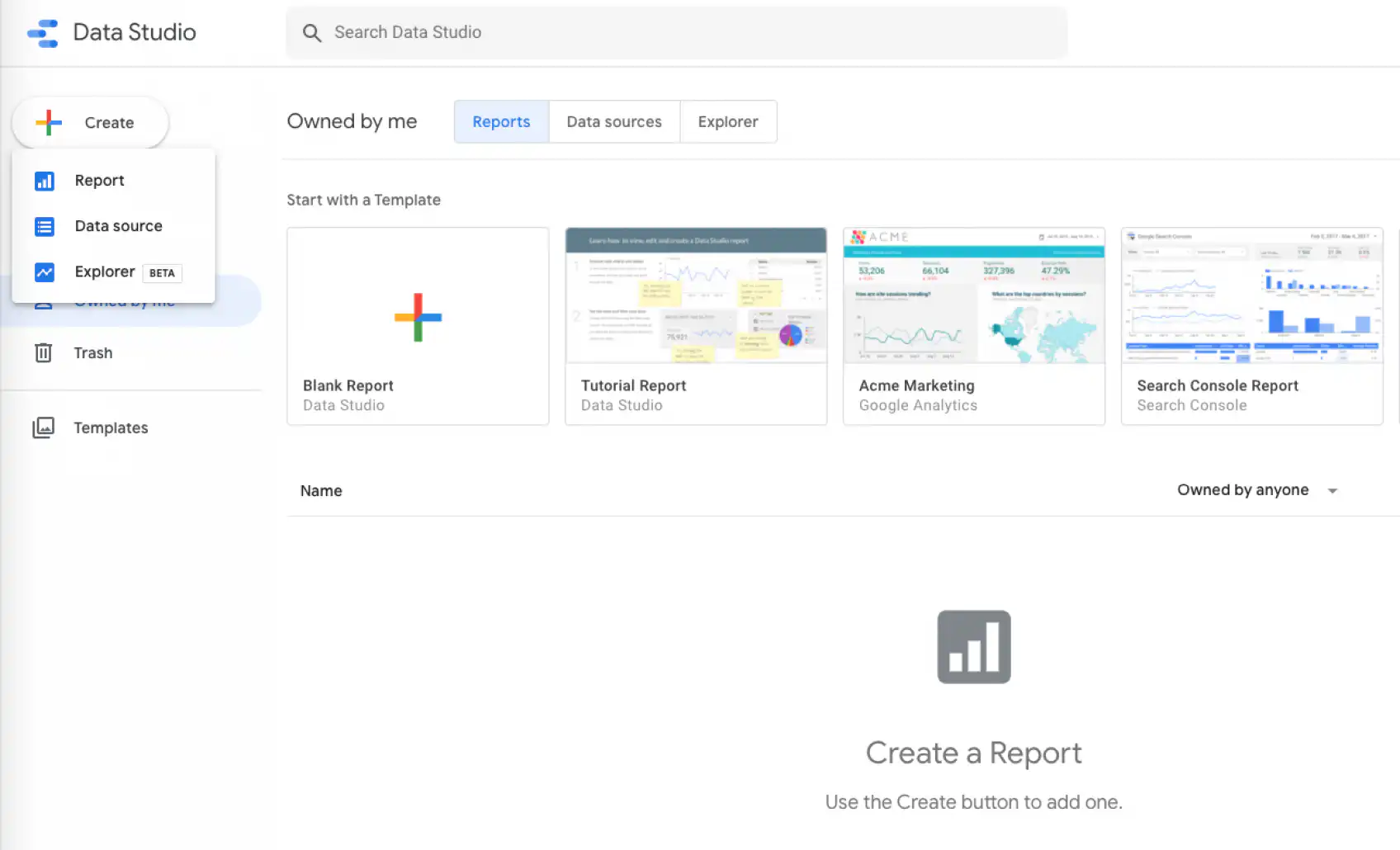
Tutoriel Google Data Studio — menu Créer ouvert avec les options Rapport, Source de données et Explorateur

2. Il vous sera demandé de saisir des informations de base sur votre pays et le nom de votre entreprise. Ici, je sélectionne "États-Unis" dans la liste déroulante et je saisis le nom de l'entreprise. Une fois terminé, cliquez sur "Continuer".
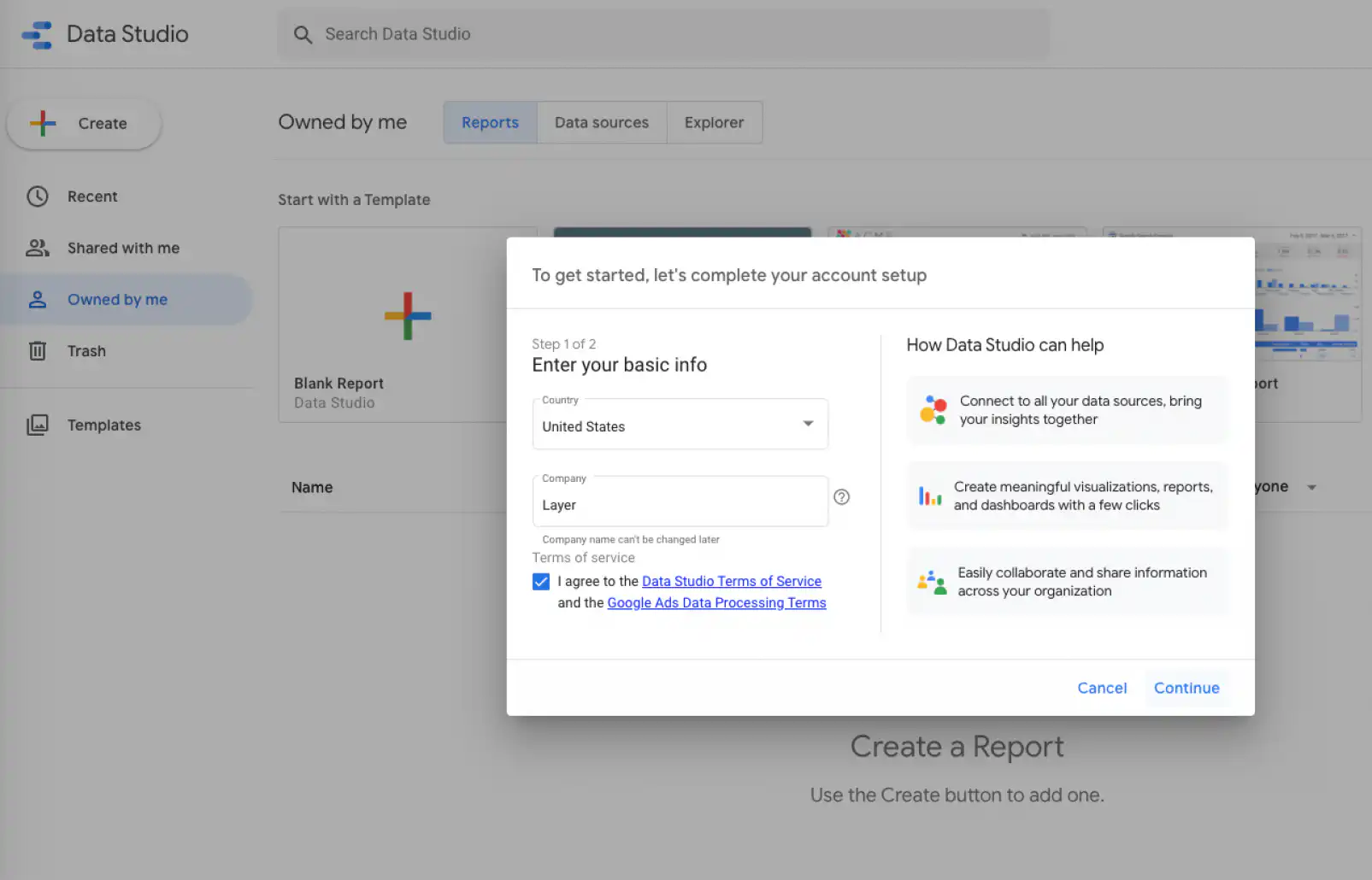
Tutoriel Google Data Studio — étape 1 sur 2 de la configuration du compte avec le pays États-Unis, un champ Entreprise et la case des conditions

3. Terminez la configuration de votre compte.
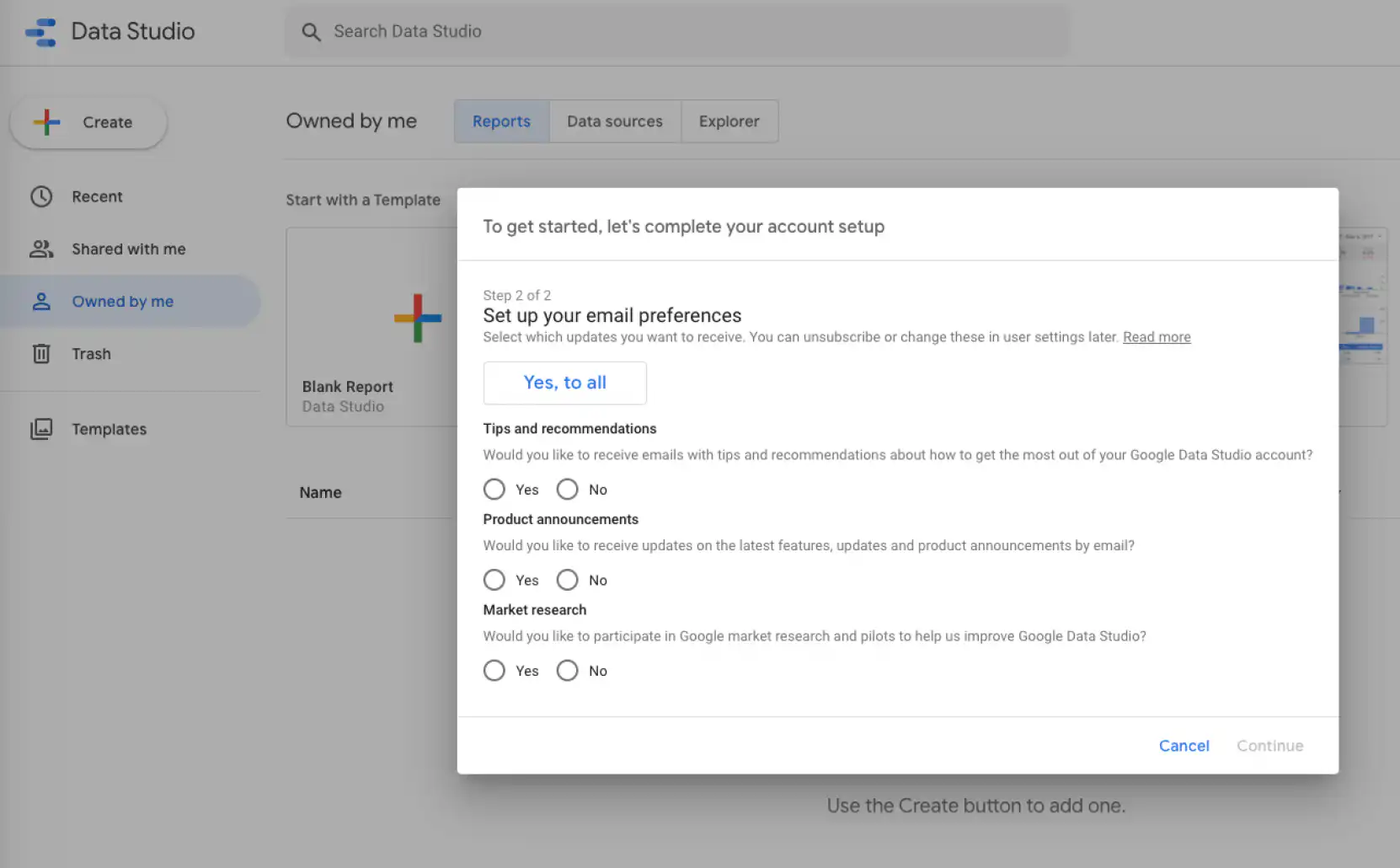
Tutoriel Google Data Studio — étape 2 sur 2 de la configuration du compte avec des questions sur les préférences d'e-mail et les options Oui ou Non

4. Vous pouvez vous connecter à 22 sources de données différentes prises en charge par Data Studio. Ici, je sélectionne "Google Sheets".
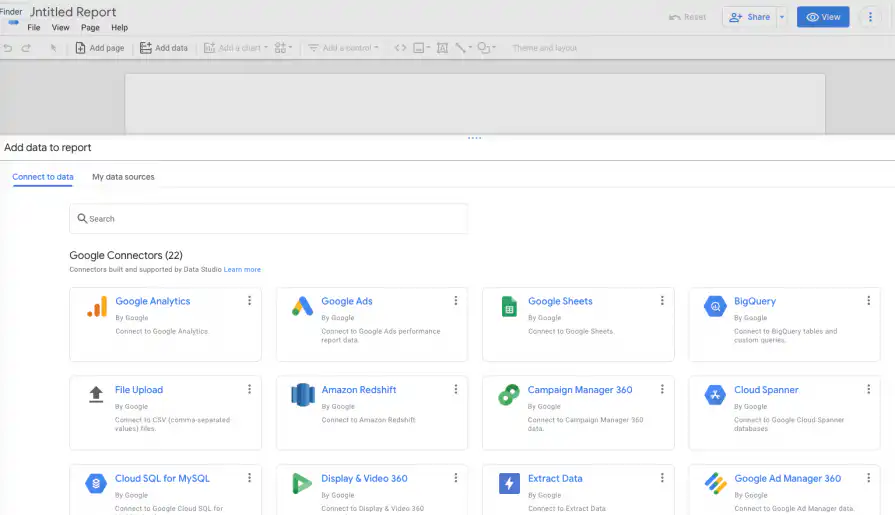
Tutoriel Google Data Studio — panneau Ajouter des données au rapport avec 22 connecteurs Google, dont Google Sheets et BigQuery

5. Pour accéder à vos données Google Sheets, vous devez cliquer sur "Autoriser".
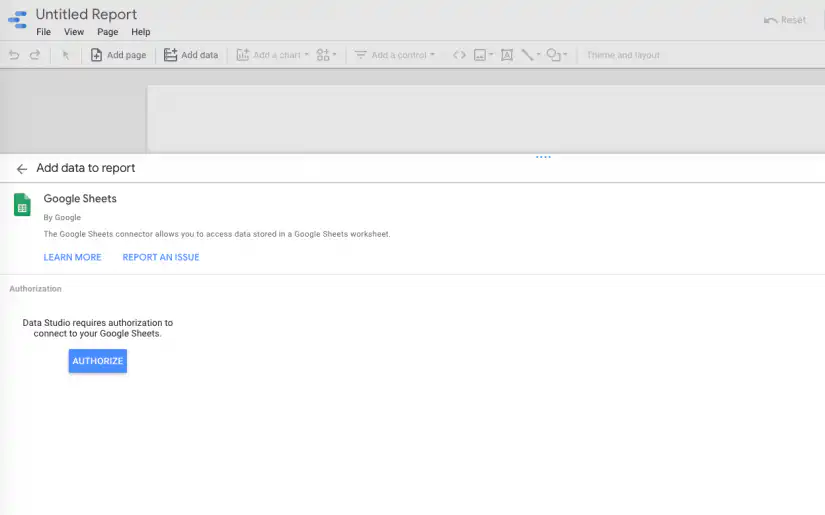
Tutoriel Google Data Studio — connecteur Google Sheets demandant une autorisation avec le bouton AUTORISER

6. Vos données devraient s'afficher. Utilisez les différents outils de Data Studio pour modifier vos données et créer un rapport interactif et facile à utiliser.
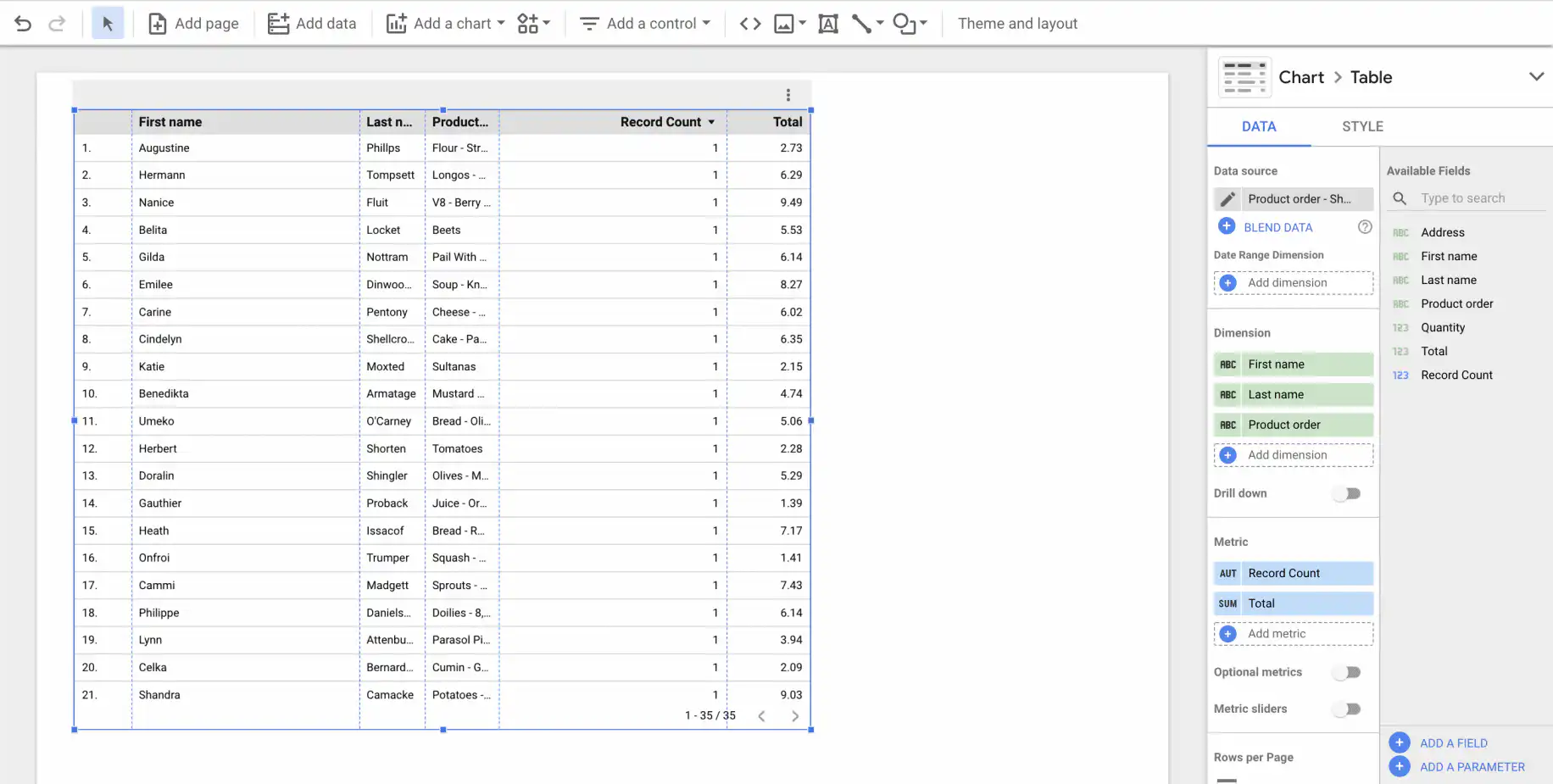
Tutoriel Google Data Studio — graphique de type tableau avec des données Google Sheets (prénom, nom, produit et nombre d'enregistrements) et le panneau Données du graphique

Comment partager un rapport dans Google Data Studio ?

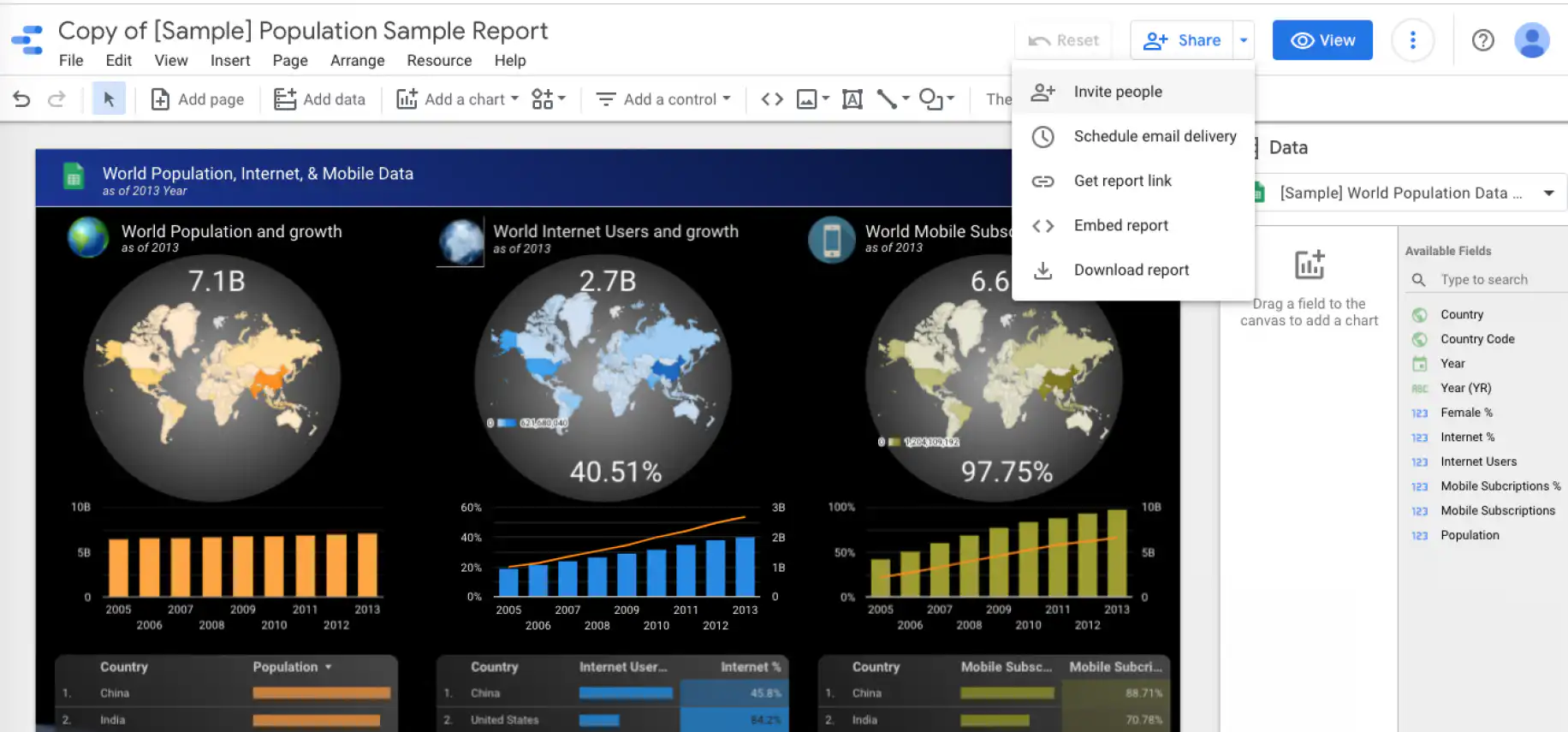
Si vous savez partager un document ou une feuille de calcul Google, vous verrez que le partage d'un rapport dans Google Data Studio est très similaire. Essayons de partager le modèle "World Population Data".

1. Ouvrez le modèle et cliquez sur "Partager", tout à droite. Comme vous pouvez le voir ci-dessous, vous disposez de 5 options de partage : "Inviter des personnes", "Planifier l'envoi par e-mail", "Obtenir le lien du rapport", "Intégrer le rapport" ou "Télécharger le rapport".

Tutoriel Google Data Studio — menu Partager avec Inviter des personnes, Planifier l'envoi par e-mail, Obtenir le lien du rapport, Intégrer le rapport et Télécharger le rapport

Si vous choisissez "Inviter des personnes", Google Data Studio vous permet de contrôler les droits de lecture et de modification à plusieurs niveaux.

2. Dans l'onglet "Ajouter des personnes", vous pouvez choisir si les destinataires "Peuvent modifier" ou "Peuvent afficher", et les prévenir par e-mail pour qu'ils sachent immédiatement qu'un rapport a été partagé avec eux.
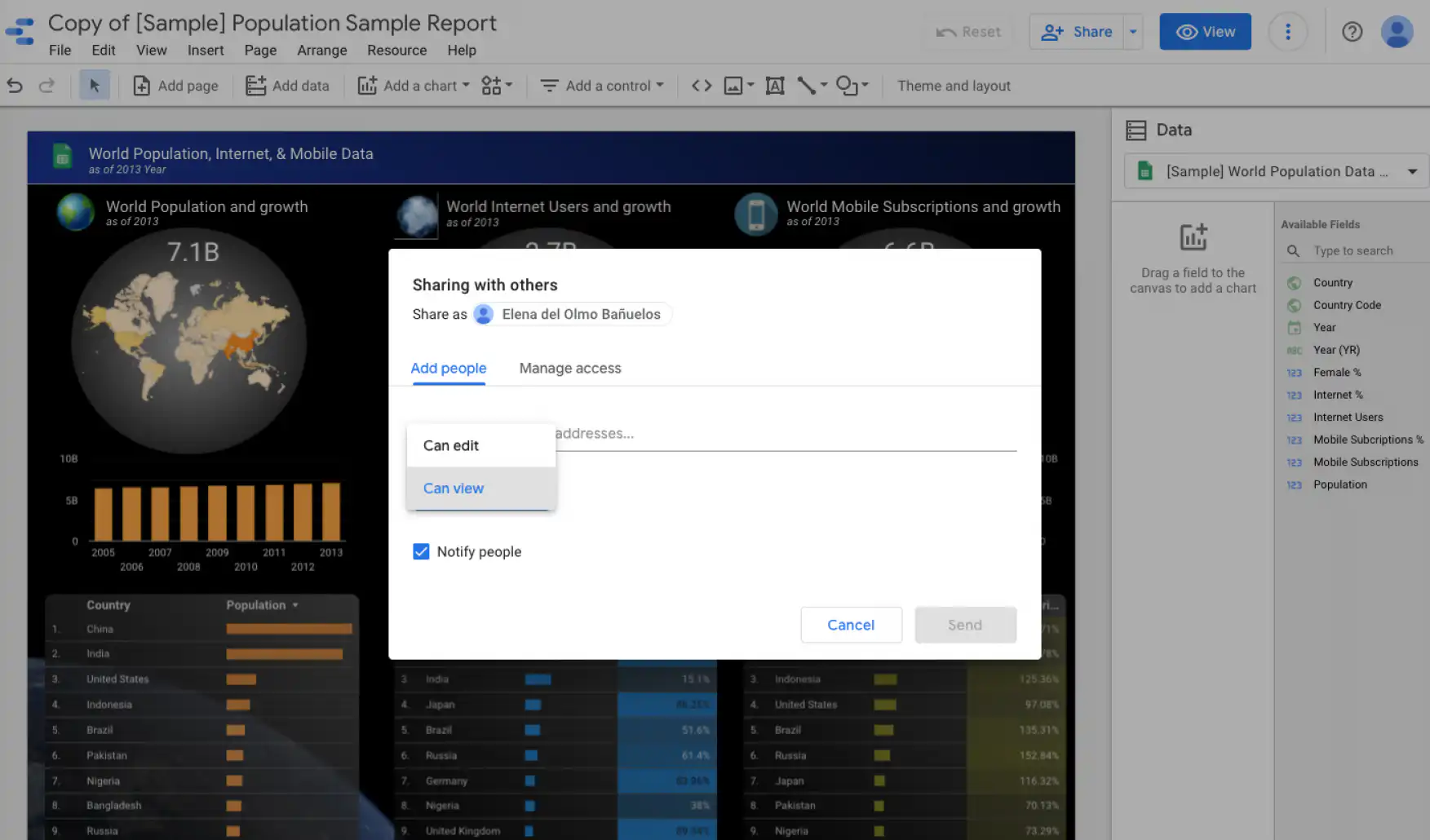
Tutoriel Google Data Studio — boîte de dialogue Partager avec d'autres personnes sur l'onglet Ajouter des personnes, avec les options Peut modifier et Peut afficher et Envoyer une notification cochée

3. Pour des droits d'accès plus avancés, cliquez sur "Gérer l'accès", à côté de l'onglet "Ajouter des personnes". Cliquez ensuite sur le menu déroulant "Désactivé - Seules certaines personnes peuvent y accéder" pour voir tous les types d'accès.
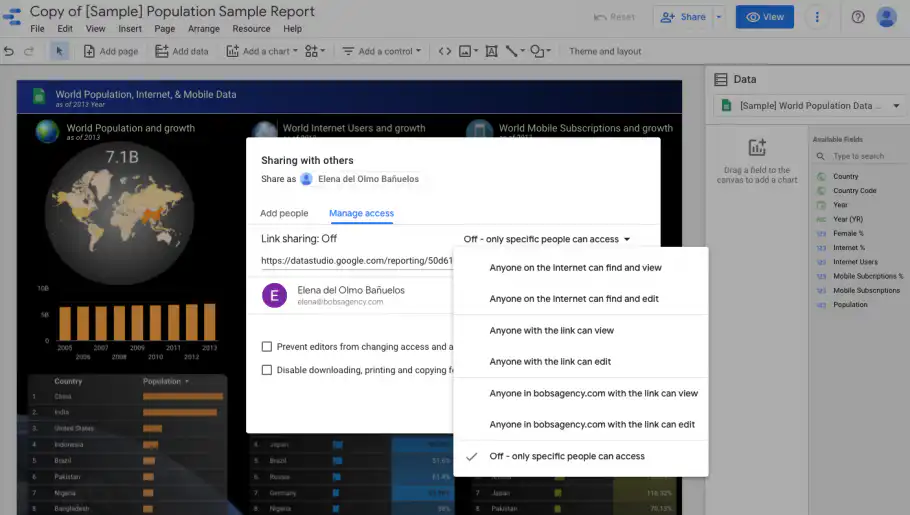
Tutoriel Google Data Studio — onglet Gérer l'accès avec le menu déroulant de partage par lien sur Désactivé - Seules certaines personnes peuvent y accéder

4. Pour plus de sécurité ou de confidentialité, vous pouvez cocher les deux cases ci-dessous afin d'"Empêcher les éditeurs de modifier l'accès et d'ajouter des personnes" et de "Désactiver le téléchargement, l'impression et la copie pour les lecteurs".
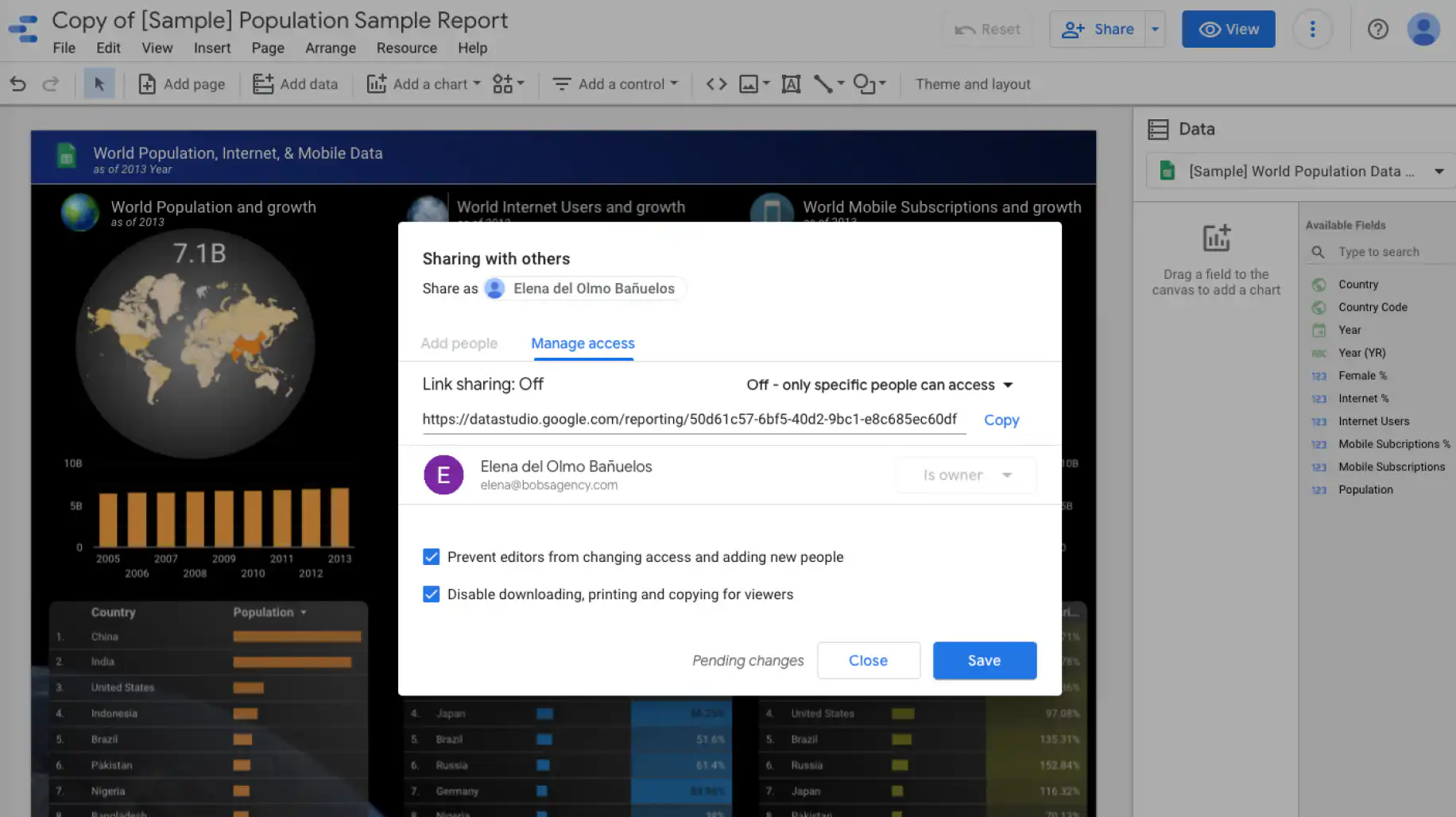
Tutoriel Google Data Studio — onglet Gérer l'accès avec les deux cases cochées pour empêcher les éditeurs de modifier l'accès et désactiver le téléchargement pour les lecteurs

Google Data Studio vous permet d'ajuster les niveaux de sécurité et de protection de vos données, ce qui en fait un outil collaboratif complet pour l'analyse et la visualisation de données en ligne.

Conclusion

Comme vous pouvez le constater, Google Data Studio est un outil gratuit très utile pour améliorer vos rapports : vous vous connectez à tous types de sources de données et créez des analyses détaillées et interactives, faciles à partager avec d'autres personnes.

Dans ce tutoriel pour débutants, nous vous avons présenté les bases de Google Data Studio : ce que c'est, ses principaux avantages et comment l'utiliser. Pour aller plus loin avec cet outil, consultez le centre d'aide Looker Studio. Si vos données sont dans Excel, découvrez comment connecter Excel à Google Looker Studio.

Un rapport n'est jamais plus à jour que les feuilles de calcul qui l'alimentent. Avec les automatisations IA de Sheetgo , vous connectez vos fichiers Google Sheets et Excel dans un pipeline automatisé, pour que vos rapports Looker Studio lisent des données propres et à jour.

Vous cherchez d'autres ressources sur les feuilles de calcul pour débutants ? Découvrez quelques-uns de nos autres articles :

Vous pouvez aussi aimer...

Fonctionnalités et formules de google sheets

Top 5 des formules de tableaux dynamiques dans Google Sheets 

Google Sheets a évolué au-delà des feuilles de calcul de base. Avec l'introduction de formules de tableaux dynamiques, les utilisateurs peuvent désormais manipuler et analyser...
Fonctionnalités et formules de google sheets

Maîtriser la formule FILTER : 4 cas d'utilisation avec exemples

La formule FILTRE de Google Sheets est un outil polyvalent permettant d'extraire des données répondant à des conditions spécifiques. Contrairement à la formule QUERY,...
Fonctionnalités et formules de google sheets

Exploiter la puissance de SUMIF et SUMIFS dans Google Sheets : 4 cas d'utilisation réels

Les formules SUMIF et SUMIFS de Google Sheets sont des outils indispensables pour effectuer des sommations conditionnelles. Elles simplifient les...