



O Google oferece várias ferramentas gratuitas e fáceis de usar para coleta, transformação e análise de dados. O Google Data Studio (agora chamado Looker Studio) é um ótimo complemento para o Google Sheets, já que sua ampla variedade de recursos ajuda você a criar relatórios profissionais para seus clientes, colegas ou gestores.
Este tutorial para iniciantes explica o que é o Google Data Studio e quais são suas principais vantagens; depois, você vai aprender a navegar pelo painel e adicionar elementos, importar seus próprios dados para criar um relatório e, por fim, compartilhar seu relatório com outras pessoas. O Google mudou o nome do Data Studio para Looker Studio em 2022, por isso as capturas de tela deste guia mostram a interface antiga do Data Studio.
O que é o Google Data Studio?
O Google Data Studio é um serviço online de visualização de dados e relatórios. Embora possa ser aplicado a uma grande variedade de áreas de negócio, ele ganhou mais espaço entre profissionais de marketing e analistas de dados. Abaixo, respondemos algumas das perguntas mais comuns sobre esse serviço:
- O Google Data Studio é gratuito? Como a maioria das ferramentas online do Google, o Data Studio é gratuito. O Google também vende um plano pago, o Looker Studio Pro, com recursos extras de gestão de equipes, mas você não precisa dele para seguir este tutorial.
- O Google Data Studio é fácil de usar? Como a maioria das ferramentas do Google, ele é fácil de usar e pode servir como alternativa a formas mais complexas de relatórios interativos, como Tableau e Power BI.
- Quais são os benefícios de usar o Google Data Studio? Além de ser totalmente gratuito e intuitivo, ele permite importar dados de uma grande variedade de fontes, incluindo Google Ads, Google Analytics, Google Sheets, YouTube Analytics e BigQuery.
- O que o Google Data Studio pode fazer? Como ferramenta de visualização de dados e relatórios, ele permite transformar dados em gráficos, tabelas ou diagramas. Mais importante, é ótimo para colaboração simultânea e monitoramento em tempo real.
Como mencionado, o Google Data Studio é um serviço gratuito de visualização de dados, então você aproveita todo o seu potencial desde o início, do compartilhamento de relatórios ao acesso a qualquer um dos modelos do Google Data Studio. Vamos ver como usar o Google Data Studio em poucos passos.
Como usar o Google Data Studio?
O Google Data Studio é uma ferramenta na nuvem, então você só precisa entrar com sua conta do Google. Se ainda não tiver uma, lembre-se de que pode criar uma de graça facilmente. Vamos ver como começar a usar o Google Data Studio.
1. Entre na sua conta do Google.
2. Ir para lookerstudio.google.com (o antigo endereço datastudio.google.com redireciona para lá)
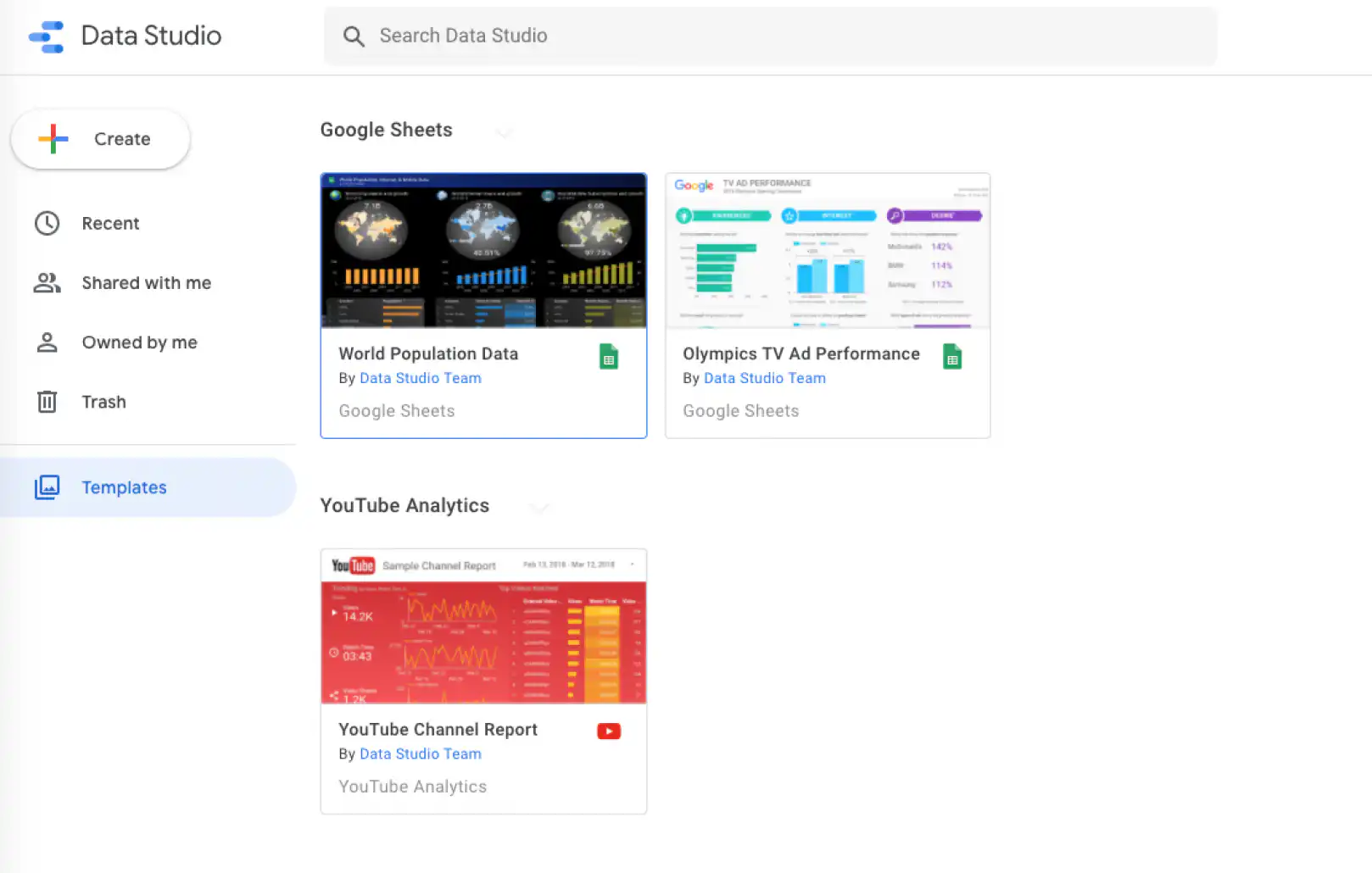
Antes de criar seu primeiro painel no Google Data Studio, vamos conhecer os principais recursos mostrados abaixo.
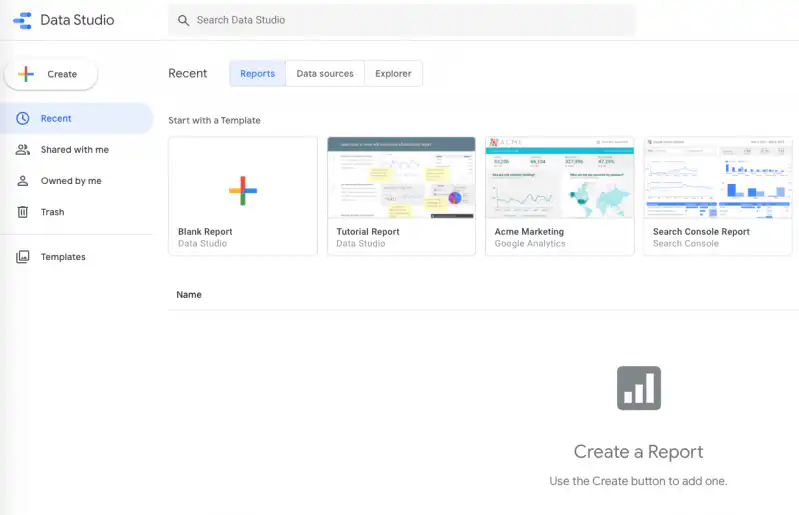
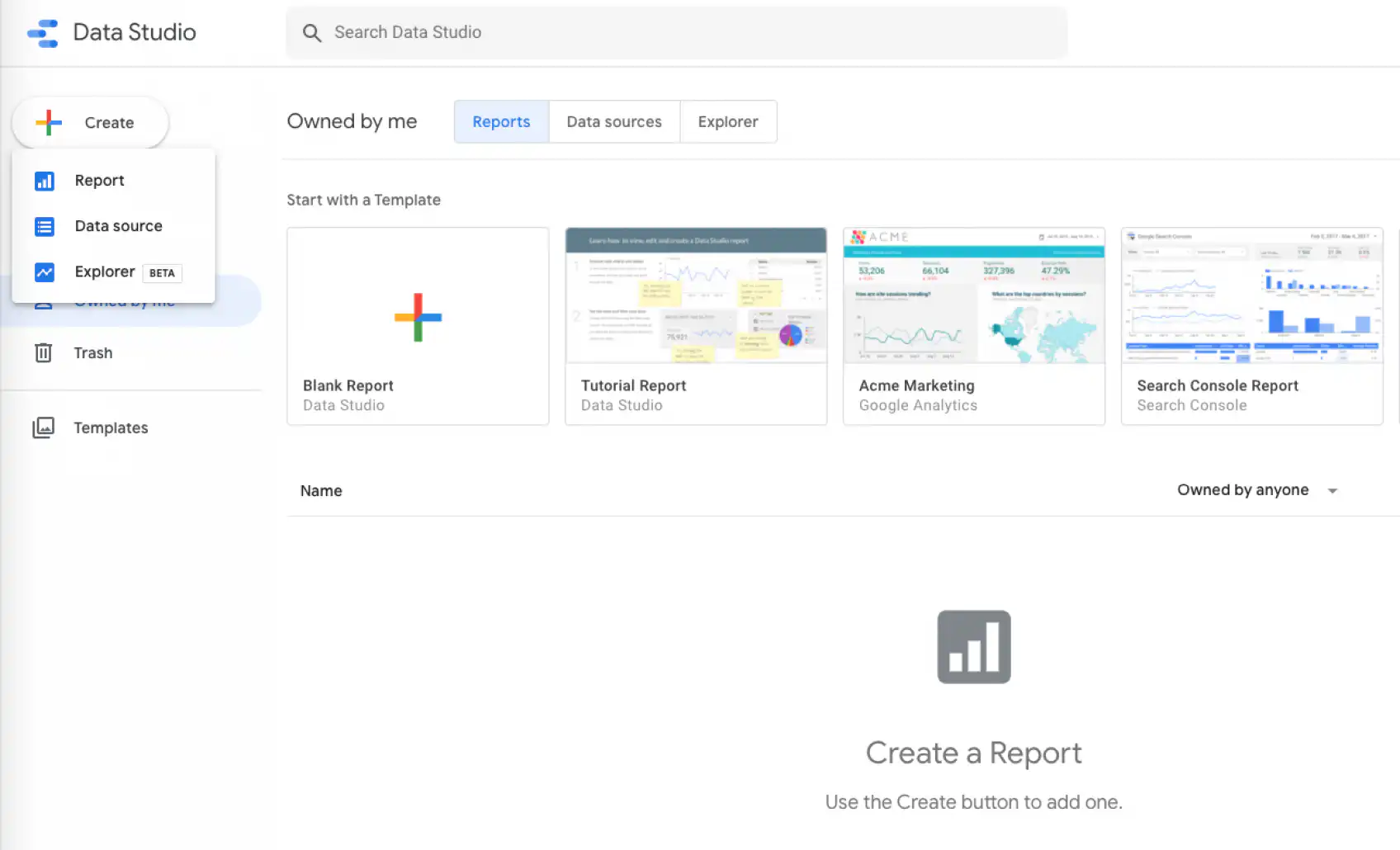
- O menu à esquerda permite criar um relatório, uma fonte de dados ou um explorador.
- O menu da barra de ferramentas dá acesso direto a todos os relatórios, fontes de dados ou gráficos criados, sem precisar editar o relatório em si.
- A barra superior Pesquisar no Data Studio permite pesquisar rapidamente relatórios pelo nome.
- A Galeria de modelos oferece modelos de 8 categorias diferentes, incluindo fontes de dados do Google Sheets ou do Google Ads.
- A área de relatórios fica abaixo da seção Galeria de modelos e exibe todos os seus relatórios por nome, proprietário ou última abertura.
Como criar um relatório usando os modelos do Google Data Studio?
Neste tutorial para iniciantes, recomendamos testar os principais recursos do Google Data Studio usando os modelos prontos. Como mencionado, esses modelos se baseiam em 8 categorias diferentes de fontes de dados. Aqui, você vai aprender a usar um modelo com fonte de dados do Google Sheets.
1. Acesse "Modelos", no menu à esquerda.
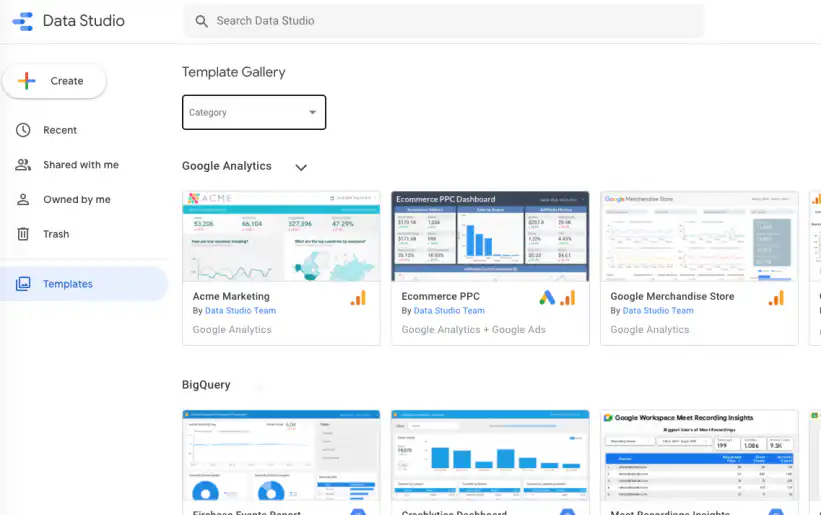
2. Clique no menu suspenso "Categoria" para selecionar a fonte de dados que preferir. Aqui, vou selecionar "Google Sheets".
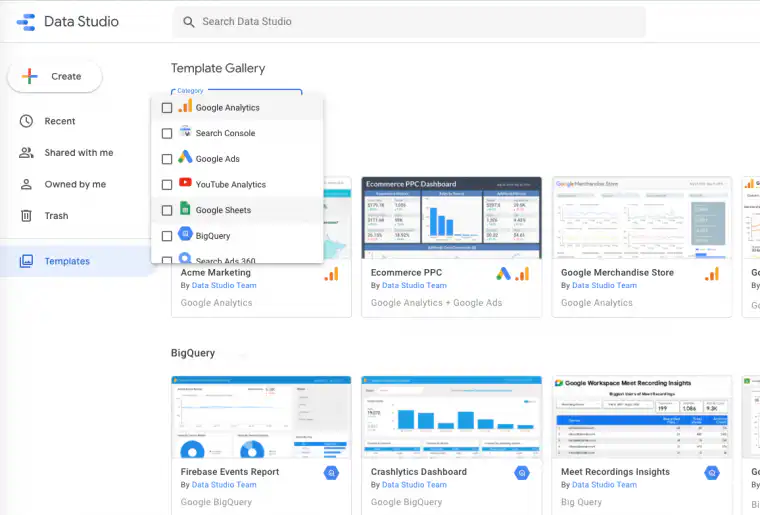
3. O Google Data Studio oferece dois modelos diferentes baseados no Google Sheets. Basta clicar duas vezes para abrir o modelo que preferir. Aqui, vamos selecionar o relatório "World Population Data", que já contém dados do Google.
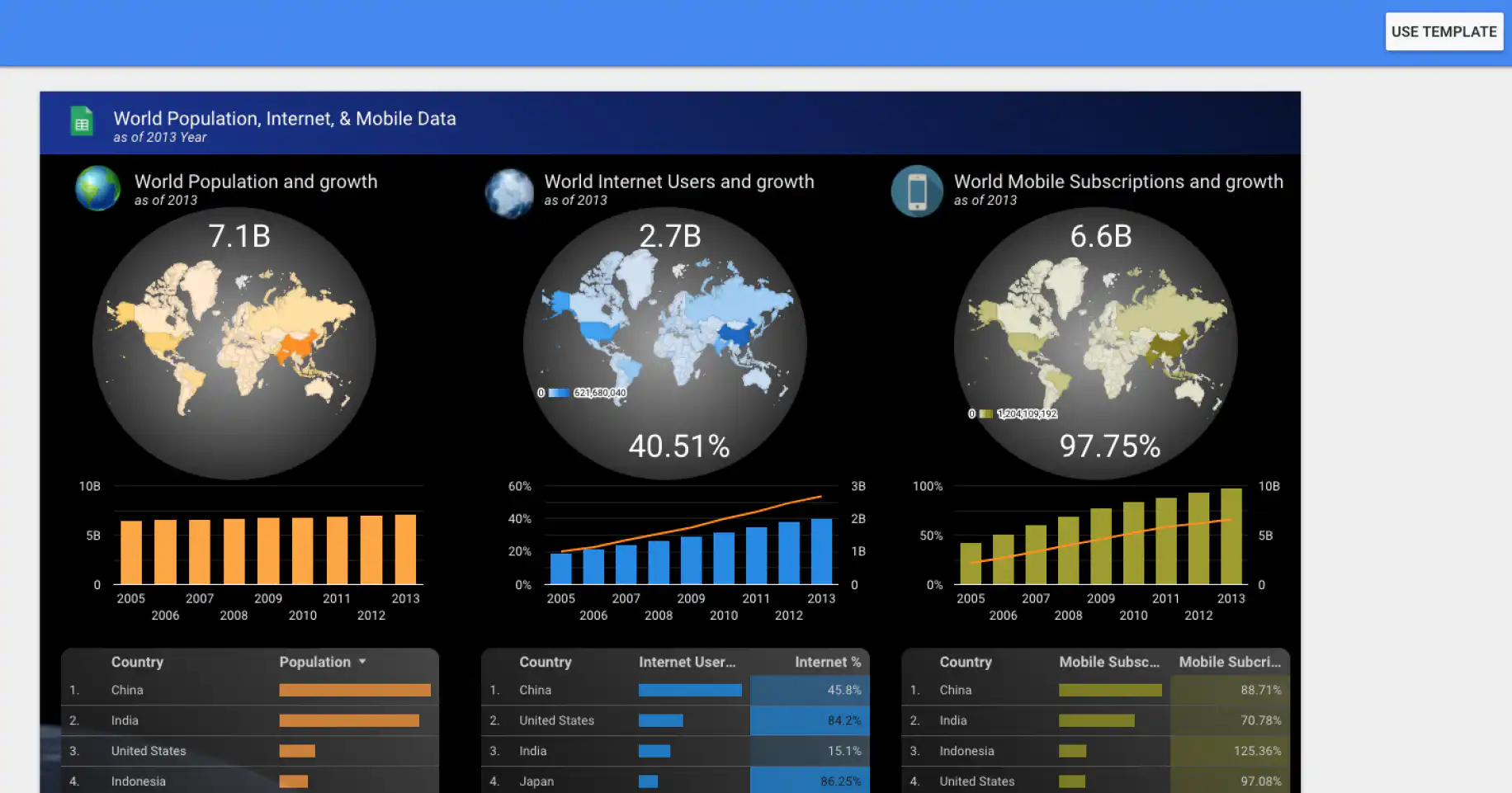
4. Clique em "USAR MODELO", no canto superior direito, para adicioná-lo ao seu painel do Google Data Studio e começar a trabalhar.
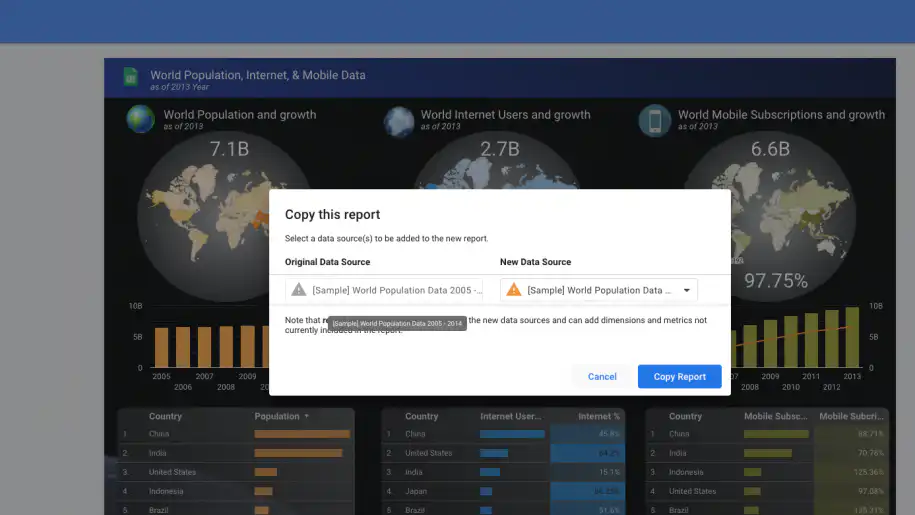
5. Clique em "Copiar relatório" se quiser adicionar sua "Nova fonte de dados" ao relatório. Isso significa que você pode usar o modelo como está ou mesclar seus novos dados a ele. Como ainda não tenho dados no Google Sheets, posso copiar este modelo de relatório.
Você sempre pode editá-lo depois, seguindo o tour guiado disponível dentro do modelo.
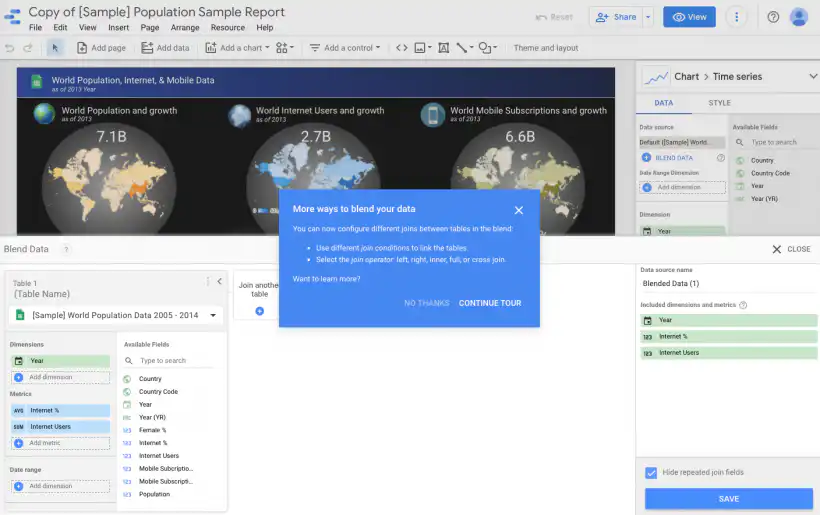
Agora que vimos como é fácil criar um relatório com um dos modelos do Google Data Studio, vamos ver o básico para criar um relatório conectando-se a uma das suas fontes de dados.
Como criar um relatório conectado a uma fonte de dados?
Antes de criar um relatório com gráficos e outros elementos visuais, você precisa se conectar a uma fonte de dados para exibir os dados. Veja como se conectar a uma fonte de dados.
1. Clique em "Criar", no menu à esquerda, e selecione "Relatório".
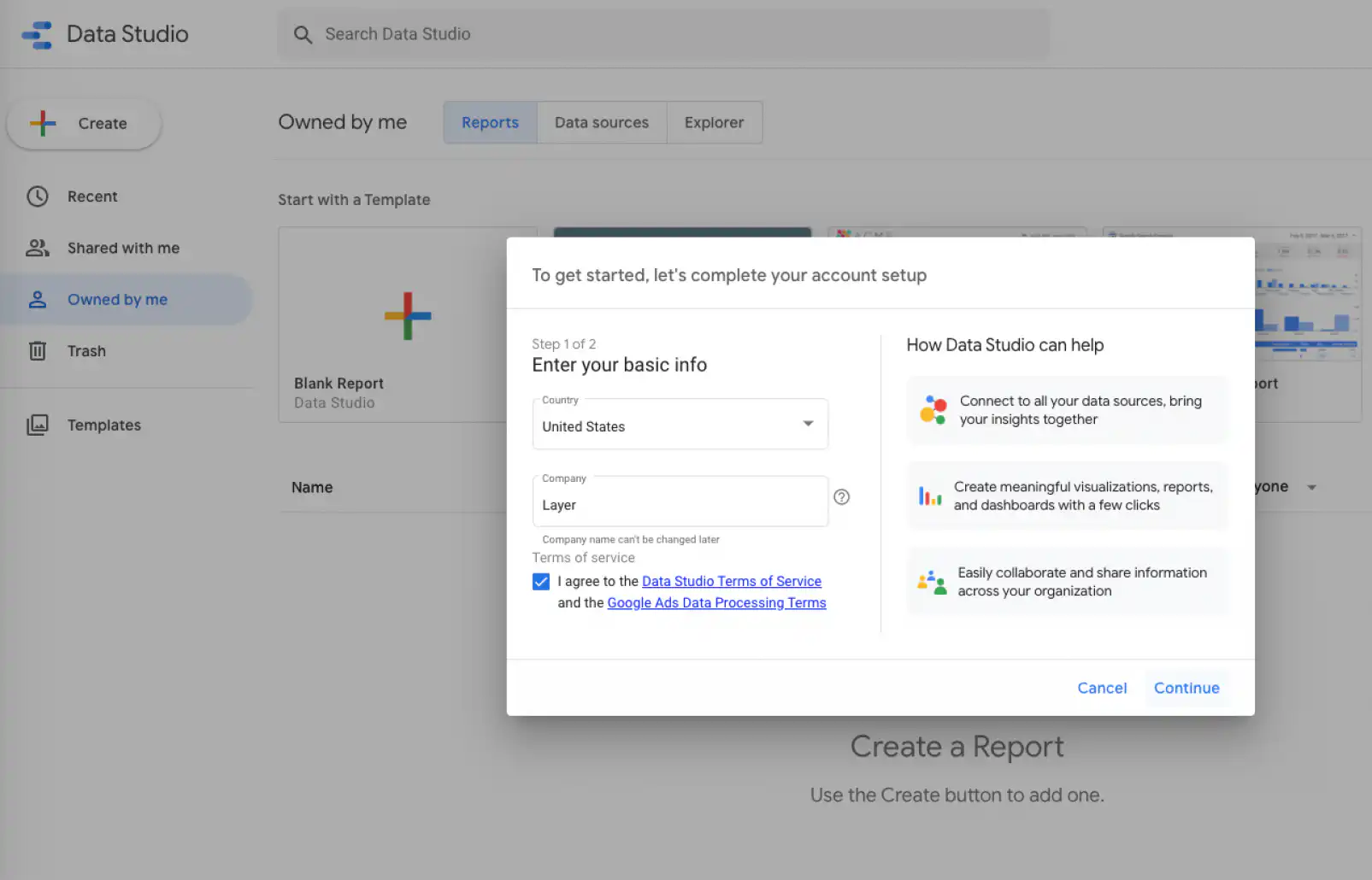
2. Será solicitado que você informe dados básicos sobre sua localização geográfica e o nome da sua empresa. Aqui, vou selecionar "Estados Unidos" na lista suspensa e digitar o nome da empresa. Quando terminar, clique em "Continuar".
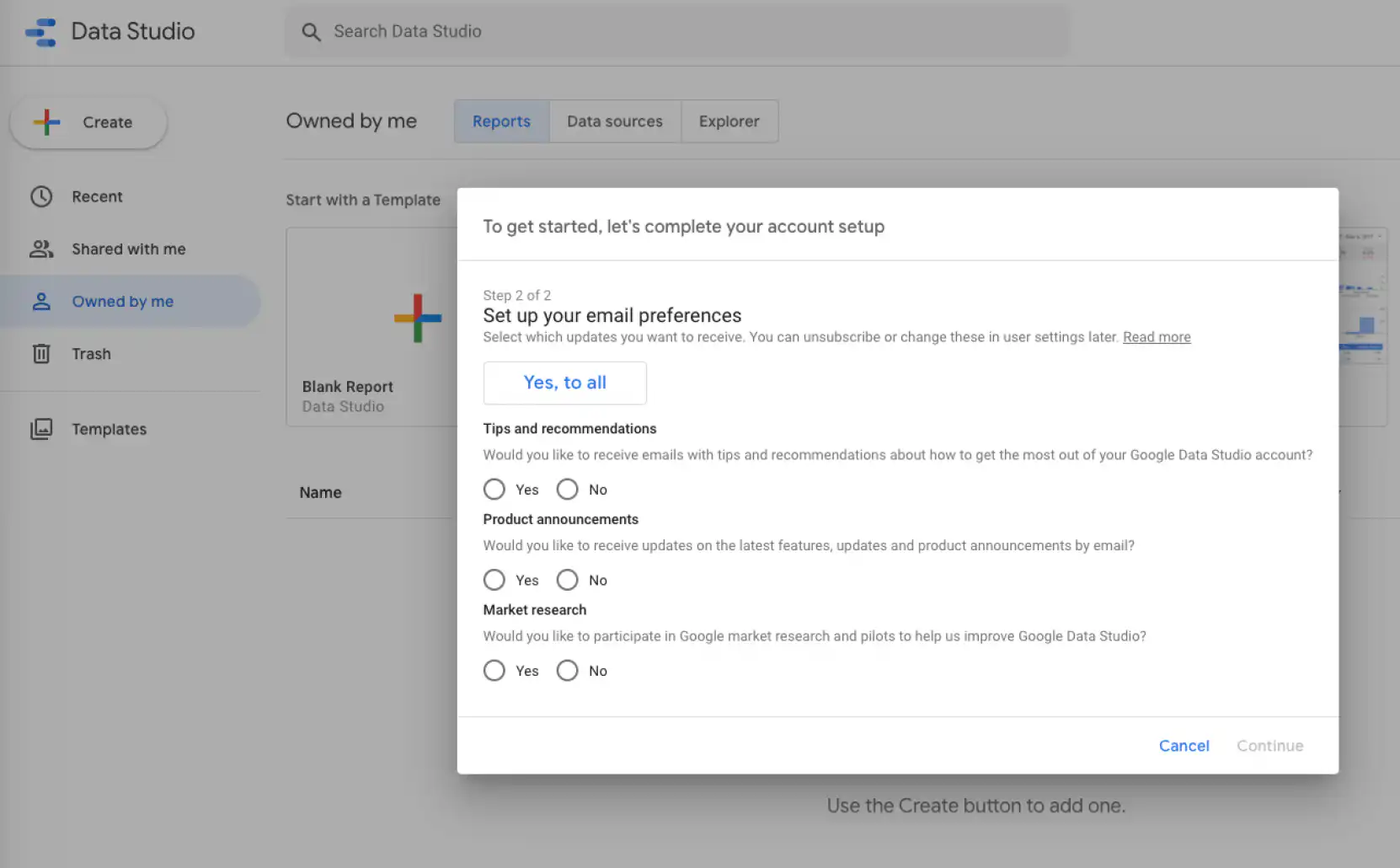
3. Conclua a configuração da sua conta.
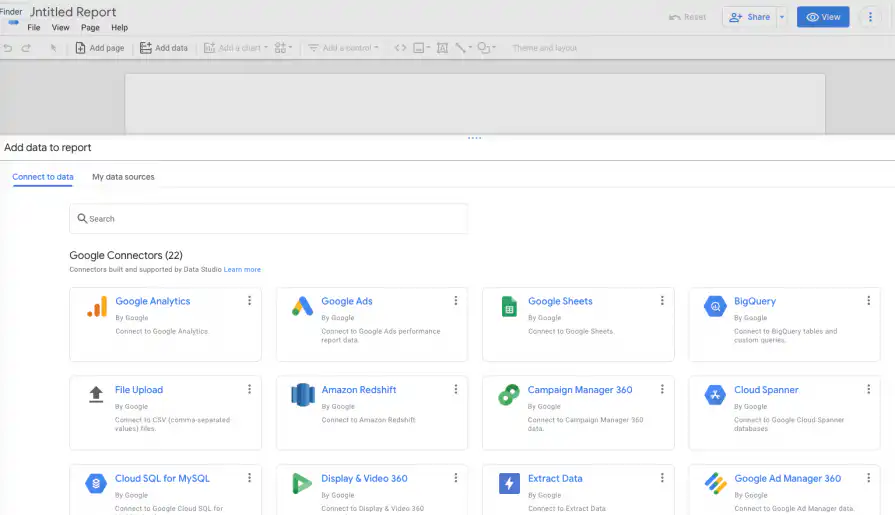
4. Você pode se conectar a até 22 fontes de dados diferentes compatíveis com o Data Studio. Aqui, vou selecionar "Google Sheets".
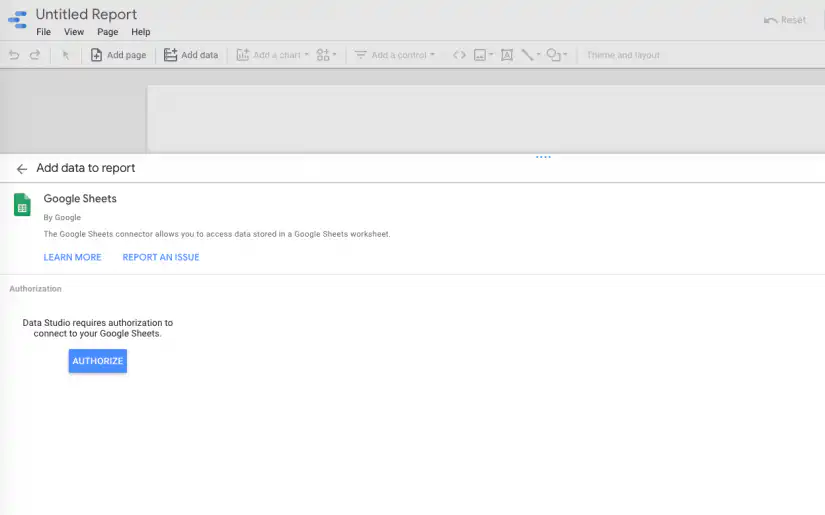
5. Para acessar seus dados do Google Sheets, você precisa clicar em "Autorizar".
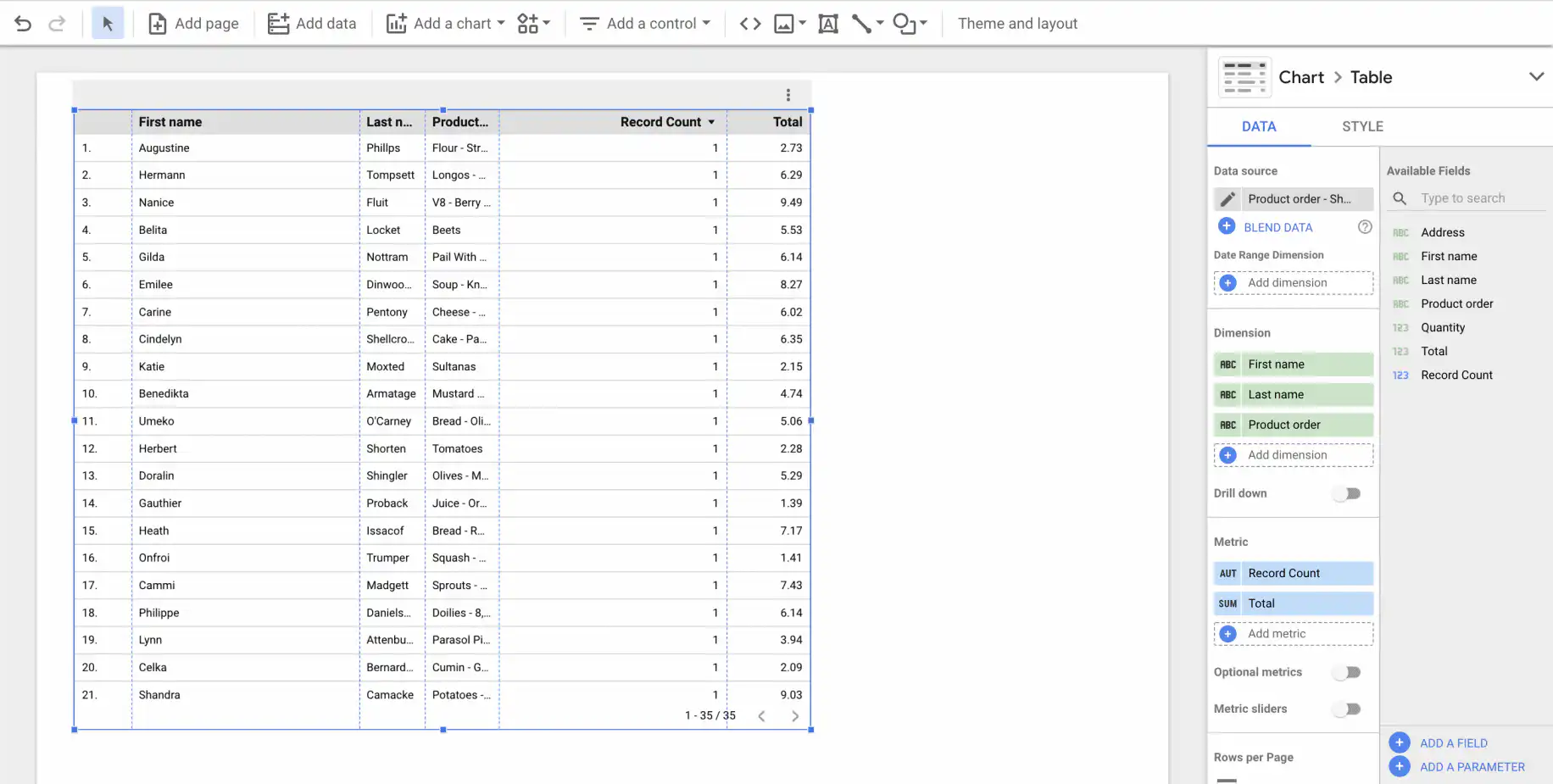
6. Seus dados devem aparecer. Use as várias ferramentas do Data Studio para editar seus dados e criar um relatório interativo e fácil de usar.
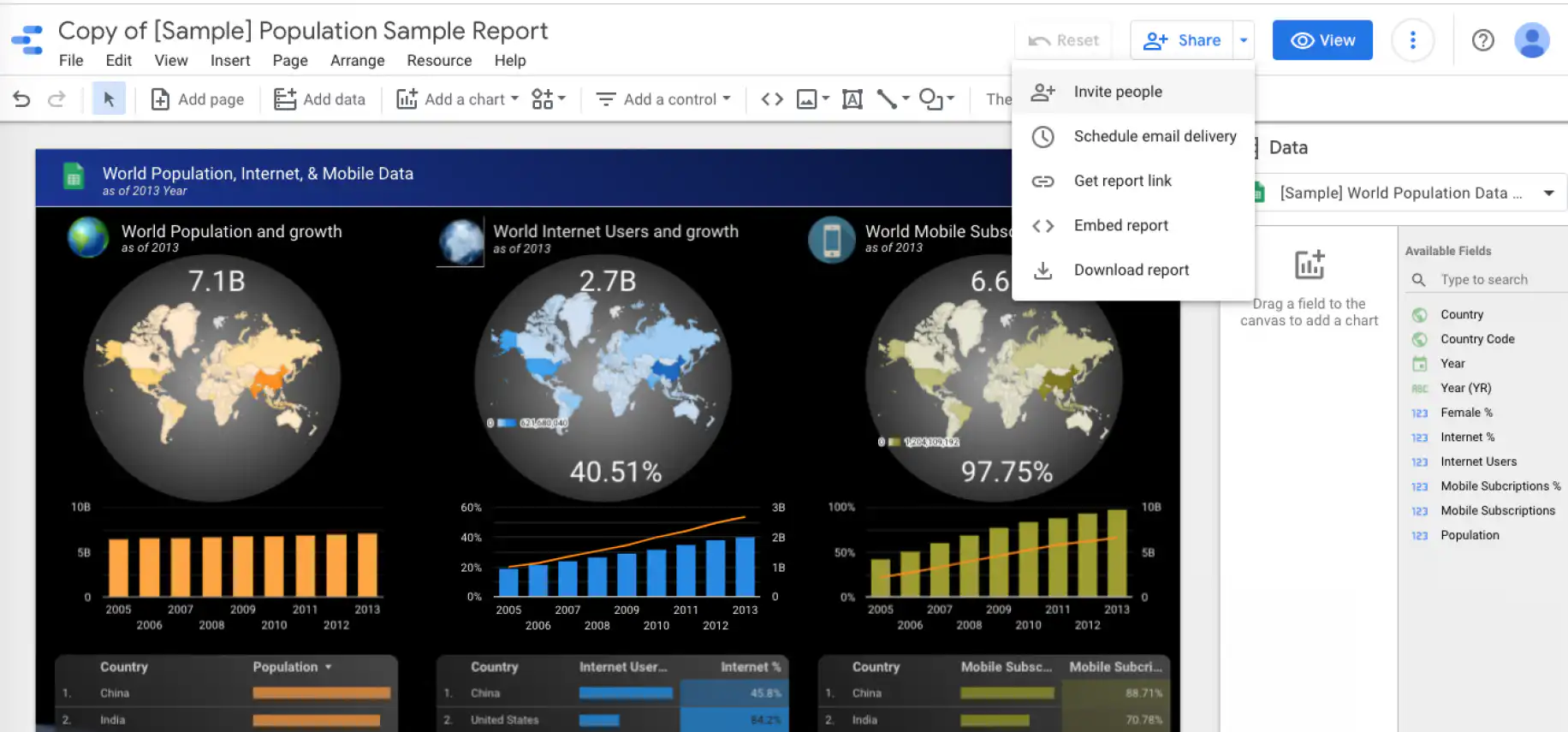
Se você escolher "Convidar pessoas", o Google Data Studio permite controlar as permissões de visualização e edição em vários níveis.
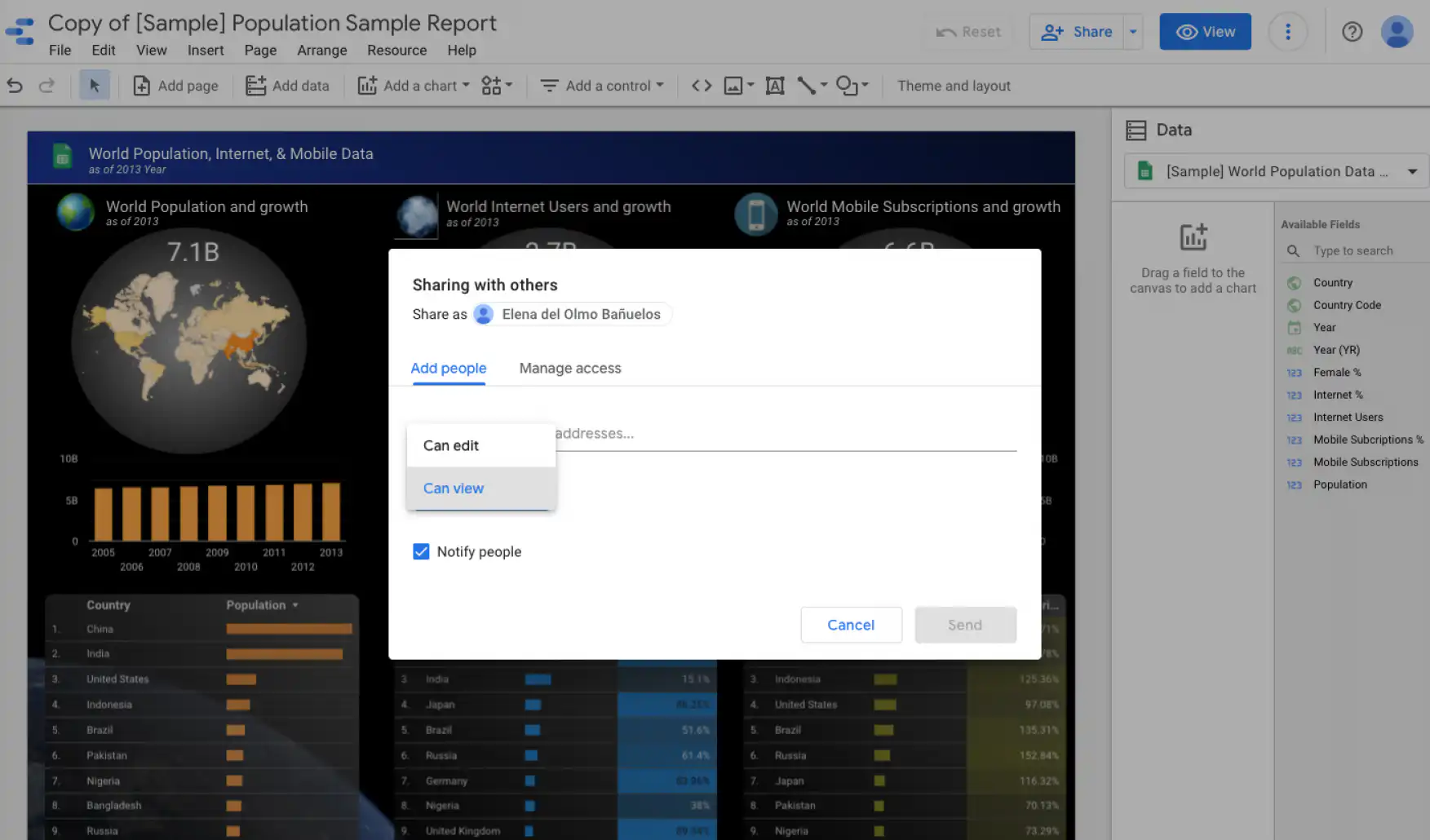
2. Na guia "Adicionar pessoas", você pode decidir se os destinatários "Podem editar" ou "Podem ver", além de notificá-los por e-mail para que saibam na hora que um relatório foi compartilhado com eles.
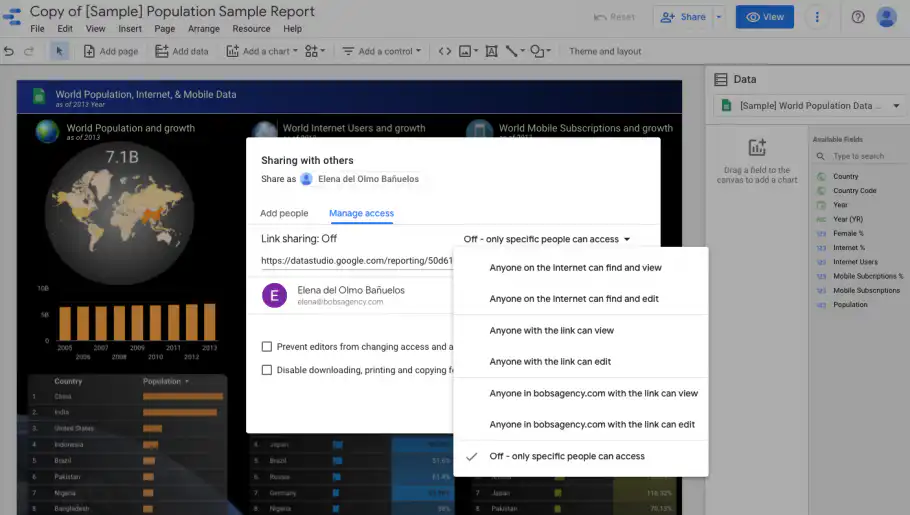
3. Para permissões de acesso mais avançadas, clique em "Gerenciar acesso", ao lado da guia "Adicionar pessoas". Em seguida, clique no menu suspenso "Desativado - apenas pessoas específicas podem acessar" para ver todos os tipos de acesso.
4. Para ter mais segurança ou privacidade, você pode marcar as duas caixas abaixo para "Impedir que editores alterem o acesso e adicionem novas pessoas" e "Desativar as opções de download, impressão e cópia para leitores".
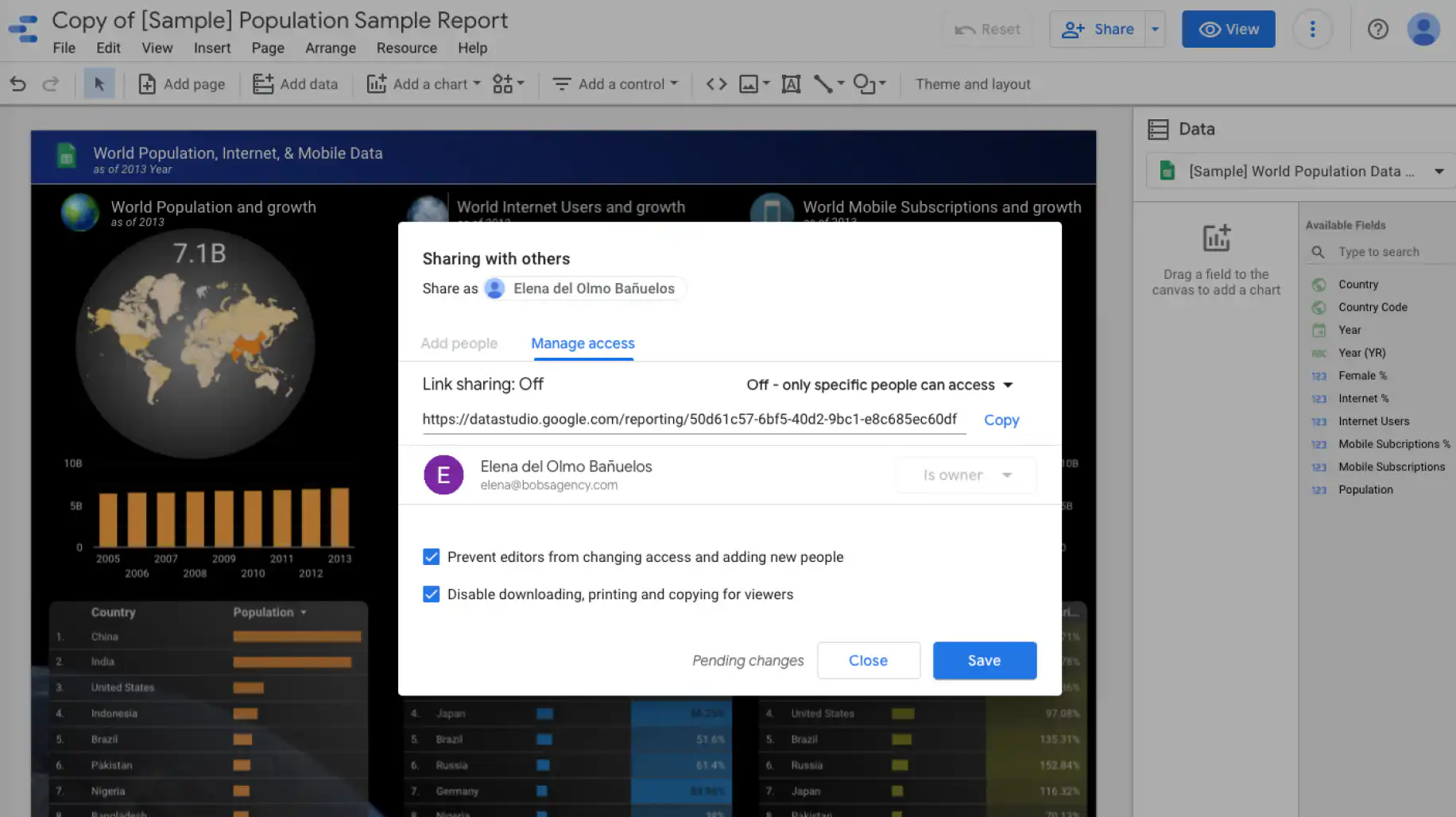
O Google Data Studio permite ajustar os níveis de segurança e proteção dos seus dados, o que o torna uma ferramenta colaborativa completa para análise e visualização de dados online.
Conclusão
Como você pode ver, o Google Data Studio é uma ferramenta gratuita muito útil para melhorar seus relatórios: você se conecta a todo tipo de fonte de dados e cria análises detalhadas e interativas que pode compartilhar facilmente com outras pessoas.
Neste tutorial para iniciantes, apresentamos uma visão geral do Google Data Studio: o que é, quais são suas principais vantagens e como usá-lo. Para conhecer a ferramenta em mais detalhes, confira a Central de Ajuda do Looker Studio. Se os seus dados estão no Excel, leia como conectar o Excel ao Google Looker Studio.
Um relatório só é tão atual quanto as planilhas por trás dele. Com as automações com IA da Sheetgo você conecta seus arquivos do Google Sheets e do Excel em um pipeline automatizado, para que seus relatórios do Looker Studio leiam dados limpos e atualizados.
Procurando mais conteúdos sobre planilhas para iniciantes? Confira alguns dos nossos outros artigos:

 English
 Español
 Português do Brasil
 Français