
Obtenir de l'aide

Centre d'aide

Guides et réponses

Contacter le support

Écrire à notre équipe

Se connecter à

Workflows

Créer des processus avec votre équipe

Automations

Connecter des fichiers et automatiser des tâches

Un système, quatre parties

Agents IA

Des employés virtuels qui travaillent 24 h/24, 7 j/7

Automations

Connecter des fichiers et automatiser des tâches

Workflows

Créer des processus avec votre équipe

Data Space

Partage et contrôle des données en toute confiance

Solutions par service

Finance

Rapports, budgets et rapprochements

Inventaire et fabrication

Stocks, commandes et production en une seule vue

RH

Feuilles de temps, présences et évaluations

Gestion de projet

Statut et charge de travail de tous les projets

Ventes et CRM

Prospects et affaires à jour

Éducation

Dossiers des élèves et données scolaires

Finance

Transformez le travail financier manuel en rapports qui se mettent à jour tout seuls.

Ce que les équipes Finance automatisent

  • Suivre les dettes et créances
  • Créer des tableaux de flux de trésorerie
  • Comparer budget et réel

Inventaire et fabrication

Visualisez vos niveaux de stock et automatisez vos commandes.

Ce que les équipes inventaire et fabrication automatisent

  • Suivre l'inventaire sur plusieurs sites
  • Connecter les données de ventes, d'achats et d'entrepôt
  • Relier un lecteur de codes-barres à votre feuille

RH

Gérez le recrutement, les présences et le suivi des OKR depuis vos feuilles.

Ce que les équipes RH automatisent

  • Suivre le recrutement et l'intégration
  • Enregistrer les OKR et résultats de l'équipe
  • Suivre les arrivées, départs et congés

Gestion de projet

Attribuez des tâches et suivez les heures sans mise à jour manuelle.

Ce que les équipes projet automatisent

  • Attribuer des tâches et suivre les changements de statut
  • Estimer l'effort et saisir les heures travaillées
  • Suivre les jalons de tous les projets

Ventes et CRM

Suivez les prospects et les performances commerciales avec des rapports automatisés.

Ce que les équipes commerciales automatisent

  • Suivre et convertir les prospects
  • Fixer des objectifs de vente et suivre les indicateurs de l'équipe
  • Surveiller les KPI de vente sur des tableaux de bord

Éducation

Automatisez les présences, les notes et les achats de l'école.

Ce que les écoles automatisent

  • Suivre les présences et prévenir les parents
  • Enregistrer et comparer les notes des classes
  • Suivre le matériel prêté aux élèves et au personnel

Trouver un cas d'utilisation

Par service

Comment chaque équipe utilise Sheetgo

Par secteur d'activité

Comment chaque secteur utilise Sheetgo

Par taille d'entreprise

Petite, moyenne ou grande

Apprendre

Blog

Guides et nouveautés produit

Témoignages de clients

Comment des équipes comme la vôtre utilisent Sheetgo

Centre d'aide

Guides et réponses

Pourquoi Sheetgo ?

Comparer

Comment Sheetgo se compare aux autres outils

Sécurité

Comment nous protégeons vos données

Centre de confiance

Le détail de notre conformité

Se connecter à

Workflows

Créer des processus avec votre équipe

Automations

Connecter des fichiers et automatiser des tâches

Un système, quatre parties

Agents IA

Des employés virtuels qui travaillent 24 h/24, 7 j/7

Automations

Connecter des fichiers et automatiser des tâches

Workflows

Créer des processus avec votre équipe

Data Space

Partage et contrôle des données en toute confiance

Solutions par service

Finance

Rapports, budgets et rapprochements

Inventaire et fabrication

Stocks, commandes et production en une seule vue

RH

Feuilles de temps, présences et évaluations

Gestion de projet

Statut et charge de travail de tous les projets

Ventes et CRM

Prospects et affaires à jour

Éducation

Dossiers des élèves et données scolaires

Trouver un cas d'utilisation

Par service

Comment chaque équipe utilise Sheetgo

Par secteur d'activité

Comment chaque secteur utilise Sheetgo

Par taille d'entreprise

Petite, moyenne ou grande

Commencer

Modèles

Flux de travail prêts à l'emploi

Apprendre

Blog

Guides et nouveautés produit

Témoignages de clients

Comment des équipes comme la vôtre utilisent Sheetgo

Centre d'aide

Guides et réponses

Pourquoi Sheetgo ?

Comparer

Comment Sheetgo se compare aux autres outils

Sécurité

Comment nous protégeons vos données

Centre de confiance

Le détail de notre conformité

Centre d'aide

Guides et réponses

Contacter le support

Écrire à notre équipe

Workflows

Créer des processus avec votre équipe

Automations

Connecter des fichiers et automatiser des tâches

Comment créer un retrait dans Google Sheets (avec exemples)

Bien qu'il s'agisse d'un tableur, Google Sheets propose de nombreuses fonctionnalités liées à la mise en forme du texte. Vous avez peut-être remarqué qu'il lui manque pourtant quelques fonctions de base pour le texte, comme l'insertion de puces ou l'utilisation de la touche Tab pour mettre le contenu des cellules en retrait. Heureusement, même s'il n'existe ni bouton ni option de menu pour cela, il y a plusieurs façons de faire les deux.

Dans ce guide, vous allez découvrir quatre méthodes pour mettre le contenu de vos cellules en retrait. La première utilise le copier-coller, qui permet de récupérer une tabulation depuis d'autres programmes. La deuxième utilise le format de nombre personnalisé pour afficher un retrait dans le contenu de la cellule. La troisième utilise la toujours très utile fonction CHAR (CAR dans Google Sheets en français) pour créer un retrait avec une formule. Enfin, la quatrième utilise une colonne d'aide pour donner l'apparence d'un retrait sans modifier le contenu de la cellule.

Peut-on utiliser la touche Tab dans une cellule pour créer un retrait dans Google Sheets ?

Malheureusement, la touche Tab ne permet pas de mettre le contenu d'une cellule en retrait : elle vous fait simplement passer à la cellule suivante. En revanche, vous pouvez taper plusieurs espaces avant le texte, ou copier une tabulation depuis un autre programme, comme TextPad ou Google Docs, et la coller directement dans la cellule.

Créer un retrait dans Google Sheets avec un format de nombre personnalisé

Sélectionnez les cellules à mettre en retrait et allez dans Format > Nombre > Format de nombre personnalisé. Dans la zone de texte en haut, tapez les espaces correspondant au retrait voulu, suivis du symbole arobase (@). Cliquez sur "Appliquer" pour enregistrer et appliquer le retrait.

1. Sélectionnez les cellules à mettre en retrait et allez dans Format > Nombre > Format de nombre personnalisé.
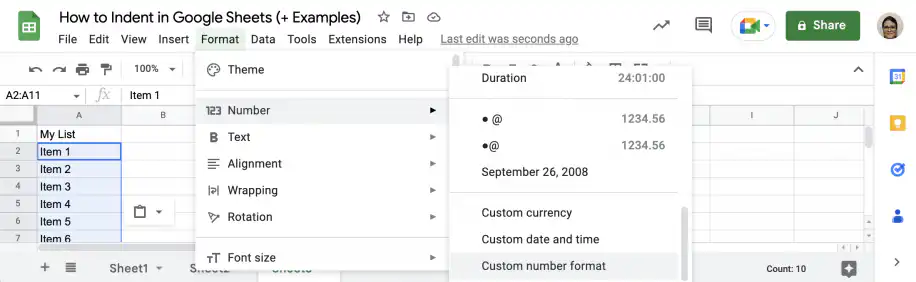
Comment créer un retrait dans Google Sheets — menu Format ouvert sur Nombre avec Format de nombre personnalisé en bas

2. Dans la zone de texte, ajoutez autant d'espaces que nécessaire pour obtenir le retrait voulu, suivis du symbole arobase (@). Coller une tabulation dans cette zone ne fonctionne pas : vous devez utiliser la barre d'espace.
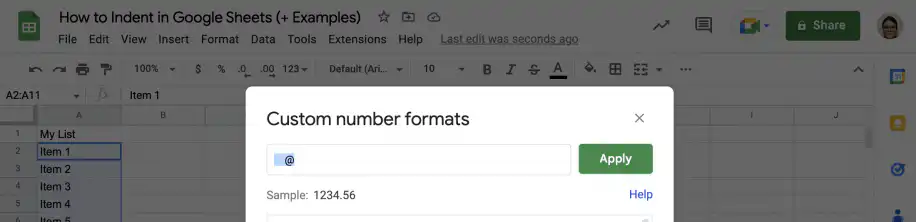
Retrait dans Google Sheets — boîte de dialogue Formats de nombre personnalisés avec des espaces tapés avant le symbole @

3. Cliquez sur "Appliquer" pour enregistrer et appliquer le format de nombre personnalisé.
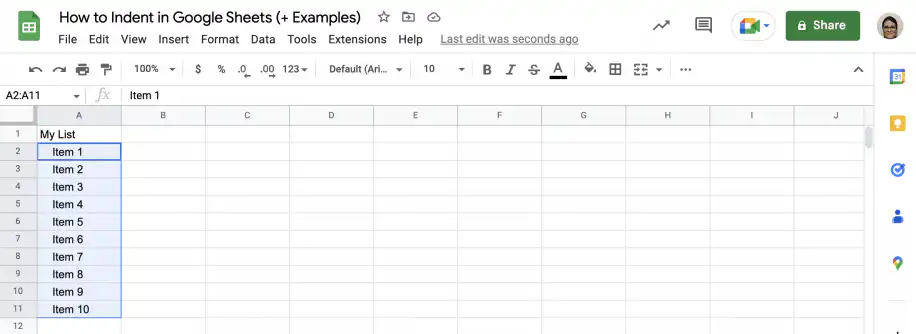
Retrait dans Google Sheets — éléments de la liste en colonne A mis en retrait par le format de nombre personnalisé

Créer un retrait dans Google Sheets avec une formule

Dans Google Sheets, vous pouvez mettre le contenu d'une cellule en retrait avec la fonction CHAR dans vos formules. CHAR(32) insère un espace dans la formule : pour créer un retrait, il suffit d'ajouter autant d'espaces que nécessaire avant les valeurs ou les calculs à décaler.

1. Dans une cellule vide, tapez le signe égal suivi de CHAR(32). Pour utiliser plusieurs espaces, vous pouvez les concaténer avec l'esperluette (&), comme ci-dessous.
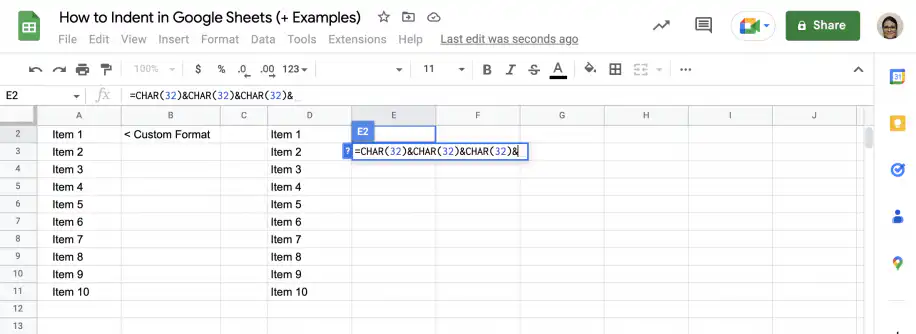
Retrait dans Google Sheets avec une formule — CHAR(32) concaténé trois fois avec des esperluettes dans la cellule E2

2. Après la dernière esperluette (&), tapez le texte entre guillemets, la valeur ou le calcul à utiliser. Vous pouvez aussi sélectionner la cellule qui contient le contenu, comme ci-dessous.
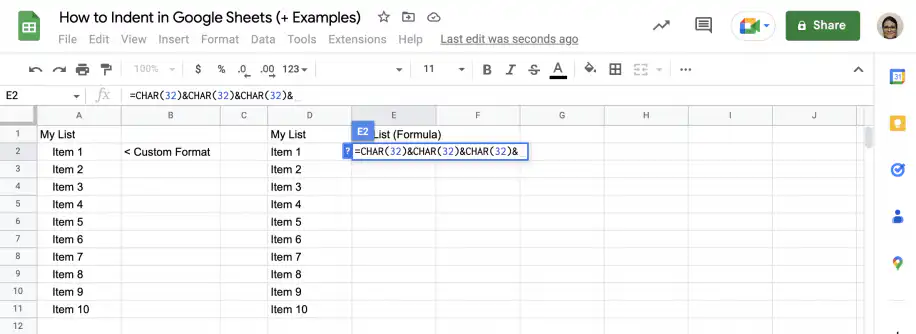
Retrait dans Google Sheets avec une formule — cellule D2 ajoutée après les espaces CHAR(32) dans la formule

3. Appuyez sur "Entrée" pour voir le résultat. Saisissez la poignée de recopie et faites-la glisser vers le bas jusqu'au dernier élément.
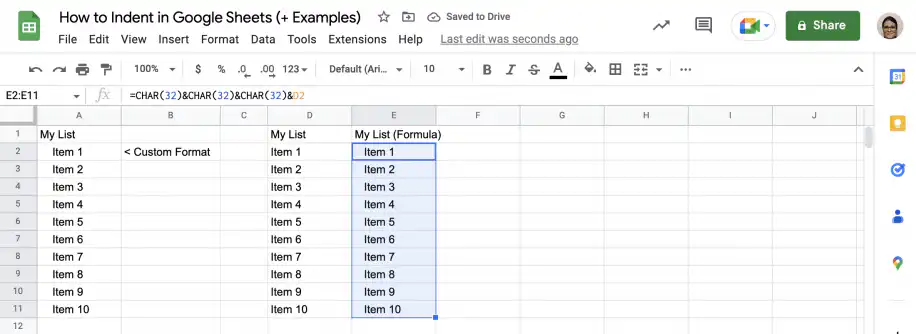
Retrait dans Google Sheets avec une formule — liste en retrait recopiée vers le bas dans la colonne E sous My List (Formula)

Créer un retrait dans Google Sheets avec une colonne d'aide

Cette dernière méthode n'ajoute pas de retrait dans les cellules : elle utilise une colonne d'aide pour en donner l'apparence. Autrement dit, vous pouvez faire comme si tout le contenu de la colonne était en retrait.

1. Insérez une colonne à gauche de celle à mettre en retrait.
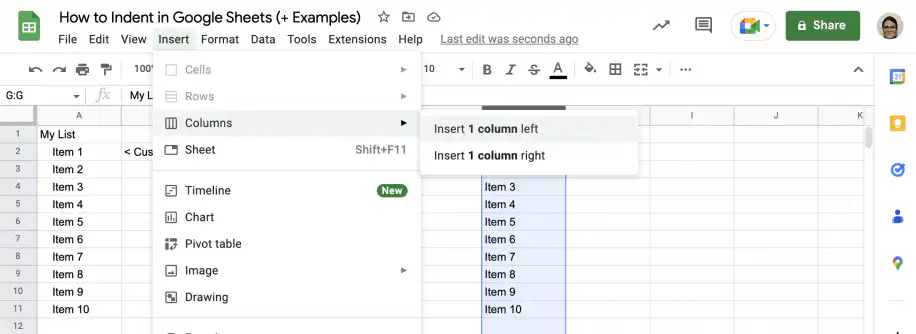
Retrait dans Google Sheets avec une colonne d'aide — menu Insertion sur Colonnes avec Insérer 1 colonne à gauche

2. Redimensionnez la colonne d'aide à la largeur du retrait voulu.
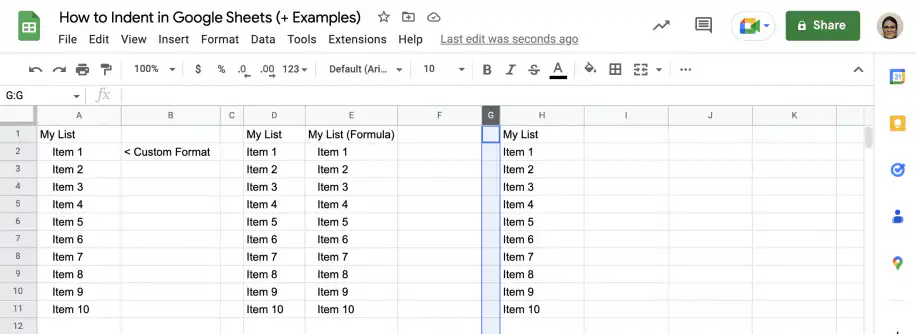
Retrait dans Google Sheets avec une colonne d'aide — colonne G vide et étroite redimensionnée à côté de la liste

3. Sélectionnez la première cellule des deux colonnes et fusionnez-les à l'aide du bouton de la barre d'outils.
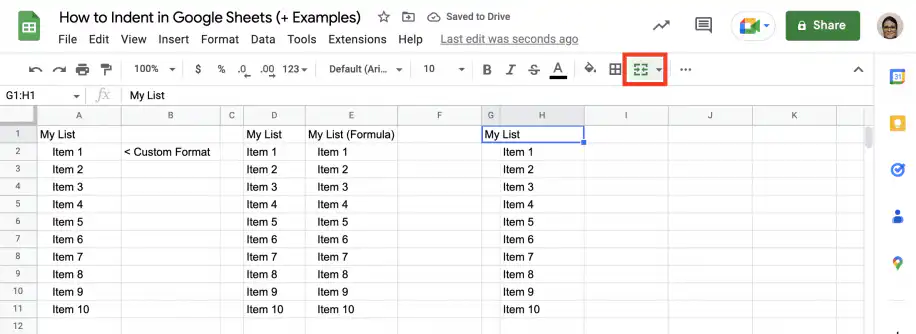
Retrait dans Google Sheets avec une colonne d'aide — cellules G1 et H1 sélectionnées avec le bouton de fusion mis en évidence

4. Comme vous pouvez le voir, le contenu de la colonne de droite semble en retrait. Le quadrillage reste toutefois visible.
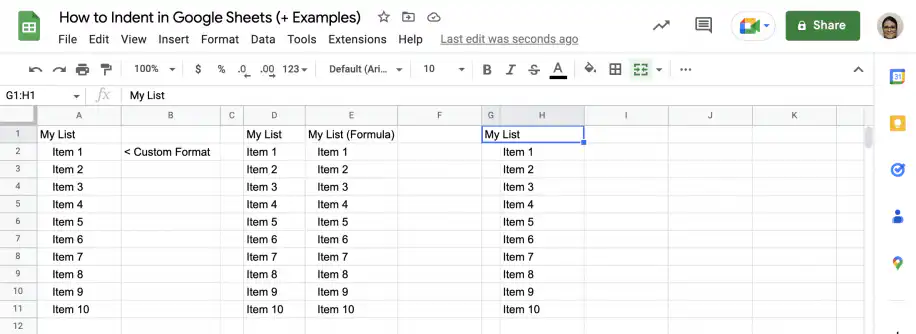
Retrait dans Google Sheets avec une colonne d'aide — la liste semble en retrait, mais le quadrillage reste visible

5. Pour supprimer le quadrillage de la feuille de calcul, sélectionnez les cellules concernées dans les deux colonnes et cliquez sur le bouton des bordures dans la barre d'outils. Choisissez la couleur blanche, comme ci-dessous.
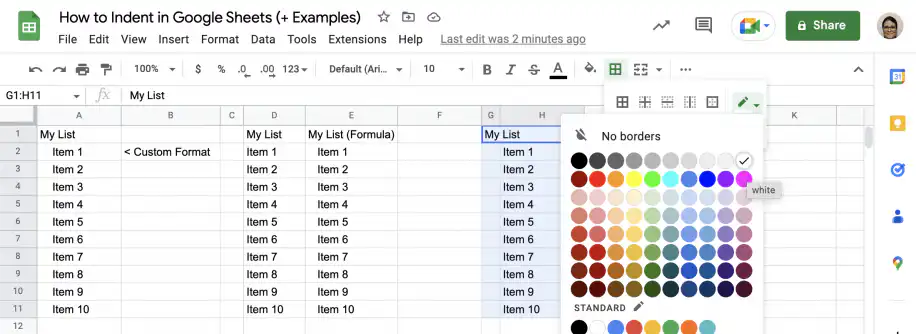
Retrait dans Google Sheets avec une colonne d'aide — palette de couleur de bordure ouverte avec le blanc sélectionné

6. Sélectionnez "Bordures intérieures" dans le menu déroulant de la barre d'outils.
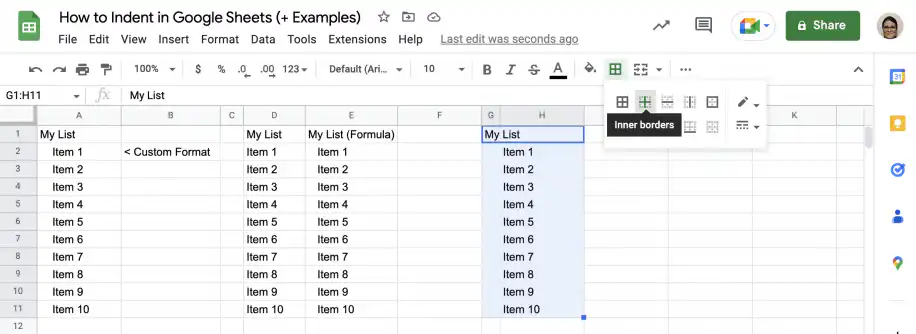
Retrait dans Google Sheets avec une colonne d'aide — menu Bordures avec l'option Bordures intérieures

7. Sélectionnez à nouveau les cellules des deux colonnes et choisissez la couleur noire.
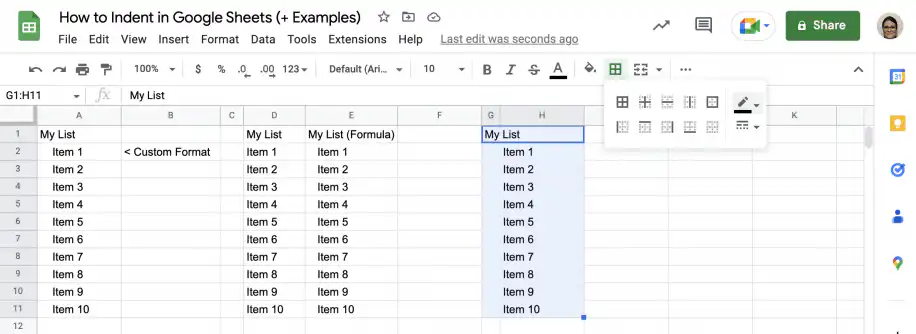
Retrait dans Google Sheets avec une colonne d'aide — menu Bordures rouvert avec la couleur de bordure en noir

8. Sélectionnez "Bordures extérieures" et "Bordures horizontales" pour les appliquer.
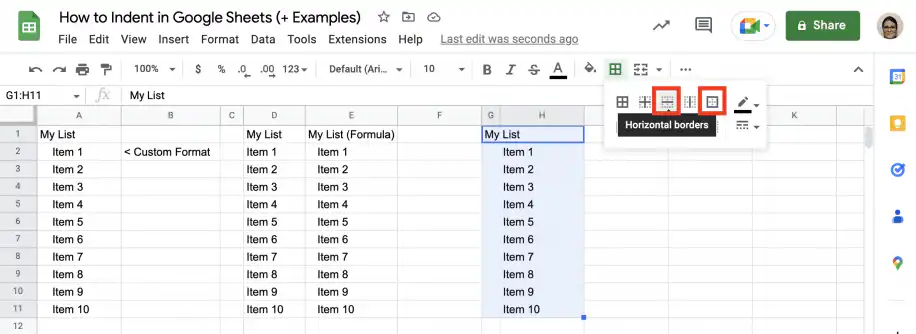
Retrait dans Google Sheets avec une colonne d'aide — Bordures extérieures et Bordures horizontales mises en évidence

9. Et voilà. Votre liste en retrait est prête.
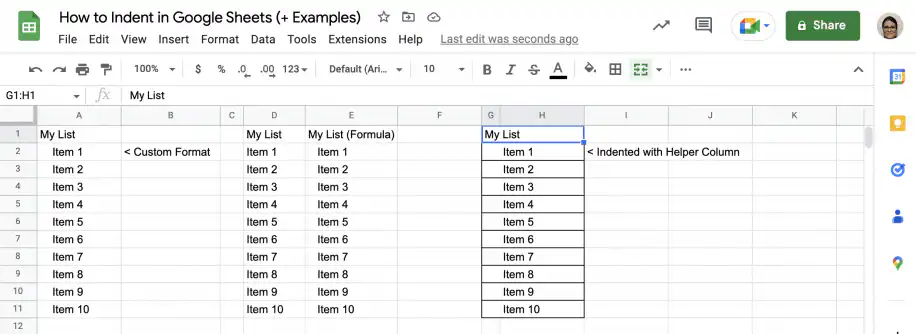
Retrait dans Google Sheets avec une colonne d'aide — liste en retrait dans la colonne H avec des bordures noires et sans quadrillage intérieur

Comment supprimer un retrait dans Google Sheets

Comme le retrait n'est pas une option de mise en forme intégrée, le supprimer n'est pas toujours aussi simple que d'aller dans Format > Effacer la mise en forme. Si vous l'avez ajouté en tapant des espaces dans la cellule, vous devez les effacer à la main ou utiliser la fonction TRIM (SUPPRESPACE dans Google Sheets en français) pour supprimer les espaces en début de texte. Si vous avez utilisé CHAR(32) dans une formule, vous devez en retirer cette partie. Enfin, si vous avez utilisé la méthode de la colonne d'aide, il suffit de supprimer cette colonne.

Conclusion

Même si la touche Tab ne permet pas de mettre le contenu des cellules en retrait dans Google Sheets, il existe de nombreuses alternatives. Vous savez maintenant utiliser chaque méthode selon le retrait dont vous avez besoin. Le moyen le plus rapide de mettre le contenu des cellules en retrait reste le format de nombre personnalisé, mais vous connaissez aussi d'autres méthodes.

Pour mettre en retrait un contenu existant, vous pouvez taper les espaces à la main ou utiliser le copier-coller. Cela peut être long et fastidieux si vous avez beaucoup de cellules à modifier, mais dans ce cas, vous pouvez aussi utiliser la méthode de la colonne d'aide.

Pour mettre en retrait de nouvelles cellules, ou si recréer les cellules et les coller sur les originales ne vous dérange pas, vous savez utiliser CHAR(32) avec l'esperluette (&) pour mettre en retrait du texte, des nombres ou des calculs. Enfin, vous savez aussi supprimer le retrait ajouté avec n'importe quelle méthode présentée dans cet article.

Vous pouvez aussi aimer...

Fonctionnalités et formules de google sheets

Top 5 des formules de tableaux dynamiques dans Google Sheets 

Google Sheets a évolué au-delà des feuilles de calcul de base. Avec l'introduction de formules de tableaux dynamiques, les utilisateurs peuvent désormais manipuler et analyser...
Fonctionnalités et formules de google sheets

Maîtriser la formule FILTER : 4 cas d'utilisation avec exemples

La formule FILTRE de Google Sheets est un outil polyvalent permettant d'extraire des données répondant à des conditions spécifiques. Contrairement à la formule QUERY,...
Fonctionnalités et formules de google sheets

Exploiter la puissance de SUMIF et SUMIFS dans Google Sheets : 4 cas d'utilisation réels

Les formules SUMIF et SUMIFS de Google Sheets sont des outils indispensables pour effectuer des sommations conditionnelles. Elles simplifient les...