




Aunque es un programa de hojas de cálculo, Google Sheets ofrece muchas funciones relacionadas con el formato de texto. Sin embargo, puede que hayas notado que le faltan algunas funciones básicas de texto, como insertar viñetas o usar la tecla Tab para aplicar sangría al contenido de las celdas. Por suerte, aunque no hay ningún botón ni opción de menú para ello, hay varias formas de hacer las dos cosas.
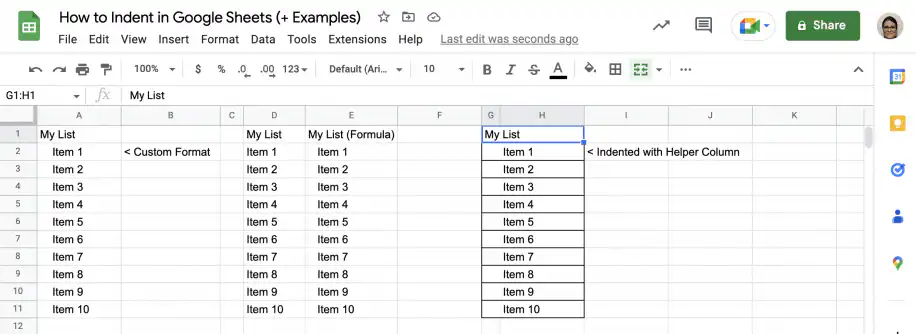
En esta guía aprenderás cuatro métodos distintos para aplicar sangría al contenido de las celdas. El primero usa la técnica de copiar y pegar, que te permite traer una tabulación desde otros programas. El segundo usa el formato de número personalizado para mostrar una sangría en el contenido de la celda. El tercero usa la siempre útil función CHAR (CARACTER en Google Sheets en español) para aplicar sangría con una fórmula. Por último, el cuarto usa una columna auxiliar para dar la apariencia de sangría sin cambiar el contenido de la celda.
¿Se puede usar la tecla Tab dentro de una celda para aplicar sangría en Google Sheets?
Por desgracia, no puedes usar la tecla Tab para aplicar sangría al contenido de una celda, porque simplemente pasarás a la celda siguiente. Pero sí puedes escribir varios espacios antes del texto o copiar una tabulación de otro programa, como TextPad o Google Docs, y pegarla directamente en la celda.
Aplicar sangría en Google Sheets con un formato de número personalizado
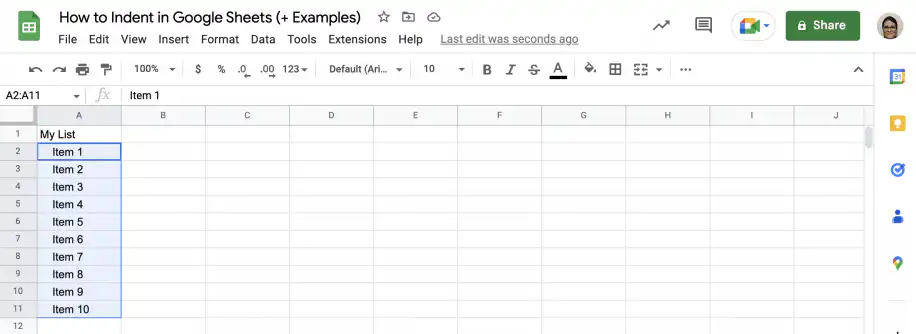
Selecciona las celdas a las que quieres aplicar la sangría y ve a Formato > Número > Formato de número personalizado. En el cuadro de texto de arriba, escribe los espacios de sangría que quieras, seguidos del símbolo arroba (@). Haz clic en "Aplicar" para guardar y aplicar la sangría.
1. Selecciona las celdas a las que quieres añadir la sangría y ve a Formato > Número > Formato de número personalizado.

2. En el cuadro de texto, añade tantos espacios como necesites para conseguir la sangría que quieres, seguidos del símbolo arroba (@). Pegar una tabulación en este cuadro de texto no funciona, así que tienes que usar la barra espaciadora.

3. Haz clic en "Aplicar" para guardar y aplicar el formato de número personalizado.
Aplicar sangría en Google Sheets con una fórmula
En Google Sheets, puedes aplicar sangría al contenido de una celda usando la función CHAR en tus fórmulas. CHAR(32) inserta un espacio en la fórmula, así que, para aplicar sangría, basta con añadir tantos espacios como necesites antes de los valores o cálculos que quieres desplazar.
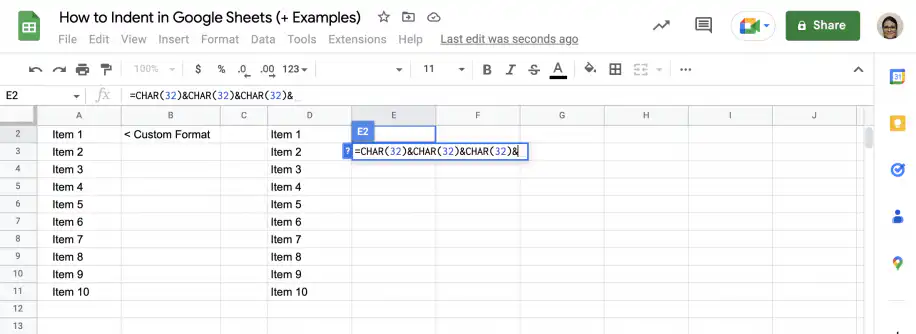
1. En una celda vacía, escribe el signo igual seguido de CHAR(32). Si quieres usar más de un espacio, puedes concatenarlos con el ampersand (&), como se muestra a continuación.
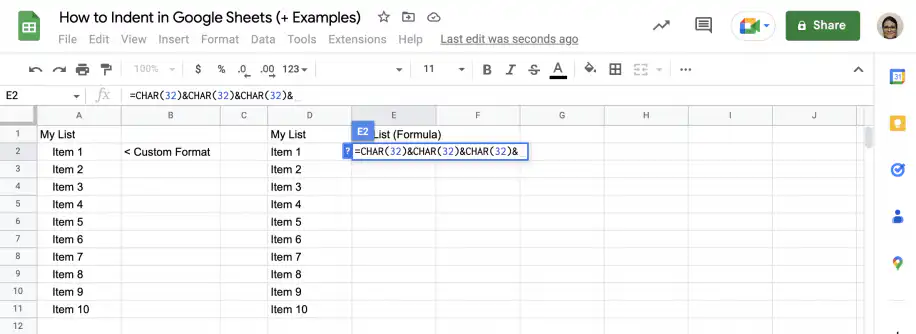
2. Después del último ampersand (&), escribe el texto entre comillas, el valor o el cálculo que quieras usar. También puedes seleccionar la celda con el contenido, como se muestra a continuación.
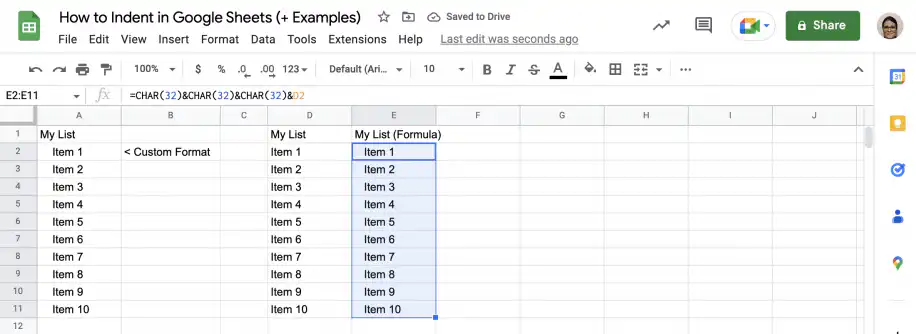
3. Pulsa "Intro" para ver el resultado. Toma el controlador de relleno y arrástralo hacia abajo hasta el último elemento.
Aplicar sangría en Google Sheets con una columna auxiliar
Este último método no añade la sangría dentro de las celdas, sino que usa una columna auxiliar para dar la apariencia de sangría. Es decir, puedes hacer que todo el contenido de una columna parezca tener sangría.
1. Inserta una columna a la izquierda de la que quieres sangrar.
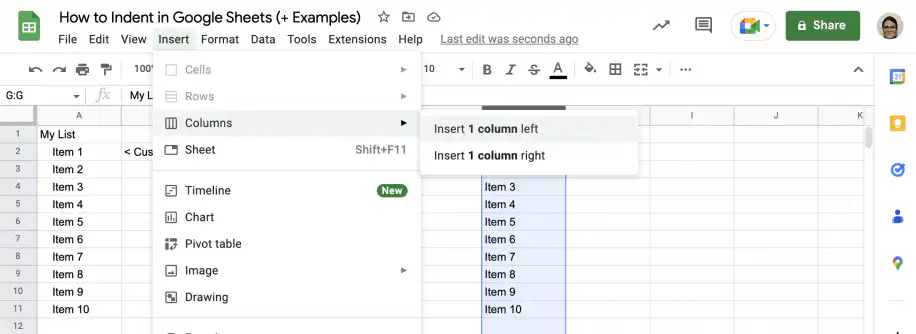
2. Cambia el ancho de la columna auxiliar al tamaño de la sangría que quieras.
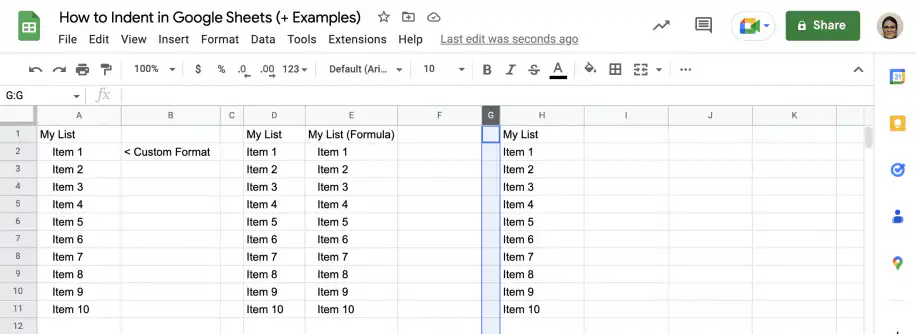
3. Selecciona la primera celda de ambas columnas y combínalas con el botón de la barra de herramientas.
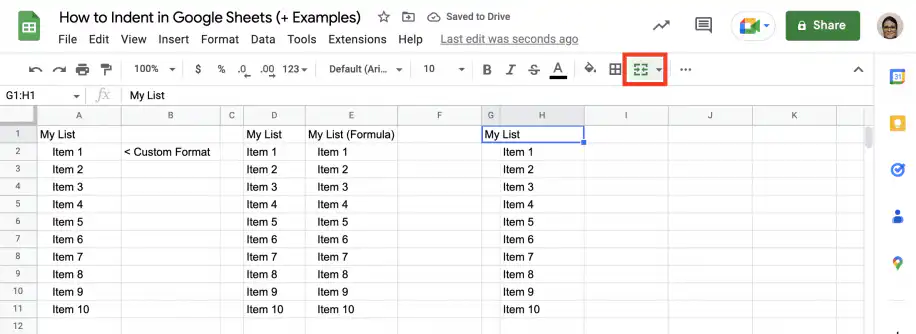
4. Como ves, el contenido de la columna de la derecha parece tener sangría. Sin embargo, las líneas de cuadrícula siguen viéndose.
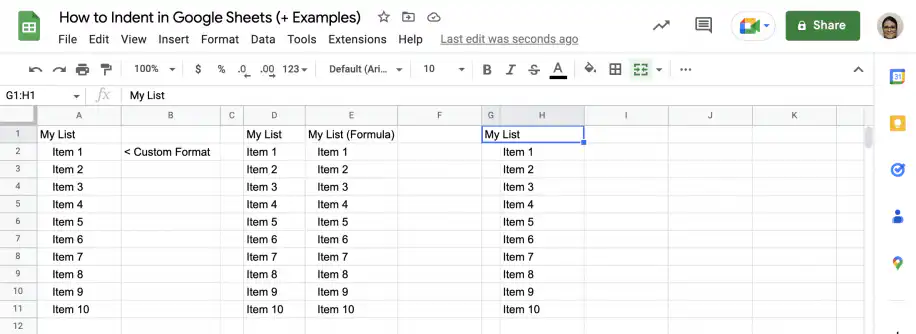
5. Para quitar las líneas de cuadrícula de la hoja de cálculo, selecciona las celdas correspondientes de ambas columnas y haz clic en el botón de bordes de la barra de herramientas. Cambia el color a blanco, como se muestra a continuación.
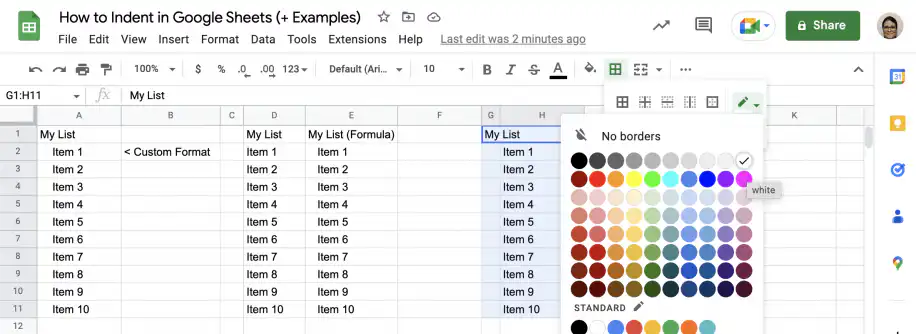
6. Selecciona "Bordes interiores" en el menú desplegable de la barra de herramientas.
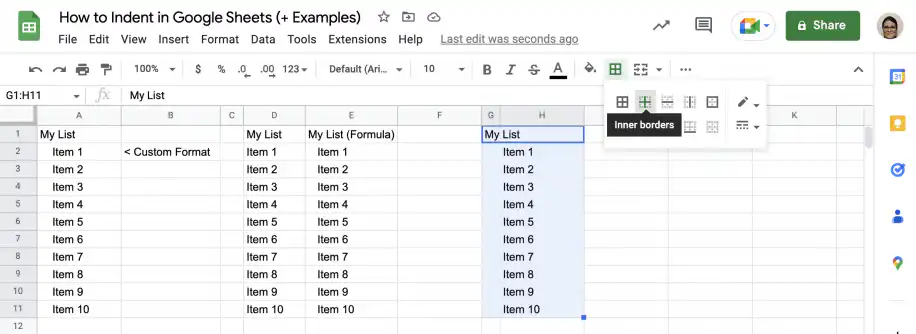
7. Vuelve a seleccionar las celdas de ambas columnas y cambia el color a negro.
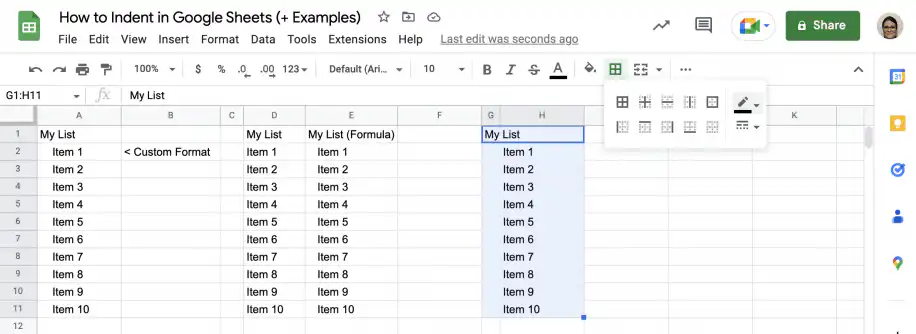
8. Selecciona "Bordes exteriores" y "Bordes horizontales" para aplicarlos.
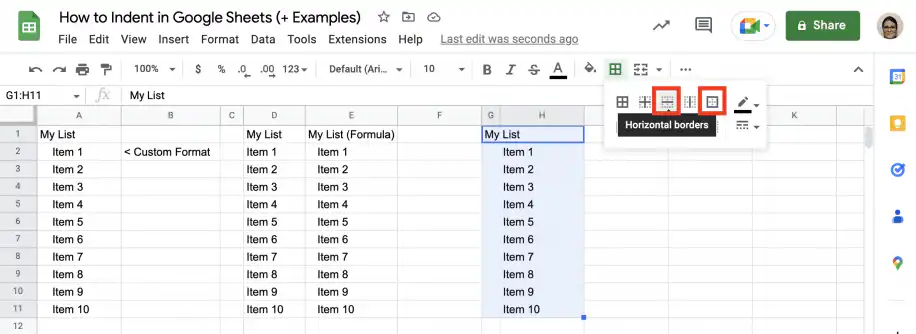
9. Y ya está. Tu lista con sangría está lista.
Cómo quitar la sangría en Google Sheets
Como la sangría no es una opción de formato integrada, quitarla no siempre es tan sencillo como ir a Formato > Borrar formato. Si la añadiste escribiendo espacios en la celda, tendrás que borrarlos a mano o usar la función TRIM (ESPACIOS en Google Sheets en español) para eliminar los espacios iniciales. Si usaste CHAR(32) en una fórmula, tendrás que eliminar esa parte. Por último, si usaste el método de la columna auxiliar, basta con eliminar la columna auxiliar.
Conclusión
Aunque en Google Sheets no puedes usar la tecla Tab para aplicar sangría al contenido de las celdas, hay muchas alternativas. Ya sabes cómo usar cada método según la sangría que necesites. La forma más rápida de aplicar sangría al contenido de las celdas es el formato de número personalizado, pero también conoces otros métodos.
Si quieres aplicar sangría a contenido que ya existe, puedes escribir los espacios a mano o usar el método de copiar y pegar. Puede ser lento y tedioso si tienes muchas celdas que editar, pero en ese caso también puedes usar el método de la columna auxiliar.
Si quieres aplicar sangría a celdas nuevas o no te importa volver a crear las celdas y pegarlas sobre las originales, ya sabes cómo usar CHAR(32) con el ampersand (&) para aplicar sangría a texto, números o cálculos. Por último, también sabes cómo quitar la sangría añadida con cualquiera de los métodos de este artículo.

 English
 Español
 Português do Brasil
 Français