




Google Sheets est un tableur polyvalent et puissant, doté de nombreuses fonctionnalités et de nombreux outils intégrés, que vous pouvez étendre grâce aux outils suivants : API Google Sheets, Google Apps Script, ainsi qu'une liste croissante de modules complémentaires. Autrement dit, vous pouvez faire énormément de choses dans Google Sheets.
Cependant, quel que soit votre usage, certaines actions de base reviennent sans cesse. Beaucoup concernent la modification, la mise en forme et la navigation dans vos feuilles. Les raccourcis clavier de Google Sheets sont des combinaisons de touches qui vous permettent d'effectuer des tâches sans chercher le bon bouton dans les menus.
Dans ce guide, vous allez découvrir des raccourcis clavier de Google Sheets qui vous font gagner du temps et des efforts. Vous trouverez une sélection de 39 raccourcis incontournables classés par catégorie, chacun avec la combinaison de touches à utiliser sur Windows ou sur Mac. Vous verrez aussi que, même si les raccourcis de Google Sheets diffèrent de ceux de Microsoft Excel, vous pouvez facilement activer les raccourcis compatibles avec les tableurs. Une fois activés, vous disposerez de plus de 130 raccourcis Excel familiers sur Windows et de 20 sur Mac.
Les raccourcis de Google Sheets sont-ils les mêmes que ceux d'Excel ?
Si vous avez l'habitude des raccourcis de Microsoft Excel, bonne nouvelle : vous pouvez utiliser la plupart d'entre eux dans Google Sheets. Il suffit d'activer les raccourcis compatibles pour les ajouter aux raccourcis existants. Gardez toutefois à l'esprit que certains peuvent ne pas fonctionner avec certains paramètres de clavier et de langue.
Comment ajouter des raccourcis compatibles dans Google Sheets ?
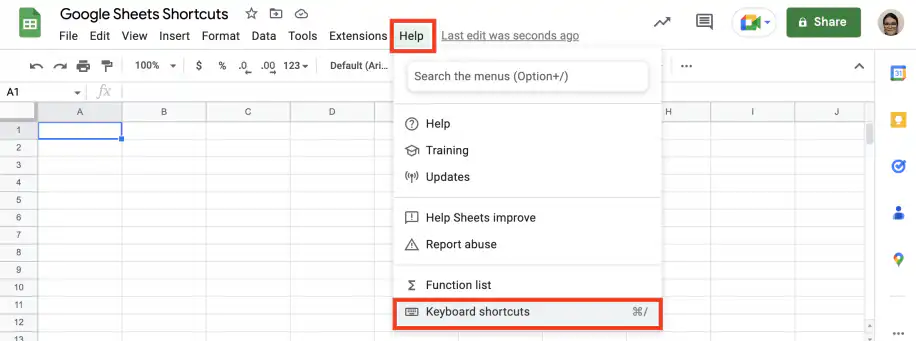
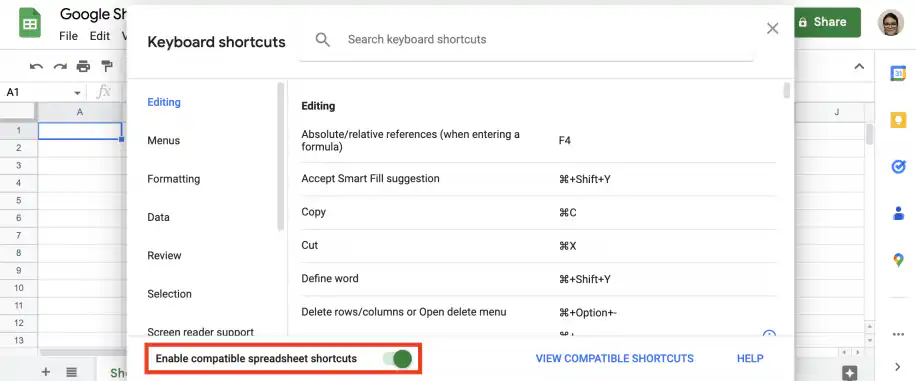
Pour utiliser les raccourcis de Microsoft Excel dans Google Sheets, allez dans Aide > Raccourcis clavier. Vous pouvez aussi y accéder avec un raccourci : Ctrl + / (Windows) ou Cmd + / (Mac). Activez l'option "Activer les raccourcis compatibles avec les tableurs" et utilisez dans Google Sheets les raccourcis que vous connaissez déjà : plus de 130 sur Windows et 20 sur Mac.
1. Ouvrez une feuille de calcul dans Google Sheets et allez dans Aide > Raccourcis clavier, ou utilisez le raccourci : Ctrl + / (Windows) ou Cmd + / (Mac).
2.Cliquez sur l'option "Activer les raccourcis compatibles avec les tableurs".
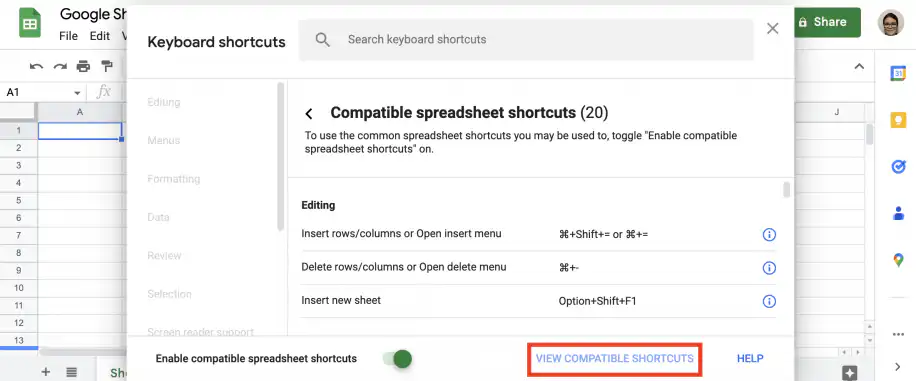
3. Cliquez sur "Afficher les raccourcis compatibles" pour voir la liste.
Comment supprimer une ligne dans Google Sheets avec un raccourci clavier
Le raccourci pour supprimer une ligne dans Google Sheets est Ctrl + Alt + – sur Windows et Cmd + Option + – sur Mac. Pour l'utiliser :
- Cliquez sur n'importe quelle cellule de la ligne à supprimer.
- Appuyez sur Shift + Espace pour sélectionner toute la ligne.
- Appuyez sur Ctrl + Alt + – (Windows) ou Cmd + Option + – (Mac). Google Sheets supprime la ligne et remonte les lignes situées en dessous.
Si vous utilisez le raccourci avec une seule cellule sélectionnée, Google Sheets ouvre un menu de suppression dans lequel vous pouvez choisir de supprimer la ligne ou la colonne. Avec les raccourcis compatibles activés, Ctrl + – (Windows) ou Cmd + – (Mac) fonctionne aussi, comme dans Excel.
Raccourci pour supprimer plusieurs lignes dans Google Sheets
Pour supprimer des lignes qui se suivent, cliquez sur une cellule de la première ligne, maintenez la touche Shift enfoncée et appuyez sur Flèche bas jusqu'à la dernière ligne. Appuyez sur Shift + Espace pour étendre la sélection aux lignes entières, puis appuyez sur Ctrl + Alt + – (Windows) ou Cmd + Option + – (Mac).
Pour des lignes qui ne se suivent pas, maintenez la touche Ctrl (Windows) ou Cmd (Mac) enfoncée et cliquez sur le numéro de chaque ligne. Faites ensuite un clic droit sur l'un des numéros de ligne sélectionnés et choisissez "Supprimer les lignes sélectionnées".
Raccourcis clavier pour Google Sheets
Vous trouverez ci-dessous une sélection de raccourcis Google Sheets incontournables, classés par catégorie, pour Windows et Mac.
Modification de base
Les raccourcis ci-dessous couvrent les actions courantes de modification et de sélection dans Google Sheets.
1. Copier
Sélectionnez les cellules voulues et utilisez le raccourci ci-dessous pour les copier.
- Windows : Ctrl + c
- Mac : Cmd + c
2. Couper
Sélectionnez les cellules à couper et utilisez le raccourci ci-dessous.
- Windows : Ctrl + x
- Mac : Cmd + x
3. Coller
Utilisez le raccourci ci-dessous pour coller les cellules copiées avec leurs valeurs, leur mise en forme et leurs formules.
- Windows : Ctrl + v
- Mac : Cmd + v
4. Coller les valeurs uniquement
Le raccourci ci-dessous colle uniquement les valeurs des cellules copiées, sans mise en forme ni formules.
- Windows : Ctrl + Shift + v
- Mac : Cmd + Shift + v
5. Rechercher et remplacer
Utilisez le raccourci ci-dessous pour ouvrir 'Rechercher et remplacer', qui s'affiche dans une fenêtre.
- Windows : Ctrl + h
- Mac : Cmd + Shift + h
6. Rétablir
Utilisez le raccourci ci-dessous pour répéter votre dernière action.
- Windows : Ctrl + y
- Mac : Cmd + y
7. Annuler
Utilisez le raccourci ci-dessous pour annuler votre dernière action.
- Windows : Ctrl + z
- Mac : Cmd + z
8. Tout sélectionner
Si vous sélectionnez une cellule dans une plage, le raccourci ci-dessous sélectionne toute la plage. Si vous sélectionnez une cellule vide ailleurs dans votre feuille de calcul, ce raccourci sélectionne toutes les cellules de la feuille.
- Windows : Ctrl + a
- Mac : Cmd + a
Format
Il existe de nombreux raccourcis de mise en forme, tout comme il existe de nombreuses options de mise en forme dans Google Sheets. La sélection ci-dessous regroupe certaines des tâches les plus courantes pour mettre en forme le contenu des cellules.
1. Effacer la mise en forme
- Windows : Ctrl + \
- Mac : Cmd + \
2. Gras
- Windows : Ctrl + b
- Mac : Cmd + b
3. Italique
- Windows : Ctrl + i
- Mac : Cmd + i
4. Souligné
- Windows : Ctrl + u
- Mac : Cmd + u
5. Insérer un lien
- Windows : Ctrl + k
- Mac : Cmd + k
6. Insérer la date et l'heure
- Windows : Ctrl + Alt + Shift + ;
- Mac : Cmd + Option + Shift + ;
7. Format décimal
- Windows : Ctrl + Shift + 1
- Mac : Ctrl + Shift + 1
8. Format heure
- Windows : Ctrl + Shift + 2
- Mac : Ctrl + Shift + 2
9. Format date
- Windows : Ctrl + Shift + 3
- Mac : Ctrl + Shift + 3
10. Format monétaire
- Windows : Ctrl + Shift + 4
- Mac : Ctrl + Shift + 4
11. Format pourcentage
- Windows : Ctrl + Shift + 5
- Mac : Ctrl + Shift + 5
Formules
Il existe très peu de raccourcis liés aux formules, mais ceux présentés ci-dessous vous seront presque certainement utiles.
1. Afficher les formules
Le raccourci ci-dessous vous permet d'afficher les formules de vos cellules au lieu du résultat des calculs.
- Windows : Ctrl + ~
- Mac : Ctrl + `
2. Insérer la fonction ARRAYFORMULA
Une fois votre formule saisie, utilisez le raccourci ci-dessous pour ajouter la fonction ARRAYFORMULA.
- Windows : Ctrl + Shift + Entrée
- Mac : Cmd + Shift + Entrée
3. Références absolues/relatives
Lorsque vous écrivez une formule, utilisez le raccourci ci-dessous pour basculer entre références absolues et relatives.
- Windows : F4
- Mac : Fn + F4
Sélectionner et modifier des lignes et des colonnes
1. Sélectionner une colonne
Cliquez sur une cellule et utilisez le raccourci ci-dessous pour sélectionner toute la colonne.
- Windows : Ctrl + Espace
- Mac : Ctrl + Espace
2. Sélectionner une ligne
Cliquez sur une cellule et utilisez le raccourci ci-dessous pour sélectionner toute la ligne.
- Windows : Shift + Espace
- Mac : Shift + Espace
3. Insérer une colonne à gauche
Sélectionnez une ou plusieurs colonnes et utilisez le raccourci ci-dessous pour insérer le même nombre de colonnes à gauche de votre sélection.
- Windows : Ctrl + Shift + +
- Mac : Cmd + Option + =
4. Insérer une ligne au-dessus
Sélectionnez une ou plusieurs lignes et utilisez le raccourci ci-dessous pour insérer le même nombre de lignes au-dessus de votre sélection.
- Windows : Ctrl + Shift + +
- Mac : Cmd + Option + =
5. Supprimer des colonnes
Sélectionnez les colonnes à supprimer et utilisez le raccourci ci-dessous.
- Windows : Ctrl + Alt + –
- Mac : Cmd + Option + –
6. Supprimer des lignes
Sélectionnez les lignes à supprimer et utilisez le raccourci ci-dessous.
- Windows : Ctrl + Alt + –
- Mac : Cmd + Option + –
7. Grouper des lignes ou des colonnes
Sélectionnez les lignes ou les colonnes à grouper et utilisez le raccourci ci-dessous.
- Windows : Alt + Shift + Flèche droite
- Mac : Option + Shift + Flèche droite
8. Dissocier des lignes ou des colonnes
Sélectionnez les lignes ou les colonnes à dissocier et utilisez le raccourci ci-dessous.
- Windows : Alt + Shift + Flèche gauche
- Mac : Option + Shift + Flèche gauche
Conclusion
Google Sheets propose des raccourcis clavier utiles pour vous faire gagner du temps et des efforts sur les tâches courantes. Le premier est Ctrl + / ou Cmd + /, qui ouvre la liste complète des raccourcis clavier de Google Sheets. En plus des raccourcis natifs, vous pouvez aussi activer des raccourcis compatibles avec Microsoft Excel.
Vous connaissez maintenant 39 raccourcis clavier incontournables de Google Sheets, ainsi que les combinaisons de touches pour les utiliser sur un ordinateur Windows ou Mac. Si vous avez l'habitude de Microsoft Excel, vous savez que vous pouvez activer les raccourcis compatibles avec les tableurs pour utiliser les raccourcis d'Excel dans Google Sheets. Toutefois, le nombre de raccourcis compatibles disponibles varie selon que vous utilisez Windows ou Mac : plus de 130 et 20, respectivement.

 English
 Español
 Português do Brasil
 Français