




O Google Sheets é um programa de planilhas versátil e poderoso, com muitos recursos e ferramentas integrados, e ainda é possível ampliá-los com a API do Google Sheets, Google Apps Script, e uma lista crescente de complementos. Em outras palavras, dá para fazer muita coisa no Google Sheets.
Mas, seja qual for o seu uso, existem ações básicas que você precisa repetir com frequência. Muitas delas têm a ver com editar, formatar e navegar pelas suas planilhas. Os atalhos de teclado do Google Sheets são combinações de teclas que permitem fazer tarefas sem precisar procurar o botão certo nos menus.
Neste guia, você vai conhecer atalhos de teclado do Google Sheets que economizam tempo e esforço. Há uma seleção de 39 atalhos essenciais em diferentes categorias, cada um com a combinação de teclas para Windows ou Mac. Você também vai ver que, embora os atalhos do Google Sheets sejam diferentes dos do Microsoft Excel, é fácil ativar os atalhos de planilha compatíveis. Com eles ativados, você terá mais de 130 atalhos conhecidos do Excel no Windows e 20 no Mac.
Os atalhos do Google Sheets são os mesmos do Excel?
Se você está acostumado com os atalhos do Microsoft Excel, vai gostar de saber que pode usar a maioria deles no Google Sheets. Basta ativar os atalhos compatíveis para somá-los aos atalhos que já existem. Mas lembre-se de que alguns podem não funcionar com determinadas configurações de teclado e idioma.
Como adicionar atalhos compatíveis no Google Sheets?
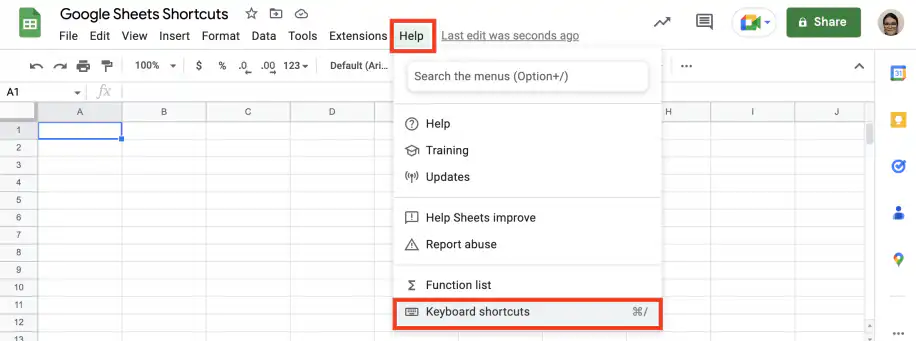
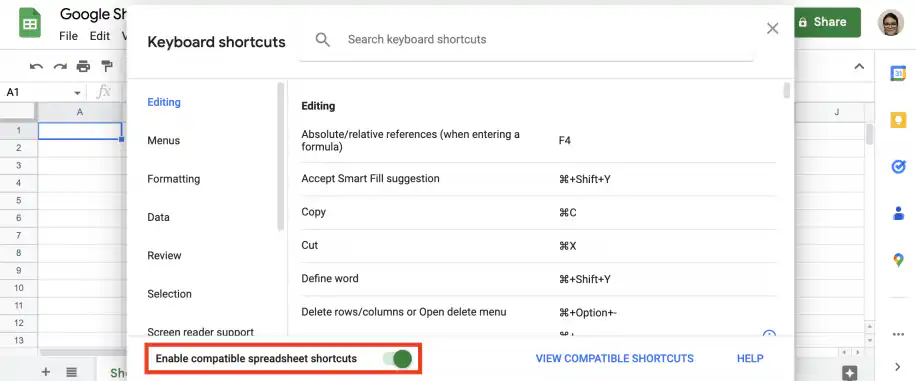
Para usar os atalhos do Microsoft Excel no Google Sheets, acesse Ajuda > Atalhos do teclado. Você também pode chegar lá com um atalho: Ctrl + / (Windows) ou Cmd + / (Mac). Ative a opção "Ativar atalhos de planilha compatíveis" e use no Google Sheets os atalhos de planilha que você já conhece: mais de 130 no Windows e 20 no Mac.
1. Abra uma planilha no Google Sheets e acesse Ajuda > Atalhos do teclado, ou use o atalho: Ctrl + / (Windows) ou Cmd + / (Mac).
2.Clique na opção "Ativar atalhos de planilha compatíveis".
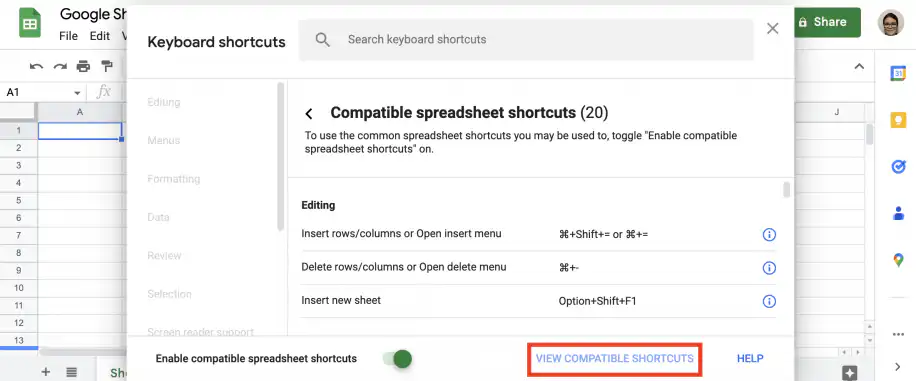
3. Clique em "Ver atalhos compatíveis" para ver a lista.
Como excluir uma linha no Google Sheets com um atalho de teclado
O atalho para excluir linhas no Google Sheets é Ctrl + Alt + – no Windows e Cmd + Opção + – no Mac. Para usá-lo:
- Clique em qualquer célula da linha que você quer excluir.
- Pressione Shift + Espaço para selecionar a linha inteira.
- Pressione Ctrl + Alt + – (Windows) ou Cmd + Opção + – (Mac). O Google Sheets exclui a linha e sobe as linhas que estão abaixo dela.
Se você pressionar o atalho com apenas uma célula selecionada, o Google Sheets abre um menu de exclusão em que você escolhe se quer excluir a linha ou a coluna. Com os atalhos de planilha compatíveis ativados, Ctrl + – (Windows) ou Cmd + – (Mac) também funciona, como no Excel.
Atalho para excluir várias linhas no Google Sheets
Para excluir linhas vizinhas, clique em uma célula da primeira linha, mantenha a tecla Shift pressionada e pressione Seta para baixo até chegar à última linha. Pressione Shift + Espaço para estender a seleção às linhas inteiras e, em seguida, pressione Ctrl + Alt + – (Windows) ou Cmd + Opção + – (Mac).
Para linhas que não estão lado a lado, mantenha a tecla Ctrl (Windows) ou Cmd (Mac) pressionada e clique no número de cada linha. Depois, clique com o botão direito em um dos números de linha selecionados e escolha "Excluir linhas selecionadas".
Atalhos de teclado para o Google Sheets
Confira abaixo uma seleção de atalhos essenciais do Google Sheets por categoria, para Windows e Mac.
Edição básica
Os atalhos abaixo incluem ações comuns de edição e seleção no Google Sheets.
1. Copiar
Selecione as células que você quer e use o atalho abaixo para copiá-las.
- Windows: Ctrl + c
- Mac: Cmd + c
2. Recortar
Selecione as células que você quer recortar e use o atalho abaixo.
- Windows: Ctrl + x
- Mac: Cmd + x
3. Colar
Use o atalho abaixo para colar as células copiadas com os valores, a formatação e as fórmulas.
- Windows: Ctrl + v
- Mac: Cmd + v
4. Colar somente valores
Com o atalho abaixo, você cola apenas os valores das células copiadas, sem formatação nem fórmulas.
- Windows: Ctrl + Shift + v
- Mac: Cmd + Shift + v
5. Localizar e substituir
Use o atalho abaixo para abrir 'Localizar e substituir', que aparece em uma janela.
- Windows: Ctrl + h
- Mac: Cmd + Shift + h
6. Refazer
Use o atalho abaixo para repetir a sua última ação.
- Windows: Ctrl + y
- Mac: Cmd + y
7. Desfazer
Use o atalho abaixo para desfazer a sua última ação.
- Windows: Ctrl + z
- Mac: Cmd + z
8. Selecionar tudo
Se você selecionar uma célula dentro de um intervalo, o atalho abaixo seleciona o intervalo inteiro. Se selecionar uma célula vazia em qualquer lugar da planilha, esse atalho seleciona todas as células da planilha.
- Windows: Ctrl + a
- Mac: Cmd + a
Formato
Existem muitos atalhos de formatação, assim como existem muitas opções de formatação no Google Sheets. A seleção abaixo inclui algumas das tarefas mais comuns para formatar o conteúdo das células.
1. Limpar formatação
- Windows: Ctrl + \
- Mac: Cmd + \
2. Negrito
- Windows: Ctrl + b
- Mac: Cmd + b
3. Itálico
- Windows: Ctrl + i
- Mac: Cmd + i
4. Sublinhado
- Windows: Ctrl + u
- Mac: Cmd + u
5. Inserir link
- Windows: Ctrl + k
- Mac: Cmd + k
6. Inserir data e hora
- Windows: Ctrl + Alt + Shift + ;
- Mac: Cmd + Option + Shift + ;
7. Formatar como decimal
- Windows: Ctrl + Shift + 1
- Mac: Ctrl + Shift + 1
8. Formatar como hora
- Windows: Ctrl + Shift + 2
- Mac: Ctrl + Shift + 2
9. Formatar como data
- Windows: Ctrl + Shift + 3
- Mac: Ctrl + Shift + 3
10. Formatar como moeda
- Windows: Ctrl + Shift + 4
- Mac: Ctrl + Shift + 4
11. Formatar como porcentagem
- Windows: Ctrl + Shift + 5
- Mac: Ctrl + Shift + 5
Fórmulas
Existem poucos atalhos relacionados a fórmulas, mas os que estão abaixo quase certamente vão ser úteis.
1. Mostrar fórmulas
Com o atalho abaixo, você pode mostrar as fórmulas das células em vez do resultado dos cálculos.
- Windows: Ctrl + ~
- Mac: Ctrl + `
2. Inserir a função ARRAYFORMULA
Quando terminar de digitar a fórmula, use o atalho abaixo para adicionar a função ARRAYFORMULA.
- Windows: Ctrl + Shift + Enter
- Mac: Cmd + Shift + Enter
3. Referências absolutas/relativas
Ao escrever uma fórmula, use o atalho abaixo para alternar entre referências absolutas e relativas.
- Windows: F4
- Mac: Fn + F4
Selecionar e editar linhas e colunas
1. Selecionar coluna
Clique em uma célula e use o atalho abaixo para selecionar a coluna inteira.
- Windows: Ctrl + Espaço
- Mac: Ctrl + Espaço
2. Selecionar linha
Clique em uma célula e use o atalho abaixo para selecionar a linha inteira.
- Windows: Shift + Espaço
- Mac: Shift + Espaço
3. Inserir coluna à esquerda
Selecione uma ou mais colunas e use o atalho abaixo para inserir o mesmo número de colunas à esquerda da seleção.
- Windows: Ctrl + Shift + +
- Mac: Cmd + Opção + =
4. Inserir linha acima
Selecione uma ou mais linhas e use o atalho abaixo para inserir o mesmo número de linhas acima da seleção.
- Windows: Ctrl + Shift + +
- Mac: Cmd + Opção + =
5. Excluir colunas
Selecione as colunas que você quer excluir e use o atalho abaixo.
- Windows: Ctrl + Alt + –
- Mac: Cmd + Opção + –
6. Excluir linhas
Selecione as linhas que você quer excluir e use o atalho abaixo.
- Windows: Ctrl + Alt + –
- Mac: Cmd + Opção + –
7. Agrupar linhas ou colunas
Selecione as linhas ou colunas que você quer agrupar e use o atalho abaixo.
- Windows: Alt + Shift + Seta para a direita
- Mac: Opção + Shift + Seta para a direita
8. Desagrupar linhas ou colunas
Selecione as linhas ou colunas que você quer desagrupar e use o atalho abaixo.
- Windows: Alt + Shift + Seta para a esquerda
- Mac: Opção + Shift + Seta para a esquerda
Conclusão
O Google Sheets tem atalhos de teclado úteis para economizar tempo e esforço em tarefas comuns. O primeiro é Ctrl + / ou Cmd + /, que abre a lista completa de atalhos do teclado do Google Sheets. Além dos atalhos nativos, você também pode ativar atalhos compatíveis com o Microsoft Excel.
Agora você conhece 39 atalhos de teclado essenciais do Google Sheets e tem as combinações de teclas para usá-los em computadores com Windows e com Mac. Se você está acostumado com o Microsoft Excel, já sabe que pode ativar os atalhos de planilha compatíveis para usar atalhos do Excel no Google Sheets. Mas o número de atalhos compatíveis disponíveis muda conforme você usa Windows ou Mac: mais de 130 e 20, respectivamente.

 English
 Español
 Português do Brasil
 Français