



O Google Sheets oferece vários tipos de gráficos integrados, incluindo clássicos como o gráfico de barras, o gráfico de linhas ou o gráfico de pizza. Mas alguns tipos podem ser menos conhecidos para você. Um deles é, provavelmente, o gráfico de cascata. O motivo é que ele tem um uso bem específico: mostrar como os componentes positivos e negativos explicam a variação líquida de uma variável.
Neste guia, você vai ver o que são gráficos de cascata, para que servem e como lê-los. Também vai aprender a criar um gráfico de cascata sequencial no Google Sheets: como preparar os dados, adicionar subtotais e personalizá-lo. Por fim, há instruções passo a passo para criar um gráfico de cascata empilhado.
Para que serve um gráfico de cascata?
Um gráfico de cascata é útil quando você precisa mostrar os acréscimos e as reduções que levaram uma variável do valor inicial ao valor final. Embora o uso seja bem específico, ele aparece em contextos muito diferentes.
Entre outras coisas, você pode usar gráficos de cascata para ilustrar as oscilações do preço de uma ação, os fluxos de receita ou lucro, os gastos de um orçamento e as mudanças no estoque ou no quadro de funcionários. Ou seja, embora não sejam tão conhecidos quanto tipos de gráfico mais antigos, como o gráfico de linhas ou o histograma, eles são muito eficazes e populares em setores específicos.
Antes de virarem um tipo de gráfico integrado em programas como o Microsoft Excel e o Google Sheets, criar gráficos de cascata era trabalhoso: exigia muita preparação de dados e ajustes em outros tipos de gráfico. Agora, você cria um em poucos passos. Mas antes de aprender como, vamos ver como lê-los.
Como ler um gráfico de cascata?
Em um gráfico de cascata típico, a barra da esquerda representa o valor inicial e a da direita, o valor final. Entre elas, as barras dos componentes representam as mudanças que levaram do valor inicial ao final.
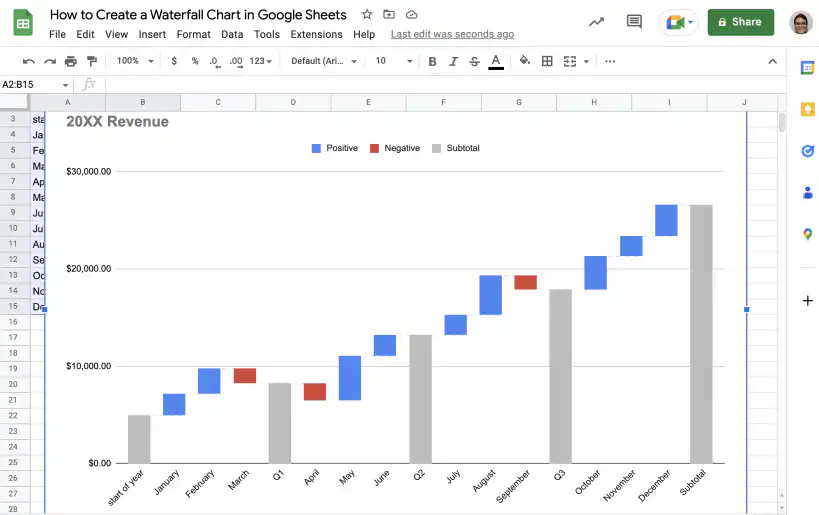
As linhas que conectam os componentes indicam se a mudança é um aumento ou uma redução, mas leva um tempo para se acostumar. Para deixar as relações mais claras, você pode usar cores diferentes para aumentos e reduções. Na próxima seção, você vai aprender a criar o gráfico mostrado acima.
Como criar um gráfico de cascata no Google Sheets?
Siga os passos abaixo para criar um gráfico de cascata de receita no Google Sheets.
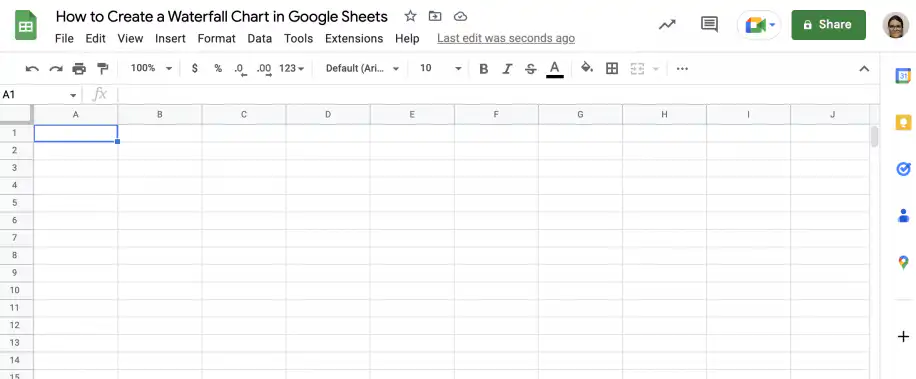
1. Abra o Google Sheets
2. Prepare os dados
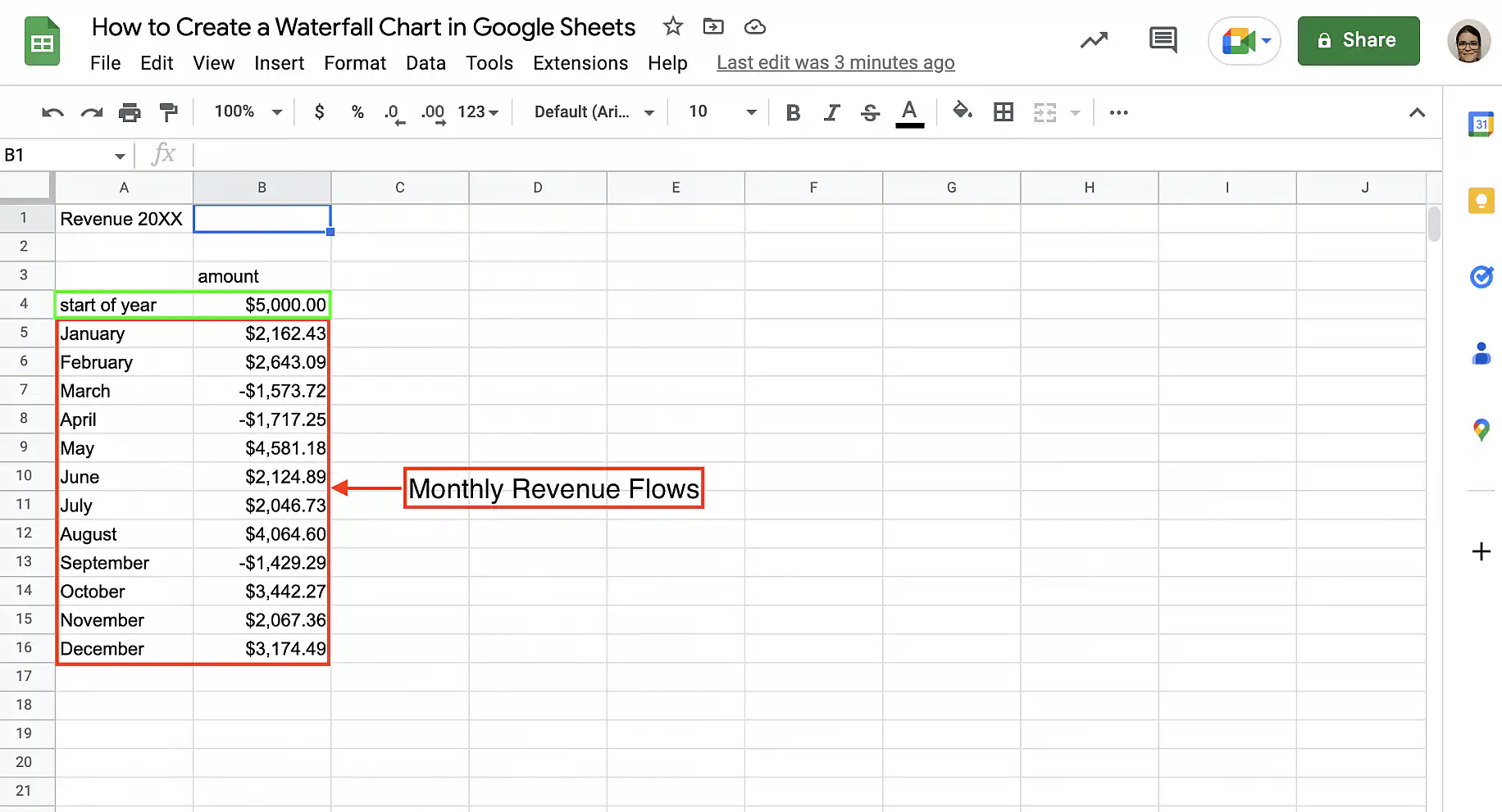
Crie uma tabela como a mostrada abaixo, com os rótulos na coluna da esquerda e os valores na da direita. Na sua tabela, a primeira linha representa o valor no início do ano. Depois, liste os fluxos de receita de cada mês.
3. Insira o gráfico
Selecione a tabela criada no passo anterior e vá em Inserir > Gráfico.
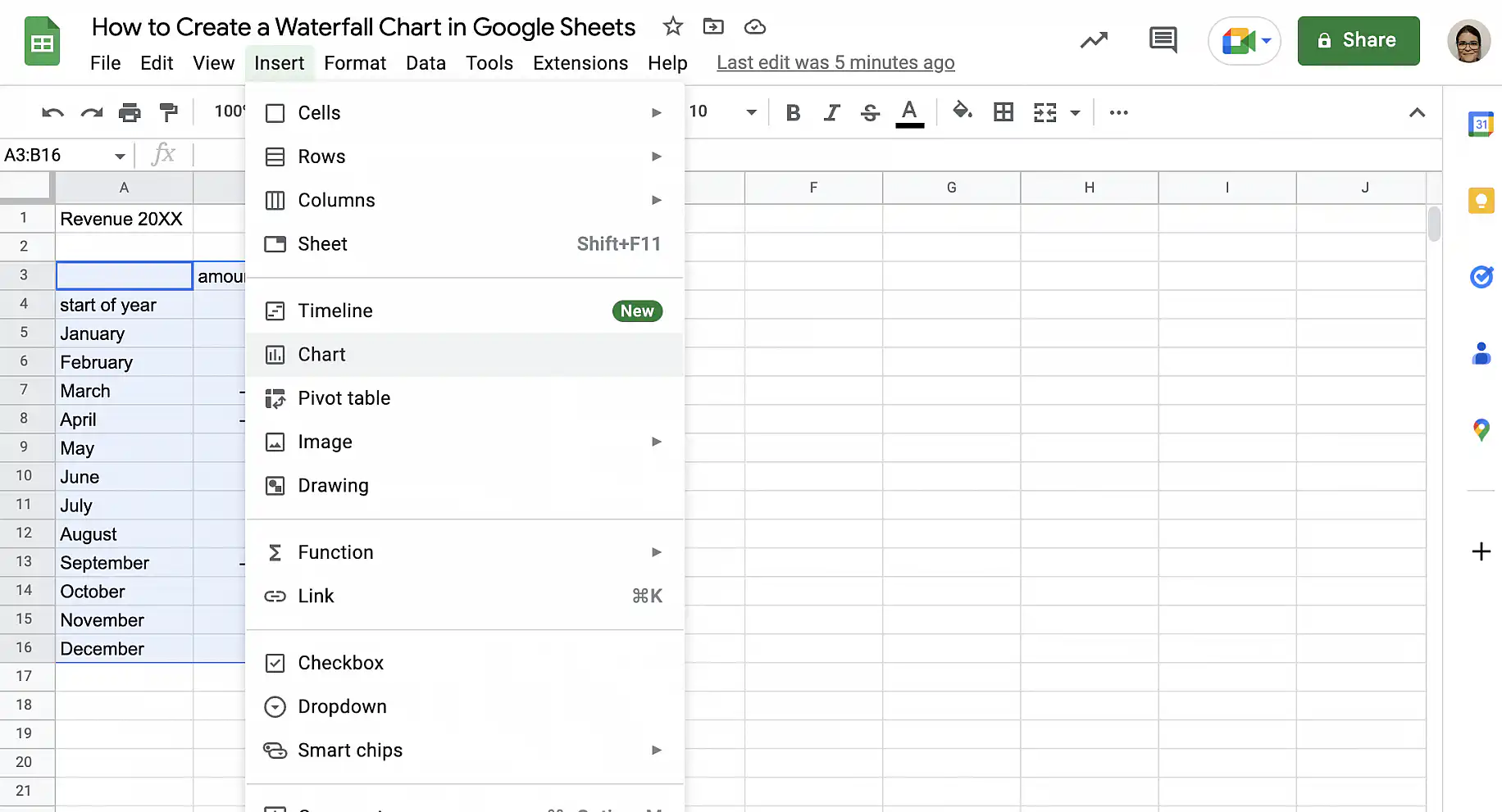
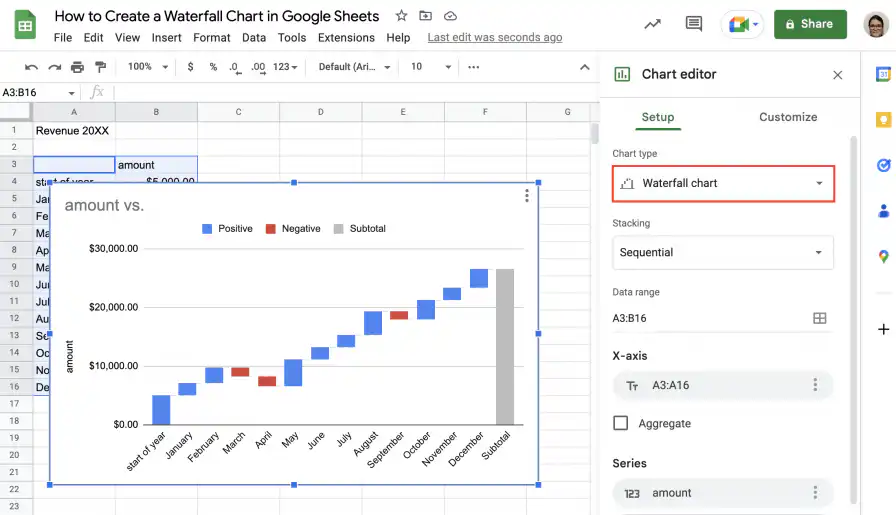
Se ele não for selecionado automaticamente, mude o tipo de gráfico para gráfico de cascata no menu suspenso do editor.
4. Adicione subtotais
Felizmente, o Google Sheets facilita a inclusão de subtotais no gráfico de cascata. Por exemplo, imagine que você quer adicionar barras com os subtotais trimestrais para dar mais contexto. Primeiro, vamos transformar o primeiro valor em um subtotal.
Na guia "Personalizar" do editor de gráficos, clique em "Série" para expandir e role até o fim da seção. Marque a caixa "Usar o primeiro valor como subtotal". Como você pode ver abaixo, o valor inicial agora tem a mesma cor do final.
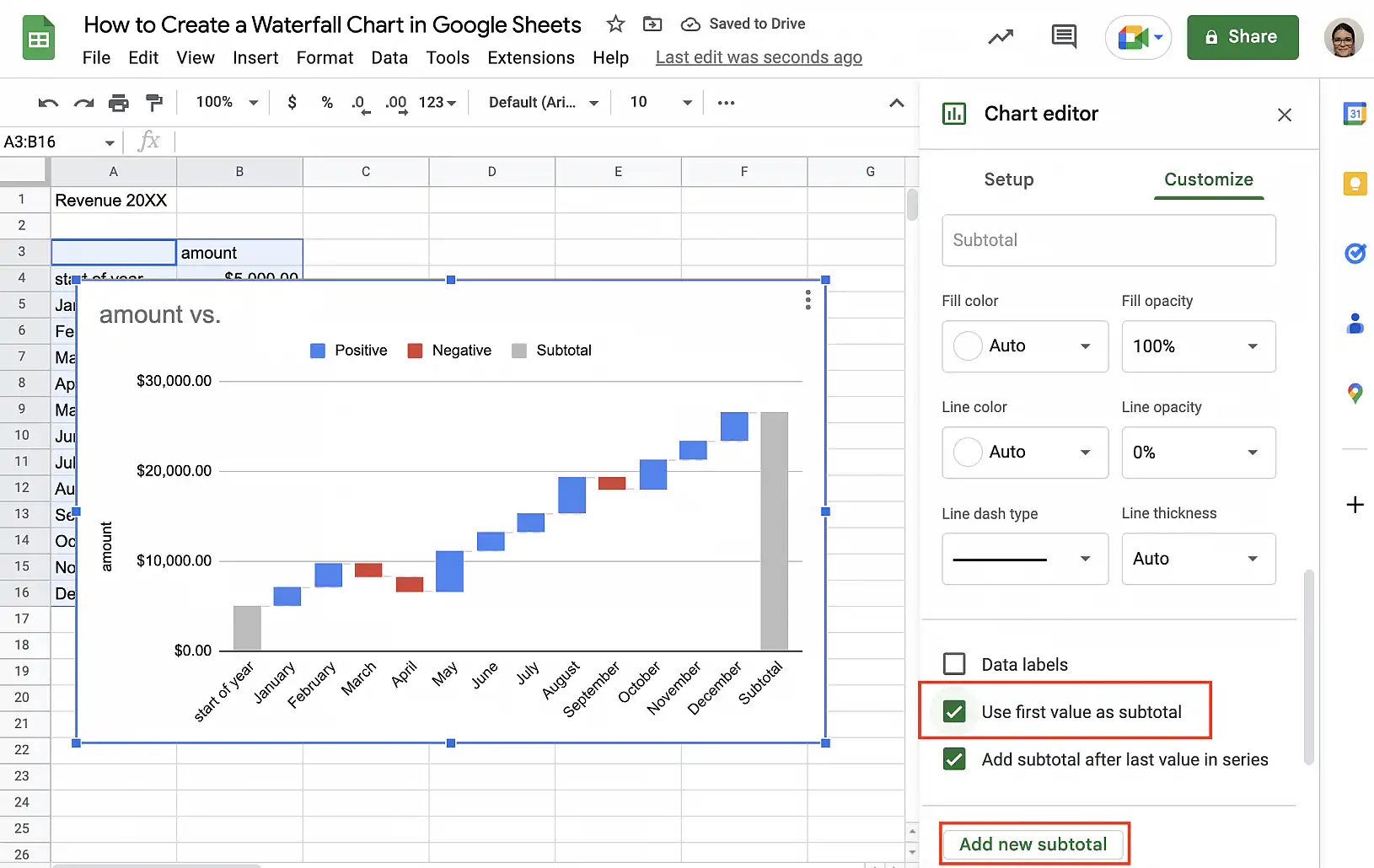
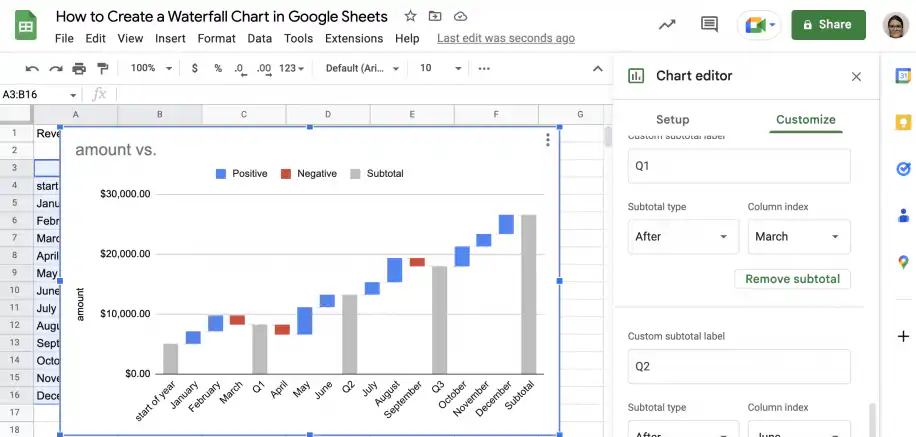
Para adicionar mais subtotais, clique no botão mostrado na captura de tela anterior. Você pode adicionar um rótulo personalizado e escolher onde o subtotal vai aparecer: neste caso, quero que o valor do T1 apareça depois de março. Para mudar o rótulo de um subtotal depois, edite o texto da caixa "Rótulo de subtotal personalizado".
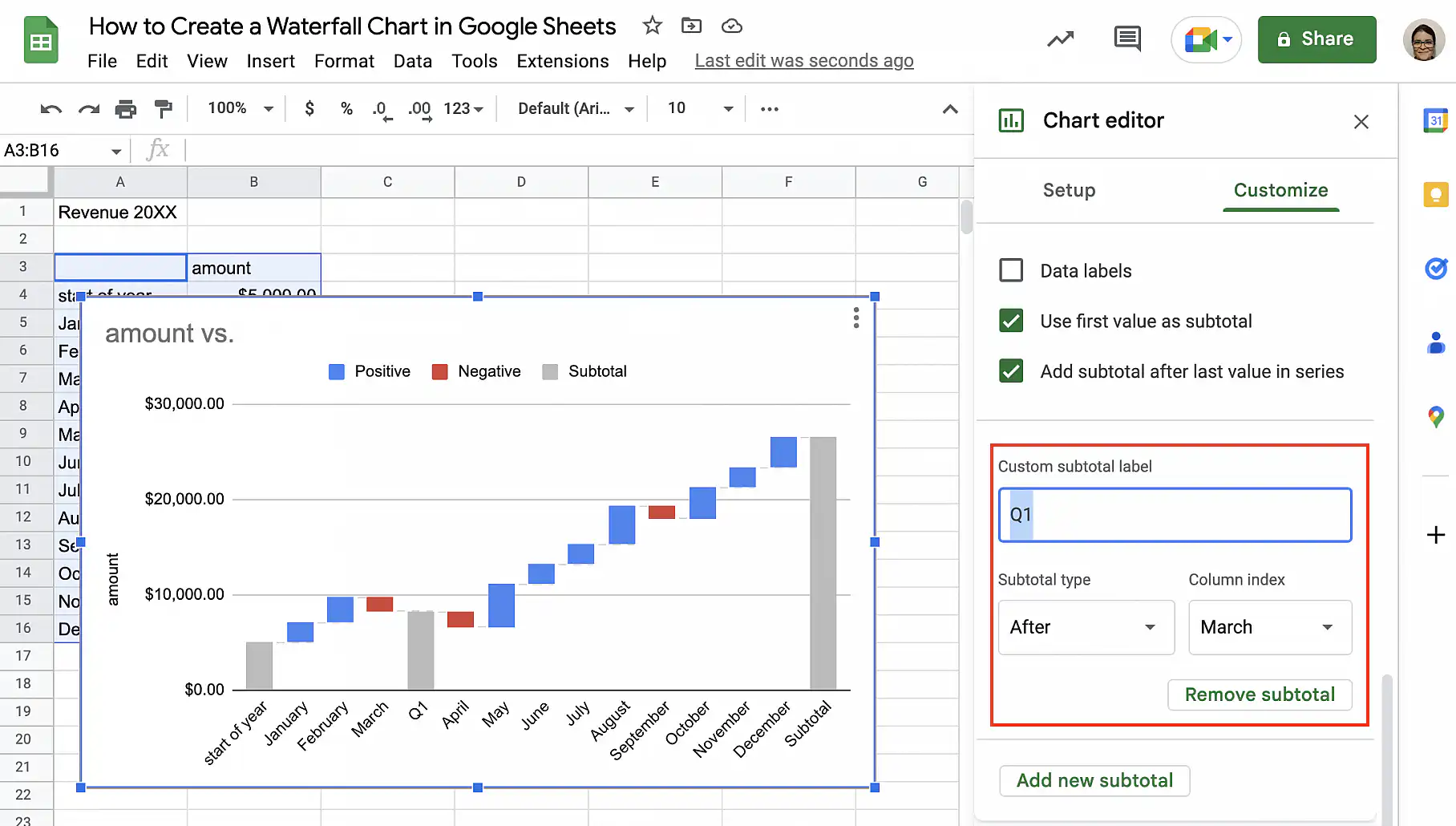
Repita o passo anterior até que todos os subtotais trimestrais apareçam.
5. Personalize o gráfico
Agora que você tem seu gráfico de cascata, pode personalizá-lo do jeito que quiser. Para isso, clique com o botão direito no gráfico ou em qualquer um dos seus elementos, ou use diretamente a guia "Personalizar".
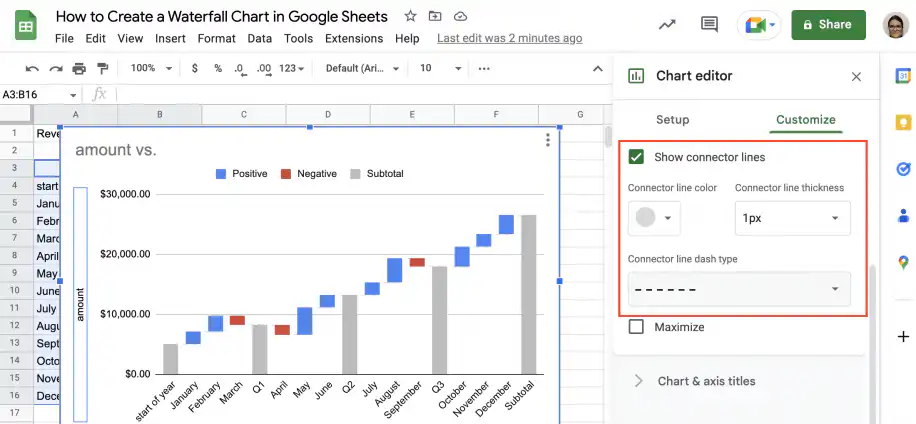
Por exemplo, você pode escolher se quer mostrar as linhas de conexão e como formatá-las.
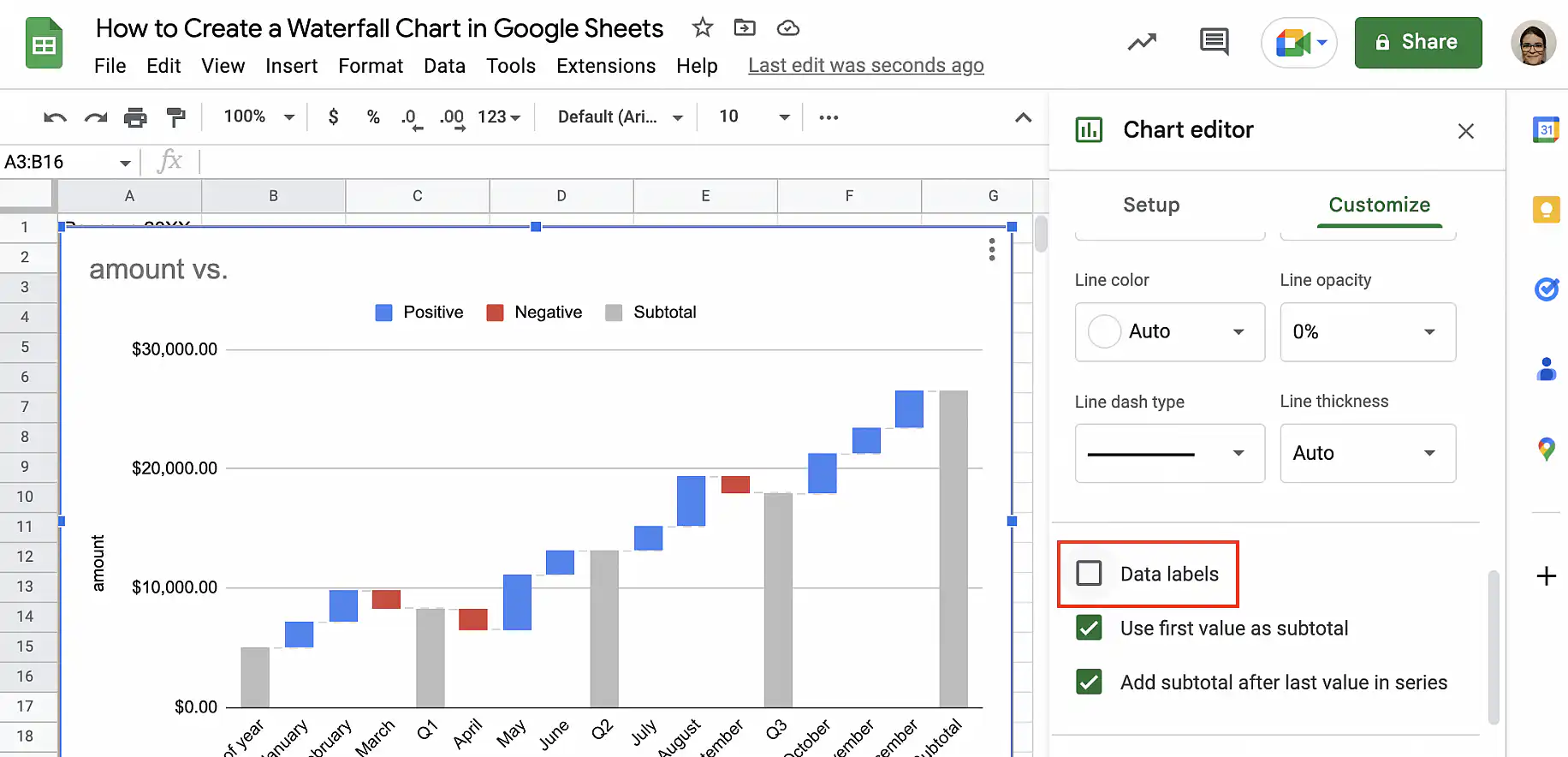
Você também pode adicionar e personalizar rótulos de dados em "Série", mas isso funciona melhor em gráficos com menos barras e componentes.
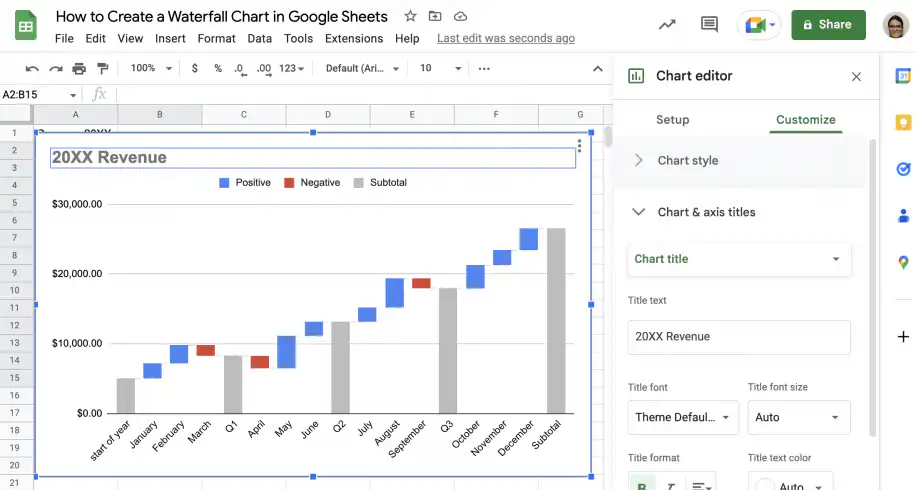
Para excluir o título do eixo Y, clique nele e pressione "Delete" no teclado. Clique duas vezes no título do gráfico para renomeá-lo.
Como criar um gráfico de cascata empilhado no Google Sheets?
Neste exemplo, você vai aprender a criar um gráfico de cascata empilhado. Para usar o empilhamento, você precisa de pelo menos duas categorias. Por exemplo, os fluxos de receita de duas equipes diferentes.
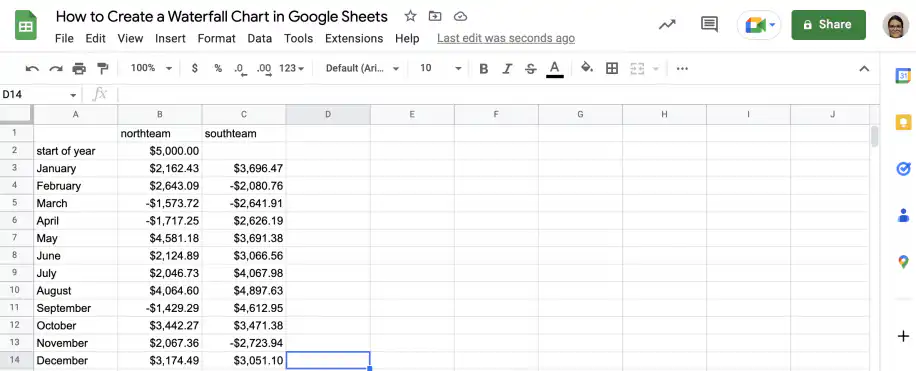
1. No Google Sheets, monte a tabela como no exemplo anterior. Só que, em vez de duas colunas, serão três no total. A primeira coluna contém os rótulos, e a segunda e a terceira, os valores de duas equipes diferentes: northteam e southteam.
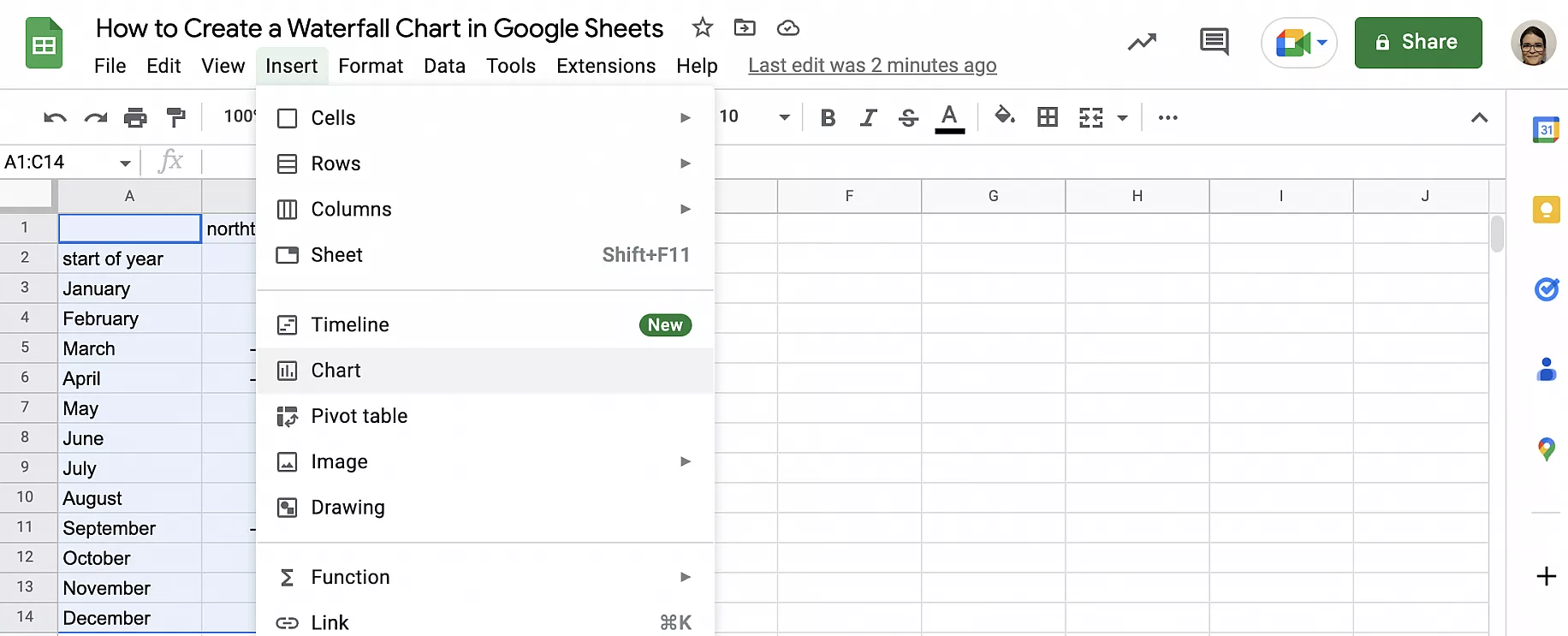
2. Selecione a tabela e vá em Inserir > Gráfico.
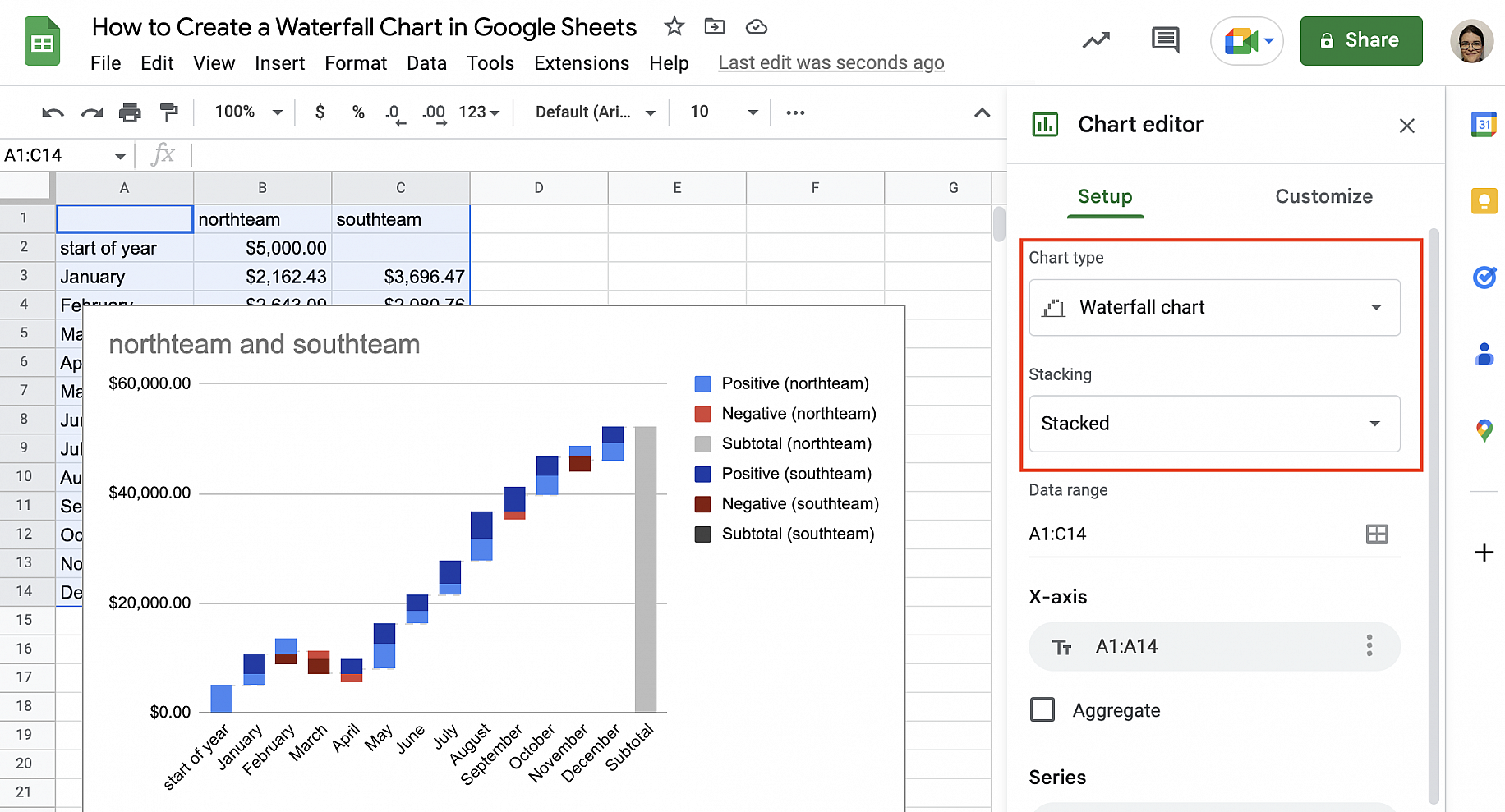
3. Confira no editor de gráficos se o tipo de gráfico é "Gráfico de cascata" e se "Empilhado" está selecionado logo abaixo.
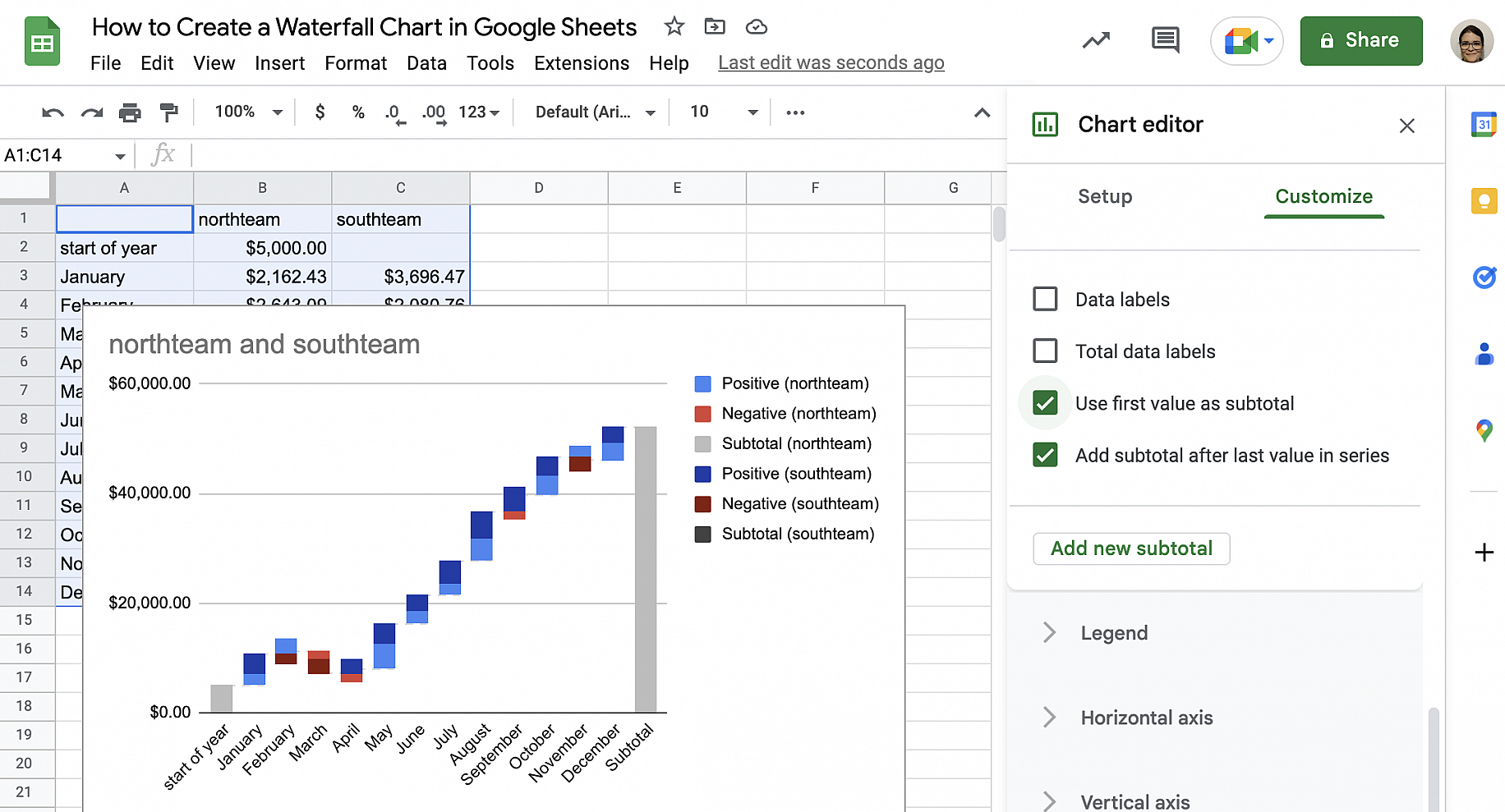
4. No editor de gráficos, clique na guia "Personalizar" e depois em "Série" para expandir. Role as opções até ver a caixa "Usar o primeiro valor como subtotal". Marque essa caixa.
5. Clique na legenda para acessar as opções no editor de gráficos. Você pode removê-la ou mudar a posição dela. Vamos mover a legenda para cima, para que as divisões do eixo X fiquem mais claras.
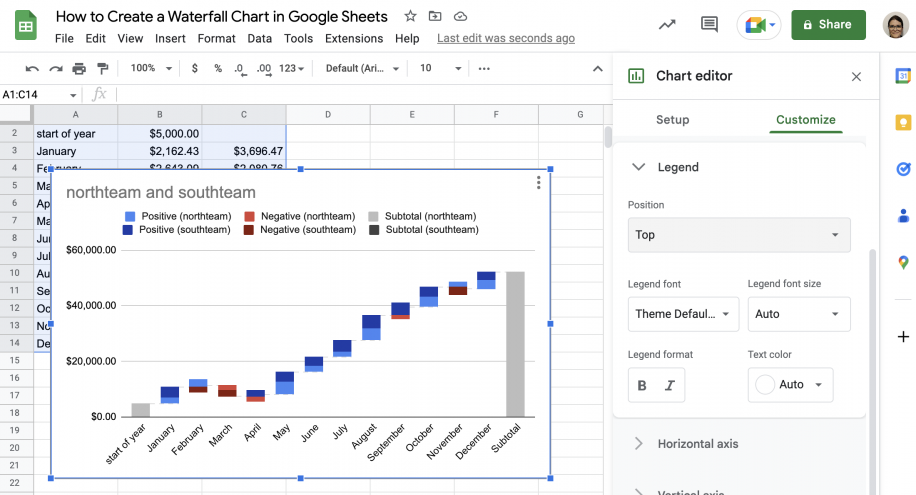
6. Por fim, clique no título do gráfico para editá-lo.
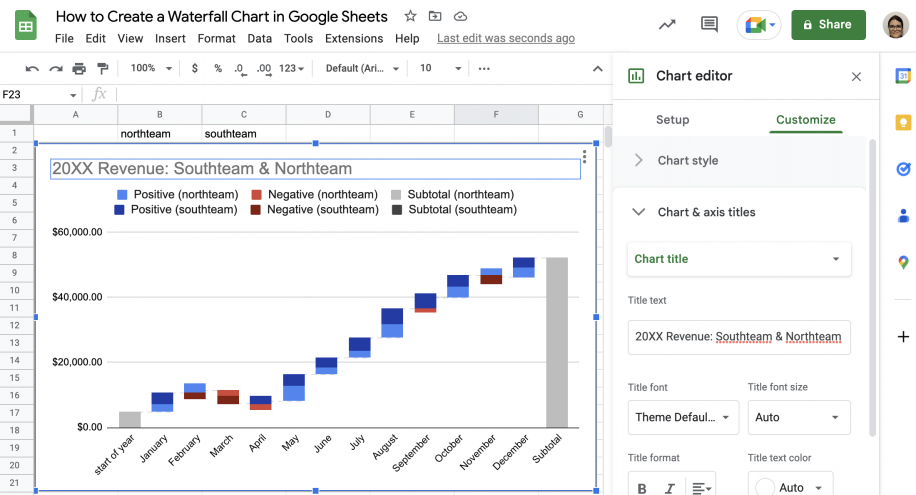
Conclusão
Como você viu, os gráficos de cascata podem ser muito úteis nas circunstâncias certas. Se você quer ilustrar como aumentos e reduções afetam a variação líquida de uma variável, o gráfico de cascata faz isso muito bem. Esse tipo de gráfico é comum em finanças e RH, mas nem todo mundo o conhece. Em parte, isso acontece porque interpretá-lo exige certa prática: ele se parece com o gráfico de barras, mas também tem diferenças claras.
Agora você sabe o que é um gráfico de cascata, para que pode usá-lo e como lê-lo e interpretá-lo. Você tem instruções passo a passo para criar um gráfico de cascata sequencial, preparar os dados, adicionar subtotais e personalizar a aparência. Além disso, sabe criar um gráfico de cascata empilhado para visualizar e comparar a contribuição de duas fontes diferentes para a variação líquida.
Para saber mais sobre outros tipos de gráficos e visualizações no Google Sheets, confira estes guias sobre:
- Como criar um gráfico de Gantt no Google Sheets
- Como fazer um gráfico de pizza no Planilhas Google
- Como usar a função SPARKLINE do Google Sheets
- Como criar um gráfico de linhas no Planilhas Google
Se os seus números mensais vêm de vários arquivos, o Sheetgo, uma plataforma de automação de dados com IA, pode reuni-los em uma única planilha de forma programada, para que seu gráfico de cascata fique sempre atualizado.

 English
 Español
 Português do Brasil
 Français