




Google Sheets ofrece varios tipos de gráficos integrados, entre ellos clásicos como el gráfico de barras, el gráfico de líneas o el gráfico circular. Sin embargo, puede que algunos tipos te resulten menos conocidos. Uno de ellos es, probablemente, el gráfico de cascada. El motivo es que tiene un uso muy concreto: mostrar cómo los componentes positivos y negativos explican la variación neta de una variable.
En esta guía verás qué son los gráficos de cascada, para qué se usan y cómo se leen. También aprenderás a crear un gráfico de cascada secuencial en Google Sheets: cómo preparar los datos, añadir subtotales y personalizarlo. Por último, tienes instrucciones paso a paso para crear un gráfico de cascada apilado.
¿Para qué sirve un gráfico de cascada?
Un gráfico de cascada es útil cuando necesitas mostrar las sumas y restas que llevan una variable de su valor inicial a su valor final. Aunque su uso es muy concreto, lo encontrarás en contextos muy distintos.
Entre otras cosas, puedes usar los gráficos de cascada para ilustrar las fluctuaciones del precio de una acción, los flujos de ingresos o beneficios, el gasto de un presupuesto y los cambios en el inventario o la plantilla. Es decir, aunque no son tan conocidos como otros tipos de gráficos más antiguos, como el gráfico de líneas o el histograma, son muy eficaces y populares en sectores concretos.
Antes de que existieran como tipo de gráfico integrado en programas como Microsoft Excel y Google Sheets, crear gráficos de cascada era complicado: había que preparar muchos datos y ajustar otros tipos de gráficos. Ahora puedes crear uno en pocos pasos. Pero antes de ver cómo, repasemos cómo se leen.
¿Cómo se lee un gráfico de cascada?
En un gráfico de cascada típico, la barra de la izquierda representa el valor inicial y la de la derecha, el valor final. Entre ambas, las barras de los componentes representan los cambios que llevan del valor inicial al final.
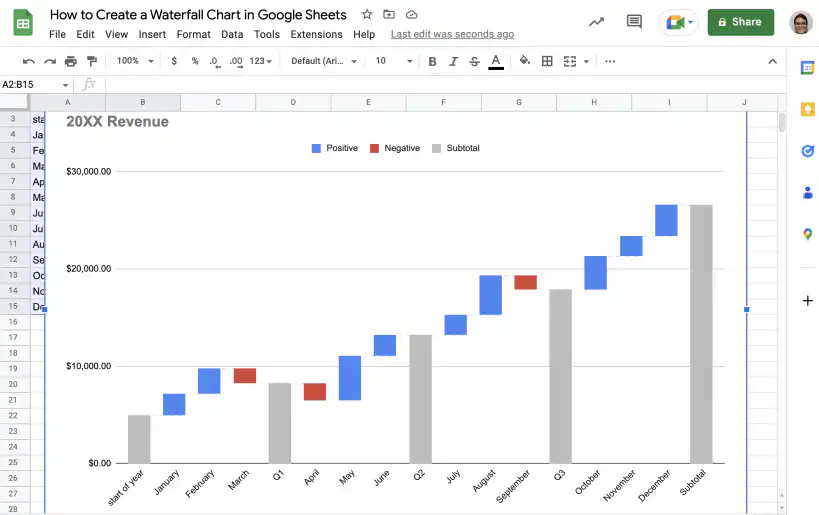
Las líneas que conectan los componentes indican si el cambio es un aumento o una disminución, aunque cuesta un poco acostumbrarse. Para que las relaciones queden más claras, puedes usar colores distintos para los aumentos y las disminuciones. En la siguiente sección aprenderás a crear el gráfico que se muestra arriba.
¿Cómo crear un gráfico de cascada en Google Sheets?
Sigue estos pasos para crear un gráfico de cascada de ingresos en Google Sheets.
1. Abre Google Sheets
2. Prepara los datos
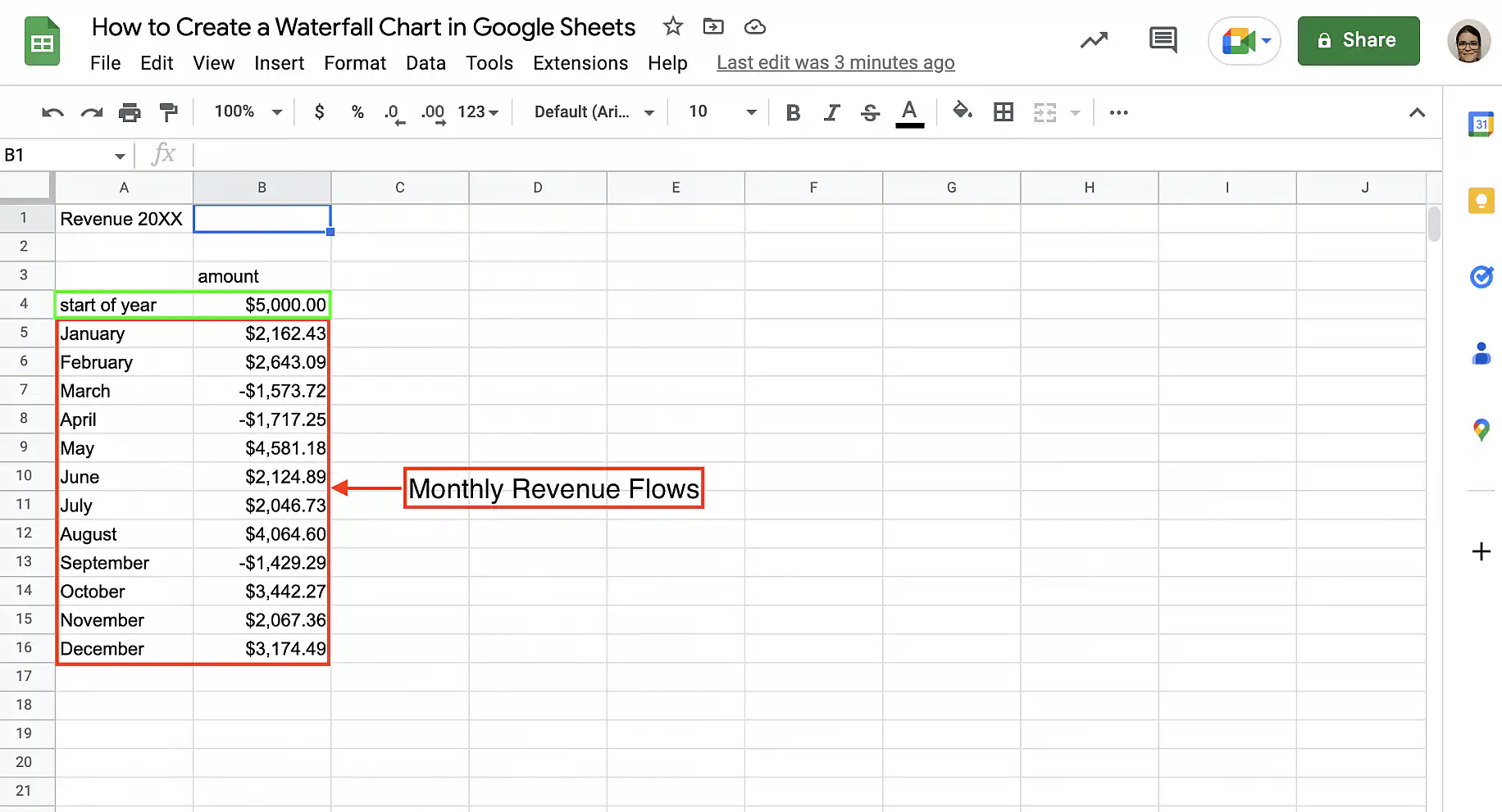
Crea una tabla como la de abajo, con las etiquetas en la columna de la izquierda y los valores en la de la derecha. En tu tabla, la fila superior representa el valor al inicio del año. Después, enumera los flujos de ingresos de cada mes.
3. Inserta el gráfico
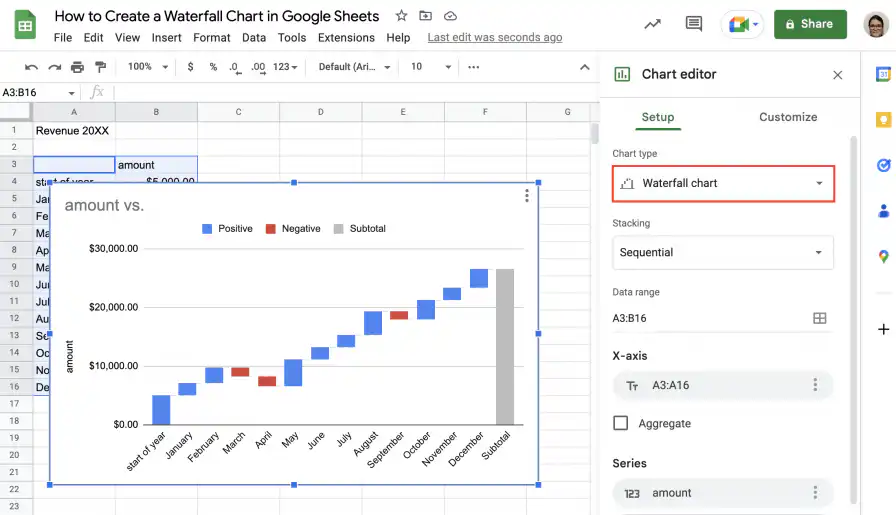
Selecciona la tabla que creaste en el paso anterior y ve a Insertar > Gráfico.
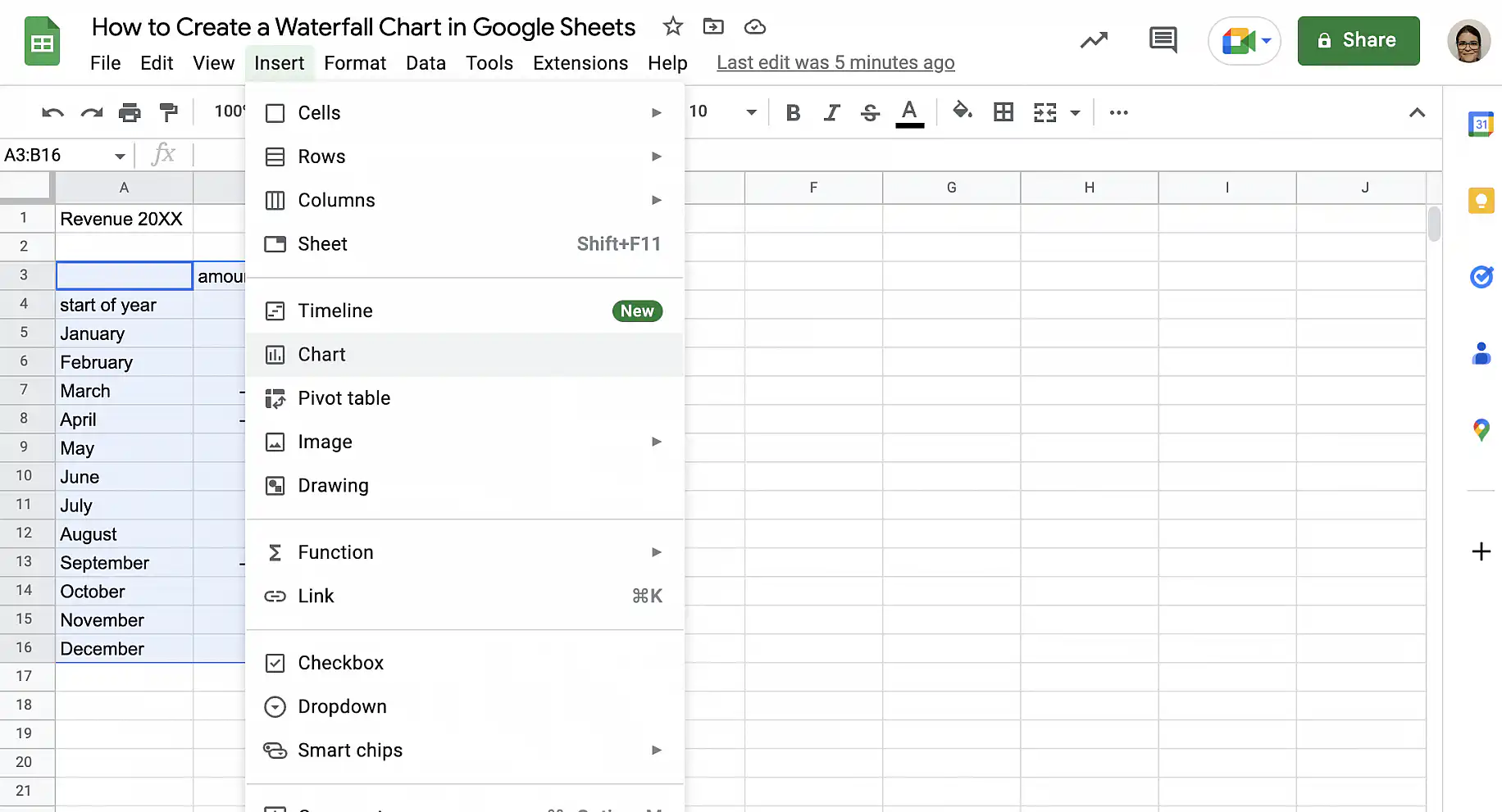
Si no se selecciona automáticamente, cambia el tipo de gráfico a gráfico de cascada con el menú desplegable del editor.
4. Añade subtotales
Por suerte, Google Sheets facilita añadir subtotales al gráfico de cascada. Por ejemplo, imagina que quieres añadir barras con los subtotales trimestrales para dar más contexto. Primero, convierte el primer valor en un subtotal.
En la pestaña "Personalizar" del editor de gráficos, haz clic en "Serie" para desplegarla y baja hasta el final de la sección. Marca la casilla "Usar el primer valor como subtotal". Como ves abajo, el valor inicial tiene ahora el mismo color que el final.
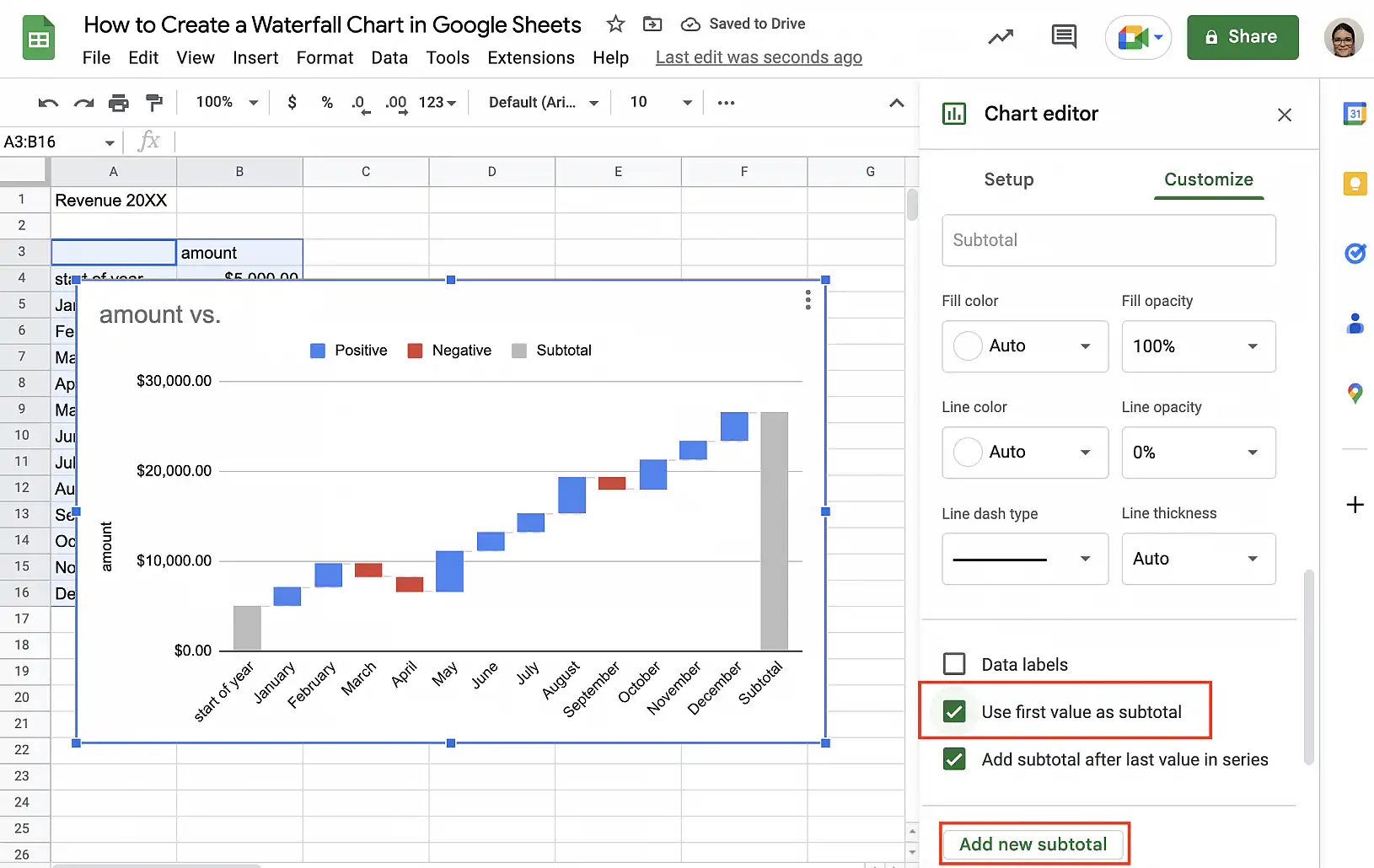
Para añadir más subtotales, haz clic en el botón de la captura anterior. Puedes añadir una etiqueta personalizada y elegir dónde quieres que aparezca el subtotal: en este caso, quiero que el valor del T1 aparezca después de marzo. Para cambiar más tarde la etiqueta de un subtotal, edita el texto de su casilla "Etiqueta de subtotal personalizada".
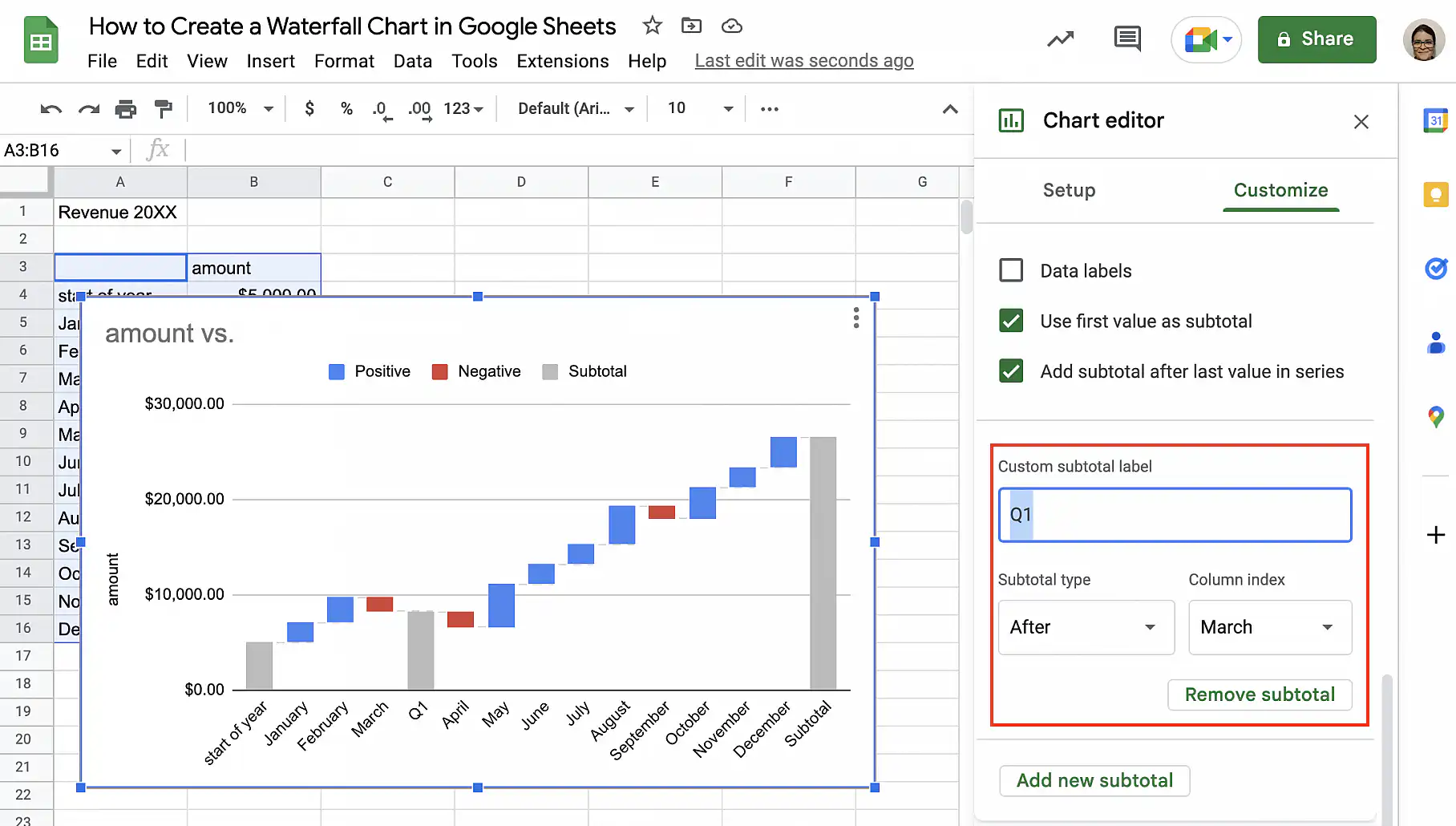
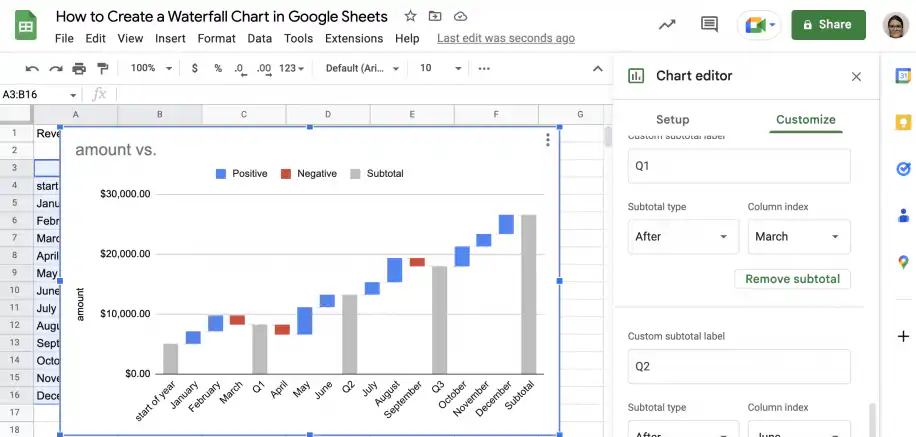
Repite el paso anterior hasta que aparezcan todos los subtotales trimestrales.
5. Personaliza el gráfico
Ahora que tienes el gráfico de cascada, puedes personalizarlo a tu gusto. Puedes hacerlo con clic derecho sobre el gráfico o cualquiera de sus elementos, o directamente desde la pestaña "Personalizar".
Por ejemplo, puedes elegir si mostrar las líneas conectoras y cómo darles formato.
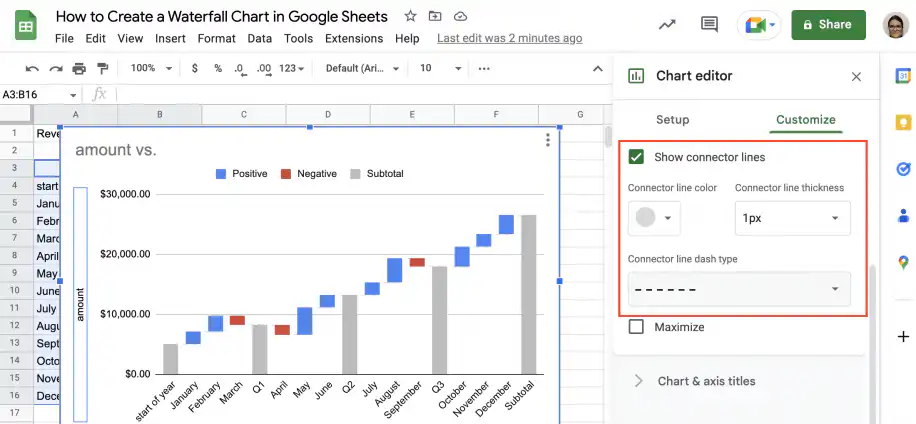
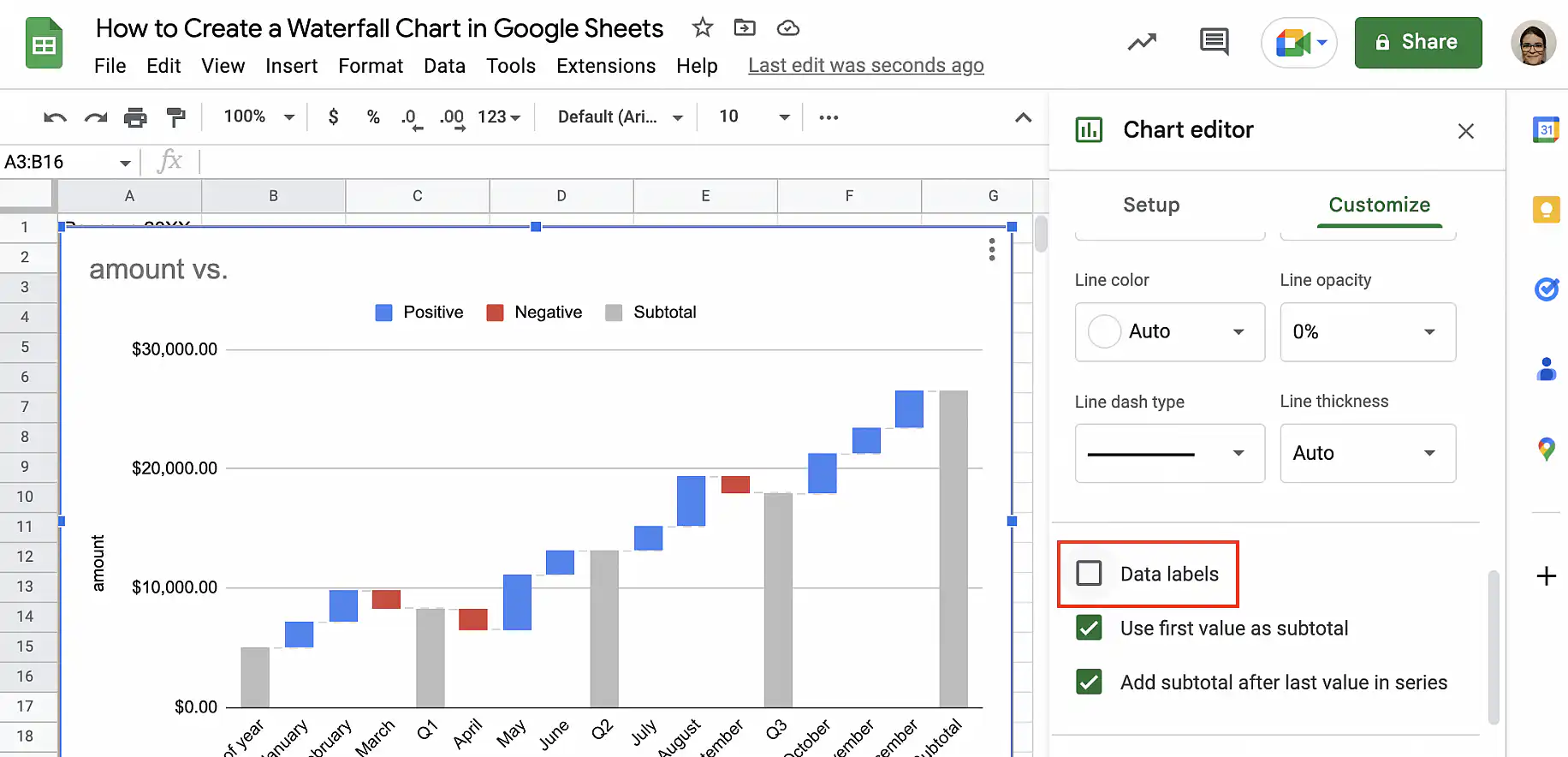
También puedes añadir y personalizar etiquetas de datos en "Serie", aunque funciona mejor en gráficos con menos barras y componentes.
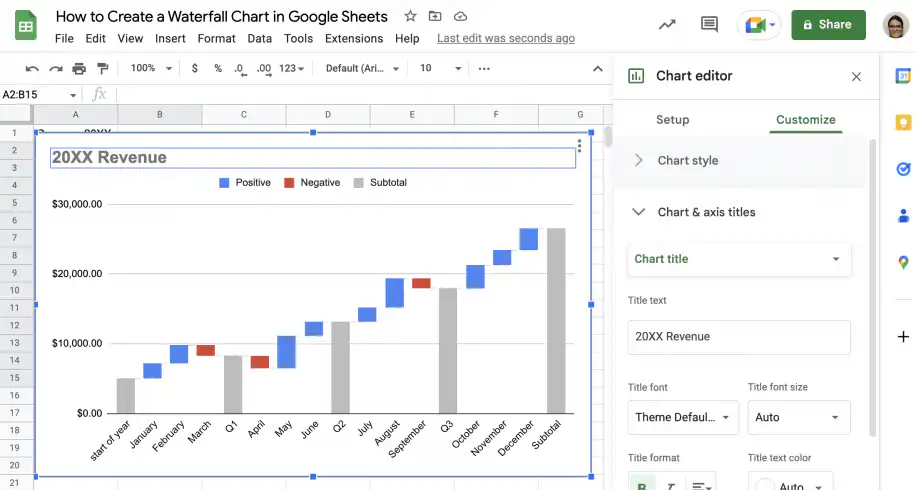
Para eliminar el título del eje Y, haz clic en él y pulsa "Suprimir" en el teclado. Haz doble clic en el título del gráfico para cambiarle el nombre.
¿Cómo crear un gráfico de cascada apilado en Google Sheets?
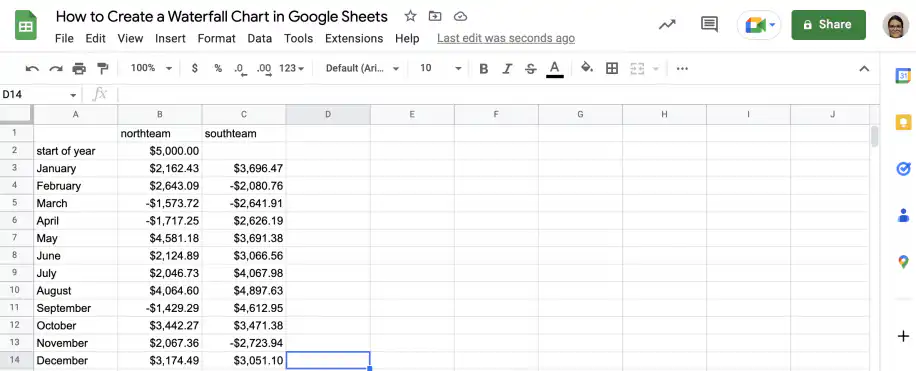
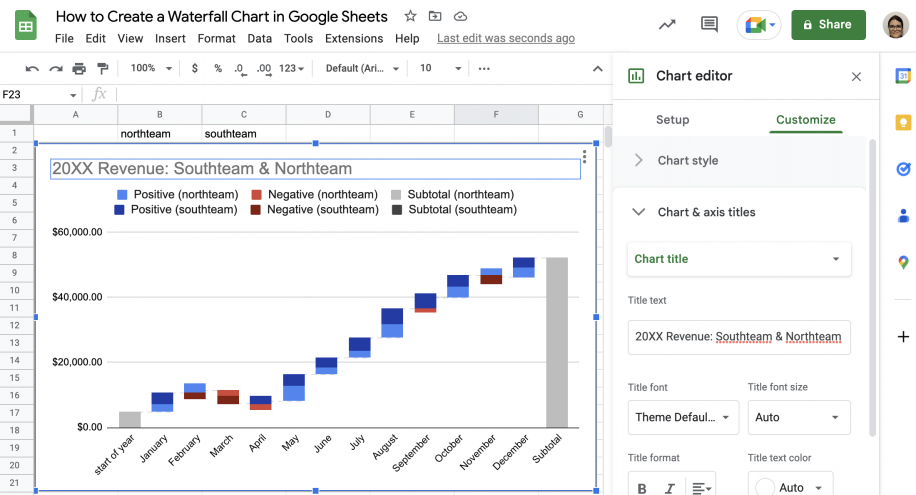
En este ejemplo aprenderás a crear un gráfico de cascada apilado. Para usar el apilamiento, necesitas al menos dos categorías. Por ejemplo, los flujos de ingresos de dos equipos distintos.
1. En Google Sheets, prepara la tabla como en el ejemplo anterior. Pero, en lugar de dos columnas, habrá tres en total. La primera columna contiene las etiquetas, y la segunda y la tercera, los valores de dos equipos distintos: northteam y southteam.
2. Selecciona la tabla y ve a Insertar > Gráfico.
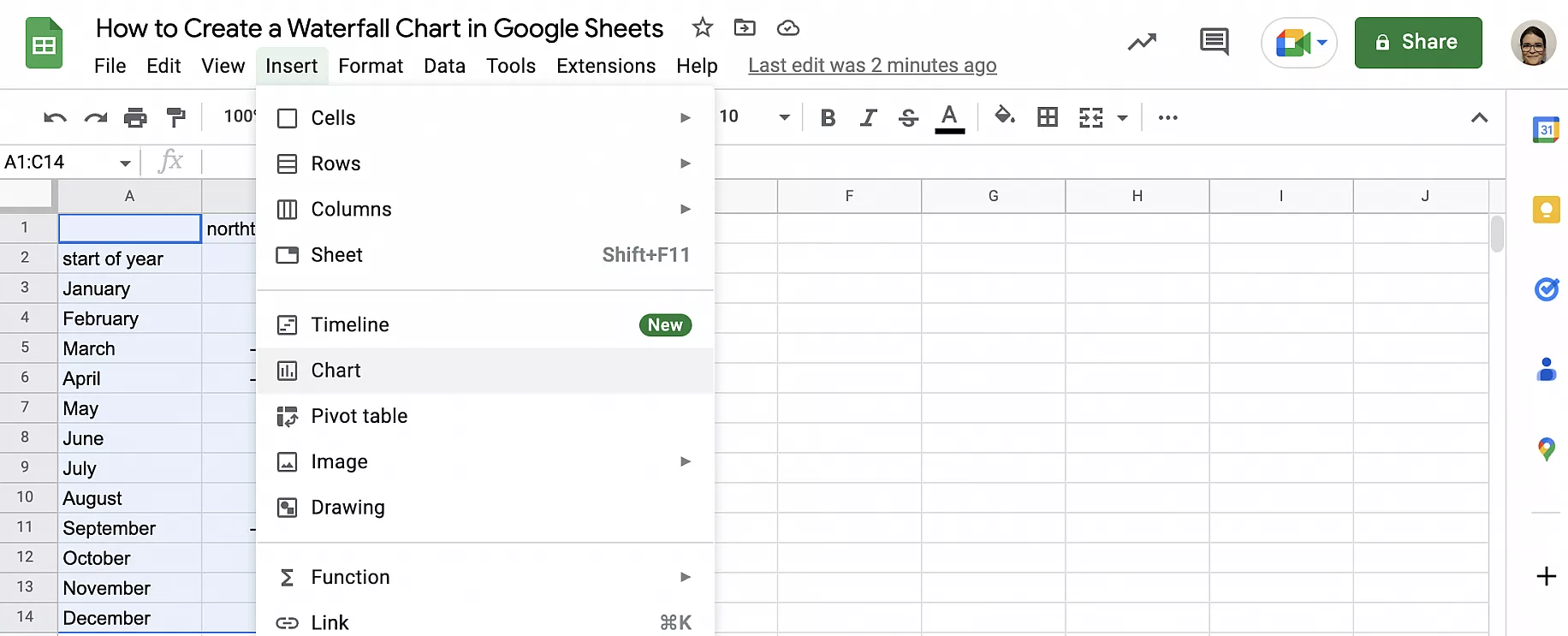
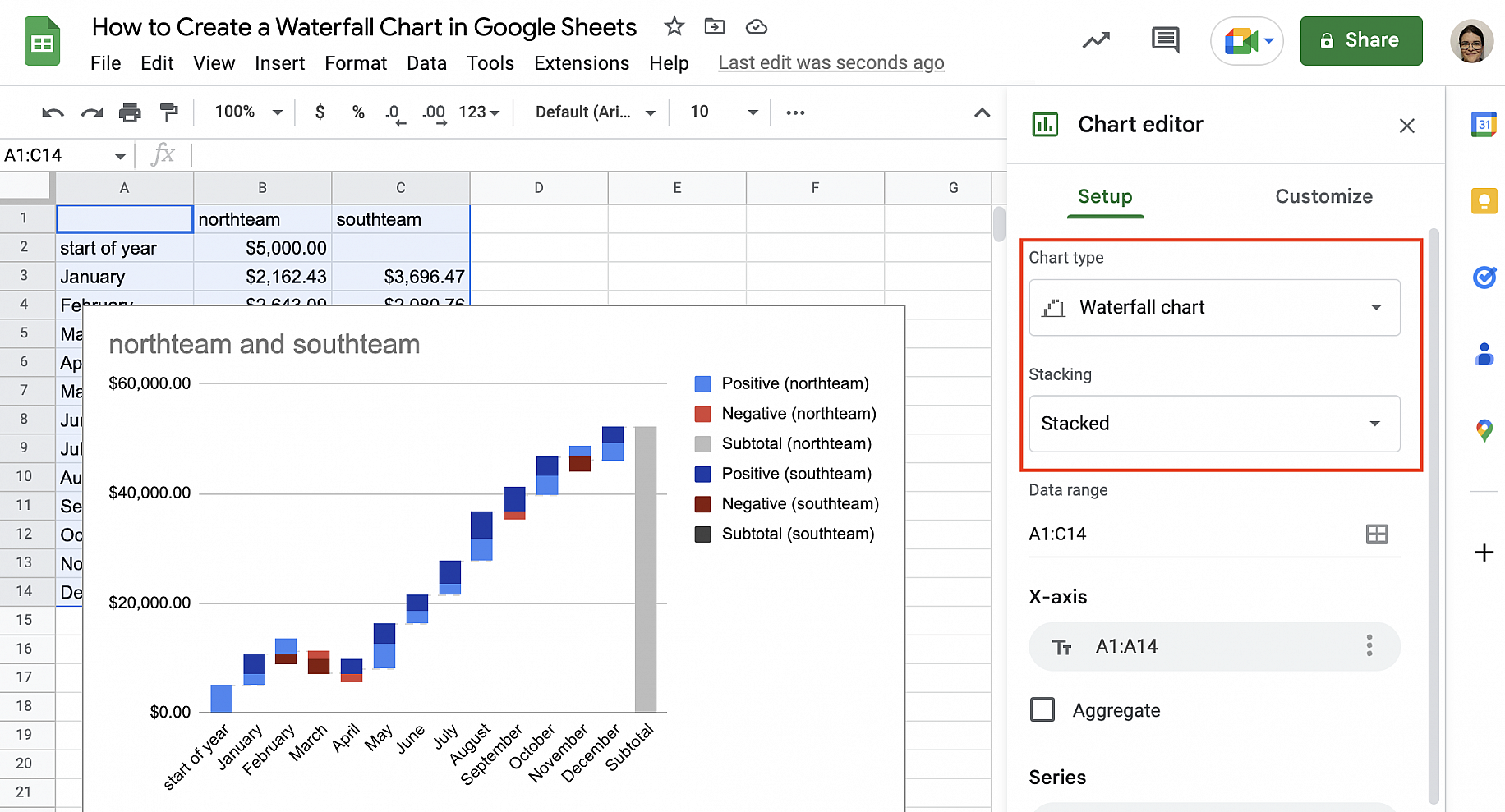
3. Comprueba en el editor de gráficos que el tipo de gráfico es "Gráfico de cascada" y que debajo está seleccionado "Apilado".
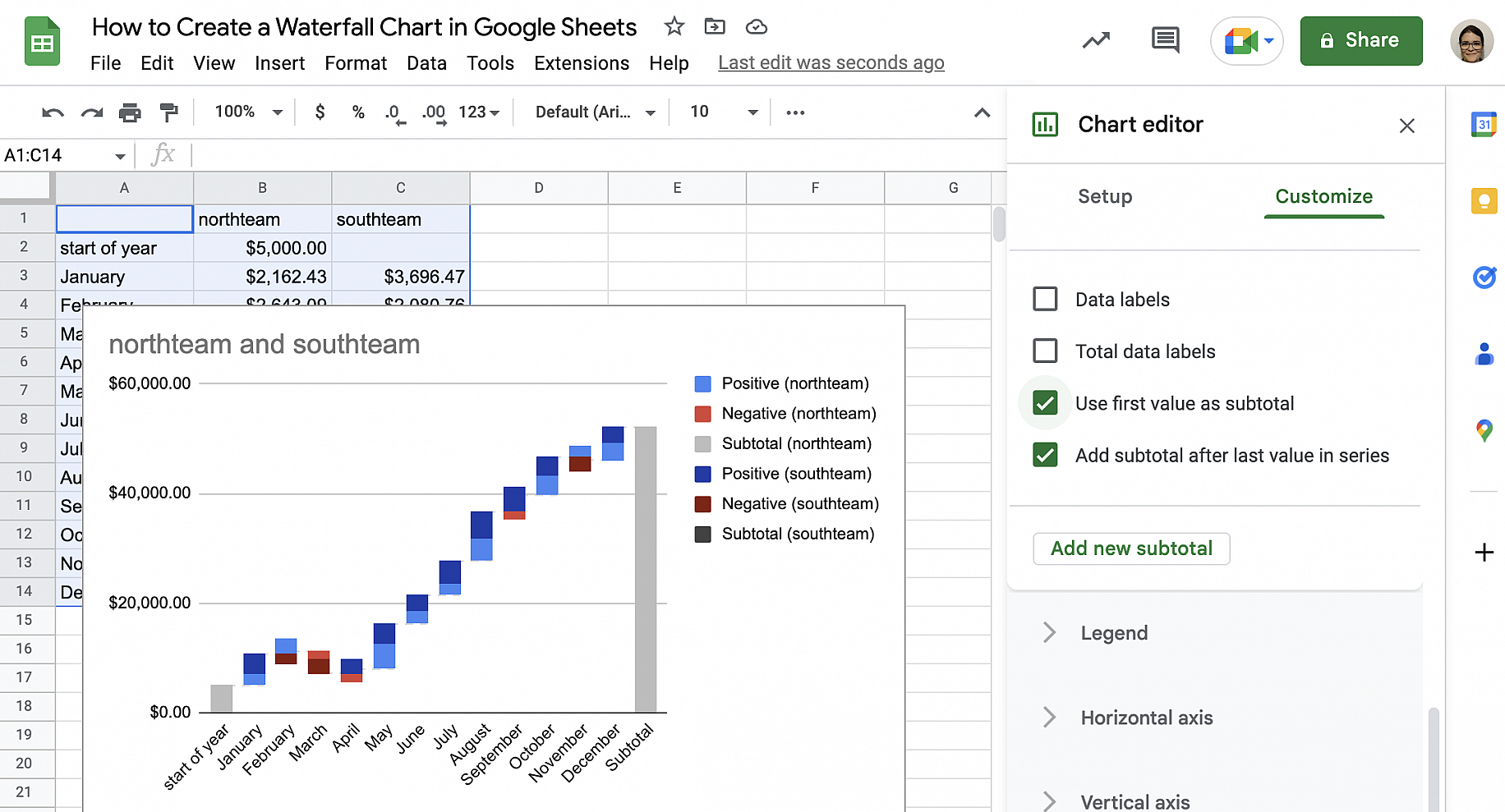
4. En el editor de gráficos, haz clic en la pestaña "Personalizar" y después en "Serie" para desplegarla. Baja por las opciones hasta ver la casilla "Usar el primer valor como subtotal". Márcala.
5. Haz clic en la leyenda para acceder a sus opciones en el editor de gráficos. Puedes eliminarla o cambiar su posición. Vamos a mover la leyenda arriba para que las divisiones del eje X se vean mejor.
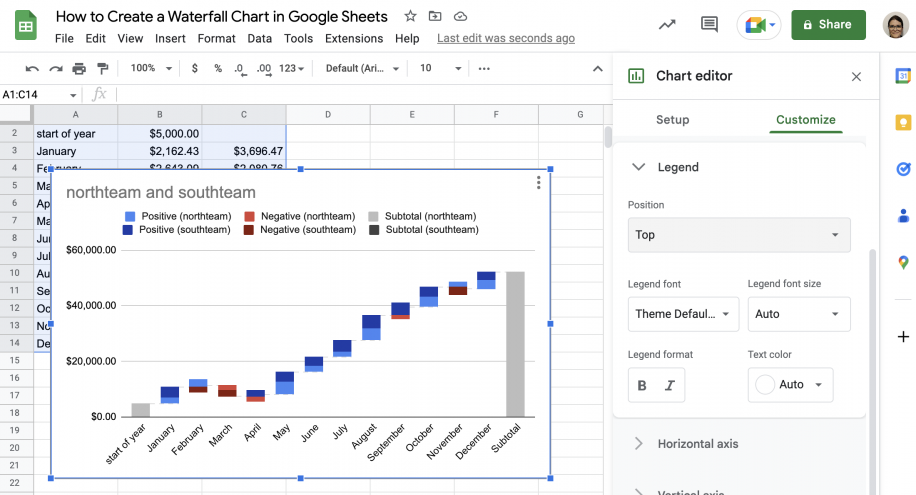
6. Por último, haz clic en el título del gráfico para editarlo.
Conclusión
Como has visto, los gráficos de cascada pueden ser muy útiles en las circunstancias adecuadas. Si quieres ilustrar cómo los aumentos y las disminuciones afectan a la variación neta de una variable, el gráfico de cascada lo hace muy bien. Este tipo de gráfico es habitual en finanzas y RR. HH., pero no todo el mundo lo conoce. En parte se debe a que interpretarlos requiere algo de práctica: se parecen a los gráficos de barras, pero también tienen diferencias claras.
Ya sabes qué es un gráfico de cascada, para qué puedes usarlo y cómo leerlo e interpretarlo. Tienes instrucciones paso a paso para crear un gráfico de cascada secuencial, preparar los datos, añadir subtotales y personalizar su aspecto. Además, sabes crear un gráfico de cascada apilado para visualizar y comparar cómo contribuyen dos fuentes distintas a la variación neta.
Para saber más sobre otros tipos de gráficos y visualizaciones en Google Sheets, consulta estas guías sobre:
- Cómo crear un diagrama de Gantt en Google Sheets
- Cómo hacer un gráfico circular en Google Sheets
- Cómo utilizar la función SPARKLINE de Google Sheets
- Cómo hacer un gráfico lineal en Google Sheets
Si tus cifras mensuales vienen de varios archivos, Sheetgo, una plataforma de automatización de datos con IA, puede reunirlas en una sola hoja de cálculo de forma programada para que tu gráfico de cascada esté siempre al día.

 English
 Español
 Português do Brasil
 Français