Obtenir de l'aide

Centre d'aide

Guides et réponses

Contacter le support

Écrire à notre équipe

Se connecter à

Workflows

Créer des processus avec votre équipe

Automations

Connecter des fichiers et automatiser des tâches

Un système, quatre parties

Agents IA

Des employés virtuels qui travaillent 24 h/24, 7 j/7

Automations

Connecter des fichiers et automatiser des tâches

Workflows

Créer des processus avec votre équipe

Data Space

Partage et contrôle des données en toute confiance

Solutions par service

Finance

Rapports, budgets et rapprochements

Inventaire et fabrication

Stocks, commandes et production en une seule vue

RH

Feuilles de temps, présences et évaluations

Gestion de projet

Statut et charge de travail de tous les projets

Ventes et CRM

Prospects et affaires à jour

Éducation

Dossiers des élèves et données scolaires

Finance

Transformez le travail financier manuel en rapports qui se mettent à jour tout seuls.

Ce que les équipes Finance automatisent

  • Suivre les dettes et créances
  • Créer des tableaux de flux de trésorerie
  • Comparer budget et réel

Inventaire et fabrication

Visualisez vos niveaux de stock et automatisez vos commandes.

Ce que les équipes inventaire et fabrication automatisent

  • Suivre l'inventaire sur plusieurs sites
  • Connecter les données de ventes, d'achats et d'entrepôt
  • Relier un lecteur de codes-barres à votre feuille

RH

Gérez le recrutement, les présences et le suivi des OKR depuis vos feuilles.

Ce que les équipes RH automatisent

  • Suivre le recrutement et l'intégration
  • Enregistrer les OKR et résultats de l'équipe
  • Suivre les arrivées, départs et congés

Gestion de projet

Attribuez des tâches et suivez les heures sans mise à jour manuelle.

Ce que les équipes projet automatisent

  • Attribuer des tâches et suivre les changements de statut
  • Estimer l'effort et saisir les heures travaillées
  • Suivre les jalons de tous les projets

Ventes et CRM

Suivez les prospects et les performances commerciales avec des rapports automatisés.

Ce que les équipes commerciales automatisent

  • Suivre et convertir les prospects
  • Fixer des objectifs de vente et suivre les indicateurs de l'équipe
  • Surveiller les KPI de vente sur des tableaux de bord

Éducation

Automatisez les présences, les notes et les achats de l'école.

Ce que les écoles automatisent

  • Suivre les présences et prévenir les parents
  • Enregistrer et comparer les notes des classes
  • Suivre le matériel prêté aux élèves et au personnel

Trouver un cas d'utilisation

Par service

Comment chaque équipe utilise Sheetgo

Par secteur d'activité

Comment chaque secteur utilise Sheetgo

Par taille d'entreprise

Petite, moyenne ou grande

Apprendre

Blog

Guides et nouveautés produit

Témoignages de clients

Comment des équipes comme la vôtre utilisent Sheetgo

Centre d'aide

Guides et réponses

Pourquoi Sheetgo ?

Comparer

Comment Sheetgo se compare aux autres outils

Sécurité

Comment nous protégeons vos données

Centre de confiance

Le détail de notre conformité

Se connecter à

Workflows

Créer des processus avec votre équipe

Automations

Connecter des fichiers et automatiser des tâches

Un système, quatre parties

Agents IA

Des employés virtuels qui travaillent 24 h/24, 7 j/7

Automations

Connecter des fichiers et automatiser des tâches

Workflows

Créer des processus avec votre équipe

Data Space

Partage et contrôle des données en toute confiance

Solutions par service

Finance

Rapports, budgets et rapprochements

Inventaire et fabrication

Stocks, commandes et production en une seule vue

RH

Feuilles de temps, présences et évaluations

Gestion de projet

Statut et charge de travail de tous les projets

Ventes et CRM

Prospects et affaires à jour

Éducation

Dossiers des élèves et données scolaires

Trouver un cas d'utilisation

Par service

Comment chaque équipe utilise Sheetgo

Par secteur d'activité

Comment chaque secteur utilise Sheetgo

Par taille d'entreprise

Petite, moyenne ou grande

Commencer

Modèles

Flux de travail prêts à l'emploi

Apprendre

Blog

Guides et nouveautés produit

Témoignages de clients

Comment des équipes comme la vôtre utilisent Sheetgo

Centre d'aide

Guides et réponses

Pourquoi Sheetgo ?

Comparer

Comment Sheetgo se compare aux autres outils

Sécurité

Comment nous protégeons vos données

Centre de confiance

Le détail de notre conformité

Centre d'aide

Guides et réponses

Contacter le support

Écrire à notre équipe

Workflows

Créer des processus avec votre équipe

Automations

Connecter des fichiers et automatiser des tâches

Créer des liens dans Google Sheets vers des destinations externes

We know that Google Sheets supports text and numbers in its cells. But, at times we may need to navigate to beyond the spreadsheet application. In this article, we explain how, in Google Sheets, insert link to external destinations. There are two ways to accomplish this task.

Use HYPERLINK formula

Google Sheets comes with an inbuilt formula that lets us create links to destinations probably on the internet. Here’s the syntax:

HYPERLINK(url, [link_label])

  • url – the link or URL of the image.
    • This must be enclosed in double quotes if entered as text. It can also be a reference to a cell that holds the URL.
    • The URL protocols that this formula supports are http://, https://, mailto:, aim:, ftp://, gopher://, telnet://, and news://. Anything else is not allowed.
    • If we do not provide any protocol, it defaults to http://, and accordingly prepends it to the URL.
  • link_label – is an optional parameter. This is what the users see as a display text to the URL. If we ignore this, the formula displays the URL itself, but with a clickable link.

Let us consider various use cases of this formula. Please see the snapshot below.

google sheets insert link 1

Clicking on these generated links takes us to the Google home page, outside the scope of the Google Sheets spreadsheet.

The first three examples are self-explanatory. The last one is a little peculiar. Please note that we have given an empty string (as opposed to nothing) for a link_labelparameter. Despite the result not having any display text, the HYPERLINK formula still returns a working link. We can see that by hovering the mouse hover onto the cell B7.

Use menu option Google Sheets insert link to external destinations

For those who are not very keen on using the HYPERLINK formulas, we have an alternative option in the graphical user interface. To insert a link in a particular cell, select it, then navigate to Insert > Link [or press Ctrl + K (Cmd + K for mac)].

Use menu option Google Sheets insert link to external destinations

For those who are not very keen on using the HYPERLINK formulas, we have an alternative option in the graphical user interface. To insert a link in a particular cell, select it, then navigate to Insert > Link [or press Ctrl + K (Cmd + K for mac)].

google sheets insert link 2

We will then see a pop-up window that has more options than the HYPERLINK. Incidentally, this menu option can accommodate the URLs as well. We just have to key in the URL in the link field as shown in the image below.

google sheets insert link 3

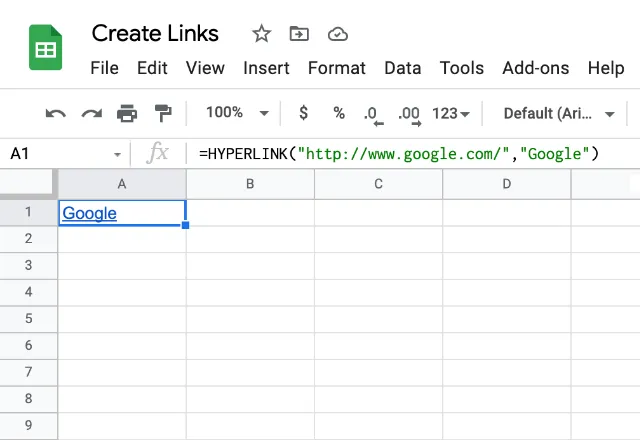
We then click on the Apply button, which will essentially insert a link using the HYPERLINK formula.
google sheets insert link 4

Félicitations ! Nous savons maintenant insérer dans Google Sheets un lien vers des destinations externes, avec la formule HYPERLINK comme avec l'option de menu Insertion > Liens. Lisez l'article suivant pour apprendre à import tables from the web to Google Sheets.

Si vous travaillez dans Excel, les étapes sont similaires. Voici comment insérer un lien hypertexte dans Excel.

Vous pouvez aussi aimer...

Fonctionnalités et formules de google sheets

Top 5 des formules de tableaux dynamiques dans Google Sheets 

Google Sheets a évolué au-delà des feuilles de calcul de base. Avec l'introduction de formules de tableaux dynamiques, les utilisateurs peuvent désormais manipuler et analyser...
Fonctionnalités et formules de google sheets

Maîtriser la formule FILTER : 4 cas d'utilisation avec exemples

La formule FILTRE de Google Sheets est un outil polyvalent permettant d'extraire des données répondant à des conditions spécifiques. Contrairement à la formule QUERY,...
Fonctionnalités et formules de google sheets

Exploiter la puissance de SUMIF et SUMIFS dans Google Sheets : 4 cas d'utilisation réels

Les formules SUMIF et SUMIFS de Google Sheets sont des outils indispensables pour effectuer des sommations conditionnelles. Elles simplifient les...