


Les feuilles de calcul Excel servent à organiser les données et à les structurer d'une façon précise pour les rapports professionnels. Lorsque vous travaillez avec de grands jeux de données répartis sur de nombreux onglets, lier les données vous fait gagner beaucoup de temps dans votre analyse. Vous pouvez aussi vouloir lier une cellule précise ou une plage entière à une source externe, comme un site web ou une autre feuille de calcul stockée en ligne.
Dans Excel, vous pouvez ajouter des liens hypertexte pour créer des liens directs entre des feuilles ou des cellules. Si vous voulez en savoir plus sur une cellule ou une information précise, il suffit de cliquer dessus pour accéder à la cellule de référence, à la feuille ou à la source en ligne. Vous pouvez créer un lien hypertexte dans Excel avec la commande intégrée ou avec la fonction HYPERLINK (LIEN_HYPERTEXTE).
Dans cet article, vous apprendrez à insérer un lien hypertexte dans Excel pour créer des liens cliquables qui mènent à une autre cellule, une autre feuille ou un site web. Vous verrez aussi comment les supprimer en quelques étapes.
Comment insérer un lien hypertexte entre des feuilles dans Excel ?
En comment faire référence à une autre feuille ou à un autre classeur dans Excel, nous présentons plusieurs façons de récupérer les données d'une autre cellule, d'une plage de cellules ou d'une autre feuille à l'aide d'une référence. De la même manière, un lien hypertexte vous permet de lier les données d'une cellule ou d'une plage de cellules d'une autre feuille du même classeur.
1. Sélectionnez la cellule dans laquelle vous voulez insérer le lien hypertexte. Ici, j'ai sélectionné la cellule qui contient "PERSONNEL % OF TOTAL SALES". Je vais la lier à une autre feuille de mon classeur qui contient plus d'informations.
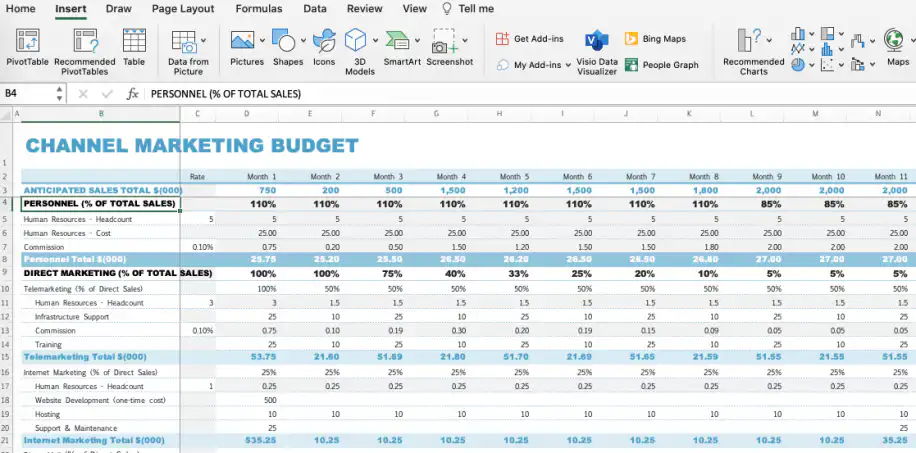
2. Allez dans Insertion > Lien. Vous pouvez aussi faire un clic droit et choisir "Lien" dans le menu, ou utiliser le raccourci clavier Ctrl/Cmd + K.
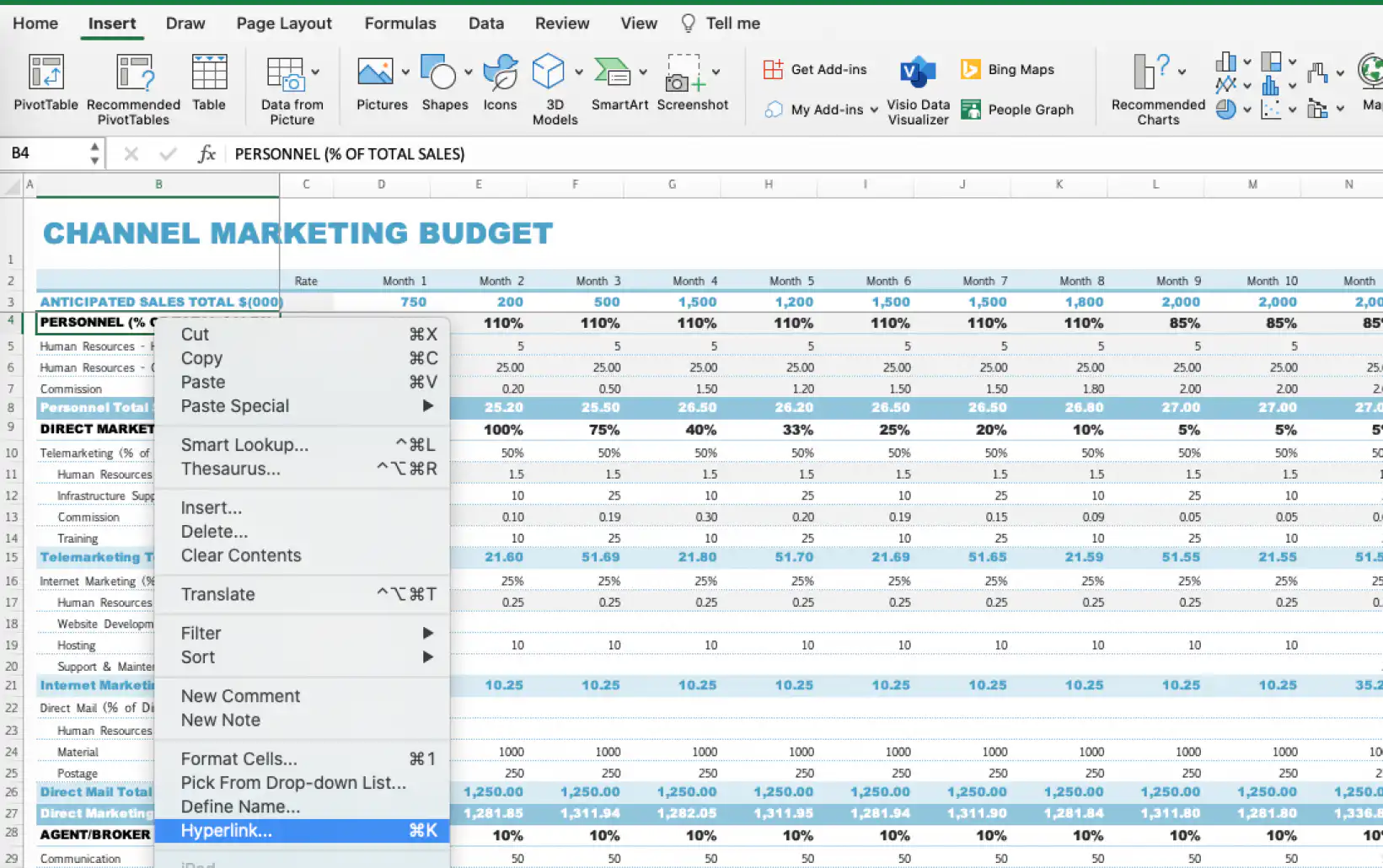
3. Dans la fenêtre "Insérer un lien hypertexte", vous pouvez créer un lien vers "Fichier ou page web existant(e)", "Emplacement dans ce document" ou "Adresse de messagerie". Ici, nous choisissons "Emplacement dans ce document" pour créer un lien vers une autre feuille du même classeur.
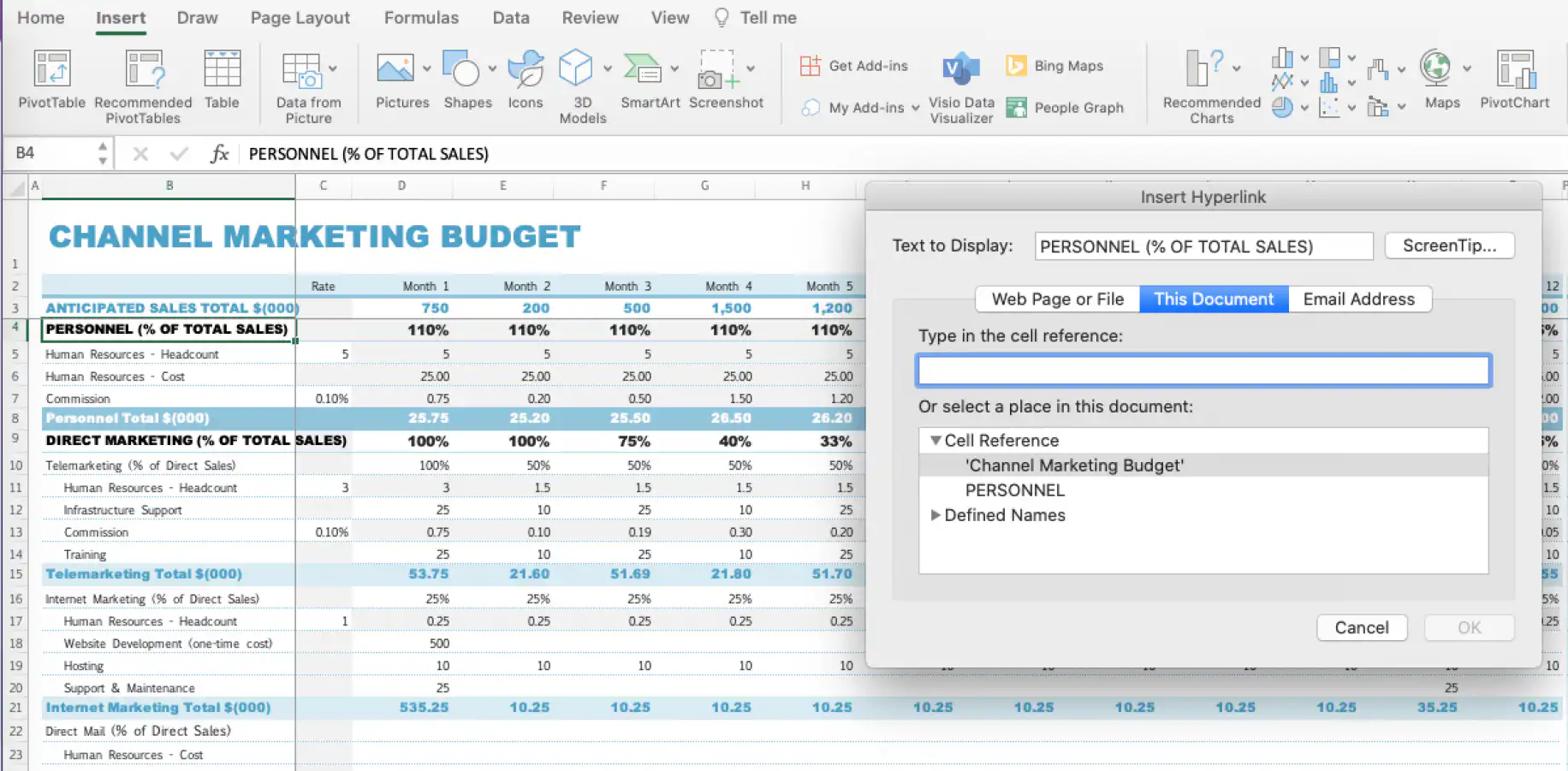
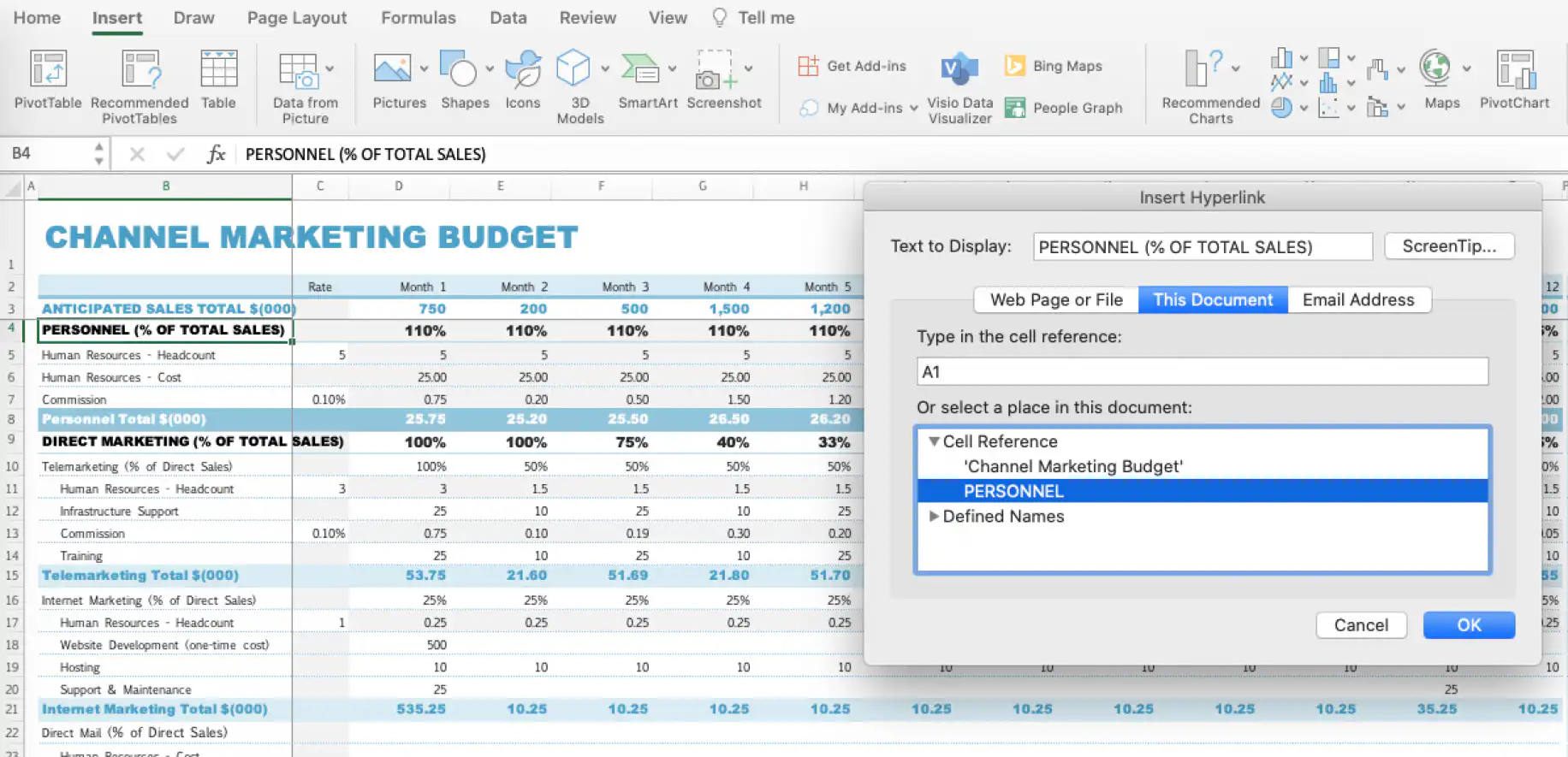
4. Pour créer un lien vers une autre feuille, allez dans l'option "Ou sélectionnez un emplacement dans ce document" et cliquez sur la feuille souhaitée. Cliquez sur "OK".
5. Comme vous le voyez ci-dessous, la cellule sélectionnée est maintenant cliquable et mise en forme comme un lien hypertexte.
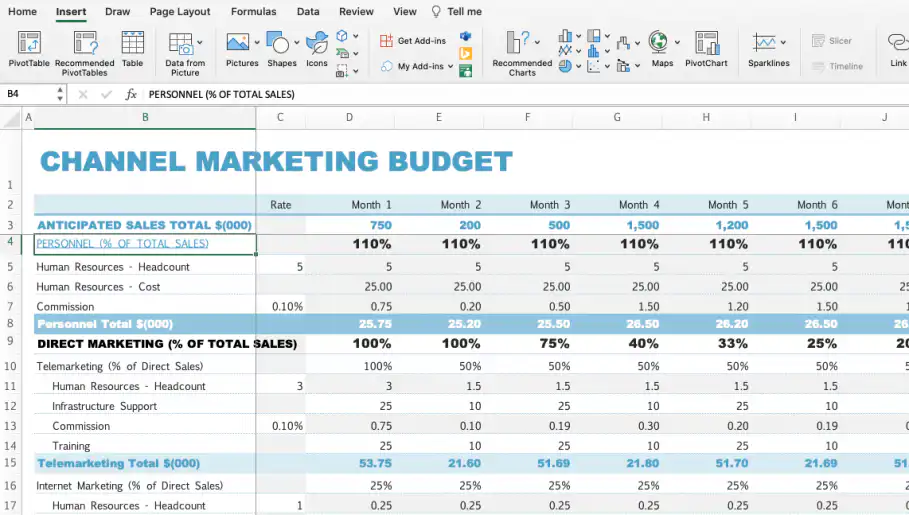
Votre feuille de calcul devient ainsi plus interactive : en cliquant sur la cellule avec le lien hypertexte, vous arrivez directement sur la feuille associée. Voyons maintenant comment créer un lien vers une autre cellule de la même feuille.
Comment insérer un lien hypertexte vers une autre cellule dans Excel ?
Insérer un lien hypertexte vers une autre cellule dans Excel est très utile lorsque vos données s'étendent sur de nombreuses lignes et colonnes. Pour éviter de faire défiler toutes ces données, vous pouvez insérer un lien hypertexte de cette façon.
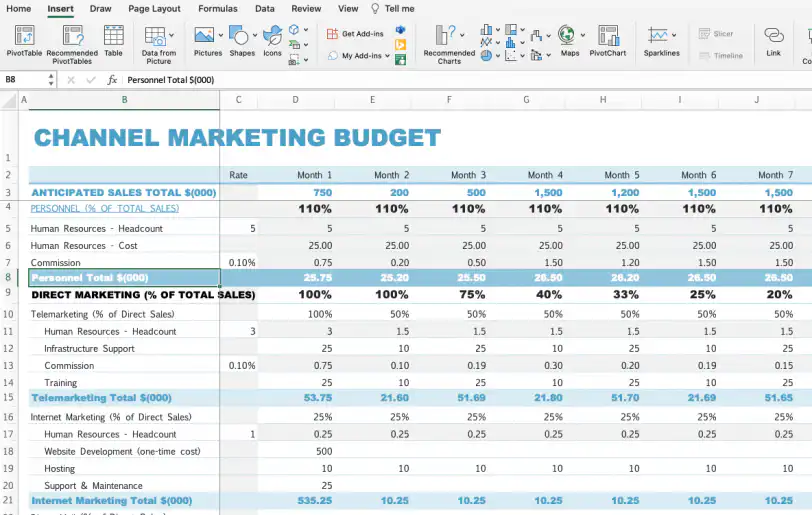
1. Sélectionnez la cellule dans laquelle vous voulez insérer le lien hypertexte. Cette fois, j'ai sélectionné la cellule "Personnel Total $(000)" pour la lier au montant total, affiché tout à droite, dans la colonne Q.
2. Allez dans Insertion > Lien ou utilisez l'un des raccourcis vus plus haut. La même fenêtre que précédemment s'ouvre. Ici, sélectionnez la même feuille dans l'option "Ou sélectionnez un emplacement dans ce document" et tapez la référence de la cellule vers laquelle vous voulez créer un lien. J'ai tapé "Q8", la cellule qui contient l'information associée, "316.95".
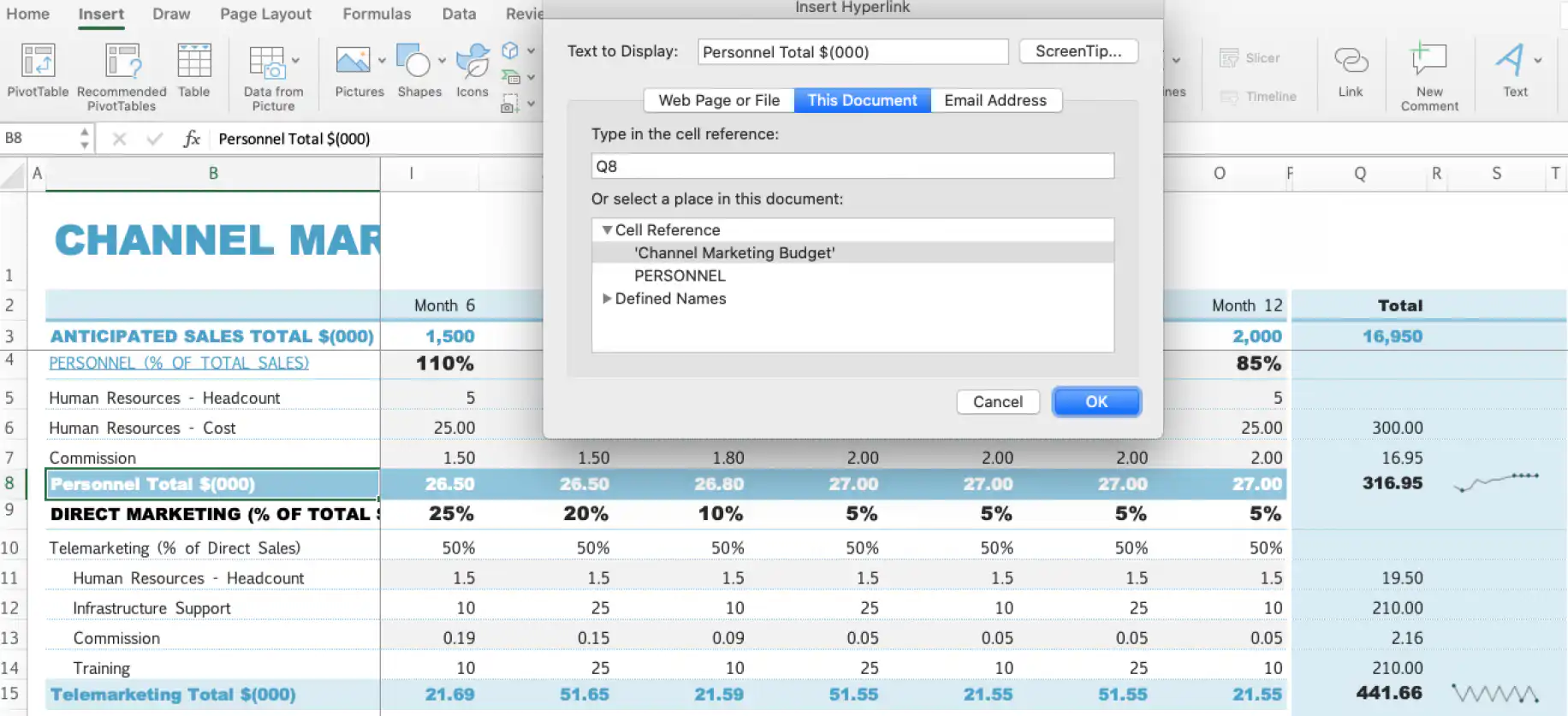
3. Cliquez sur "OK" pour créer le lien hypertexte.
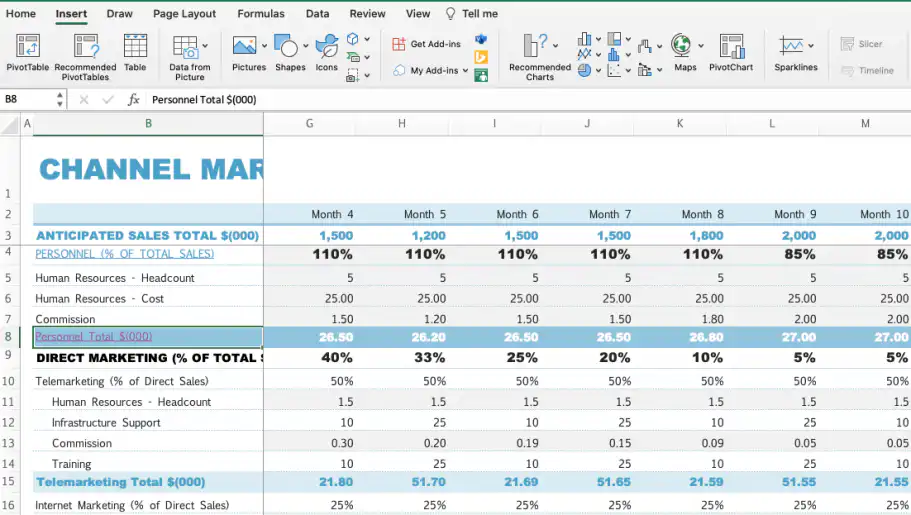
Vous gagnez ainsi du temps lorsque vous analysez ou révisez de grands jeux de données. Pour garder vos en-têtes visibles pendant le défilement, vous pouvez aussi figer des lignes et des colonnes dans Excel. Jusqu'ici, vous avez vu comment insérer un lien hypertexte avec la commande intégrée. Voyons maintenant comment insérer des liens avec la fonction HYPERLINK dans Excel.
Comment insérer un lien hypertexte dans Excel avec la fonction HYPERLINK ?
Une autre façon de créer des liens hypertexte dans Excel est la fonction HYPERLINK, qui transforme les données sélectionnées en lien hypertexte. Avec cette formule Excel, vous pouvez créer des liens vers d'autres classeurs, des sites web ou d'autres fichiers stockés sur des serveurs. Commençons par utiliser la formule HYPERLINK pour créer un lien vers une autre feuille.
Comment créer des liens hypertexte entre des feuilles dans Excel avec la formule HYPERLINK ?
1. Sélectionnez la cellule dans laquelle vous voulez insérer la formule HYPERLINK. Comme vous allez saisir la formule dans la cellule, retenez le texte qu'elle va remplacer. Ici, je veux que la cellule "PERSONNEL % OF TOTAL SALES" renvoie vers une autre feuille, nommée "PERSONNEL", qui contient plus d'informations.
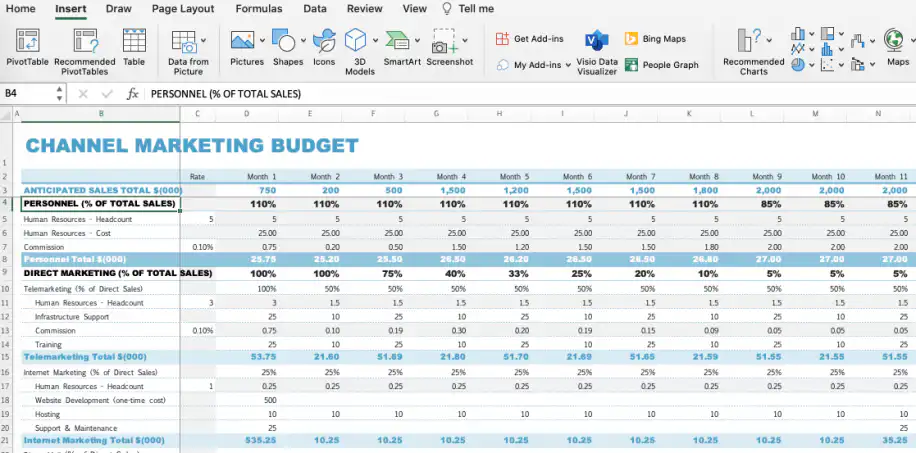
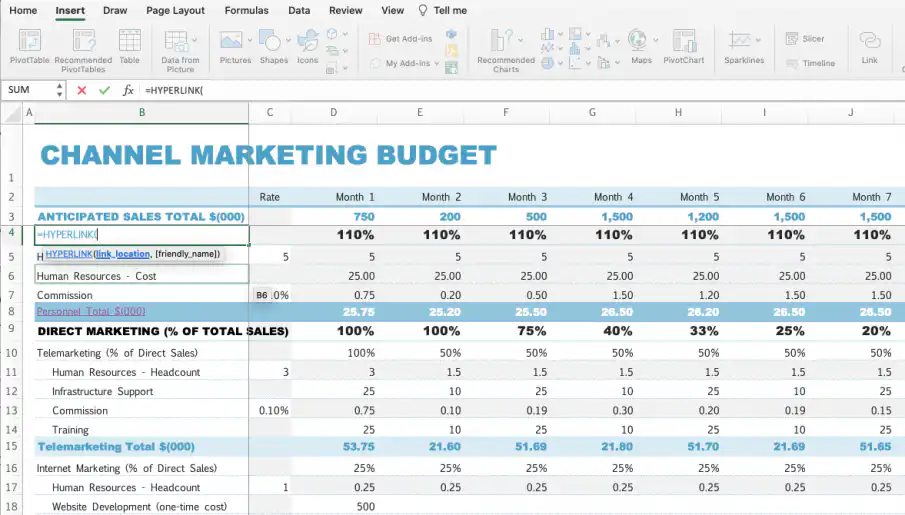
2. Tapez le signe égal, puis HYPERLINK. Excel vous propose la formule correcte.
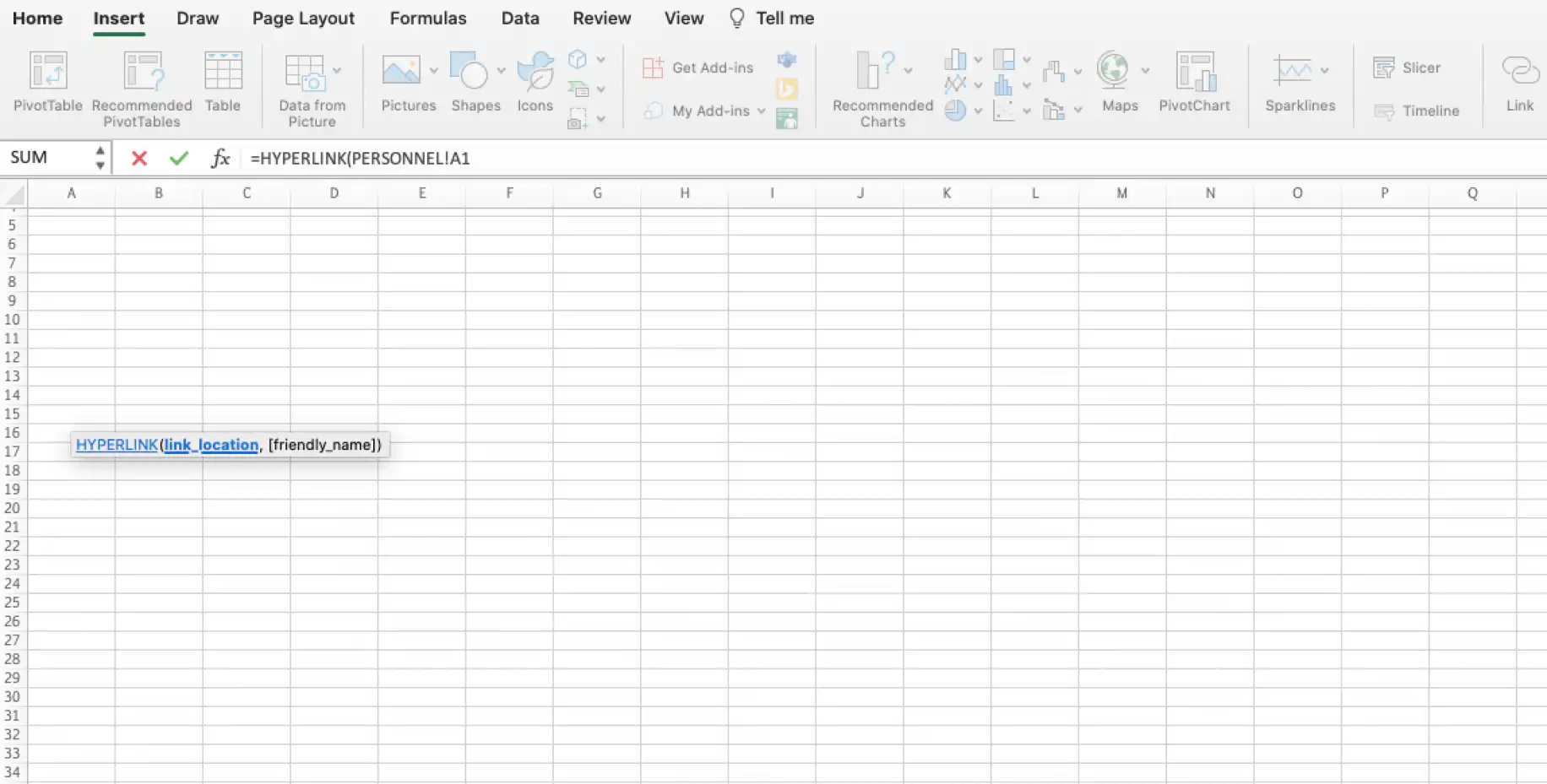
3. Cliquez sur le paramètre "link_location", puis sur n'importe quelle cellule de la feuille vers laquelle vous voulez créer un lien. La référence de la feuille s'ajoute automatiquement à la formule. Ici, "PERSONNEL!A1" a été ajouté pour faire référence à la feuille "PERSONNEL", vers laquelle je vais créer le lien.
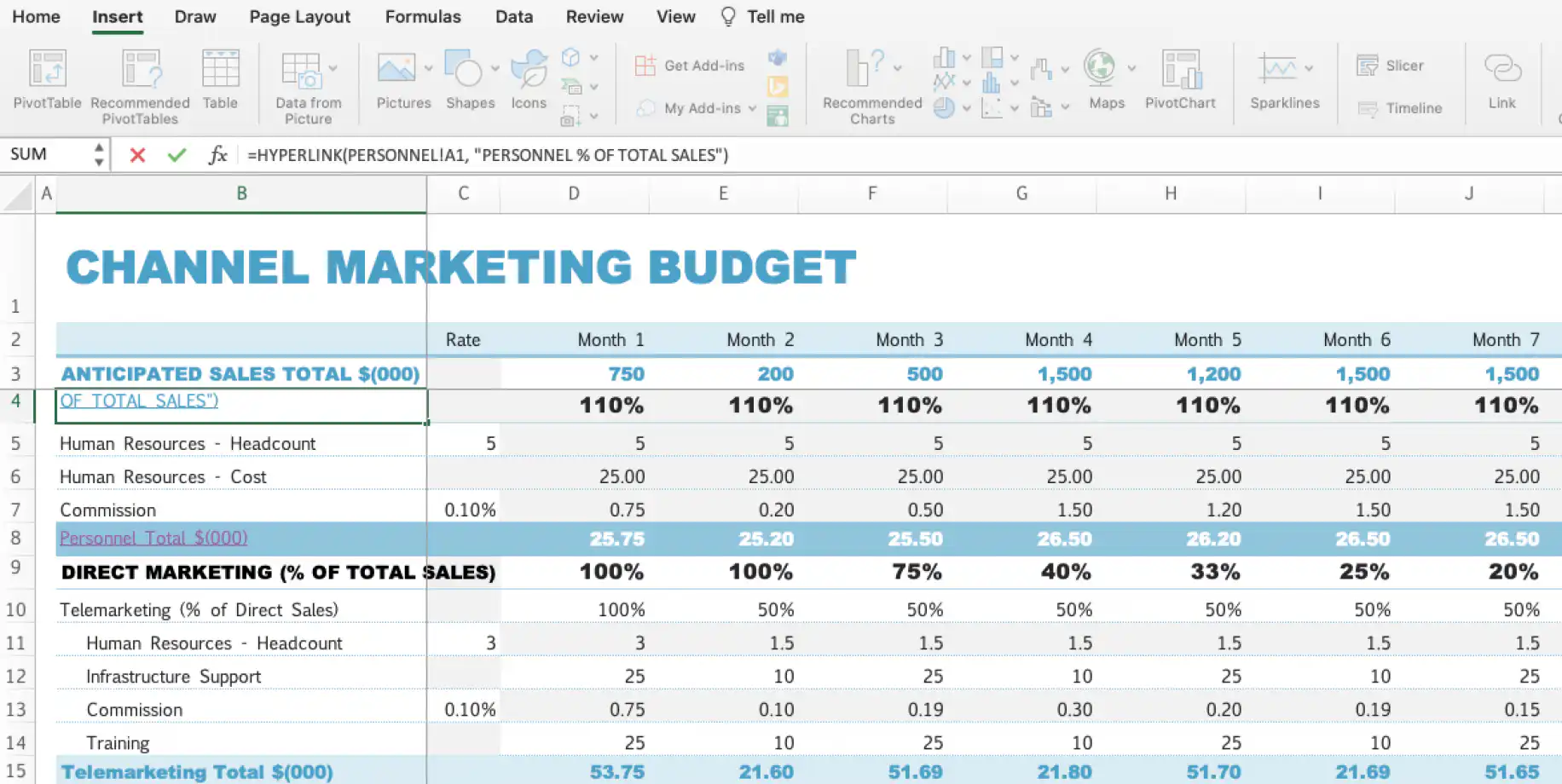
4. Pour "[friendly_name]", saisissez le texte que la cellule doit afficher. Ici, je reprends le texte d'origine, "PERSONNEL % OF TOTAL SALES". Appuyez ensuite sur "Entrée".
Comment créer un lien hypertexte vers une autre cellule dans Excel avec la formule HYPERLINK ?
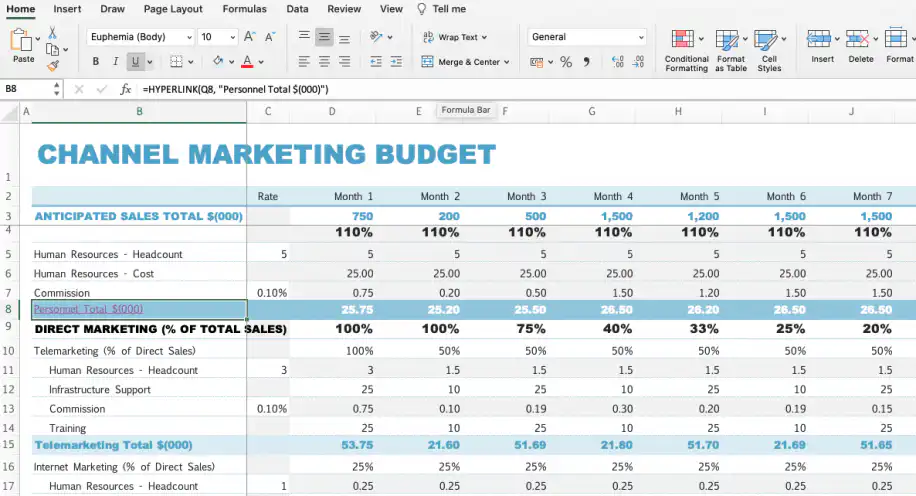
Les étapes pour créer un lien hypertexte vers une autre cellule avec la formule HYPERLINK sont presque identiques à celles d'un lien entre feuilles. La seule différence : "link_location" contient la référence de la cellule. Ici, j'ai utilisé "Q8", en reprenant l'exemple précédent, et j'ai mis "Personnel Total $(000)" dans le paramètre "friendly_name".
Maintenant que vous connaissez plusieurs méthodes pour créer un lien hypertexte dans Excel entre des feuilles et vers une autre cellule, voyons comment le supprimer.
Comment supprimer un lien hypertexte dans Excel ?
Si des données sont supprimées ou si vous ne voulez plus lier certaines données, voici comment supprimer des liens hypertexte dans Excel.
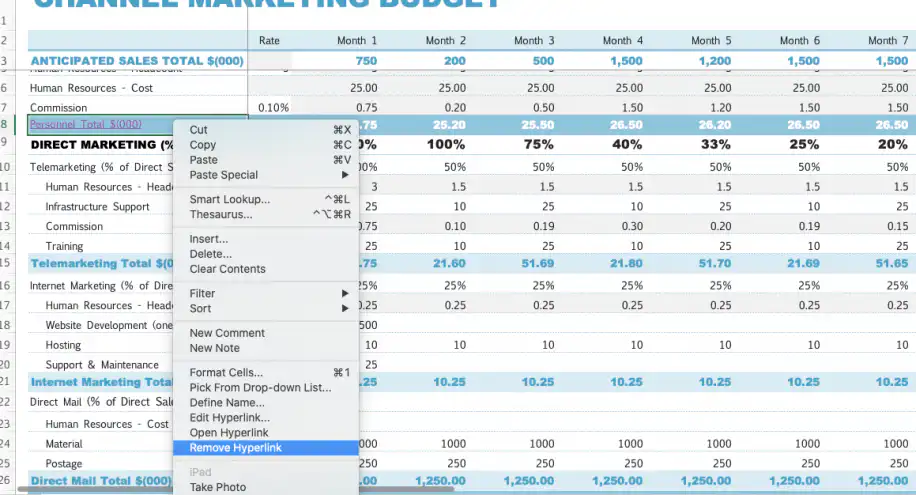
1. Sélectionnez les cellules contenant le lien hypertexte à supprimer et faites un clic droit dessus. Cliquez sur "Supprimer le lien hypertexte".
2. Autre option rapide : Accueil > Effacer > Effacer les formats ou Accueil > Effacer > Supprimer les liens hypertexte.
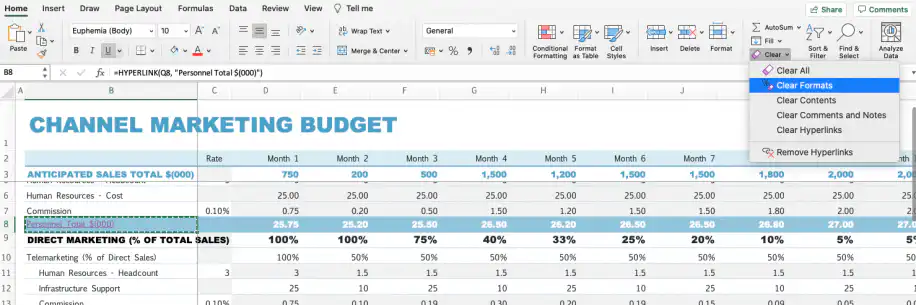
Ces deux méthodes servent à supprimer des liens hypertexte isolés. Mais si vous créez de nombreux liens hypertexte à la fois dans une feuille de calcul Excel, le plus simple pour les supprimer consiste à utiliser un code de macro. Tous les liens hypertexte sont alors supprimés et il ne reste que du texte sans mise en forme.
Conclusion
Les liens hypertexte sont une méthode très simple pour faire référence à des cellules, des feuilles ou des fichiers précis dans de grands jeux de données. Comme ce sont des liens, vos données restent dynamiques et le reste de votre feuille de calcul n'est pas affecté par les modifications. C'est particulièrement utile si vous devez modifier ou mettre à jour vos données en permanence, ou si vous travaillez à plusieurs sur le même fichier Excel.
Dans cet article, vous avez appris à créer un lien hypertexte dans Excel avec la commande intégrée et avec la fonction HYPERLINK. Les deux méthodes créent des données cliquables qui mènent directement à une autre cellule, une autre feuille ou un site web. Vos jeux de données deviennent ainsi plus interactifs et visuels pour les utilisateurs. Si vous voulez seulement ajouter du contexte à une cellule sans envoyer le lecteur ailleurs, vous pouvez ajouter des commentaires et des notes dans Excel au lieu de cela.
Pour en savoir plus sur la création de références vers d'autres données dans Excel, lisez notre article de blog sur comment faire référence à une autre feuille ou à un autre classeur dans Excel. Si vous préférez travailler avec Google Sheets, l'article lier Google Sheets : comment faire référence à une autre feuille vous sera plus utile. Pour ajouter des liens cliquables dans Google Sheets, découvrez comment insérer un lien dans Google Sheets.



 English
  Español
  Português do Brasil
  Français