Obter ajuda

Central de ajuda

Guias e respostas

Entre em contato com o suporte

Escrever para nossa equipe

Entrar no

Workflows

Criar processos com sua equipe

Automations

Conectar arquivos e automatizar tarefas

Um sistema, quatro partes

Agentes de IA

Funcionários virtuais que trabalham 24/7

Automations

Conectar arquivos e automatizar tarefas

Workflows

Criar processos com sua equipe

Data Space

Compartilhamento e controle de dados confiáveis

Soluções por departamento

Finanças

Relatórios, orçamentos e conciliações

Estoque e manufatura

Estoque, pedidos e produção em uma só visão

RH

Folhas de ponto, presença e avaliações

Gestão de projetos

Status e carga de trabalho entre projetos

Vendas e CRM

Leads e negócios sempre atualizados

Educação

Registros de alunos e dados da escola

Finanças

Transforme o trabalho financeiro manual em relatórios que se atualizam sozinhos.

O que as equipes de Finanças automatizam

  • Acompanhar contas a pagar e a receber
  • Criar demonstrações de fluxo de caixa
  • Comparar orçamento e realizado

Estoque e manufatura

Veja os níveis de estoque e automatize os pedidos.

O que as equipes de estoque e manufatura automatizam

  • Acompanhar o estoque em vários locais
  • Conectar dados de vendas, compras e armazém
  • Vincular um leitor de código de barras à sua planilha

RH

Gerencie recrutamento, presença e acompanhamento de OKRs a partir das suas planilhas.

O que as equipes de RH automatizam

  • Acompanhar recrutamento e integração
  • Registrar OKRs e resultados da equipe
  • Acompanhar entradas, saídas e licenças

Gestão de projetos

Atribua tarefas e acompanhe horas sem atualizações manuais.

O que as equipes de projetos automatizam

  • Atribuir tarefas e acompanhar mudanças de status
  • Estimar o esforço e registrar as horas trabalhadas
  • Acompanhar marcos entre projetos

Vendas e CRM

Acompanhe leads e desempenho de vendas com relatórios automáticos.

O que as equipes de vendas automatizam

  • Acompanhar e converter leads
  • Definir metas de vendas e acompanhar métricas da equipe
  • Monitorar KPIs de vendas em painéis

Educação

Automatize presença, notas e compras da escola.

O que as escolas automatizam

  • Acompanhar a presença e avisar os pais
  • Registrar e comparar as notas das turmas
  • Acompanhar o estoque emprestado a alunos e funcionários

Encontrar um caso de uso

Por departamento

Como cada equipe usa a Sheetgo

Por setor

Como cada setor usa a Sheetgo

Por tamanho da empresa

Pequena, média ou grande

Aprender

Blog

Guias e novidades do produto

Histórias de clientes

Como equipes como a sua usam a Sheetgo

Central de ajuda

Guias e respostas

Por que a Sheetgo

Comparar

Como a Sheetgo se compara a outras ferramentas

Segurança

Como protegemos seus dados

Centro de confiança

Detalhes da nossa conformidade

Entrar no

Workflows

Criar processos com sua equipe

Automations

Conectar arquivos e automatizar tarefas

Um sistema, quatro partes

Agentes de IA

Funcionários virtuais que trabalham 24/7

Automations

Conectar arquivos e automatizar tarefas

Workflows

Criar processos com sua equipe

Data Space

Compartilhamento e controle de dados confiáveis

Soluções por departamento

Finanças

Relatórios, orçamentos e conciliações

Estoque e manufatura

Estoque, pedidos e produção em uma só visão

RH

Folhas de ponto, presença e avaliações

Gestão de projetos

Status e carga de trabalho entre projetos

Vendas e CRM

Leads e negócios sempre atualizados

Educação

Registros de alunos e dados da escola

Encontrar um caso de uso

Por departamento

Como cada equipe usa a Sheetgo

Por setor

Como cada setor usa a Sheetgo

Por tamanho da empresa

Pequena, média ou grande

Comece a usar

Modelos

Fluxos de trabalho prontos para usar

Aprender

Blog

Guias e novidades do produto

Histórias de clientes

Como equipes como a sua usam a Sheetgo

Central de ajuda

Guias e respostas

Por que a Sheetgo

Comparar

Como a Sheetgo se compara a outras ferramentas

Segurança

Como protegemos seus dados

Centro de confiança

Detalhes da nossa conformidade

Central de ajuda

Guias e respostas

Entre em contato com o suporte

Escrever para nossa equipe

Workflows

Criar processos com sua equipe

Automations

Conectar arquivos e automatizar tarefas

Criar links no Planilhas Google para destinos externos

We know that Planilhas Google supports text and numbers in its cells. But, at times we may need to navigate to beyond the spreadsheet application. In this article, we explain how, in Google Sheets, insert link to external destinations. There are two ways to accomplish this task.

Use HYPERLINK formula

Google Sheets comes with an inbuilt formula that lets us create links to destinations probably on the internet. Here’s the syntax:

HYPERLINK(url, [link_label])

  • url – the link or URL of the image.
    • This must be enclosed in double quotes if entered as text. It can also be a reference to a cell that holds the URL.
    • The URL protocols that this formula supports are http://, https://, mailto:, aim:, ftp://, gopher://, telnet://, and news://. Anything else is not allowed.
    • If we do not provide any protocol, it defaults to http://, and accordingly prepends it to the URL.
  • link_label – is an optional parameter. This is what the users see as a display text to the URL. If we ignore this, the formula displays the URL itself, but with a clickable link.

Let us consider various use cases of this formula. Please see the snapshot below.

google sheets insert link 1

Clicking on these generated links takes us to the Google home page, outside the scope of the Google Sheets spreadsheet.

The first three examples are self-explanatory. The last one is a little peculiar. Please note that we have given an empty string (as opposed to nothing) for a link_labelparameter. Despite the result not having any display text, the HYPERLINK formula still returns a working link. We can see that by hovering the mouse hover onto the cell B7.

Use menu option Google Sheets insert link to external destinations

For those who are not very keen on using the HYPERLINK formulas, we have an alternative option in the graphical user interface. To insert a link in a particular cell, select it, then navigate to Insert > Link [or press Ctrl + K (Cmd + K for mac)].

Use menu option Google Sheets insert link to external destinations

For those who are not very keen on using the HYPERLINK formulas, we have an alternative option in the graphical user interface. To insert a link in a particular cell, select it, then navigate to Insert > Link [or press Ctrl + K (Cmd + K for mac)].

google sheets insert link 2

We will then see a pop-up window that has more options than the HYPERLINK. Incidentally, this menu option can accommodate the URLs as well. We just have to key in the URL in the link field as shown in the image below.

google sheets insert link 3

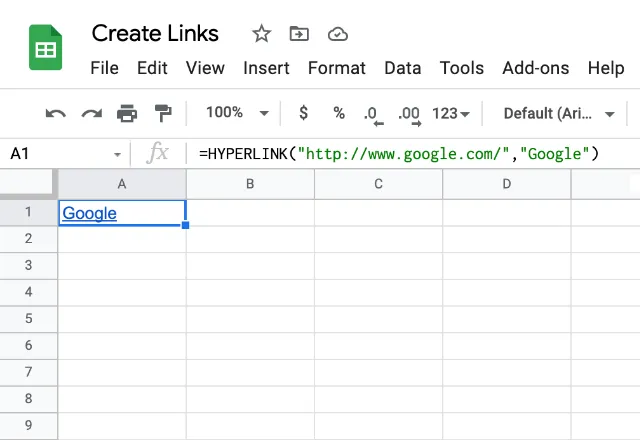
We then click on the Apply button, which will essentially insert a link using the HYPERLINK formula.
google sheets insert link 4

Parabéns! Aprendemos a inserir no Google Sheets um link para destinos externos, tanto com a fórmula HYPERLINK quanto com a opção de menu Inserir > Links. Leia o artigo a seguir para aprender a import tables from the web to Google Sheets.

Se você trabalha no Excel, os passos são parecidos. Veja como inserir um hiperlink no Excel.

Você também pode gostar...

Recursos e fórmulas do Google Sheets

As 5 principais fórmulas de matriz dinâmica no Planilhas Google 

O Google Sheets evoluiu para além das planilhas básicas. Com a introdução de fórmulas de matriz dinâmica, os usuários agora podem manipular e analisar...
Recursos e fórmulas do Google Sheets

Dominando a fórmula FILTER: 4 casos de uso com exemplos

A fórmula FILTER do Planilhas Google é uma ferramenta versátil para extrair dados que atendam a condições específicas. Ao contrário da fórmula QUERY,...
Recursos e fórmulas do Google Sheets

Desbloqueando o poder de SUMIF e SUMIFS no Planilhas Google: 4 casos de uso na vida real

As fórmulas SUMIF e SUMIFS no Planilhas Google são ferramentas indispensáveis para realizar somas condicionais. Elas simplificam a...