Obter ajuda

Central de ajuda

Guias e respostas

Entre em contato com o suporte

Escrever para nossa equipe

Entrar no

Workflows

Criar processos com sua equipe

Automations

Conectar arquivos e automatizar tarefas

Um sistema, quatro partes

Agentes de IA

Funcionários virtuais que trabalham 24/7

Automations

Conectar arquivos e automatizar tarefas

Workflows

Criar processos com sua equipe

Data Space

Compartilhamento e controle de dados confiáveis

Soluções por departamento

Finanças

Relatórios, orçamentos e conciliações

Estoque e manufatura

Estoque, pedidos e produção em uma só visão

RH

Folhas de ponto, presença e avaliações

Gestão de projetos

Status e carga de trabalho entre projetos

Vendas e CRM

Leads e negócios sempre atualizados

Educação

Registros de alunos e dados da escola

Finanças

Transforme o trabalho financeiro manual em relatórios que se atualizam sozinhos.

O que as equipes de Finanças automatizam

  • Acompanhar contas a pagar e a receber
  • Criar demonstrações de fluxo de caixa
  • Comparar orçamento e realizado

Estoque e manufatura

Veja os níveis de estoque e automatize os pedidos.

O que as equipes de estoque e manufatura automatizam

  • Acompanhar o estoque em vários locais
  • Conectar dados de vendas, compras e armazém
  • Vincular um leitor de código de barras à sua planilha

RH

Gerencie recrutamento, presença e acompanhamento de OKRs a partir das suas planilhas.

O que as equipes de RH automatizam

  • Acompanhar recrutamento e integração
  • Registrar OKRs e resultados da equipe
  • Acompanhar entradas, saídas e licenças

Gestão de projetos

Atribua tarefas e acompanhe horas sem atualizações manuais.

O que as equipes de projetos automatizam

  • Atribuir tarefas e acompanhar mudanças de status
  • Estimar o esforço e registrar as horas trabalhadas
  • Acompanhar marcos entre projetos

Vendas e CRM

Acompanhe leads e desempenho de vendas com relatórios automáticos.

O que as equipes de vendas automatizam

  • Acompanhar e converter leads
  • Definir metas de vendas e acompanhar métricas da equipe
  • Monitorar KPIs de vendas em painéis

Educação

Automatize presença, notas e compras da escola.

O que as escolas automatizam

  • Acompanhar a presença e avisar os pais
  • Registrar e comparar as notas das turmas
  • Acompanhar o estoque emprestado a alunos e funcionários

Encontrar um caso de uso

Por departamento

Como cada equipe usa a Sheetgo

Por setor

Como cada setor usa a Sheetgo

Por tamanho da empresa

Pequena, média ou grande

Aprender

Blog

Guias e novidades do produto

Histórias de clientes

Como equipes como a sua usam a Sheetgo

Central de ajuda

Guias e respostas

Por que a Sheetgo

Comparar

Como a Sheetgo se compara a outras ferramentas

Segurança

Como protegemos seus dados

Centro de confiança

Detalhes da nossa conformidade

Entrar no

Workflows

Criar processos com sua equipe

Automations

Conectar arquivos e automatizar tarefas

Um sistema, quatro partes

Agentes de IA

Funcionários virtuais que trabalham 24/7

Automations

Conectar arquivos e automatizar tarefas

Workflows

Criar processos com sua equipe

Data Space

Compartilhamento e controle de dados confiáveis

Soluções por departamento

Finanças

Relatórios, orçamentos e conciliações

Estoque e manufatura

Estoque, pedidos e produção em uma só visão

RH

Folhas de ponto, presença e avaliações

Gestão de projetos

Status e carga de trabalho entre projetos

Vendas e CRM

Leads e negócios sempre atualizados

Educação

Registros de alunos e dados da escola

Encontrar um caso de uso

Por departamento

Como cada equipe usa a Sheetgo

Por setor

Como cada setor usa a Sheetgo

Por tamanho da empresa

Pequena, média ou grande

Comece a usar

Modelos

Fluxos de trabalho prontos para usar

Aprender

Blog

Guias e novidades do produto

Histórias de clientes

Como equipes como a sua usam a Sheetgo

Central de ajuda

Guias e respostas

Por que a Sheetgo

Comparar

Como a Sheetgo se compara a outras ferramentas

Segurança

Como protegemos seus dados

Centro de confiança

Detalhes da nossa conformidade

Central de ajuda

Guias e respostas

Entre em contato com o suporte

Escrever para nossa equipe

Workflows

Criar processos com sua equipe

Automations

Conectar arquivos e automatizar tarefas

Como fazer um histograma no Google Sheets

As visualizações ajudam você a entender melhor os seus dados. Cada tipo de visualização representa os dados de um jeito diferente, para que você veja com clareza o que eles significam. O Google Sheets oferece muitos tipos de gráficos, mas a escolha do mais adequado para os seus dados é sua. O histograma serve para representar a distribuição dos valores de uma variável por intervalos. Esses intervalos, chamados de classes ou buckets (bins), mostram a frequência com que os valores de cada intervalo aparecem nos dados.

Neste guia, você vai ver o que é um histograma, como ele se diferencia de um gráfico de colunas ou de barras e como criar um no Google Sheets. Você tem instruções passo a passo para preparar os dados, criar o histograma e personalizá-lo do seu jeito. Por fim, vai ver como criar um histograma com dois conjuntos de dados.

O que é um histograma?

O histograma é um tipo de gráfico que mostra a distribuição dos valores de uma variável. O intervalo de valores é dividido em classes do mesmo tamanho ao longo do eixo X, e cada uma representa um intervalo dentro dessa faixa. No eixo Y, a altura de cada classe indica a frequência com que os valores desse intervalo aparecem.

Apesar de parecidos, um histograma e um gráfico de colunas ou de barras são bem diferentes. Os gráficos de colunas ou de barras costumam ser usados para visualizar dados categóricos. Por exemplo, os gráficos de barras são muito usados para mostrar as respostas a perguntas de múltipla escolha de uma pesquisa. Para esse tipo de dado, veja como criar um gráfico de barras no Google Sheets. Já os histogramas são usados para visualizar a distribuição de uma variável numérica, como idade, altura ou notas.

Por exemplo, você pode usar um histograma para mostrar a distribuição das notas de uma prova. A faixa de notas vai da menor à maior, e você a divide em classes do mesmo tamanho. Depois de atribuir cada nota à sua classe, você conta quantas há em cada uma. Ou pode deixar o Google Sheets fazer tudo isso por você.

Como fazer um histograma no Google Sheets passo a passo

Com o Google Sheets, é muito fácil criar um histograma sem precisar criar nem preencher as classes. Selecione o intervalo de células com os valores da sua variável e vá em Inserir > Gráfico. Confira se, no "Editor de gráficos", o "Tipo de gráfico" é "Histograma".

1. Organize os dados

Quando você usa o Google Sheets para criar o histograma, quase não há nada a preparar: basta uma coluna com todos os valores da sua variável. Eles nem precisam estar em ordem.
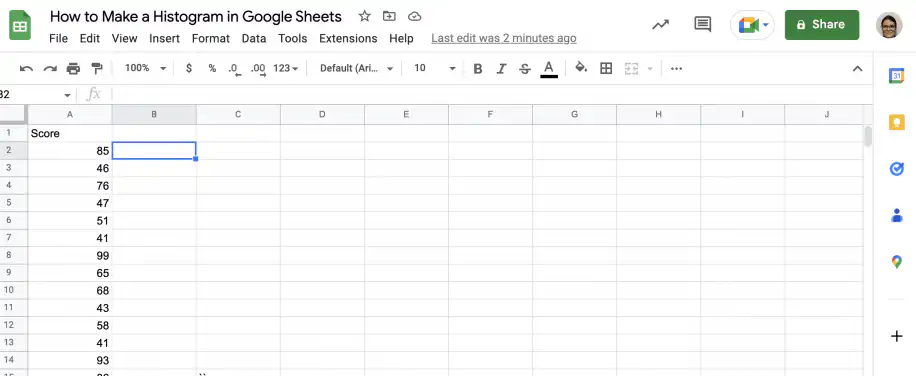
Como fazer um histograma no Google Sheets — coluna Score com as notas da prova na coluna A

2. Insira o gráfico

Selecione as células com os valores e vá em Inserir > Gráfico. Para saber mais sobre o editor de gráficos, veja como inserir um gráfico no Google Sheets.
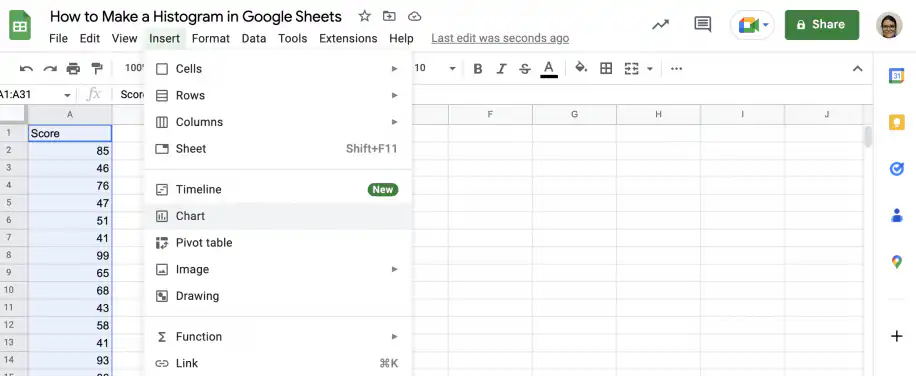
Histograma no Google Sheets — menu Inserir aberto com Gráfico em destaque e a coluna Score selecionada

3. Selecione o tipo de gráfico

Na barra lateral "Editor de gráficos", confira se "Histograma" está selecionado em "Tipo de gráfico".
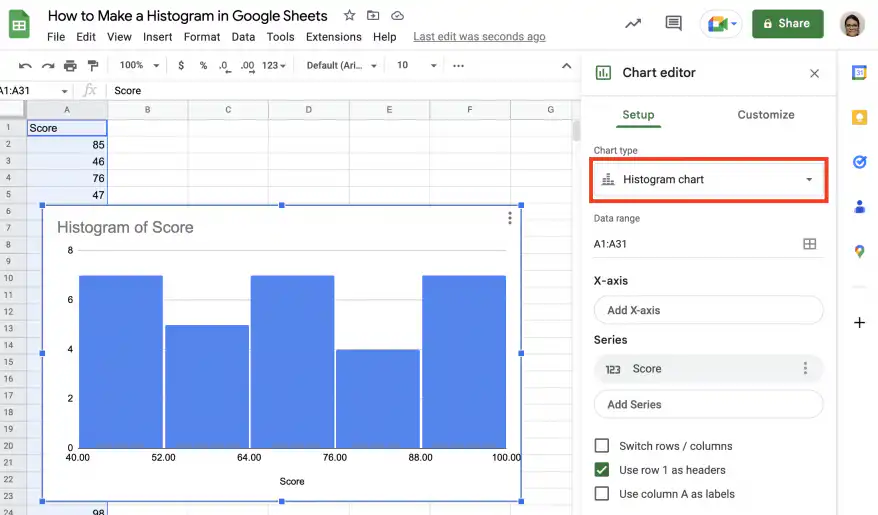
Histograma no Google Sheets — guia Configurar do Editor de gráficos com Histograma selecionado e o gráfico Histogram of Score

Como personalizar um histograma no Google Sheets

Depois de criar o histograma, você pode editá-lo e personalizá-lo do seu jeito. Abaixo, você encontra instruções para mudar as fontes e as cores, editar os títulos e os rótulos, alterar as classes e adicionar divisores de itens, e adicionar um segundo conjunto de dados para criar um histograma duplo.

Altere o estilo do gráfico

No "Editor de gráficos", clique na guia "Personalizar" e depois em "Estilo do gráfico" para abrir as opções.

Como mostra a captura de tela abaixo, você pode mudar a fonte, a cor de fundo e a cor da borda.
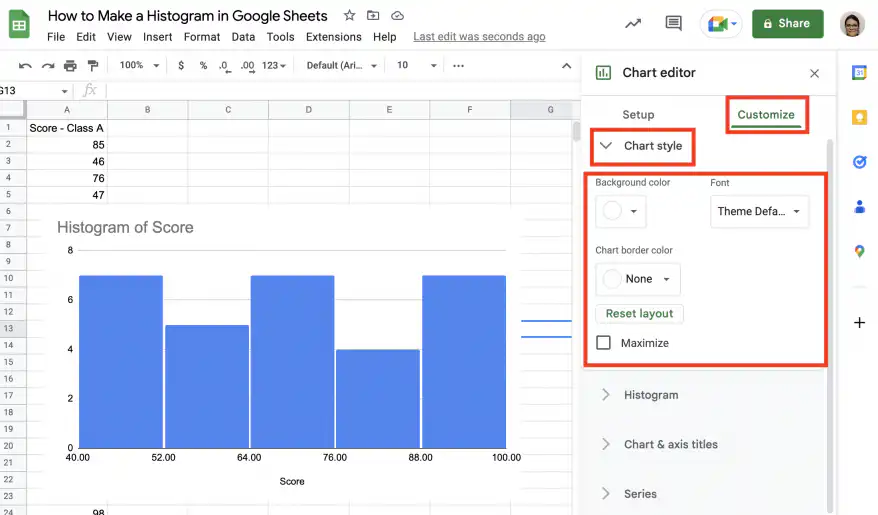
Histograma no Google Sheets — guia Personalizar com as opções de Estilo do gráfico para cor de fundo, fonte e cor da borda

Altere os títulos do gráfico

Para mudar qualquer um dos títulos, clique em "Títulos do gráfico e do eixo" e depois no menu suspenso logo abaixo.
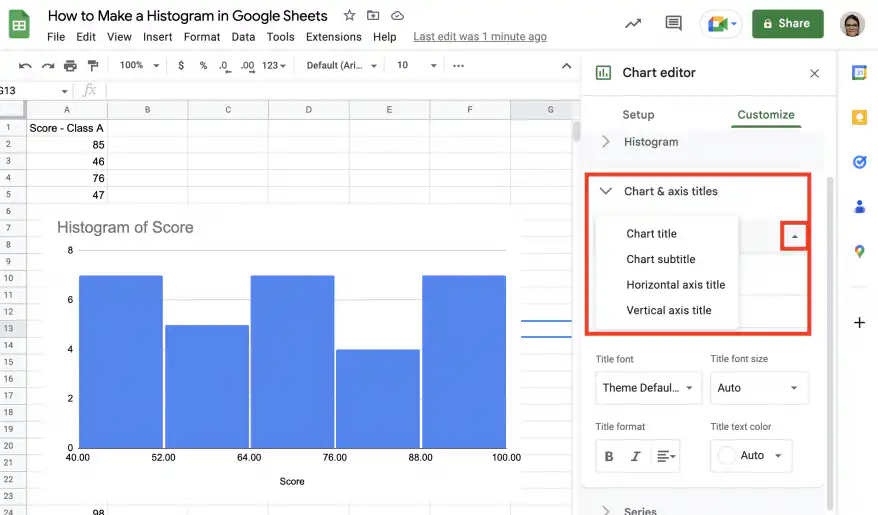
Histograma no Google Sheets — menu suspenso de Títulos do gráfico e do eixo com as opções de título do gráfico, subtítulo e título do eixo

Em cada título, você pode editar o texto, a fonte, o tamanho da fonte, o formato e a cor do texto.
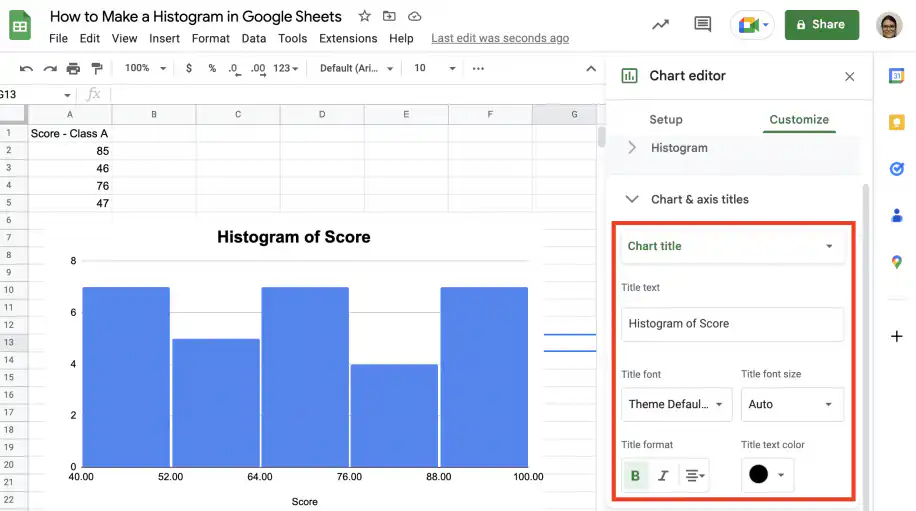
Histograma no Google Sheets — opções de texto, fonte, tamanho da fonte, formato e cor do texto do título do gráfico

Altere as classes

Em "Histograma", você pode definir o tamanho das classes e o percentil de valores atípicos, além de adicionar divisores de itens dentro das classes.
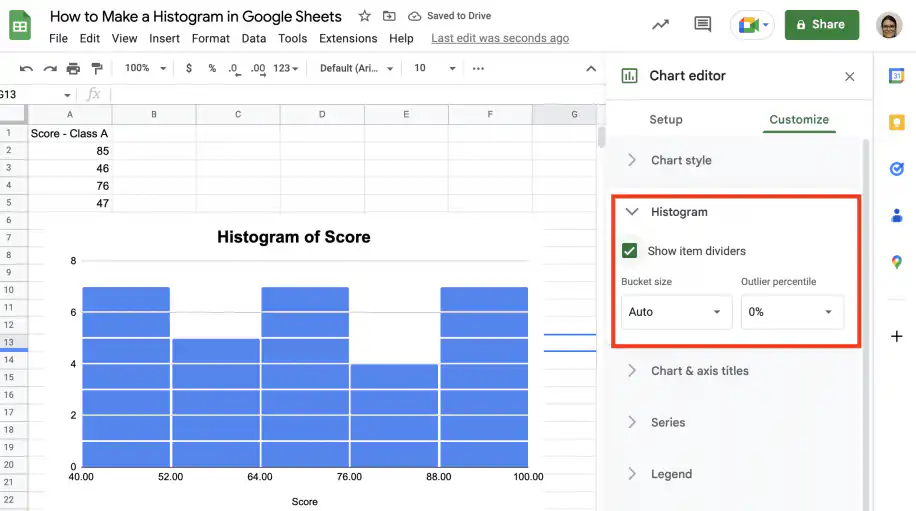
Histograma no Google Sheets — opções de Histograma com Mostrar divisores de itens, tamanho da classe e percentil de valores atípicos

Adicione uma série para fazer um histograma duplo

Se você já tem um histograma com um conjunto ou série de valores, pode adicionar facilmente outra série para criar um histograma duplo.

Na guia "Configurar", edite o intervalo de dados para incluir a segunda coluna de valores.
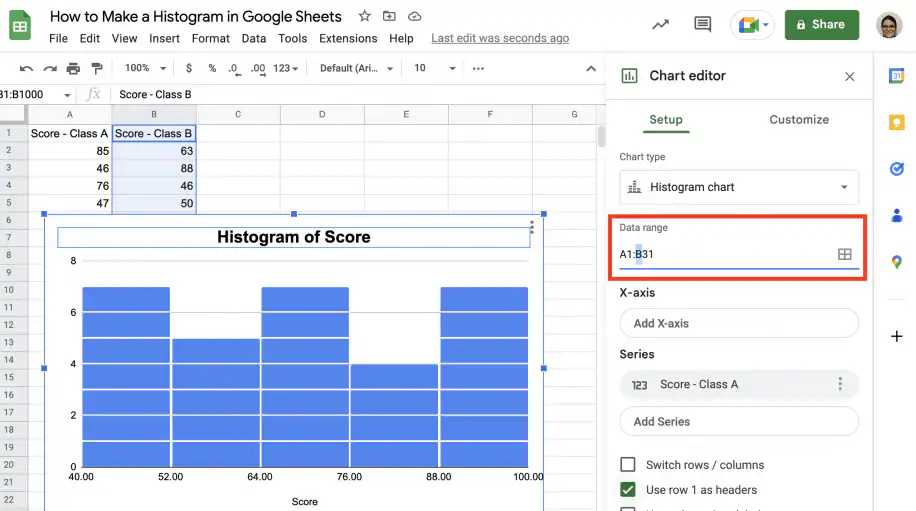
Histograma duplo no Google Sheets — intervalo de dados alterado para A1:B31 para incluir Score - Class B

Clique em "Adicionar série" e selecione o segundo conjunto de valores.
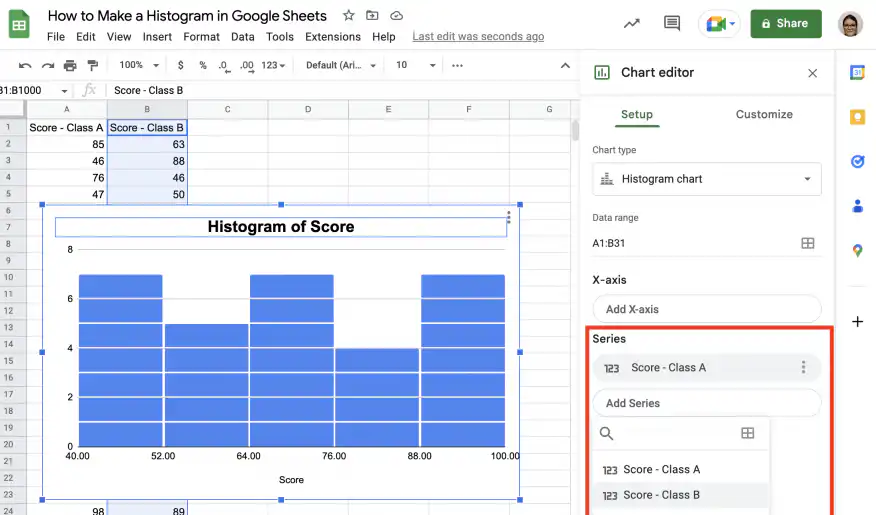
Histograma duplo no Google Sheets — lista Adicionar série com Score - Class A e Score - Class B

Pronto. Seu histograma duplo está feito.
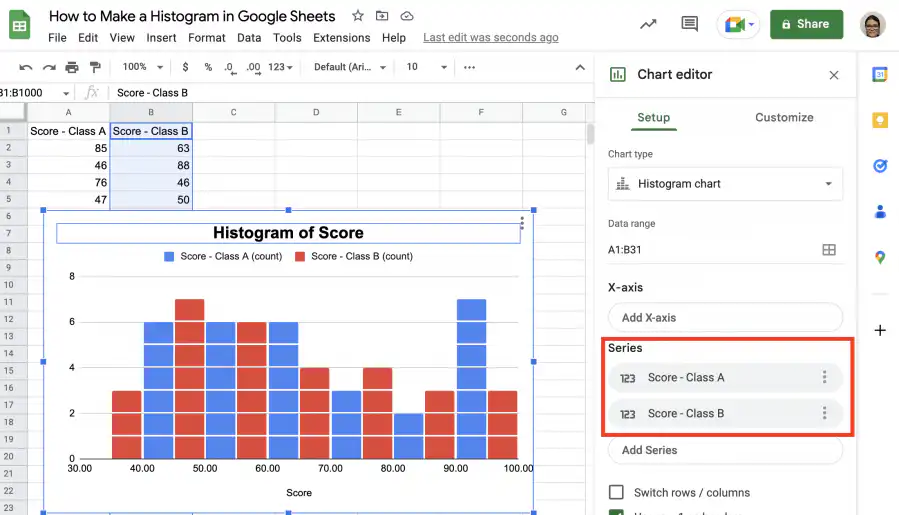
Histograma duplo no Google Sheets — barras azuis e vermelhas para Score - Class A e Score - Class B

Como fazer um histograma duplo no Google Sheets

Você pode fazer um histograma duplo no Google Sheets em poucos passos. Primeiro, selecione os dois conjuntos de valores. Depois, vá em Inserir > Gráfico. Se o histograma não for escolhido automaticamente, altere-o em "Tipo de gráfico" no editor. Você vai precisar fazer alguns pequenos ajustes nas séries.

1. Selecione os dois conjuntos de valores e vá em Inserir > Gráfico.
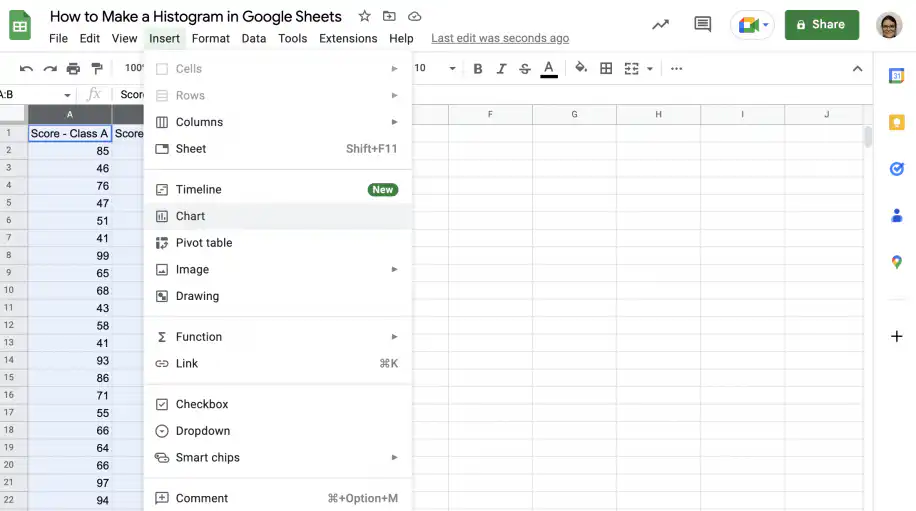
Histograma duplo no Google Sheets — as duas colunas de notas selecionadas com o menu Inserir aberto em Gráfico

2. No "Editor de gráficos", confira se "Histograma" está selecionado em "Tipo de gráfico". Remova o primeiro conjunto de valores do eixo X, como mostrado abaixo.
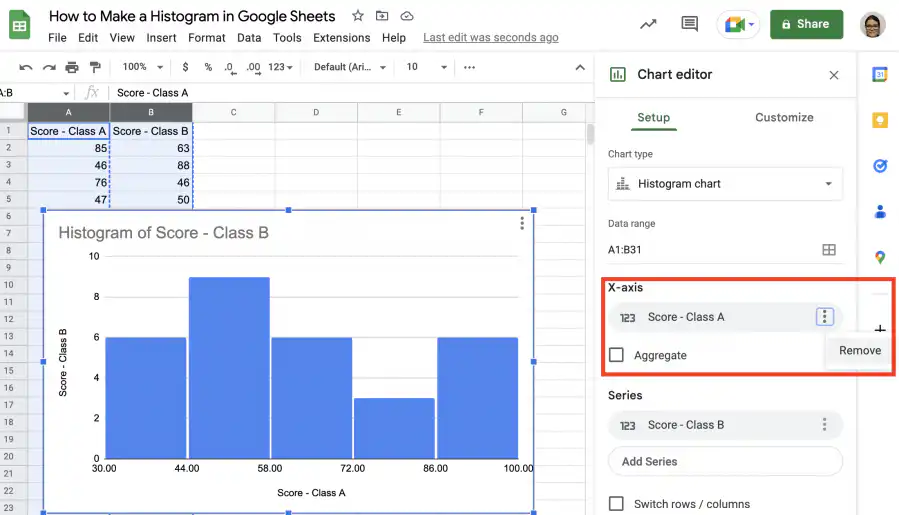
Histograma duplo no Google Sheets — Score - Class A no eixo X com a opção Remover

3. Adicione o primeiro conjunto de valores como série, como mostra a captura de tela abaixo.
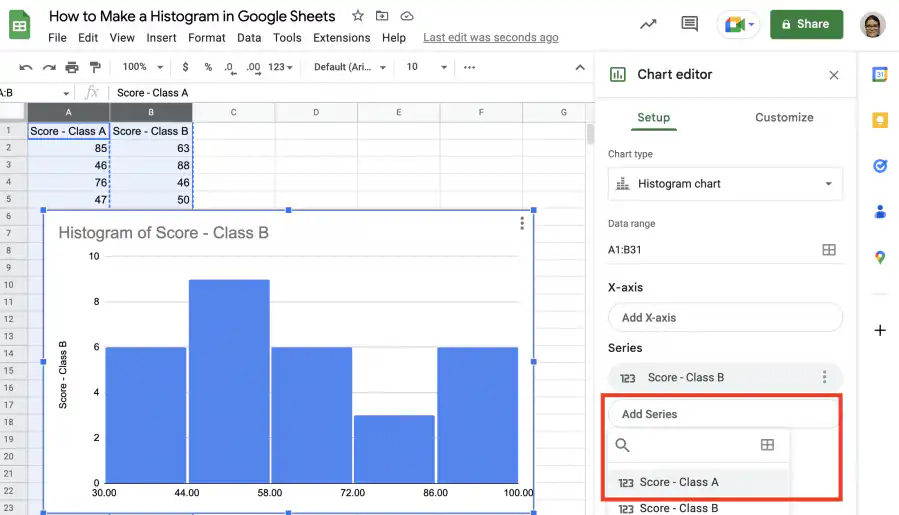
Histograma duplo no Google Sheets — pesquisa de Adicionar série com Score - Class A selecionado

4. Não se esqueça de remover o título do eixo Y, como mostrado abaixo.
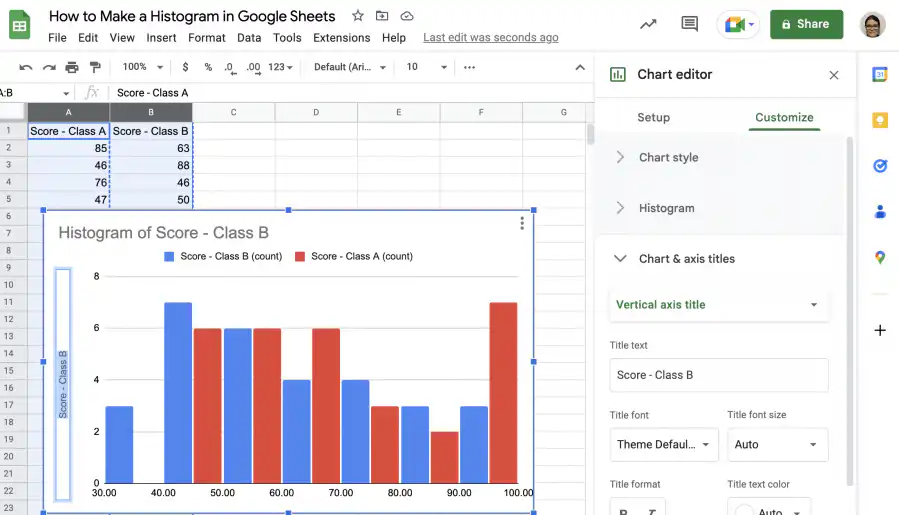
Histograma duplo no Google Sheets — título do eixo vertical definido como Score - Class B na guia Personalizar

5. Pronto. Seu histograma duplo está feito, e você pode comparar os dois conjuntos de valores.
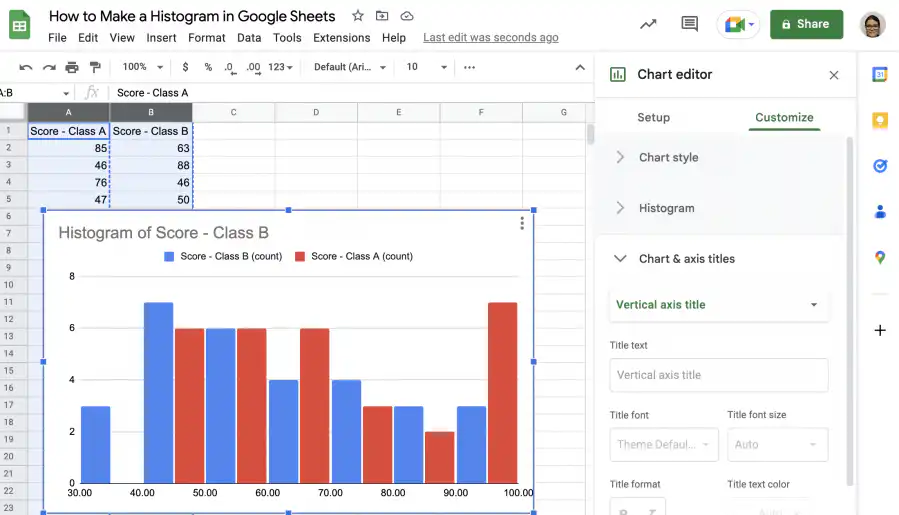
Histograma duplo no Google Sheets — gráfico final comparando Score - Class A e Score - Class B

Conclusão

Como você viu, os histogramas são uma boa forma de visualizar a distribuição de frequência de uma variável numérica. A faixa de valores é dividida em intervalos iguais chamados classes (bins ou buckets), e cada valor é atribuído à sua classe. As classes ficam no eixo horizontal, da menor para a maior, e a altura delas indica a frequência dos valores naquele intervalo.

Agora você sabe o que é um histograma e como ele se diferencia dos gráficos de colunas ou de barras. Também sabe como é fácil criar um histograma no Google Sheets, já que nem precisa preparar ou preencher as classes. Por fim, sabe como personalizar o seu histograma: mudar o estilo, editar os títulos e os rótulos e adicionar outra série para criar um histograma duplo.

Para saber mais sobre gráficos no Google Sheets, confira estes guias:

Você também pode gostar...

Recursos e fórmulas do Google Sheets

As 5 principais fórmulas de matriz dinâmica no Planilhas Google 

O Google Sheets evoluiu para além das planilhas básicas. Com a introdução de fórmulas de matriz dinâmica, os usuários agora podem manipular e analisar...
Recursos e fórmulas do Google Sheets

Dominando a fórmula FILTER: 4 casos de uso com exemplos

A fórmula FILTER do Planilhas Google é uma ferramenta versátil para extrair dados que atendam a condições específicas. Ao contrário da fórmula QUERY,...
Recursos e fórmulas do Google Sheets

Desbloqueando o poder de SUMIF e SUMIFS no Planilhas Google: 4 casos de uso na vida real

As fórmulas SUMIF e SUMIFS no Planilhas Google são ferramentas indispensáveis para realizar somas condicionais. Elas simplificam a...