Obtener ayuda

Centro de ayuda

Guías y respuestas

Contactar con el servicio de asistencia

Escribir a nuestro equipo

Iniciar sesión en

Workflows

Crear procesos con tu equipo

Automations

Conectar archivos y automatizar tareas

Un sistema, cuatro partes

Agentes de IA

Empleados virtuales que trabajan 24/7

Automations

Conectar archivos y automatizar tareas

Workflows

Crear procesos con tu equipo

Data Space

Datos compartidos y controlados con confianza

Soluciones por departamento

Finanzas

Informes, presupuestos y conciliaciones

Inventario y fabricación

Existencias, pedidos y producción en una sola vista

RRHH

Hojas de horas, asistencia y evaluaciones

Gestión de proyectos

Estado y carga de trabajo de todos los proyectos

Ventas y CRM

Leads y oportunidades al día

Educación

Expedientes de alumnos y datos escolares

Finanzas

Convierte el trabajo financiero manual en informes que se actualizan solos.

Qué automatizan los equipos de Finanzas

  • Controlar cuentas por pagar y cobrar
  • Crear estados de flujo de caja
  • Comparar presupuesto y resultados reales

Inventario y fabricación

Ve los niveles de existencias y automatiza los pedidos.

Qué automatizan los equipos de inventario y fabricación

  • Controlar el inventario en varias sedes
  • Conectar datos de ventas, compras y almacén
  • Vincular un lector de códigos de barras a tu hoja

RRHH

Gestiona la contratación, la asistencia y el seguimiento de OKR desde tus hojas.

Qué automatizan los equipos de RRHH

  • Controlar contratación e incorporación
  • Registrar los OKR y resultados del equipo
  • Controlar entradas, salidas y ausencias

Gestión de proyectos

Asigna tareas y controla las horas sin actualizaciones manuales.

Qué automatizan los equipos de proyectos

  • Asignar tareas y seguir los cambios de estado
  • Estimar el esfuerzo y registrar las horas trabajadas
  • Seguir los hitos de todos los proyectos

Ventas y CRM

Sigue los leads y el rendimiento de ventas con informes automáticos.

Qué automatizan los equipos de ventas

  • Seguir y convertir leads
  • Fijar objetivos de ventas y seguir las métricas del equipo
  • Supervisar los KPI de ventas en tableros

Educación

Automatiza asistencia, calificaciones y compras escolares.

Qué automatizan los centros educativos

  • Controlar la asistencia y avisar a los padres
  • Registrar y comparar las notas de clase
  • Controlar el material prestado a alumnos y personal

Buscar un caso de uso

Por departamento

Cómo usa Sheetgo cada equipo

Por sector

Cómo usa Sheetgo cada sector

Por tamaño de empresa

Pequeña, mediana o grande

Aprende

Blog

Guías y novedades del producto

Historias de clientes

Cómo usan Sheetgo equipos como el tuyo

Centro de ayuda

Guías y respuestas

Por qué Sheetgo

Comparar

Cómo se compara Sheetgo con otras herramientas

Seguridad

Cómo protegemos tus datos

Centro de confianza

Detalles de cumplimiento

Iniciar sesión en

Workflows

Crear procesos con tu equipo

Automations

Conectar archivos y automatizar tareas

Un sistema, cuatro partes

Agentes de IA

Empleados virtuales que trabajan 24/7

Automations

Conectar archivos y automatizar tareas

Workflows

Crear procesos con tu equipo

Data Space

Datos compartidos y controlados con confianza

Soluciones por departamento

Finanzas

Informes, presupuestos y conciliaciones

Inventario y fabricación

Existencias, pedidos y producción en una sola vista

RRHH

Hojas de horas, asistencia y evaluaciones

Gestión de proyectos

Estado y carga de trabajo de todos los proyectos

Ventas y CRM

Leads y oportunidades al día

Educación

Expedientes de alumnos y datos escolares

Buscar un caso de uso

Por departamento

Cómo usa Sheetgo cada equipo

Por sector

Cómo usa Sheetgo cada sector

Por tamaño de empresa

Pequeña, mediana o grande

Empezar

Plantillas

Flujos de trabajo listos para usar

Aprende

Blog

Guías y novedades del producto

Historias de clientes

Cómo usan Sheetgo equipos como el tuyo

Centro de ayuda

Guías y respuestas

Por qué Sheetgo

Comparar

Cómo se compara Sheetgo con otras herramientas

Seguridad

Cómo protegemos tus datos

Centro de confianza

Detalles de cumplimiento

Centro de ayuda

Guías y respuestas

Contactar con el servicio de asistencia

Escribir a nuestro equipo

Workflows

Crear procesos con tu equipo

Automations

Conectar archivos y automatizar tareas

Proteger y desproteger una hoja en Excel

Es habitual que cualquier usuario de Excel proteja con contraseña un archivo de Excel, sobre todo si tu archivo contiene fórmulas complejas con celdas vinculadas entre sí. Querrás evitar ediciones accidentales que rompan las fórmulas y distorsionen por completo tus datos. Aunque proteger con contraseña es la mejor forma de mantener tus datos seguros, conseguir quitar la contraseña de Excel o el estado de solo lectura puede convertirse en una tarea tediosa si has olvidado la contraseña.

Por suerte, Excel incluye Visual Basic for Applications (VBA), que te permite completar este proceso de forma más rápida. En este artículo aprenderás a proteger una hoja desde la pestaña Revisar de Excel y, después, a escribir código VBA para proteger y desproteger una hoja de Excel, con y sin contraseña. Si varias personas comparten y actualizan los mismos archivos de Excel, las automatizaciones con IA de Sheetgo pueden mover los datos entre ellos, así que menos personas necesitan editar la hoja de origen protegida.

Cómo proteger una hoja en Excel desde la pestaña Revisar

No necesitas VBA para proteger una sola hoja. Excel tiene una opción integrada para hacerlo:

  1. Abre la hoja de cálculo que quieres proteger.
  2. Ve a la pestaña Revisar y haz clic en Proteger hoja. También puedes hacer clic con el botón derecho en la pestaña de la hoja y elegir Proteger hoja.
  3. Escribe una contraseña si quieres usarla. Deja el campo en blanco para proteger la hoja sin contraseña.
  4. En "Permitir a los usuarios de esta hoja de cálculo", marca lo que los demás todavía pueden hacer, como seleccionar celdas o aplicar formato a columnas.
  5. Haz clic en Aceptar. Si has puesto una contraseña, escríbela de nuevo para confirmarla.

Todas las celdas están bloqueadas de forma predeterminada, así que la protección cubre toda la hoja. Para que algunas celdas sigan siendo editables, selecciónalas antes de proteger la hoja, pulsa Ctrl+1, abre la pestaña Proteger y desmarca la casilla Bloqueada.

Para desproteger la hoja, ve a Revisar > Desproteger hoja y escribe la contraseña si Excel te la pide. Las secciones siguientes hacen lo mismo con VBA, lo que ahorra tiempo cuando tienes varias hojas que proteger.

¿Cómo activar la pestaña Programador en Excel?

Antes de aprender a proteger una hoja de Excel sin contraseña con VBA, asegúrate de tener activada la pestaña "Programador" para acceder más fácilmente.

1. Abre la hoja de Excel que quieres proteger sin contraseña. Ve a Archivo > Opciones.
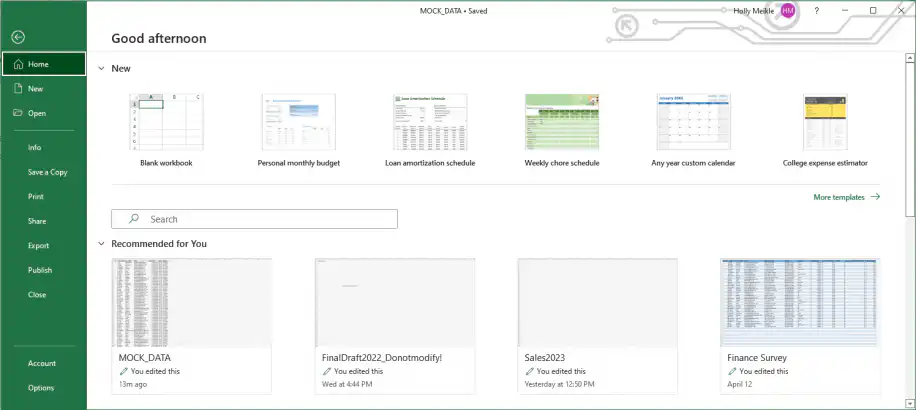
Proteger hoja en Excel — pantalla Archivo de Excel con los libros recientes y Opciones al final del menú de la izquierda

2. Selecciona "Personalizar cinta de opciones" en el menú de la izquierda. La opción "Programador" debería aparecer seleccionada, como se ve abajo. Haz clic en "Aceptar" para terminar.
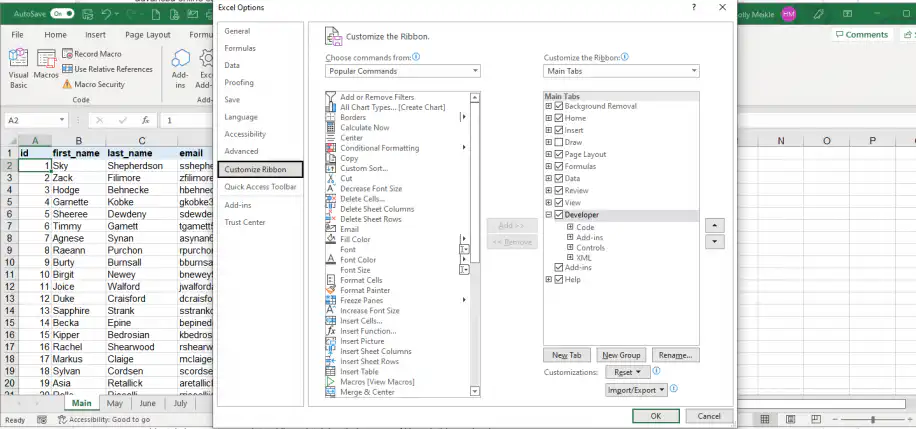
Proteger hoja en Excel — Opciones de Excel en Personalizar cinta de opciones con la casilla Programador marcada en Pestañas principales

3. Ahora deberías ver una pestaña adicional en Excel llamada "Programador". Selecciona "Visual Basic" a la izquierda del todo para abrir VBA.
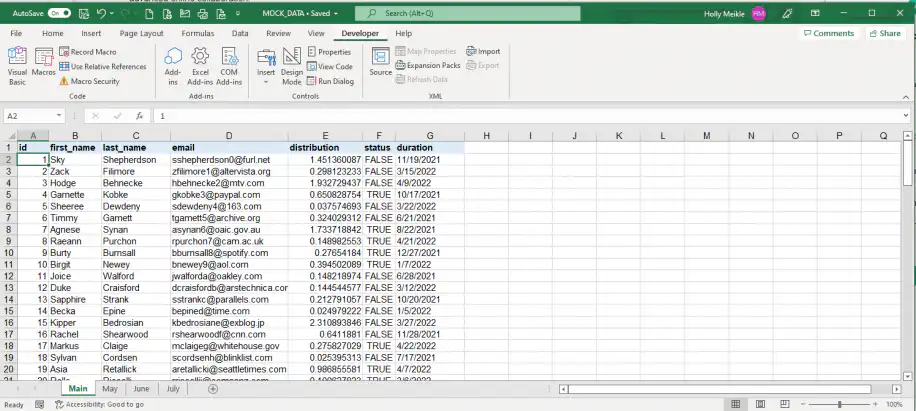
Proteger hoja en Excel — pestaña Programador en la cinta de opciones con Visual Basic a la izquierda del todo

4. El editor de VBA debería abrirse automáticamente, como se muestra abajo.
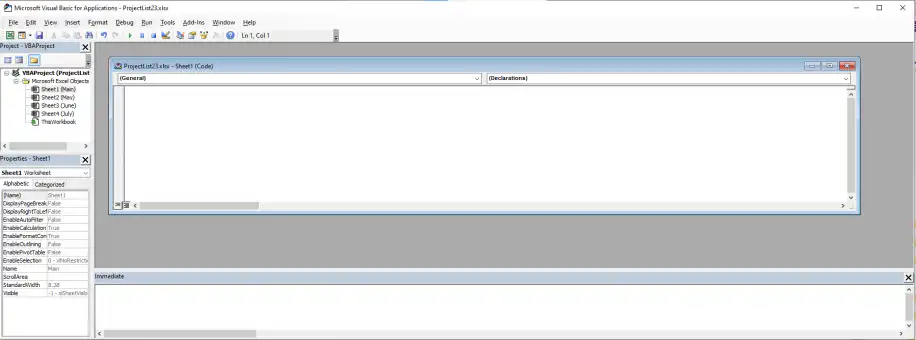
Proteger hoja en Excel — ventana de código vacía en el editor de Visual Basic for Applications

Proteger una hoja sin contraseña con VBA

Proteger una hoja sin contraseña es una forma sencilla de evitar que otras personas hagan cambios accidentales en tus datos sin quitarles el acceso. Aunque puedes hacerlo a mano si solo tienes una hoja que proteger, el proceso se vuelve tedioso cuando hay más de una. Para reforzar la protección y la gestión del código, también puedes plantearte usar herramientas de seguridad del código.

1. Abre VBA como se ha mostrado e introduce el siguiente código en la primera ventana.

Aquí, "ProjectList23" y "Principal" son los parámetros variables que tendrás que adaptar al nombre de tu libro y de tu hoja.

2. Pulsa "Intro" para ejecutar el código.
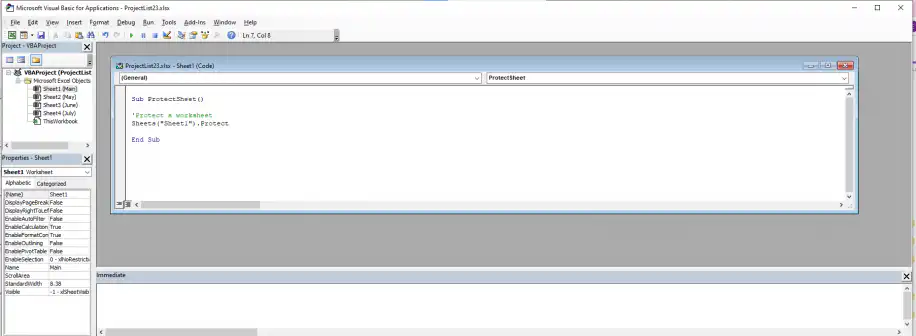
Proteger hoja con VBA — macro Protect breve escrita en la ventana de código del editor de VBA

3. Es posible que Excel muestre el siguiente aviso "No se puede guardar automáticamente". Selecciona "Guardar como..." para cambiar el formato del archivo actual.
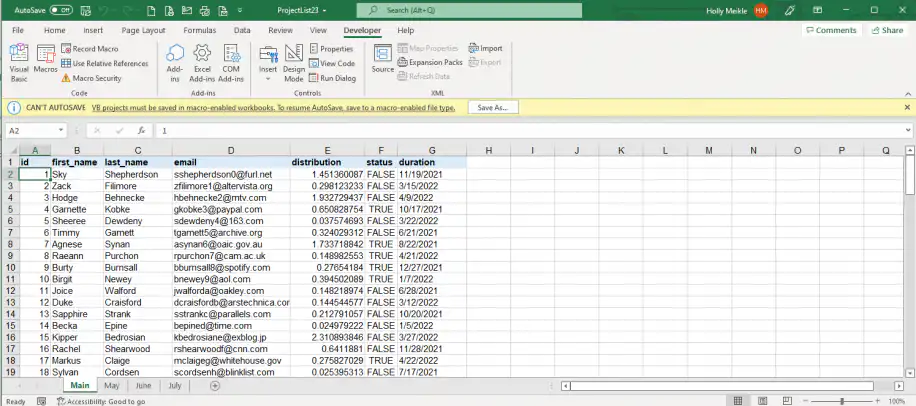
Proteger hoja en Excel — barra amarilla de no se puede guardar automáticamente que pide un libro habilitado para macros, con un botón Guardar como

4. Si intentas "Guardar" directamente, Excel volverá a avisarte de que hay características incompatibles con este tipo de formato. Haz clic en "No".
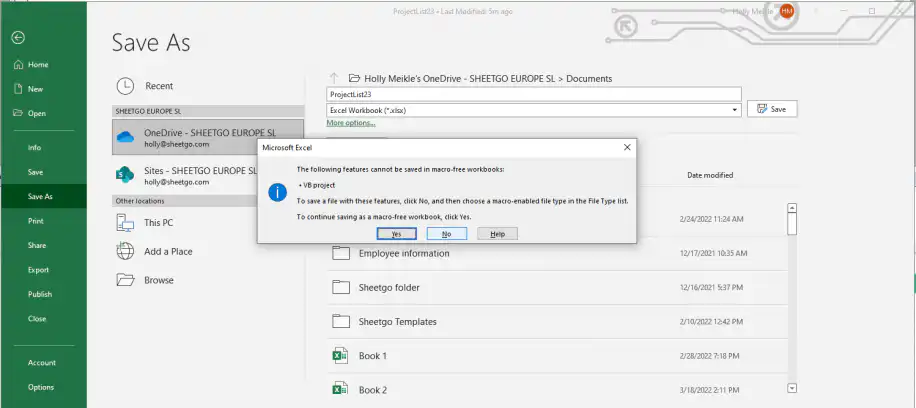
Proteger hoja en Excel — pantalla Guardar como con un aviso de que el proyecto de VB no se puede guardar en un libro sin macros

5. Cambia el formato seleccionando "Libro de Excel habilitado para macros (*.xlsm)" en el menú desplegable junto a "Guardar". Haz clic en "Guardar" para terminar.
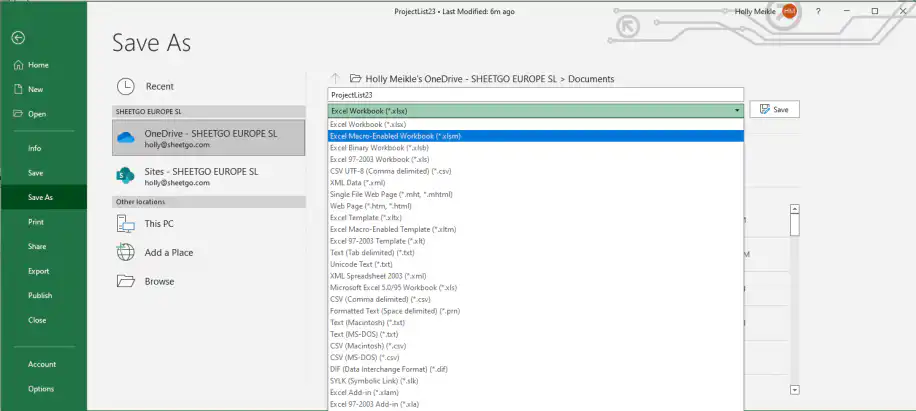
Proteger hoja en Excel — lista de tipos de archivo de Guardar como con Libro de Excel habilitado para macros (*.xlsm) resaltado

6. Ahora puedes comprobar si tu hoja está protegida en la pestaña "Revisar". Debería mostrar "Desproteger hoja".
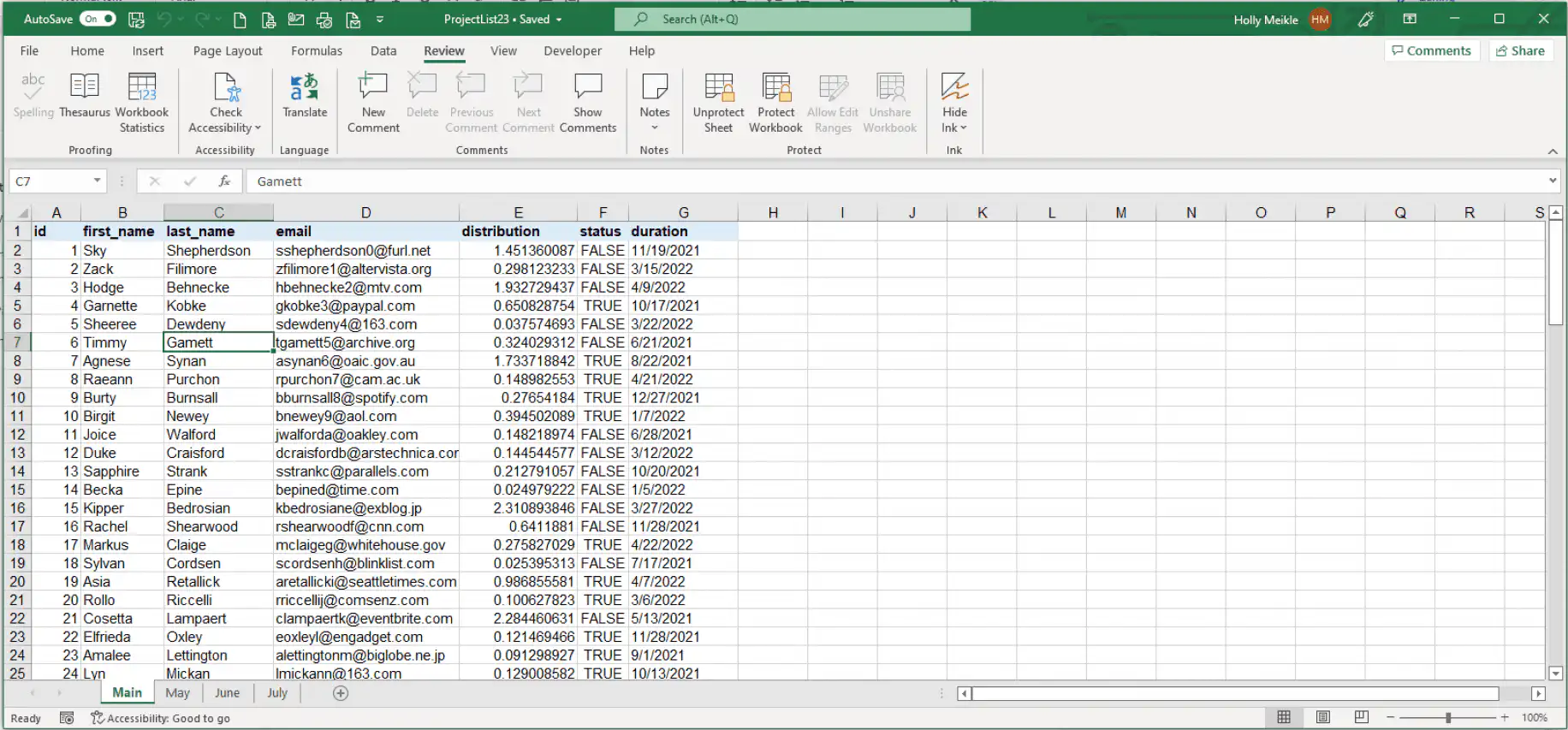
Hoja protegida en Excel — pestaña Revisar que muestra Desproteger hoja después de ejecutar la macro

Ahora aprenderás a hacer el proceso inverso con VBA.

Desproteger una hoja sin contraseña con VBA

1. Abre VBA y escribe el siguiente código, de nuevo adaptado al nombre de tu archivo y de tu hoja.
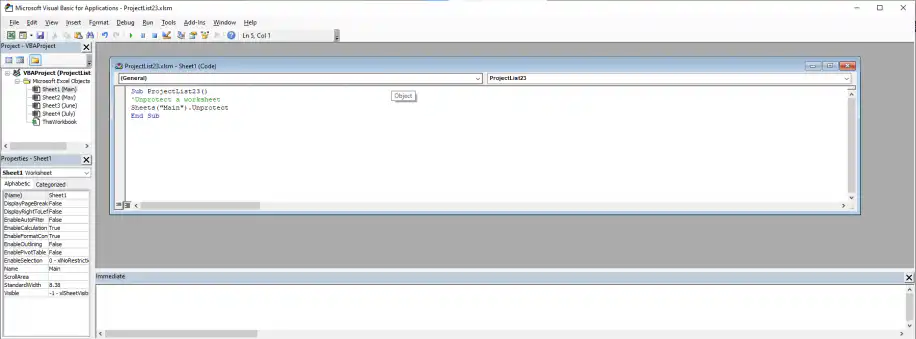
Desproteger hoja con VBA — macro Unprotect para la hoja Main en la ventana de código del editor de VBA

2. Comprueba si tu hoja ya está desprotegida en la pestaña "Revisar". Debería mostrar "Proteger hoja".
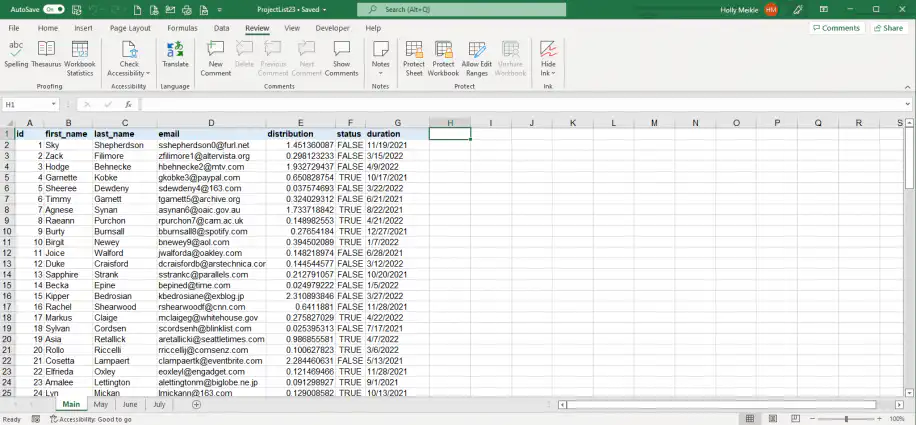
Proteger hoja en Excel — pestaña Revisar que vuelve a mostrar Proteger hoja después de desproteger la hoja

Hasta aquí has visto cómo proteger y desproteger una hoja sin contraseña. Si tus datos necesitan un nivel de protección adicional, puedes añadir una contraseña con un código VBA parecido.

Proteger una hoja con contraseña con VBA

Igual que antes, este método usa un código sencillo adaptado al nombre de tu archivo y de tu hoja, y a la contraseña que elijas.

1. Abre el libro de Excel y activa la hoja que quieres proteger con contraseña mediante VBA. Escribe el siguiente código:
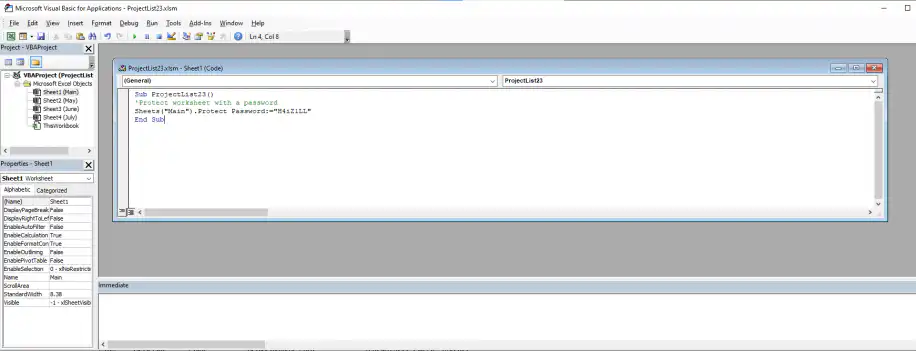
Proteger hoja con VBA — macro que protege la hoja Main con contraseña en el editor de VBA

2. Para comprobar que el código se ha ejecutado bien, intenta hacer clic en cualquier celda de la hoja protegida con contraseña. Excel debería mostrarte el siguiente mensaje.
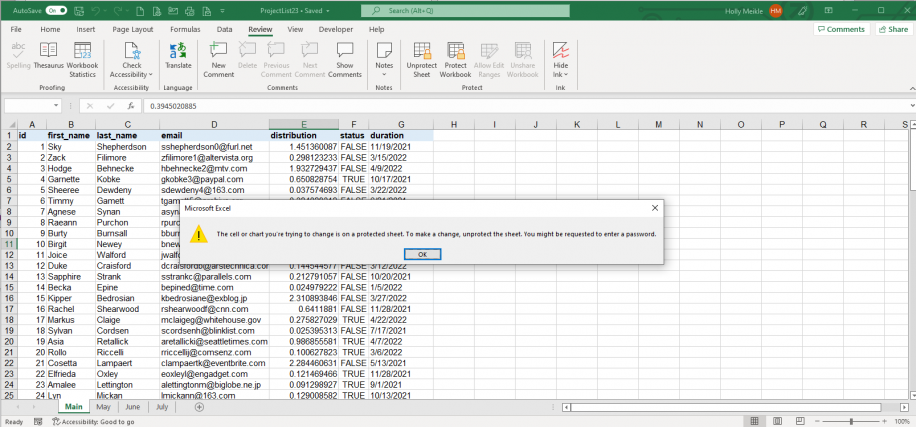
Hoja protegida en Excel — aviso de que la celda que intentas cambiar está en una hoja protegida

En lugar de introducir la contraseña, veamos una forma más fácil de desproteger la hoja con VBA.

Desproteger una hoja con contraseña con VBA

1. Abre el libro de Excel y la hoja que quieres desproteger. Escribe el siguiente código para quitar la contraseña.
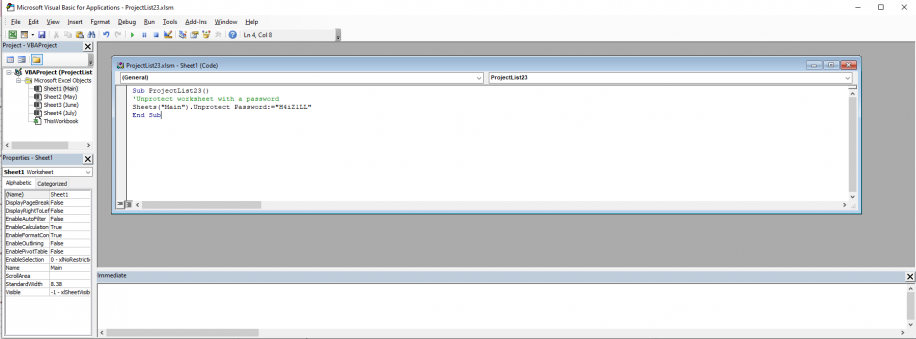
Desproteger hoja con VBA — macro que desprotege la hoja Main con su contraseña en el editor de VBA

2. Comprueba que el código se ha ejecutado bien yendo a la hoja de Excel y haciendo doble clic en cualquier celda. Ahora debería dejarte editarla sin mostrar ningún aviso ni mensaje de error.
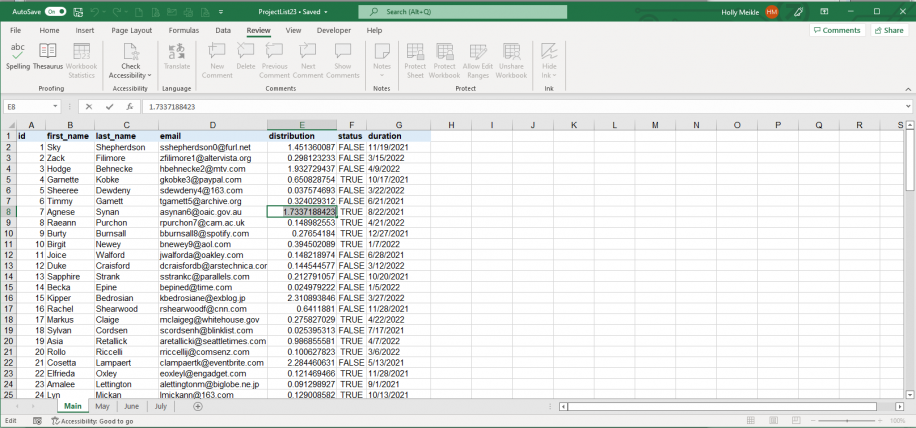
Proteger hoja en Excel — una celda de la columna de distribución seleccionada para editarla sin ningún aviso

Aunque los códigos mostrados son bastante sencillos, también puedes usar los parámetros activesheet.unprotect password y activesheet.protect password en lugar del nombre de la hoja. Solo tienes que asegurarte de que la hoja que quieres proteger y desproteger está activa.

Además, el código se puede ajustar al tipo y al nivel de protección. Por ejemplo, el código VBA para proteger la hoja te permite seleccionar celdas bloqueadas para desprotegerlas. Es muy útil porque ayuda a agilizar tareas diarias, que después se pueden grabar como una macro de Excel que puedes ejecutar en cualquier momento en lugar de desbloquear celdas manualmente.

Conclusión

Da igual el tamaño o la complejidad de tus datos: si usas Excel, aprender VBA es una clara ventaja. Con código básico y sencillo, ahorras tiempo en tareas diarias necesarias que suelen ocupar gran parte de tu jornada. Por ejemplo, proteger datos concretos para no perderlos ni romper fórmulas complejas.

Ahora ya sabes cómo acceder rápido a VBA desde la pestaña "Programador" y cómo usar cuatro códigos VBA distintos para proteger y desproteger hojas en Excel, con y sin contraseña.

Si prefieres trabajar en Google Sheets, puedes consultar cómo proteger con contraseña una hoja de Google Sheets ; quizá te resulte más adecuado.


También te puede gustar...

Cómo bloquear celdas en Excel: logotipo de Excel junto a un candado verde sobre un fondo verde menta

¿Cómo bloquear celdas en Excel? (celdas, hojas y fórmulas)

Aprende a bloquear celdas en Excel para evitar cambios accidentales, y a proteger una hoja y bloquear fórmulas, con los pasos para Windows y Mac.

Control de versiones en Excel — icono de archivo XLS apilado en verde azulado sobre fondo azul marino oscuro

Guía para principiantes sobre el control de versiones en Excel

Descubre qué es el control de versiones en Excel, qué funciones ofrece Excel para ello y cómo usarlas para compartir, combinar y revisar cambios en Excel.

Cómo quitar la protección con contraseña de Excel: icono de Excel junto a un candado con una contraseña oculta sobre fondo azul claro

Cómo quitar la contraseña de un archivo de Excel (varios métodos)

Aprende a quitar la protección con contraseña en Excel: desbloquea un archivo o una hoja cuando conoces la contraseña y qué probar si la has olvidado.
