


As planilhas do Excel servem para organizar os dados e estruturá-los de uma forma específica para relatórios profissionais. Quando você trabalha com grandes conjuntos de dados espalhados por muitas abas, vincular os dados economiza bastante tempo na análise. Além disso, talvez você queira vincular uma célula específica ou um intervalo inteiro a uma fonte externa, como um site ou outra planilha armazenada on-line.
No Excel, você pode incluir hiperlinks para criar links diretos entre planilhas ou células. Se quiser saber mais sobre uma célula ou uma informação específica, basta clicar nela para ir até a célula de referência, a planilha ou a fonte on-line. Você pode criar um hiperlink no Excel com o comando integrado ou com a função HYPERLINK (HIPERLINK).
Neste artigo, você vai aprender a inserir um hiperlink no Excel para criar links clicáveis que levam a outra célula, planilha ou site. Também vai ver como removê-los em poucos passos.
Como inserir um hiperlink no Excel entre planilhas?
Em como fazer referência a outra planilha ou pasta de trabalho no Excel, mostramos várias formas de puxar dados de outra célula, de um intervalo de células ou de outra planilha por meio de uma referência. De forma parecida, um hiperlink permite vincular dados de uma célula ou de um intervalo de células em outra planilha da mesma pasta de trabalho.
1. Selecione a célula onde você quer inserir o hiperlink. Aqui, selecionei a célula que contém "PERSONNEL % OF TOTAL SALES". Vou vinculá-la a outra planilha da minha pasta de trabalho com mais informações.
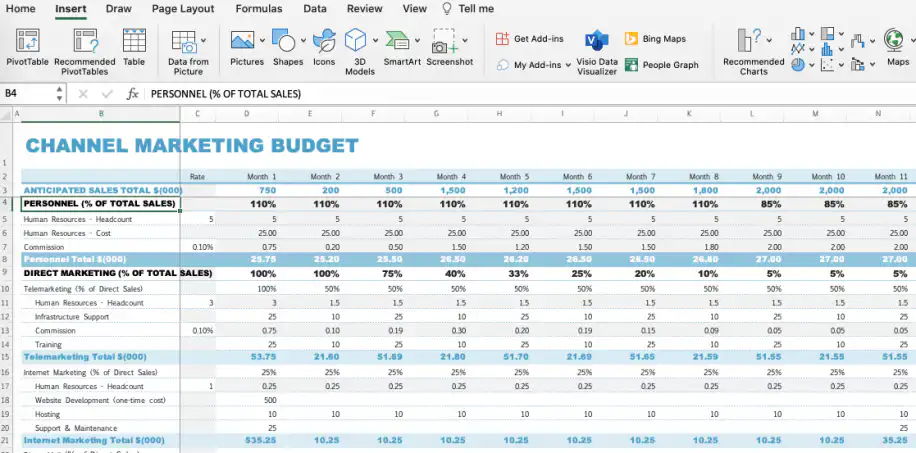
2. Vá em Inserir > Link. Você também pode clicar com o botão direito e escolher "Link" no menu, ou usar o atalho de teclado Ctrl/Cmd + K.
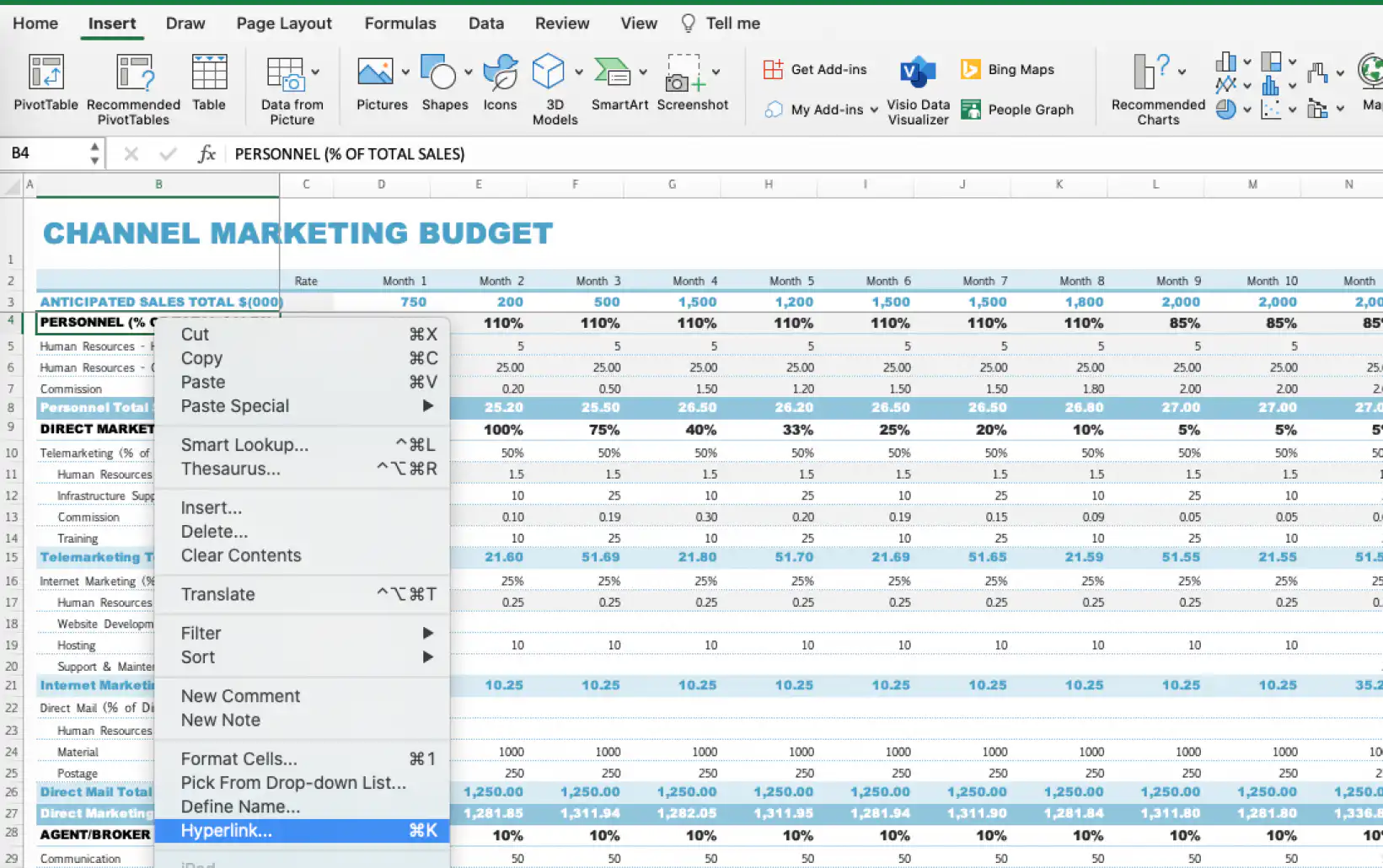
3. Na janela "Inserir Hiperlink", você pode vincular a "Página da Web ou arquivo existente", "Colocar neste documento" ou "Endereço de email". Neste caso, vamos escolher "Colocar neste documento" para vincular a outra planilha da mesma pasta de trabalho.
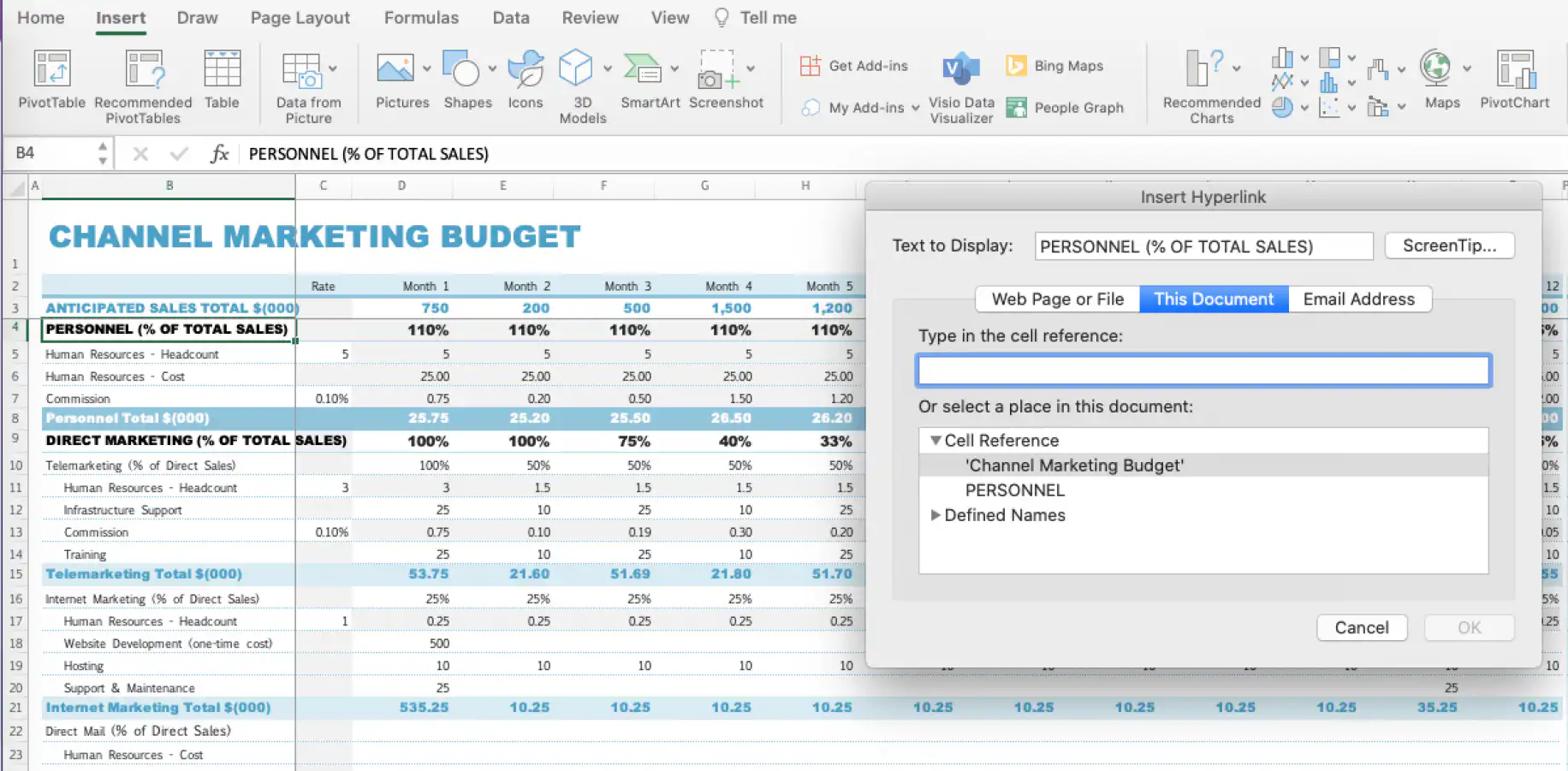
4. Para vincular a outra planilha, vá até a opção "Ou selecione um local neste documento" e clique na planilha desejada. Clique em "OK".
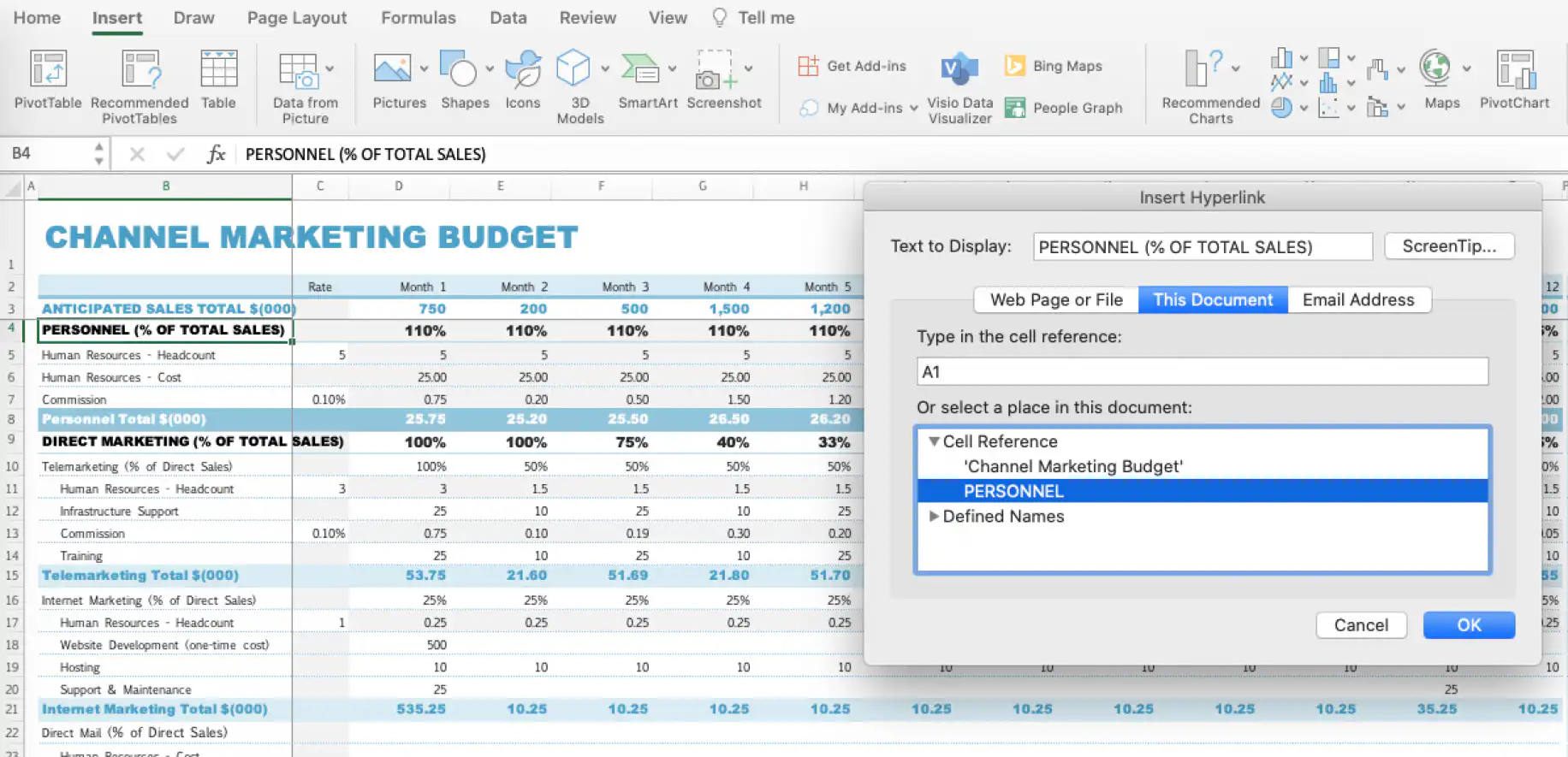
5. Como você pode ver abaixo, a célula selecionada agora é clicável e está formatada como hiperlink.
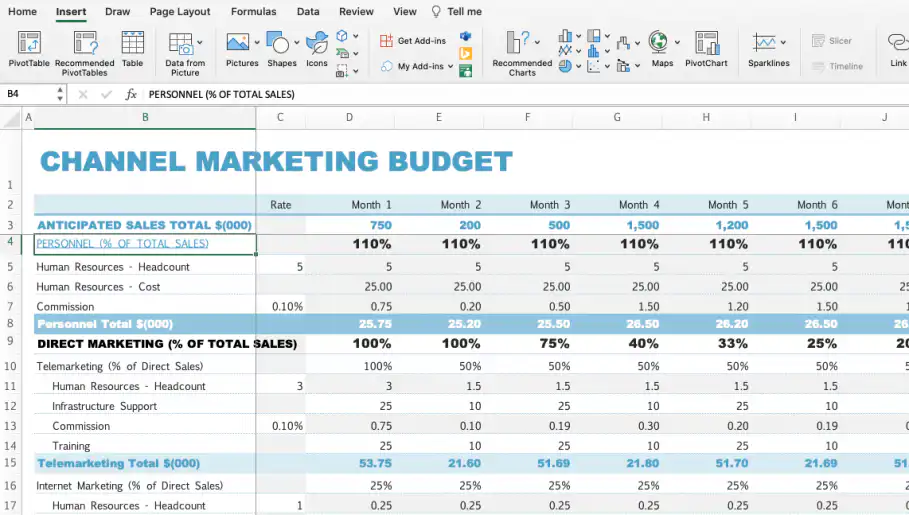
Assim, sua planilha fica mais interativa: ao clicar na célula com o hiperlink, você chega automaticamente à planilha relacionada. Agora, veja como vincular a outra célula da mesma planilha.
Como inserir um hiperlink no Excel para outra célula?
Inserir um hiperlink no Excel para outra célula é muito útil quando seus dados ocupam muitas linhas e colunas. Para não precisar rolar por todos esses dados, você pode inserir um hiperlink desta forma.
1. Selecione a célula onde você quer inserir o hiperlink. Desta vez, selecionei a célula "Personnel Total $(000)" para vinculá-la ao valor total, que aparece na extremidade direita, na coluna Q.
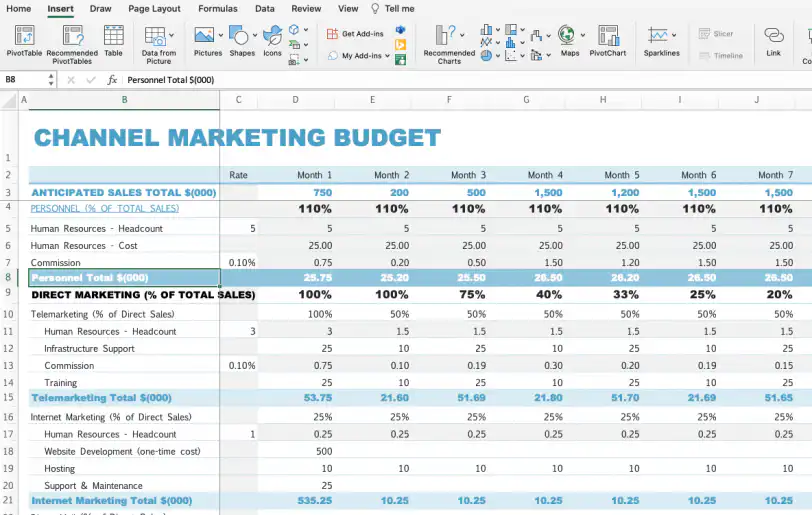
2. Vá em Inserir > Link ou use qualquer um dos atalhos que vimos antes. A mesma janela de antes vai abrir. Neste caso, selecione a mesma planilha na opção "Ou selecione um local neste documento" e digite a referência da célula que você quer vincular. Aqui, digitei "Q8", que é a célula com a informação relacionada, "316.95".
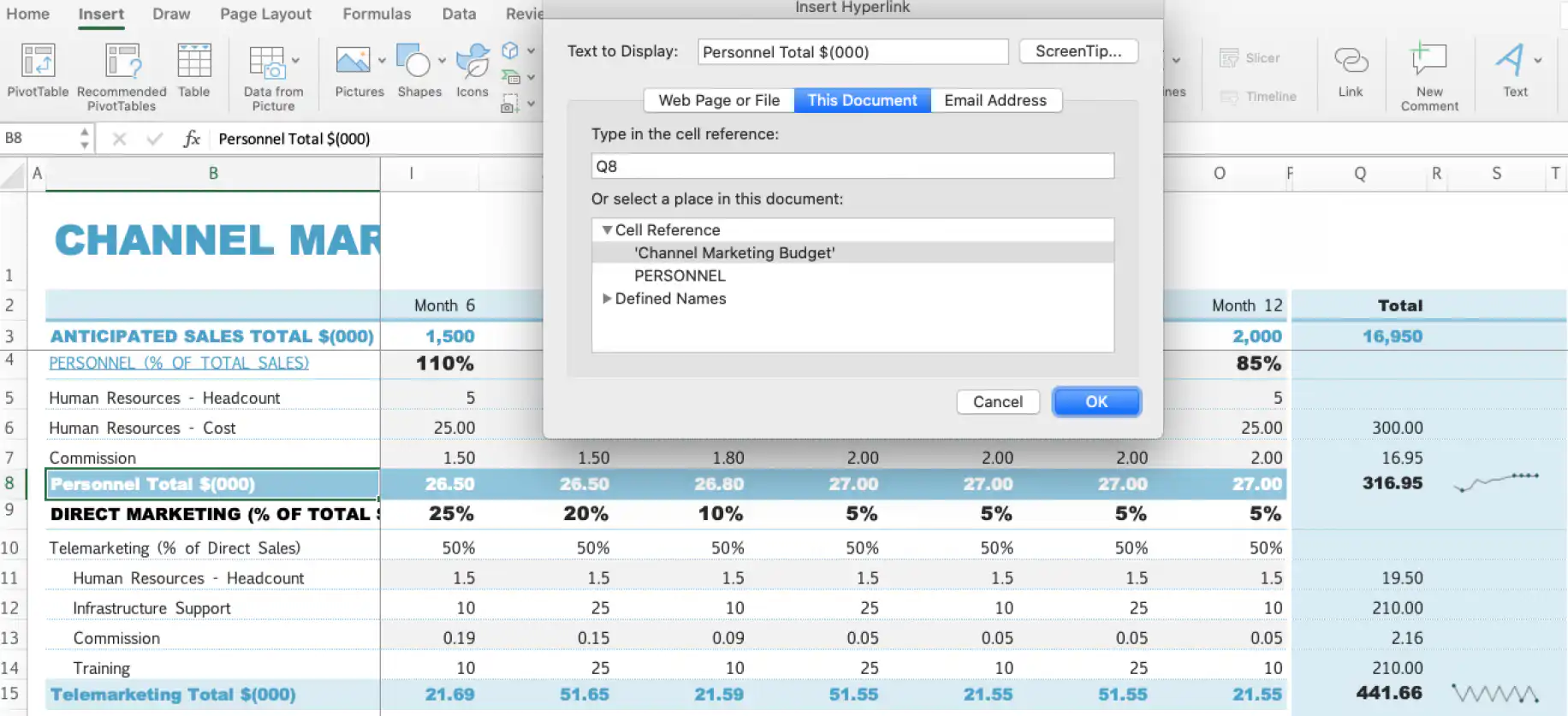
3. Clique em "OK" para criar o hiperlink.
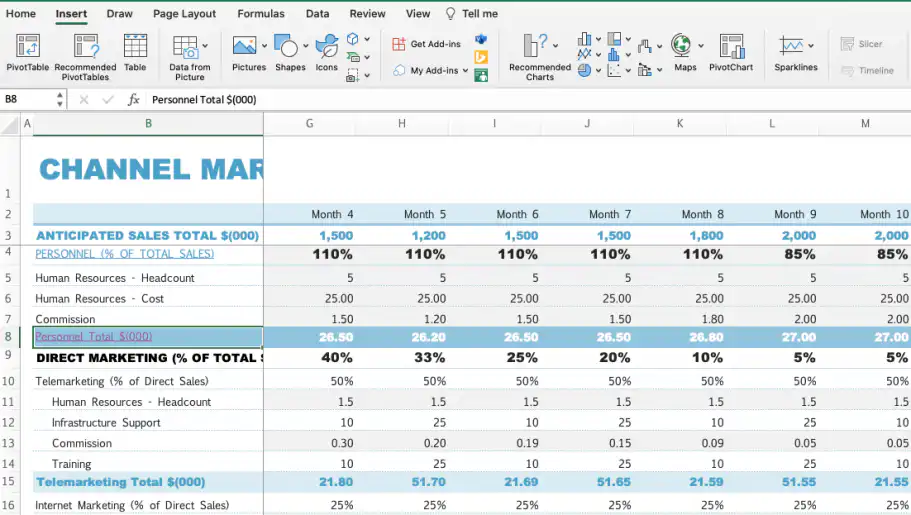
Assim, você economiza tempo ao analisar ou revisar grandes conjuntos de dados. Para manter os cabeçalhos visíveis enquanto rola a planilha, você também pode congelar linhas e colunas no Excel. Até aqui, você viu como inserir um hiperlink com o comando integrado. Agora, veja como inserir links com a função HYPERLINK no Excel.
Como inserir um hiperlink no Excel com a função HYPERLINK?
Outra forma de criar hiperlinks no Excel é a função HYPERLINK, que converte os dados selecionados em um hiperlink. Com essa fórmula do Excel, você pode criar links para outras pastas de trabalho, sites ou outros arquivos armazenados em servidores. Vamos começar usando a fórmula HYPERLINK para vincular a outra planilha.
Como criar hiperlinks entre planilhas no Excel com a fórmula HYPERLINK?
1. Selecione a célula onde você quer inserir a fórmula HYPERLINK. Como você vai digitar a fórmula na célula, lembre-se do texto que será substituído pela fórmula. Aqui, quero que a célula "PERSONNEL % OF TOTAL SALES" leve a outra planilha, chamada "PERSONNEL", com mais informações.
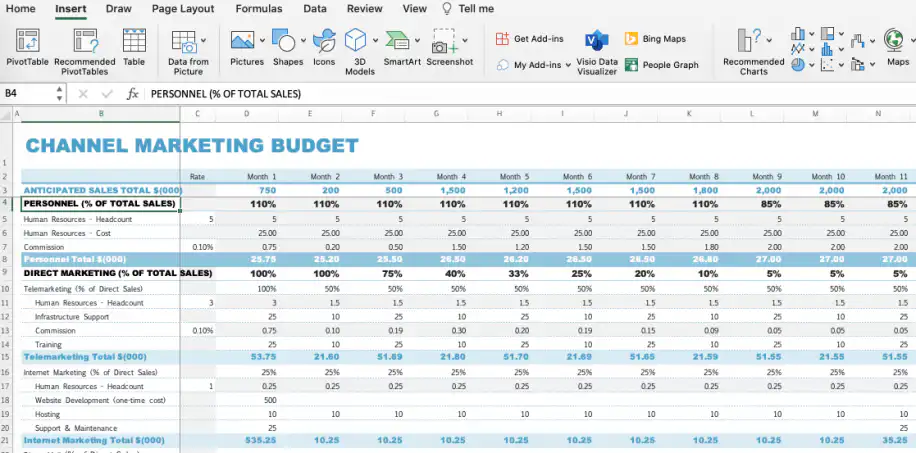
2. Digite o sinal de igual e depois HYPERLINK. O Excel vai sugerir a fórmula correta.
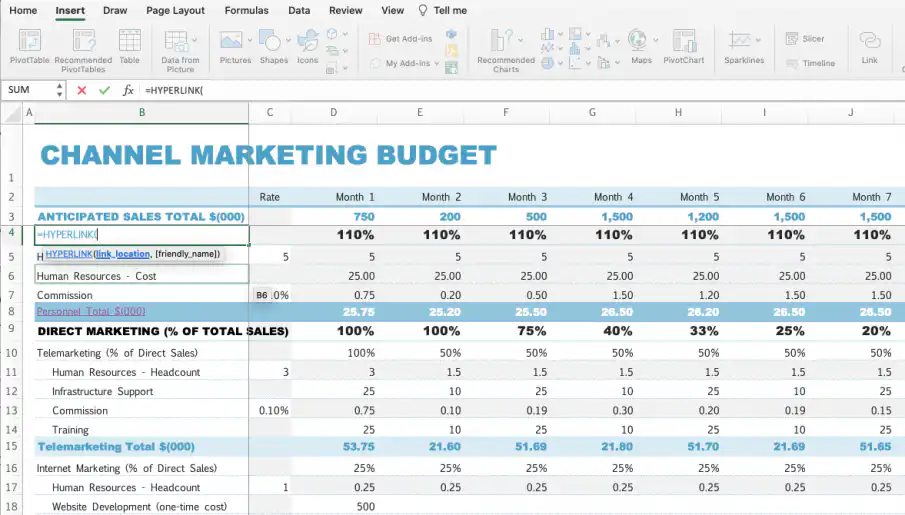
3. Clique no parâmetro "link_location" e depois em qualquer célula da planilha que você quer vincular. A referência da planilha entra automaticamente na fórmula. Aqui, "PERSONNEL!A1" foi incluído para fazer referência à planilha "PERSONNEL", que vou vincular.
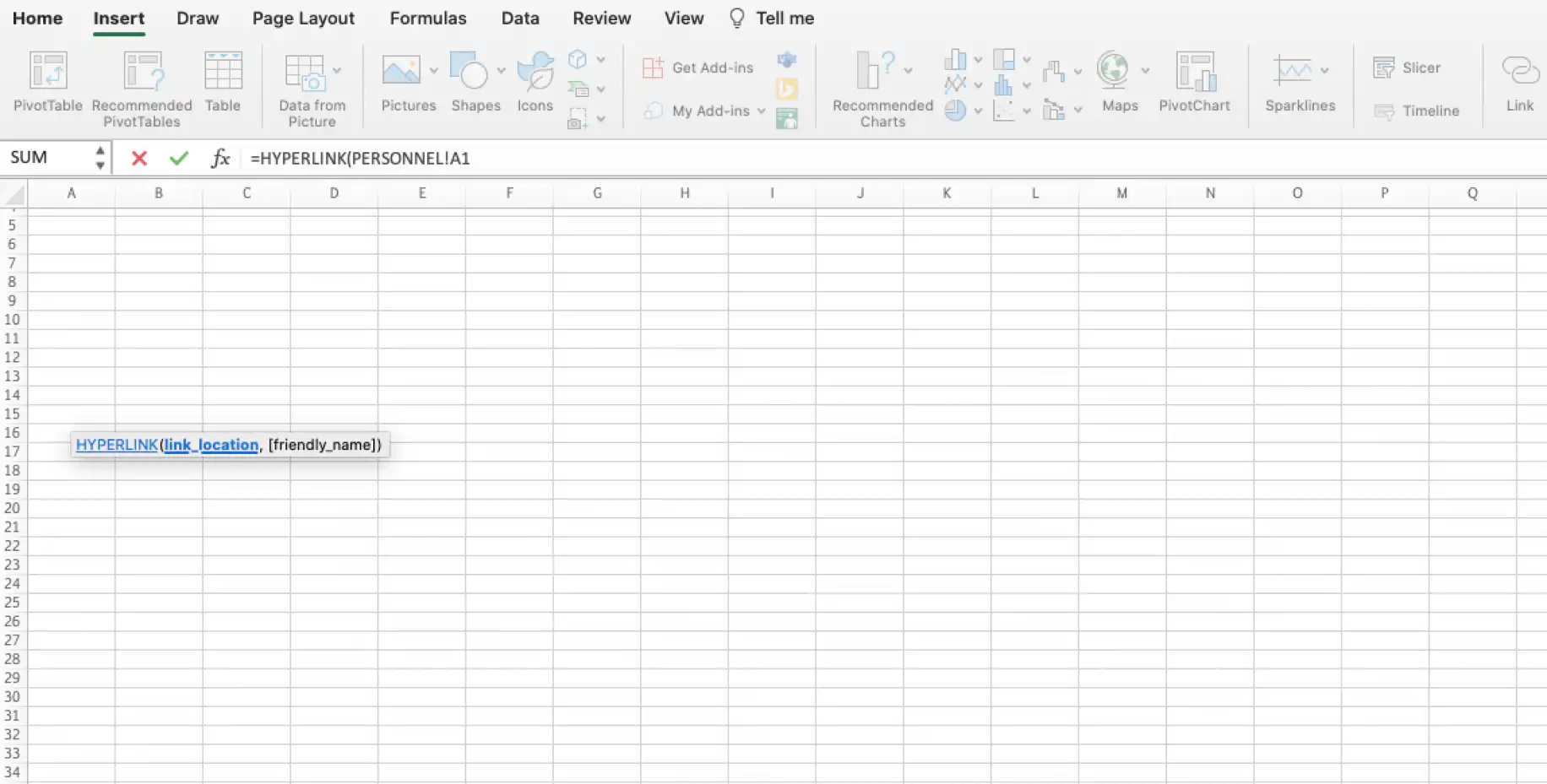
4. Em "[friendly_name]", inclua o texto que você quer que a célula mostre. Aqui, vou incluir o texto original, "PERSONNEL % OF TOTAL SALES". Depois, pressione "Enter".
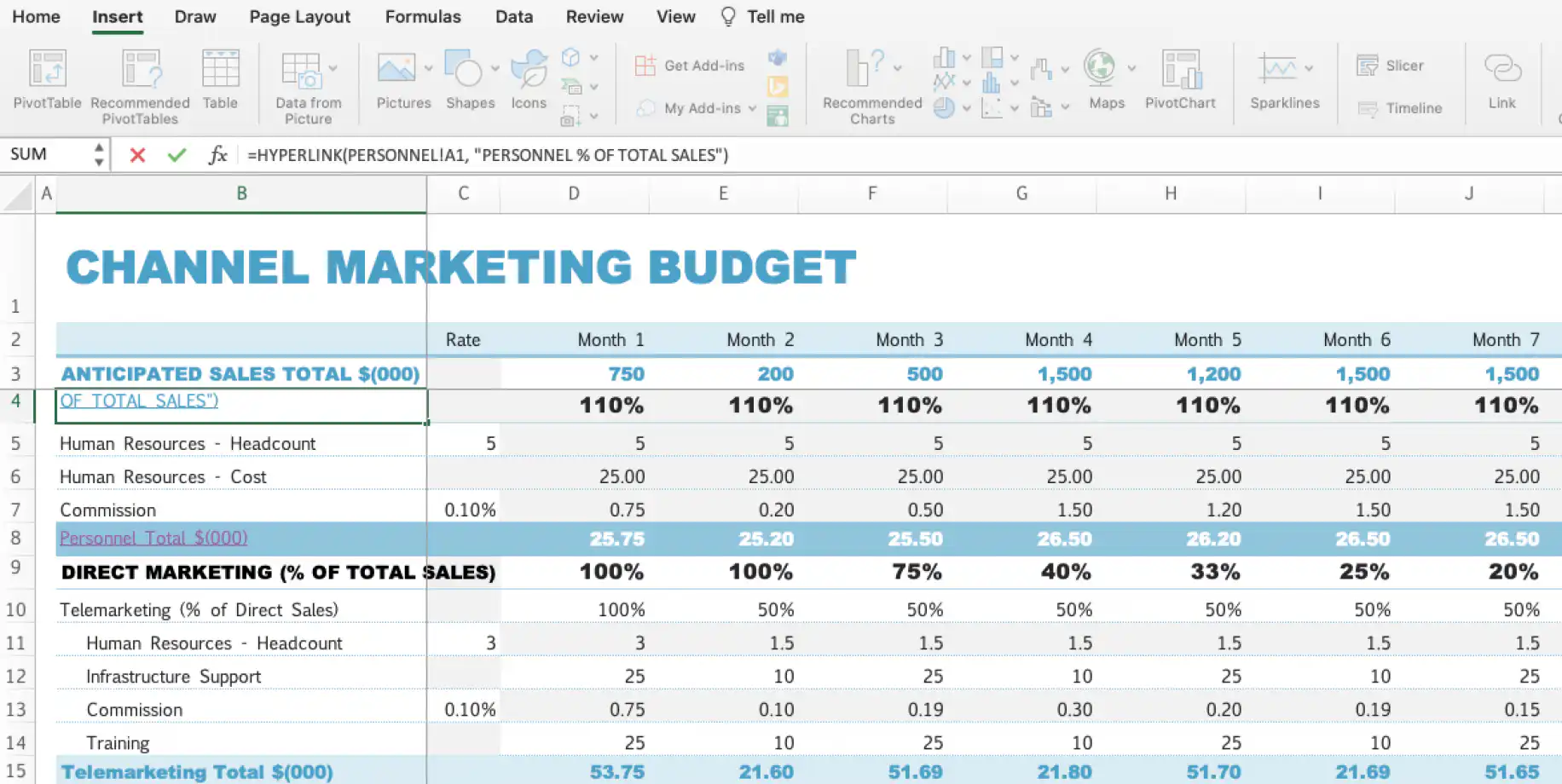
Como criar um hiperlink para outra célula no Excel com a fórmula HYPERLINK?
Os passos para criar um hiperlink para outra célula com a fórmula HYPERLINK são quase idênticos aos de vincular planilhas. A única diferença é que "link_location" vai incluir a referência da célula. Aqui, usei "Q8", seguindo o mesmo exemplo de antes, e incluí "Personnel Total $(000)" no parâmetro "friendly_name".
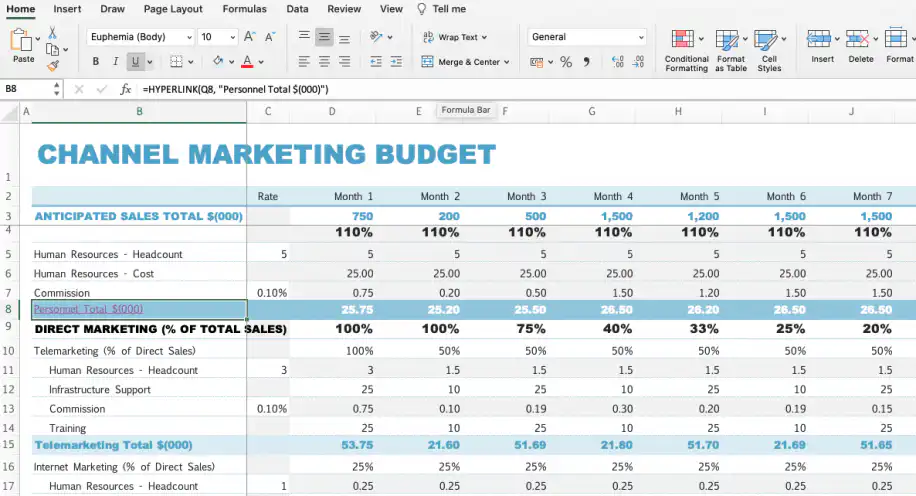
Agora que você conhece vários métodos para criar um hiperlink no Excel entre planilhas e para outra célula, veja como removê-lo.
Como remover um hiperlink no Excel?
Se algum dado for removido ou você não quiser mais vincular certos dados, siga estes passos para remover hiperlinks no Excel.
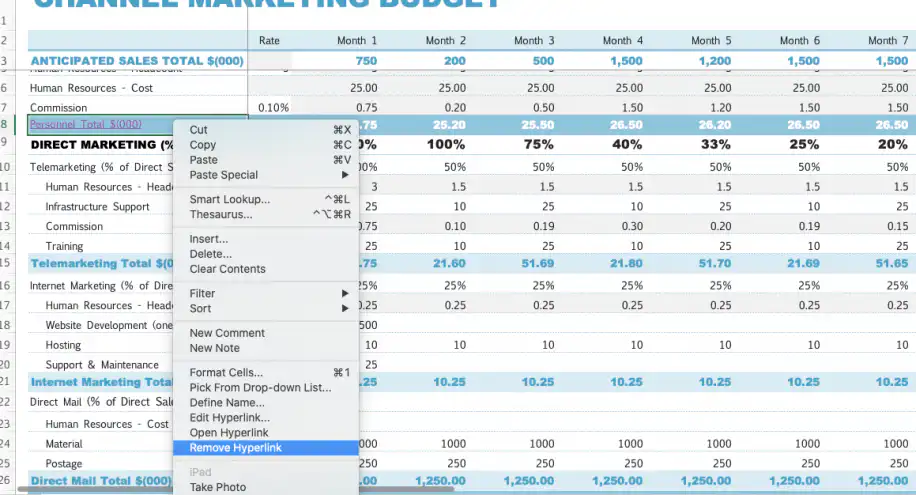
1. Selecione as células com hiperlink que você quer remover e clique com o botão direito nelas. Clique em "Remover Hiperlink".
2. Outra opção rápida é ir em Página Inicial > Limpar > Limpar Formatos ou Página Inicial > Limpar > Remover Hiperlinks.
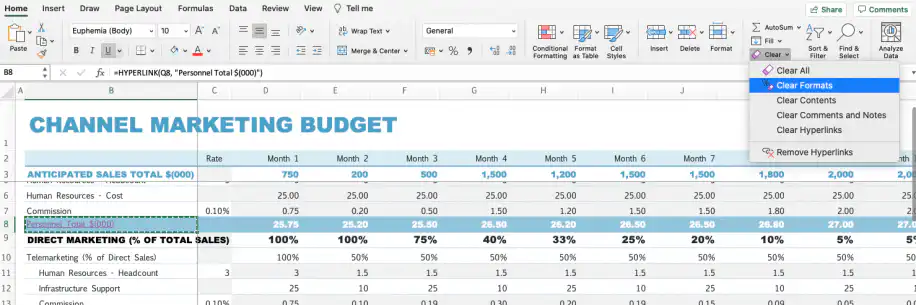
Os dois métodos servem para remover hiperlinks individuais. Mas, se você criar vários hiperlinks de uma vez em uma planilha do Excel, a melhor forma de removê-los é usar um código de macro. Isso exclui todos os hiperlinks e deixa o texto sem formatação.
Conclusão
Os hiperlinks são um jeito muito fácil de fazer referência a células, planilhas ou arquivos específicos em grandes conjuntos de dados. Como são links, seus dados continuam dinâmicos e o resto da planilha não é afetado pelas mudanças. Isso é especialmente útil quando você precisa alterar ou atualizar os dados o tempo todo, ou quando trabalha no mesmo arquivo do Excel com vários usuários.
Neste artigo, você aprendeu a criar um hiperlink no Excel com o comando integrado e com a função HYPERLINK. Os dois métodos criam dados clicáveis que levam diretamente a outra célula, planilha ou site. Assim, seus conjuntos de dados ficam mais interativos e visuais para os usuários. Se você só quer adicionar contexto a uma célula sem levar o leitor para outro lugar, pode adicionar comentários e notas no Excel em vez disso.
Se quiser saber mais sobre como criar referências a outros dados no Excel, leia nosso artigo do blog sobre como fazer referência a outra planilha ou pasta de trabalho no Excel. Se você prefere trabalhar com o Google Sheets, vai achar mais útil o artigo vincular o Google Sheets: como fazer referência a outra planilha . Para adicionar links clicáveis no próprio Google Sheets, veja como inserir um link no Google Sheets.



 English
  Español
  Português do Brasil
  Français