


Las hojas de cálculo de Excel sirven para organizar los datos y estructurarlos de una forma concreta para los informes profesionales. Cuando trabajas con grandes conjuntos de datos repartidos en muchas pestañas, vincular los datos te ahorra mucho tiempo en el análisis. Además, quizá quieras vincular una celda concreta o un rango completo a una fuente externa, como un sitio web u otra hoja de cálculo guardada en línea.
En Excel, puedes incluir hipervínculos para crear enlaces directos entre hojas o celdas. Si quieres saber más sobre una celda o un dato concreto, haces clic en él y te lleva a la celda de referencia, a la hoja o a la fuente en línea. Puedes crear un hipervínculo en Excel con el comando integrado o con la función HYPERLINK (HIPERVINCULO).
En este artículo aprenderás a insertar un hipervínculo en Excel para crear enlaces en los que puedes hacer clic y que te llevan a otra celda, hoja o sitio web. También verás cómo quitarlos en unos pocos pasos.
¿Cómo insertar un hipervínculo en Excel entre hojas?
En cómo hacer referencia a otra hoja o libro en Excel, te mostramos varias formas de traer datos de otra celda, de un rango de celdas o de otra hoja mediante una referencia. De forma parecida, un hipervínculo te permite vincular datos de una celda o de un rango de celdas de otra hoja del mismo libro.
1. Selecciona la celda en la que quieres insertar el hipervínculo. Aquí he seleccionado la celda que contiene "PERSONNEL % OF TOTAL SALES". La vincularé a otra hoja de mi libro que contiene más información.
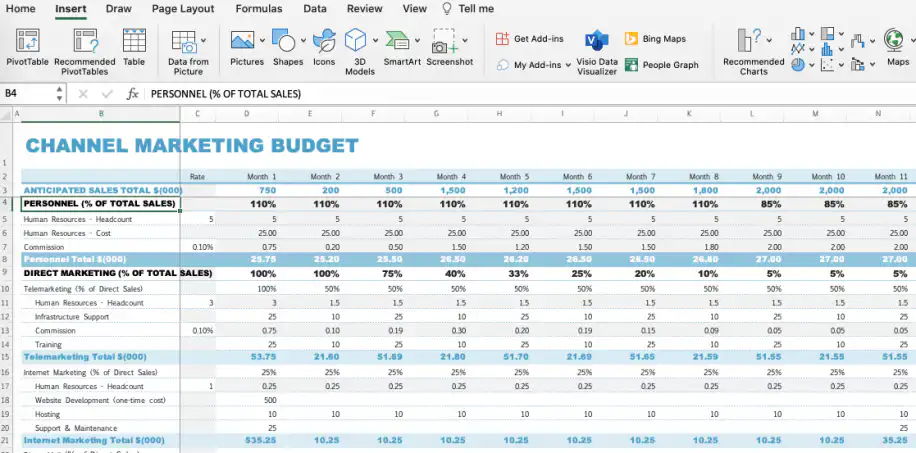
2. Ve a Insertar > Vínculo. También puedes hacer clic con el botón derecho y elegir "Vínculo" en el menú, o usar el atajo de teclado Ctrl/Cmd + K.
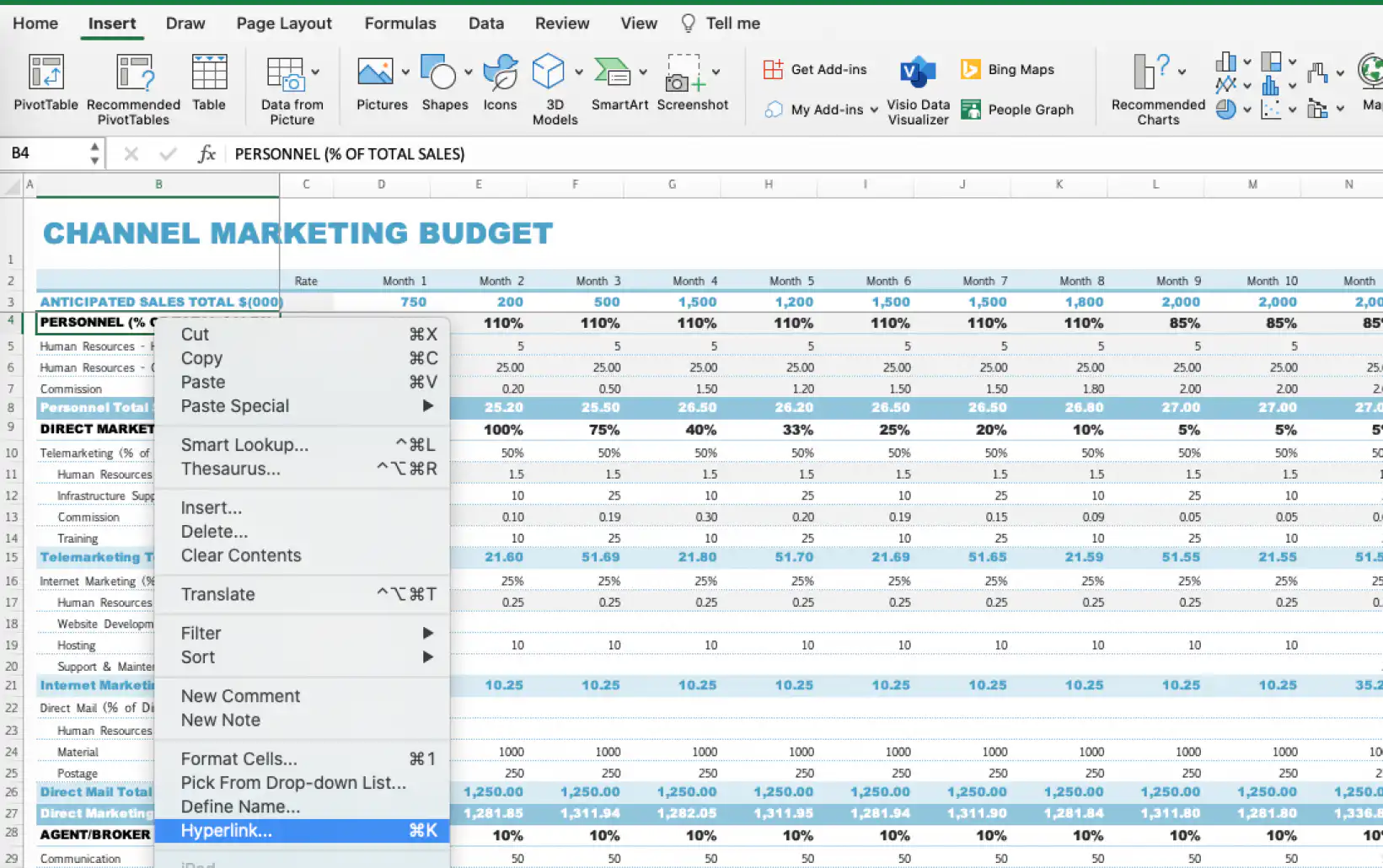
3. En la ventana "Insertar hipervínculo" puedes vincular a "Archivo o página web existente", "Lugar de este documento" o "Dirección de correo electrónico". En este caso, elegimos "Lugar de este documento" para vincular a otra hoja del mismo libro.
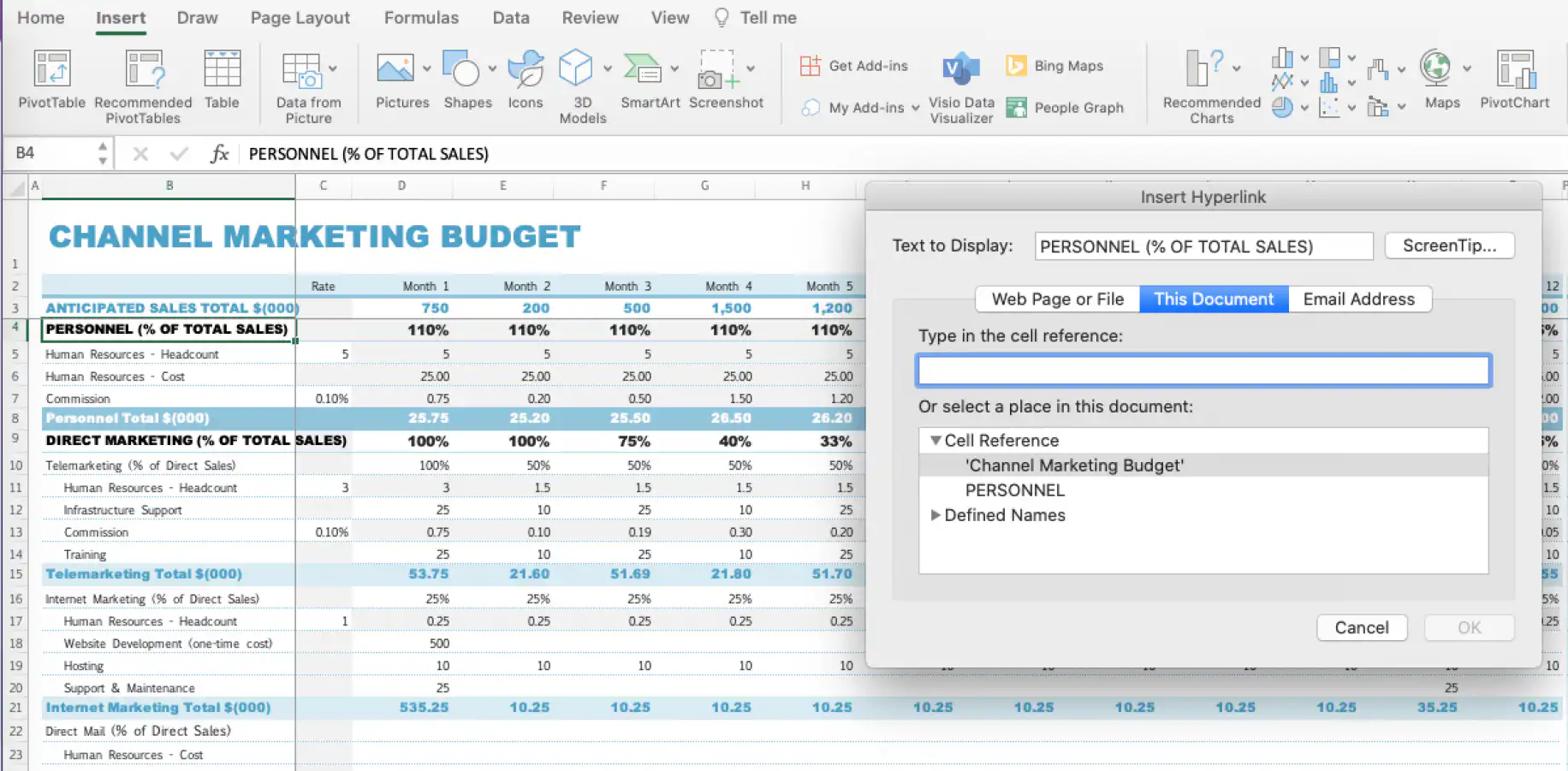
4. Para vincular a otra hoja, ve a la opción "O seleccione un lugar de este documento" y haz clic en la hoja que quieras. Haz clic en "Aceptar".
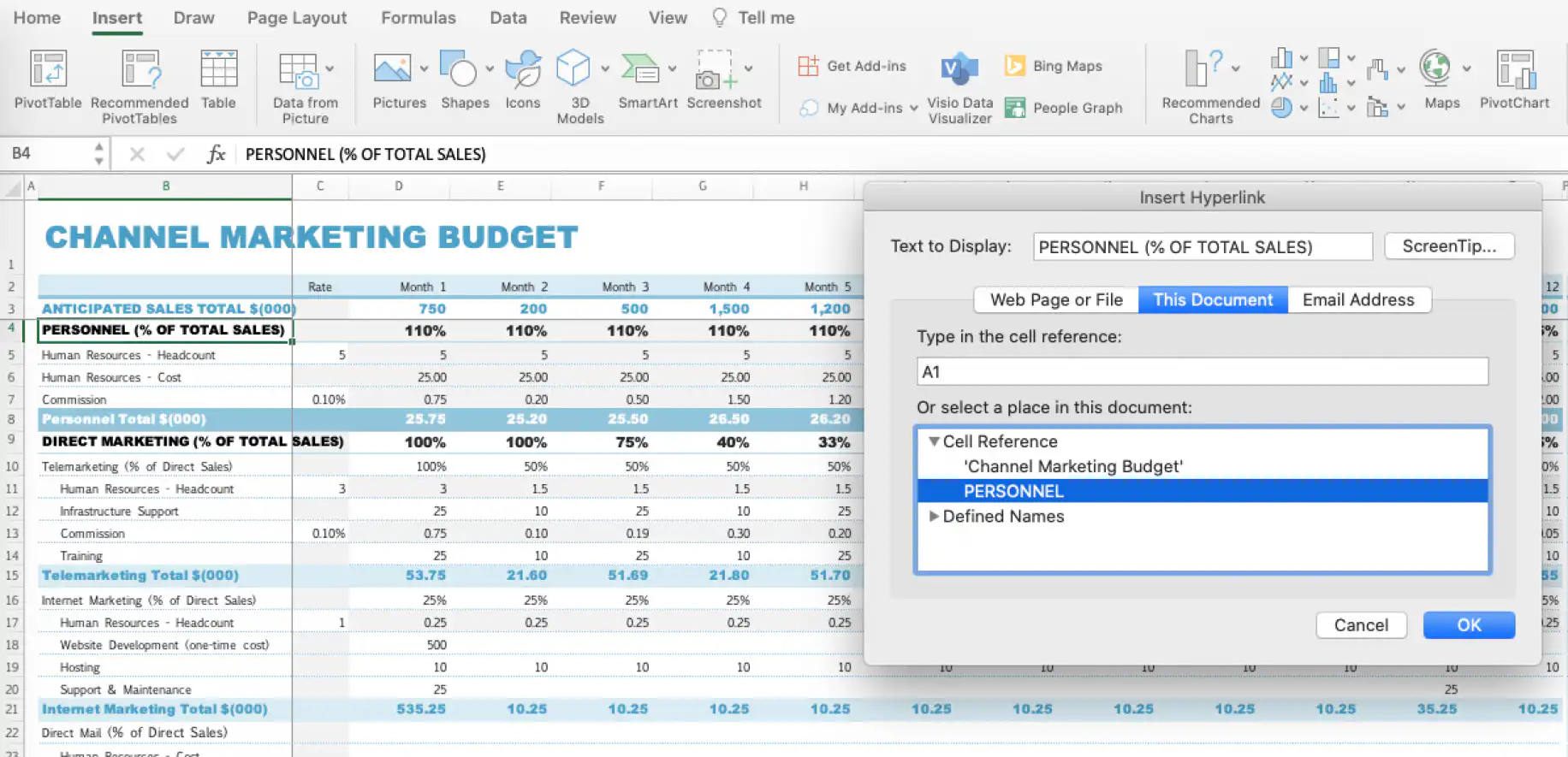
5. Como ves a continuación, ahora se puede hacer clic en la celda seleccionada y tiene formato de hipervínculo.
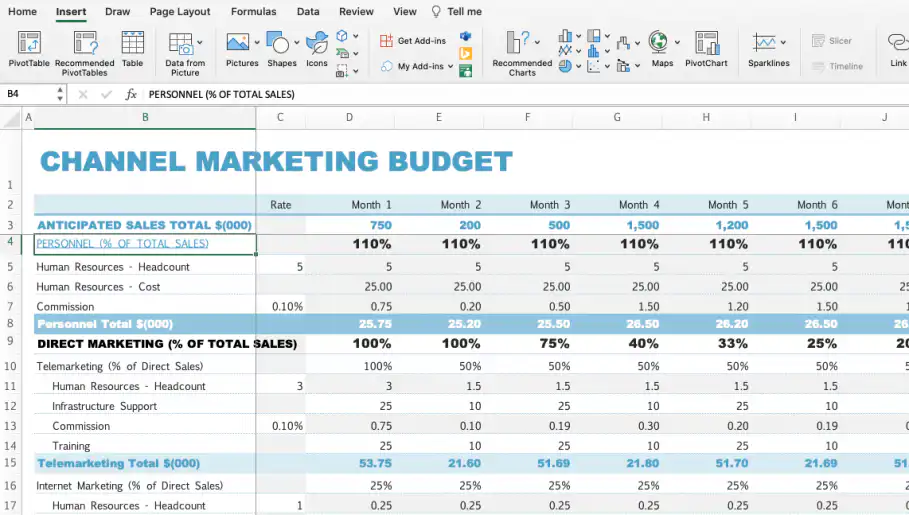
Así tu hoja de cálculo es más interactiva: al hacer clic en la celda con el hipervínculo, llegas directamente a la hoja relacionada. Ahora veamos cómo vincular a otra celda de la misma hoja.
¿Cómo insertar un hipervínculo en Excel a otra celda?
Insertar un hipervínculo en Excel a otra celda resulta muy útil cuando tus datos ocupan muchas filas y columnas. Para no tener que desplazarte por todos esos datos, puedes insertar un hipervínculo de esta forma.
1. Selecciona la celda en la que quieres insertar el hipervínculo. Esta vez he seleccionado la celda "Personnel Total $(000)" para vincularla al importe total, que aparece en el extremo derecho, en la columna Q.
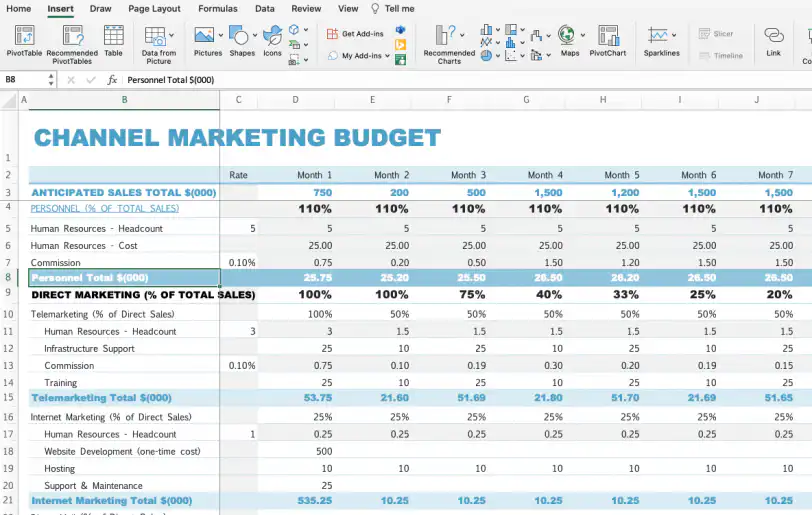
2. Ve a Insertar > Vínculo o usa cualquiera de los atajos que vimos antes. Se abre la misma ventana que antes. En este caso, selecciona la misma hoja en la opción "O seleccione un lugar de este documento" y escribe la referencia de la celda a la que quieres vincular. Aquí he escrito "Q8", que es la celda con el dato relacionado, "316.95".
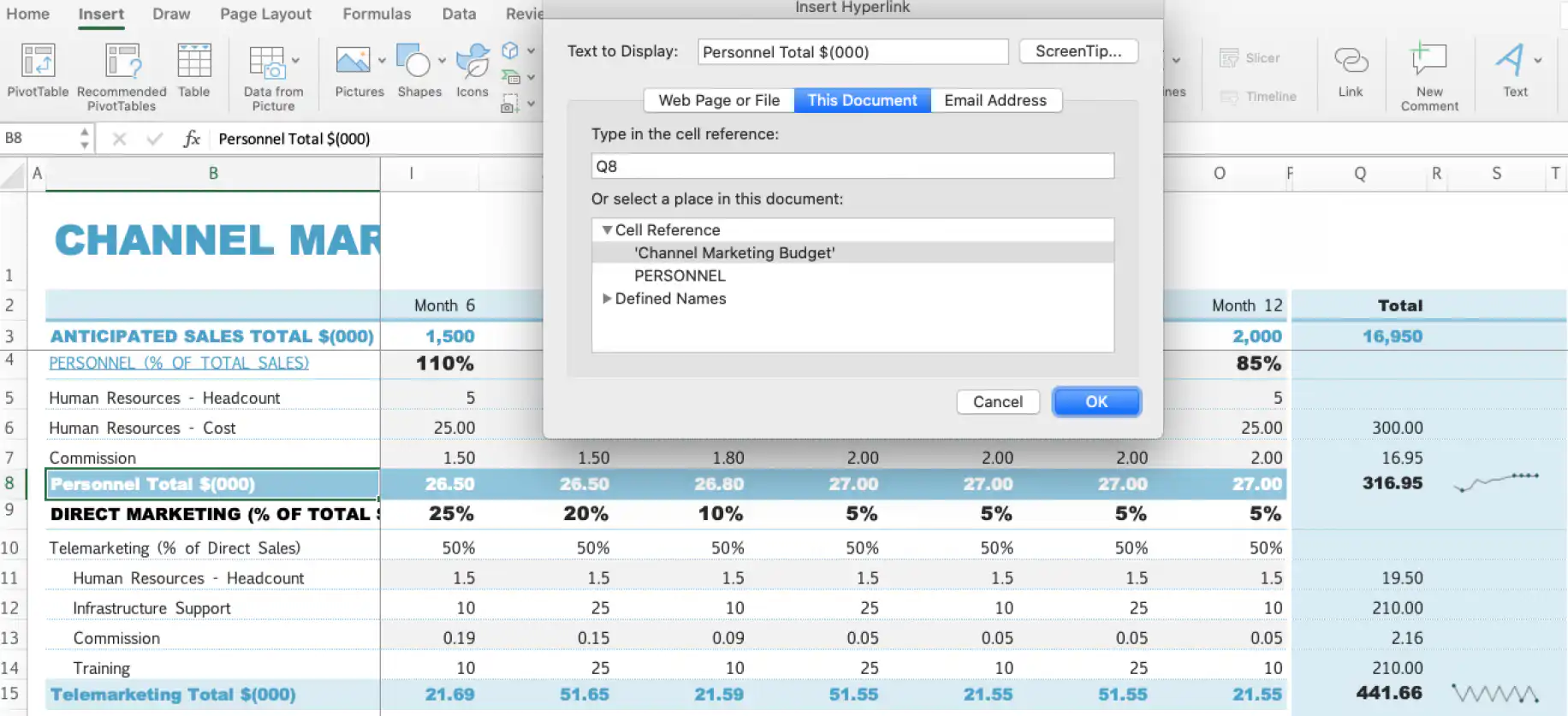
3. Haz clic en "Aceptar" para crear el hipervínculo.
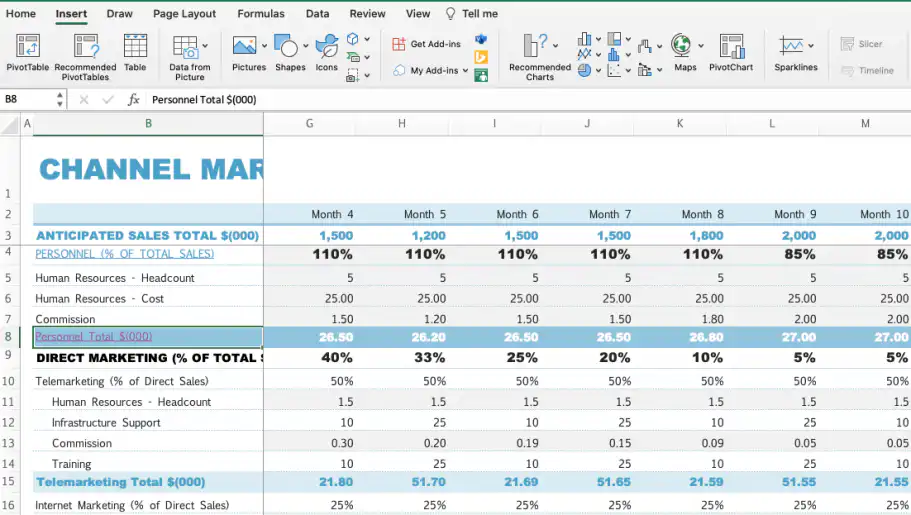
Así ahorras tiempo al analizar o revisar grandes conjuntos de datos. Para mantener los encabezados a la vista mientras te desplazas, también puedes inmovilizar filas y columnas en Excel. Hasta ahora has visto cómo insertar un hipervínculo con el comando integrado. Veamos ahora cómo insertar vínculos con la función HYPERLINK en Excel.
¿Cómo insertar un hipervínculo en Excel con la función HYPERLINK?
Otra forma de crear hipervínculos en Excel es la función HYPERLINK, que convierte los datos seleccionados en un hipervínculo. Con esta fórmula de Excel puedes crear vínculos a otros libros, sitios web u otros archivos guardados en servidores. Empecemos usando la fórmula HYPERLINK para vincular a otra hoja.
¿Cómo crear hipervínculos entre hojas en Excel con la fórmula HYPERLINK?
1. Selecciona la celda en la que quieres insertar la fórmula HYPERLINK. Ten en cuenta que vas a escribir la fórmula en la celda, así que recuerda el texto que la fórmula va a sustituir. Aquí quiero que la celda "PERSONNEL % OF TOTAL SALES" enlace a otra hoja, llamada "PERSONNEL", que contiene más información.
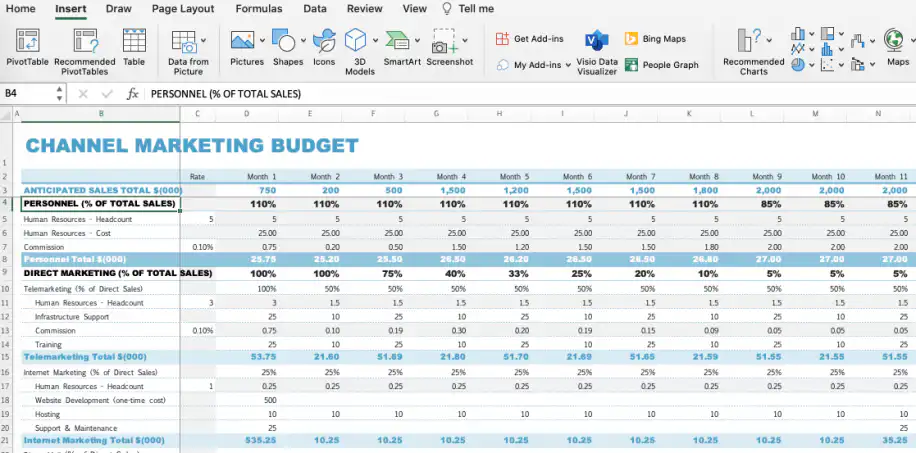
2. Escribe el signo igual y después HYPERLINK. Excel te mostrará la fórmula correcta.
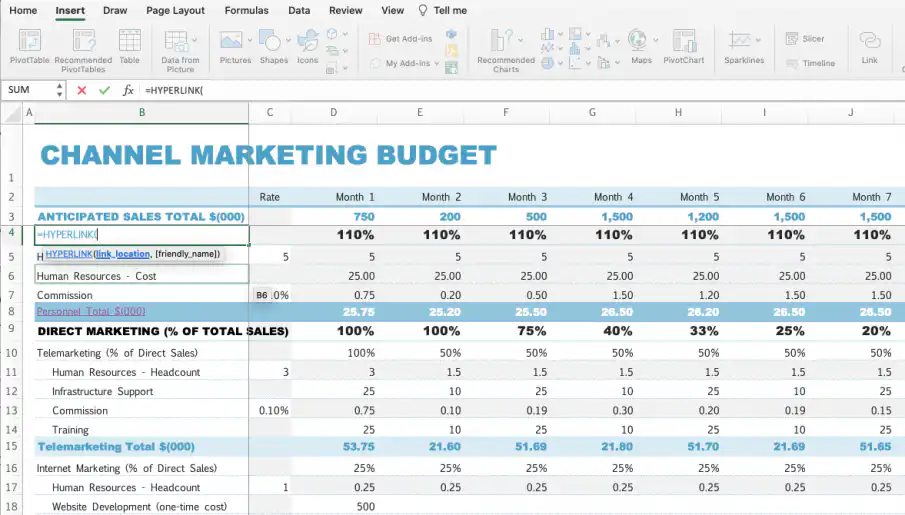
3. Haz clic en el parámetro "link_location" y después en cualquier celda de la hoja a la que quieres vincular. La referencia de la hoja se incluye automáticamente en la fórmula. Aquí se ha incluido "PERSONNEL!A1" para hacer referencia a la hoja "PERSONNEL", a la que voy a vincular.
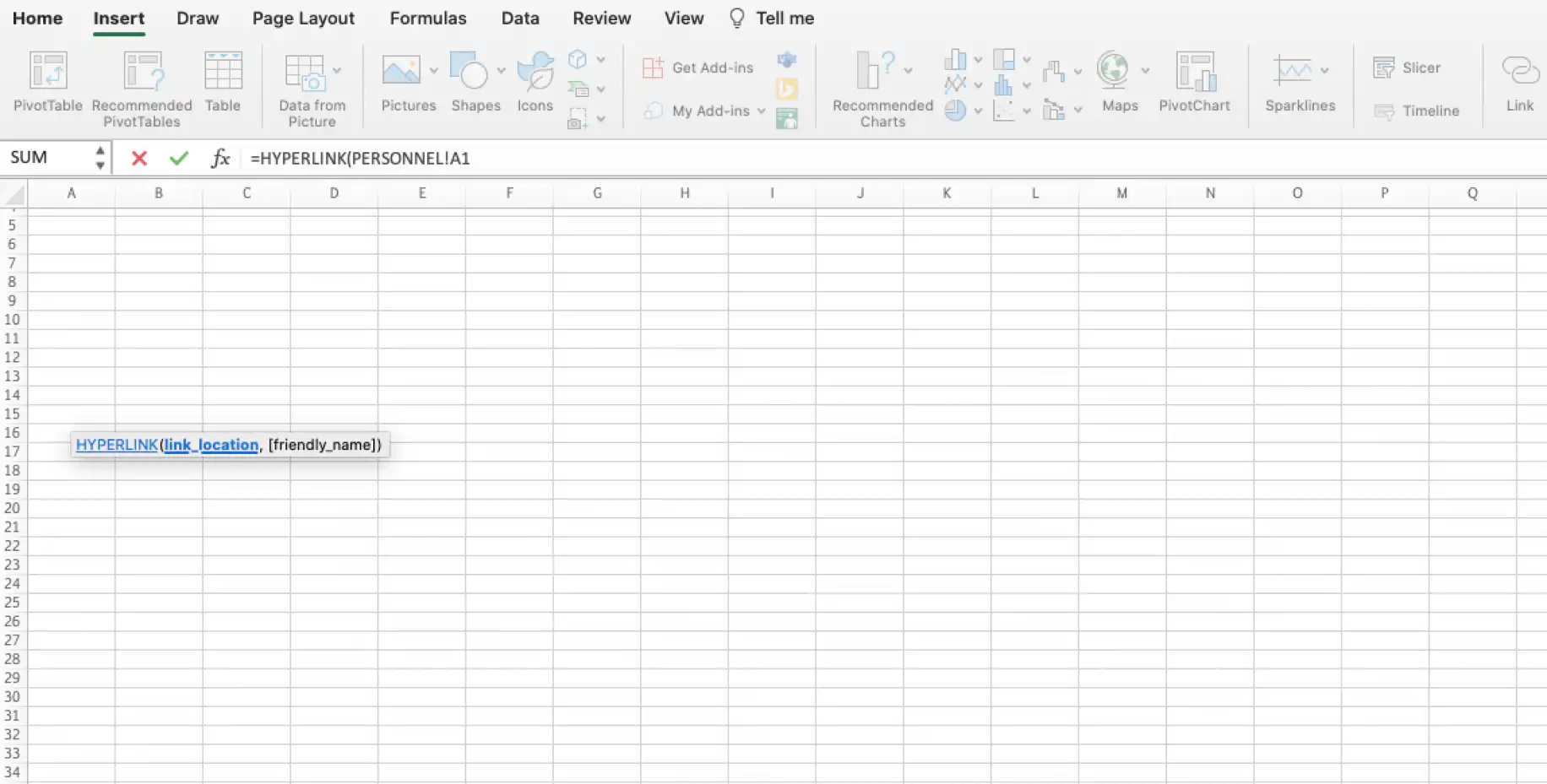
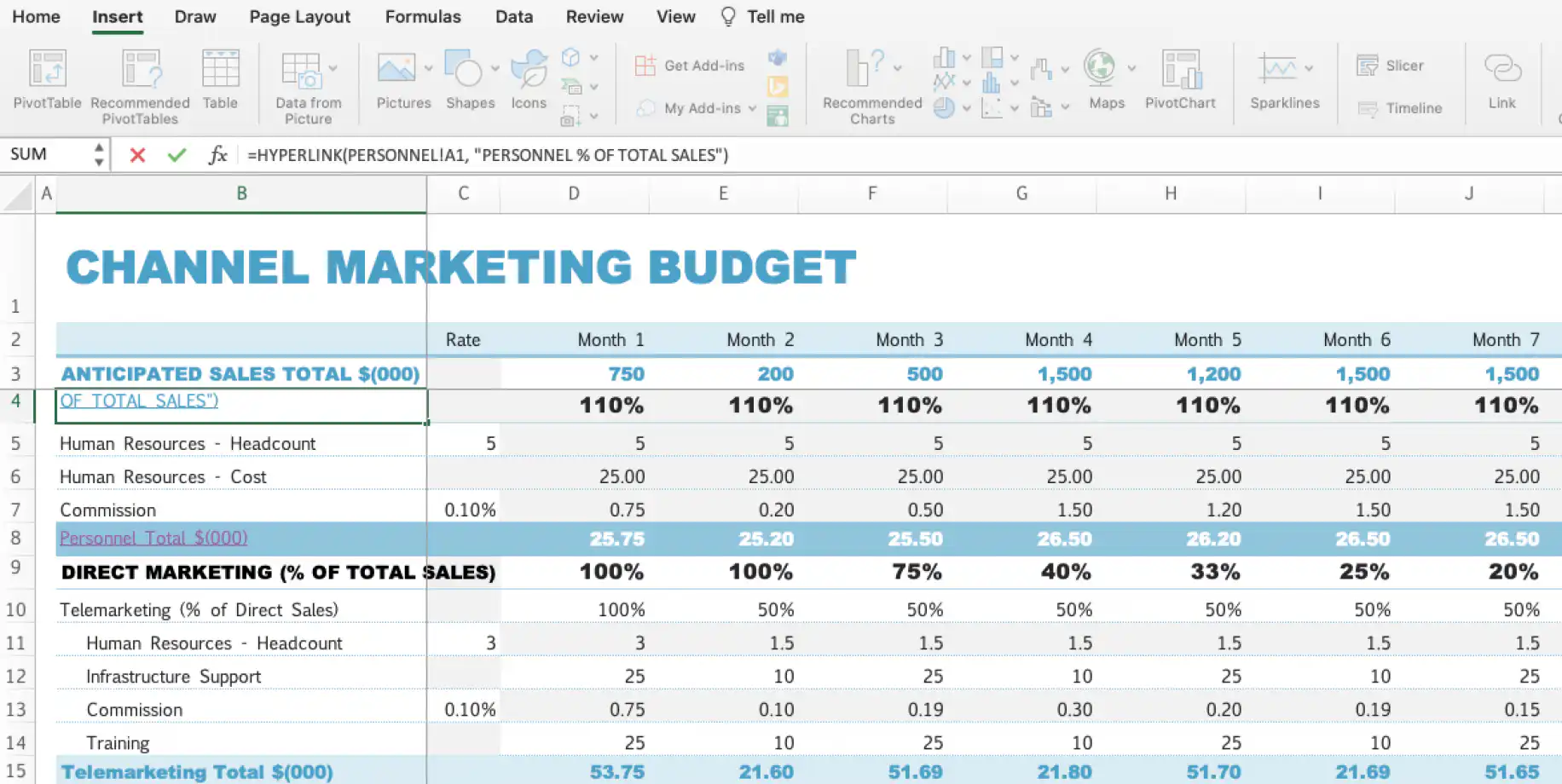
4. En "[friendly_name]", escribe el texto que quieres que muestre la celda. Aquí pondré el texto original, "PERSONNEL % OF TOTAL SALES". Después, pulsa "Intro".
¿Cómo crear un hipervínculo a otra celda en Excel con la fórmula HYPERLINK?
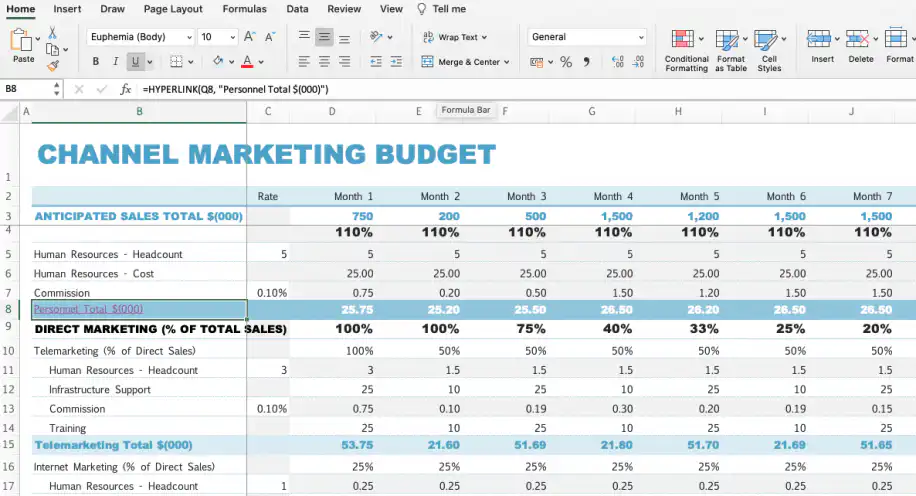
Los pasos para crear un hipervínculo a otra celda con la fórmula HYPERLINK son casi idénticos a los de vincular entre hojas. La única diferencia es que "link_location" incluirá la referencia de la celda. Aquí he usado "Q8", siguiendo el mismo ejemplo de antes, y he puesto "Personnel Total $(000)" en el parámetro "friendly_name".
Ahora que conoces varias formas de crear un hipervínculo en Excel entre hojas y a otra celda, veamos cómo quitarlo.
¿Cómo quitar un hipervínculo en Excel?
Si se eliminan datos o ya no quieres vincular ciertos datos, estos son los pasos para quitar hipervínculos en Excel.
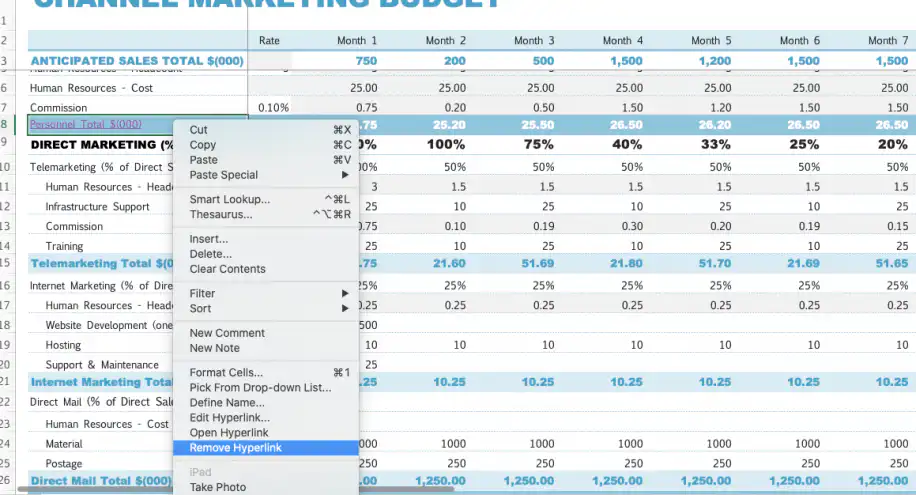
1. Selecciona las celdas con hipervínculo que quieres quitar y haz clic con el botón derecho sobre ellas. Haz clic en "Quitar hipervínculo".
2. Otra opción rápida es ir a Inicio > Borrar > Borrar formatos o Inicio > Borrar > Quitar hipervínculos.
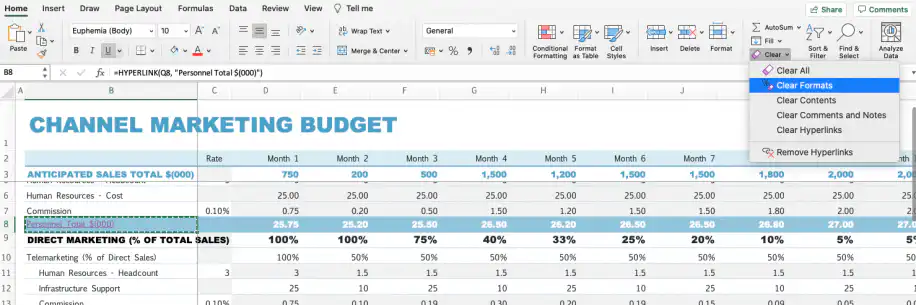
Los dos métodos sirven para quitar hipervínculos sueltos. Pero si creas muchos hipervínculos a la vez en una hoja de cálculo de Excel, la mejor forma de quitarlos es usar un código de macro. Así se eliminan todos los hipervínculos y queda el texto sin formato.
Conclusión
Los hipervínculos son una forma muy sencilla de hacer referencia a celdas, hojas o archivos concretos en grandes conjuntos de datos. Como son vínculos, tus datos siguen siendo dinámicos y los cambios no afectan al resto de la hoja de cálculo. Esto resulta especialmente útil cuando tienes que cambiar o actualizar los datos constantemente, o si trabajas en el mismo archivo de Excel con varios usuarios.
En este artículo has aprendido a crear un hipervínculo en Excel con el comando integrado y con la función HYPERLINK. Los dos métodos crean datos en los que puedes hacer clic y que te llevan directamente a otra celda, hoja o sitio web. Así tus conjuntos de datos son más interactivos y visuales para los usuarios. Si solo quieres añadir contexto a una celda sin llevar al lector a otro sitio, puedes añadir comentarios y notas en Excel en su lugar.
Si quieres saber más sobre cómo crear referencias a otros datos en Excel, lee nuestro artículo del blog sobre cómo hacer referencia a otra hoja o libro en Excel. Si prefieres trabajar con Google Sheets, te resultará más útil vincular Google Sheets: cómo hacer referencia a otra hoja . Para añadir enlaces en los que se pueda hacer clic en el propio Google Sheets, consulta cómo insertar un enlace en Google Sheets.



 English
  Español
  Português do Brasil
  Français