


Colaborar em pastas de trabalho do Excel pode ser uma faca de dois gumes. Embora ajude você a trabalhar mais rápido, também pode ser bem complicado. Os arquivos quebram com facilidade, e um simples erro humano pode ser perigoso e muito difícil de rastrear ou corrigir.
Esse é um problema sério, principalmente se você trabalha com planilhas grandes ou com informações valiosas que não pode correr o risco de perder. Neste guia, primeiro vamos ver o que é controle de versão no Excel. Depois, vamos conhecer os recursos de controle de versão que o Excel oferece.
O que é controle de versão?
O controle de versão, também chamado de controle de código-fonte, é um sistema de engenharia de software que permite acompanhar as alterações em arquivos, geralmente código. Ele é essencial para arquivos e documentos que passam por muitas edições e alterações. Um sistema de controle de versão automatiza o processo de solicitar dados, revisar as alterações enviadas e mesclar tudo de volta nos seus arquivos mestres.
O que é controle de versão no Excel?

Da mesma forma, o controle de versão no Excel permite comparar planilhas do Excel, identificar diferenças e mesclar as alterações, se necessário. Ele ajuda você a manter suas planilhas organizadas e consistentes, pois cuida automaticamente da comunicação entre os membros da equipe e da consolidação dos arquivos. Para encontrar você mesmo as diferenças entre duas pastas de trabalho, veja como comparar dois arquivos do Excel.
Quais são os benefícios do controle de versão no Excel?
O controle de versão no Excel é essencial, principalmente para quem trabalha com planilhas grandes ou que precisam de atualização constante, porque permite:
- Acompanhar as alterações feitas em valores de células, fórmulas ou planilhas do Excel.
- Identificar rapidamente as alterações e entradas feitas nos seus arquivos do Excel.
- Revisar as alterações feitas na planilha e escolher quais aceitar ou rejeitar.
- Acompanhar os dados enviados, quem os enviou e quando.
- Manter e restaurar versões anteriores da planilha do Excel.
Como restaurar uma versão anterior no Excel?
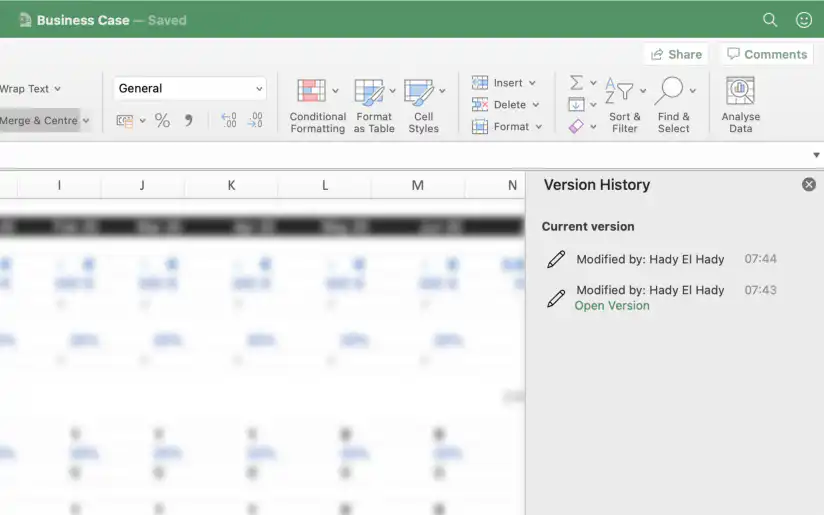
O Excel oferece um histórico de versões, que só funciona com arquivos salvos no OneDrive ou no SharePoint no Microsoft 365. O Histórico de Versões do Excel permite acompanhar todas as versões da planilha salvas ao longo do tempo. Você pode ver essas versões anteriores e restaurar qualquer uma delas, se precisar.
Para restaurar uma versão anterior de um arquivo do Excel:
- Abra o arquivo do Excel.
- Acesse Arquivo > Informações > Histórico de Versões (dependendo da versão do Office, pode aparecer como "Histórico" ou "Procurar Histórico de Versões")
- Selecione uma versão anterior e clique em "Abrir Versão" para visualizá-la.
- Selecione "Restaurar" para voltar à versão anterior do arquivo do Excel.
Para conhecer outras formas de recuperar uma cópia anterior, incluindo arquivos salvos no seu computador, veja como restaurar uma versão anterior de um arquivo do Excel.
Como ativar o Salvamento Automático no Excel?
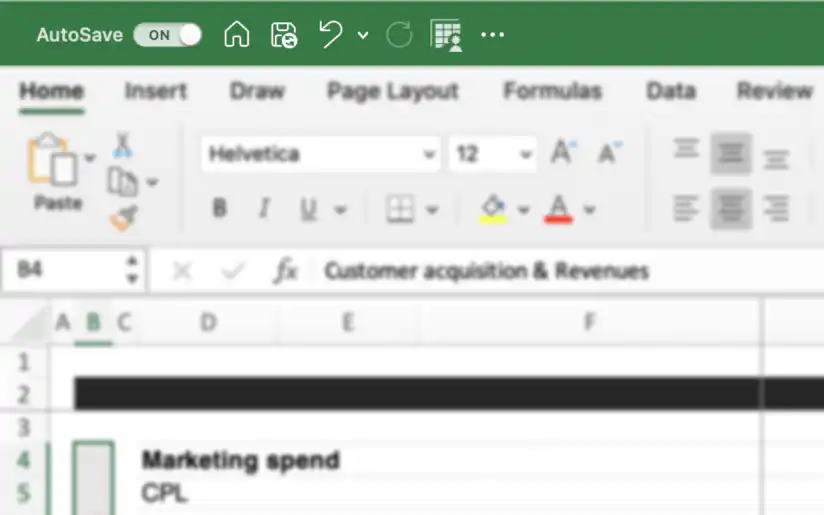
Para restaurar uma versão anterior do arquivo do Excel, ela precisa ter sido salva. Se você usa o Excel, provavelmente já esqueceu de salvar o arquivo ou clicou sem querer em "Não Salvar" e não conseguiu voltar atrás. Por isso, o ideal é automatizar o salvamento periódico de versões do arquivo.
O recurso Salvamento Automático do Excel para assinantes do Microsoft 365 salva suas planilhas em tempo real quando você salva os arquivos do Excel no OneDrive ou no SharePoint. Para ativá-lo, basta:
1. Ative a chave Salvamento Automático, no canto superior esquerdo do arquivo
2. Uma janela vai pedir que você dê um nome à pasta de trabalho, caso ainda não tenha feito isso, e escolha o local na nuvem para salvá-la.
3. Clique em "Salvar".
Com isso, você nem precisa mais salvar suas edições, porque o Excel vai salvar a planilha continuamente. Para arquivos que não estão salvos na nuvem, a Recuperação Automática do Excel pode recuperar o trabalho não salvo após uma falha.
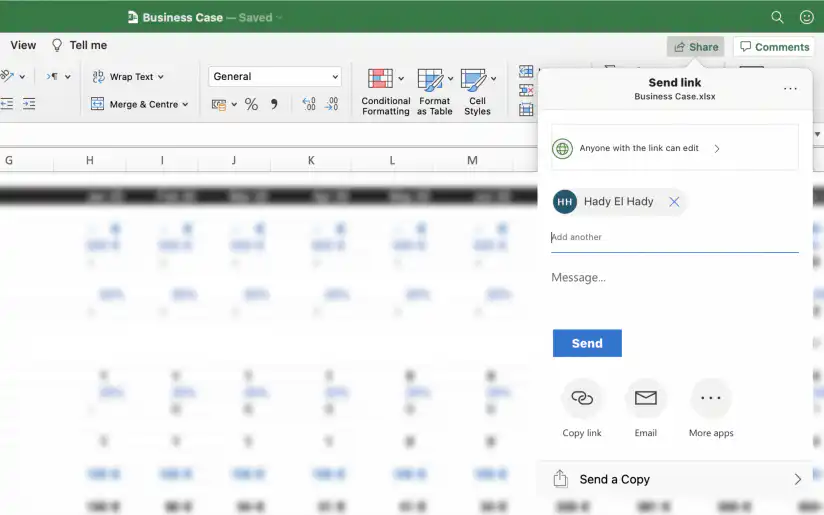
O recurso de coautoria do Excel permite que você e os membros da sua equipe trabalhem na mesma pasta de trabalho do Excel ao mesmo tempo. Você vê em quais células eles estão trabalhando e as alterações que fazem em tempo real.
1. Clique no botão "Compartilhar" no canto superior direito.
2. Dê um nome à sua pasta de trabalho do Excel, caso ainda não tenha feito isso, e escolha onde salvá-la.
3. Clique no botão "Qualquer pessoa com o link pode editar" para abrir as configurações do link. Por padrão, todos os colaboradores poderão editar a pasta de trabalho. Aqui você pode mudar isso e outras configurações, como definir uma data de expiração, uma senha ou impedir o download do arquivo.
4. Digite o nome ou o e-mail do seu colaborador e, se precisar, uma mensagem. Depois, pressione Enter.
5. Você também pode clicar no botão "Copiar link" para copiar o link de compartilhamento para a área de transferência e clicar em "Mais aplicativos" para ver outras opções de compartilhamento do arquivo.
Nosso guia sobre como compartilhar um arquivo do Excel mostra as outras opções de compartilhamento.
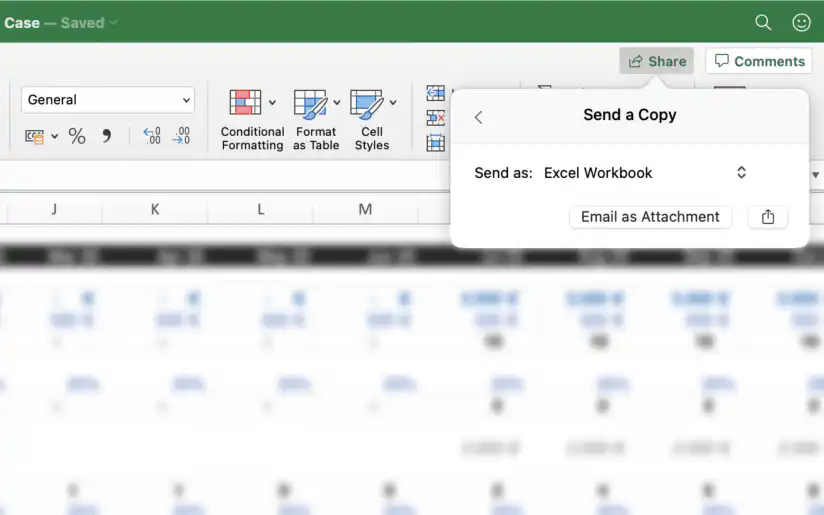
Às vezes, você pode querer compartilhar uma versão da sua pasta de trabalho sem dar aos colaboradores acesso à sua planilha mestre. Nesse caso, o melhor é compartilhar uma cópia da pasta de trabalho.
1. Clique no botão "Compartilhar" no canto superior direito.
2. Clique no botão "Enviar uma Cópia"
3. Escolha se quer enviar o arquivo como pasta de trabalho do Excel ou como PDF.
4. Clique no botão "Enviar como Anexo" ou no botão de compartilhamento para ver mais opções.
Você vai precisar compartilhar cópias da sua pasta de trabalho do Excel para poder mesclá-las depois com a planilha principal. Observe que o Excel não permite compartilhar partes específicas da planilha, ou seja, sempre será compartilhada uma cópia da pasta de trabalho inteira.
Como controlar alterações no Excel?
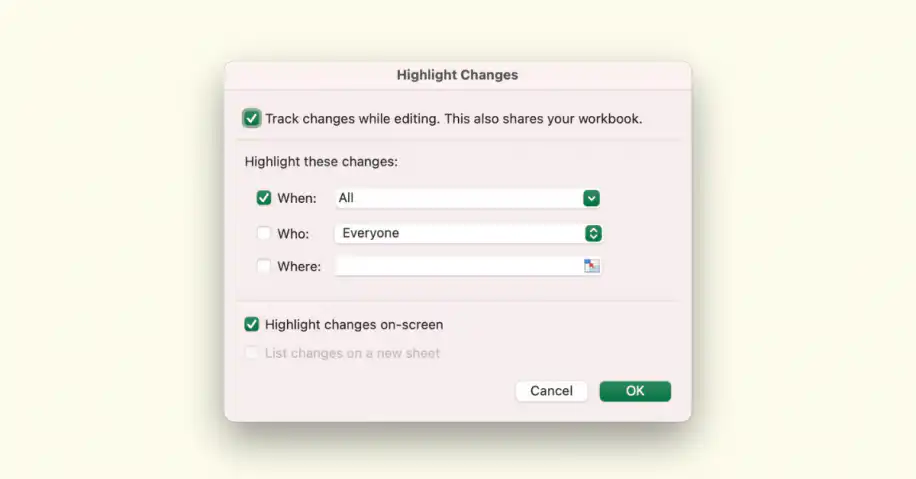
Embora a coautoria do Excel mostre as alterações em tempo real e crie versões da planilha automaticamente, ela não permite controlar nem revisar alterações. Mesmo assim, ainda é possível usar o recurso legado Pasta de Trabalho Compartilhada do Excel, que foi substituído pela coautoria por causa das suas muitas limitações.
Os caminhos de menu abaixo são do Excel para Mac. No Excel para Windows, esses comandos legados ficam ocultos por padrão. Adicione-os primeiro em Arquivo > Opções > Barra de Ferramentas de Acesso Rápido: escolha Todos os Comandos e adicione Controlar Alterações (Herdado) e Comparar e Mesclar Pastas de Trabalho.
1. Acesse Ferramentas > Controlar Alterações > Realçar Alterações.
2. Marque a caixa "Controlar alterações ao editar" para ativar o controle.
3. Escolha a partir de quando quer realçar as alterações, de quem e em qual intervalo de células, se necessário. Se deixar as caixas desmarcadas, você vai controlar todas as alterações da pasta de trabalho para todos os colaboradores.
4. Escolha se quer ativar o realce na tela, que destaca as células afetadas com uma cor diferente para cada usuário. Isso só é útil em pastas de trabalho com poucas alterações, porque oferece uma visão bem básica delas.
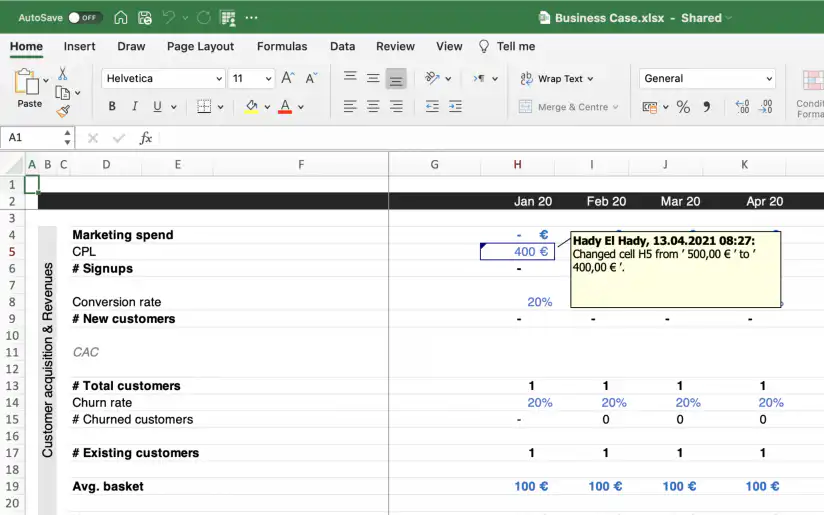
O Excel vai realçar as alterações e mostrar uma nota com os detalhes básicos de cada alteração quando você passar o mouse sobre ela. Ativar o controle de alterações no Excel impede que a pasta de trabalho use o Salvamento Automático. Se o recurso estiver ativado, ele será desativado por padrão.
Como revisar alterações no Excel?
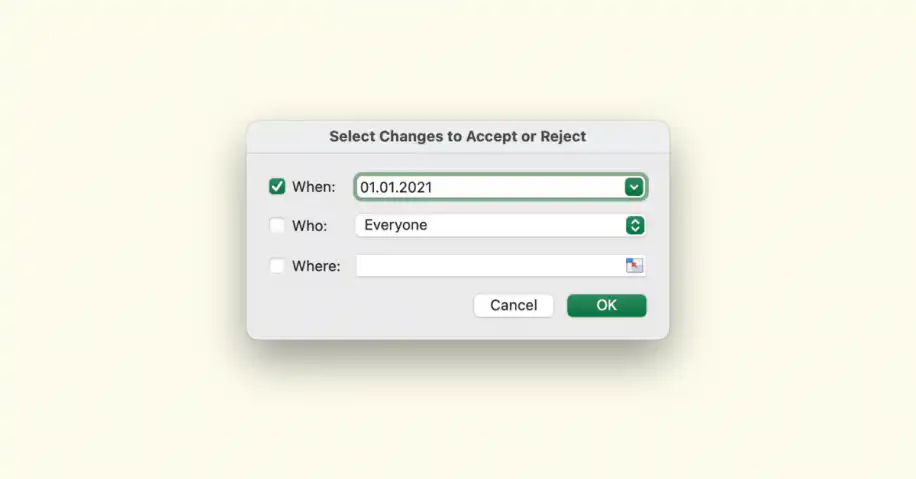
Agora que você consegue identificar as alterações no Excel, também pode decidir quais aceitar ou rejeitar. Isso é muito útil se você lida com dados sensíveis e quer revisar essas atualizações separadamente antes de aplicá-las à planilha principal.
- Acesse Ferramentas > Controlar Alterações > Aceitar ou Rejeitar Alterações.
- Escolha a partir de quando quer revisar as alterações, de quem e em qual intervalo de células, se necessário. Se deixar as caixas desmarcadas, você vai revisar todas as alterações da pasta de trabalho de todos os colaboradores.
- Clique em "OK".
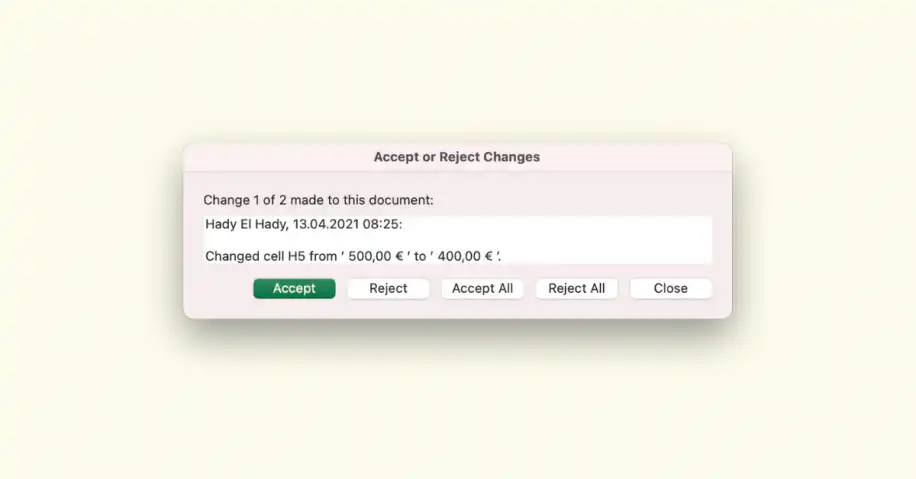
A partir de agora, caixas de diálogo vão aparecer sempre que alterações forem enviadas. Você pode aceitar ou rejeitar cada alteração, ou aceitar ou rejeitar todas de uma vez.
Até aqui, você compartilhou uma cópia da sua pasta de trabalho e configurou o controle e a revisão de alterações no Excel. Mas o que acontece se um colaborador enviar alterações? Como aplicar essas alterações (ou parte delas) à sua pasta de trabalho mestre?
Veja como mesclar duas versões diferentes de uma pasta de trabalho do Excel.
1. Acesse Ferramentas > Mesclar Pastas de Trabalho.
2. Selecione o arquivo do Excel que você quer mesclar com o atual. A pasta de trabalho selecionada precisa ser uma cópia feita a partir da mesma pasta de trabalho compartilhada e precisa manter o histórico de alterações por tempo suficiente para que seja possível mesclá-las.
3. Clique em "OK".
Os dados alterados da versão selecionada serão aplicados à versão atual. As alterações ficarão realçadas para você começar a revisá-las como antes.
Quais são as limitações do controle de versão no Excel?
Como já mencionado, o recurso Pastas de Trabalho Compartilhadas para controle de versão no Excel tem muitas limitações que o tornam uma solução longe da ideal, entre elas:
- O Excel descontinuou o recurso e o substituiu pela coautoria, que não oferece recursos de controle de versão de planilhas.
- Muitos itens e ações do Excel não são compatíveis com o recurso, incluindo alguns bem básicos e importantes, como criar ou inserir tabelas, inserir ou excluir blocos de células, excluir planilhas, inserir ou alterar hiperlinks e muito mais.
- O recurso também não permite proteger planilhas ou a pasta de trabalho, nem atribuir, alterar ou remover senhas. Com isso, os colaboradores podem inserir dados em qualquer parte do arquivo.
- Ao compartilhar uma cópia do arquivo, não é possível compartilhar só uma parte da planilha ou uma planilha específica.
- Se você desativar o recurso Pasta de Trabalho Compartilhada em algum momento, vai perder todo o histórico de alterações. Antes de deixar de compartilhar uma pasta de trabalho do Excel, salve uma cópia se precisar desse registro.
Por isso, o recurso Pasta de Trabalho Compartilhada do Excel pode bastar para uso pessoal, mas não é recomendado para equipes ou planilhas maiores. Nesse caso, experimente o Sheetgo, uma plataforma de automação de dados com IA que conecta as planilhas da sua equipe e pode consolidar arquivos do Excel automaticamente em um arquivo mestre, para que ninguém precise enviar cópias por e-mail e mesclá-las manualmente.



 English
  Español
  Português do Brasil
  Français