
Obtenir de l'aide

Centre d'aide

Guides et réponses

Contacter le support

Écrire à notre équipe

Se connecter à

Workflows

Créer des processus avec votre équipe

Automations

Connecter des fichiers et automatiser des tâches

Un système, quatre parties

Agents IA

Des employés virtuels qui travaillent 24 h/24, 7 j/7

Automations

Connecter des fichiers et automatiser des tâches

Workflows

Créer des processus avec votre équipe

Data Space

Partage et contrôle des données en toute confiance

Solutions par service

Finance

Rapports, budgets et rapprochements

Inventaire et fabrication

Stocks, commandes et production en une seule vue

RH

Feuilles de temps, présences et évaluations

Gestion de projet

Statut et charge de travail de tous les projets

Ventes et CRM

Prospects et affaires à jour

Éducation

Dossiers des élèves et données scolaires

Finance

Transformez le travail financier manuel en rapports qui se mettent à jour tout seuls.

Ce que les équipes Finance automatisent

  • Suivre les dettes et créances
  • Créer des tableaux de flux de trésorerie
  • Comparer budget et réel

Inventaire et fabrication

Visualisez vos niveaux de stock et automatisez vos commandes.

Ce que les équipes inventaire et fabrication automatisent

  • Suivre l'inventaire sur plusieurs sites
  • Connecter les données de ventes, d'achats et d'entrepôt
  • Relier un lecteur de codes-barres à votre feuille

RH

Gérez le recrutement, les présences et le suivi des OKR depuis vos feuilles.

Ce que les équipes RH automatisent

  • Suivre le recrutement et l'intégration
  • Enregistrer les OKR et résultats de l'équipe
  • Suivre les arrivées, départs et congés

Gestion de projet

Attribuez des tâches et suivez les heures sans mise à jour manuelle.

Ce que les équipes projet automatisent

  • Attribuer des tâches et suivre les changements de statut
  • Estimer l'effort et saisir les heures travaillées
  • Suivre les jalons de tous les projets

Ventes et CRM

Suivez les prospects et les performances commerciales avec des rapports automatisés.

Ce que les équipes commerciales automatisent

  • Suivre et convertir les prospects
  • Fixer des objectifs de vente et suivre les indicateurs de l'équipe
  • Surveiller les KPI de vente sur des tableaux de bord

Éducation

Automatisez les présences, les notes et les achats de l'école.

Ce que les écoles automatisent

  • Suivre les présences et prévenir les parents
  • Enregistrer et comparer les notes des classes
  • Suivre le matériel prêté aux élèves et au personnel

Trouver un cas d'utilisation

Par service

Comment chaque équipe utilise Sheetgo

Par secteur d'activité

Comment chaque secteur utilise Sheetgo

Par taille d'entreprise

Petite, moyenne ou grande

Apprendre

Blog

Guides et nouveautés produit

Témoignages de clients

Comment des équipes comme la vôtre utilisent Sheetgo

Centre d'aide

Guides et réponses

Pourquoi Sheetgo ?

Comparer

Comment Sheetgo se compare aux autres outils

Sécurité

Comment nous protégeons vos données

Centre de confiance

Le détail de notre conformité

Se connecter à

Workflows

Créer des processus avec votre équipe

Automations

Connecter des fichiers et automatiser des tâches

Un système, quatre parties

Agents IA

Des employés virtuels qui travaillent 24 h/24, 7 j/7

Automations

Connecter des fichiers et automatiser des tâches

Workflows

Créer des processus avec votre équipe

Data Space

Partage et contrôle des données en toute confiance

Solutions par service

Finance

Rapports, budgets et rapprochements

Inventaire et fabrication

Stocks, commandes et production en une seule vue

RH

Feuilles de temps, présences et évaluations

Gestion de projet

Statut et charge de travail de tous les projets

Ventes et CRM

Prospects et affaires à jour

Éducation

Dossiers des élèves et données scolaires

Trouver un cas d'utilisation

Par service

Comment chaque équipe utilise Sheetgo

Par secteur d'activité

Comment chaque secteur utilise Sheetgo

Par taille d'entreprise

Petite, moyenne ou grande

Commencer

Modèles

Flux de travail prêts à l'emploi

Apprendre

Blog

Guides et nouveautés produit

Témoignages de clients

Comment des équipes comme la vôtre utilisent Sheetgo

Centre d'aide

Guides et réponses

Pourquoi Sheetgo ?

Comparer

Comment Sheetgo se compare aux autres outils

Sécurité

Comment nous protégeons vos données

Centre de confiance

Le détail de notre conformité

Centre d'aide

Guides et réponses

Contacter le support

Écrire à notre équipe

Workflows

Créer des processus avec votre équipe

Automations

Connecter des fichiers et automatiser des tâches

Protéger et ôter la protection d'une feuille dans Excel

Il est courant pour tout utilisateur d'Excel de protéger un fichier Excel par mot de passe, surtout si votre fichier contient des formules complexes où les cellules sont liées entre elles. Vous voudrez éviter les modifications accidentelles qui cassent les formules et faussent complètement vos données. Même si la protection par mot de passe est le meilleur moyen de sécuriser vos données, réussir à supprimer le mot de passe d'Excel ou le mode lecture seule peut devenir une tâche fastidieuse si vous avez oublié le mot de passe.

Heureusement, Excel inclut Visual Basic for Applications (VBA), qui vous permet de réaliser cette opération plus rapidement. Dans cet article, vous apprendrez à protéger une feuille depuis l'onglet Révision d'Excel, puis à écrire du code VBA pour protéger une feuille Excel et en ôter la protection, avec et sans mot de passe. Si plusieurs personnes partagent et mettent à jour les mêmes fichiers Excel, les automatisations IA de Sheetgo peuvent déplacer les données entre eux, pour que moins de personnes aient à modifier la feuille source protégée.

Comment protéger une feuille Excel depuis l'onglet Révision

Vous n'avez pas besoin de VBA pour protéger une seule feuille. Excel propose une option intégrée :

  1. Ouvrez la feuille de calcul à protéger.
  2. Allez dans l'onglet Révision et cliquez sur Protéger la feuille. Vous pouvez aussi faire un clic droit sur l'onglet de la feuille et choisir Protéger la feuille.
  3. Saisissez un mot de passe si vous le souhaitez. Laissez le champ vide pour protéger la feuille sans mot de passe.
  4. Sous "Autoriser tous les utilisateurs de cette feuille à", cochez ce que les autres peuvent encore faire, comme sélectionner des cellules ou mettre en forme des colonnes.
  5. Cliquez sur OK. Si vous avez défini un mot de passe, saisissez-le de nouveau pour le confirmer.

Toutes les cellules sont verrouillées par défaut, la protection couvre donc toute la feuille. Pour garder certaines cellules modifiables, sélectionnez-les avant de protéger la feuille, appuyez sur Ctrl+1, ouvrez l'onglet Protection et décochez la case Verrouillée.

Pour ôter la protection de la feuille, allez dans Révision > Ôter la protection de la feuille et saisissez le mot de passe si Excel le demande. Les sections suivantes font la même chose avec VBA, ce qui fait gagner du temps quand vous avez plusieurs feuilles à protéger.

Comment activer l'onglet Développeur dans Excel ?

Avant d'apprendre à protéger une feuille Excel sans mot de passe avec VBA, vérifiez que l'onglet "Développeur" est activé pour y accéder plus facilement.

1. Ouvrez la feuille Excel à protéger sans mot de passe. Allez dans Fichier > Options.
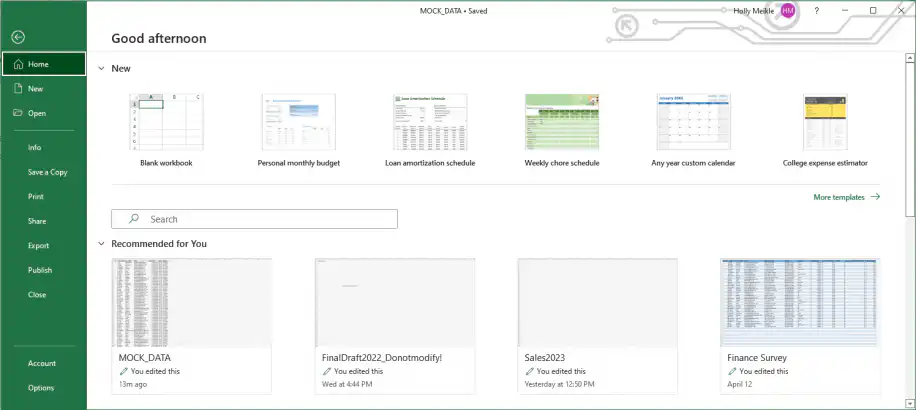
Protéger une feuille Excel — écran Fichier d'Excel avec les classeurs récents et Options en bas du menu de gauche

2. Sélectionnez "Personnaliser le ruban" dans le menu de gauche. L'option "Développeur" doit apparaître cochée, comme ci-dessous. Cliquez sur "OK" pour terminer.
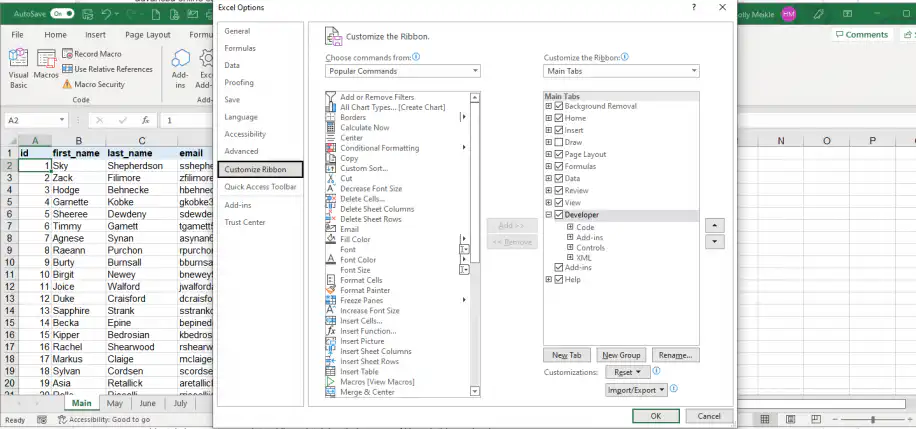
Protéger une feuille Excel — Options Excel sur Personnaliser le ruban avec la case Développeur cochée sous Onglets principaux

3. Un onglet supplémentaire nommé "Développeur" doit maintenant apparaître dans Excel. Sélectionnez "Visual Basic", tout à gauche, pour lancer VBA.
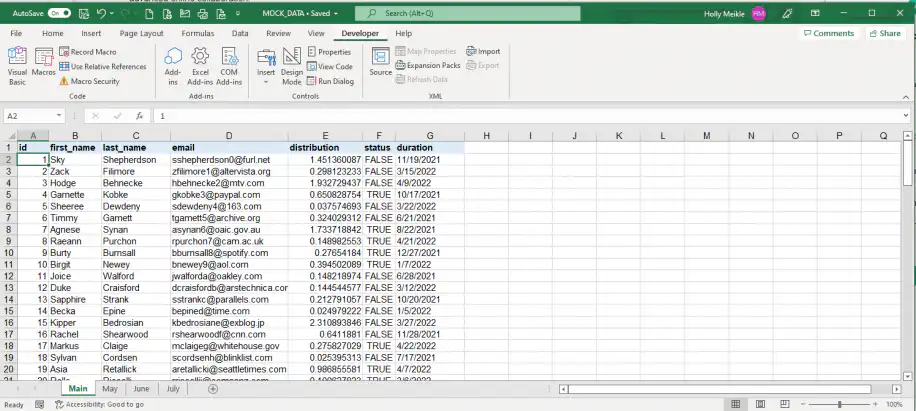
Protéger une feuille Excel — onglet Développeur du ruban avec Visual Basic tout à gauche

4. L'éditeur VBA doit s'ouvrir automatiquement, comme illustré ci-dessous.
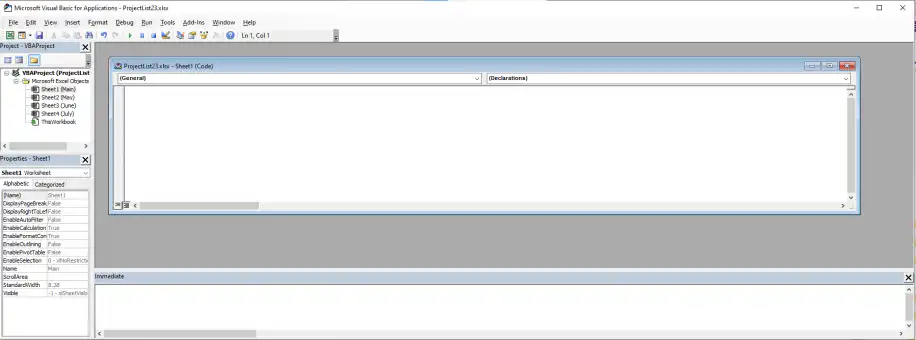
Protéger une feuille Excel — fenêtre de code vide dans l'éditeur Visual Basic for Applications

Protéger une feuille sans mot de passe avec VBA

Protéger une feuille sans mot de passe est un moyen simple d'éviter que d'autres personnes modifient vos données par accident, tout en leur laissant l'accès. Vous pouvez le faire manuellement si vous n'avez qu'une feuille à protéger, mais cela devient fastidieux dès qu'il y en a plusieurs. Pour renforcer la protection et la gestion du code, vous pouvez aussi envisager des outils de sécurité du code.

1. Lancez VBA comme indiqué et saisissez le code suivant dans la première fenêtre.

Ici, "ProjectList23" et "Principal" sont les paramètres variables à adapter au nom de votre classeur et de votre feuille.

2. Appuyez sur "Entrée" pour exécuter le code.
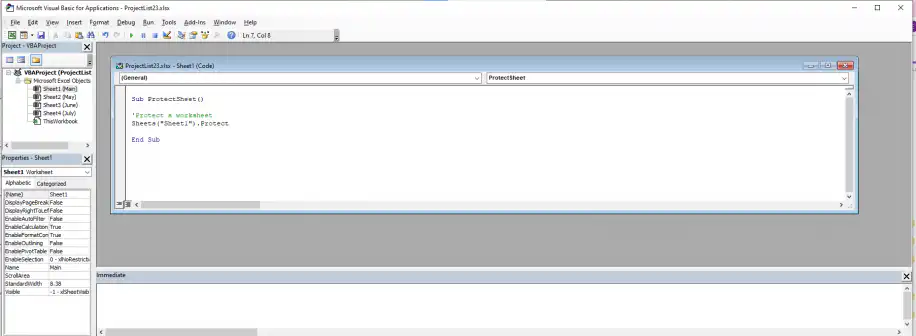
Protéger une feuille avec VBA — courte macro Protect saisie dans la fenêtre de code de l'éditeur VBA

3. Excel peut afficher l'avertissement "Enregistrement automatique impossible". Sélectionnez "Enregistrer sous..." pour changer le format du fichier actuel.
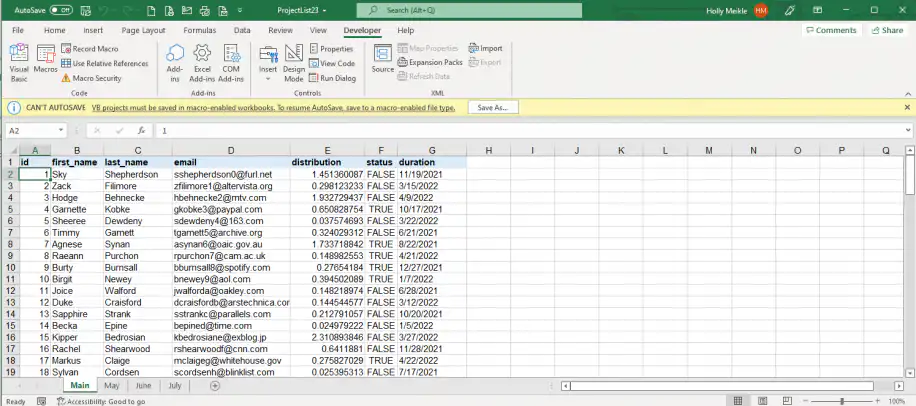
Protéger une feuille Excel — barre jaune d'enregistrement automatique impossible demandant un classeur prenant en charge les macros, avec un bouton Enregistrer sous

4. Si vous essayez d'"Enregistrer" directement, Excel vous signale à nouveau des fonctionnalités incompatibles avec ce format. Cliquez sur "Non".
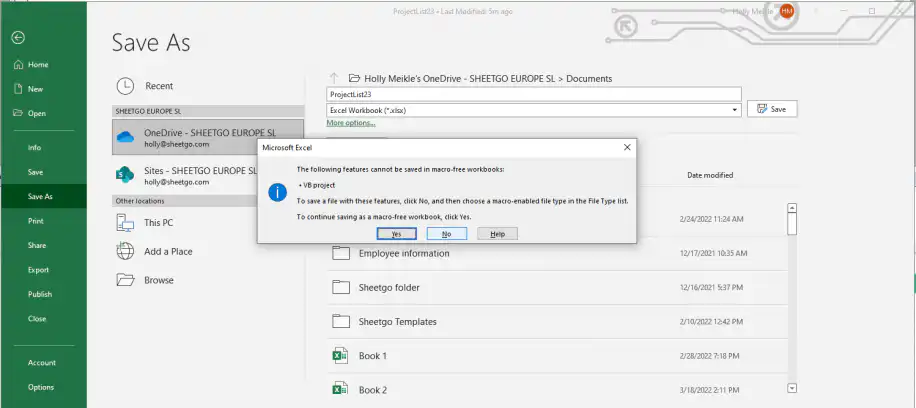
Protéger une feuille Excel — écran Enregistrer sous avec un avertissement indiquant que le projet VB ne peut pas être enregistré dans un classeur sans macros

5. Changez le format en sélectionnant "Classeur Excel (prenant en charge les macros) (*.xlsm)" dans la liste déroulante à côté d'"Enregistrer". Cliquez sur "Enregistrer" pour terminer.
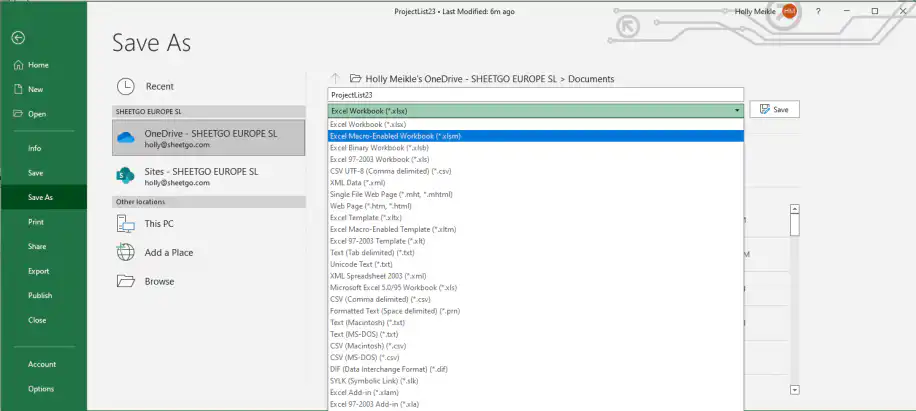
Protéger une feuille Excel — liste des types de fichier d'Enregistrer sous avec Classeur Excel (prenant en charge les macros) (*.xlsm) en surbrillance

6. Vous pouvez maintenant vérifier que votre feuille est protégée dans l'onglet "Révision". Il doit afficher "Ôter la protection de la feuille".
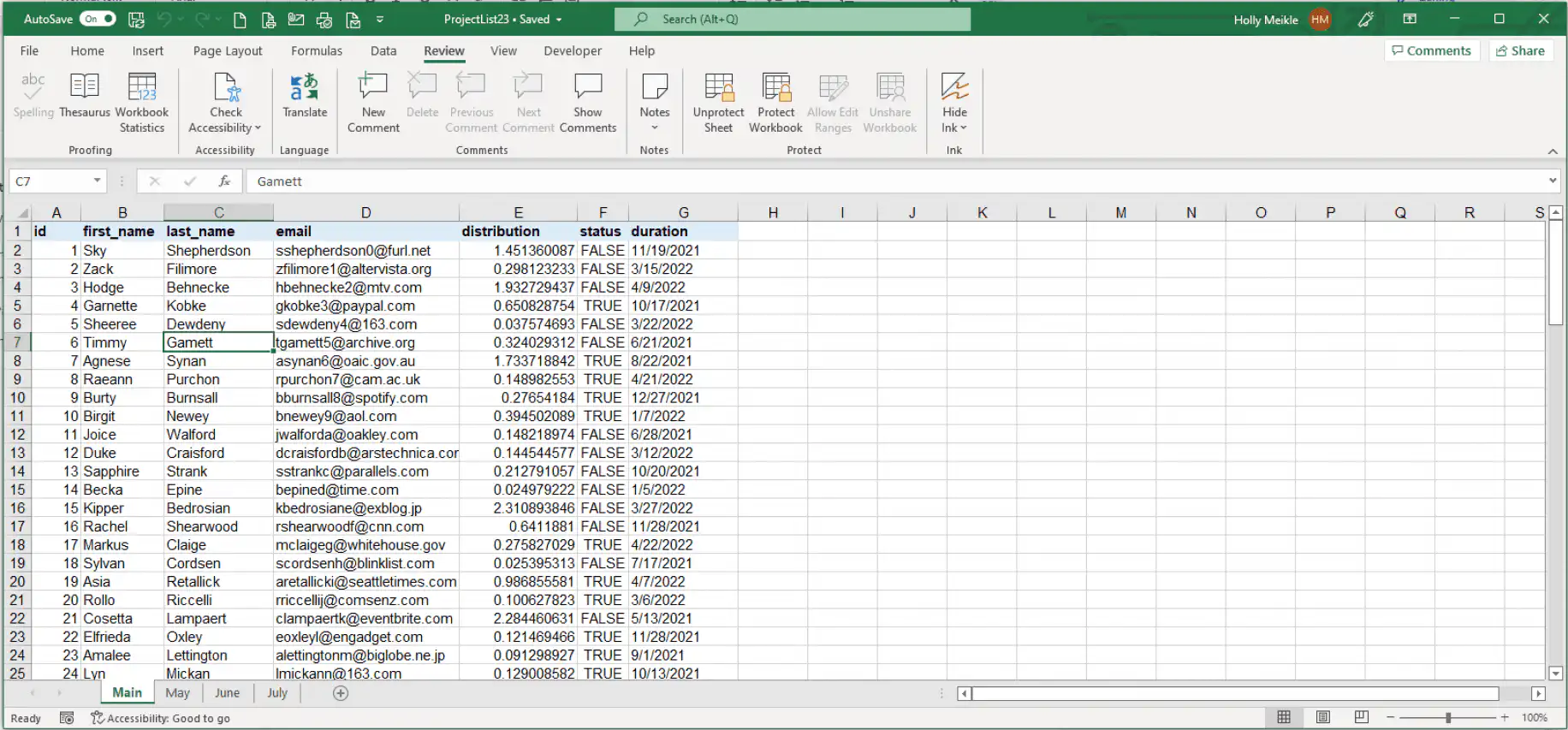
Feuille protégée dans Excel — onglet Révision affichant Ôter la protection de la feuille après l'exécution de la macro

Voyons maintenant comment faire l'opération inverse avec VBA.

Ôter la protection d'une feuille sans mot de passe avec VBA

1. Lancez VBA et saisissez le code suivant, là encore adapté au nom de votre fichier et de votre feuille.
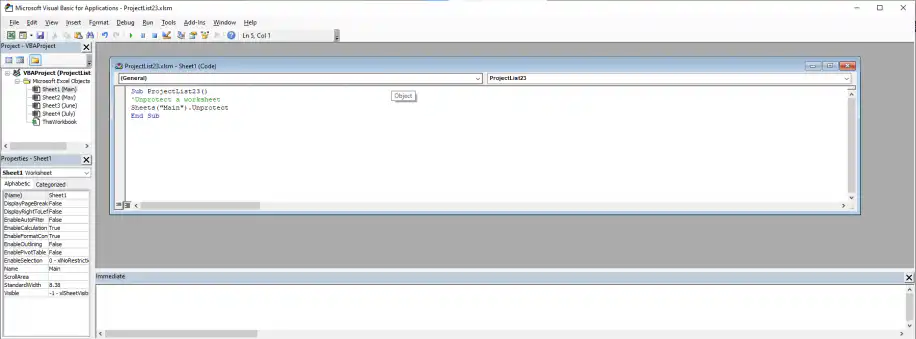
Ôter la protection d'une feuille avec VBA — macro Unprotect pour la feuille Main dans la fenêtre de code de l'éditeur VBA

2. Vérifiez que la protection de votre feuille est ôtée dans l'onglet "Révision". Il doit afficher "Protéger la feuille".
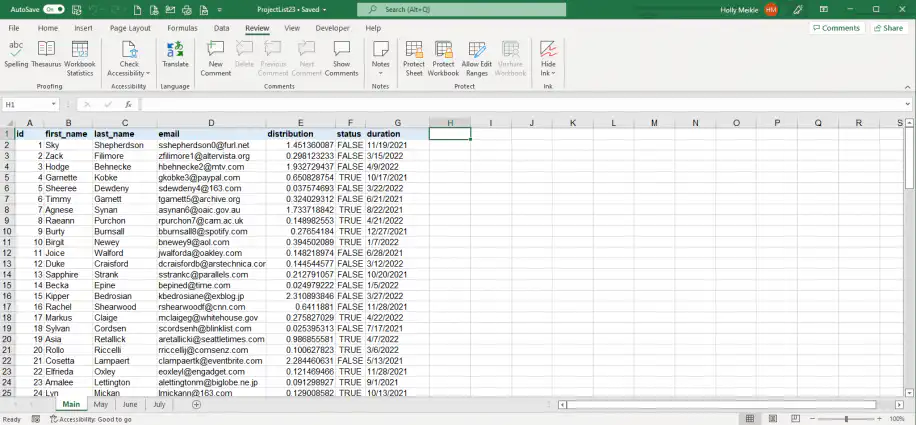
Protéger une feuille Excel — onglet Révision affichant de nouveau Protéger la feuille après la suppression de la protection

Vous savez maintenant protéger une feuille et en ôter la protection sans mot de passe. Si vos données ont besoin d'un niveau de protection supplémentaire, vous pouvez ajouter un mot de passe avec un code VBA similaire.

Protéger une feuille par mot de passe avec VBA

Comme précédemment, cette méthode utilise un code simple adapté au nom de votre fichier et de votre feuille, puis au mot de passe de votre choix.

1. Ouvrez le classeur Excel et activez la feuille à protéger par mot de passe avec VBA. Saisissez le code suivant :
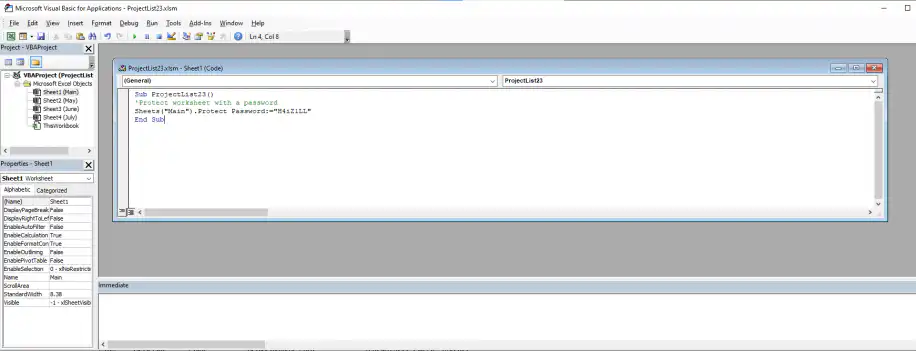
Protéger une feuille avec VBA — macro qui protège la feuille Main par mot de passe dans l'éditeur VBA

2. Pour vérifier que le code a bien fonctionné, cliquez sur n'importe quelle cellule de la feuille protégée par mot de passe. Excel doit afficher le message suivant.
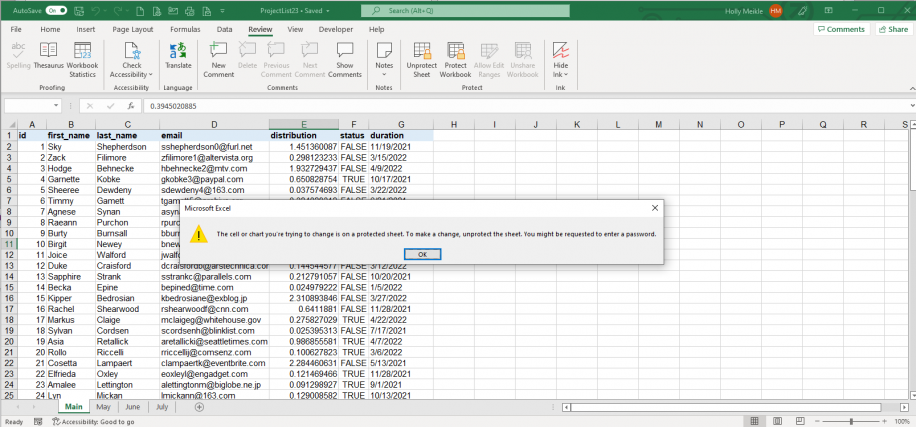
Feuille protégée dans Excel — avertissement indiquant que la cellule que vous essayez de modifier se trouve sur une feuille protégée

Plutôt que de saisir le mot de passe, voyons un moyen plus simple d'ôter la protection de la feuille avec VBA.

Ôter la protection d'une feuille protégée par mot de passe avec VBA

1. Ouvrez le classeur Excel et la feuille dont vous voulez ôter la protection. Saisissez le code suivant pour supprimer le mot de passe.
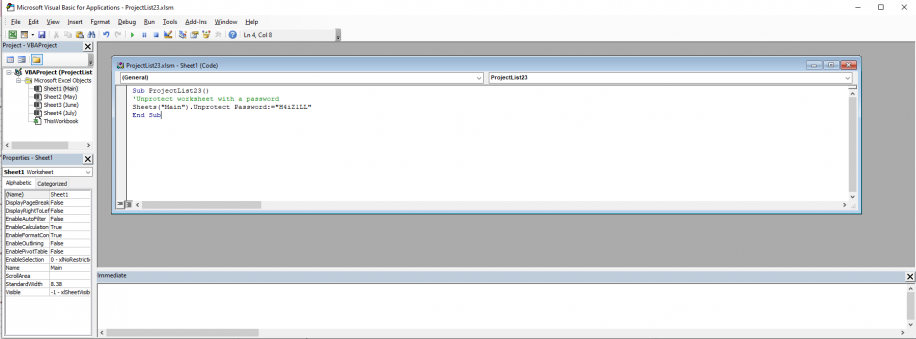
Ôter la protection d'une feuille avec VBA — macro qui ôte la protection de la feuille Main avec son mot de passe dans l'éditeur VBA

2. Vérifiez que le code a bien fonctionné en allant sur la feuille Excel et en double-cliquant sur n'importe quelle cellule. Excel doit maintenant vous laisser la modifier sans afficher d'avertissement ni de message d'erreur.
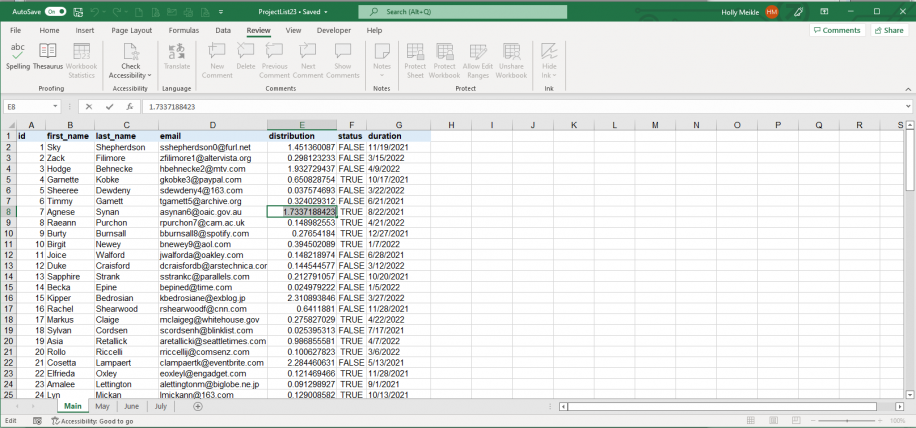
Protéger une feuille Excel — une cellule de la colonne de distribution sélectionnée pour modification sans aucun avertissement

Même si les codes présentés sont assez simples, vous pouvez aussi utiliser les paramètres activesheet.unprotect password et activesheet.protect password à la place du nom de la feuille. Il suffit de vérifier que la feuille à protéger ou à déprotéger est active.

Le code peut aussi s'adapter au type et au niveau de protection. Par exemple, le code VBA de protection de feuille vous permet de sélectionner des cellules verrouillées à déprotéger. C'est très utile pour accélérer les tâches quotidiennes, qui peuvent ensuite être enregistrées sous forme de macro Excel que vous pouvez exécuter à tout moment au lieu de déverrouiller les cellules manuellement.

Conclusion

Quelle que soit la taille ou la complexité de vos données, si vous utilisez Excel, apprendre VBA est un vrai atout. Avec du code simple, vous gagnez du temps sur des tâches quotidiennes indispensables qui vous prennent souvent beaucoup de temps. Par exemple, protéger certaines données pour ne pas les perdre ni casser des formules complexes.

Vous savez maintenant accéder rapidement à VBA depuis l'onglet "Développeur" et utiliser quatre codes VBA différents pour protéger des feuilles Excel et en ôter la protection, avec et sans mot de passe.

Si vous préférez travailler sur Google Sheets, découvrez plutôt comment protéger un fichier Google Sheets par mot de passe , une méthode peut-être plus adaptée.


Vous pouvez aussi aimer...

Comment verrouiller des cellules dans Excel : logo Excel à côté d'un cadenas vert sur fond vert menthe

Comment verrouiller des cellules dans Excel ? (cellules, feuilles et formules)

Apprenez à verrouiller des cellules dans Excel pour éviter les modifications accidentelles, ainsi qu'à protéger une feuille et verrouiller des formules, avec les étapes pour Windows et Mac.

Contrôle de version dans Excel — icône de fichier XLS empilée en bleu canard sur fond bleu marine foncé

Guide du débutant sur le contrôle de version dans Excel

Découvrez ce qu'est le contrôle de version dans Excel, les fonctionnalités qu'Excel propose pour cela et comment les utiliser pour partager, fusionner et réviser des modifications dans Excel.

Comment supprimer la protection par mot de passe d'Excel : icône Excel à côté d'un cadenas avec un mot de passe masqué sur fond bleu clair

Comment supprimer le mot de passe d'un fichier Excel (plusieurs méthodes)

Apprenez à supprimer la protection par mot de passe dans Excel : déverrouillez un fichier ou une feuille quand vous connaissez le mot de passe, et découvrez quoi essayer si vous l'avez oublié.
