



Imaginons que vous ayez lancé de nouveaux produits ou services qui marchent très bien. Votre chiffre d'affaires augmente chaque mois, et cette "augmentation" grandit elle aussi. Si vous voulez prévoir vos dépenses futures à partir des chiffres des années précédentes, vous remarquerez peut-être qu'elles ont, elles aussi, commencé à croître de façon exponentielle.
Dans les deux cas, vous pouvez utiliser la fonction GROWTH (CROISSANCE dans Excel en français) pour obtenir une estimation du mois ou de l'année suivante. Si vos chiffres suivent une croissance linéaire, utilisez plutôt la fonction TREND (TENDANCE).
Dans cet article, vous verrez ce qu'est la fonction GROWTH d'Excel et comment l'utiliser pour prévoir des valeurs futures à partir de celles que vous avez déjà. En plus des valeurs connues de la variable dépendante, vous pouvez inclure les valeurs d'une ou de plusieurs variables indépendantes.
Qu'est-ce que la fonction GROWTH d'Excel ?
La fonction GROWTH prévoit des valeurs futures en partant de l'hypothèse d'une croissance exponentielle.
Pour ce calcul, la fonction GROWTH d'Excel a besoin des valeurs dont vous disposez déjà pour la variable dépendante (known_y's).
Les valeurs facultatives sont celles de la variable indépendante, que vous avez ou non (known_x's), et celles pour lesquelles vous voulez obtenir de nouvelles valeurs (new_x's). Le dernier argument est une valeur logique qui détermine la constante (const).
Si vos valeurs suivent une croissance linéaire, vous pouvez utiliser la fonction TREND pour estimer des valeurs futures. La même idée de droite est à la base de la régression linéaire dans Google Sheets.
Syntaxe de la fonction GROWTH
Voici la syntaxe de la fonction GROWTH d'Excel :
=GROWTH(known_y's, [known_x's], [new_x's], [const])
- known_y's (obligatoire) : Ce sont les valeurs dont vous disposez déjà pour la variable dépendante. Si l'une des valeurs de cette matrice est égale à 0 ou négative, vous obtiendrez l'erreur "#NUM!".
- known_x's (facultatif) : Un ensemble facultatif de valeurs de la variable indépendante, dont vous disposez peut-être déjà. Si ce n'est pas le cas, vous pouvez omettre cet argument.
- new_x's (facultatif) : Les nouvelles valeurs de la variable indépendante (x) pour lesquelles vous voulez obtenir les valeurs de la variable dépendante (y). Si vous omettez cet argument, il est considéré comme identique à known_x's. Si vous omettez à la fois known_x's et new_x's, ils sont considérés comme la matrice {1,2,3,…}.
- const (facultatif) : Une valeur logique qui détermine si la constante (b) est calculée ou non :
- Si la valeur est TRUE (VRAI) ou omise, b est calculée.
- Si la valeur est FALSE (FAUX), b est égale à 1. La formule devient alors y = m^x.
Pour en savoir plus sur l'utilisation de cette fonction avec plusieurs variables sous forme de matrices et de vecteurs complexes, consultez la page d'assistance de Microsoft sur cette fonction.
Comment utiliser la fonction GROWTH d'Excel ?
La fonction GROWTH peut renvoyer une valeur ou une matrice de valeurs. Voici comment l'utiliser dans votre feuille de calcul pour prévoir une seule valeur, puis une matrice de valeurs.
Utiliser GROWTH pour prévoir une valeur
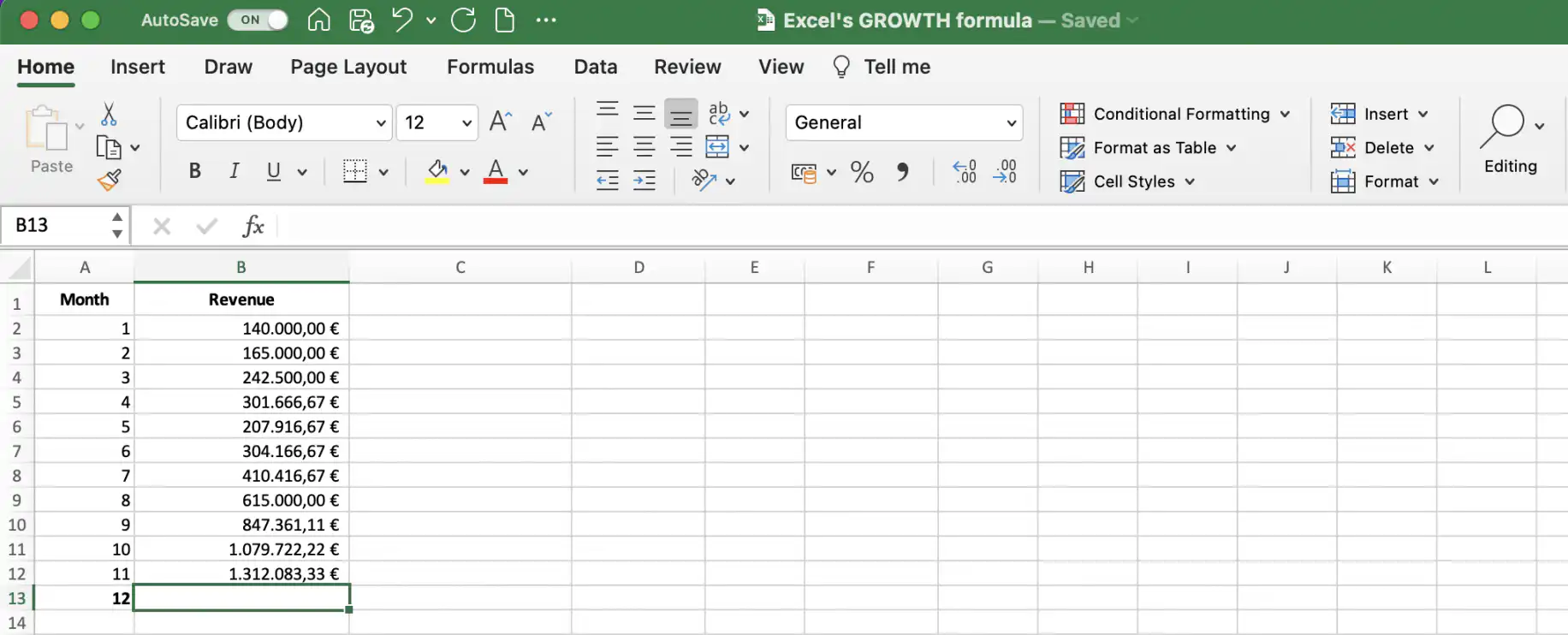
Dans la feuille de calcul ci-dessous, nous avons le chiffre d'affaires mensuel des onze derniers mois. Je vais utiliser la fonction GROWTH pour estimer le chiffre d'affaires attendu le mois suivant, en supposant une croissance exponentielle.
Une colonne contient le chiffre d'affaires mensuel, known_y's, et une autre contient le numéro du mois, known_x's.
1. Cliquez sur la cellule où vous voulez afficher la valeur prévue du chiffre d'affaires. Ici, B13.
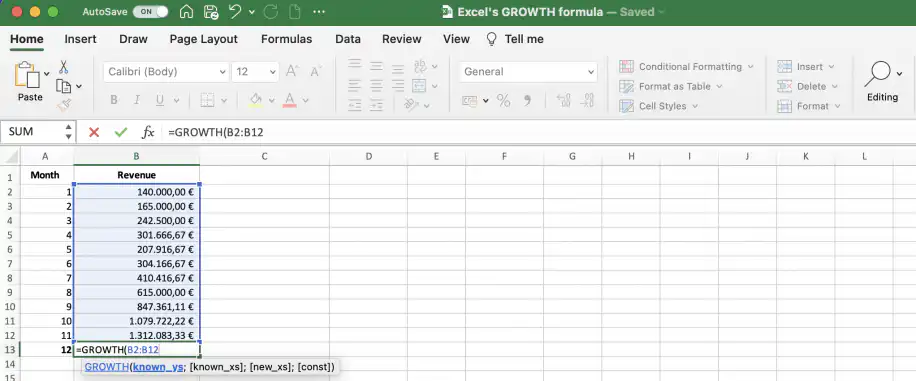
2. Saisissez la formule (voir la syntaxe de la fonction GROWTH plus haut) et sélectionnez known_y's, c'est-à-dire toutes les cellules qui contiennent le chiffre d'affaires. Ajoutez ensuite un point-virgule pour passer à l'argument suivant. Ici, "B2:B12;". Les captures d'écran utilisent le point-virgule comme séparateur d'arguments. Si votre version d'Excel utilise des virgules, tapez une virgule chaque fois que ces étapes indiquent un point-virgule.
3. Après le point-virgule, ajoutez la plage de known_x's, puis un autre point-virgule avant de saisir l'argument suivant.
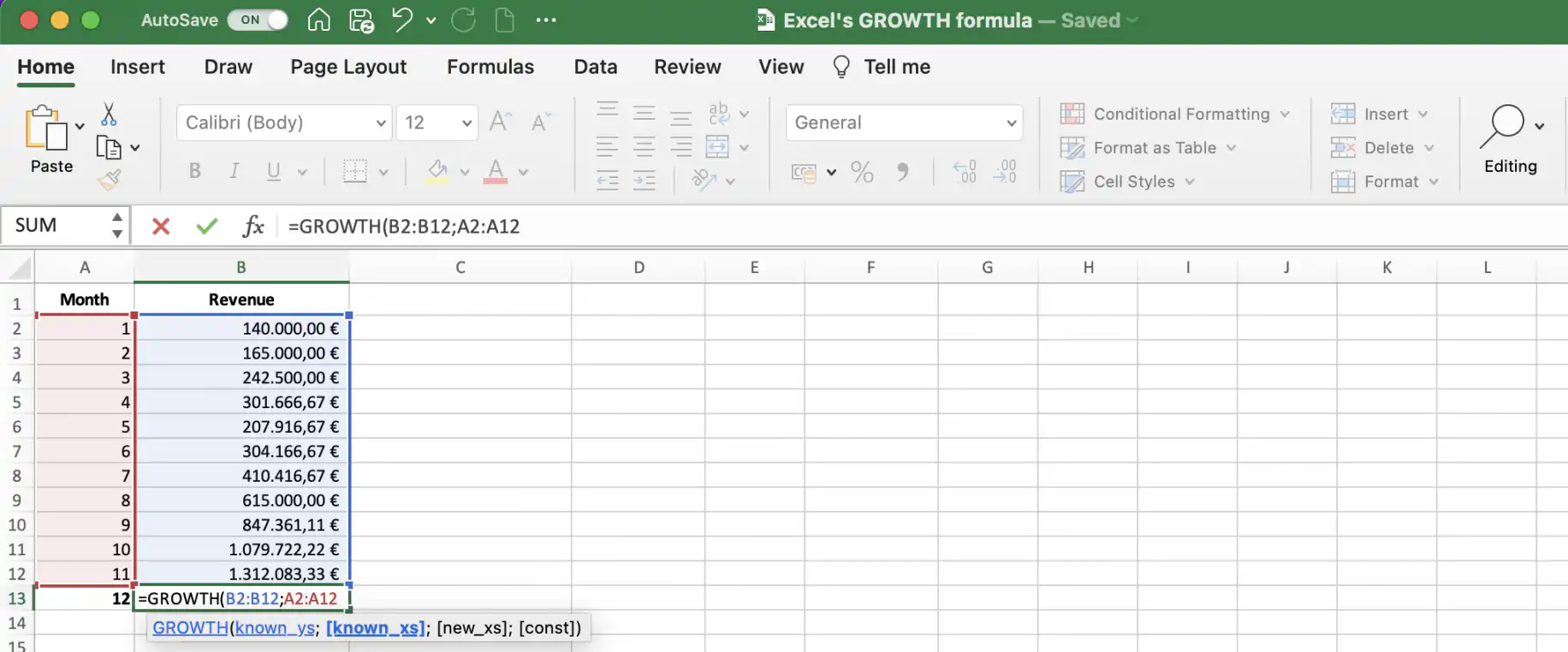
4. Sélectionnez la cellule de new_x's (ici, "A13") et ajoutez un point-virgule pour afficher les options de l'argument const.
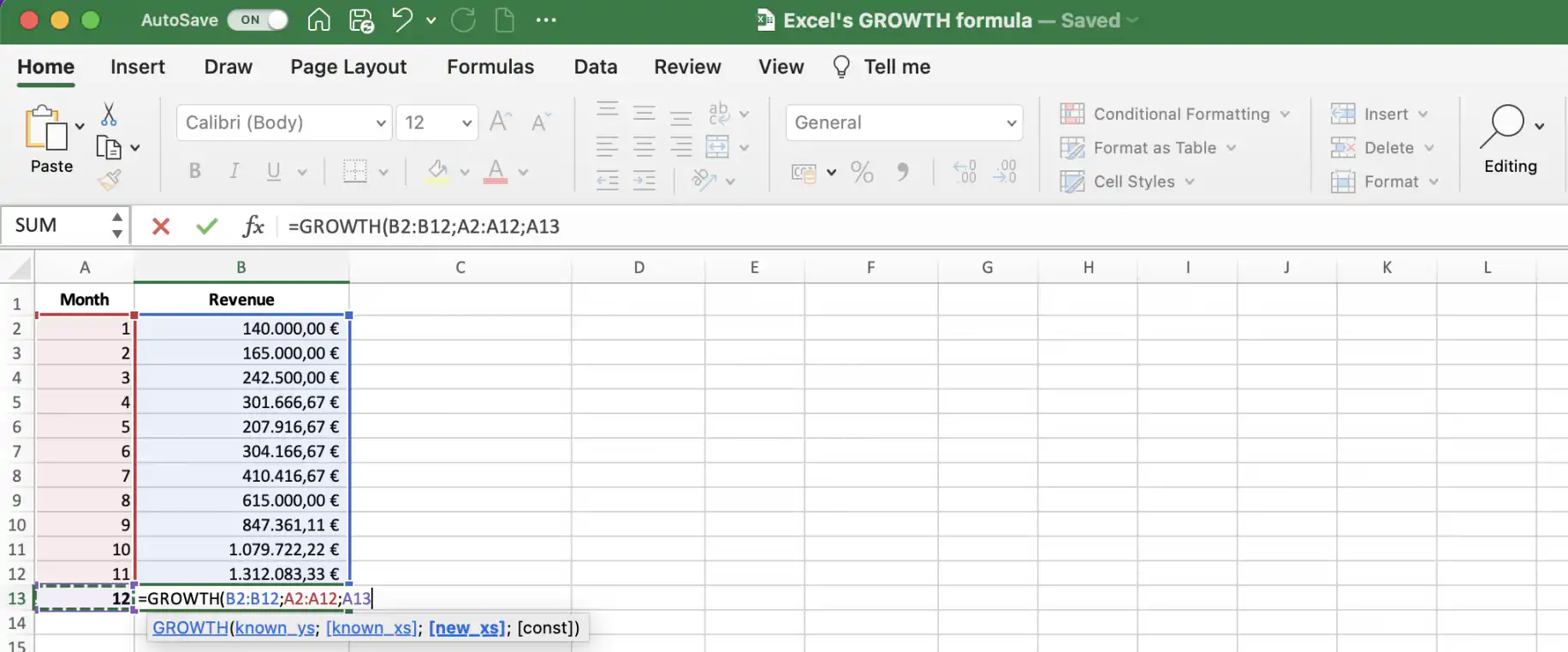
5. Les valeurs de const sont "FALSE : b est égale à 1" ou "TRUE : b est calculée normalement". Si vous choisissez "TRUE" ou laissez l'argument vide, la valeur de "b" est calculée. Si vous choisissez "FALSE", elle est égale à 1.
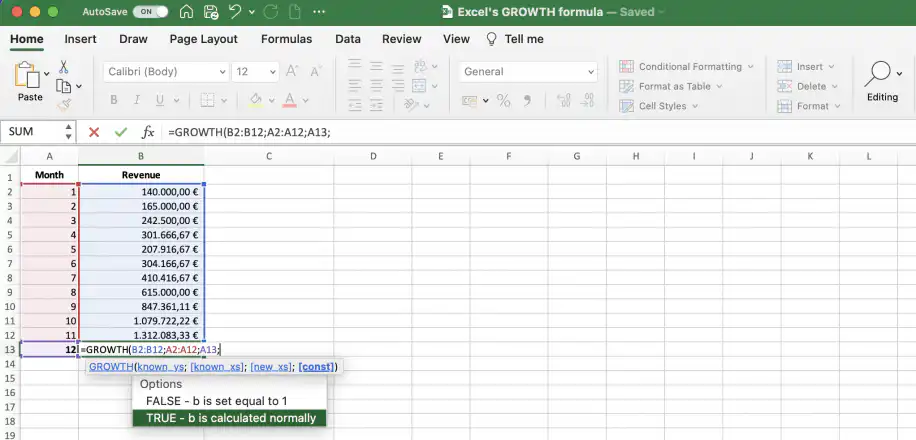
6. Terminez la formule par la parenthèse fermante et appuyez sur "Entrée".
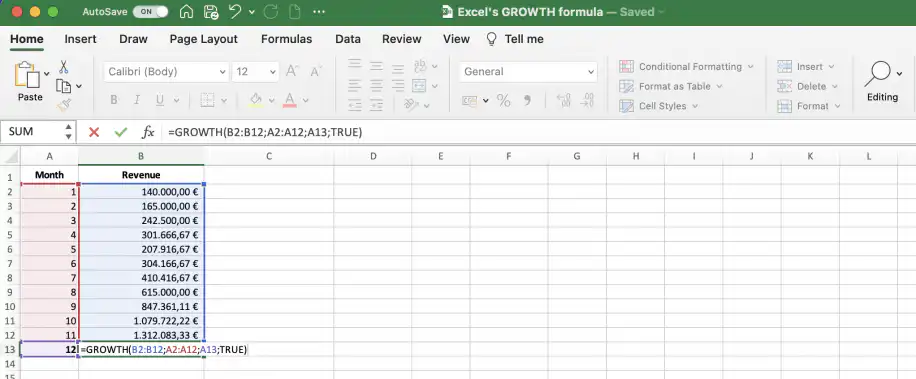
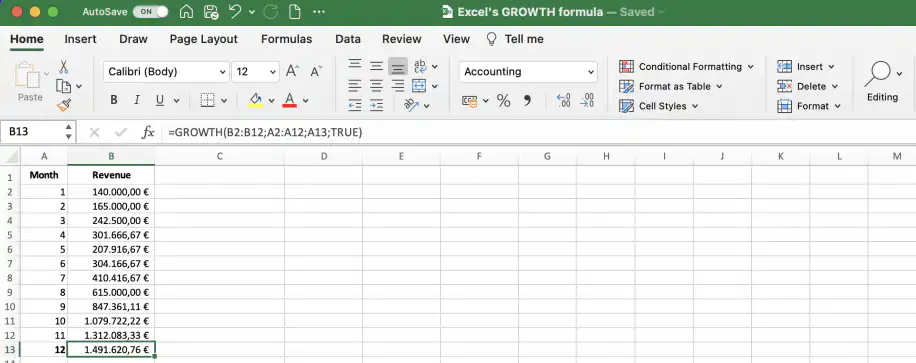
7. Excel affiche alors la valeur prévue du mois suivant dans la cellule sélectionnée au départ.
Utiliser GROWTH pour prévoir une matrice de valeurs
Imaginons que votre feuille de calcul contienne les dépenses annuelles des six dernières années. Utilisez la fonction GROWTH pour estimer les dépenses des trois prochaines années, en supposant une croissance exponentielle.
Dans la première colonne, vous pouvez indiquer les années, known_x's, et dans la seconde les dépenses annuelles, known_y's. Pour prévoir trois nouvelles valeurs de known_y's, vous devez utiliser la fonction comme formule matricielle.
1. Sélectionnez les cellules où vous voulez afficher les nouvelles valeurs de dépenses, new_x's.
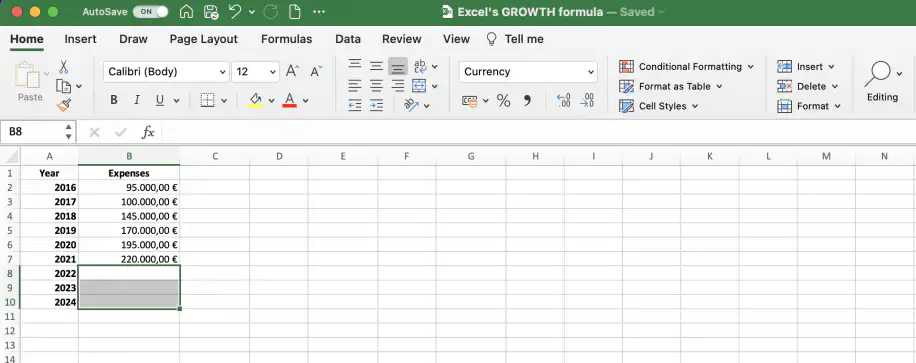
2. Cliquez dans la barre de formule et saisissez la fonction GROWTH. Sélectionnez known_y's et ajoutez un point-virgule pour passer à l'argument suivant.
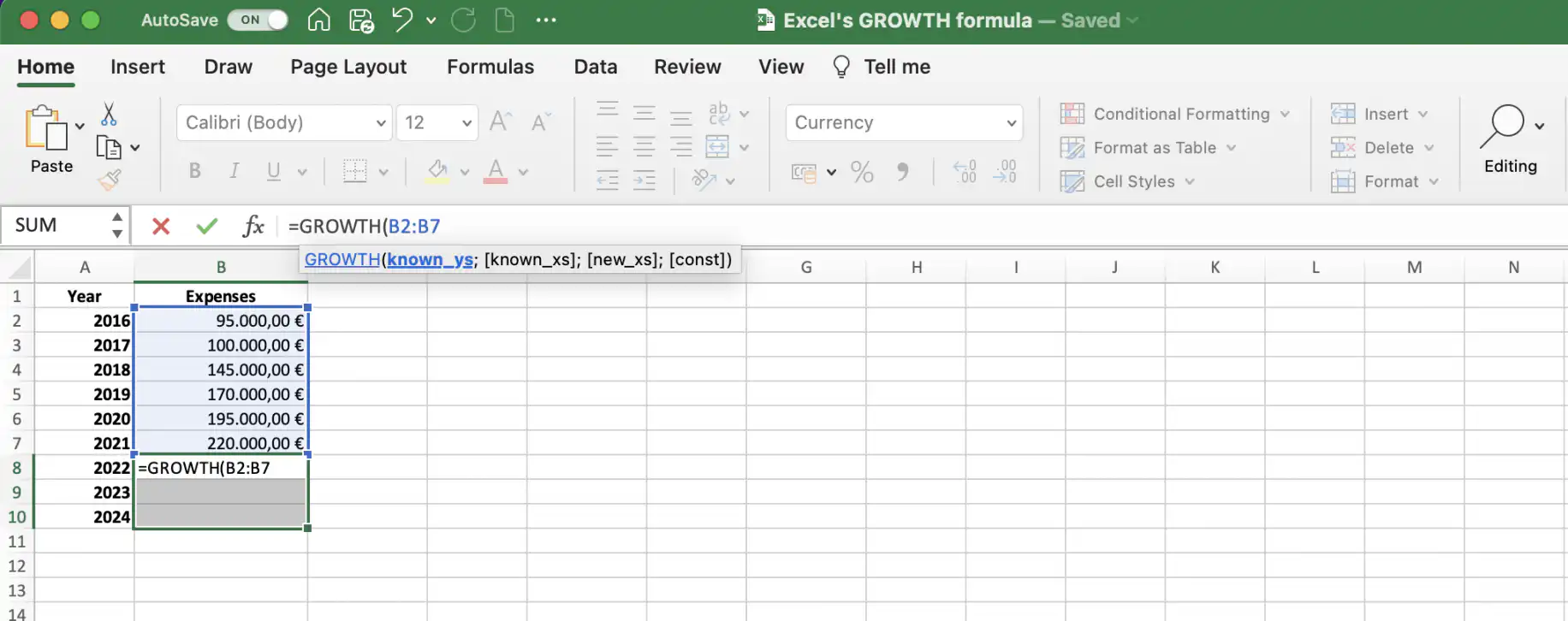
3. Sélectionnez known_x's et ajoutez un point-virgule pour passer à l'argument suivant.
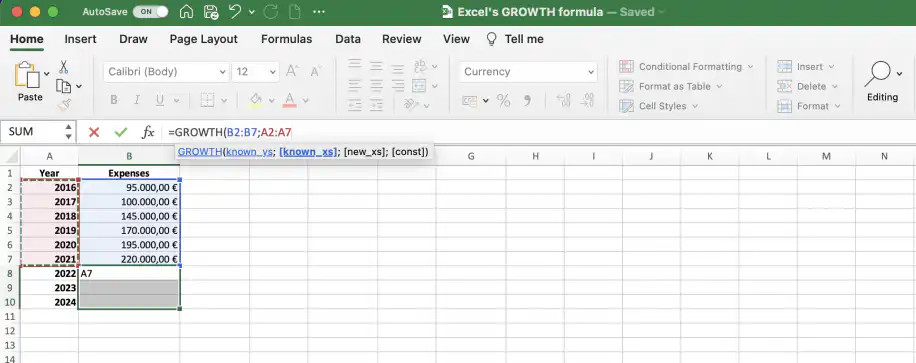
4. Sélectionnez new_x's et ajoutez un point-virgule pour afficher les options de const.
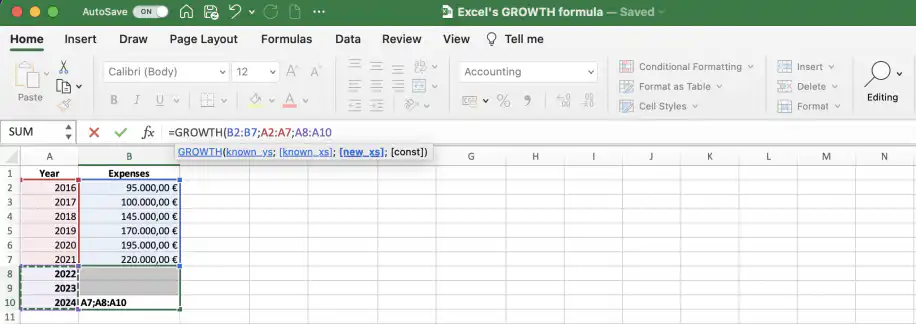
5. Les valeurs de const sont "FALSE : b est égale à 1" ou "TRUE : b est calculée normalement". Si vous choisissez "TRUE" ou laissez l'argument vide, la valeur de "b" est calculée. Si vous choisissez "FALSE", elle est égale à 1.
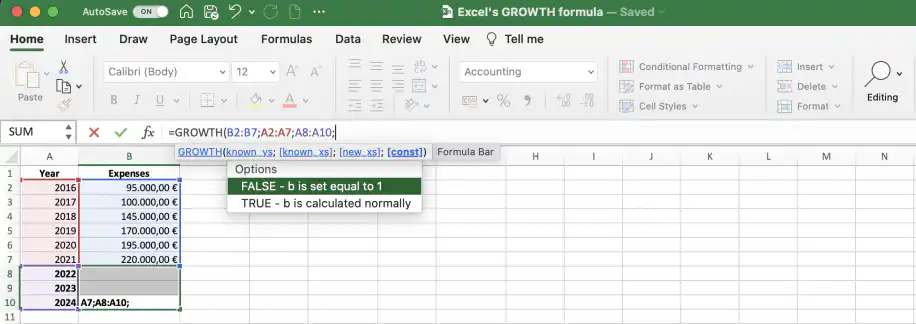
6. Après avoir ajouté la parenthèse finale, pensez à appuyer sur Ctrl + Maj + Entrée pour que la matrice de valeurs soit renvoyée correctement. Dans Excel pour Microsoft 365 et Excel 2021 ou version ultérieure, vous pouvez saisir la formule dans la première cellule et appuyer sur Entrée. Les résultats se propagent dans les cellules en dessous.
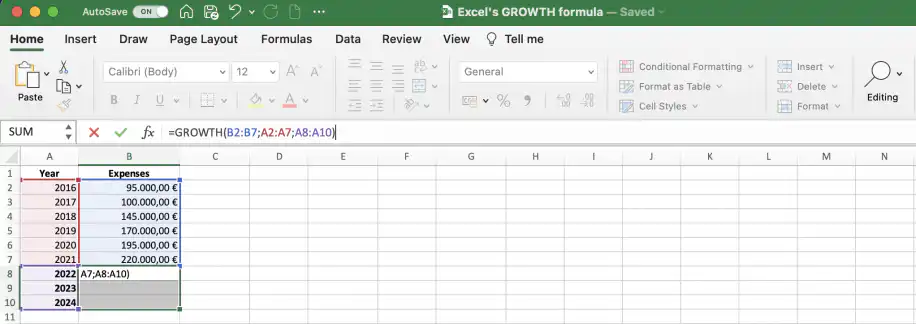
7. Excel renvoie alors les valeurs prévues des trois prochaines années dans les cellules correspondantes.
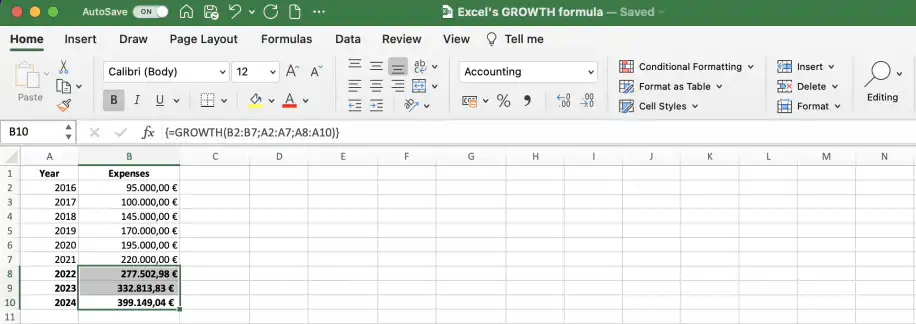
Fonction GROWTH ou formule du taux de croissance dans Excel
La fonction GROWTH et une formule de taux de croissance répondent à des questions différentes. GROWTH prévoit des valeurs futures, comme le chiffre d'affaires du mois prochain. Une formule de taux de croissance indique de combien une valeur a évolué, en pourcentage.
Pour obtenir le taux de croissance entre deux périodes, soustrayez l'ancienne valeur de la nouvelle et divisez par l'ancienne valeur :
=(B3-B2)/B2
Appliquez le format pourcentage à la cellule pour lire le résultat. Notre guide pour calculer la croissance d'une année sur l'autre présente cette formule avec un exemple.
Pour la croissance annuelle moyenne sur plusieurs années, utilisez le taux de croissance annuel composé (CAGR) :
=(end_value/start_value)^(1/years)-1
La fonction RRI d'Excel donne le même résultat avec =RRI(years, start_value, end_value). Le guide de la formule CAGR utilise Google Sheets, mais la formule fonctionne de la même façon dans Excel.
Conclusion
Comme vous l'avez vu, la fonction GROWTH d'Excel est utile si vous avez besoin d'une estimation future et que vos valeurs actuelles suivent une croissance exponentielle. Pour une croissance linéaire, la fonction TREND est plus adaptée. Pour savoir quelle tendance suivent vos chiffres, commencez par l'analyse de tendance.
Vous savez maintenant utiliser la fonction GROWTH pour prévoir une seule valeur future ou une matrice de valeurs à partir des valeurs connues de deux variables. Dans le premier exemple, la fonction a calculé le chiffre d'affaires prévu du mois suivant. Dans le second, elle a calculé les dépenses prévues des trois prochaines années.
Si vos chiffres d'affaires sont répartis dans plusieurs feuilles de calcul, Sheetgo, une plateforme d'automatisation des données basée sur l'IA, peut les regrouper dans un seul fichier selon un calendrier défini. Vos prévisions GROWTH s'appuient alors sur des données à jour et prêtes pour l'IA. Pour construire la prévision complète, lisez notre guide sur la prévision du chiffre d'affaires.

 English
 Español
 Português do Brasil
 Français