




Imagine que você lançou novos produtos ou serviços na sua empresa e eles estão indo muito bem. A sua receita não só aumenta todo mês, como o próprio "aumento" também cresce. Se você quiser prever as suas despesas futuras com base nos números dos anos anteriores, talvez perceba que elas também começaram a crescer de forma exponencial.
Em qualquer caso, você pode usar a função GROWTH (CRESCIMENTO no Excel em português) para obter uma estimativa do próximo mês ou ano. Se os seus números mostram um crescimento linear, use a função TREND (TENDÊNCIA).
Neste artigo, você vai ver o que é a função GROWTH do Excel e como usá-la para prever valores futuros a partir dos que você já tem. Além dos valores conhecidos da variável dependente, você também pode incluir valores de uma ou mais variáveis independentes.
O que é a função GROWTH do Excel?
A função GROWTH prevê valores futuros partindo do pressuposto de um crescimento exponencial.
Para fazer esse cálculo, a função GROWTH do Excel precisa dos valores que você já tem da variável dependente (known_y's).
Os valores opcionais são os da variável independente, que você pode ter ou não (known_x's), e aqueles para os quais você quer encontrar novos valores (new_x's). O último é um valor lógico que determina a constante (const).
Se os seus valores mostram um crescimento linear, você pode usar a função TREND para estimar valores futuros. A mesma ideia da linha reta está por trás da regressão linear no Google Sheets.
Sintaxe da função GROWTH
Esta é a sintaxe da função GROWTH do Excel:
=GROWTH(known_y's, [known_x's], [new_x's], [const])
- known_y's (obrigatório): São os valores que você já tem da variável dependente. Se algum valor dessa matriz for 0 ou negativo, você vai receber o erro "#NUM!".
- known_x's (opcional): Um conjunto opcional de valores da variável independente, que você talvez já tenha. Se não tiver, pode omitir esse argumento.
- new_x's (opcional): Os novos valores da variável independente (x) para os quais você quer encontrar os valores da variável dependente (y). Se esse argumento for omitido, ele será igual a known_x's. Se known_x's e new_x's forem omitidos, eles serão considerados a matriz {1,2,3,…}.
- const (opcional): Um valor lógico que determina se a constante (b) será calculada ou não:
- Se for TRUE (VERDADEIRO) ou omitido, b será calculado.
- Se for FALSE (FALSO), b será igual a 1. A fórmula passa a ser y = m^x.
Para saber mais sobre como usar essa função com várias variáveis na forma de matrizes e vetores complexos, acesse a página de suporte da Microsoft sobre essa função.
Como usar a função GROWTH do Excel?
A função GROWTH pode retornar um valor ou uma matriz de valores. Veja como usá-la na sua planilha para prever um único valor e para prever uma matriz de valores.
Use GROWTH para prever um valor
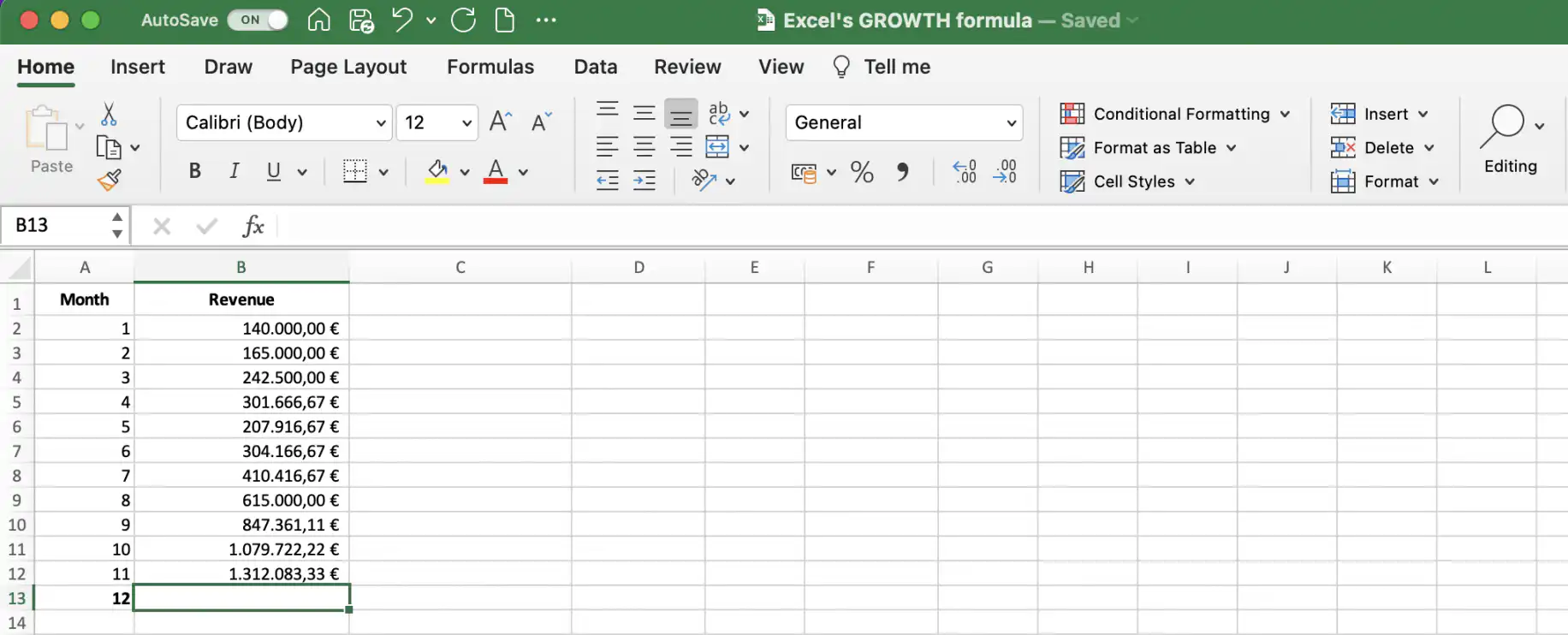
Na planilha abaixo, temos os valores da receita mensal dos últimos onze meses. Vou usar a função GROWTH para estimar a receita esperada do próximo mês, considerando um crescimento exponencial.
Uma coluna contém os valores da receita mensal, known_y's, e a outra contém o número do mês, known_x's.
1. Clique na célula em que você quer que o valor previsto da receita apareça. Neste caso, B13.
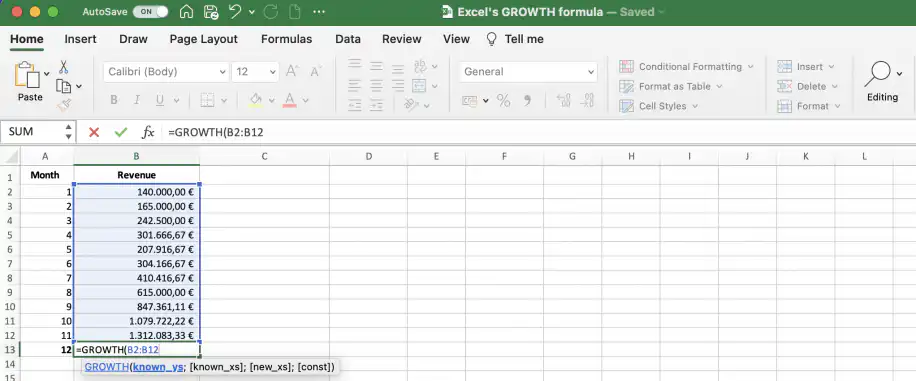
2. Digite a fórmula (veja a sintaxe da função GROWTH acima) e selecione known_y's, ou seja, todas as células com os valores da receita. Depois, adicione um ponto e vírgula para passar ao próximo argumento. Aqui, "B2:B12;". As capturas de tela usam ponto e vírgula para separar os argumentos. Se a sua versão do Excel usa vírgulas, digite uma vírgula sempre que estes passos disserem ponto e vírgula.
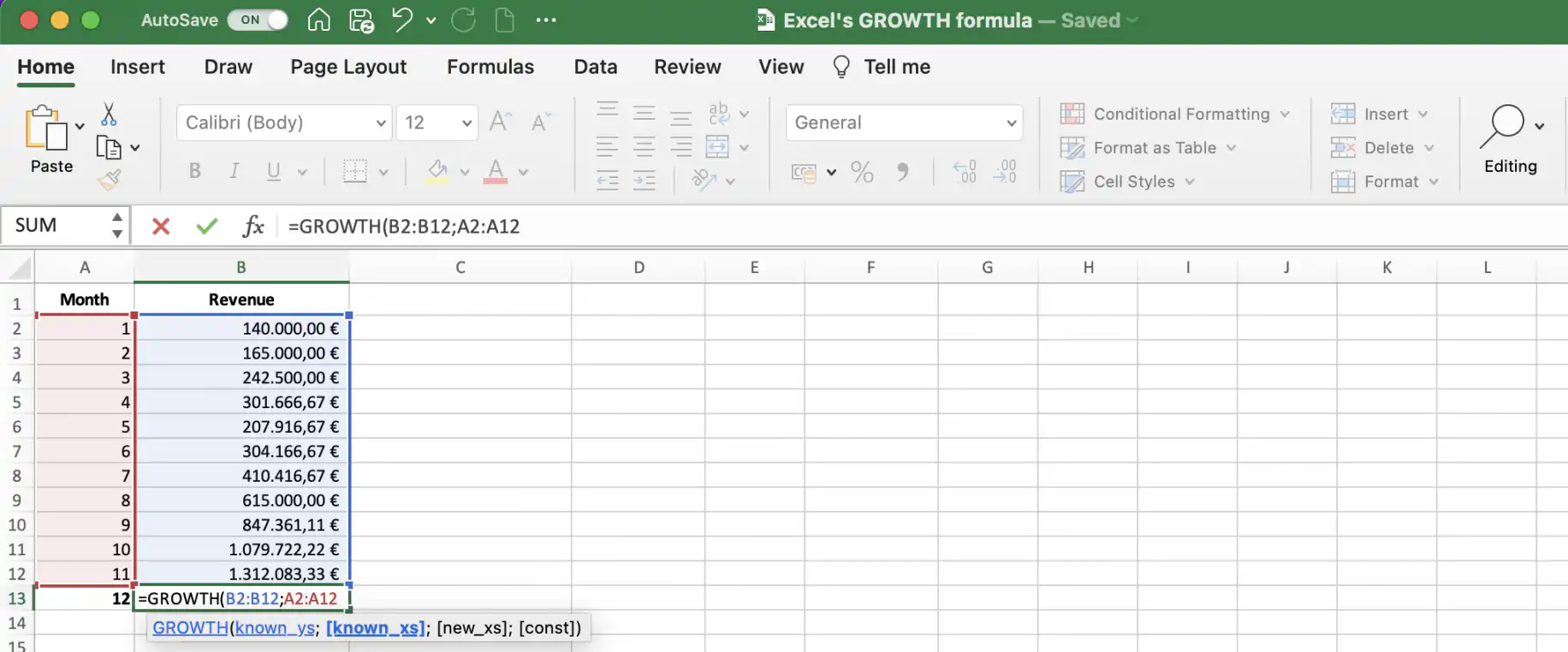
3. Depois do ponto e vírgula, inclua o intervalo de known_x's e adicione outro ponto e vírgula antes de inserir o próximo argumento.
4. Selecione a célula com new_x's (aqui, "A13") e adicione um ponto e vírgula para ver as opções do argumento const.
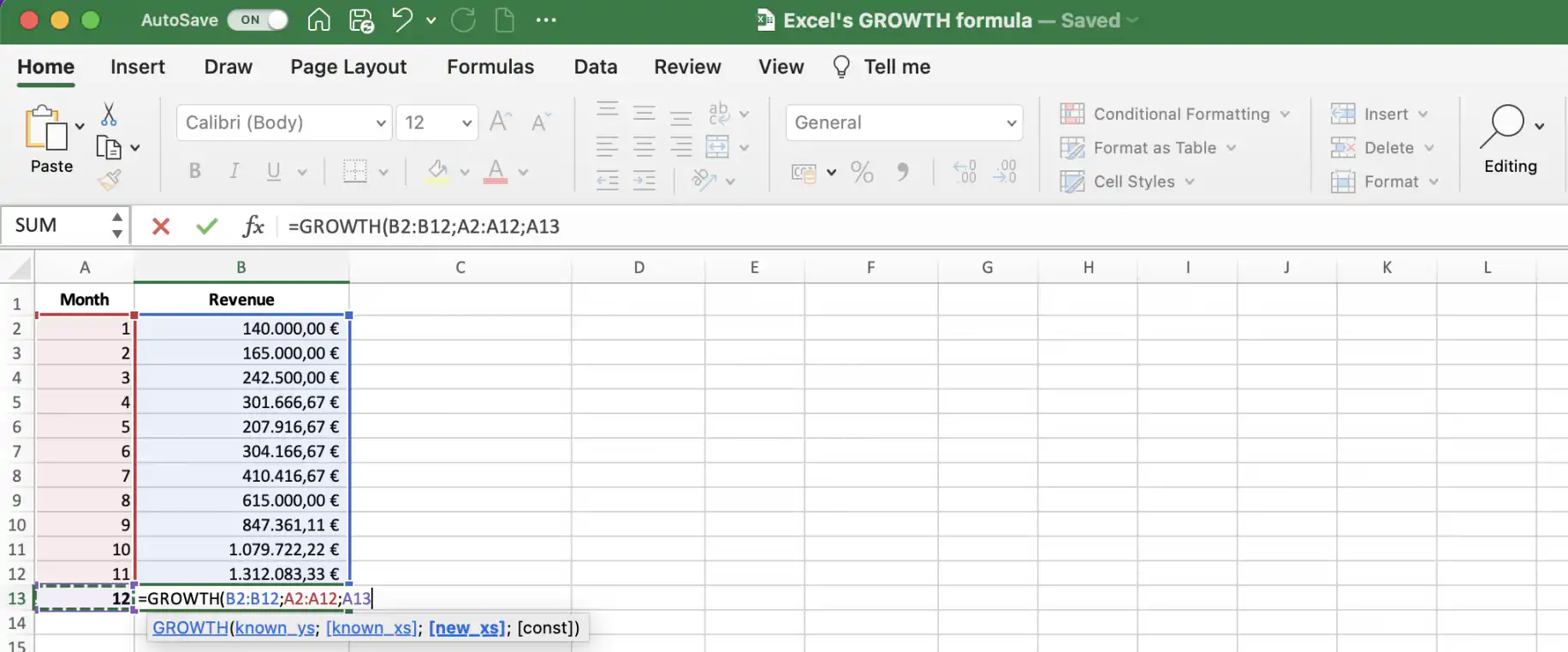
5. Os valores de const são "FALSE: b é definido como 1" ou "TRUE: b é calculado normalmente". Se você escolher "TRUE" ou deixar vazio, o valor de "b" será calculado. Se escolher "FALSE", ele será igual a 1.
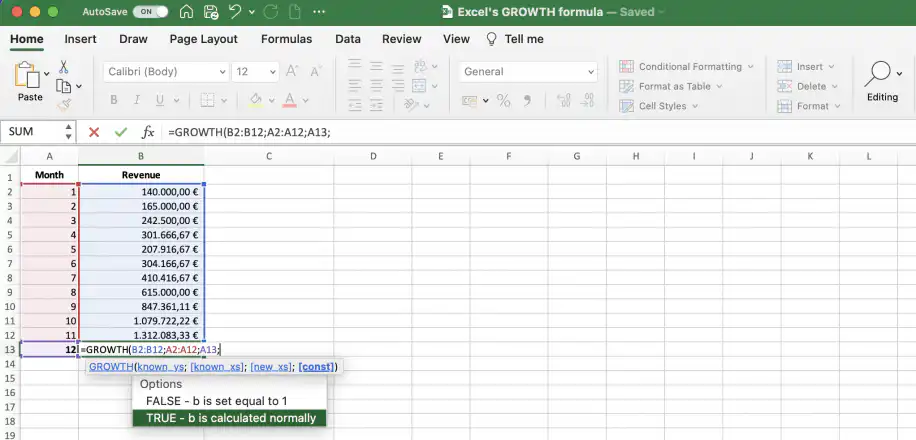
6. Termine a fórmula adicionando o parêntese de fechamento e pressione "Enter".
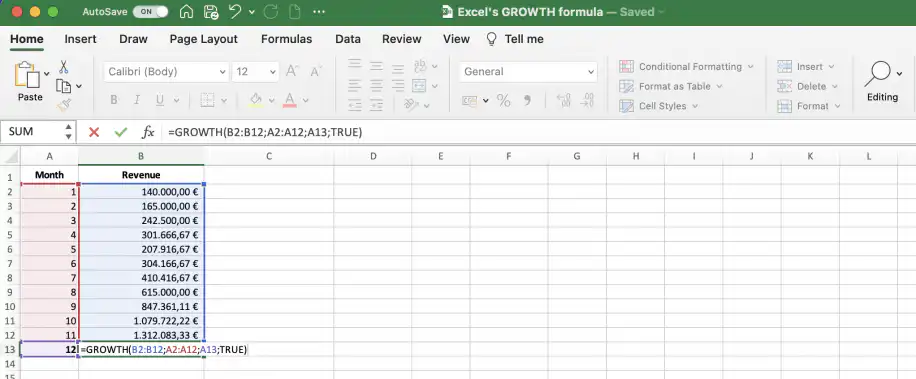
7. O Excel vai mostrar o valor previsto do próximo mês na célula que você selecionou no início.
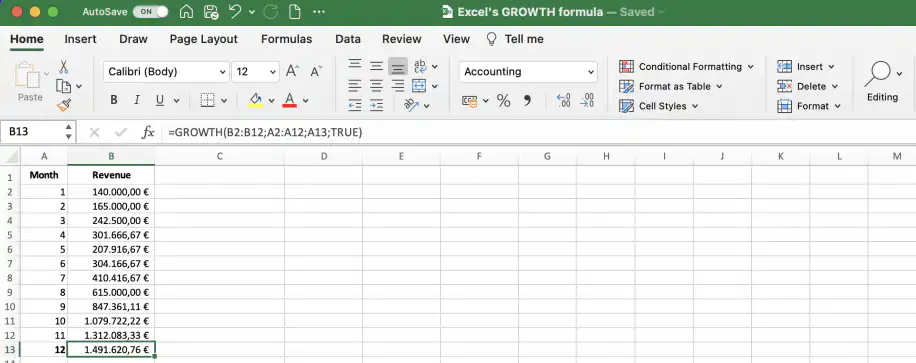
Use GROWTH para prever uma matriz de valores
Imagine que a sua planilha contém as despesas anuais dos últimos seis anos. Use a função GROWTH para estimar as despesas dos próximos três anos, considerando um crescimento exponencial.
Na primeira coluna, você pode incluir os anos, known_x's, e na segunda, os valores das despesas anuais, known_y's. Para prever três novos valores de known_y's, você vai precisar usar a função como fórmula matricial.
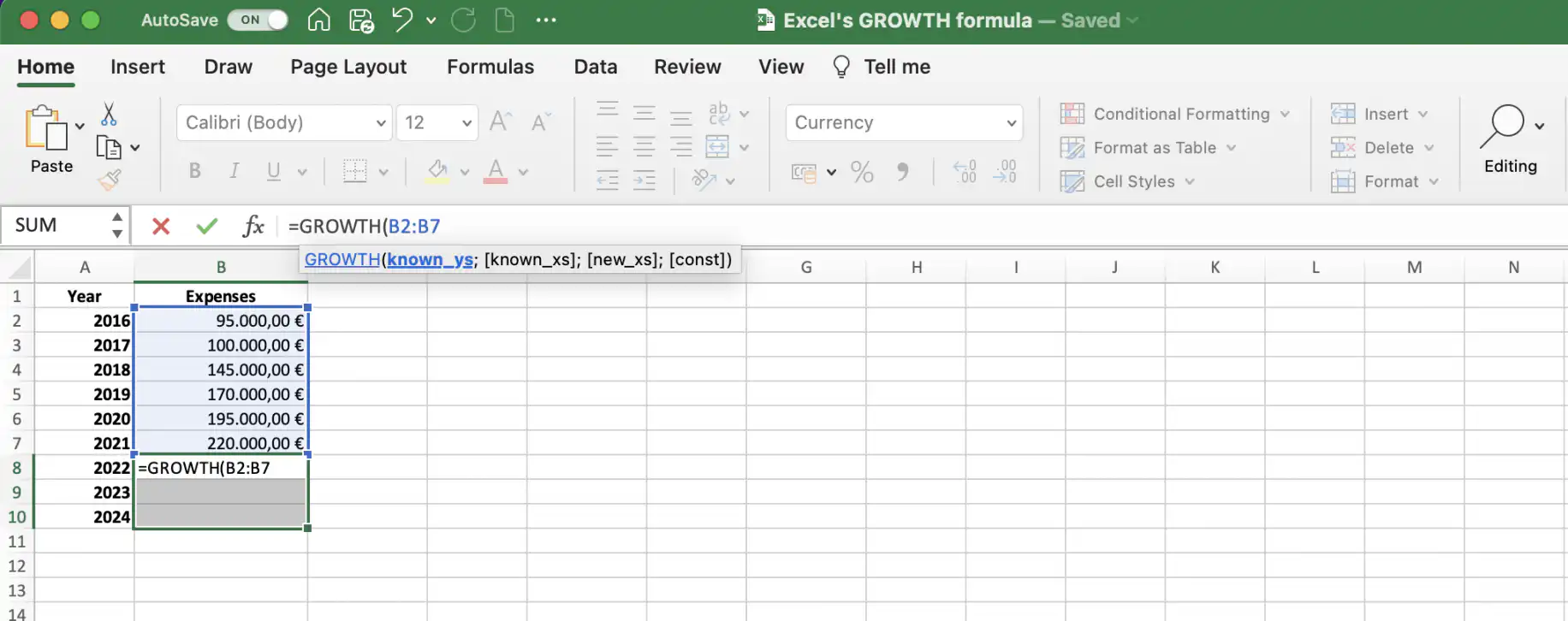
1. Selecione as células em que você quer que os novos valores das despesas, new_x's, apareçam.
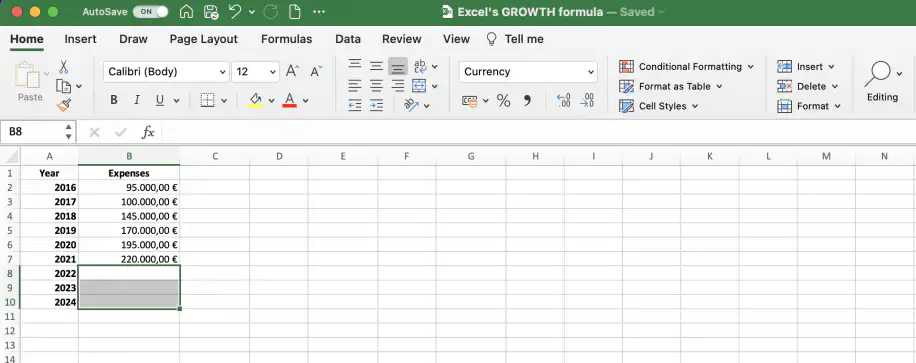
2. Clique na barra de fórmulas e digite a função GROWTH. Selecione known_y's e adicione um ponto e vírgula para passar ao próximo argumento.
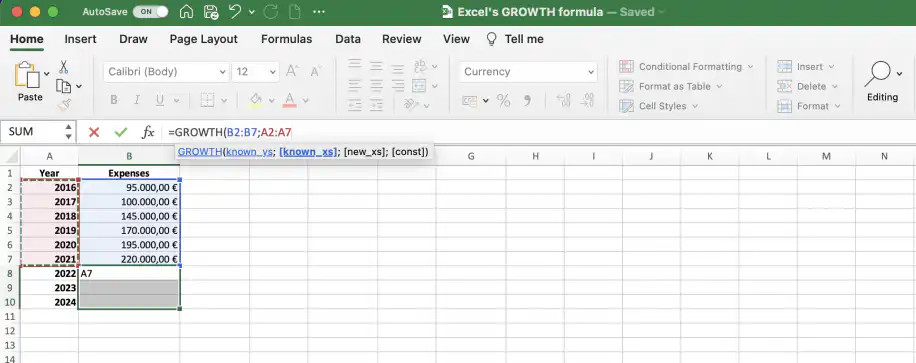
3. Selecione known_x's e adicione um ponto e vírgula para passar ao próximo argumento.
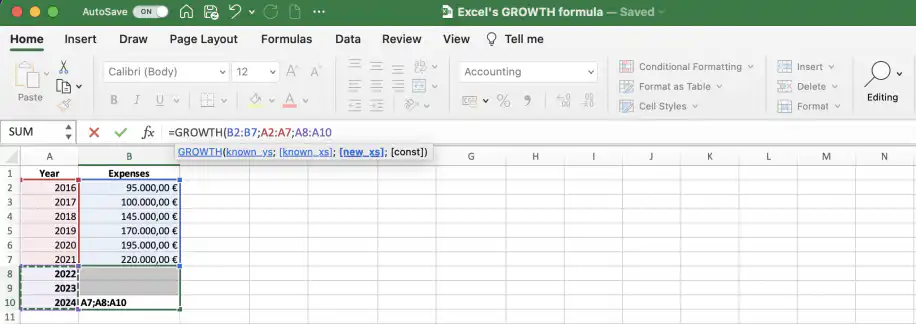
4. Selecione new_x's e adicione um ponto e vírgula para ver as opções de const.
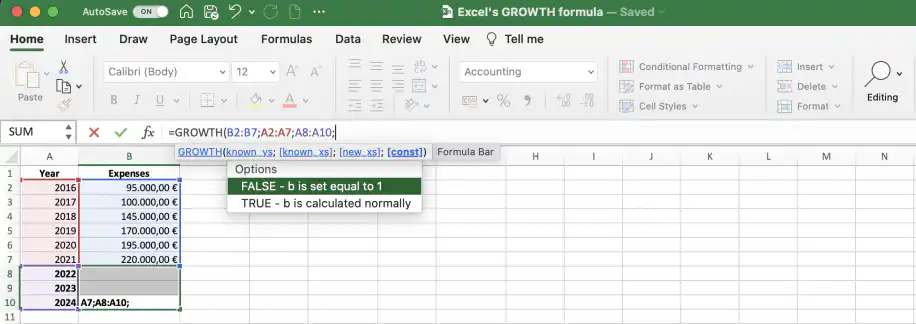
5. Os valores de const são "FALSE: b é definido como 1" ou "TRUE: b é calculado normalmente". Se você escolher "TRUE" ou deixar vazio, o valor de "b" será calculado. Se escolher "FALSE", ele será igual a 1.
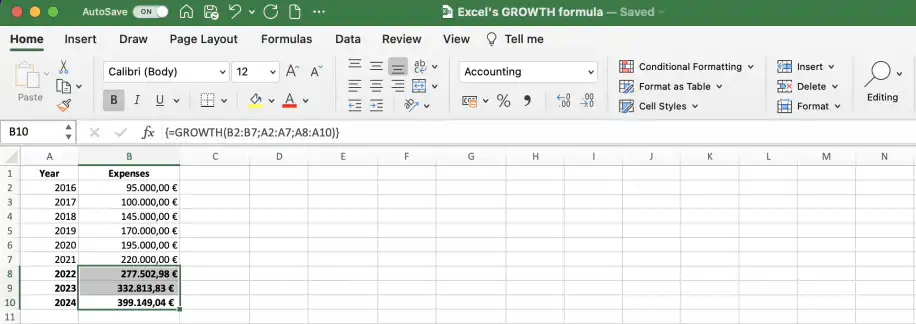
6. Depois de adicionar o parêntese final, lembre-se de pressionar Ctrl + Shift + Enter para que a matriz de valores seja retornada corretamente. No Excel para Microsoft 365 e no Excel 2021 ou posterior, você pode digitar a fórmula na primeira célula e pressionar Enter. Os resultados se espalham pelas células abaixo.
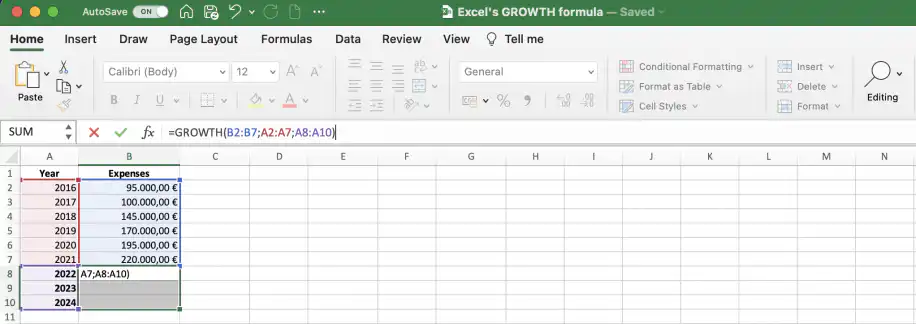
7. O Excel vai retornar os valores previstos para os próximos três anos nas células correspondentes.
Função GROWTH x fórmula da taxa de crescimento no Excel
A função GROWTH e uma fórmula de taxa de crescimento respondem a perguntas diferentes. GROWTH prevê valores futuros, como a receita do próximo mês. Uma fórmula de taxa de crescimento mostra quanto um valor mudou, em percentual.
Para obter a taxa de crescimento entre dois períodos, subtraia o valor antigo do novo e divida pelo valor antigo:
=(B3-B2)/B2
Formate a célula como porcentagem para ler o resultado. Nosso guia para calcular o crescimento ano a ano explica essa fórmula com um exemplo.
Para o crescimento médio anual ao longo de vários anos, use a taxa de crescimento anual composta (CAGR):
=(end_value/start_value)^(1/years)-1
A função RRI do Excel dá o mesmo resultado com =RRI(years, start_value, end_value). O guia da fórmula CAGR usa o Google Sheets, mas a fórmula funciona do mesmo jeito no Excel.
Conclusão
Como você viu, a função GROWTH do Excel é útil quando você precisa de uma estimativa futura e os valores que já tem mostram um crescimento exponencial. Para um crescimento linear, a função TREND é mais adequada. Para verificar qual padrão os seus números seguem, comece por uma análise de tendências.
Agora você já sabe usar a função GROWTH para prever tanto um único valor futuro quanto uma matriz de valores a partir dos valores conhecidos de duas variáveis. No primeiro exemplo, a função calculou a receita prevista para o próximo mês. No segundo, calculou as despesas previstas para os próximos três anos.
Se os seus números de receita estão espalhados em várias planilhas, Sheetgo, uma plataforma de automação de dados com IA, pode reuni-los em um só arquivo de forma programada. Assim, as suas previsões com GROWTH são calculadas com dados atuais e prontos para a IA. Para montar a previsão completa, leia nosso guia de previsão de receita.

 English
 Español
 Português do Brasil
 Français