



Le taux de rendement interne (TRI) est une notion de modélisation financière souvent utilisée avec la valeur actuelle nette (VAN). La formule dans Excel sert à estimer le rendement qu'un investissement offrirait à partir d'une série de flux de trésorerie, et le résultat s'exprime en général en pourcentage ('3%'). La VAN, elle, s'exprime sous forme de nombre cardinal ('3'). Toutes deux jouent un rôle clé dans les décisions d'investissement lorsque plusieurs opportunités s'offrent à vous, comme nous allons le voir.
Cet article vous explique étape par étape comment utiliser la formule IRR pour calculer le TRI et éclairer vos décisions d'investissement. Si vous travaillez plutôt dans Google Sheets, découvrez comment utiliser la formule IRR dans Google Sheets.
Comment utiliser la fonction IRR dans Excel ?
Nous allons d'abord voir comment utiliser la fonction IRR (TRI dans Excel en français) pour calculer le taux de rendement annuel d'un investissement initial. Si vous devez calculer des taux de rendement sur des périodes différentes ou une valeur future, Excel propose aussi d'autres fonctions financières, comme XIRR ou MIRR.
Quelle est la formule pour calculer le TRI ?
La syntaxe de la formule IRR est la suivante :
=IRR(values,[guess])
- values : Cet argument est obligatoire. Il correspond aux flux de trésorerie : l'investissement initial (en valeur négative) et le revenu net (en valeur positive).
IMPORTANT : Il est important que l'investissement initial et les flux de trésorerie gardent la même séquence, car la formule IRR les interprète précisément dans cet ordre. De plus, pour que la fonction IRR fonctionne correctement, l'argument doit être un nombre. S'il s'agit d'une valeur logique, de texte ou d'une cellule vide, il sera ignoré.
- [guess] : Cet argument est facultatif. Il s'agit d'une estimation du nombre le plus proche du TRI attendu (car il peut y en avoir deux). S'il n'est pas renseigné, l'argument prend la valeur par défaut de 0,1 (=10%).
Appliquons maintenant la formule IRR au scénario suivant :
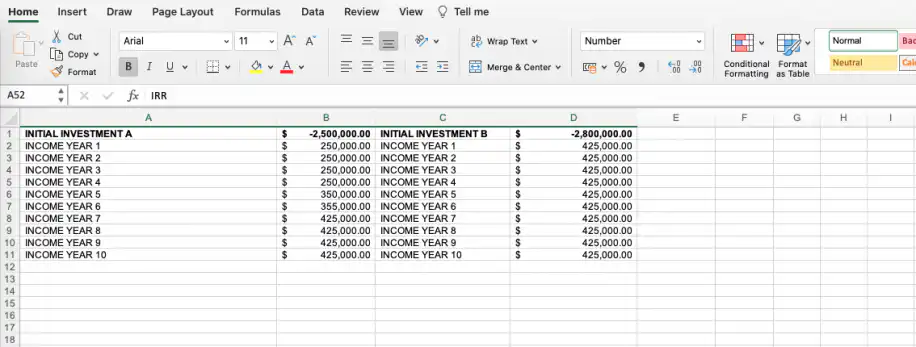
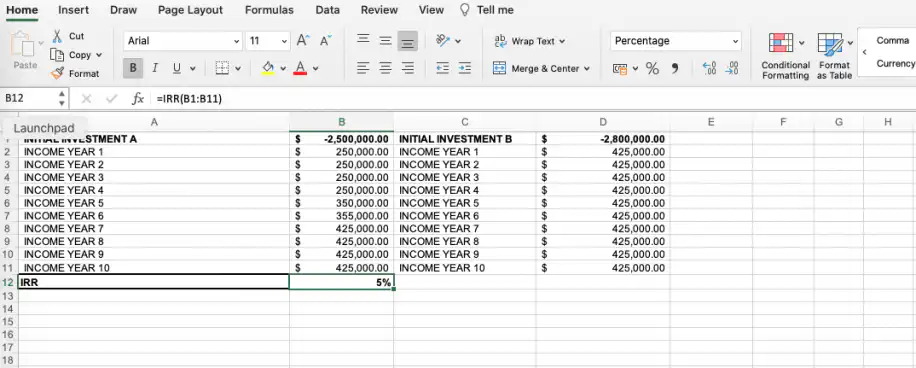
Vous dirigez une entreprise et deux opportunités d'investissement s'offrent à vous, A et B. La première nécessite un investissement initial de $2,500,000.00, la seconde de $2,800,000.00. Le revenu net de chacune est présenté année par année. La fonction IRR vous aide à estimer le taux de rendement à partir de l'investissement initial et des entrées de trésorerie annuelles :
1. L'option A présente un investissement initial de $2,500,000.00 avec les flux de trésorerie annuels suivants.
2. Saisissez 'IRR' dans la cellule où vous souhaitez afficher la valeur du TRI.
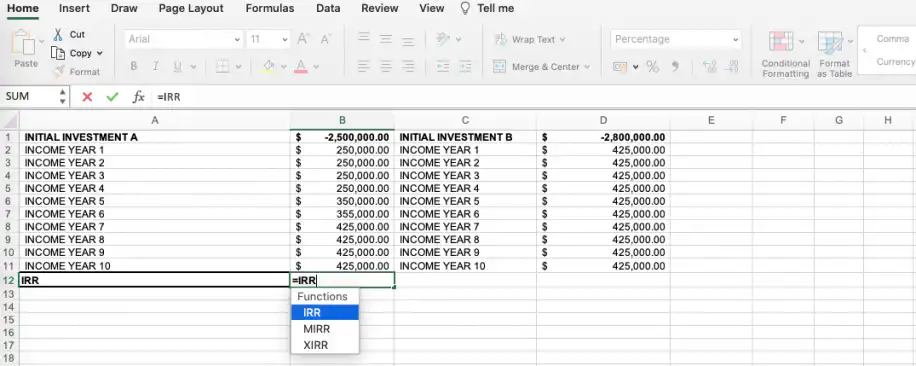
3. Dès que vous sélectionnez la fonction dans le menu déroulant, Excel vous invite automatiquement à sélectionner la plage de cellules sur laquelle calculer le TRI.
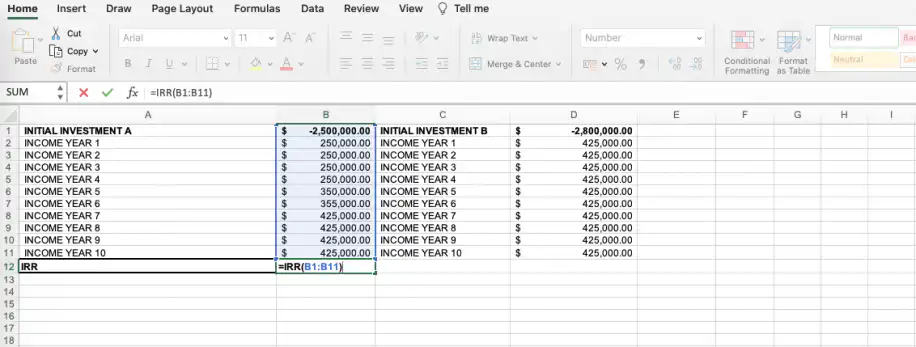
4. Lorsque vous appuyez sur la touche Entrée, le pourcentage du TRI s'affiche. N'oubliez pas que le TRI s'exprime en pourcentage, alors que la VAN est un nombre cardinal. Ici, nous obtenons un rendement de 5 %.
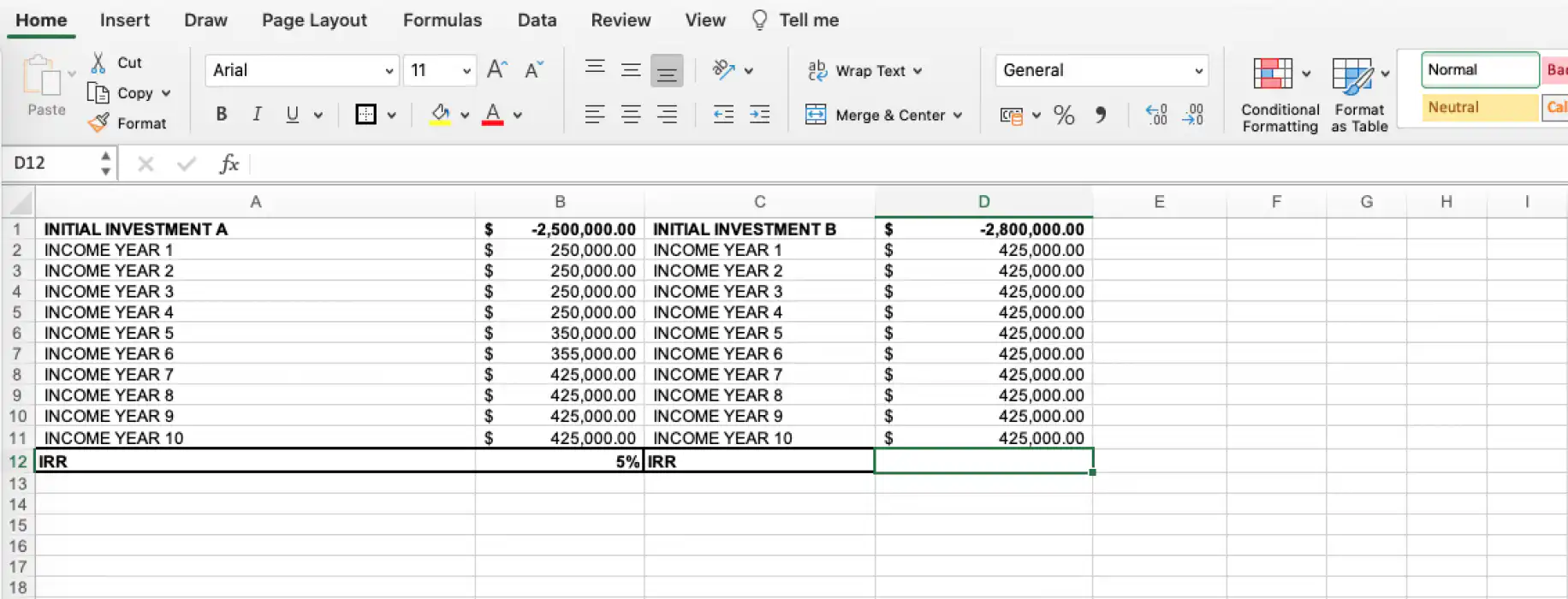
5. Calculons maintenant le TRI de l'option B, avec un investissement initial de $2,800,000.00 et les flux de trésorerie annuels suivants.
6. Nous saisissons la formule de la même façon qu'aux étapes 2 et 3.
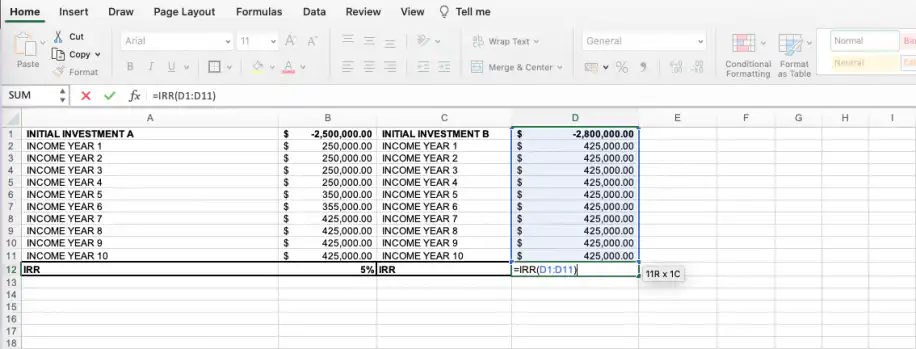
7. Ici, nous obtenons un TRI de 8 %.
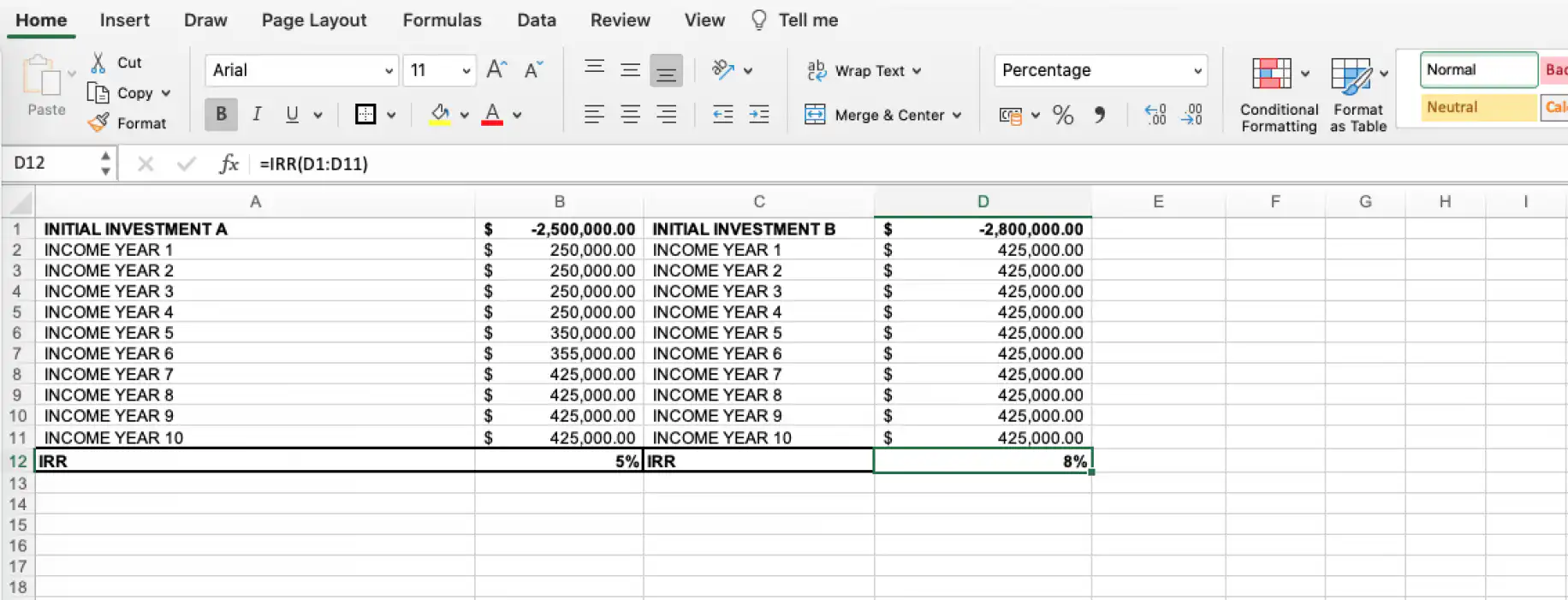
Les informations obtenues jusqu'ici nous permettraient de décider uniquement en fonction du TRI ; on choisit généralement le pourcentage le plus élevé. Comme l'option A offre un TRI de 5 % et l'option B de 8 %, nous choisirions d'investir dans le projet B. Cependant, avec des flux de trésorerie mensuels, la décision pourrait être plus précise. En suivant ces étapes, vous pouvez aussi calculer facilement le TRI dans Excel pour des flux de trésorerie mensuels.
Comment calculer le TRI avec la VAN dans Excel ?
Comme indiqué en introduction, la VAN (fonction NPV, VAN dans Excel en français) s'exprime sous forme de nombre cardinal, contrairement au TRI, exprimé en pourcentage. Elle sert à calculer la différence entre les entrées et les sorties de trésorerie actuelles sur une période donnée. Notez que le 'taux' de la formule NPV n'est pas le même que le taux obtenu avec la formule IRR vue plus haut :
- taux : désigne le taux d'actualisation de la période d'investissement. Ce taux d'actualisation est un terme générique qui désigne tout taux fixé, de manière subjective ou objective, pour actualiser les flux de trésorerie futurs. De plus, pour des décisions plus fiables, il faut toujours appliquer un taux d'actualisation bas et un taux plus élevé à toutes les options d'investissement.
- values : désignent l'investissement initial (représenté par une valeur négative) et aux entrées de trésorerie sur les périodes données.
Supposons que nous appliquions un taux d'actualisation de 5 % (qui pourrait être le taux bas) aux deux opportunités d'investissement.
1. Saisissez 'NPV' dans la cellule où vous voulez obtenir la formule de la VAN.
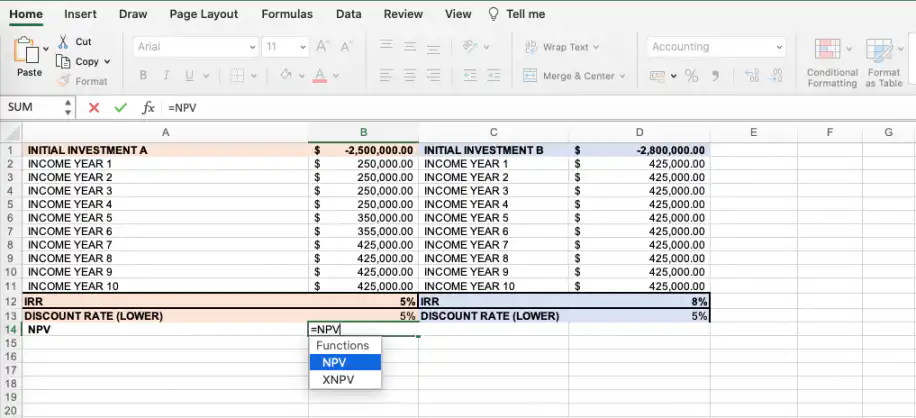
2. Comme le premier paramètre correspond au taux d'actualisation, nous ajoutons d'abord la cellule B13, puis la somme des flux de trésorerie, et enfin nous ajoutons le tout à l'investissement initial.
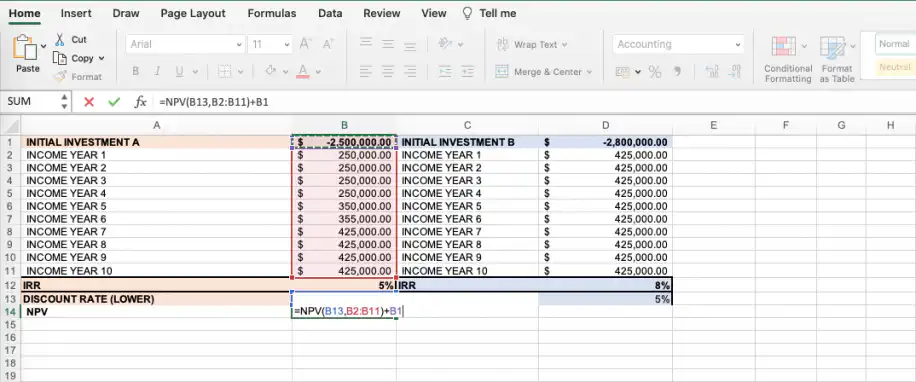
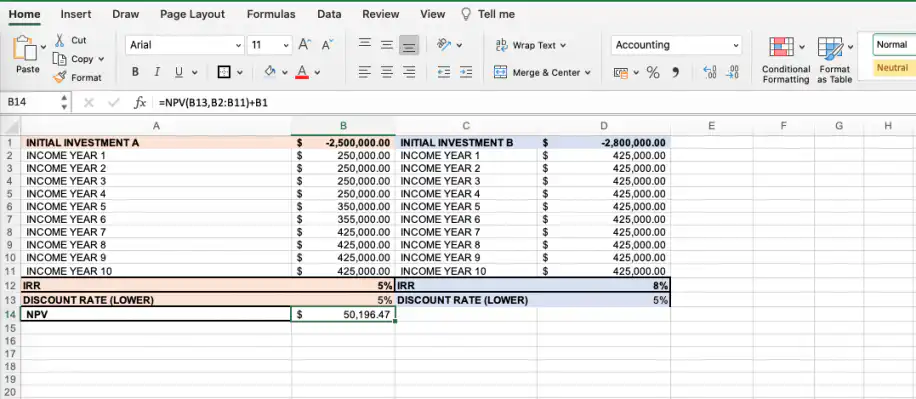
3. Appuyez sur la touche Entrée pour obtenir la VAN ($50,196.47).
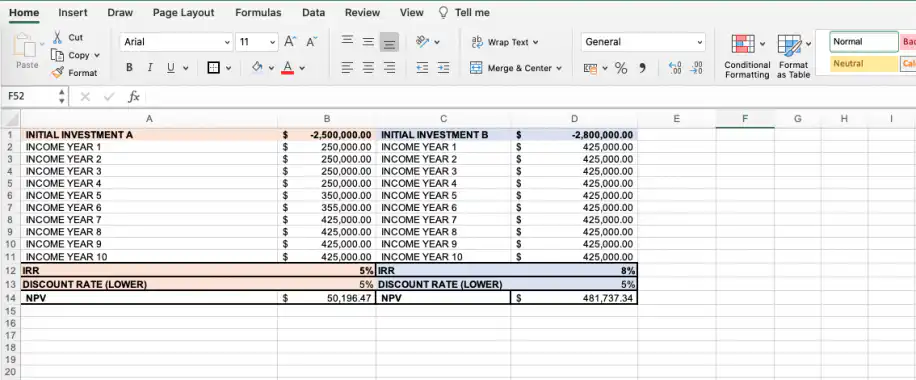
4. Pour calculer la VAN de l'option d'investissement B, suivez les étapes 1 à 3.
Comme indiqué plus haut, nous devons maintenant calculer la VAN avec un taux d'actualisation plus élevé (8 %) pour les deux opportunités d'investissement. Là encore, commençons par l'option A.
5. Nous avons ajouté une deuxième ligne pour calculer la VAN avec les mêmes valeurs qu'avant, mais cette fois avec la cellule B15 comme taux d'actualisation.
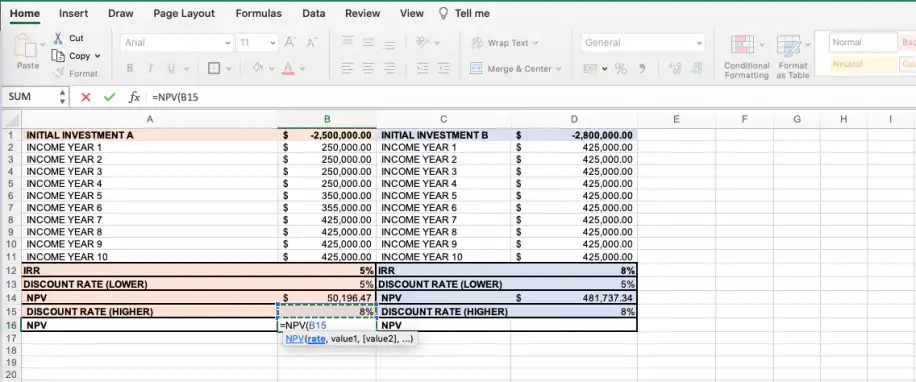
6. Saisissez les valeurs dans la formule NPV et appuyez sur la touche Entrée pour obtenir le résultat :
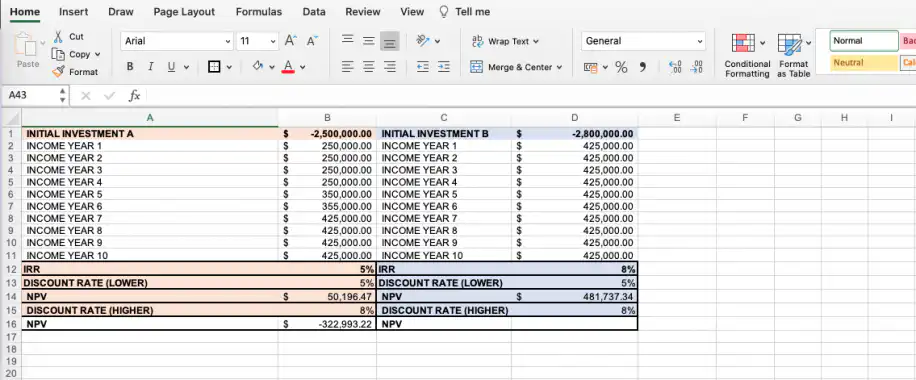
7. Pour l'option d'investissement B, nous avons suivi les étapes 5 et 6 et obtenu le résultat suivant :
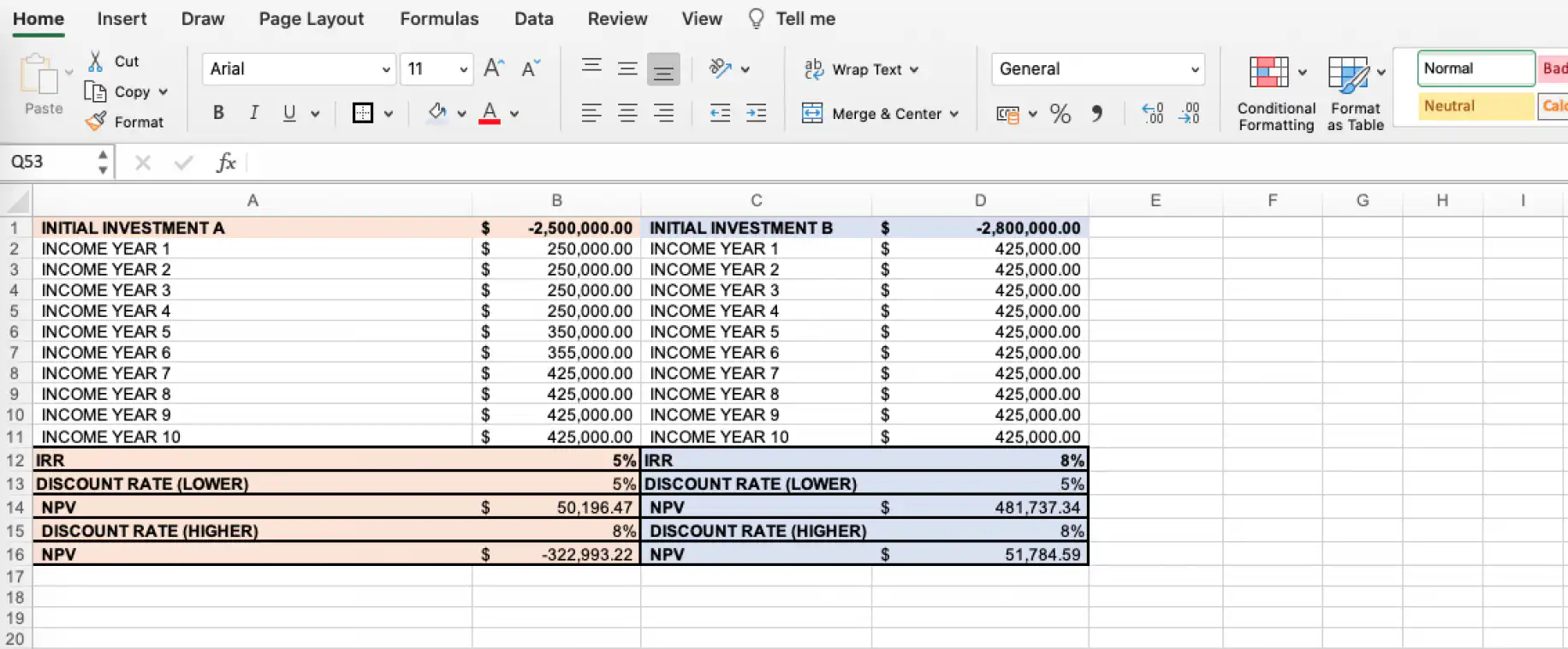
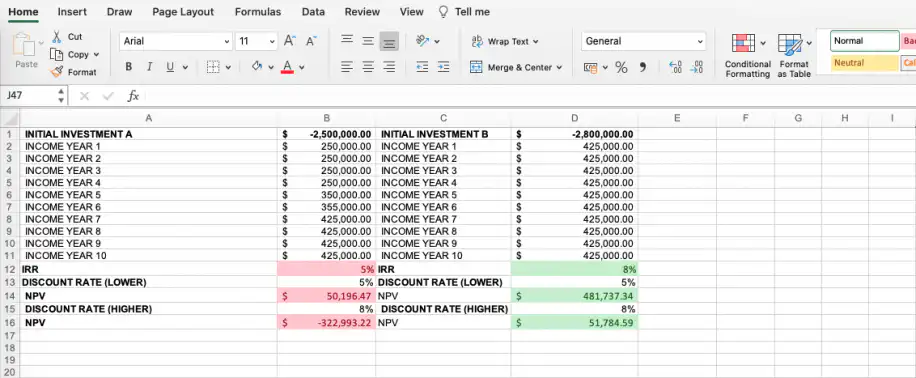
Au vu de ces résultats, nous optons pour l'option B. Pourquoi ? Parce que la VAN comme le TRI sont plus élevés dans les deux scénarios de taux d'actualisation :
La formule IRR ne s'utilise que lorsque les flux de trésorerie sont répartis sur des périodes identiques (annuelles, mensuelles, etc.). Pour calculer le taux de rendement sur des périodes différentes, utilisez la formule XIRR dans Excel. Elle prend la plage des flux de trésorerie, puis la plage des dates auxquelles ils ont lieu.
Comment calculer le TRI à la main ?
Si vous êtes à l'aise en maths ou si calculer le TRI dans Excel ne vous intéresse pas, voici comment le calculer à la main :
1. Estimez deux taux d'actualisation (par exemple 4 % et 8 %) pour essayer d'amener la VAN à zéro.
2. Calculez les VAN à 4 % et à 8 % et essayez de vous rapprocher le plus possible de zéro.
3. Une fois vos deux taux d'actualisation et vos deux VAN déterminés, vous pouvez utiliser cette formule pour calculer le TRI :
IRR = R1 + ( (NPV1 * (R2 - R1)) / (NPV1 - NPV2) )
4. R1 correspond au taux d'actualisation le plus bas (4 %) et R2 au plus élevé (8 %). De son côté, NPV1 représente la VAN la plus élevée, et NPV2 la plus faible.
Conclusion
Cet article a présenté les notions de TRI et de VAN, détaillé étape par étape le calcul du TRI dans Excel et l'utilisation de la fonction IRR avec la fonction NPV, puis expliqué comment calculer le TRI à la main.
Si vous souhaitez approfondir les fonctions financières ou appliquer celles de cet article à des investissements en temps réel, l'article suivant vous sera très utile : Comment utiliser la fonction GOOGLEFINANCE dans Google Sheets .
Pour faire la même vérification dans Google Sheets, découvrez comment utiliser la formule de la VAN dans Google Sheets. Pour une valorisation complète fondée sur l'actualisation des flux de trésorerie, partez de notre modèle DCF dans Google Sheets. Si vos chiffres de flux de trésorerie sont répartis dans plusieurs feuilles de calcul, l'employé virtuel financier avec IA de Sheetgo peut les regrouper dans un seul fichier à jour.



 English
 Español
 Português do Brasil
 Français