




Imagina que has lanzado nuevos productos o servicios en tu negocio y están funcionando muy bien. Tus ingresos no solo suben cada mes, sino que el propio "aumento" también crece. Si quieres prever tus gastos futuros a partir de las cifras de años anteriores, puede que veas que también han empezado a crecer de forma exponencial.
En cualquier caso, puedes usar la función GROWTH (CRECIMIENTO en el Excel en español) para obtener una estimación del próximo mes o año. Si tus cifras muestran un crecimiento lineal, usa mejor la función TREND (TENDENCIA).
En este artículo verás qué es la función GROWTH de Excel y cómo usarla para prever valores futuros a partir de los que ya tienes. Además de los valores conocidos de la variable dependiente, también puedes incluir valores de una o varias variables independientes.
¿Qué es la función GROWTH de Excel?
La función GROWTH prevé valores futuros suponiendo un crecimiento exponencial.
Para calcularlo, la función GROWTH de Excel necesita los valores que ya tienes de la variable dependiente (known_y's).
Los valores opcionales son los de la variable independiente, que puedes tener o no (known_x's), y aquellos para los que quieres obtener nuevos valores (new_x's). El último es un valor lógico que determina la constante (const).
Si tus valores muestran un crecimiento lineal, puedes usar la función TREND para estimar valores futuros. La misma idea de la línea recta está detrás de la regresión lineal en Google Sheets.
Sintaxis de la función GROWTH
Esta es la sintaxis de la función GROWTH de Excel:
=GROWTH(known_y's, [known_x's], [new_x's], [const])
- known_y's (obligatorio): Son los valores que ya tienes de la variable dependiente. Si alguno de los valores de esta matriz es 0 o negativo, obtendrás el error "#NUM!".
- known_x's (opcional): Un conjunto opcional de valores de la variable independiente, que puede que ya tengas. Si no los tienes, puedes omitir este argumento.
- new_x's (opcional): Los nuevos valores de la variable independiente (x) para los que quieres obtener los valores de la variable dependiente (y). Si omites este argumento, se toma igual que known_x's. Si omites tanto known_x's como new_x's, se toman como la matriz {1,2,3,…}.
- const (opcional): Un valor lógico que determina si se calcula o no la constante (b):
- Si es TRUE (VERDADERO) o se omite, b se calcula.
- Si es FALSE (FALSO), b será igual a 1. La fórmula pasa a ser y = m^x.
Para saber más sobre cómo usar esta función con varias variables en forma de matrices y vectores complejos, consulta la página de soporte de Microsoft sobre esta función.
¿Cómo usar la función GROWTH de Excel?
La función GROWTH puede devolver un valor o una matriz de valores. Así puedes usarla en tu hoja de cálculo para prever un único valor y para prever una matriz de valores.
Usa GROWTH para prever un valor
En la hoja de cálculo de abajo tenemos los ingresos mensuales de los últimos once meses. Usaré la función GROWTH para estimar los ingresos esperados del mes siguiente, suponiendo un crecimiento exponencial.
Una columna contiene los ingresos mensuales, known_y's, y otra contiene el número de mes, known_x's.
1. Haz clic en la celda donde quieres que aparezca el valor previsto de ingresos. En este caso, B13.
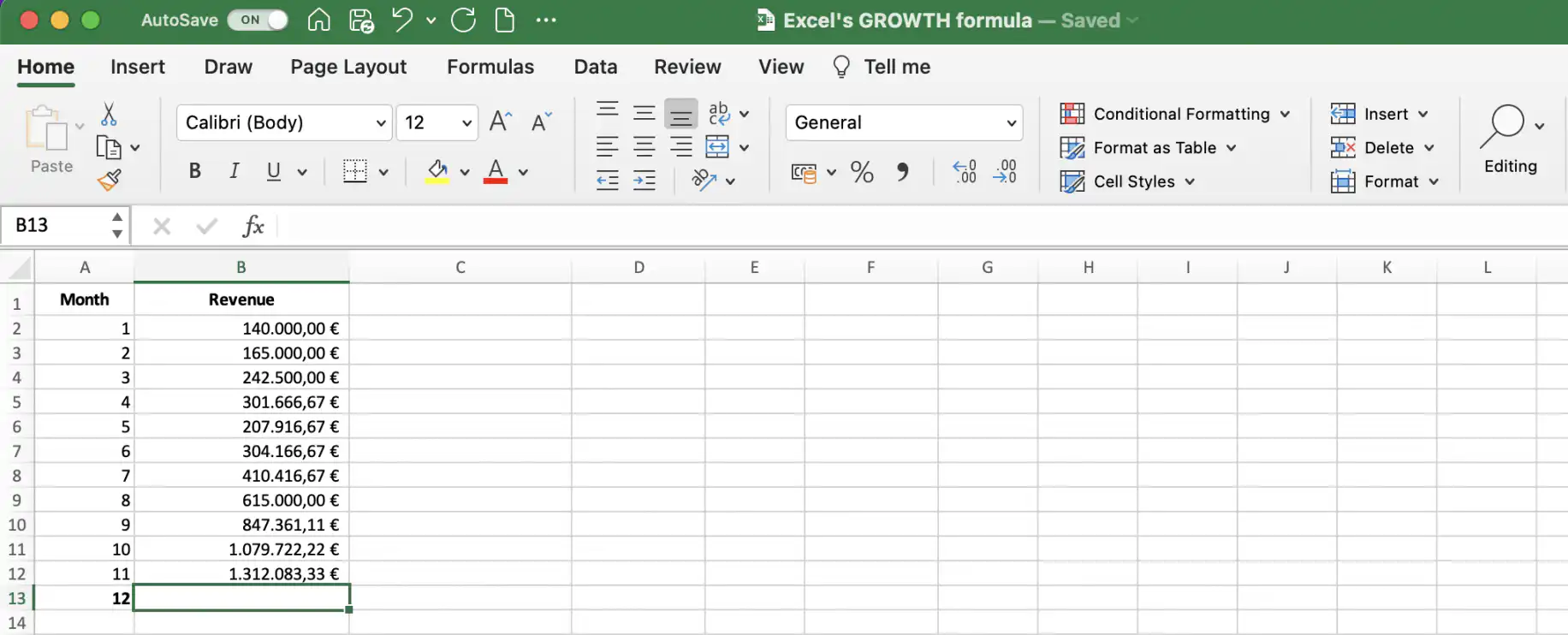
2. Escribe la fórmula (consulta la sintaxis de la función GROWTH más arriba) y selecciona known_y's, es decir, todas las celdas con los valores de ingresos. Después, añade un punto y coma para pasar al siguiente argumento. Aquí, "B2:B12;". Las capturas usan punto y coma para separar los argumentos. Si tu versión de Excel usa comas, escribe una coma cada vez que estos pasos digan punto y coma.
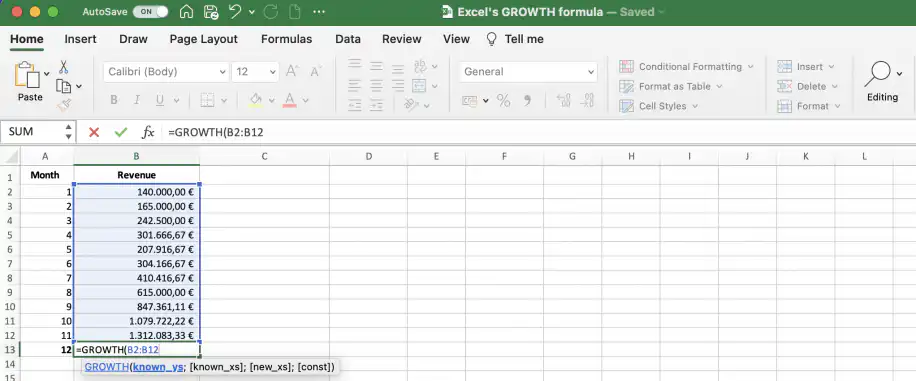
3. Después del punto y coma, incluye el rango de known_x's y añade otro punto y coma antes de introducir el siguiente argumento.
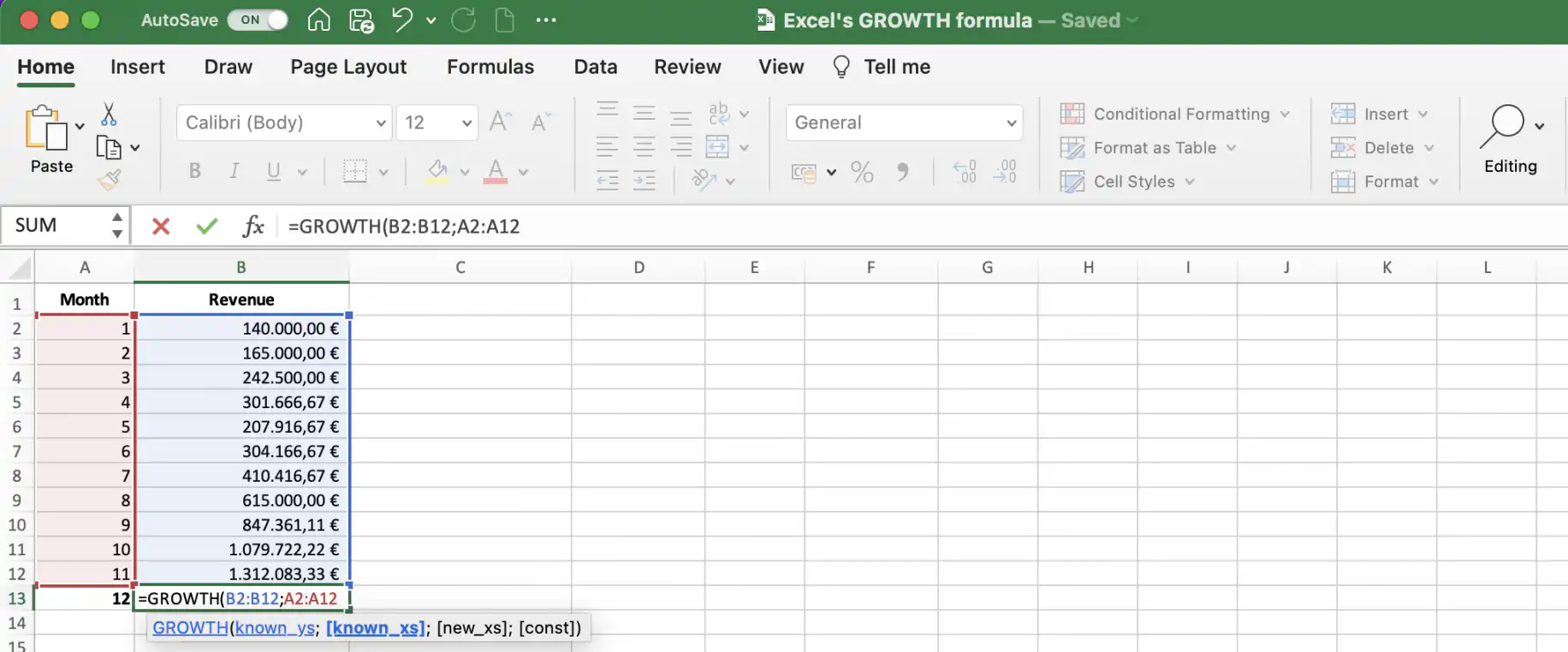
4. Selecciona la celda con new_x's (aquí, "A13") y añade un punto y coma para ver las opciones del argumento const.
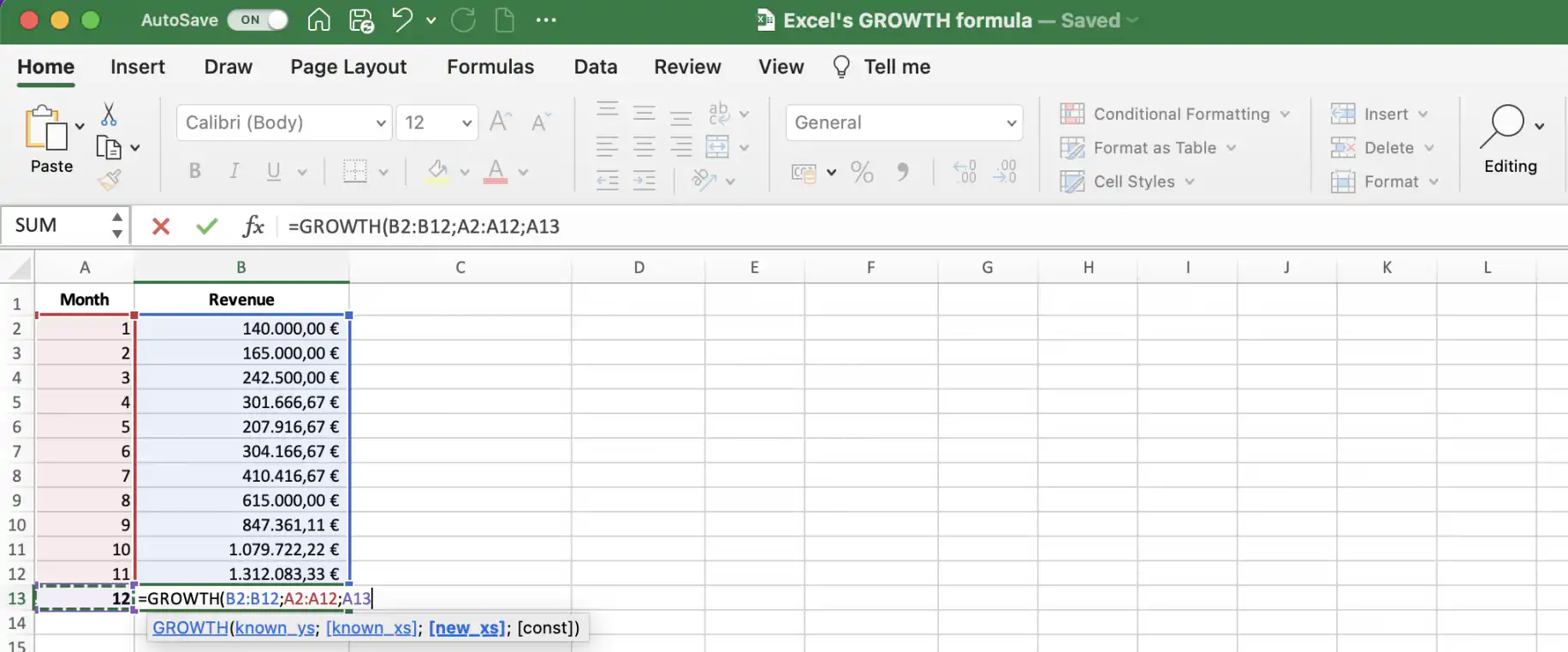
5. Los valores de const son "FALSE: b se fija en 1" o "TRUE: b se calcula con normalidad". Si eliges "TRUE" o lo dejas vacío, se calcula el valor de "b". Si eliges "FALSE", b será igual a 1.
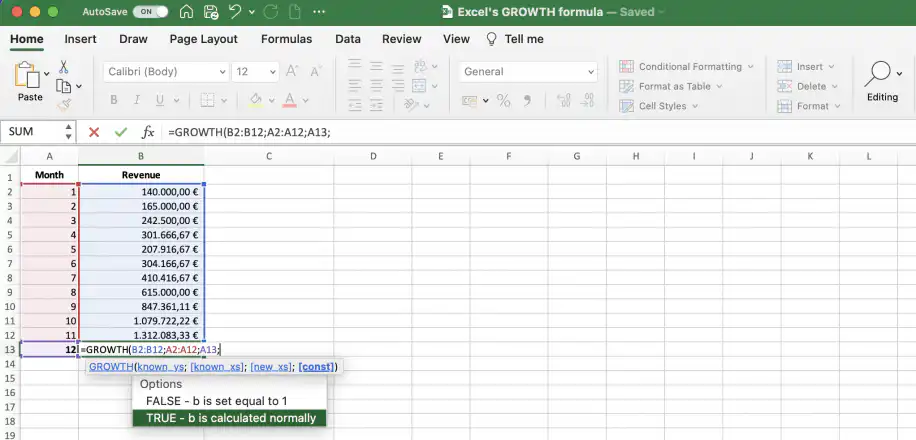
6. Termina la fórmula con el paréntesis de cierre y pulsa "Intro".
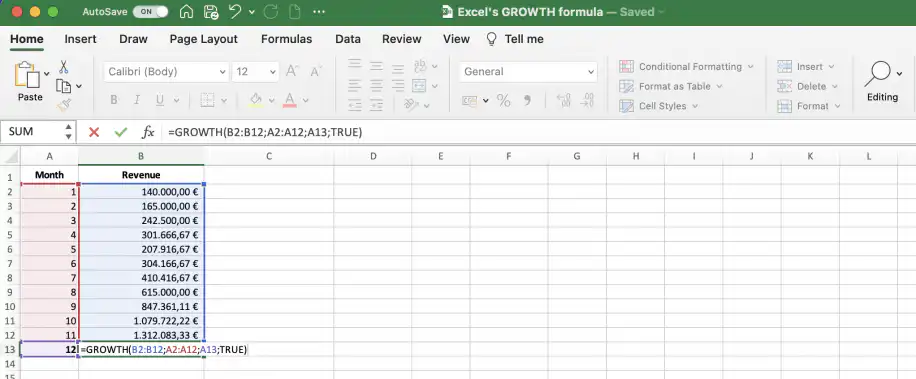
7. Excel mostrará el valor previsto del mes siguiente en la celda que seleccionaste al principio.
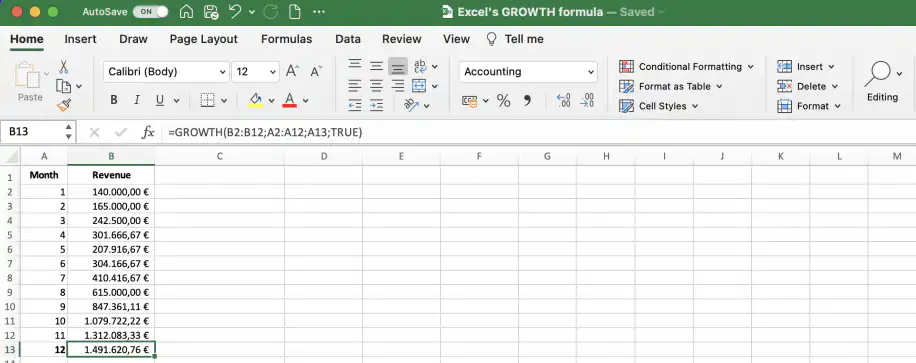
Usa GROWTH para prever una matriz de valores
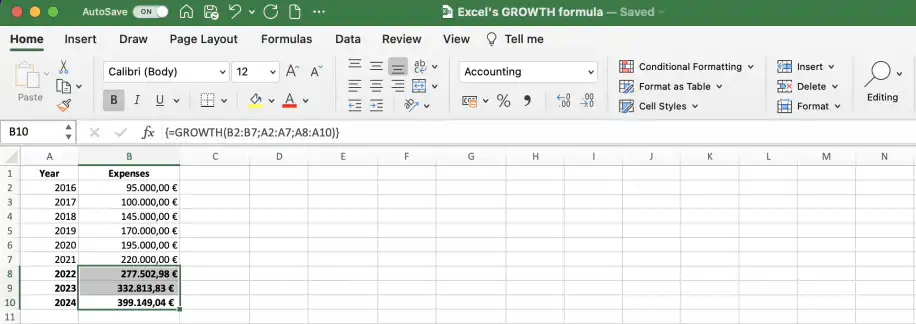
Imagina que tu hoja de cálculo contiene los gastos anuales de los últimos seis años. Usa la función GROWTH para estimar los gastos de los próximos tres años, suponiendo un crecimiento exponencial.
En la primera columna puedes incluir los años, known_x's, y en la segunda los gastos anuales, known_y's. Para prever tres nuevos valores de known_y's, tendrás que usar la función como fórmula matricial.
1. Selecciona las celdas donde quieres que aparezcan los nuevos valores de gastos, new_x's.
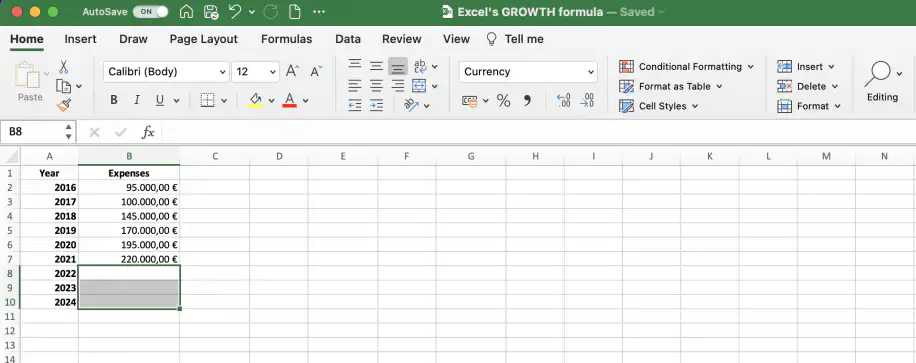
2. Haz clic en la barra de fórmulas y escribe la función GROWTH. Selecciona known_y's y añade un punto y coma para pasar al siguiente argumento.
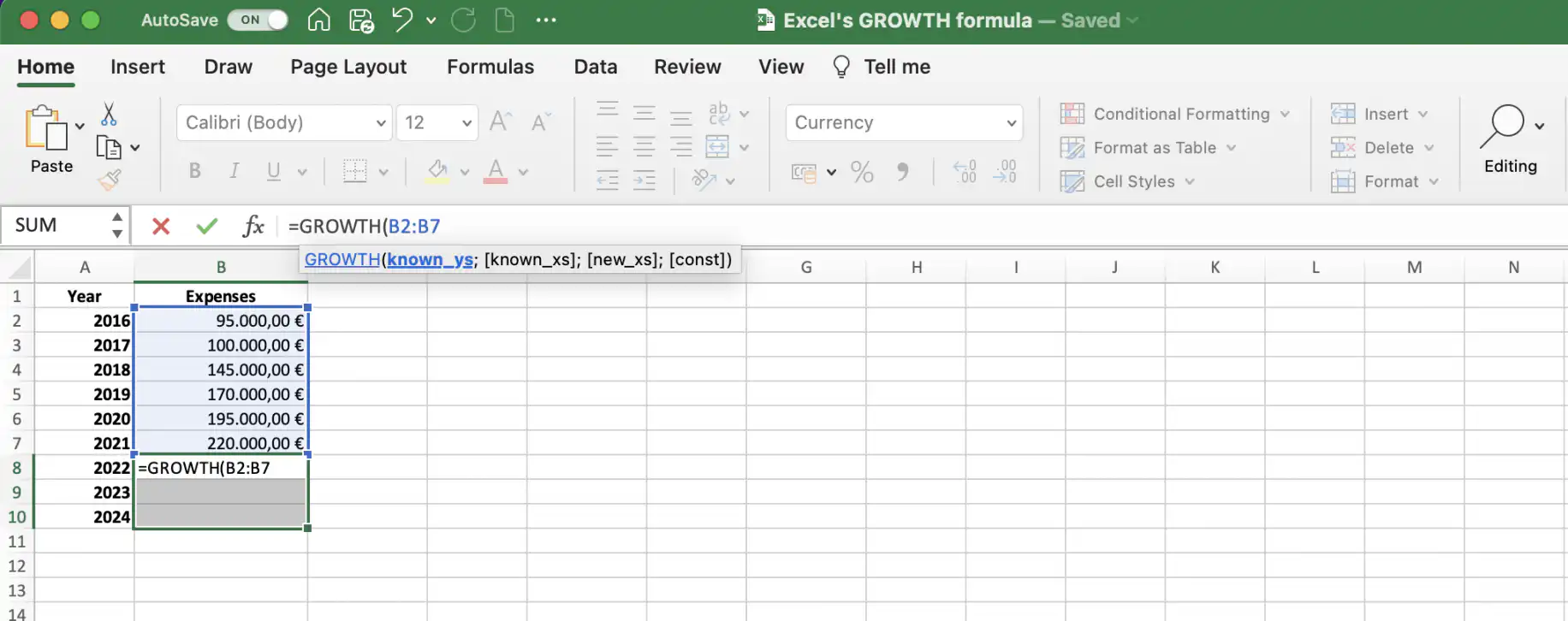
3. Selecciona known_x's y añade un punto y coma para pasar al siguiente argumento.
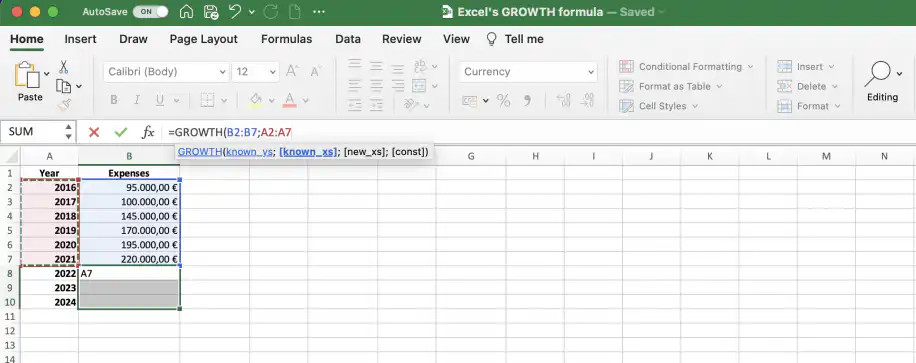
4. Selecciona new_x's y añade un punto y coma para ver las opciones de const.
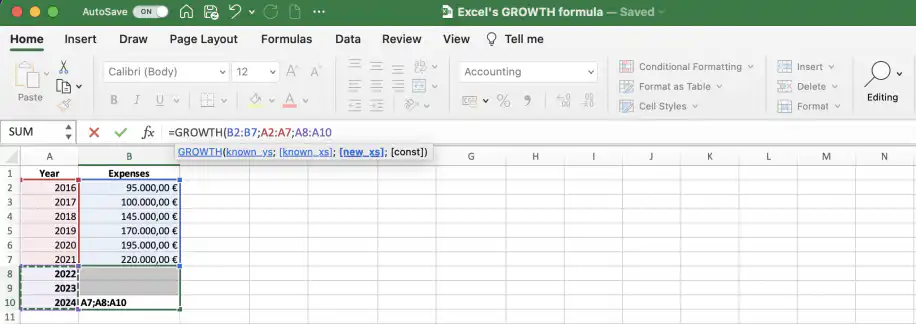
5. Los valores de const son "FALSE: b se fija en 1" o "TRUE: b se calcula con normalidad". Si eliges "TRUE" o lo dejas vacío, se calcula el valor de "b". Si eliges "FALSE", b será igual a 1.
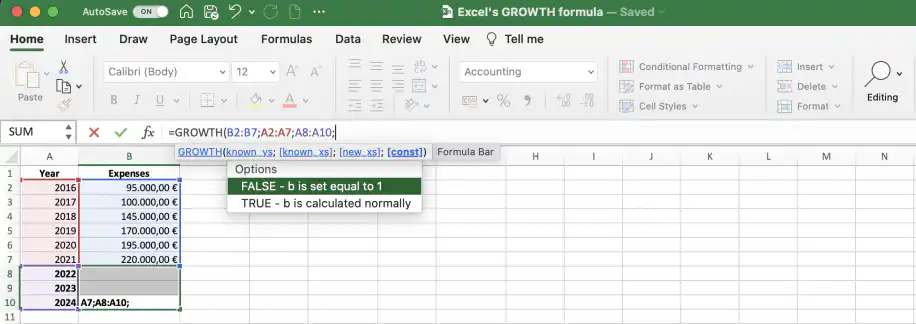
6. Después de añadir el paréntesis final, recuerda pulsar Ctrl + Mayús + Intro para que la matriz de valores se devuelva correctamente. En Excel para Microsoft 365 y Excel 2021 o posterior, puedes escribir la fórmula en la primera celda y pulsar Intro. Los resultados se desbordan en las celdas de abajo.
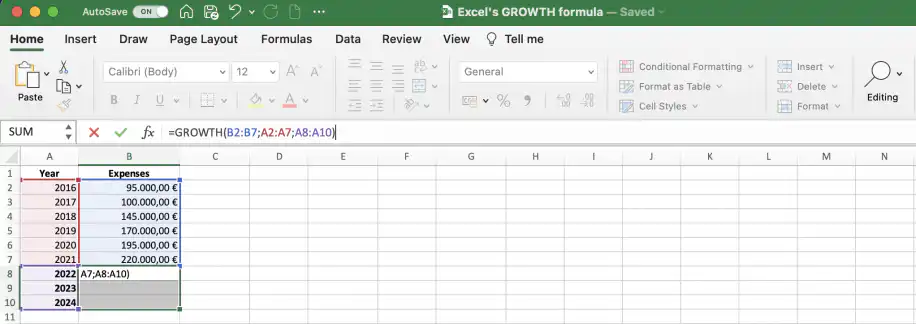
7. Excel devolverá los valores previstos de los próximos tres años en las celdas correspondientes.
Función GROWTH frente a la fórmula de la tasa de crecimiento en Excel
La función GROWTH y una fórmula de tasa de crecimiento responden a preguntas distintas. GROWTH prevé valores futuros, como los ingresos del mes que viene. Una fórmula de tasa de crecimiento te dice cuánto cambió un valor, en porcentaje.
Para obtener la tasa de crecimiento entre dos periodos, resta el valor anterior al nuevo y divide entre el valor anterior:
=(B3-B2)/B2
Da formato de porcentaje a la celda para leer el resultado. Nuestra guía para calcular el crecimiento interanual explica esta fórmula con un ejemplo.
Para el crecimiento medio anual a lo largo de varios años, usa la tasa de crecimiento anual compuesta (CAGR):
=(end_value/start_value)^(1/years)-1
La función RRI de Excel da el mismo resultado con =RRI(years, start_value, end_value). La guía de la fórmula CAGR usa Google Sheets, pero la fórmula funciona igual en Excel.
Conclusión
Como has visto, la función GROWTH de Excel es útil si necesitas una estimación futura y los valores que ya tienes muestran un crecimiento exponencial. Para un crecimiento lineal, la función TREND es más adecuada. Para comprobar qué patrón siguen tus cifras, empieza por un análisis de tendencias.
Ya sabes cómo usar la función GROWTH para prever tanto un único valor futuro como una matriz de valores a partir de los valores conocidos de dos variables. En el primer ejemplo, la función calculó los ingresos previstos del mes siguiente. En el segundo, calculó los gastos previstos de los próximos tres años.
Si tus cifras de ingresos están repartidas en varias hojas de cálculo, Sheetgo, una plataforma de automatización de datos con IA, puede reunirlas en un solo archivo de forma programada. Así tus previsiones con GROWTH se calculan con datos actuales y listos para la IA. Para construir la previsión completa, lee nuestra guía de previsión de ingresos.

 English
 Español
 Português do Brasil
 Français