




Google Sheets est la solution de référence pour effectuer des calculs financiers. En plus d'être gratuite, cette application de tableur dans le cloud permet de stocker, calculer et analyser facilement tout type de données.
Que vous souhaitiez gérer vos finances personnelles ou les opérations de votre entreprise, Google Sheets propose un large éventail de fonctions financières qui vous aident à calculer des informations clés comme les intérêts composés ou le taux de croissance annuel composé, appelé CAGR. C'est la meilleure formule pour évaluer la performance de différents investissements sur une période donnée.
Dans cet article, vous découvrirez ce qu'est le CAGR, comment écrire la syntaxe de la formule et comment calculer le CAGR, ainsi que deux formules alternatives, POW et RRI, pour calculer le CAGR dans Google Sheets.
Qu'est-ce que la formule du CAGR ?
CAGR est le sigle anglais du taux de croissance annuel composé (TCAC), une notion utilisée pour évaluer la performance de différents investissements sur une période précise. Par exemple, si vous êtes investisseur, la formule du CAGR vous aide à comparer des actions au sein d'un groupe de sociétés comparables ou par rapport à un indice de marché.
Syntaxe standard de la formule du CAGR
Le CAGR n'est pas une formule intégrée à Google Sheets, mais comme vous allez le voir, sa syntaxe n'a rien de compliqué :
CAGR = (EV / BV) ^ (1/n) – 1
- EV : désigne la valeur finale
- BV : désigne la valeur initiale
- n : représente le nombre d'années
Pour bien comprendre la formule, voici les étapes du calcul du CAGR :
1. EV / BV correspond à la valeur d'un investissement à la fin de la période divisée par sa valeur au début de la période.
2. Le résultat de EV / BV est élevé à la puissance un divisé par n, le nombre d'années.
3. Soustrayez 1 au résultat de (EV / BV) ^ (1/n).
4. Pour obtenir un pourcentage, multipliez le résultat par 100
Comment calculer le CAGR dans Google Sheets ?
Maintenant que vous savez ce qu'est le CAGR et à quoi il sert, vous allez découvrir trois façons de le calculer dans Google Sheets. Vous pouvez aussi utiliser un calculateur de CAGR en ligne. Voici comment calculer le CAGR manuellement dans Google Sheets.
Comment calculer le CAGR manuellement ?
Pour calculer le CAGR, vérifiez que votre feuille de calcul contient les valeurs suivantes : valeur finale, valeur initiale et nombre de périodes ou d'années.
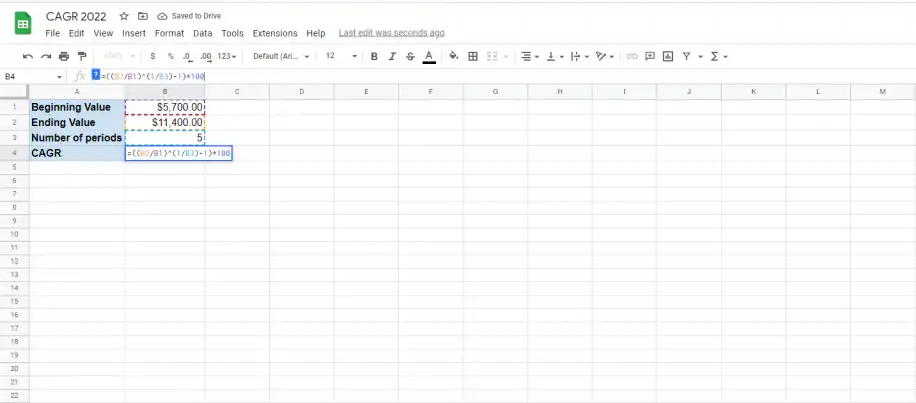
1. Ouvrez la feuille Google Sheets dans laquelle vous voulez calculer le CAGR. Vérifiez que vous disposez des valeurs nécessaires.
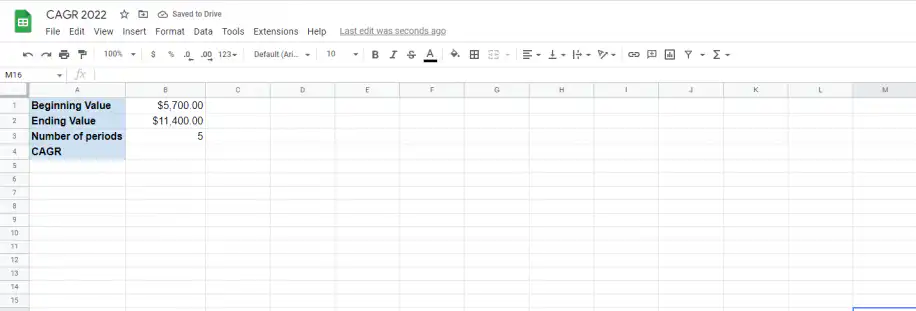
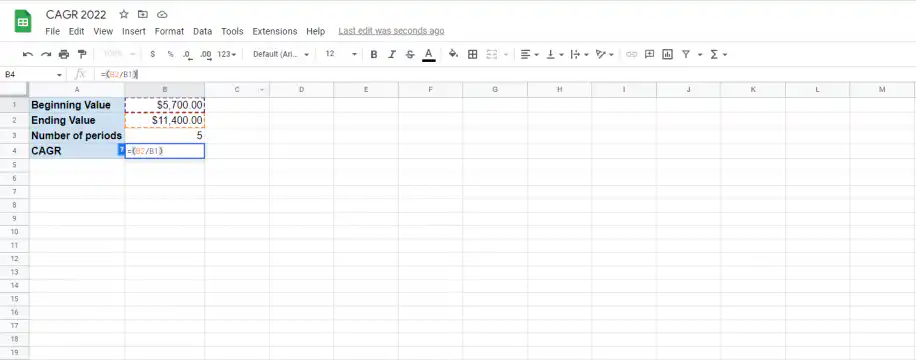
2. Tapez un signe égal suivi d'une parenthèse ouvrante pour commencer la formule dans Google Sheets. Sélectionnez ensuite la cellule contenant la valeur finale, ajoutez le signe de division "/", sélectionnez la valeur initiale et fermez la parenthèse.
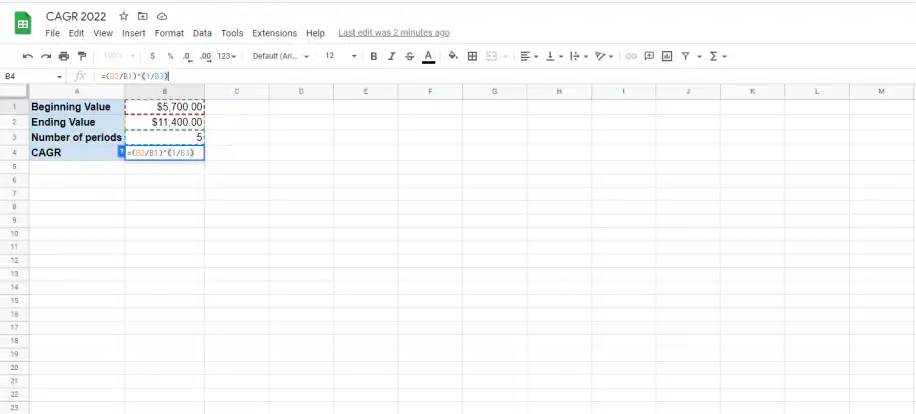
3. Ajoutez le signe d'exposant "^" suivi de "1", le signe de division "/", puis sélectionnez la cellule correspondant au nombre de périodes. Là encore, cette partie doit être placée entre parenthèses.
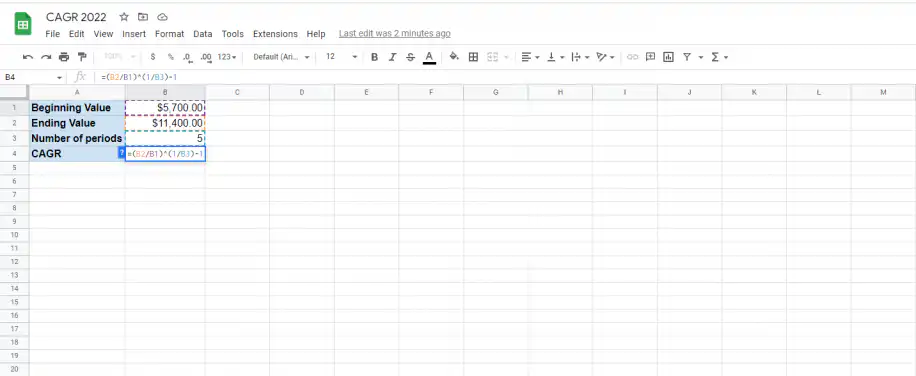
4. Ajoutez un signe moins et "1" pour soustraire un au résultat.
5. Pour afficher le résultat en pourcentage, ajoutez le signe de multiplication "*" puis "100". Pour obtenir le résultat, appuyez sur "Entrée".
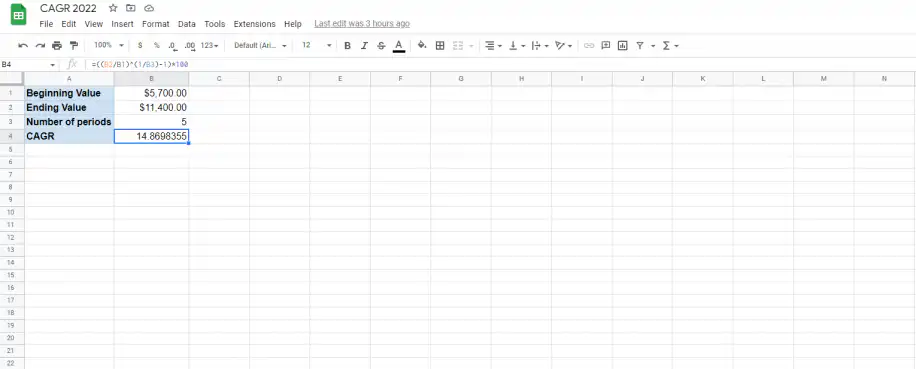
6. Vous devriez maintenant voir le résultat du CAGR sous forme de pourcentage.
Comment calculer le CAGR avec la fonction POW ?
Vous pouvez calculer le CAGR dans Google Sheets avec la fonction POW. Contrairement au CAGR, la fonction POW est intégrée à Google Sheets. Voici la syntaxe de la fonction POW.
Syntaxe de la fonction POW
=POW (base, exponent)
- base : désigne le nombre élevé à la puissance
- exponent : désigne l'exposant auquel la base est élevée
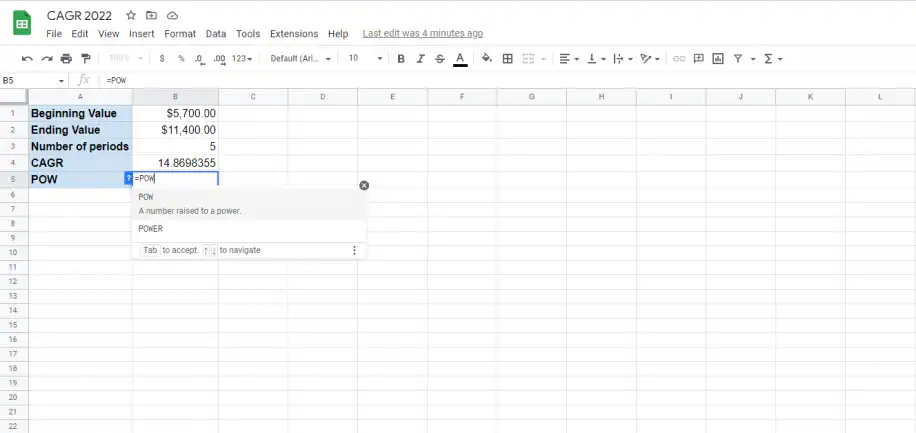
1. Tapez un signe égal et "POW" pour lancer la formule POW dans Google Sheets.
2. Ouvrez une parenthèse et ajoutez la valeur finale, le signe de division et la valeur initiale. Séparez ensuite cette division par une virgule "," et ajoutez la seconde partie de la formule du CAGR : "1", le signe de division et la cellule contenant le nombre de périodes. Fermez la parenthèse avant de soustraire un, "-1".
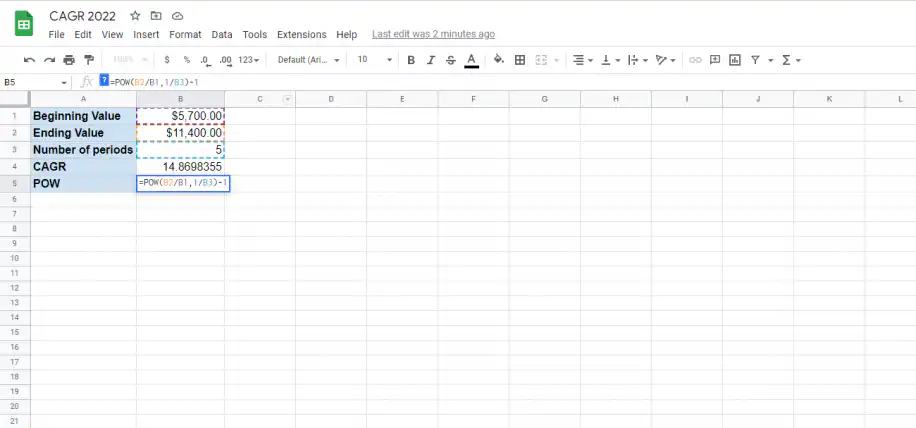
3. Pour obtenir le même résultat que précédemment en pourcentage, ajoutez une paire de parenthèses supplémentaire et insérez "*100" tout à la fin de la formule, comme ci-dessous.
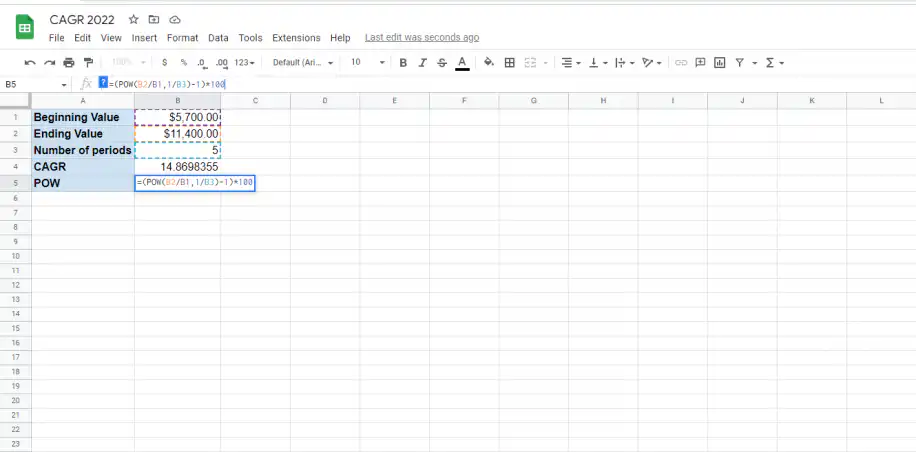
4. Appuyez sur "Entrée" pour obtenir le même résultat avec la fonction POW.
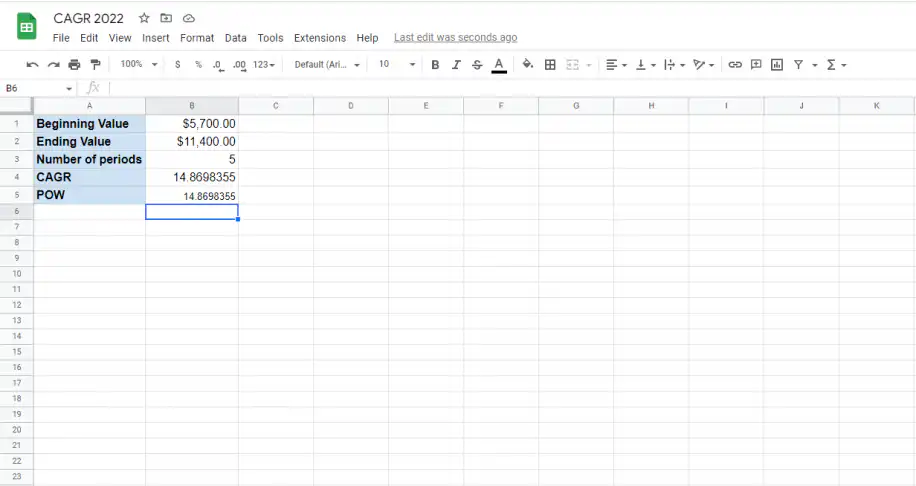
Comment calculer le CAGR avec la fonction RRI
La fonction RRI permet aussi de calculer le CAGR dans Google Sheets. La formule RRI de Google Sheets calcule le taux d'intérêt nécessaire pour qu'un investissement atteigne une valeur donnée en un nombre de périodes défini. Voyons à quoi ressemble la formule RRI.
Syntaxe de la formule RRI
La syntaxe de la fonction RRI est la suivante :
=RRI(number_of_periods, present_value, future_value)
- number_of_periods : le nombre de périodes.
- present_value : la valeur actuelle de l'investissement.
- future_value : la valeur future d'un investissement.
1. Tapez un signe égal et "RRI" pour lancer la formule RRI dans Google Sheets.
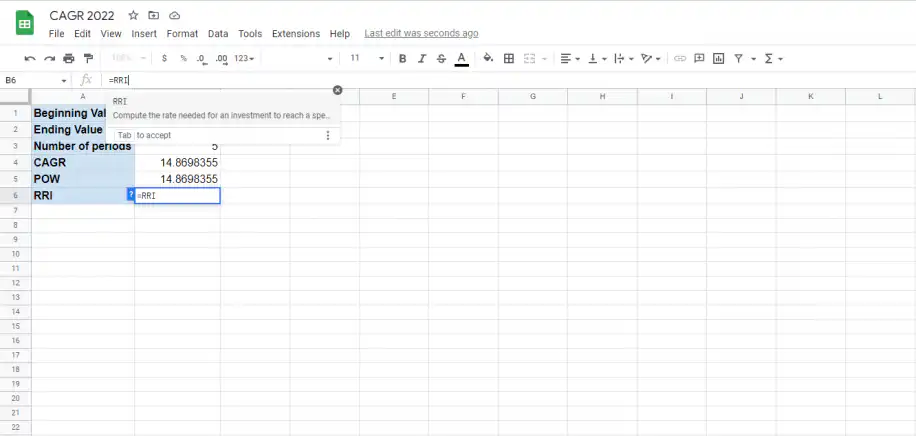
2. Ouvrez une parenthèse et sélectionnez la cellule contenant le nombre de périodes pour l'inclure dans la formule RRI. Ajoutez ensuite une virgule.
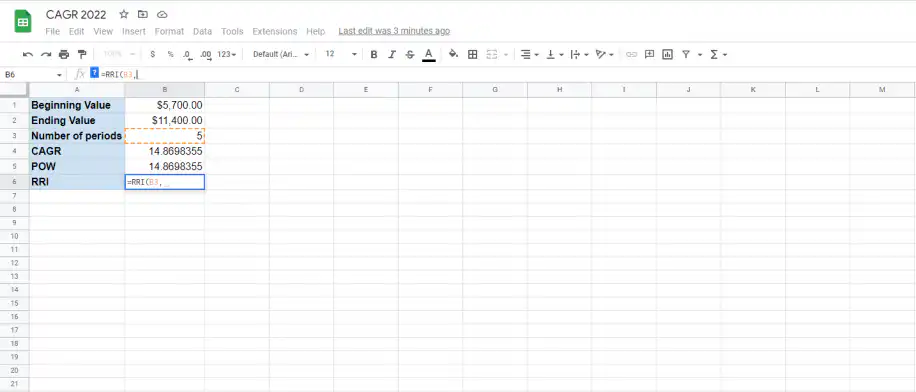
3. Sélectionnez la cellule correspondant à la valeur initiale pour l'inclure dans la formule.
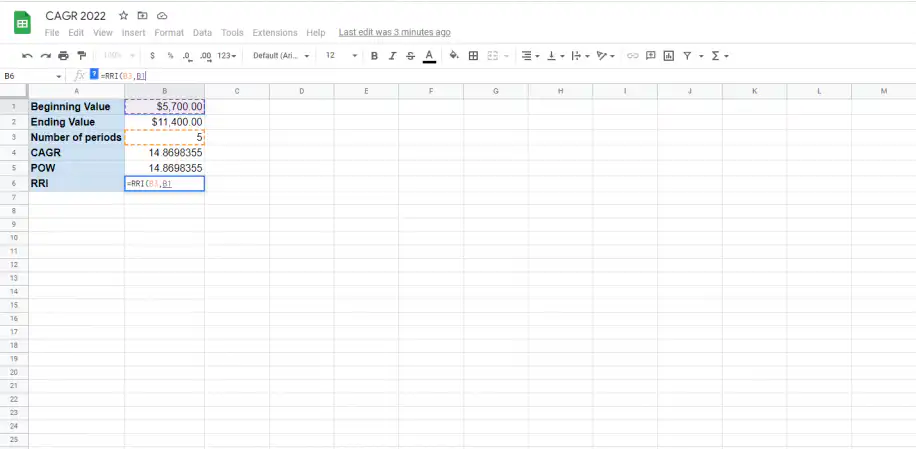
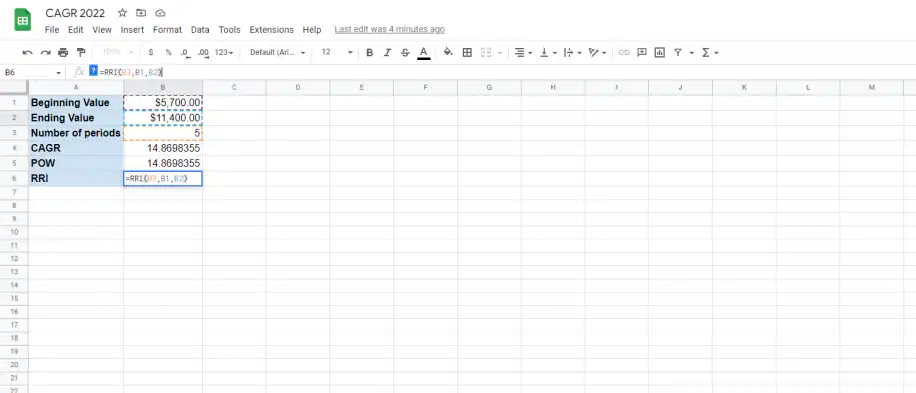
4. Ajoutez une virgule, puis sélectionnez la cellule correspondant à la valeur finale. Fermez la parenthèse.
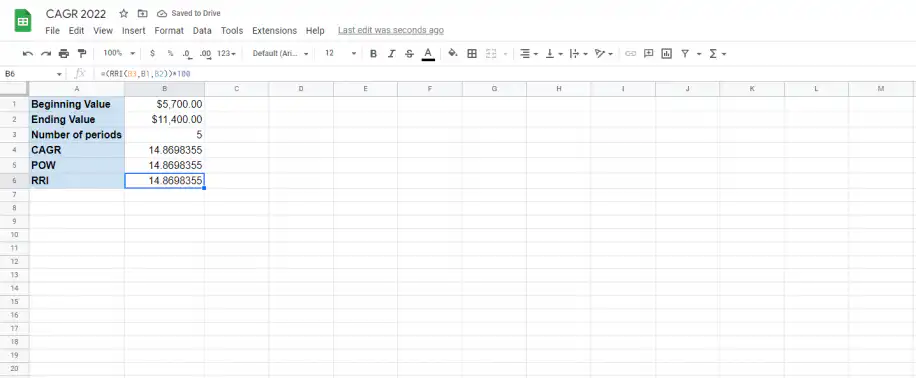
5. Pour afficher le résultat en pourcentage, multipliez-le par 100 en ajoutant "*100", comme ci-dessous.
Conclusion
Comme vous le voyez, Google Sheets est devenu un tableur très polyvalent pour de nombreux professionnels, car il permet d'effectuer des calculs financiers allant du plus simple au plus avancé. Il propose en outre un large choix de formules pour importer des données financières, comme la fonction GOOGLEFINANCE ou le recours à la fonction YahooF via Google Apps Script.
Vous savez maintenant ce qu'est le CAGR, comment il s'exprime et les deux autres façons de le calculer dans Google Sheets avec les fonctions POW et RRI. Savoir calculer le CAGR manuellement est important pour bien comprendre les données nécessaires. Mais si vous préférez une méthode plus rapide, la fonction RRI est la plus adaptée.
Pour découvrir d'autres formules financières dans Google Sheets et Excel, consultez les articles ci-dessous :
- Fonction FORECAST de Google Sheets (+ exemples)
- Fonction GROWTH d'Excel : utilisation et exemples
- formule RATE (TAUX) dans Google Sheets
- Formule FV dans Google Sheets
- Comment calculer la croissance d'une année sur l'autre
Pour garder à jour les valeurs initiale et finale de votre CAGR, l'employé virtuel financier avec IA de Sheetgo peut les extraire de vos feuilles de calcul et les réunir dans un seul fichier.

 English
 Español
 Português do Brasil
 Français