Obtenir de l'aide

Centre d'aide

Guides et réponses

Contacter le support

Écrire à notre équipe

Se connecter à

Workflows

Créer des processus avec votre équipe

Automations

Connecter des fichiers et automatiser des tâches

Un système, quatre parties

Agents IA

Des employés virtuels qui travaillent 24 h/24, 7 j/7

Automations

Connecter des fichiers et automatiser des tâches

Workflows

Créer des processus avec votre équipe

Data Space

Partage et contrôle des données en toute confiance

Solutions par service

Finance

Rapports, budgets et rapprochements

Inventaire et fabrication

Stocks, commandes et production en une seule vue

RH

Feuilles de temps, présences et évaluations

Gestion de projet

Statut et charge de travail de tous les projets

Ventes et CRM

Prospects et affaires à jour

Éducation

Dossiers des élèves et données scolaires

Finance

Transformez le travail financier manuel en rapports qui se mettent à jour tout seuls.

Ce que les équipes Finance automatisent

  • Suivre les dettes et créances
  • Créer des tableaux de flux de trésorerie
  • Comparer budget et réel

Inventaire et fabrication

Visualisez vos niveaux de stock et automatisez vos commandes.

Ce que les équipes inventaire et fabrication automatisent

  • Suivre l'inventaire sur plusieurs sites
  • Connecter les données de ventes, d'achats et d'entrepôt
  • Relier un lecteur de codes-barres à votre feuille

RH

Gérez le recrutement, les présences et le suivi des OKR depuis vos feuilles.

Ce que les équipes RH automatisent

  • Suivre le recrutement et l'intégration
  • Enregistrer les OKR et résultats de l'équipe
  • Suivre les arrivées, départs et congés

Gestion de projet

Attribuez des tâches et suivez les heures sans mise à jour manuelle.

Ce que les équipes projet automatisent

  • Attribuer des tâches et suivre les changements de statut
  • Estimer l'effort et saisir les heures travaillées
  • Suivre les jalons de tous les projets

Ventes et CRM

Suivez les prospects et les performances commerciales avec des rapports automatisés.

Ce que les équipes commerciales automatisent

  • Suivre et convertir les prospects
  • Fixer des objectifs de vente et suivre les indicateurs de l'équipe
  • Surveiller les KPI de vente sur des tableaux de bord

Éducation

Automatisez les présences, les notes et les achats de l'école.

Ce que les écoles automatisent

  • Suivre les présences et prévenir les parents
  • Enregistrer et comparer les notes des classes
  • Suivre le matériel prêté aux élèves et au personnel

Trouver un cas d'utilisation

Par service

Comment chaque équipe utilise Sheetgo

Par secteur d'activité

Comment chaque secteur utilise Sheetgo

Par taille d'entreprise

Petite, moyenne ou grande

Apprendre

Blog

Guides et nouveautés produit

Témoignages de clients

Comment des équipes comme la vôtre utilisent Sheetgo

Centre d'aide

Guides et réponses

Pourquoi Sheetgo ?

Comparer

Comment Sheetgo se compare aux autres outils

Sécurité

Comment nous protégeons vos données

Centre de confiance

Le détail de notre conformité

Se connecter à

Workflows

Créer des processus avec votre équipe

Automations

Connecter des fichiers et automatiser des tâches

Un système, quatre parties

Agents IA

Des employés virtuels qui travaillent 24 h/24, 7 j/7

Automations

Connecter des fichiers et automatiser des tâches

Workflows

Créer des processus avec votre équipe

Data Space

Partage et contrôle des données en toute confiance

Solutions par service

Finance

Rapports, budgets et rapprochements

Inventaire et fabrication

Stocks, commandes et production en une seule vue

RH

Feuilles de temps, présences et évaluations

Gestion de projet

Statut et charge de travail de tous les projets

Ventes et CRM

Prospects et affaires à jour

Éducation

Dossiers des élèves et données scolaires

Trouver un cas d'utilisation

Par service

Comment chaque équipe utilise Sheetgo

Par secteur d'activité

Comment chaque secteur utilise Sheetgo

Par taille d'entreprise

Petite, moyenne ou grande

Commencer

Modèles

Flux de travail prêts à l'emploi

Apprendre

Blog

Guides et nouveautés produit

Témoignages de clients

Comment des équipes comme la vôtre utilisent Sheetgo

Centre d'aide

Guides et réponses

Pourquoi Sheetgo ?

Comparer

Comment Sheetgo se compare aux autres outils

Sécurité

Comment nous protégeons vos données

Centre de confiance

Le détail de notre conformité

Centre d'aide

Guides et réponses

Contacter le support

Écrire à notre équipe

Workflows

Créer des processus avec votre équipe

Automations

Connecter des fichiers et automatiser des tâches

Fonction FORECAST de Google Sheets (+ exemples)

Les prévisions financières sont plus populaires que jamais, mais les outils se sont nettement améliorés. Si vous avez déjà dû passer du temps sur des régressions linéaires, vous serez ravi de découvrir la fonction FORECAST (PREVISION) de Google Sheets. Elle prend vos données historiques et renvoie la valeur future prévue, ce qui vous permet d'analyser les tendances de vos données financières. Si vos données montrent une croissance exponentielle, préférez plutôt la formule GROWTH (CROISSANCE).

Dans cet article, vous allez découvrir la fonction FORECAST et quelques fonctions similaires disponibles dans Google Sheets. Vous apprendrez aussi à utiliser la formule pour extrapoler les valeurs futures de ventes et de dépenses à partir de données historiques.

Fonction FORECAST de Google Sheets

La fonction FORECAST permet de calculer des valeurs y futures à partir de valeurs x et y connues. Elle utilise la régression linéaire pour trouver le meilleur ajustement aux données existantes et calculer les valeurs futures à partir de cette relation. Vous pouvez obtenir les mêmes résultats avec TREND (TENDANCE), qui est une formule matricielle.

Vous avez peut-être remarqué que Google Sheets propose aussi la formule FORECAST.LINEAR. Elle vous donne les mêmes résultats que FORECAST ou TREND, car toutes utilisent la méthode des moindres carrés pour trouver le meilleur ajustement.

Syntaxe de la formule FORECAST

La syntaxe de la fonction FORECAST est la suivante :

=FORECAST(x, data_y, data_x)

  • x représente la valeur sur l'axe des x pour laquelle on veut la prévision (y).
  • données_y représente la plage de valeurs existantes de la variable dépendante.
  • données_x représente la plage de valeurs existantes de la variable indépendante.

Gardez à l'esprit quelques points importants lorsque vous utilisez la formule FORECAST :

  • x doit être numérique, sinon vous obtiendrez l'erreur "#VALUE!".
  • données_y et données_x doivent avoir les mêmes dimensions, sinon vous obtiendrez l'erreur "#N/A".

Utilisez FORECAST pour calculer des valeurs prévisionnelles

Vous verrez d'abord un exemple pratique de FORECAST pour calculer les ventes prévues d'une année donnée à partir des données des années précédentes. Ensuite, vous apprendrez à appliquer cette formule pour prévoir les dépenses d'un trimestre à partir des trois précédents.

Comme FORECAST n'est pas une formule matricielle, cela demande une étape supplémentaire.

Utilisez FORECAST pour calculer les ventes prévues

Dans cet exemple, FORECAST sert à prédire la valeur de 2022 à partir des ventes connues des années 2016 à 2021. Chaque colonne doit contenir les données correspondant à l'année et aux ventes.

1. Dans Google Sheets, cliquez sur la cellule où vous voulez afficher la valeur de ventes prévue.
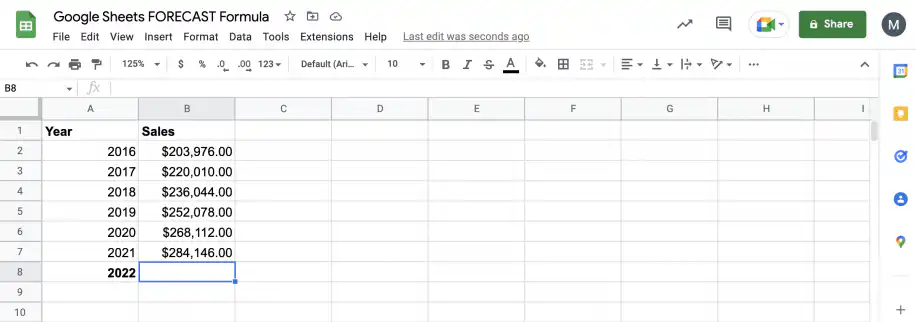
Feuilles de prévision — colonnes Année et Ventes de 2016 à 2021 avec la cellule B8 sélectionnée à côté de 2022

2. Saisissez la formule FORECAST comme ci-dessous.
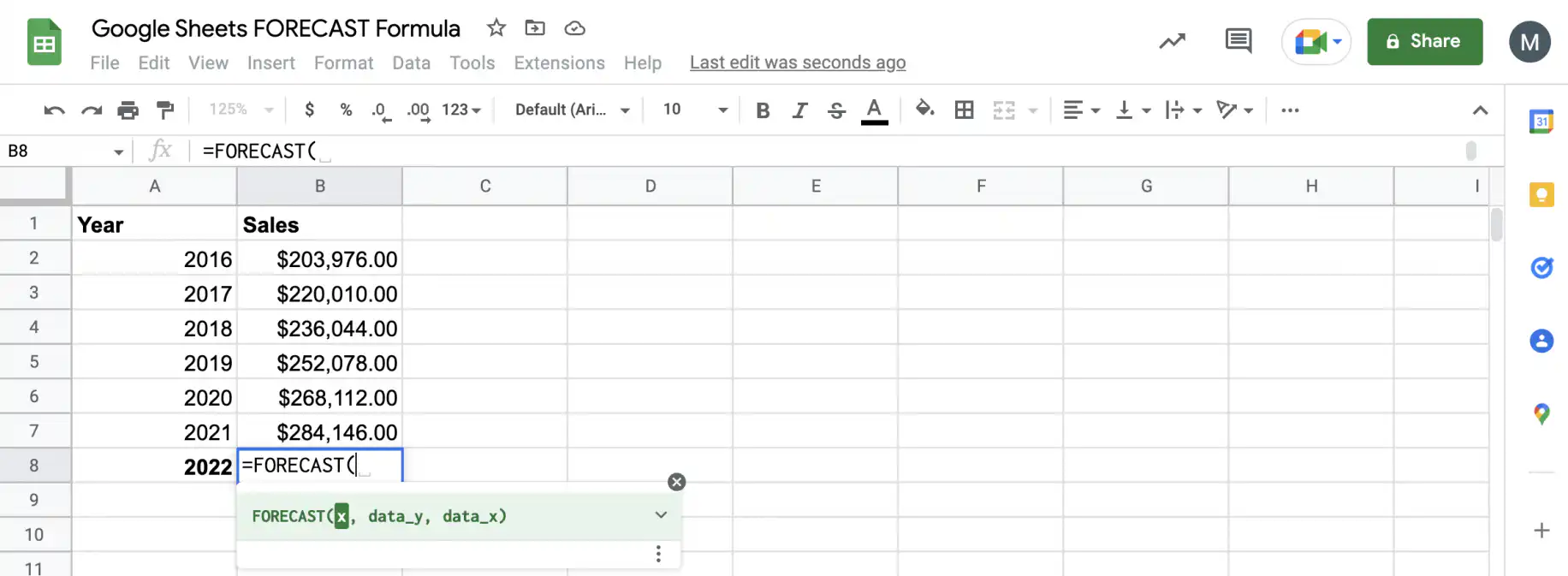
Feuilles de prévision — =FORECAST( saisi dans la cellule B8 avec l'aide x, data_y, data_x

3. Sélectionnez la valeur de x pour laquelle vous voulez la prévision. Ajoutez une virgule pour passer à l'argument suivant.
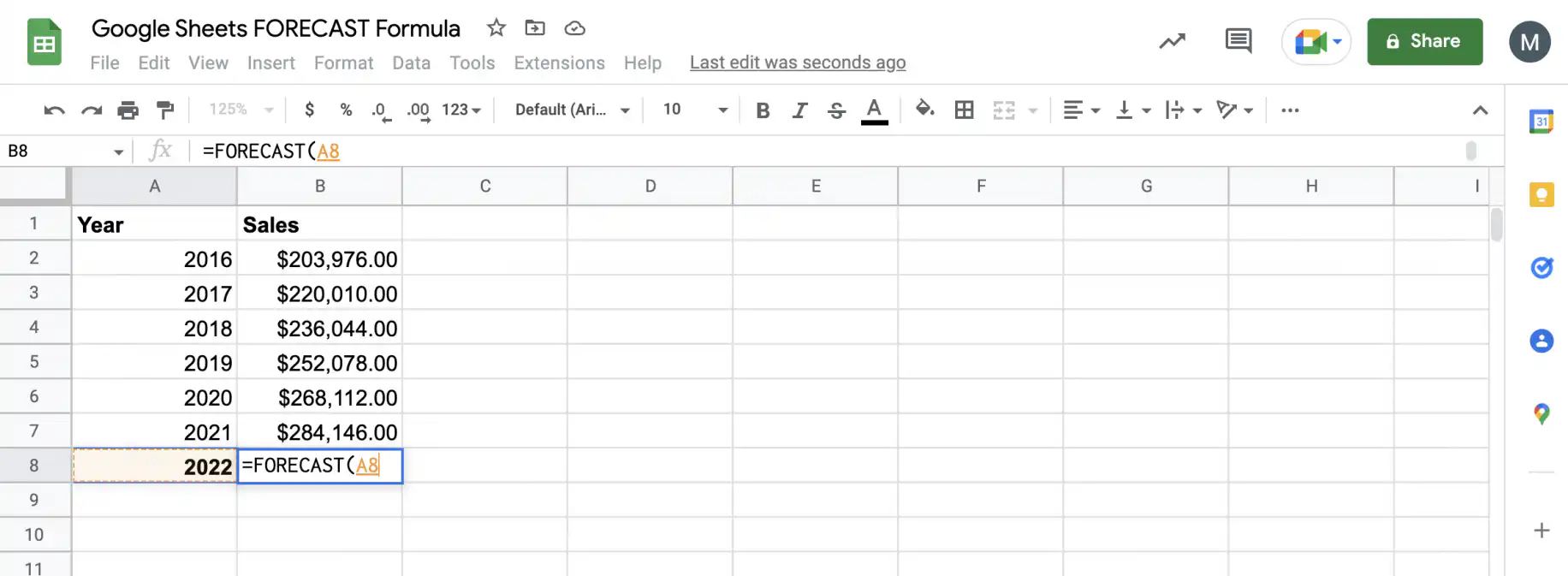
Feuilles de prévision — =FORECAST(A8 avec la cellule A8, l'année 2022, choisie comme x

4. Sélectionnez les cellules contenant données_y, les valeurs connues de la variable dépendante. Incluez toutes les valeurs de ventes. Ajoutez une virgule pour passer au dernier argument de la formule.
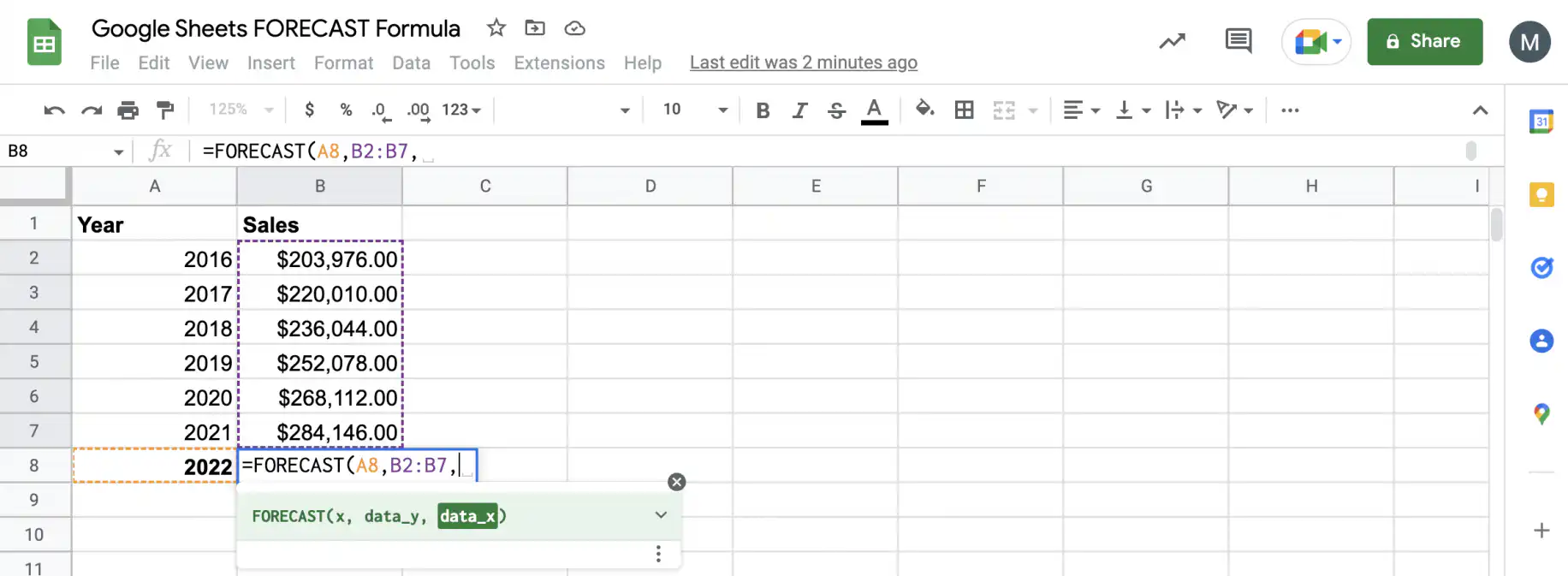
Prévision dans Google Sheets — =FORECAST(A8,B2:B7, avec les valeurs de ventes de B2:B7 sélectionnées

5. Sélectionnez les cellules contenant données_x, les valeurs connues de la variable indépendante. Ici, les valeurs des cellules correspondent à l'année. Fermez la parenthèse et appuyez sur "Entrée".
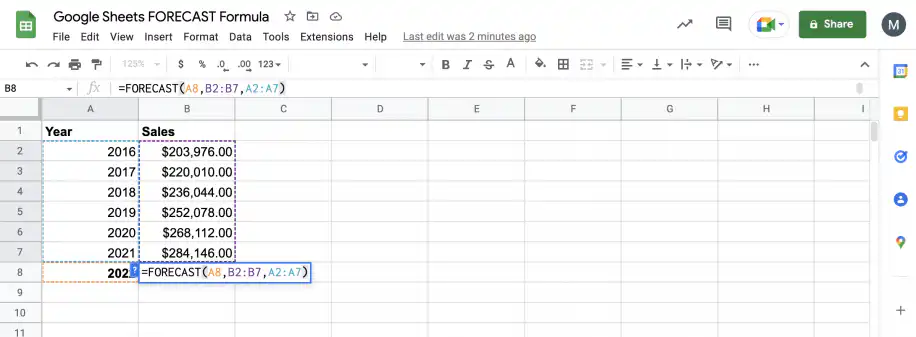
Prévision dans Google Sheets — =FORECAST(A8,B2:B7,A2:A7) avec les années de A2:A7 sélectionnées

6. Et voilà. La valeur prévue pour l'année choisie devrait s'afficher comme ci-dessous.
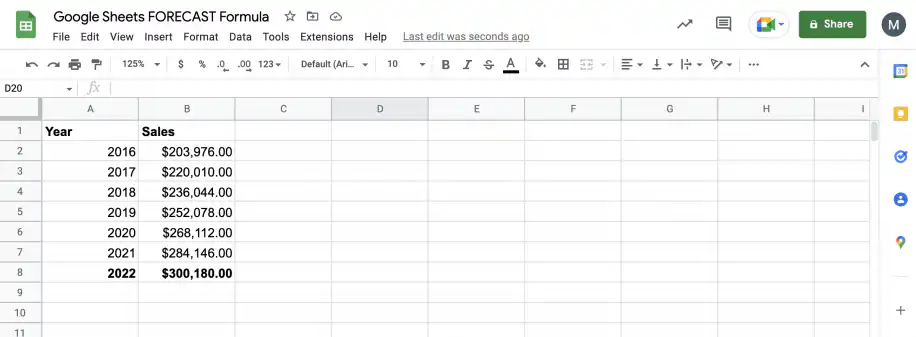
Prévision dans Google Sheets — ventes prévues pour 2022 de $300,180.00 dans la cellule B8

Utilisez FORECAST pour calculer les dépenses prévues

Vous allez maintenant apprendre à utiliser FORECAST et ARRAYFORMULA pour obtenir les dépenses prévues des trois prochains mois à partir des valeurs connues des neuf derniers.

1. Ouvrez dans Google Sheets les données historiques que vous voulez utiliser.
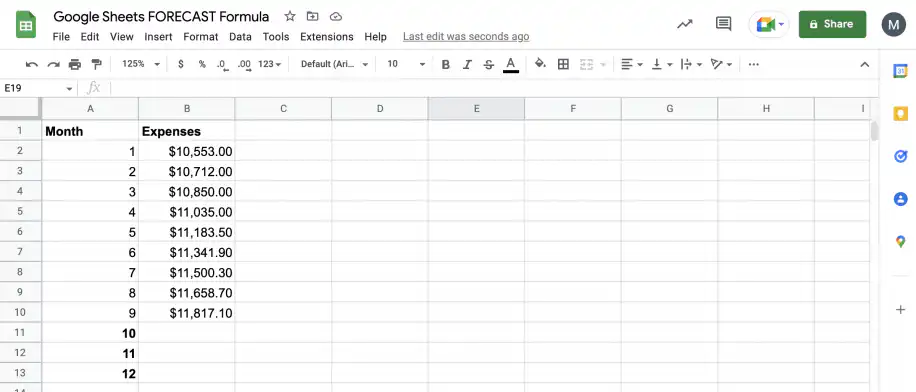
Feuilles de prévision — colonnes Mois et Dépenses avec les mois 1 à 9 remplis et les mois 10 à 12 vides

2. Sélectionnez les cellules où vous voulez afficher les dépenses prévues.
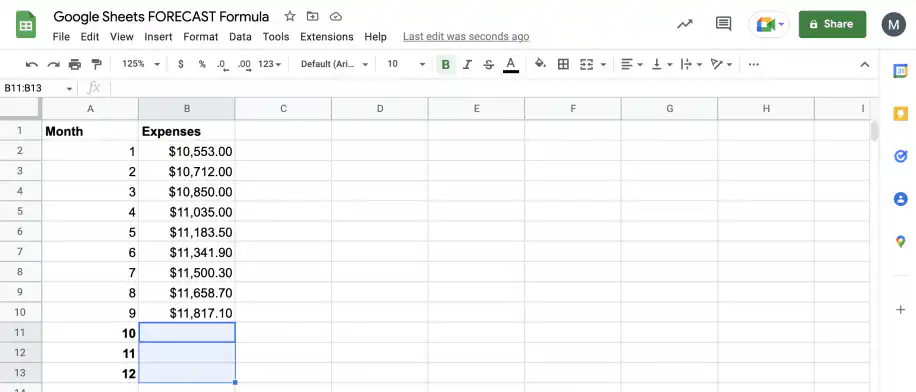
Feuilles de prévision — cellules B11:B13 sélectionnées à côté des mois 10, 11 et 12

3. Saisissez ARRAYFORMULA, comme ci-dessous.
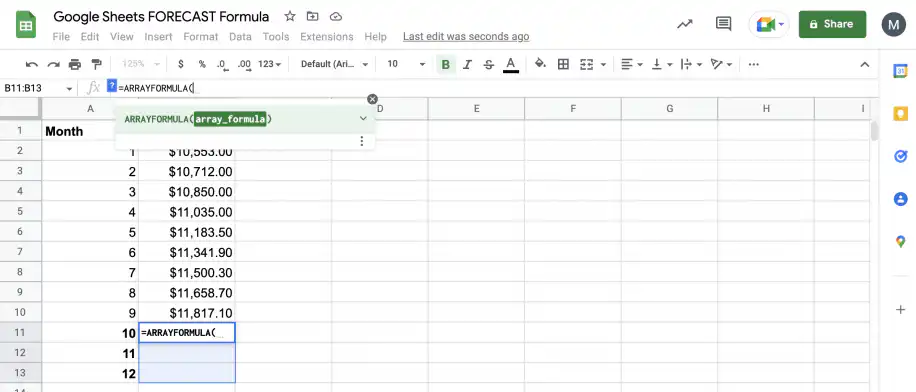
Prévision dans une feuille de calcul Google — =ARRAYFORMULA( saisi dans la cellule B11 avec l'aide array_formula

4. Après la parenthèse, saisissez FORECAST et ouvrez une nouvelle parenthèse.
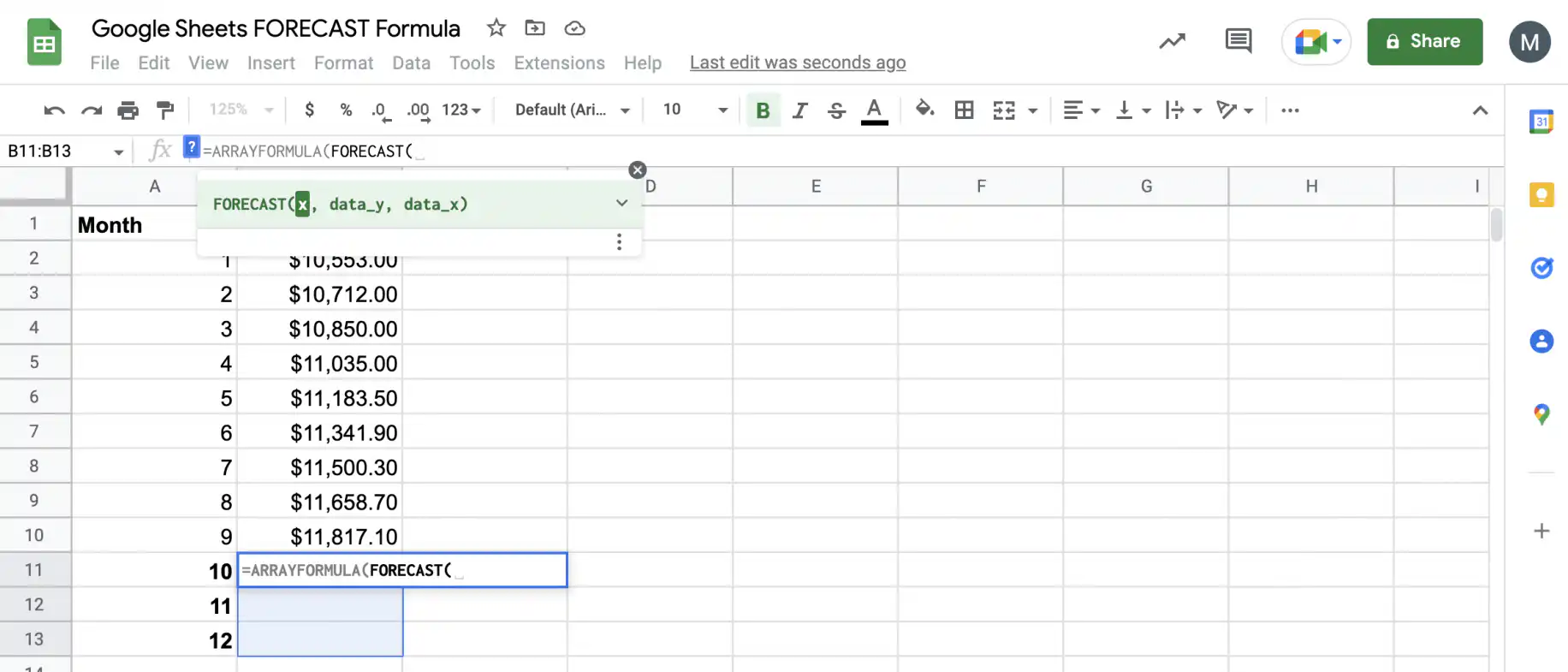
Prévision dans une feuille de calcul Google — =ARRAYFORMULA(FORECAST( saisi dans B11 avec l'aide x, data_y, data_x

5. Au lieu de sélectionner une seule cellule pour la valeur de x, sélectionnez la plage. Ajoutez une virgule pour passer au deuxième argument de la formule.
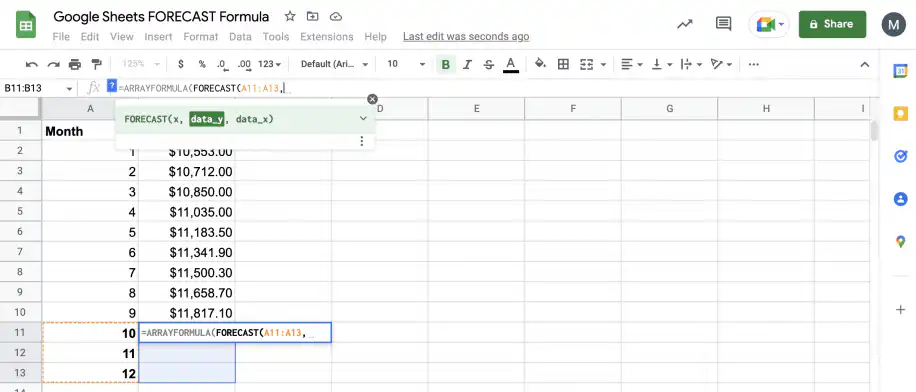
Prévision dans une feuille de calcul Google — FORECAST(A11:A13, avec les mois 10 à 12 comme plage x

6. Sélectionnez les cellules contenant données_y, les valeurs connues de la variable dépendante. Ajoutez une virgule pour passer au dernier argument de la formule.
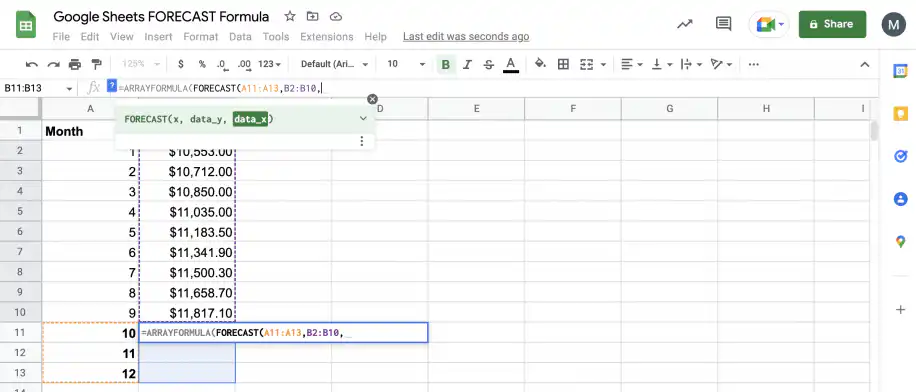
Prévision dans une feuille de calcul Google — FORECAST(A11:A13,B2:B10, avec les dépenses de B2:B10 sélectionnées

7. Sélectionnez les cellules contenant données_x, les valeurs connues de la variable indépendante. Ici, sélectionnez les valeurs des mois des trois premiers trimestres.
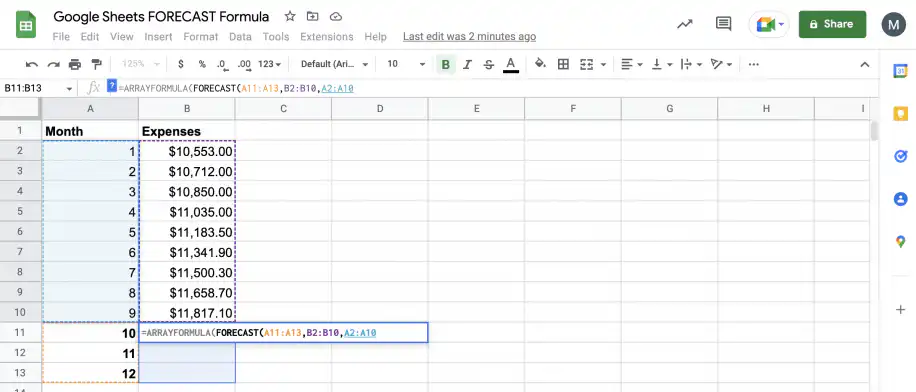
Prévision dans une feuille de calcul Google — FORECAST(A11:A13,B2:B10,A2:A10 avec les mois 1 à 9 sélectionnés

8. Pensez à fermer les deux parenthèses avant d'appuyer sur "Entrée".
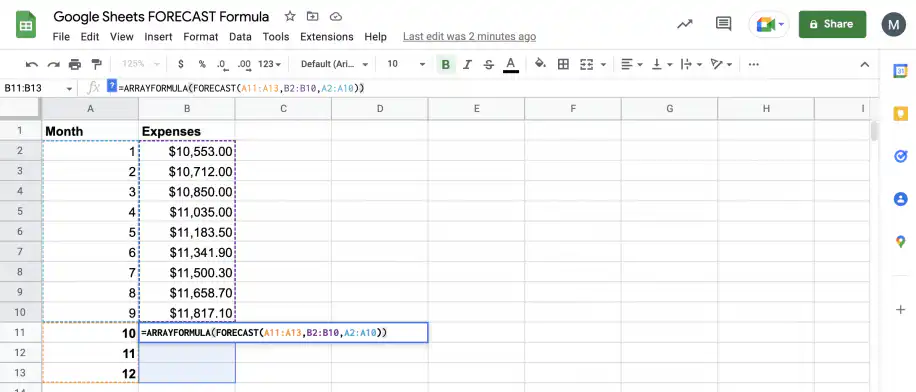
Prévision dans une feuille de calcul Google — =ARRAYFORMULA(FORECAST(A11:A13,B2:B10,A2:A10)) avec les deux parenthèses fermées

9. Et voilà. Les dépenses prévues pour les trois prochains mois s'affichent ci-dessous.
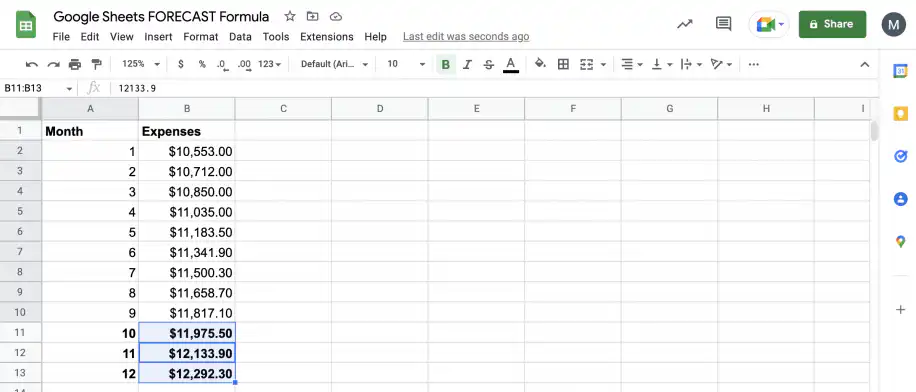
Prévision dans une feuille de calcul Google — dépenses prévues de $11,975.50, $12,133.90 et $12,292.30 pour les mois 10 à 12

Conclusion

La formule FORECAST de Google Sheets permet de prédire des valeurs futures à partir de données historiques. Comme toute prédiction, il ne faut pas la prendre au pied de la lettre, car elle suppose que la relation entre les variables restera la même. Toutefois, si vos données historiques suivent une tendance linéaire et que vous ne prévoyez pas de grands changements à court terme, la formule FORECAST peut être très utile.

Après avoir lu cet article, vous connaissez la fonction FORECAST et savez l'utiliser pour calculer les ventes annuelles et les dépenses mensuelles prévues. Vous avez aussi appris à utiliser ARRAYFORMULA pour obtenir plusieurs valeurs prévues avec FORECAST.

Pour en savoir plus sur les formules financières et les prévisions, consultez ces articles connexes :

Vous pouvez aussi aimer...

Fonctionnalités et formules de google sheets

Comment calculer le taux d'intérêt nominal à l'aide de Google Sheets ?

Sarah est une jeune professionnelle qui doit prendre des décisions financières importantes. Des cartes de crédit aux hypothèques, en passant par les prêts étudiants et les...
Fonctionnalités et formules de google sheets

Extraire les données de Google Calendar dans Google Sheets à l'aide d'Apps Script

Cet article a été publié à l'origine dans notre forum communautaire. Objectif : Ce guide montre comment utiliser Google Apps Script pour extraire des données...
Fonctionnalités et formules de google sheets

Utilisation de la fonction PROPER pour mettre en majuscule la première lettre de chaque mot dans Google Sheets

Note : Cet article a été publié à l'origine dans notre forum communautaire. Vous avez déjà eu besoin de nettoyer une liste de noms, de titres ou d'autres...