




Google Sheets es la solución de referencia para hacer cálculos financieros. Además de ser gratuita, esta aplicación de hojas de cálculo en la nube facilita almacenar, calcular y analizar cualquier tipo de datos.
Tanto si quieres gestionar tus finanzas personales como las operaciones de tu empresa, Google Sheets incluye una amplia gama de funciones financieras que te ayudan a calcular datos clave como el interés compuesto o la tasa de crecimiento anual compuesta, conocida como CAGR. Es la mejor fórmula para evaluar el rendimiento de distintas inversiones a lo largo de un periodo de tiempo.
En este artículo aprenderás qué es la CAGR, cómo es la sintaxis de la fórmula y cómo calcular la CAGR, además de cómo usar dos fórmulas alternativas, POW y RRI, para calcular la CAGR en Google Sheets.
¿Qué es la fórmula CAGR?
CAGR son las siglas en inglés de tasa de crecimiento anual compuesta, un concepto que se usa para evaluar el rendimiento de distintas inversiones durante un periodo concreto. Por ejemplo, si eres inversor, la fórmula CAGR te ayuda a comparar acciones dentro de un grupo de empresas similares o frente a un índice de mercado.
Sintaxis estándar de la fórmula CAGR
La CAGR no es una fórmula integrada en Google Sheets, pero como verás, la sintaxis no tiene ninguna complicación:
CAGR = (EV / BV) ^ (1/n) – 1
- EV: es el valor final
- BV: es el valor inicial
- n: es el número de años
Para entender bien la fórmula, estos son los pasos para calcular la CAGR:
1. EV / BV es el valor de una inversión al final del periodo dividido entre su valor al inicio del periodo.
2. El resultado de EV / BV se eleva a un exponente igual a uno dividido entre n, el número de años.
3. Resta 1 al resultado de (EV / BV) ^ (1/n).
4. Para obtener un porcentaje, multiplica el resultado por 100
¿Cómo calcular la CAGR en Google Sheets?
Ahora que sabes qué es la CAGR y para qué sirve, aprenderás tres formas de calcularla en Google Sheets. También puedes usar una calculadora de CAGR online. Así es como puedes calcular la CAGR manualmente en Google Sheets.
¿Cómo calcular la CAGR manualmente?
Para calcular la CAGR, asegúrate de que tu hoja de cálculo contiene estos valores: valor final, valor inicial y número de periodos o años.
1. Abre la hoja de Google Sheets en la que quieras calcular la CAGR. Comprueba que tienes los valores necesarios.
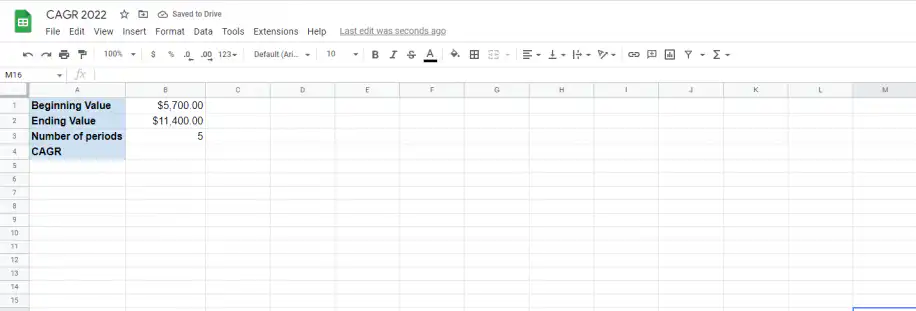
2. Escribe un signo igual seguido de un paréntesis de apertura para empezar la fórmula en Google Sheets. Después, selecciona la celda con el valor final, añade el signo de división "/", selecciona el valor inicial y cierra el paréntesis.
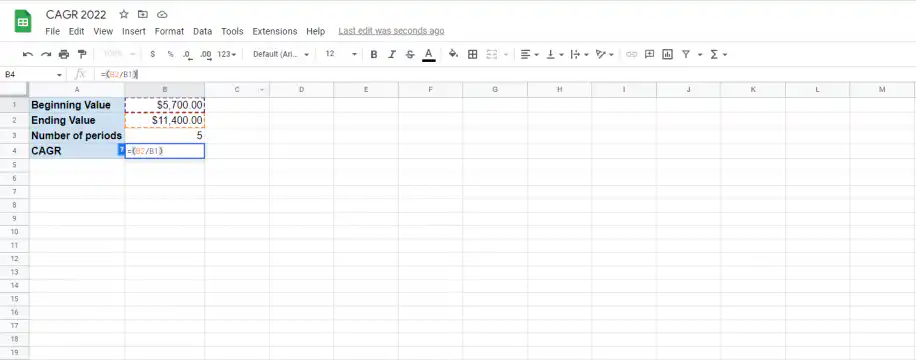
3. Añade el signo de exponente "^" seguido de "1", el signo de división "/" y selecciona la celda con el número de periodos. De nuevo, esta parte debe ir entre paréntesis.
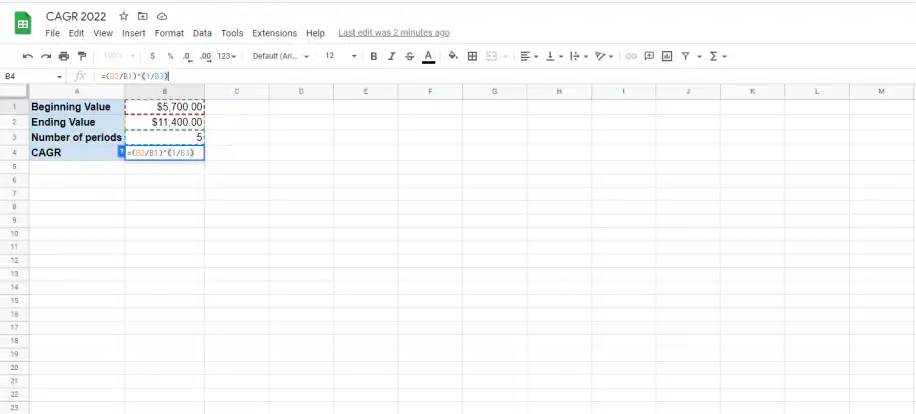
4. Añade un signo menos y "1" para restar uno al resultado.
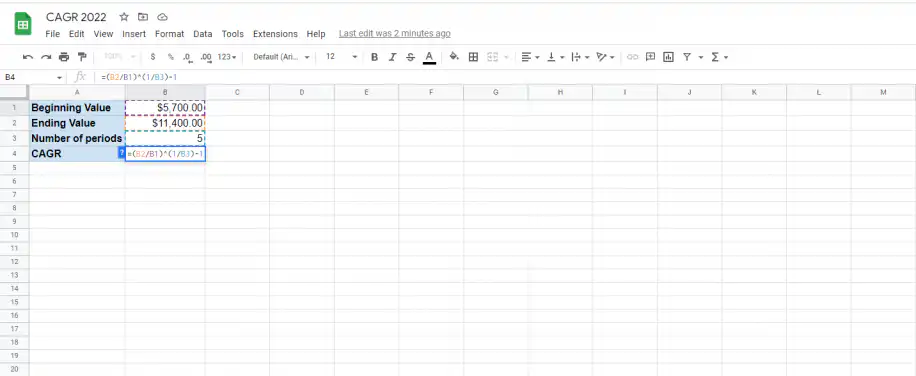
5. Para mostrar el resultado como porcentaje, añade el signo de multiplicación "*" y después "100". Para obtener el resultado, pulsa "Intro".
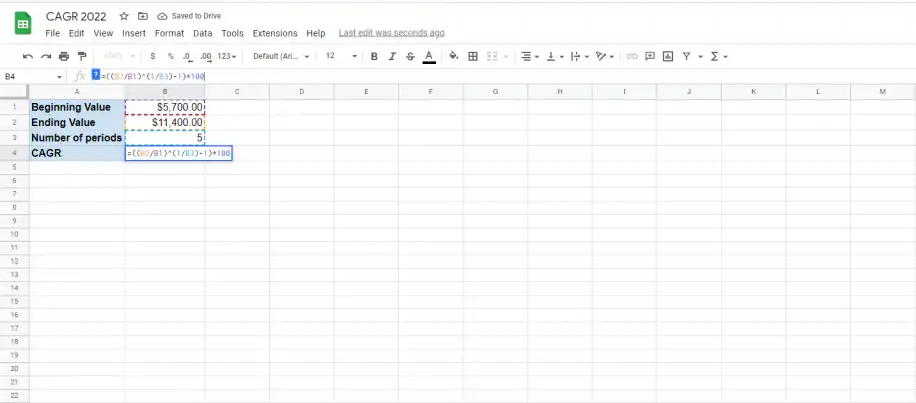
6. Ahora deberías ver el resultado de la CAGR como porcentaje.
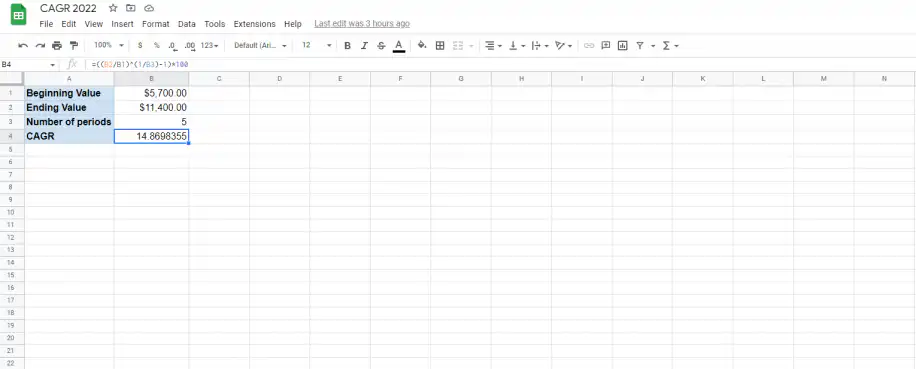
¿Cómo calcular la CAGR con la función POW?
Puedes calcular la CAGR en Google Sheets con la función POW. A diferencia de la CAGR, la función POW sí está integrada en Google Sheets. Esta es la sintaxis de la función POW.
Sintaxis de la función POW
=POW (base, exponent)
- base: es el número que se eleva a la potencia
- exponent: es el número al que se eleva la base
1. Escribe un signo igual y "POW" para empezar la fórmula POW en Google Sheets.
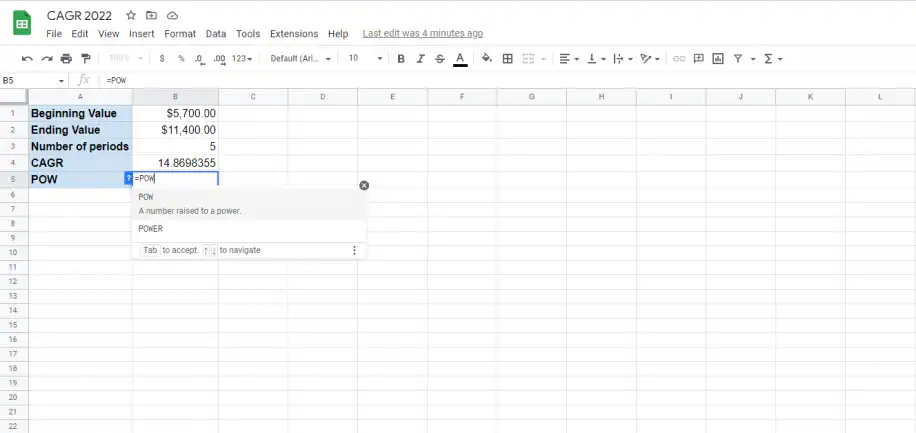
2. Abre un paréntesis y añade el valor final, el signo de división y el valor inicial. Después, separa esta división con una coma "," y añade la segunda parte de la fórmula CAGR: "1", el signo de división y la celda con el número de periodos. Cierra el paréntesis antes de restar uno, "-1".
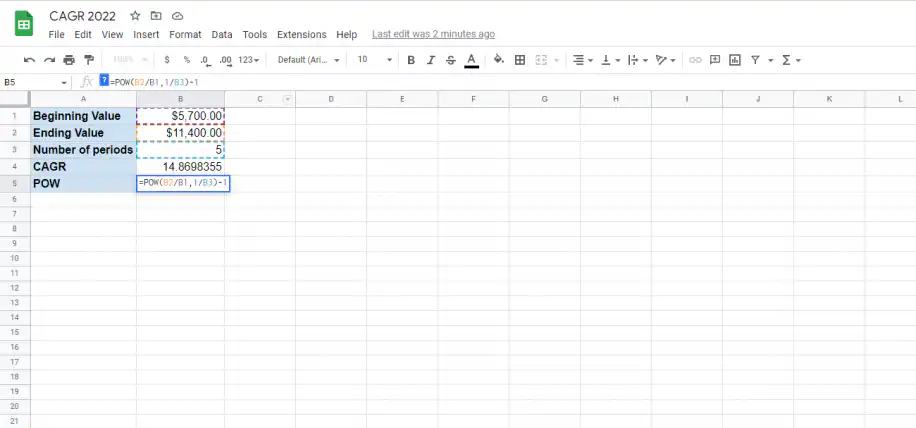
3. Para obtener el mismo resultado que antes en forma de porcentaje, añade otro par de paréntesis e incluye "*100" al final de la fórmula, como se muestra a continuación.
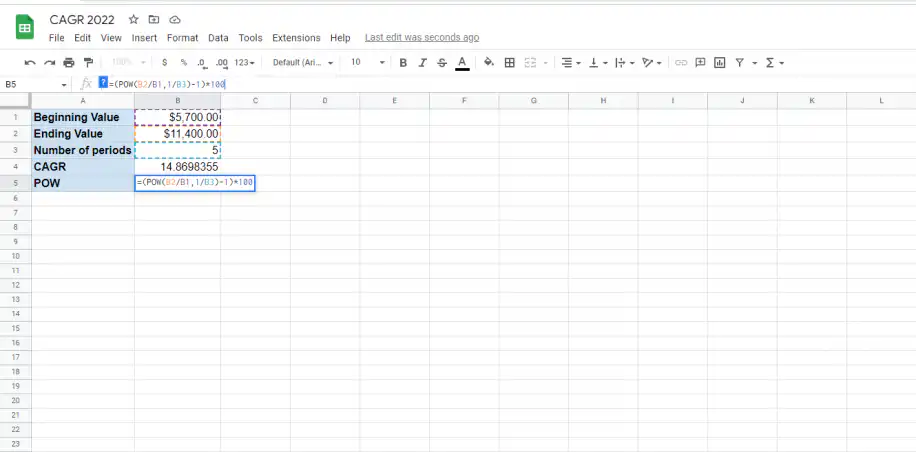
4. Pulsa "Intro" para obtener el mismo resultado con la función POW.
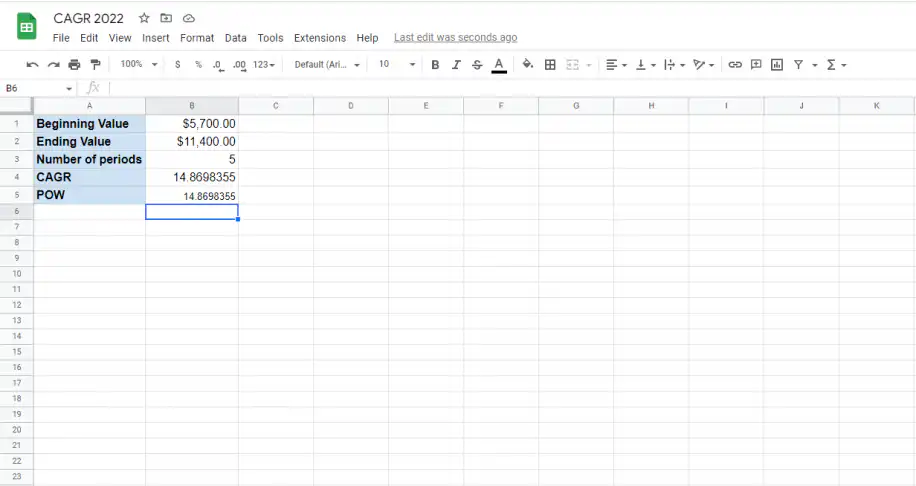
Cómo calcular la CAGR con la función RRI
La función RRI también sirve para calcular la CAGR en Google Sheets. La fórmula RRI de Google Sheets calcula el tipo de interés que necesita una inversión para alcanzar un valor en un número determinado de periodos. Veamos cómo es la fórmula RRI.
Sintaxis de la fórmula RRI
La sintaxis de la función RRI es:
=RRI(number_of_periods, present_value, future_value)
- number_of_periods: el número de periodos.
- present_value: el valor actual de la inversión.
- future_value: el valor futuro de una inversión.
1. Escribe un signo igual y "RRI" para empezar la fórmula RRI en Google Sheets.
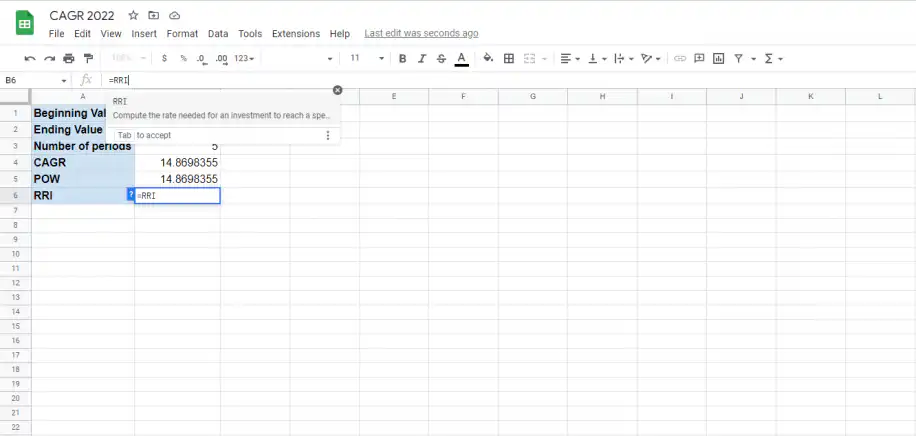
2. Abre un paréntesis y selecciona la celda con el número de periodos para incluirla en la fórmula RRI. Después, escribe una coma.
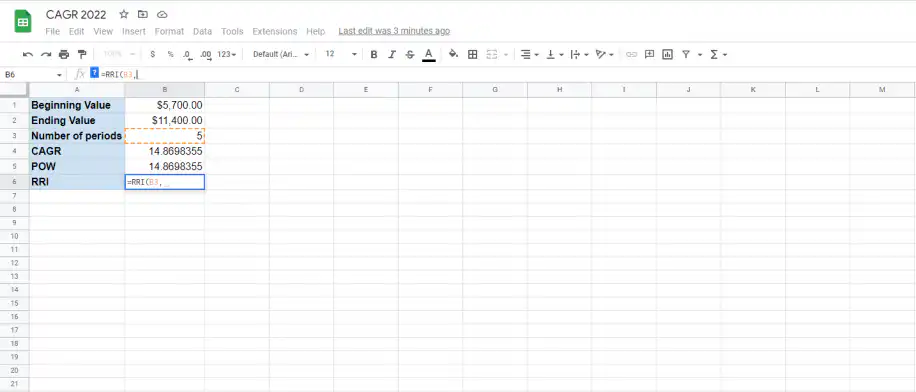
3. Selecciona la celda con el valor inicial para incluirla en la fórmula.
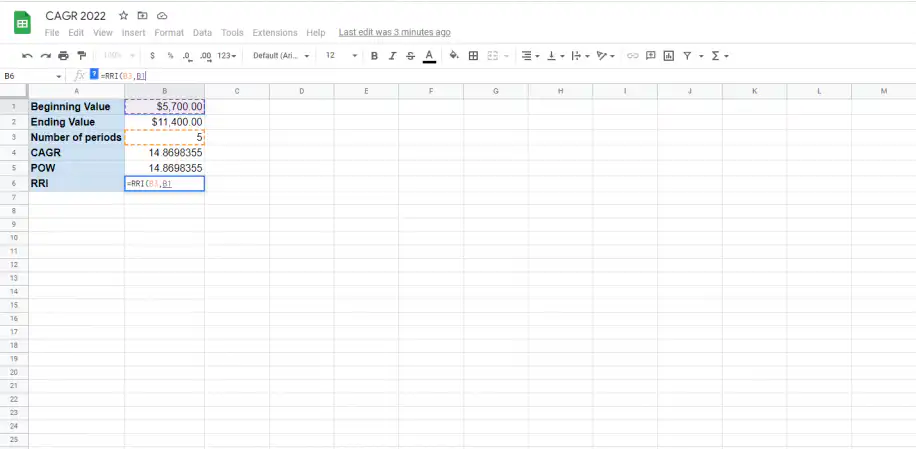
4. Añade una coma y selecciona la celda con el valor final. Cierra el paréntesis.
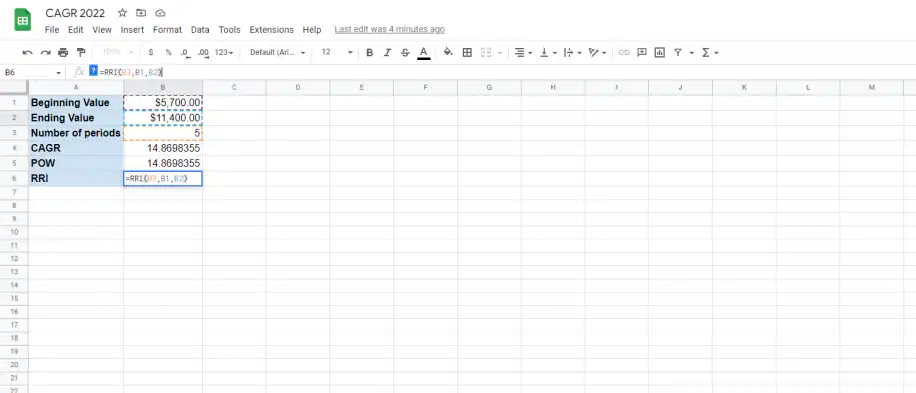
5. Para mostrarlo como porcentaje, multiplica por 100 añadiendo "*100", como se muestra a continuación.
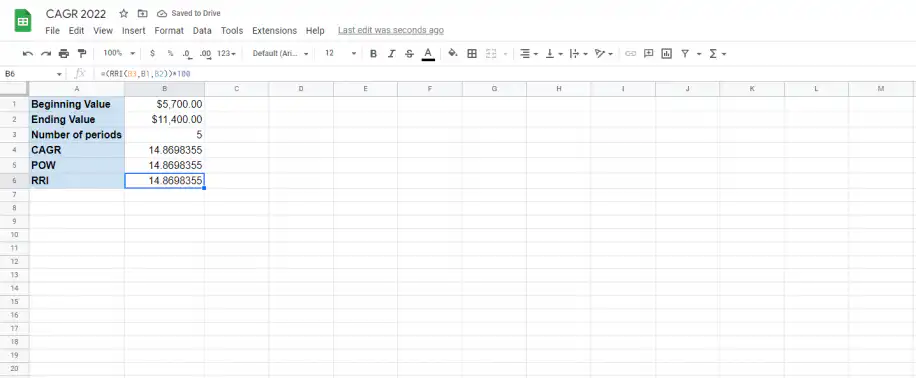
Conclusión
Como ves, Google Sheets se ha convertido en una aplicación de hojas de cálculo muy versátil para muchos profesionales, ya que permite hacer desde cálculos financieros básicos hasta avanzados. Además, ofrece una gran variedad de fórmulas para importar datos financieros, como la función GOOGLEFINANCE o el uso de la función YahooF con Google Apps Script.
Ahora ya sabes qué es la CAGR, cómo se expresa y las dos formas alternativas de calcularla en Google Sheets con las funciones POW y RRI. Aprender a calcular la CAGR manualmente es importante para entender bien los datos que necesitas. Sin embargo, si prefieres un método más rápido, la función RRI es la más adecuada.
Si quieres aprender más fórmulas financieras en Google Sheets y Excel, echa un vistazo a estos artículos:
- Función FORECAST de Google Sheets (+ ejemplos)
- Función GROWTH de Excel: cómo usarla y ejemplos
- Fórmula RATE en Google Sheets
- Fórmula FV en Google Sheets
- Cómo calcular el crecimiento interanual
Para mantener al día los valores inicial y final de tu CAGR, el empleado virtual de finanzas con IA de Sheetgo puede extraerlos de tus hojas de cálculo y reunirlos en un único archivo.

 English
 Español
 Português do Brasil
 Français