
Obtenir de l'aide

Centre d'aide

Guides et réponses

Contacter le support

Écrire à notre équipe

Se connecter à

Workflows

Créer des processus avec votre équipe

Automations

Connecter des fichiers et automatiser des tâches

Un système, quatre parties

Agents IA

Des employés virtuels qui travaillent 24 h/24, 7 j/7

Automations

Connecter des fichiers et automatiser des tâches

Workflows

Créer des processus avec votre équipe

Data Space

Partage et contrôle des données en toute confiance

Solutions par service

Finance

Rapports, budgets et rapprochements

Inventaire et fabrication

Stocks, commandes et production en une seule vue

RH

Feuilles de temps, présences et évaluations

Gestion de projet

Statut et charge de travail de tous les projets

Ventes et CRM

Prospects et affaires à jour

Éducation

Dossiers des élèves et données scolaires

Finance

Transformez le travail financier manuel en rapports qui se mettent à jour tout seuls.

Ce que les équipes Finance automatisent

  • Suivre les dettes et créances
  • Créer des tableaux de flux de trésorerie
  • Comparer budget et réel

Inventaire et fabrication

Visualisez vos niveaux de stock et automatisez vos commandes.

Ce que les équipes inventaire et fabrication automatisent

  • Suivre l'inventaire sur plusieurs sites
  • Connecter les données de ventes, d'achats et d'entrepôt
  • Relier un lecteur de codes-barres à votre feuille

RH

Gérez le recrutement, les présences et le suivi des OKR depuis vos feuilles.

Ce que les équipes RH automatisent

  • Suivre le recrutement et l'intégration
  • Enregistrer les OKR et résultats de l'équipe
  • Suivre les arrivées, départs et congés

Gestion de projet

Attribuez des tâches et suivez les heures sans mise à jour manuelle.

Ce que les équipes projet automatisent

  • Attribuer des tâches et suivre les changements de statut
  • Estimer l'effort et saisir les heures travaillées
  • Suivre les jalons de tous les projets

Ventes et CRM

Suivez les prospects et les performances commerciales avec des rapports automatisés.

Ce que les équipes commerciales automatisent

  • Suivre et convertir les prospects
  • Fixer des objectifs de vente et suivre les indicateurs de l'équipe
  • Surveiller les KPI de vente sur des tableaux de bord

Éducation

Automatisez les présences, les notes et les achats de l'école.

Ce que les écoles automatisent

  • Suivre les présences et prévenir les parents
  • Enregistrer et comparer les notes des classes
  • Suivre le matériel prêté aux élèves et au personnel

Trouver un cas d'utilisation

Par service

Comment chaque équipe utilise Sheetgo

Par secteur d'activité

Comment chaque secteur utilise Sheetgo

Par taille d'entreprise

Petite, moyenne ou grande

Apprendre

Blog

Guides et nouveautés produit

Témoignages de clients

Comment des équipes comme la vôtre utilisent Sheetgo

Centre d'aide

Guides et réponses

Pourquoi Sheetgo ?

Comparer

Comment Sheetgo se compare aux autres outils

Sécurité

Comment nous protégeons vos données

Centre de confiance

Le détail de notre conformité

Se connecter à

Workflows

Créer des processus avec votre équipe

Automations

Connecter des fichiers et automatiser des tâches

Un système, quatre parties

Agents IA

Des employés virtuels qui travaillent 24 h/24, 7 j/7

Automations

Connecter des fichiers et automatiser des tâches

Workflows

Créer des processus avec votre équipe

Data Space

Partage et contrôle des données en toute confiance

Solutions par service

Finance

Rapports, budgets et rapprochements

Inventaire et fabrication

Stocks, commandes et production en une seule vue

RH

Feuilles de temps, présences et évaluations

Gestion de projet

Statut et charge de travail de tous les projets

Ventes et CRM

Prospects et affaires à jour

Éducation

Dossiers des élèves et données scolaires

Trouver un cas d'utilisation

Par service

Comment chaque équipe utilise Sheetgo

Par secteur d'activité

Comment chaque secteur utilise Sheetgo

Par taille d'entreprise

Petite, moyenne ou grande

Commencer

Modèles

Flux de travail prêts à l'emploi

Apprendre

Blog

Guides et nouveautés produit

Témoignages de clients

Comment des équipes comme la vôtre utilisent Sheetgo

Centre d'aide

Guides et réponses

Pourquoi Sheetgo ?

Comparer

Comment Sheetgo se compare aux autres outils

Sécurité

Comment nous protégeons vos données

Centre de confiance

Le détail de notre conformité

Centre d'aide

Guides et réponses

Contacter le support

Écrire à notre équipe

Workflows

Créer des processus avec votre équipe

Automations

Connecter des fichiers et automatiser des tâches

Comment utiliser le connecteur Salesforce pour Google Sheets

Salesforce est une plateforme puissante et complexe. Si vous en êtes administrateur ou utilisateur et que vous devez souvent exporter et importer de gros volumes de données, vous savez déjà que cela peut vite devenir compliqué. Il est possible de mettre en place une structure complexe de rôles et d'autorisations, voire de configurer l'accès pour des applications précises, mais cela ne se fait pas en un ou deux après-midi. Et si vous devez analyser ou manipuler les données plus en détail, une feuille de calcul reste l'environnement le plus adapté.

Heureusement, le module complémentaire Salesforce Connector pour Google Sheets vous permet de transférer facilement des données entre Salesforce et vos fichiers Google Sheets. Dans cet article, vous découvrirez Salesforce Connector et ses limites, et verrez comment l'utiliser pour effectuer différentes tâches sur vos données.

Peut-on connecter Google Sheets à Salesforce ?

Vous pouvez connecter vos fichiers Google Sheets à Salesforce en installant le module complémentaire Salesforce Connector de Google. Dans Google Sheets, la barre latérale du module s'appelle Data connector for Salesforce. Elle vous permet d'accéder rapidement aux rapports, ainsi que d'importer, de mettre à jour et d'actualiser des données. Vous pouvez même planifier des mises à jour automatiques. Il existe toutefois quelques limites à connaître.

Limites du module complémentaire Salesforce Connector

Pour utiliser le module complémentaire Connector, vous devez disposer de l'une des éditions suivantes de Salesforce :

  • Entreprise
  • Performance
  • Unlimited
  • Developer

Si vous avez l'édition Professional de Salesforce, vous pouvez demander l'activation de l'accès à l'API en tant que nouveau service payant. Pour savoir quelle édition vous avez, ouvrez les paramètres de votre compte Salesforce. Sachez aussi que le nombre d'appels de données par jour peut être limité.

Comment utiliser le connecteur Salesforce pour Google Sheets ?

Installer un complément est aujourd'hui assez simple. Pour tirer le meilleur parti du module complémentaire Salesforce Connector, voici les instructions pas à pas pour l'installer, vous connecter à Salesforce, accéder aux rapports, importer des données, les mettre à jour et enfin les actualiser.

Installez le module complémentaire Salesforce Connector

Suivez les étapes ci-dessous pour installer le module complémentaire.

1. Dans Google Sheets, accédez à Extensions > Modules complémentaires > Télécharger des modules complémentaires.
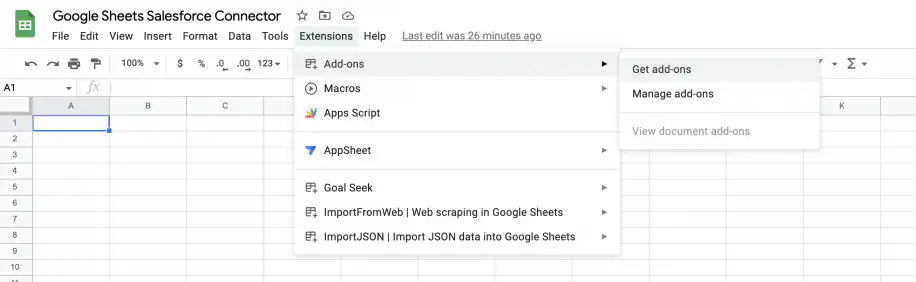
Connecteur Salesforce pour Google Sheets : menu Extensions ouvert avec Modules complémentaires et Télécharger des modules complémentaires en surbrillance

2. Recherchez Salesforce Connector dans Google Workspace Marketplace et cliquez sur Salesforce Connector Google LLC pour ouvrir la fenêtre d'installation.
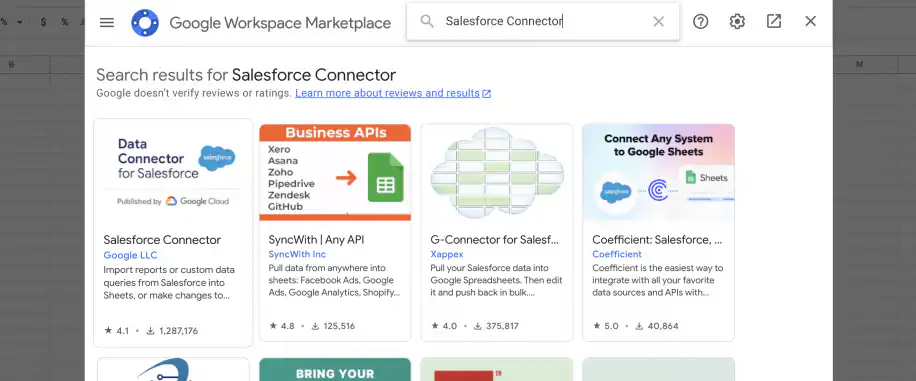
Connecteur Salesforce pour Google Sheets : résultats de recherche de Salesforce Connector dans Google Workspace Marketplace

3. Cliquez sur "Installer", puis sur "Continuer".
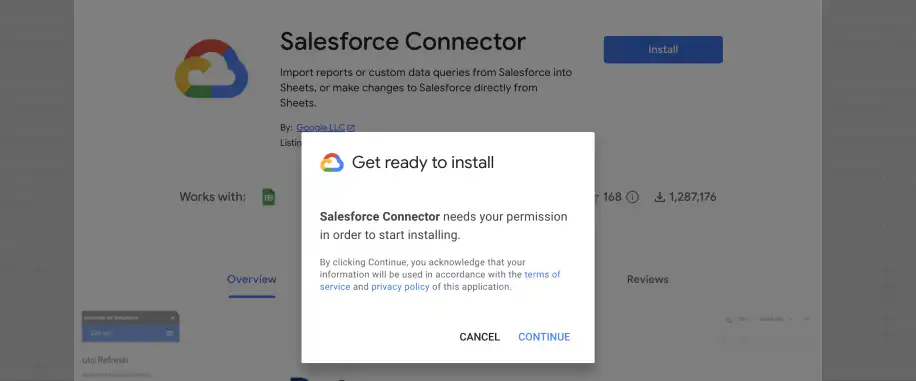
Connecteur Salesforce pour Google Sheets : boîte de dialogue de préparation de l'installation avec le bouton Continuer

4. Sélectionnez "Autoriser" pour que le module complémentaire puisse accéder à votre compte.
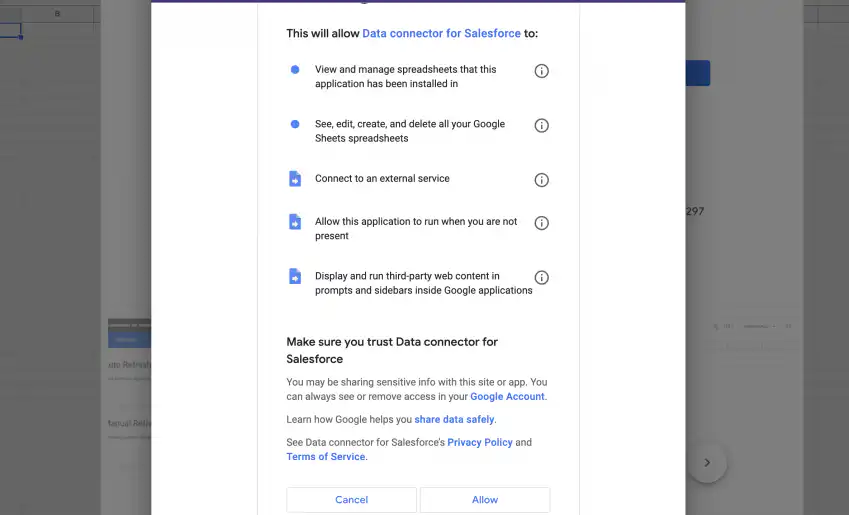
Connecteur Salesforce pour Google Sheets : autorisations demandées par Data connector for Salesforce avec le bouton Autoriser

Connectez-vous à Salesforce

Une fois le module complémentaire installé, connectez-vous à votre compte Salesforce pour finaliser l'accès. Suivez les étapes ci-dessous pour vous connecter à Salesforce.

1. Accédez à Extensions > Salesforce Connector > Open.
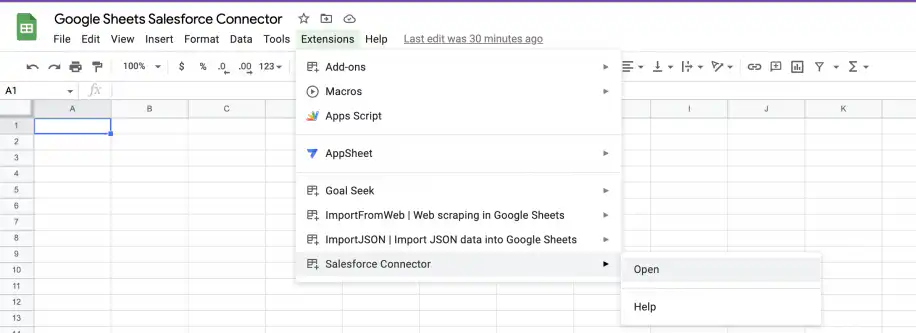
Connecteur Salesforce pour Google Sheets : menu Extensions avec Salesforce Connector et Open sélectionnés

2. Dans la barre latérale, choisissez de vous connecter à un site "Sandbox" ou "Production", puis cliquez sur "Authorize".
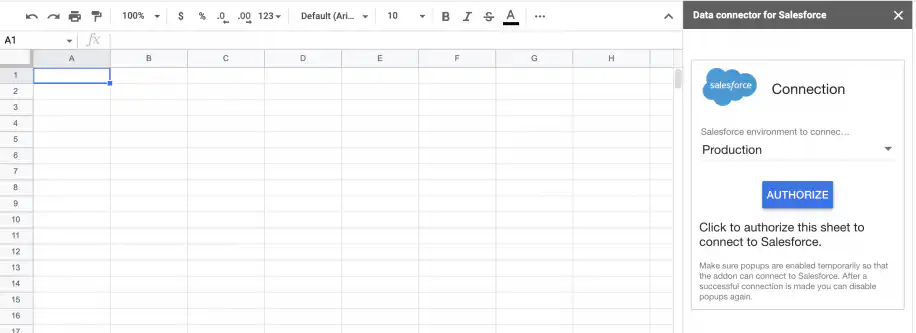
Connecteur Salesforce pour Google Sheets : barre latérale avec l'environnement Production et le bouton Authorize

3. Saisissez les informations de votre compte Salesforce et cliquez sur "Autoriser".
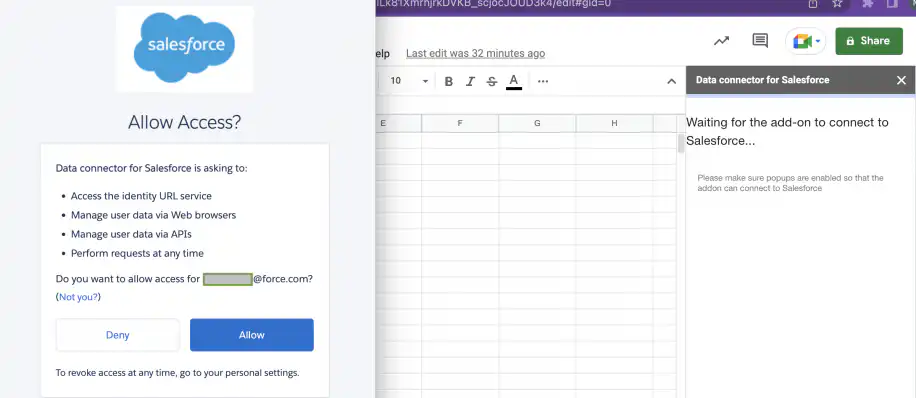
Connecteur Salesforce pour Google Sheets : écran d'autorisation d'accès de Salesforce à côté de la barre latérale du module

4. Les options s'affichent maintenant dans la barre latérale : "Reports", "Import", "Update", "Delete" et "Refresh".
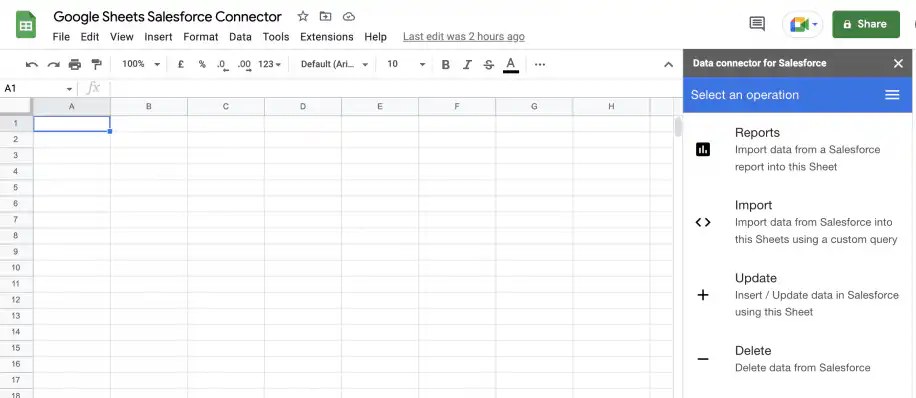
Connecteur Salesforce pour Google Sheets : volet Select an operation avec Reports, Import, Update et Delete

Accédez aux rapports

Pour accéder à vos rapports Salesforce, cliquez sur "Reports" dans la barre latérale. Suivez les étapes ci-dessous pour importer un rapport dans votre fichier Google Sheets.

1. Dans la barre latérale, cliquez sur "Reports". Sélectionnez d'abord le rapport source : "Choose a recently run report" ou "Search all reports". Choisissez ensuite où importer ce rapport : "Import to active sheet" ou "Import to new sheet". Une fois toutes les options sélectionnées, cliquez sur "Get Data" pour lancer l'import.
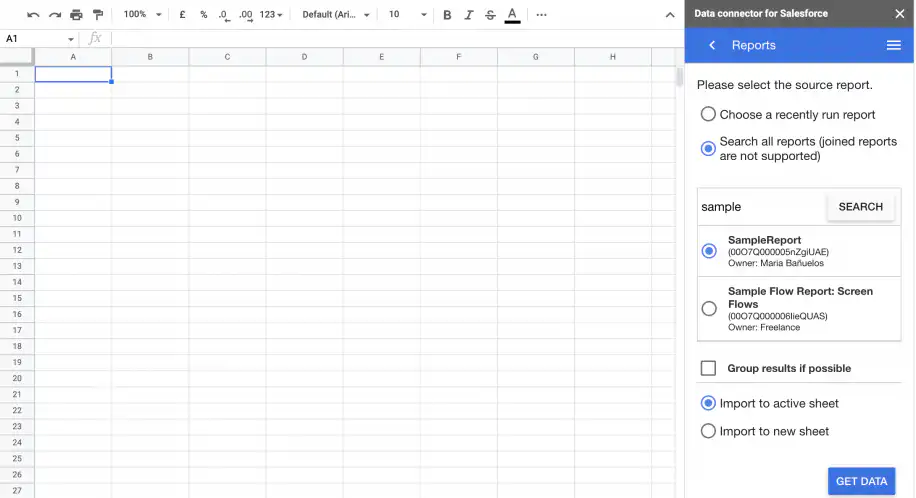
Connecteur Salesforce pour Google Sheets : volet Reports avec Search all reports et SampleReport sélectionnés

2. Votre fichier Google Sheets devrait maintenant afficher le rapport importé.
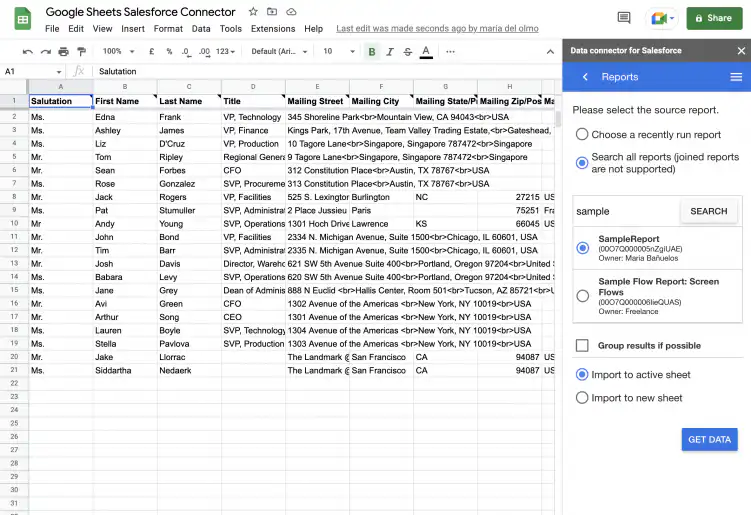
De Salesforce à Google Sheets : contacts de SampleReport importés dans la feuille active

Importer des données

Vous pouvez importer des objets de données directement depuis Salesforce, pas seulement des rapports. Suivez ces étapes pour importer vos données.

1. Cliquez sur "Import" dans le volet "Select an operation" présenté plus haut.

2. Dans "Select source objects", sélectionnez la table à importer, puis cliquez sur "Next". Ici, sélectionnez la table "Account".
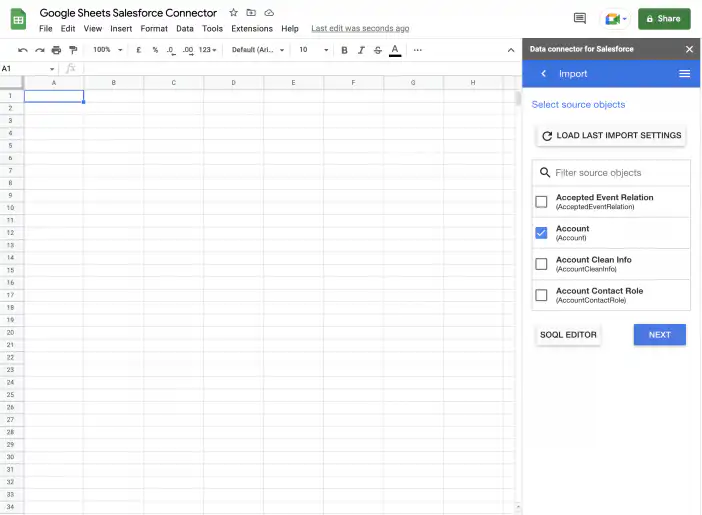
Connecteur Salesforce pour Google Sheets : volet Import avec l'objet Account sélectionné

3. Vous pouvez sélectionner autant de tables que nécessaire. Ensuite, cliquez sur "Next".
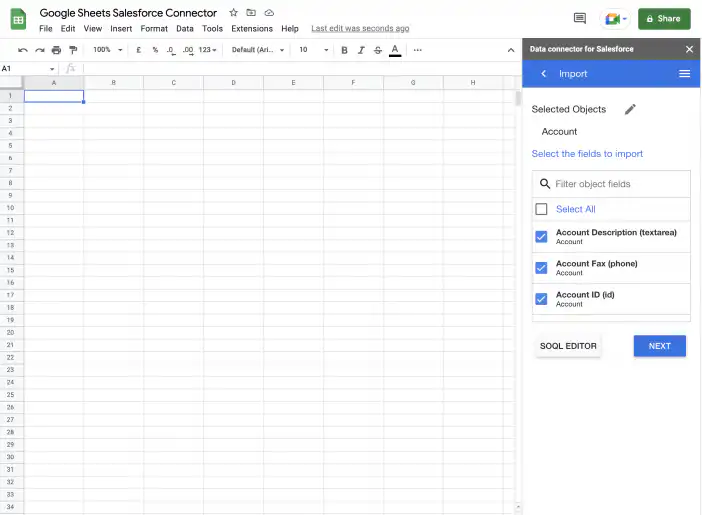
Connecteur Salesforce pour Google Sheets : champs Account cochés dans la liste Select the fields to import

4. Vous pouvez filtrer vos données avant de les importer. Si vous n'avez besoin que de certains comptes, vous pouvez filtrer sur n'importe quel champ existant. Cliquez sur "Get Data" en bas à droite de la barre latérale.
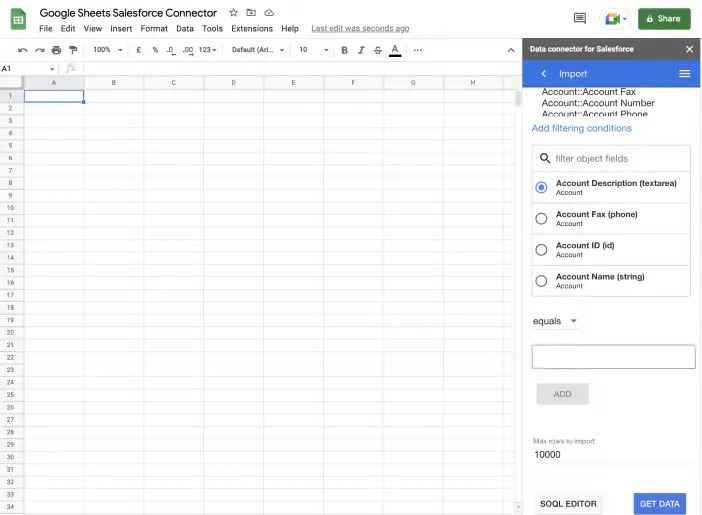
Connecteur Salesforce pour Google Sheets : Add filtering conditions avec Max rows to import réglé sur 10000

5. Les tables sélectionnées devraient maintenant apparaître dans votre fichier Google Sheets.
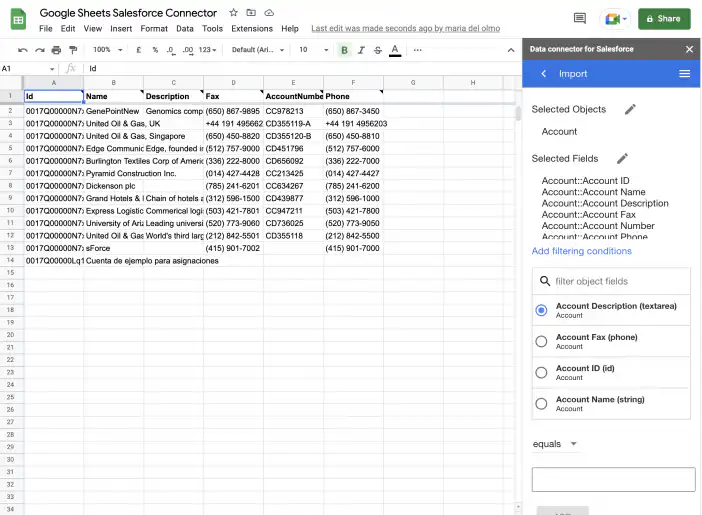
De Salesforce à Google Sheets : enregistrements Account importés avec les colonnes Id, Name, Description, Fax et Phone

Mettez à jour les données

Une fois les données importées, vous pouvez choisir "Update" ou "Delete". Suivez les étapes ci-dessous pour mettre à jour vos données.

1. Cliquez sur la cellule à mettre à jour et choisissez le type d'objet dans la barre latérale. Ici, je mets à jour le champ "AccountNumber" de "sForce", c'est-à-dire la cellule E13.
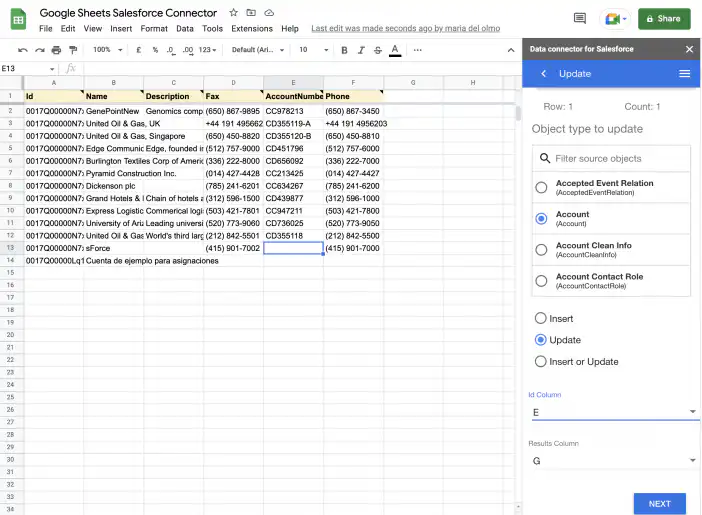
Connecteur Salesforce pour Google Sheets : volet Update avec Account et Update sélectionnés, colonne Id E

2. Saisissez la nouvelle valeur et cliquez sur "Refresh the selected range" en haut à droite.
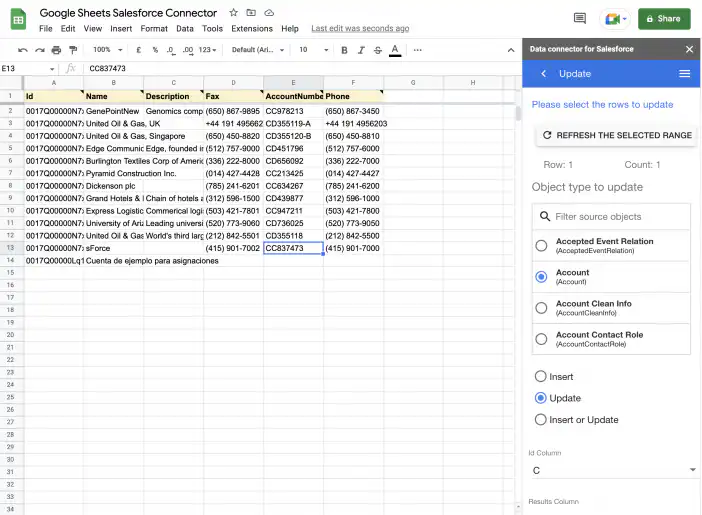
Connecteur Salesforce pour Google Sheets : nouveau numéro de compte dans la cellule E13 et Refresh the selected range

3. Une fois la plage actualisée, faites défiler la barre latérale et choisissez la méthode à utiliser : "Insert", "Update" ou "Insert or Update". Sélectionnez ensuite dans "Id column" la colonne qui contient les informations mises à jour. Par défaut, "Results Column" affiche la première colonne vide après la table. Cliquez sur "Next".
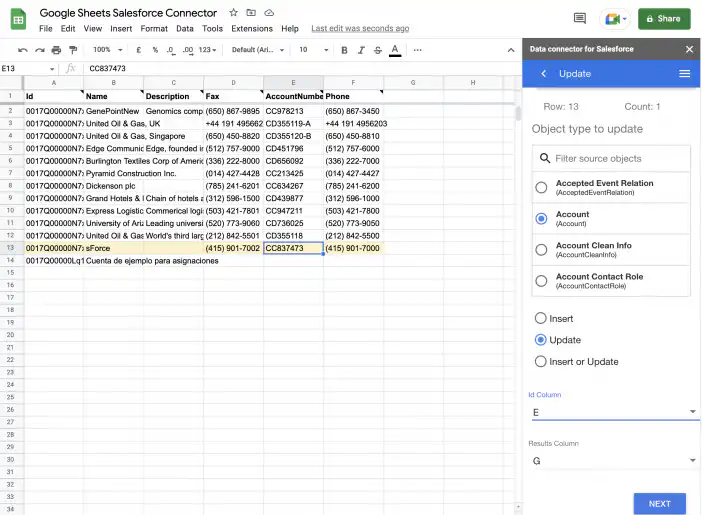
Connecteur Salesforce pour Google Sheets : ligne 13 sélectionnée pour la mise à jour avec le bouton Next

4. Enfin, vérifiez que les champs sont bien mappés. Si vous avez importé la table directement depuis Salesforce, cliquez sur l'option "Select All", puis sur "Execute". Vous devrez confirmer la mise à jour.
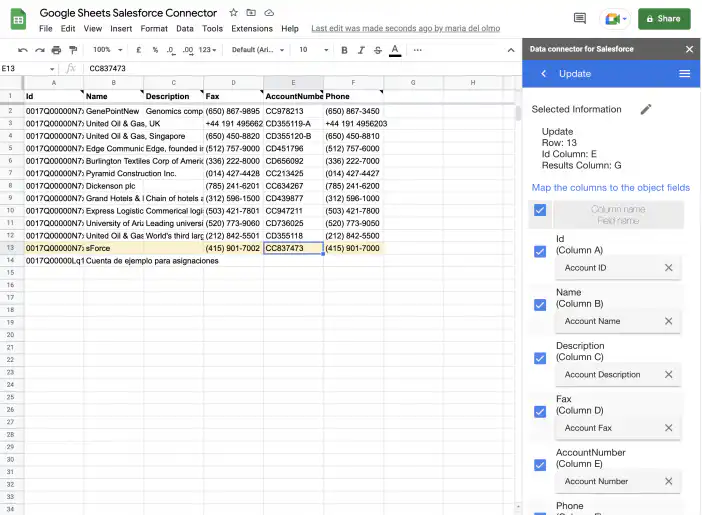
Connecteur Salesforce pour Google Sheets : colonnes de la feuille mappées aux champs Account

5. Un message de confirmation devrait indiquer que vos données ont été mises à jour, comme ci-dessous.
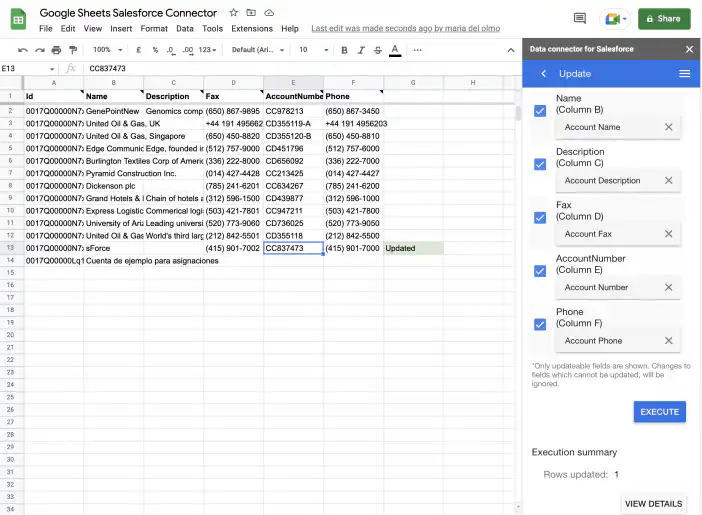
Connecteur Salesforce pour Google Sheets : Updated dans la colonne de résultats et Rows updated: 1

6. Sur le site de Salesforce, vous devriez voir que le numéro de compte de "sForce" a été mis à jour.
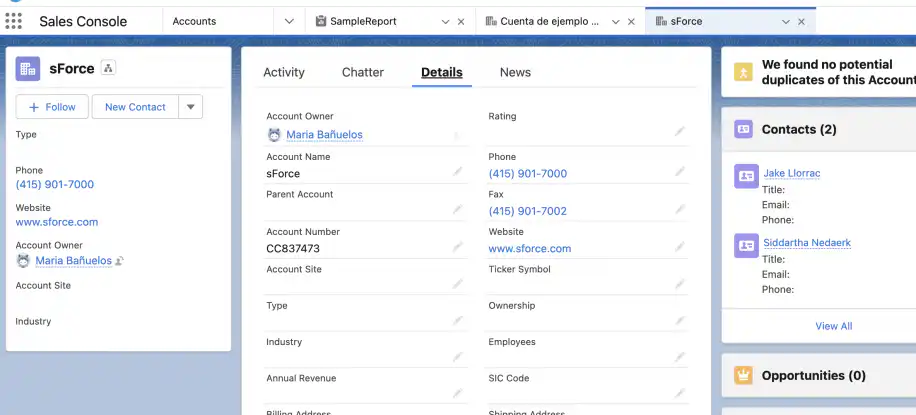
Connecteur Salesforce pour Google Sheets : compte sForce dans Salesforce avec le numéro de compte CC837473

Actualisez les données

Vous pouvez actualiser vos données manuellement ou planifier la fréquence de leur actualisation automatique.

1. Cliquez sur "Refresh" dans la barre latérale pour afficher les options.
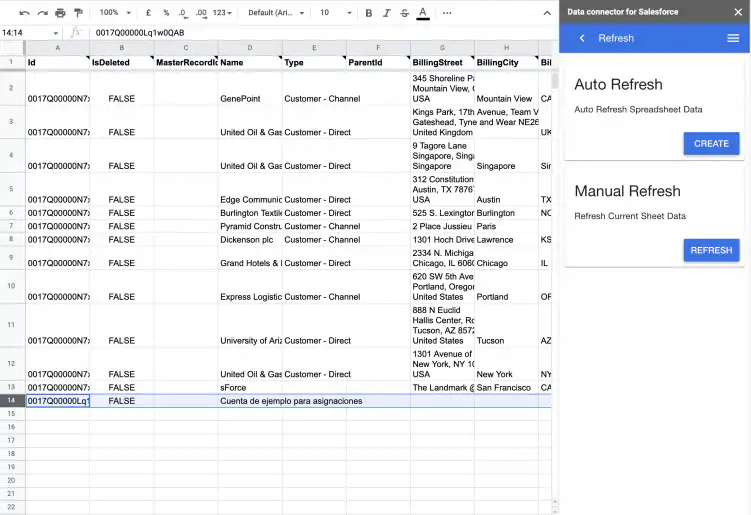
Connecteur Salesforce pour Google Sheets : volet Refresh avec Auto Refresh et Manual Refresh

2. Cliquez sur "Manual Refresh" pour actualiser vos données immédiatement. Vous devriez recevoir un message de confirmation indiquant "The data has been refreshed."
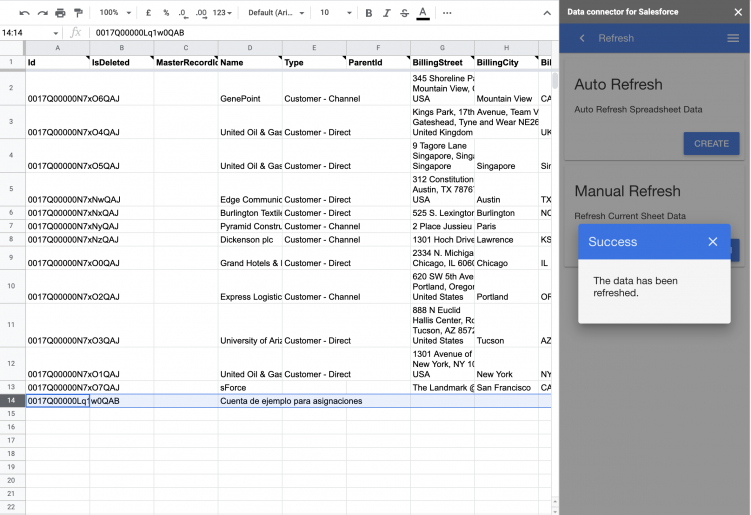
Connecteur Salesforce pour Google Sheets : message de confirmation The data has been refreshed

3. Cliquez sur "Auto Refresh" pour choisir la fréquence d'actualisation automatique de vos données.
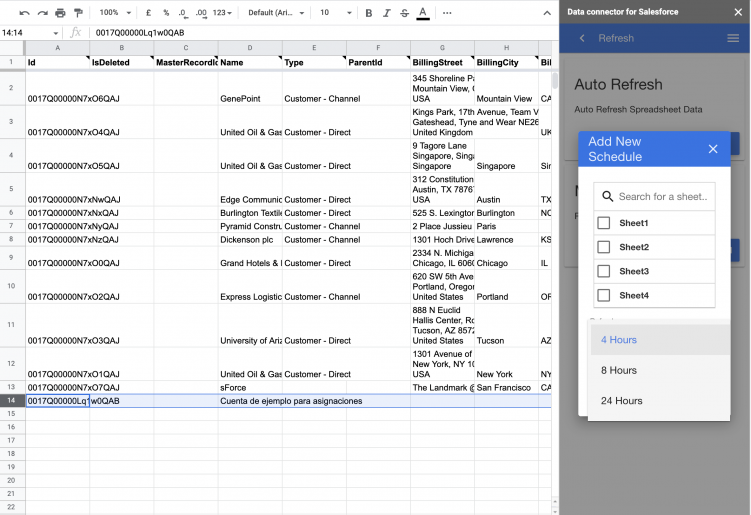
Connecteur Salesforce pour Google Sheets : Add New Schedule avec les feuilles et les options 4, 8 ou 24 heures

Conclusion

Salesforce est une plateforme polyvalente et puissante, mais pour manipuler de gros volumes de données, vous avez besoin d'un outil plus simple. Salesforce Connector vous permet de travailler sur vos données Salesforce directement depuis Google Sheets.

Vous savez maintenant installer le module complémentaire Salesforce Connector dans Google Sheets, connecter votre compte et accéder aux rapports. Vous savez aussi importer et mettre à jour vos données Salesforce, et planifier leur actualisation si vous voulez l'automatiser.

Une fois vos données Salesforce dans Google Sheets, vous pouvez les synthétiser dans un tableau croisé dynamique ou créer un rapport des ventes dans Google Sheets. Pour partager ces données avec d'autres feuilles de calcul, découvrez comment connecter automatiquement Google Sheets. Si votre équipe passe des heures à synchroniser les données du CRM et les feuilles de calcul commerciales, l'employé virtuel commercial avec IA de Sheetgo peut prendre ce travail en charge.

Vous pouvez aussi aimer...

Fonctionnalités et formules de google sheets

Top 5 des formules de tableaux dynamiques dans Google Sheets 

Google Sheets a évolué au-delà des feuilles de calcul de base. Avec l'introduction de formules de tableaux dynamiques, les utilisateurs peuvent désormais manipuler et analyser...
Fonctionnalités et formules de google sheets

Maîtriser la formule FILTER : 4 cas d'utilisation avec exemples

La formule FILTRE de Google Sheets est un outil polyvalent permettant d'extraire des données répondant à des conditions spécifiques. Contrairement à la formule QUERY,...
Fonctionnalités et formules de google sheets

Exploiter la puissance de SUMIF et SUMIFS dans Google Sheets : 4 cas d'utilisation réels

Les formules SUMIF et SUMIFS de Google Sheets sont des outils indispensables pour effectuer des sommations conditionnelles. Elles simplifient les...