



Lorsque vous passez beaucoup de temps à travailler avec des feuilles de calcul, vous avez sans doute votre façon préférée d'organiser et de présenter vos données. Heureusement, trier des données dans Google Sheets est simple et, selon le type de données, vous pouvez les classer de différentes manières. Si vous avez des cellules contenant du texte dans Google Sheets à trier par ordre alphabétique, vous êtes au bon endroit.
Dans ce guide, vous allez découvrir les différentes méthodes disponibles pour trier vos données par ordre alphabétique dans Google Sheets. Vous apprendrez d'abord à le faire avec les options de colonne intégrées, puis avec les options du menu : trier la feuille, trier la plage et options avancées de tri de plages.
Vous découvrirez aussi plusieurs façons de trier par ordre alphabétique sans inclure la première ligne. Enfin, vous verrez comment trier vos données par ordre alphabétique selon une ou plusieurs colonnes avec la fonction SORT (TRIER).
Pour en savoir plus sur le tri des données dans Google Sheets, consultez notre guide sur comment trier dans Google Sheets.
Comment trier par ordre alphabétique dans Google Sheets ?
Pour trier vos feuilles par ordre alphabétique, ouvrez la feuille de calcul dans Google Sheets. Sélectionnez la colonne selon laquelle vous voulez trier et faites un clic droit sur la lettre de la colonne (par exemple, "A"). Dans le menu, choisissez un tri croissant (A>Z) ou décroissant (Z>A).
Options de colonne
Suivez les étapes ci-dessous pour trier vos données avec les options du menu de la colonne.
1. Ouvrez dans Google Sheets le fichier contenant vos données et sélectionnez la colonne selon laquelle vous voulez trier.
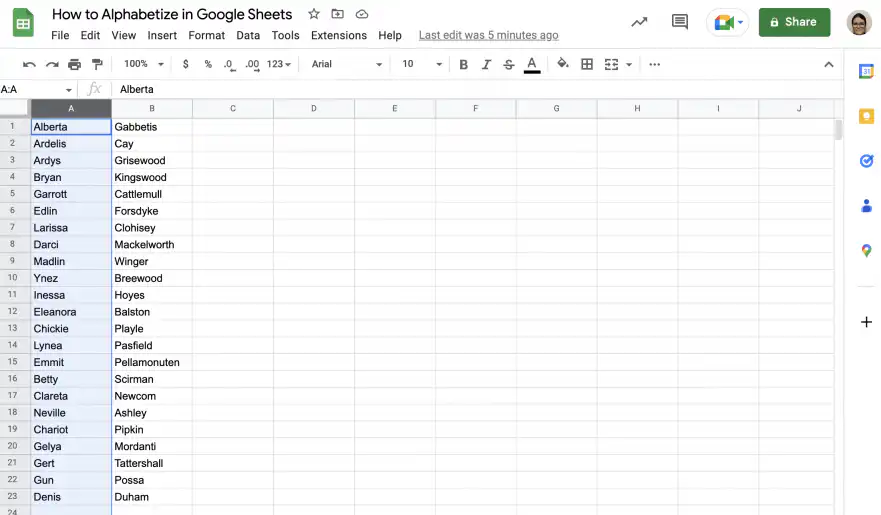
2. Faites un clic droit sur la lettre de la colonne pour ouvrir le menu et choisissez l'ordre alphabétique croissant ou décroissant.
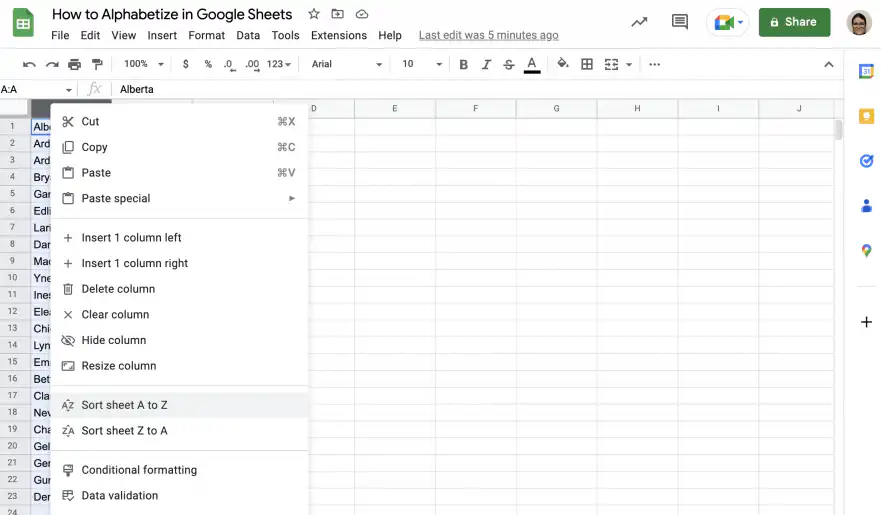
3. Vous pouvez aussi cliquer sur la flèche à côté de la lettre de la colonne pour afficher les mêmes options de tri.
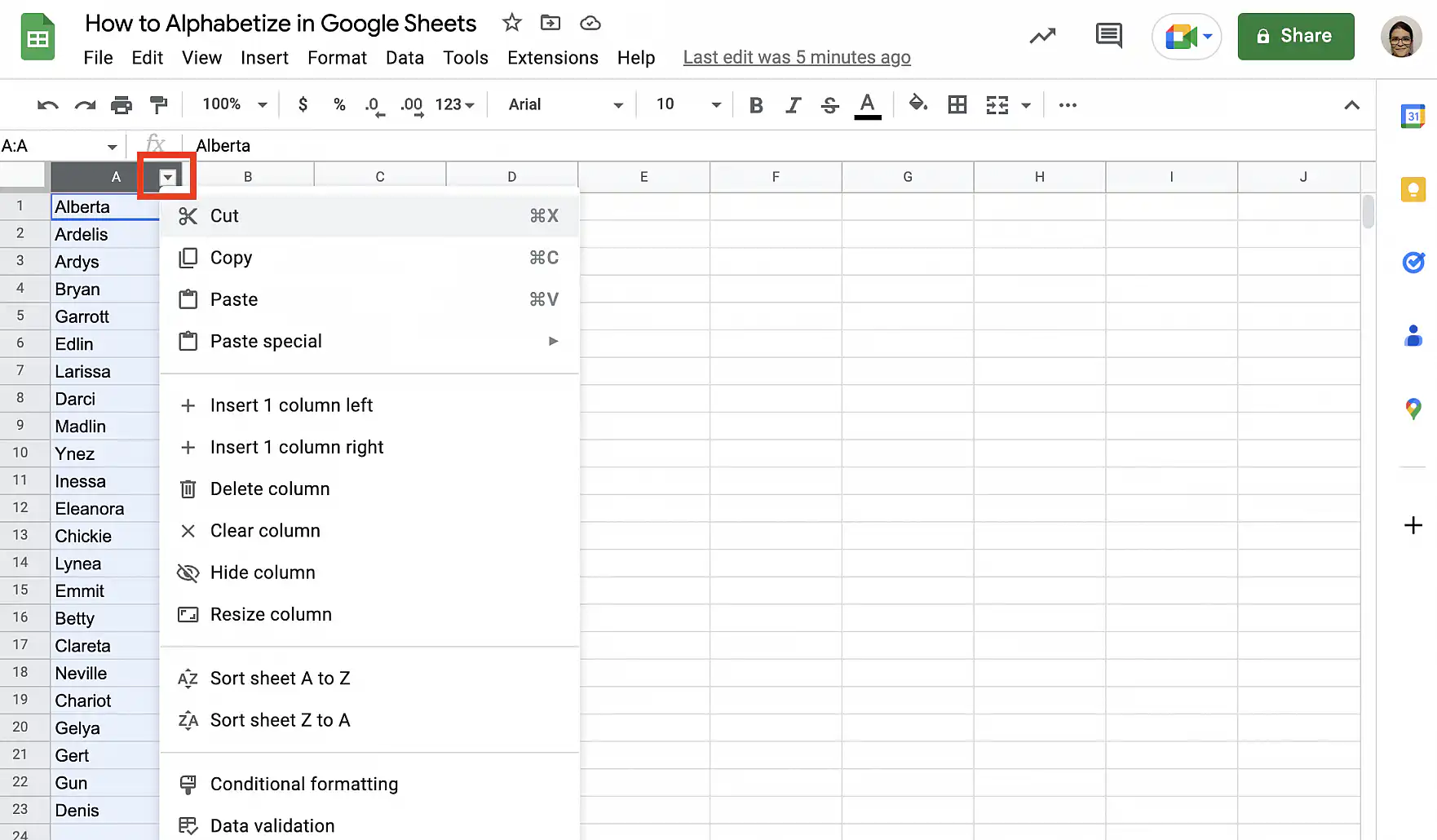
4. Et voilà. Les deux colonnes ont été triées selon la première colonne, par ordre alphabétique croissant.
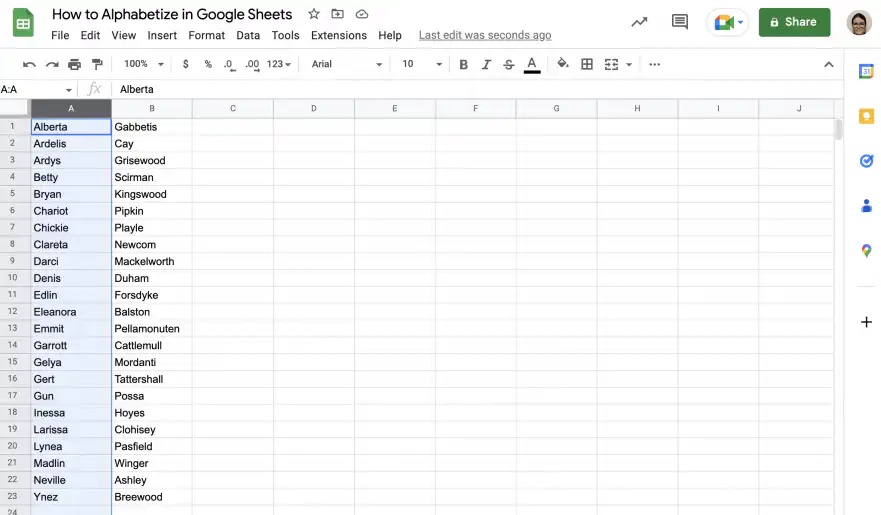
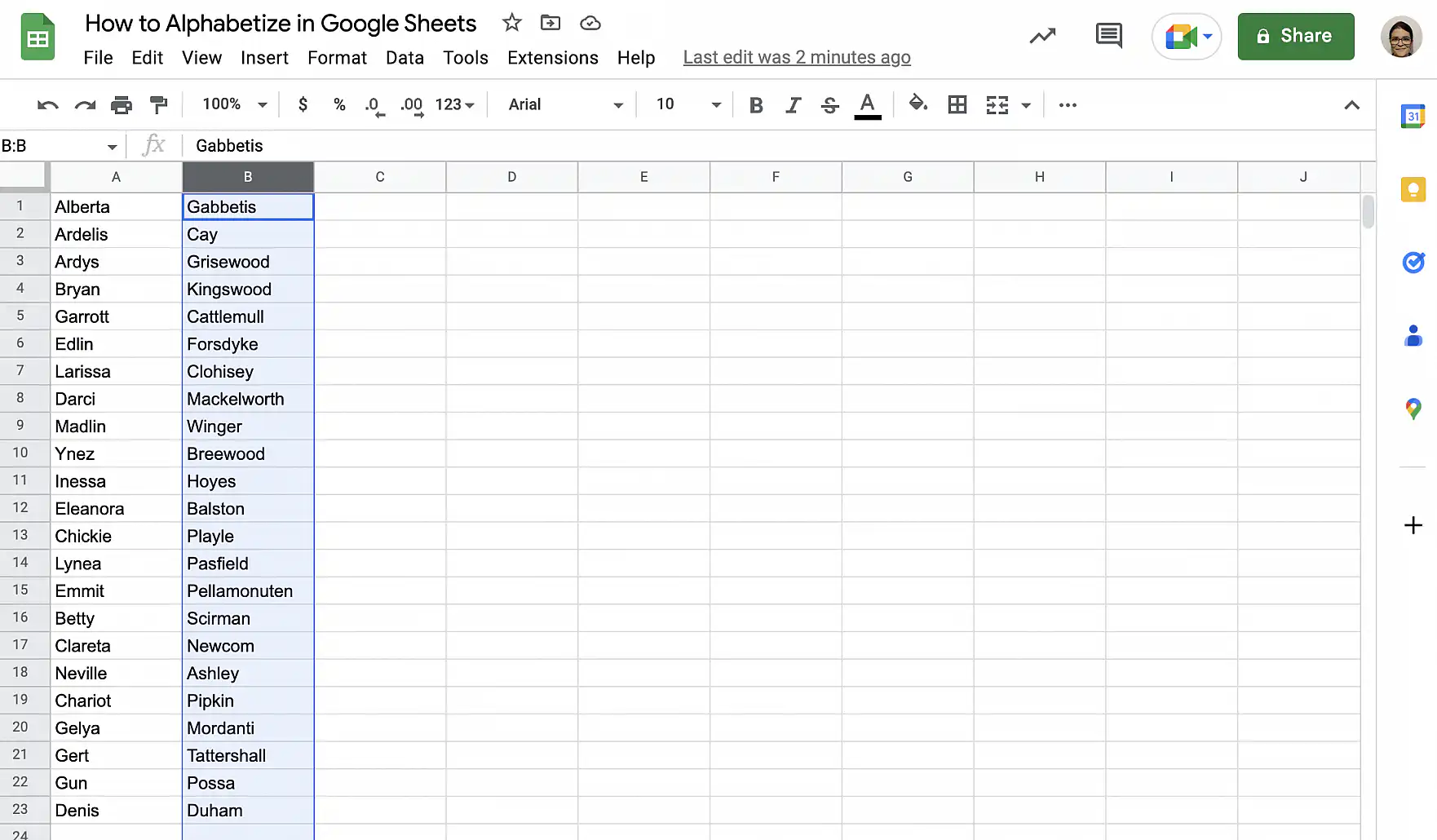
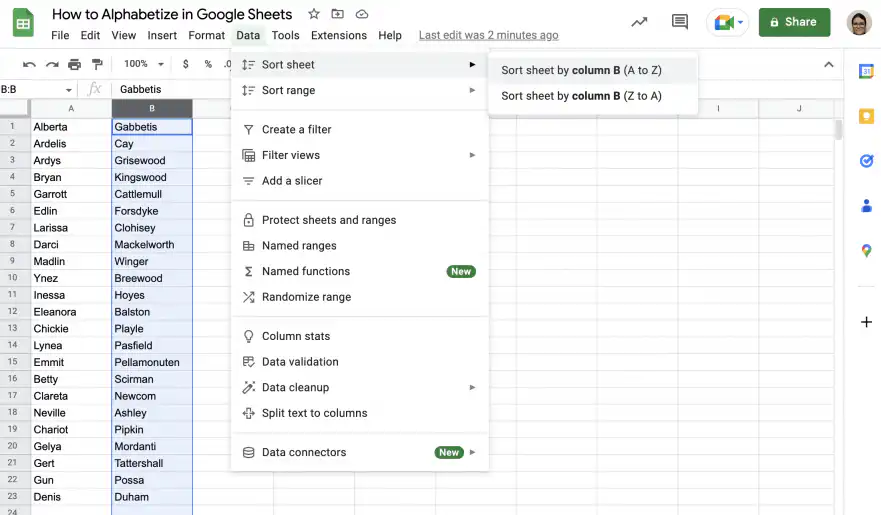
2. Allez dans Données > Trier la feuille. Sélectionnez l'ordre de tri à appliquer.
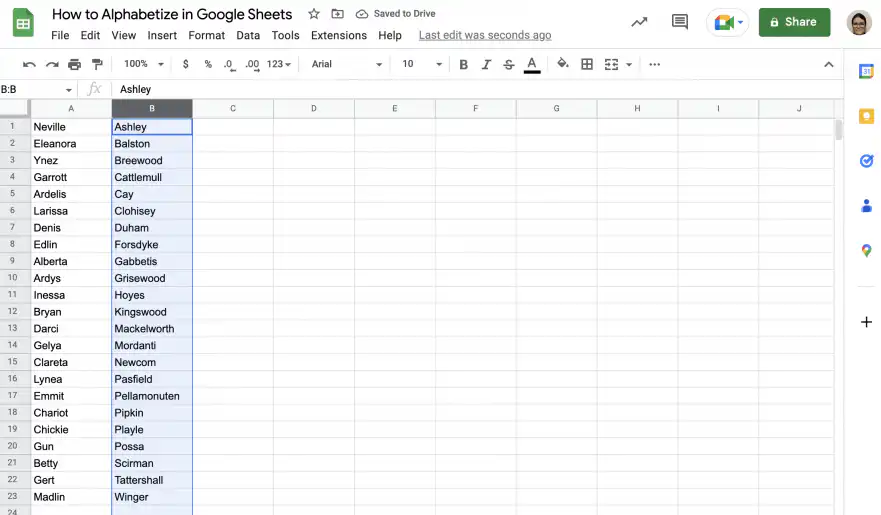
3. Et voilà. Comme vous pouvez le voir ci-dessous, les deux colonnes ont été triées selon la première.
Trier la plage par colonne
Cette option vous permet de trier uniquement la plage de cellules sélectionnée selon la colonne située à gauche de votre sélection. Comme vous le verrez dans la section suivante, elle est utile si vous voulez éviter de trier la première ligne. Soyez toutefois prudent avec cette option. Si vous ne sélectionnez qu'une colonne, seule celle-ci sera triée. Autrement dit, les données de vos lignes n'auront plus de sens.
1. Sélectionnez la plage de cellules à trier.
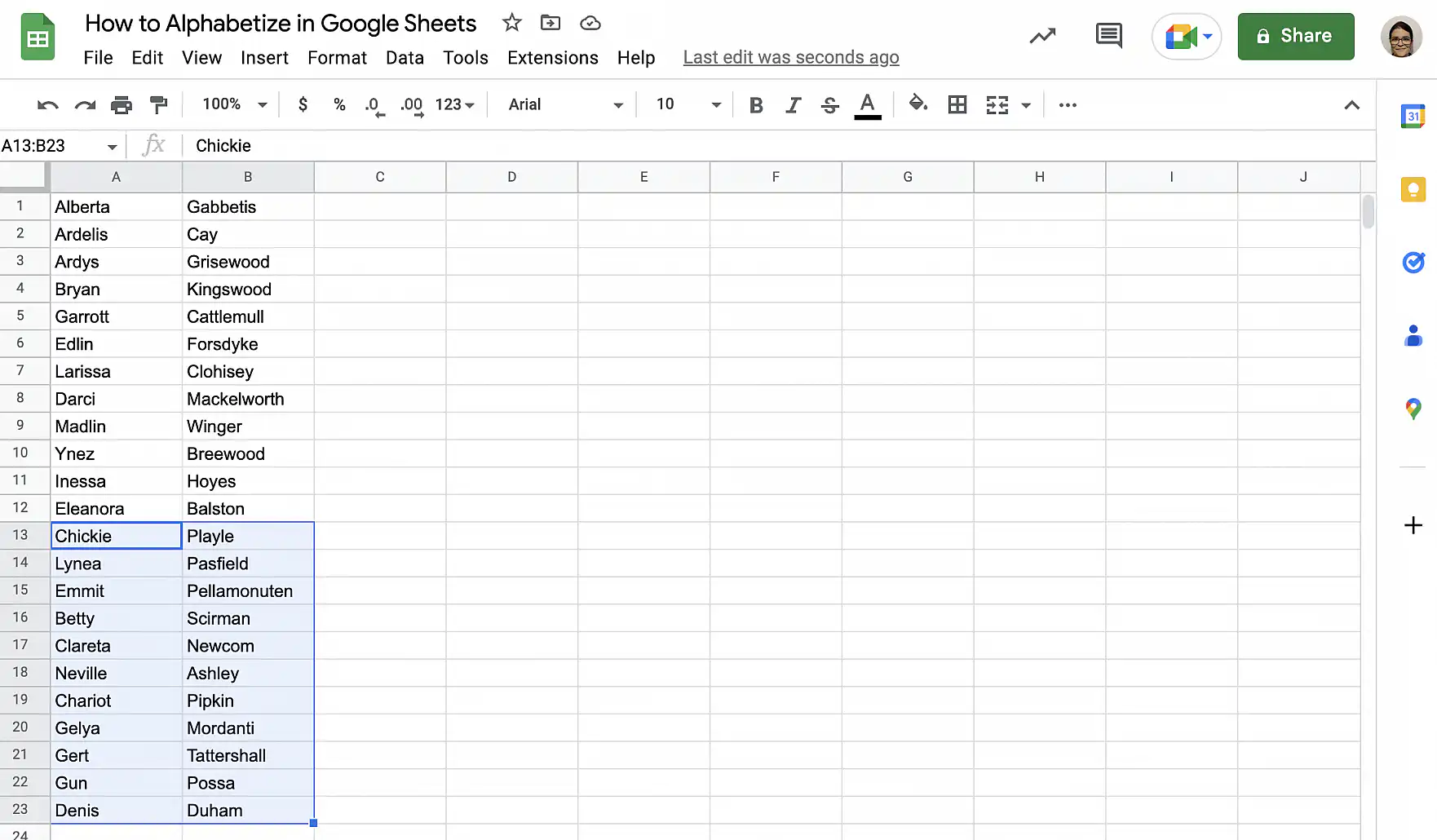
2. Allez dans Données > Trier la plage. Sélectionnez l'ordre de tri à appliquer.
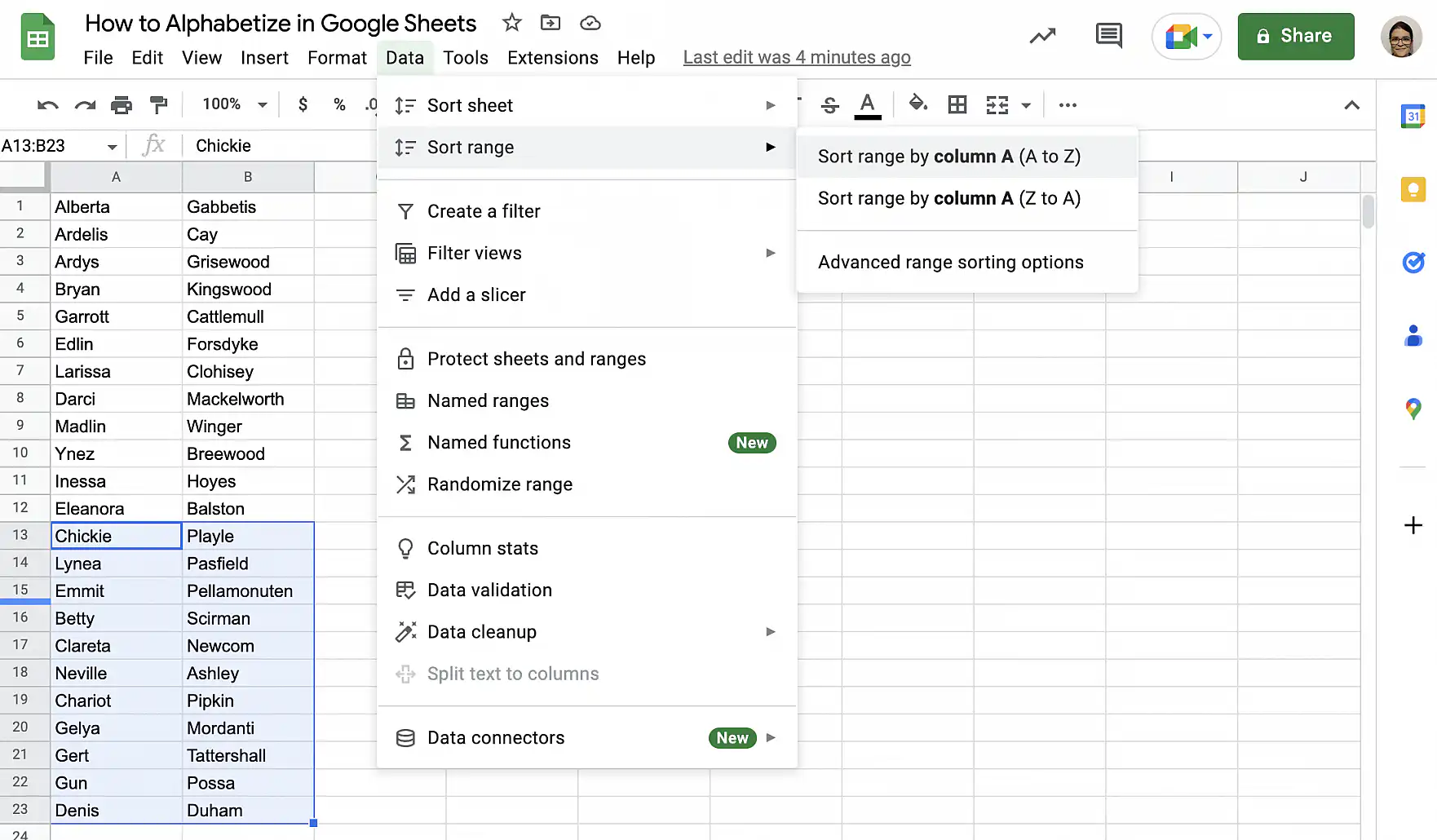
3. Et voilà. Comme vous pouvez le voir ci-dessous, la plage sélectionnée a été triée selon le contenu de la première colonne.
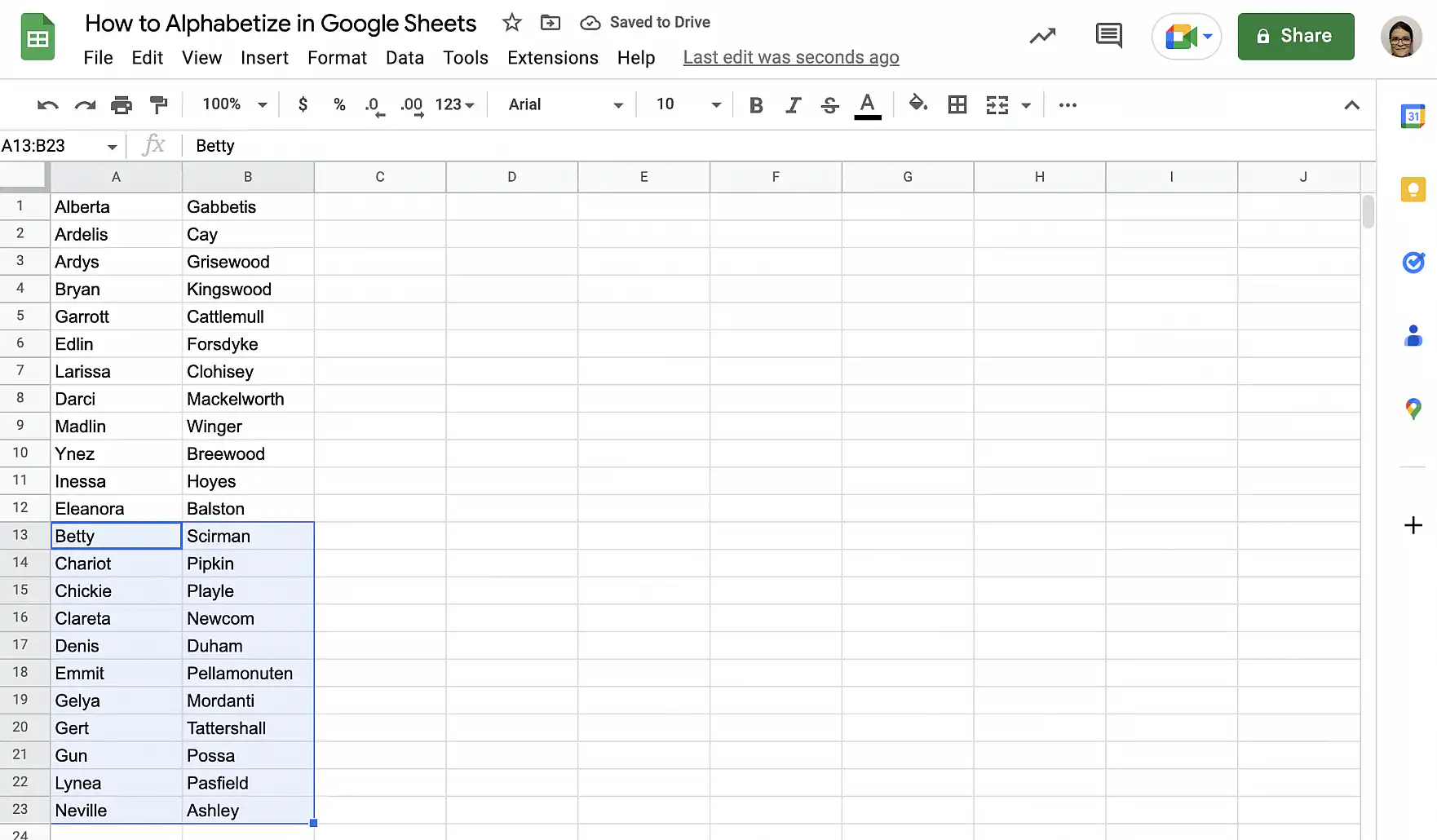
Trier par ordre alphabétique selon plusieurs colonnes
Pour trier des données par ordre alphabétique selon plusieurs colonnes, allez dans Données > Trier la plage > Options avancées de tri de plages.
1. Sélectionnez la plage de cellules à trier, en incluant toutes les lignes et colonnes concernées.
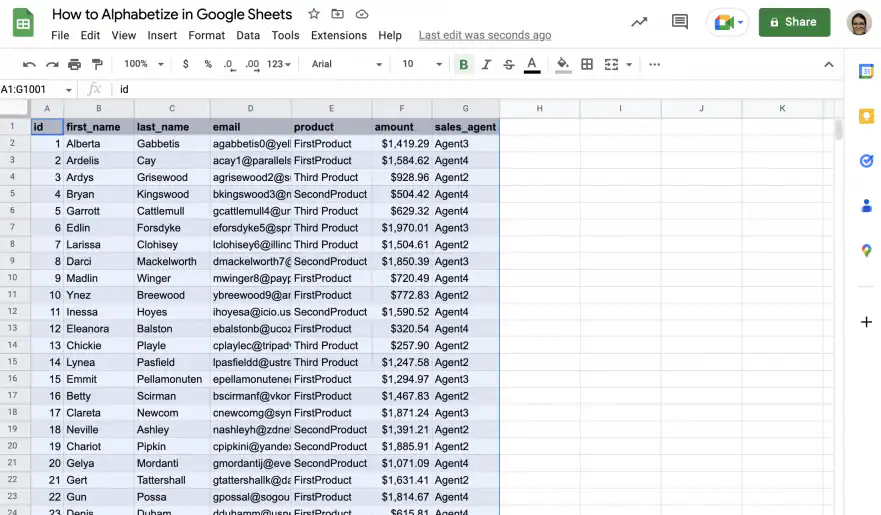
2. Allez dans Données > Trier la plage > Options avancées de tri de plages.
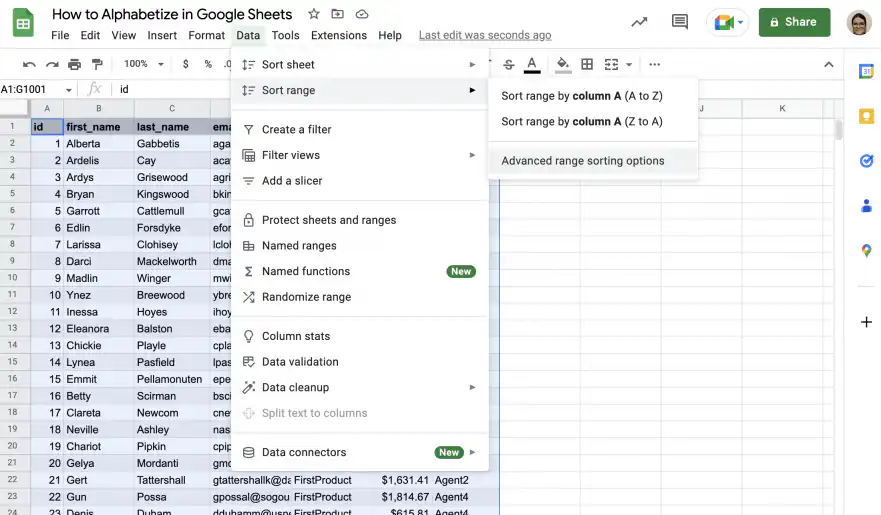
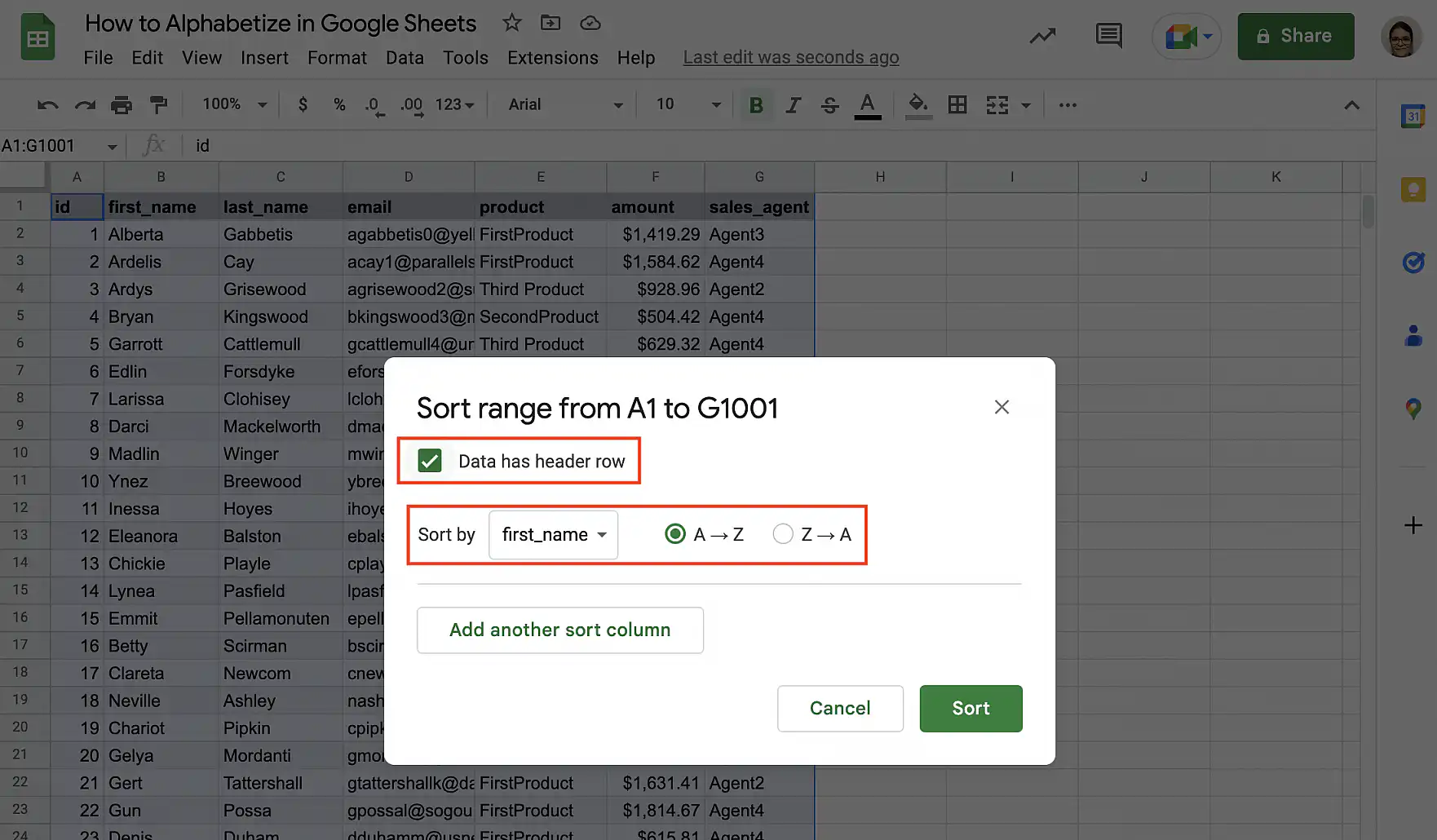
3. Dans le menu déroulant, sélectionnez la colonne principale selon laquelle vous voulez trier, ainsi que l'ordre de tri. Si votre tableau comporte des en-têtes, cochez la case "Les données ont une ligne d'en-tête".
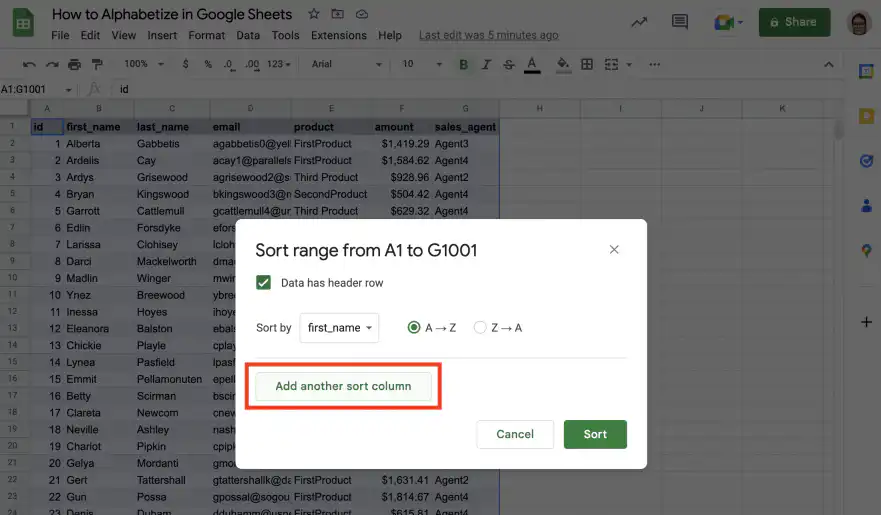
4. Cliquez sur "Ajouter une autre colonne de tri" pour ajouter la colonne de tri secondaire.
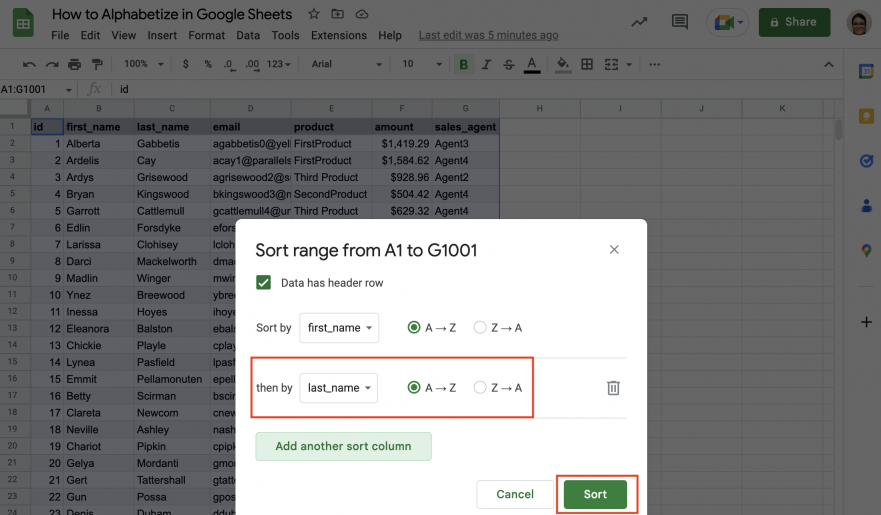
5. Sélectionnez la deuxième colonne de tri et l'ordre de tri. Une fois toutes les colonnes de tri nécessaires ajoutées, cliquez sur "Trier".
6. Le tableau a été trié par ordre alphabétique selon plusieurs colonnes.
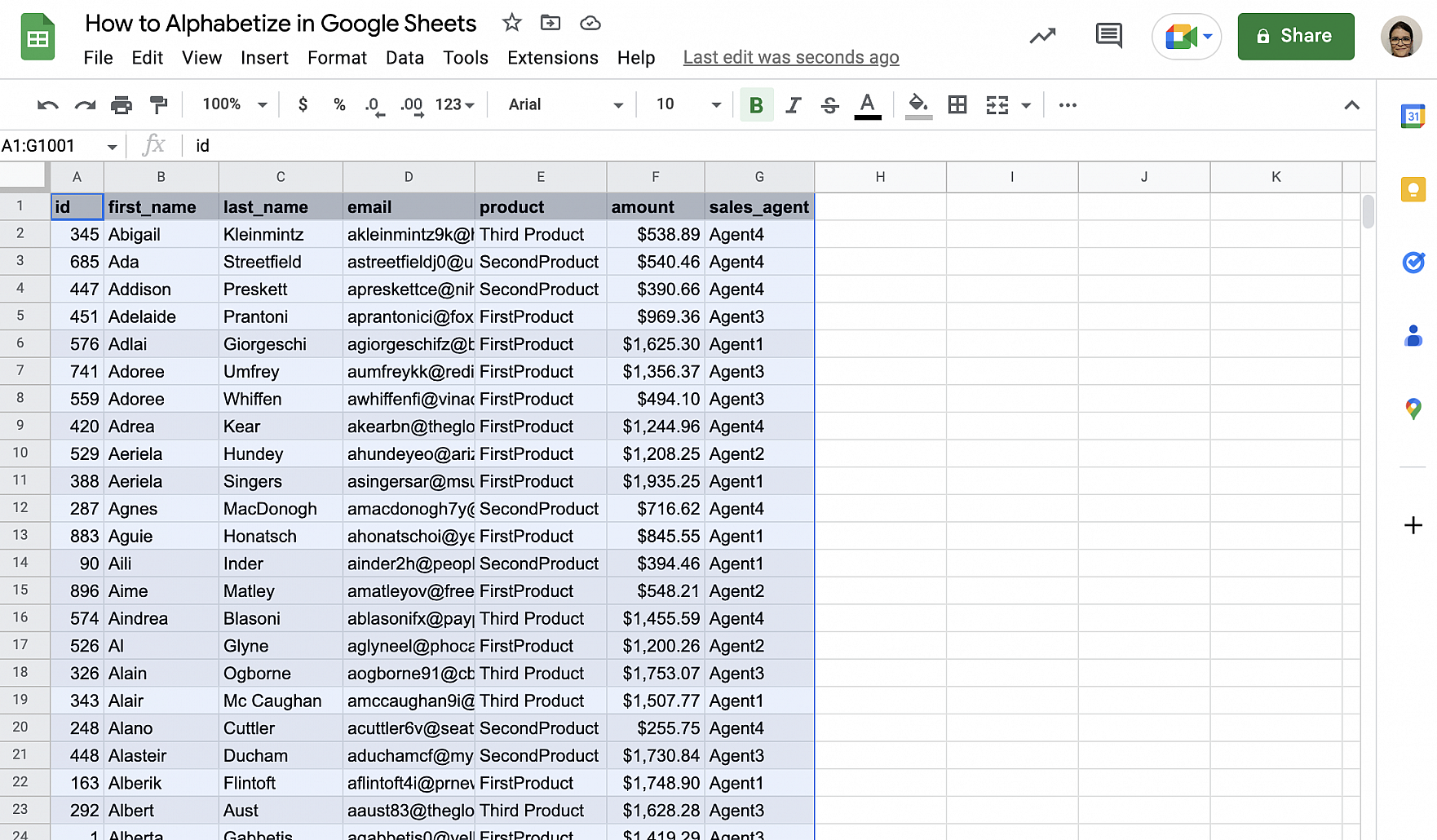
Comment trier par ordre alphabétique dans Google Sheets sans la première ligne ?
Lorsque vous triez la feuille par ordre alphabétique, toutes les lignes sont concernées. Si la première ligne contient des en-têtes, vous ne voudrez pas qu'elle soit triée. Heureusement, il existe plusieurs façons de l'éviter. Vous pouvez figer la ligne supérieure avant de trier la feuille, ou sélectionner les cellules contenant des données et utiliser "Trier la plage". Enfin, vous pouvez utiliser "Options avancées de tri de plages" et cocher "Les données ont une ligne d'en-tête".
Figer la ligne supérieure
Suivez les instructions ci-dessous pour figer la ligne d'en-tête avant de trier la feuille.
1. Sélectionnez la ligne contenant les en-têtes.
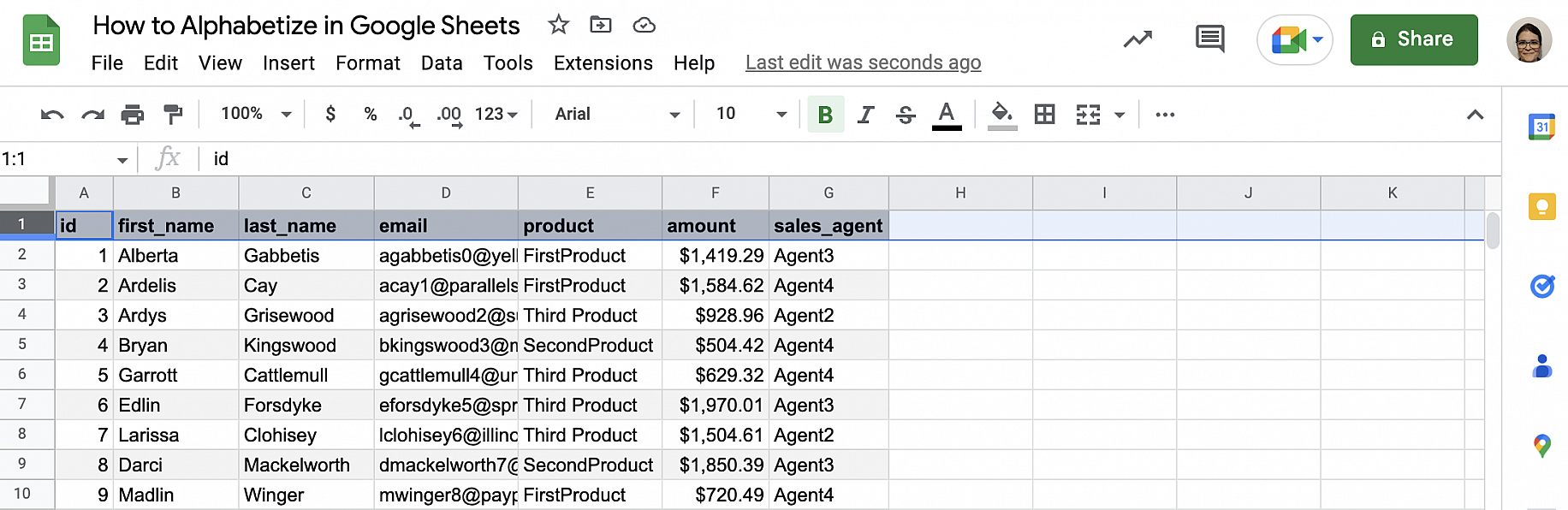
2. Allez dans Affichage > Figer > 1 ligne.
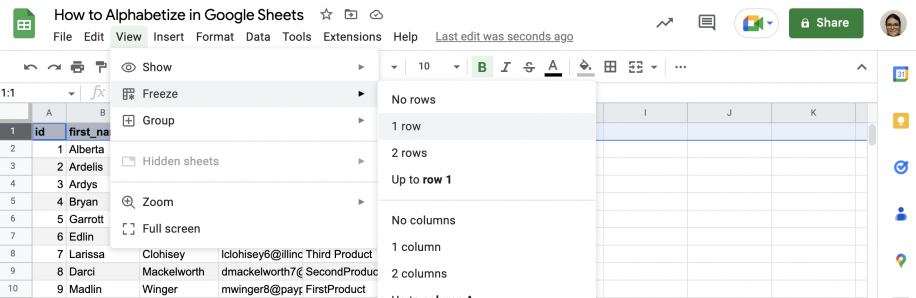
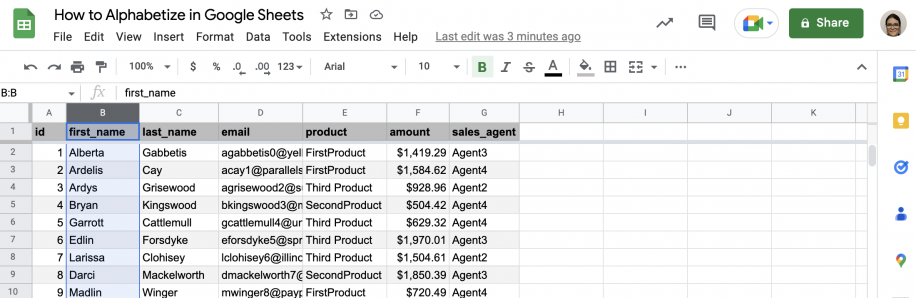
3. Maintenant que la première ligne est figée, vous pouvez sélectionner la colonne selon laquelle vous voulez trier.
4. Allez dans Données > Trier la feuille et sélectionnez l'ordre de tri souhaité.
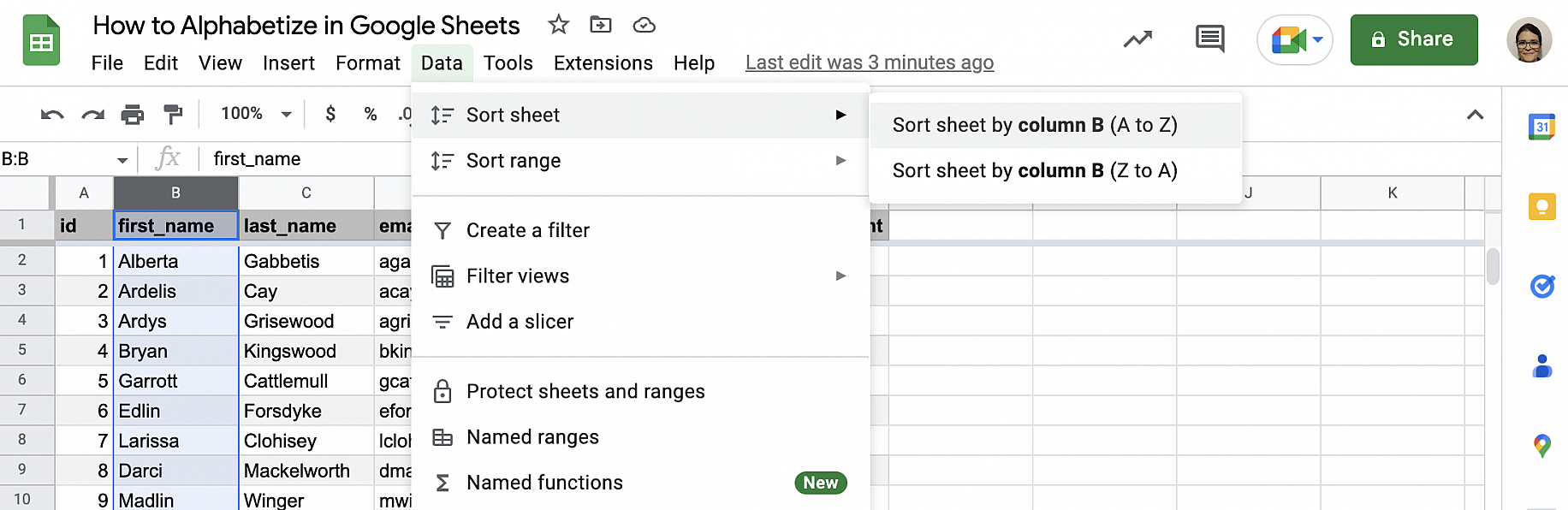
5. Et voilà. La feuille est triée par ordre alphabétique, mais l'en-tête n'a pas bougé.
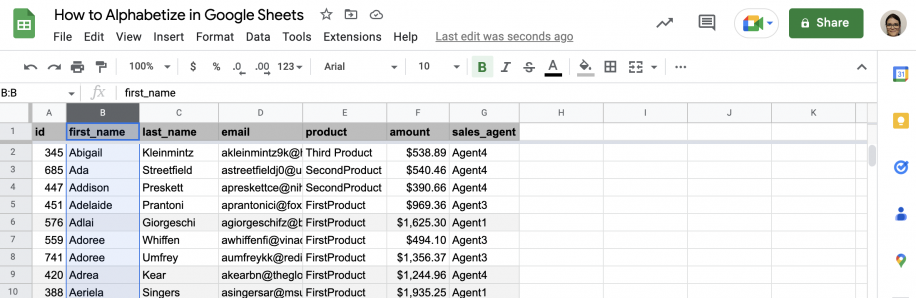
Options avancées de tri de plages
Au lieu de figer la ligne supérieure, vous pouvez utiliser les options avancées de tri de plages pour exclure l'en-tête.
1. Sélectionnez toute la plage de cellules à trier selon une ou plusieurs colonnes.
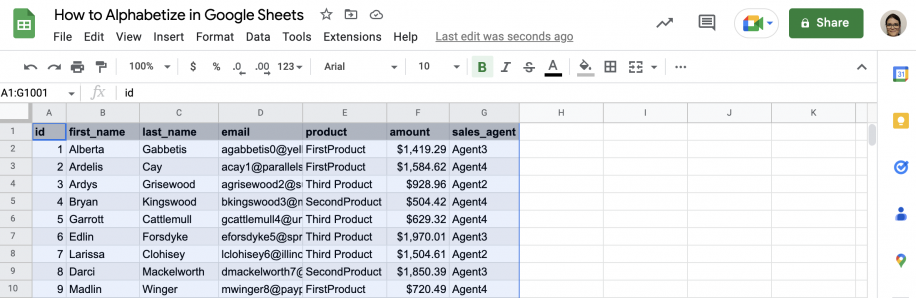
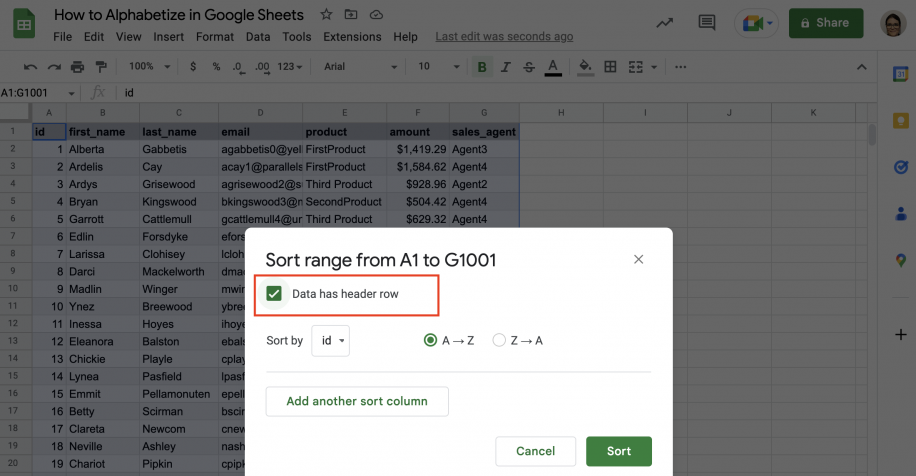
2. Allez dans Données > Trier la plage > Options avancées de tri de plages.
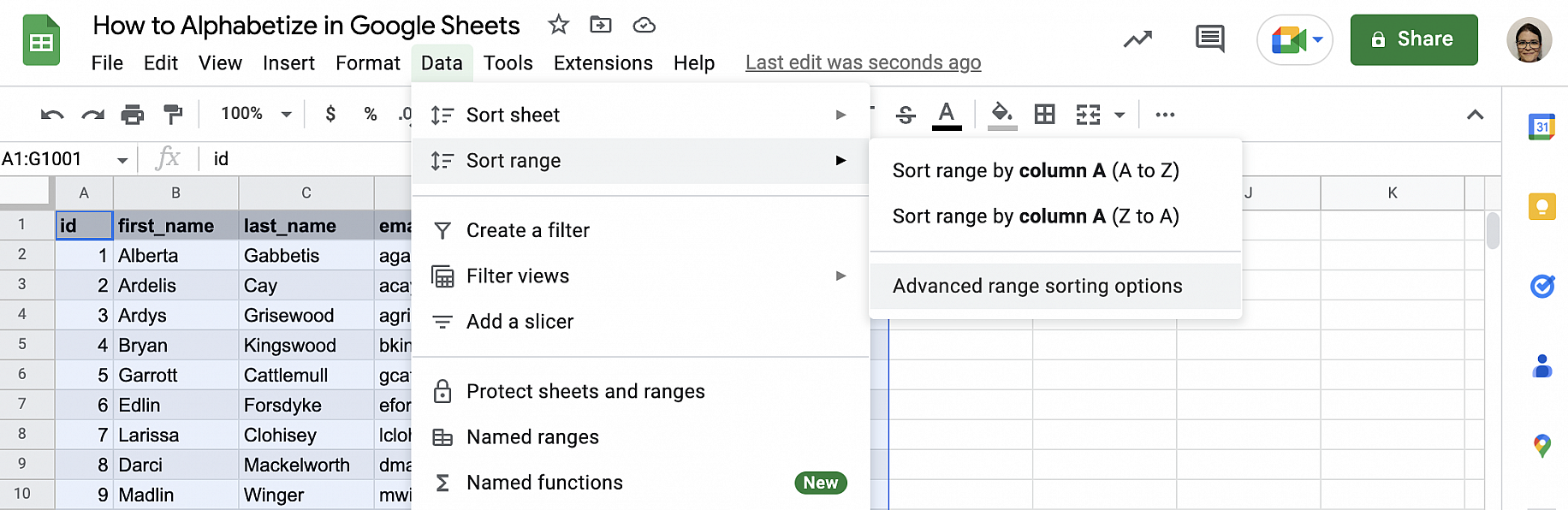
3. Cochez la case "Les données ont une ligne d'en-tête". Vous pouvez ensuite choisir une ou plusieurs colonnes de tri, avec l'ordre de votre choix pour chacune.
Comment trier par ordre alphabétique dans Google Sheets avec la fonction SORT ?
Toutes les méthodes présentées ci-dessus modifient les données d'origine, car le tri se fait sur place. Autrement dit, d'autres utilisateurs, ainsi que les formules ou les fichiers qui dépendent de ces données, peuvent être affectés par votre tri. Pour éviter cela, vous pouvez utiliser cet outil intégré : Fonction SORT.
Trier par ordre alphabétique avec SORT selon une colonne
Suivez les étapes ci-dessous pour utiliser la fonction SORT et trier les données selon une colonne.
1. Ouvrez la feuille de calcul qui contient vos données.
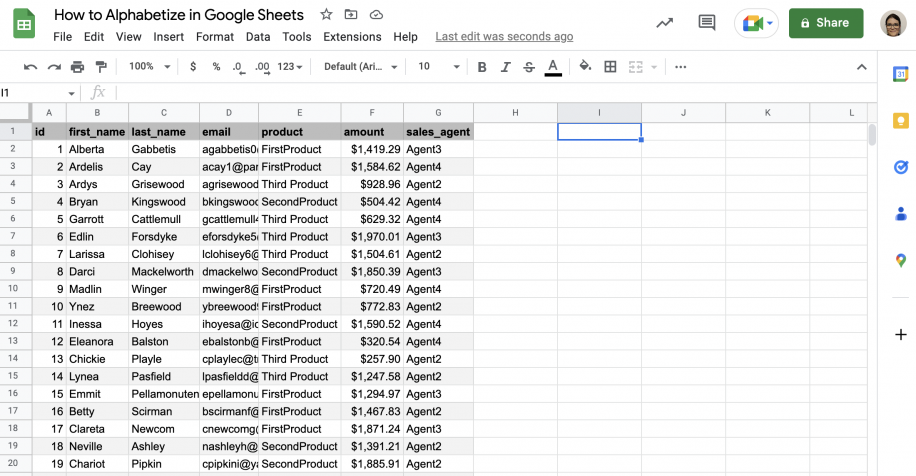
2. Saisissez la fonction SORT dans la cellule où vous voulez obtenir les données triées.
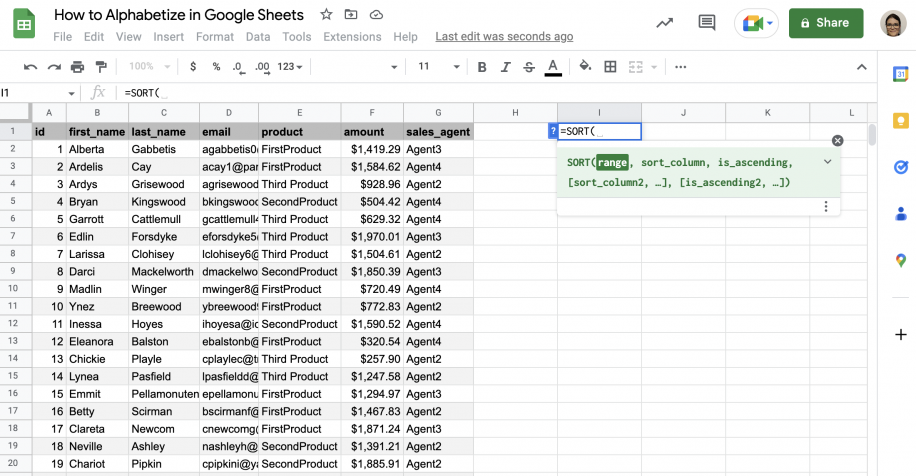
3. Sélectionnez la plage de cellules à trier et ajoutez une virgule.
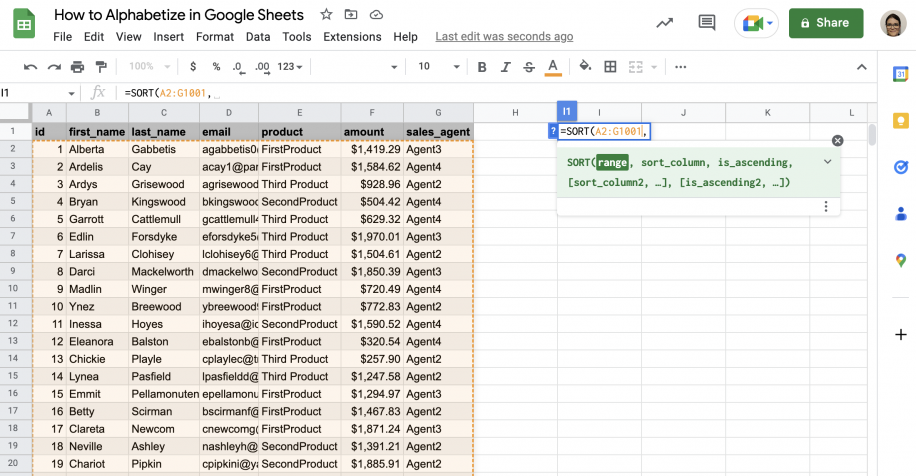
4. Sélectionnez la colonne selon laquelle vous voulez trier et ajoutez une virgule.
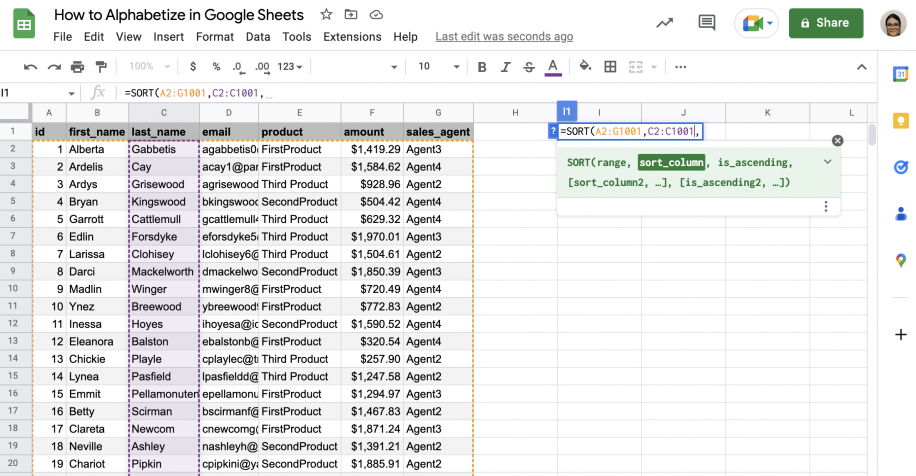
5. Pour le troisième paramètre, utilisez "TRUE" pour l'ordre alphabétique croissant et fermez la parenthèse.
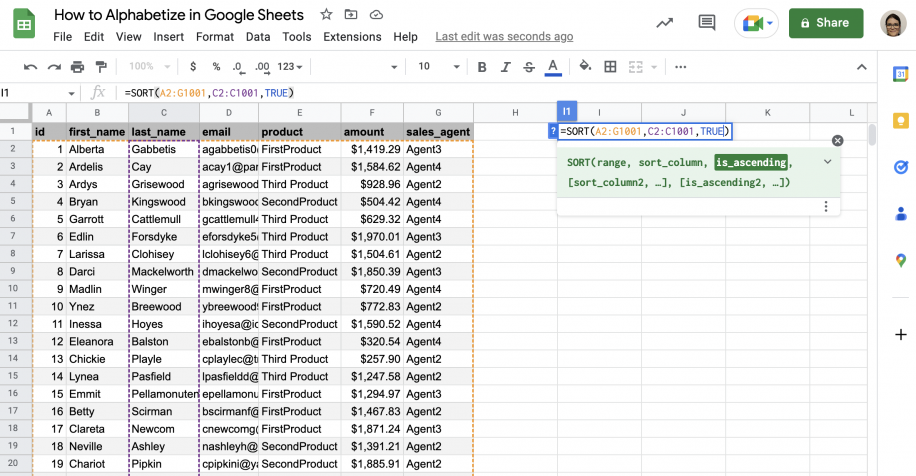
6. Appuyez sur "Entrée" pour obtenir les données triées.
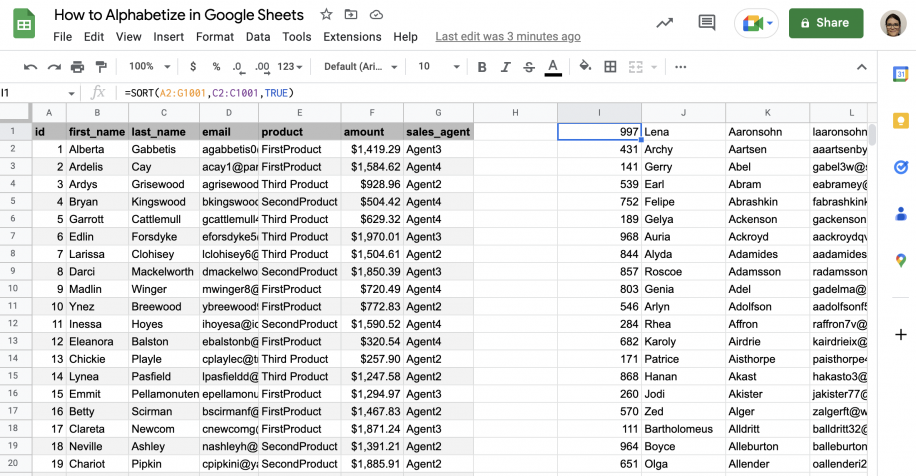
Trier par ordre alphabétique avec SORT selon plusieurs colonnes
Dans cet exemple, nous reprenons à partir de l'étape 5 ci-dessus. Autrement dit, les données seront triées selon des colonnes supplémentaires.
1. Après le troisième paramètre, vous pouvez ajouter autant de colonnes que vous le souhaitez en indiquant les deux paramètres nécessaires pour chacune. Je vais ajouter la colonne "first_name" comme colonne de tri secondaire.
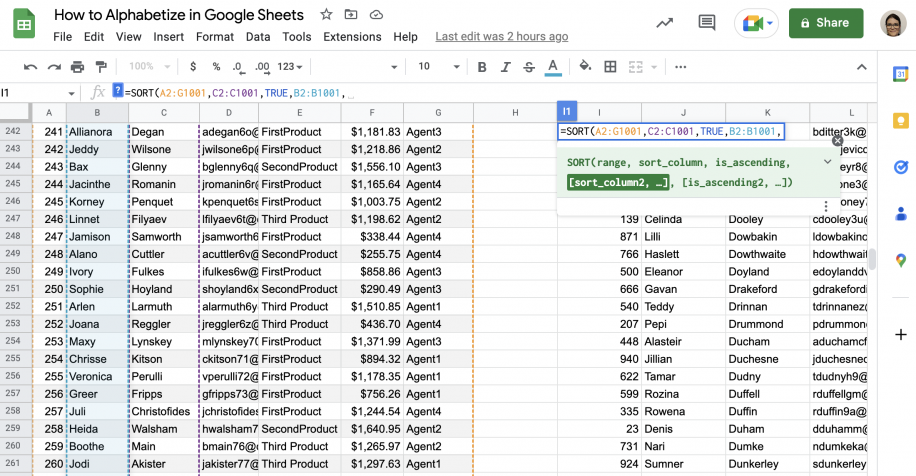
2. Après la virgule, ajoutez l'ordre à utiliser pour le tri secondaire.
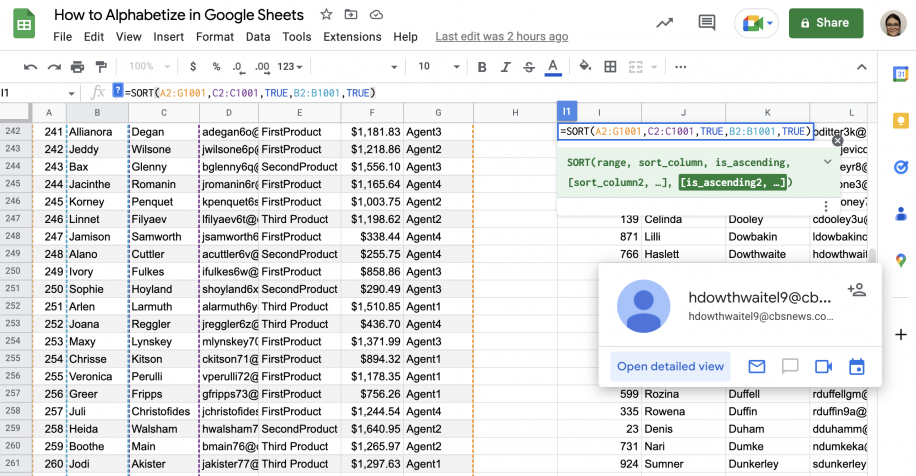
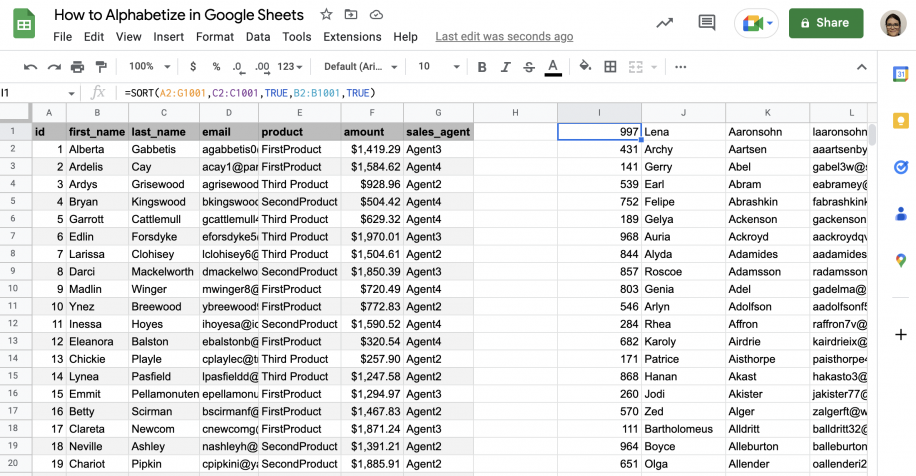
3. Une fois toutes les colonnes souhaitées ajoutées, fermez la parenthèse et appuyez sur "Entrée". Les données sont maintenant triées par nom de famille, puis par prénom.
Peut-on trier automatiquement par ordre alphabétique dans Google Sheets ?
Selon la méthode de tri choisie, vos données peuvent être triées automatiquement par ordre alphabétique. Le plus simple pour cela consiste à utiliser la fonction SORT. Lorsque de nouvelles données sont ajoutées dans la plage sélectionnée, la fonction SORT trie automatiquement par ordre alphabétique les données qu'elle renvoie. Consultez la section précédente pour les instructions.
Conclusion
Comme vous l'avez vu, trier vos données par ordre alphabétique dans Google Sheets est simple. Il existe même de nombreuses façons de le faire, selon vos préférences. Vous savez trier les données sur place, en modifiant l'ordre d'origine, mais aussi trier sans affecter les autres utilisateurs ni modifier l'ordre d'origine. Vous savez trier par ordre alphabétique avec les options de colonne intégrées et avec les options du menu : trier la feuille, trier la plage et options avancées de tri de plages. Vous connaissez aussi plusieurs façons de trier vos données par ordre alphabétique sans inclure la première ligne. Enfin, vous savez utiliser la fonction SORT avec une ou plusieurs colonnes de tri, et vous savez que cette option refait automatiquement le tri alphabétique lorsque de nouvelles données sont ajoutées à la plage.
Pour en savoir plus sur le tri et le filtrage des données dans Google Sheets, consultez ces guides :
- Comment trier dans Google Sheets (+ exemples)
- Comment créer et utiliser les vues filtrées dans Google Sheets
Pour obtenir une liste triée sans doublons, appliquez à votre plage cette fonction : Fonction UNIQUE , avant de la trier. Si vous n'avez besoin que de certaines lignes, il y a aussi celle-ci : Fonction FILTRE , qui ne modifie pas non plus les données d'origine. Voici d'ailleurs comment : Filtrer Google Sheets sans affecter les autres utilisateurs. Lorsque la liste que vous triez provient d'autres fichiers, Sheetgo, une plateforme d'automatisation des données basée sur l'IA, peut rassembler ces données dans une seule feuille de façon planifiée, pour qu'elles restent à jour et prêtes pour l'IA.

 English
 Español
 Português do Brasil
 Français