Obter ajuda

Central de ajuda

Guias e respostas

Entre em contato com o suporte

Escrever para nossa equipe

Entrar no

Workflows

Criar processos com sua equipe

Automations

Conectar arquivos e automatizar tarefas

Um sistema, quatro partes

Agentes de IA

Funcionários virtuais que trabalham 24/7

Automations

Conectar arquivos e automatizar tarefas

Workflows

Criar processos com sua equipe

Data Space

Compartilhamento e controle de dados confiáveis

Soluções por departamento

Finanças

Relatórios, orçamentos e conciliações

Estoque e manufatura

Estoque, pedidos e produção em uma só visão

RH

Folhas de ponto, presença e avaliações

Gestão de projetos

Status e carga de trabalho entre projetos

Vendas e CRM

Leads e negócios sempre atualizados

Educação

Registros de alunos e dados da escola

Finanças

Transforme o trabalho financeiro manual em relatórios que se atualizam sozinhos.

O que as equipes de Finanças automatizam

  • Acompanhar contas a pagar e a receber
  • Criar demonstrações de fluxo de caixa
  • Comparar orçamento e realizado

Estoque e manufatura

Veja os níveis de estoque e automatize os pedidos.

O que as equipes de estoque e manufatura automatizam

  • Acompanhar o estoque em vários locais
  • Conectar dados de vendas, compras e armazém
  • Vincular um leitor de código de barras à sua planilha

RH

Gerencie recrutamento, presença e acompanhamento de OKRs a partir das suas planilhas.

O que as equipes de RH automatizam

  • Acompanhar recrutamento e integração
  • Registrar OKRs e resultados da equipe
  • Acompanhar entradas, saídas e licenças

Gestão de projetos

Atribua tarefas e acompanhe horas sem atualizações manuais.

O que as equipes de projetos automatizam

  • Atribuir tarefas e acompanhar mudanças de status
  • Estimar o esforço e registrar as horas trabalhadas
  • Acompanhar marcos entre projetos

Vendas e CRM

Acompanhe leads e desempenho de vendas com relatórios automáticos.

O que as equipes de vendas automatizam

  • Acompanhar e converter leads
  • Definir metas de vendas e acompanhar métricas da equipe
  • Monitorar KPIs de vendas em painéis

Educação

Automatize presença, notas e compras da escola.

O que as escolas automatizam

  • Acompanhar a presença e avisar os pais
  • Registrar e comparar as notas das turmas
  • Acompanhar o estoque emprestado a alunos e funcionários

Encontrar um caso de uso

Por departamento

Como cada equipe usa a Sheetgo

Por setor

Como cada setor usa a Sheetgo

Por tamanho da empresa

Pequena, média ou grande

Aprender

Blog

Guias e novidades do produto

Histórias de clientes

Como equipes como a sua usam a Sheetgo

Central de ajuda

Guias e respostas

Por que a Sheetgo

Comparar

Como a Sheetgo se compara a outras ferramentas

Segurança

Como protegemos seus dados

Centro de confiança

Detalhes da nossa conformidade

Entrar no

Workflows

Criar processos com sua equipe

Automations

Conectar arquivos e automatizar tarefas

Um sistema, quatro partes

Agentes de IA

Funcionários virtuais que trabalham 24/7

Automations

Conectar arquivos e automatizar tarefas

Workflows

Criar processos com sua equipe

Data Space

Compartilhamento e controle de dados confiáveis

Soluções por departamento

Finanças

Relatórios, orçamentos e conciliações

Estoque e manufatura

Estoque, pedidos e produção em uma só visão

RH

Folhas de ponto, presença e avaliações

Gestão de projetos

Status e carga de trabalho entre projetos

Vendas e CRM

Leads e negócios sempre atualizados

Educação

Registros de alunos e dados da escola

Encontrar um caso de uso

Por departamento

Como cada equipe usa a Sheetgo

Por setor

Como cada setor usa a Sheetgo

Por tamanho da empresa

Pequena, média ou grande

Comece a usar

Modelos

Fluxos de trabalho prontos para usar

Aprender

Blog

Guias e novidades do produto

Histórias de clientes

Como equipes como a sua usam a Sheetgo

Central de ajuda

Guias e respostas

Por que a Sheetgo

Comparar

Como a Sheetgo se compara a outras ferramentas

Segurança

Como protegemos seus dados

Centro de confiança

Detalhes da nossa conformidade

Central de ajuda

Guias e respostas

Entre em contato com o suporte

Escrever para nossa equipe

Workflows

Criar processos com sua equipe

Automations

Conectar arquivos e automatizar tarefas

Como colocar em ordem alfabética no Google Sheets (guia completo)

Se você passa muito tempo trabalhando com planilhas, provavelmente tem um jeito favorito de organizar e apresentar seus dados. Felizmente, ordenar dados no Google Sheets é fácil e, dependendo do tipo de dado, você pode ordená-los de várias formas. Se você tem células com texto no Google Sheets que precisa colocar em ordem alfabética, está no lugar certo.

Neste guia, você vai conhecer os diferentes métodos disponíveis para colocar seus dados em ordem alfabética no Google Sheets. Primeiro, vai aprender a fazer isso com as opções de coluna integradas e, depois, com as opções do menu: classificar página, classificar intervalo e opções avançadas de classificação de intervalo.

Você também vai aprender várias formas de ordenar alfabeticamente sem incluir a primeira linha. Por fim, vai ver como ordenar seus dados alfabeticamente por uma ou mais colunas com a função SORT (CLASSIFICAR).

Para saber mais sobre como ordenar dados no Google Sheets, confira nosso guia sobre como classificar no Google Sheets.

Como colocar em ordem alfabética no Google Sheets?

Para colocar suas planilhas em ordem alfabética, abra a planilha no Google Sheets. Selecione a coluna pela qual você quer ordenar e clique com o botão direito na letra da coluna (por exemplo, "A"). No menu, escolha se quer classificar em ordem crescente (A>Z) ou decrescente (Z>A).

Opções de coluna

Siga as etapas abaixo para ordenar seus dados com as opções do menu da coluna.

1. Abra no Google Sheets o arquivo com seus dados e selecione a coluna pela qual você quer ordenar.
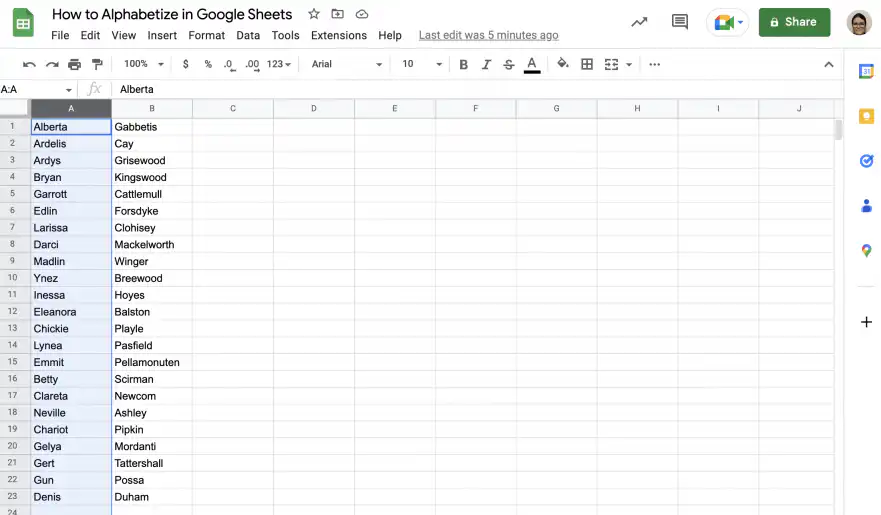
Como colocar em ordem alfabética no Google Sheets — coluna A selecionada em uma lista desordenada de nomes e sobrenomes

2. Clique com o botão direito na letra da coluna para abrir o menu e escolha a ordem alfabética crescente ou decrescente.
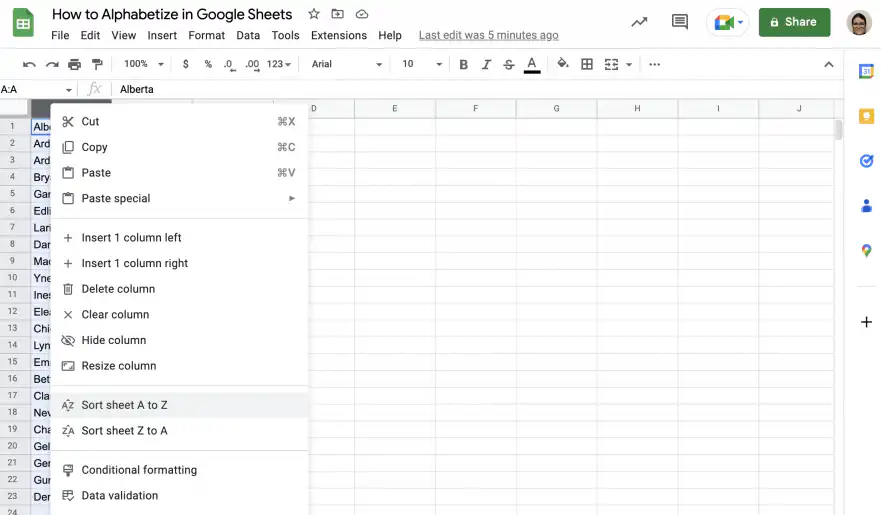
Como colocar em ordem alfabética no Google Sheets — menu da coluna pelo botão direito com Classificar página de A a Z em destaque

3. Você também pode clicar na seta ao lado da letra da coluna para ver as mesmas opções de classificação.
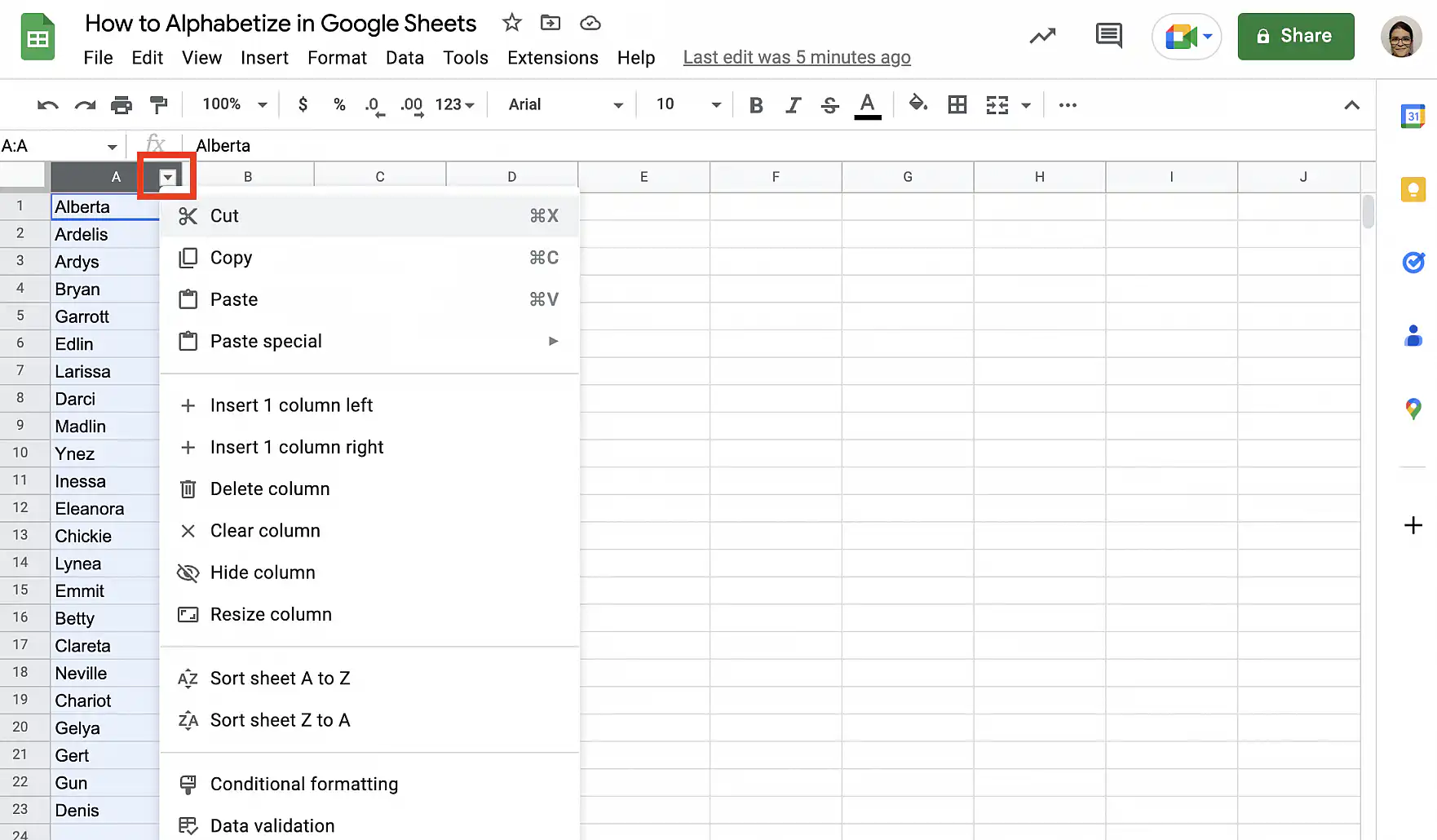
Como colocar em ordem alfabética no Google Sheets — seta ao lado da coluna A abrindo Classificar página de A a Z e de Z a A

4. Pronto. As duas colunas foram ordenadas pela primeira coluna, em ordem alfabética crescente.
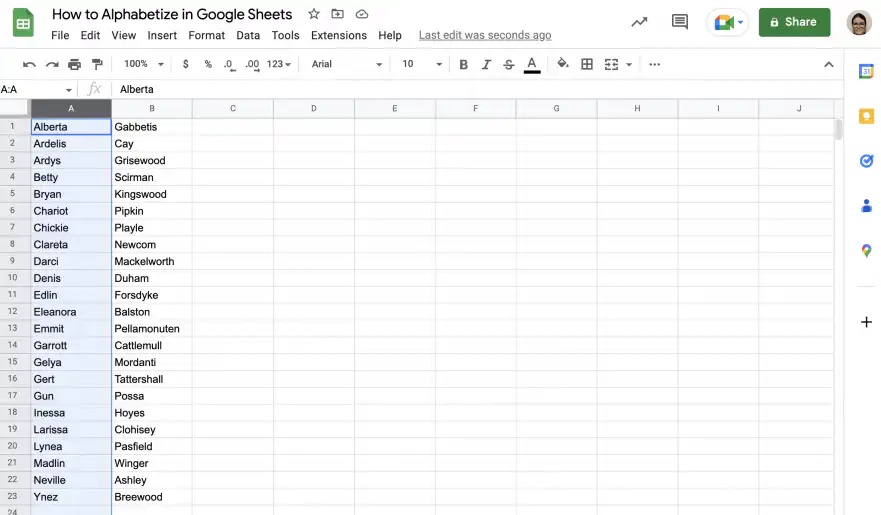
Ordem alfabética no Google Sheets — as duas colunas ordenadas de A a Z pela coluna A, começando por Alberta

Opções do menu Dados

Você também pode colocar seus dados em ordem alfabética pelo menu "Dados". Dependendo da sua seleção, você verá a opção de classificar a página ou de classificar um intervalo. Veja abaixo a diferença entre essas opções.

Classificar página por coluna

Se você tem várias colunas relacionadas, esta provavelmente é a opção que procura. Ela ordena as colunas relacionadas pela coluna que você selecionar. Ou seja, os dados de cada linha continuam juntos.

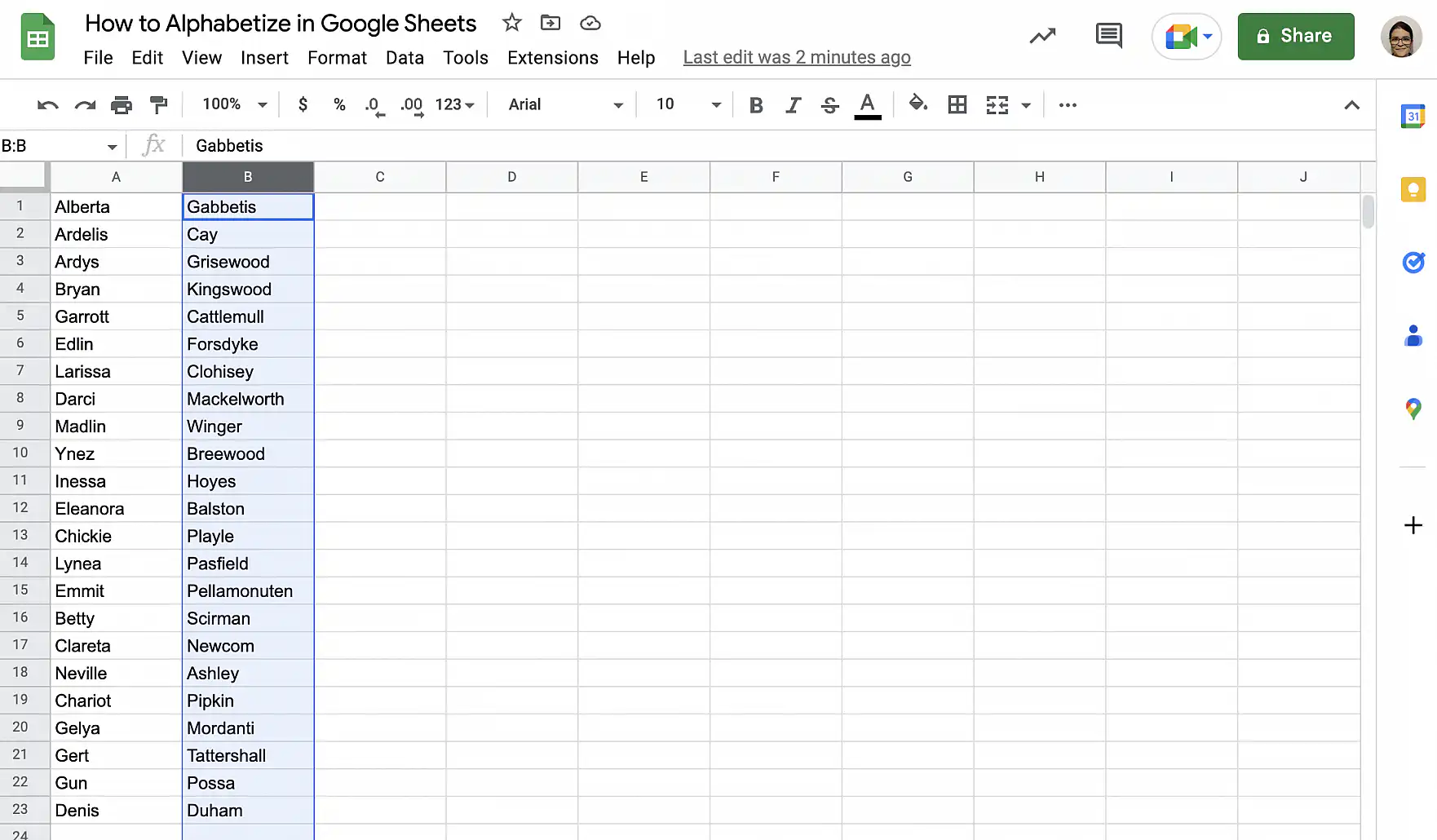
1. Selecione a coluna pela qual você quer ordenar.

Ordem alfabética no Google Sheets — coluna B com os sobrenomes selecionada

2. Acesse Dados > Classificar página. Selecione a ordem que você quer aplicar.
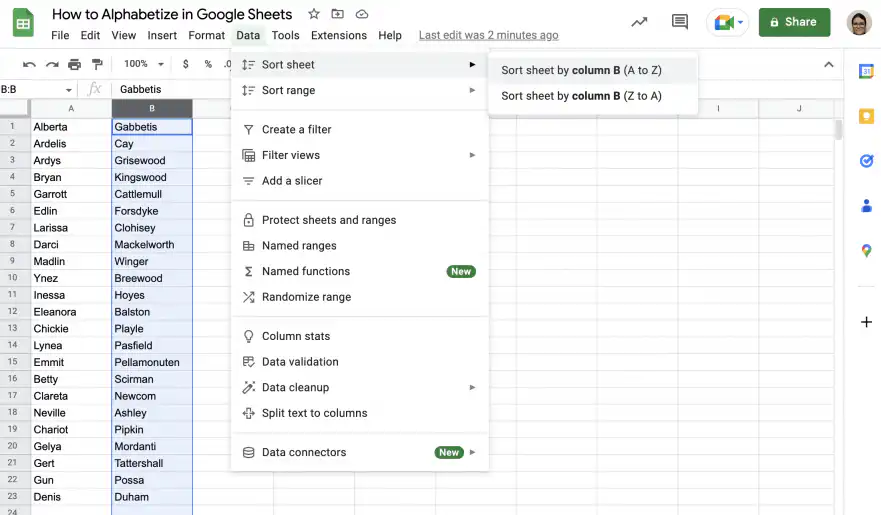
Ordem alfabética no Google Sheets — menu Dados com Classificar página por coluna B (A a Z)

3. Pronto. Como você pode ver abaixo, as duas colunas foram ordenadas de acordo com a primeira.
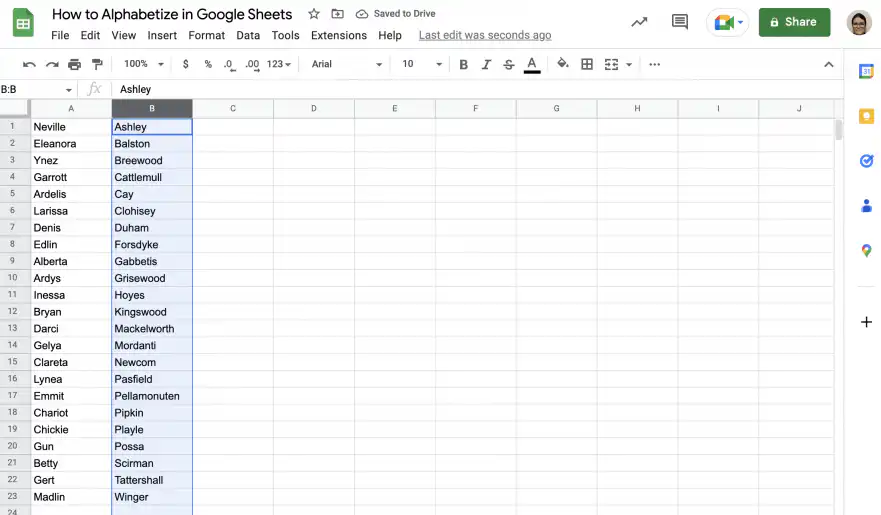
Ordem alfabética no Google Sheets — página ordenada por sobrenome na coluna B, começando por Ashley

Classificar intervalo por coluna

Você pode usar esta opção para ordenar apenas o intervalo de células selecionado pela coluna à esquerda da seleção. Como você verá na próxima seção, isso é útil se quiser evitar que a primeira linha seja ordenada. No entanto, é preciso ter cuidado com esta opção. Se você selecionar só uma coluna, apenas ela será ordenada. Ou seja, os dados das suas linhas deixarão de fazer sentido.

1. Selecione o intervalo de células que você quer ordenar.
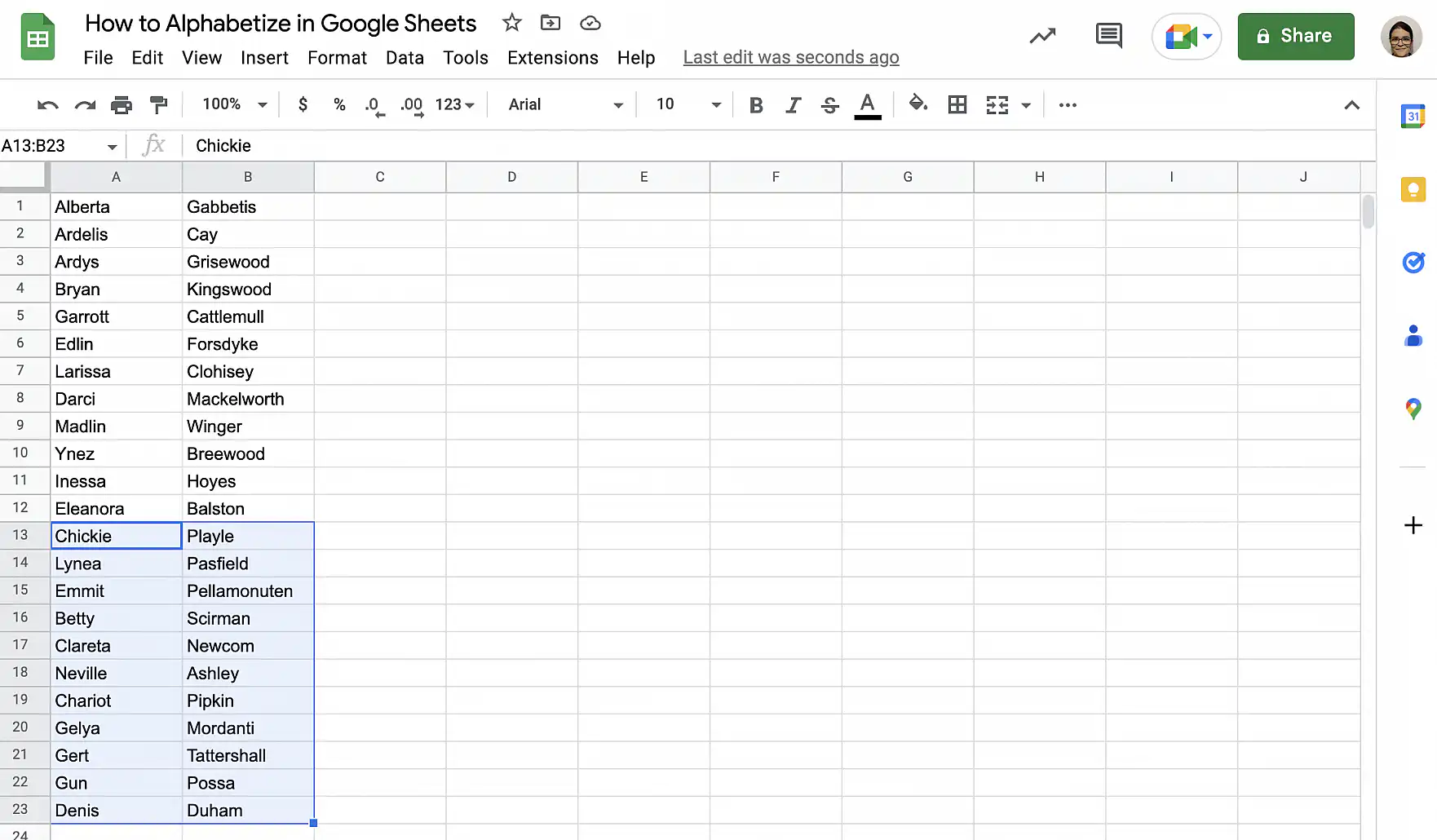
Ordem alfabética no Google Sheets — intervalo A13:B23 selecionado

2. Acesse Dados > Classificar intervalo. Selecione a ordem que você quer aplicar.
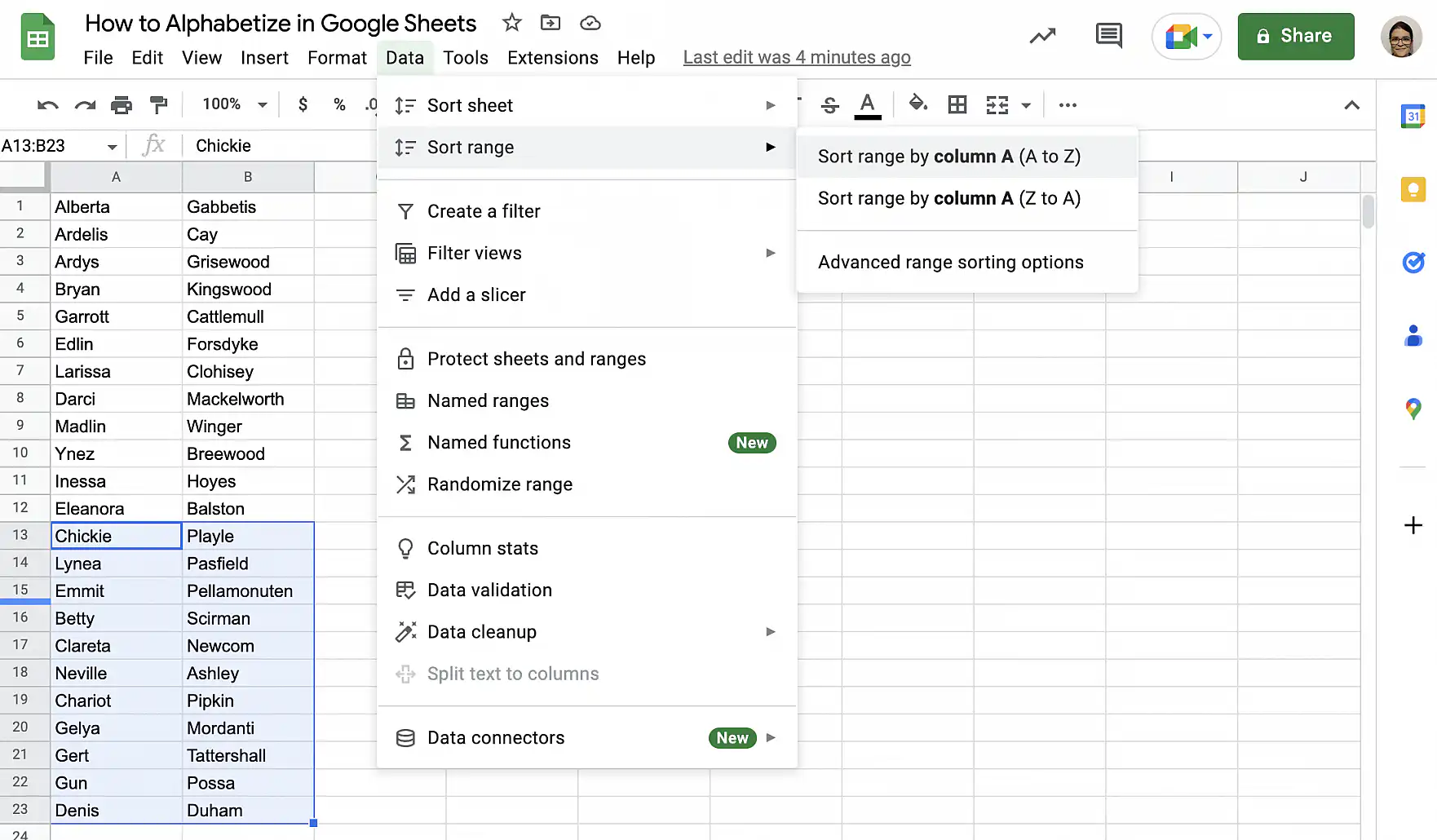
Ordem alfabética no Google Sheets — menu Dados com Classificar intervalo por coluna A (A a Z)

3. Pronto. Como você pode ver abaixo, o intervalo selecionado foi ordenado de acordo com o conteúdo da primeira coluna.
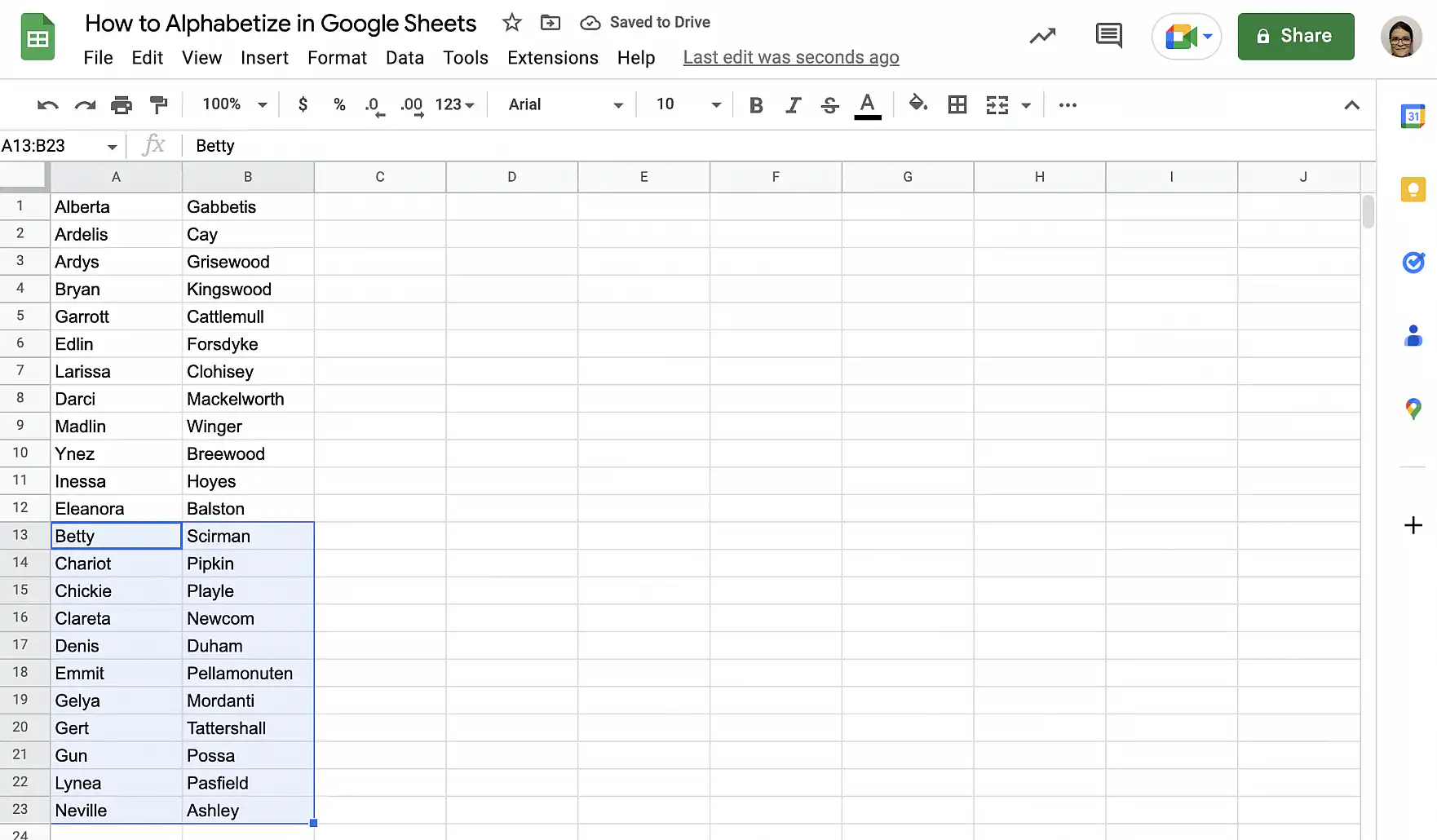
Ordem alfabética no Google Sheets — apenas as linhas 13 a 23 ordenadas pela coluna A, começando por Betty

Ordem alfabética por várias colunas

Para colocar dados em ordem alfabética por mais de uma coluna, acesse Dados > Classificar intervalo > Opções avançadas de classificação de intervalo.

1. Selecione o intervalo de células que você quer ordenar, incluindo todas as linhas e colunas relevantes.
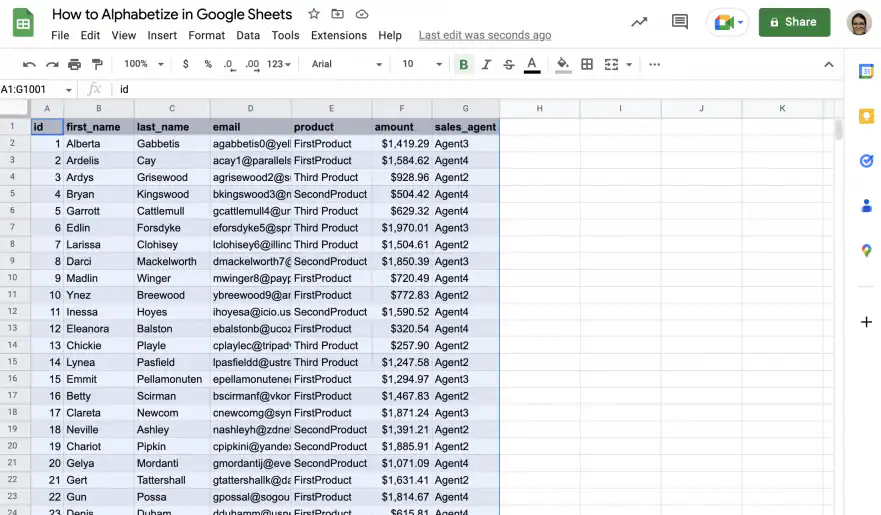
Ordem alfabética no Google Sheets — tabela A1:G1001 selecionada com as colunas id, first_name e last_name

2. Acesse Dados > Classificar intervalo > Opções avançadas de classificação de intervalo.
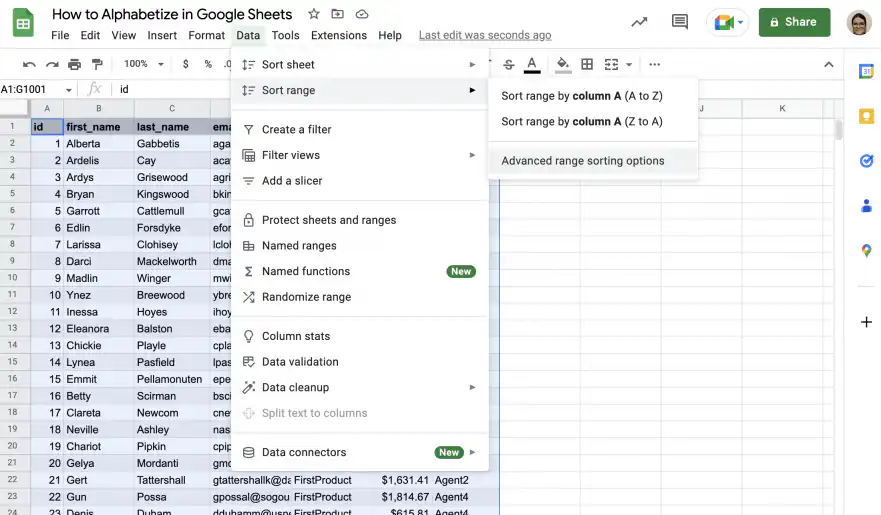
Ordem alfabética no Google Sheets — submenu Classificar intervalo com Opções avançadas de classificação de intervalo

3. No menu suspenso, selecione a coluna principal pela qual você quer ordenar e a ordem de classificação. Se sua tabela tiver cabeçalhos, marque a caixa "Os dados têm uma linha de cabeçalho".
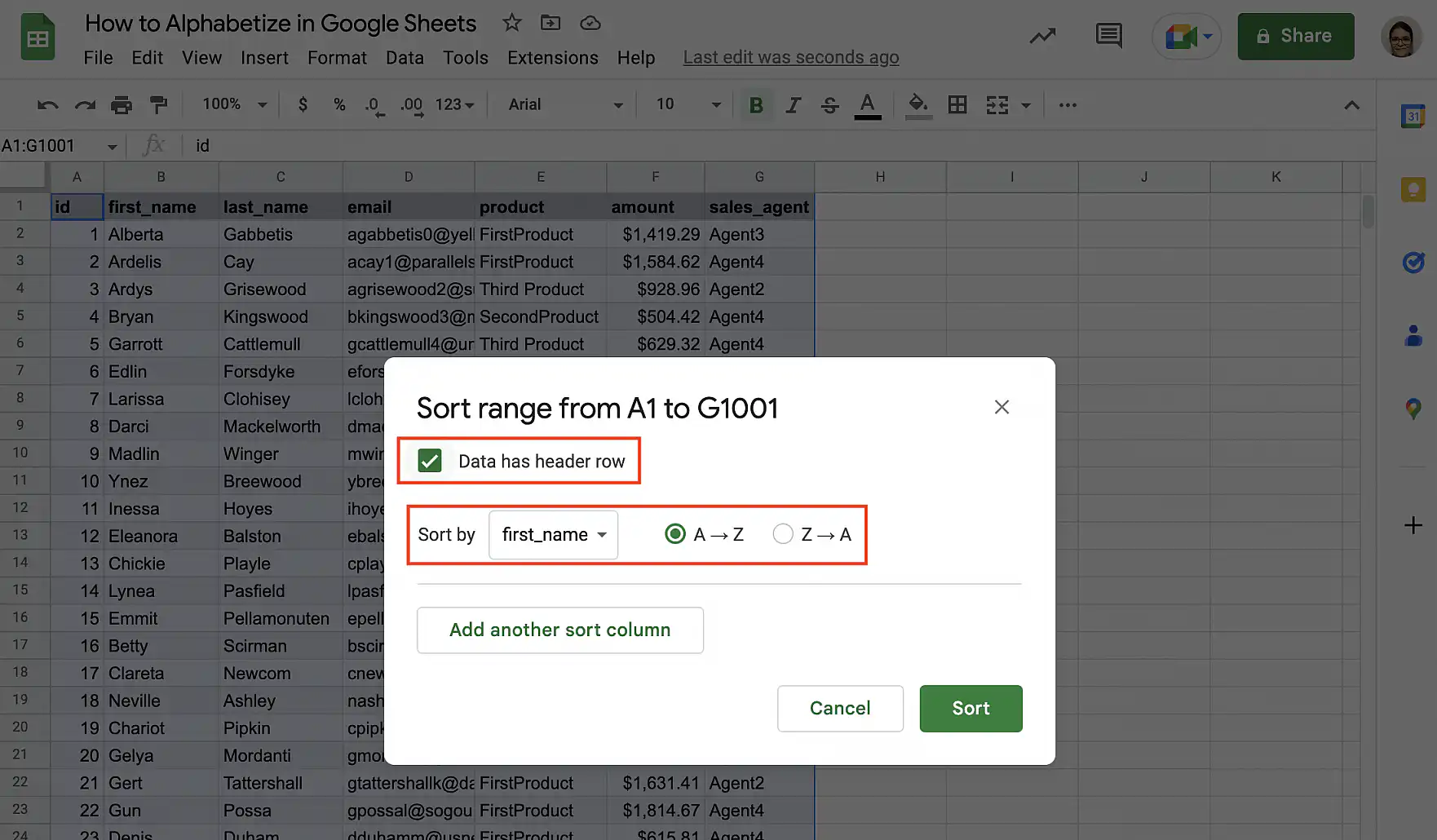
Ordem alfabética no Google Sheets — caixa Classificar intervalo com Os dados têm uma linha de cabeçalho marcado e first_name de A a Z

4. Clique em "Adicionar outra coluna de classificação" para adicionar a coluna de classificação secundária.
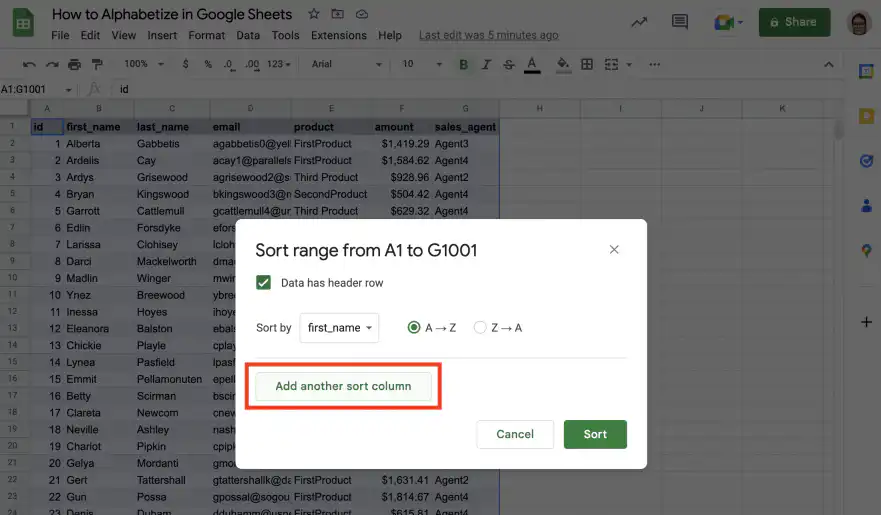
Ordem alfabética no Google Sheets — botão Adicionar outra coluna de classificação na caixa Classificar intervalo

5. Selecione a segunda coluna de classificação e a ordem. Depois de adicionar todas as colunas de classificação de que precisa, clique em "Classificar".
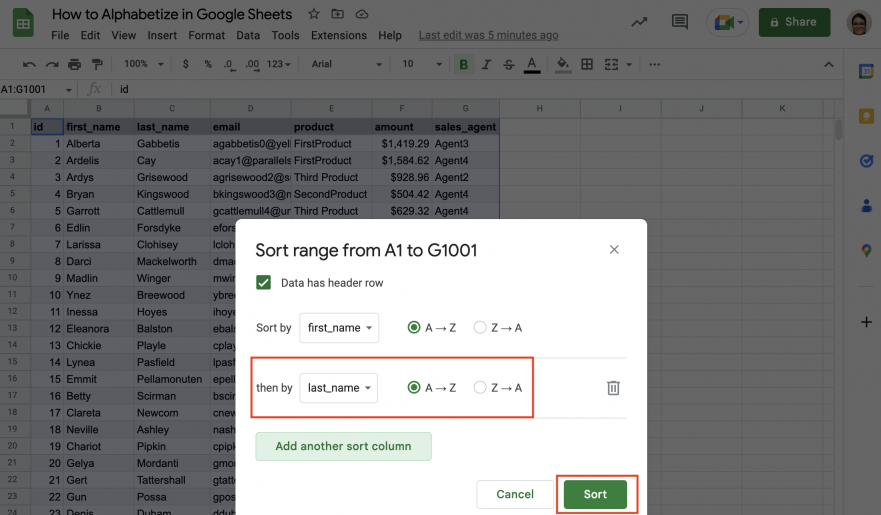
Ordem alfabética no Google Sheets — depois por last_name de A a Z, com o botão Classificar em destaque

6. A tabela foi colocada em ordem alfabética por mais de uma coluna.
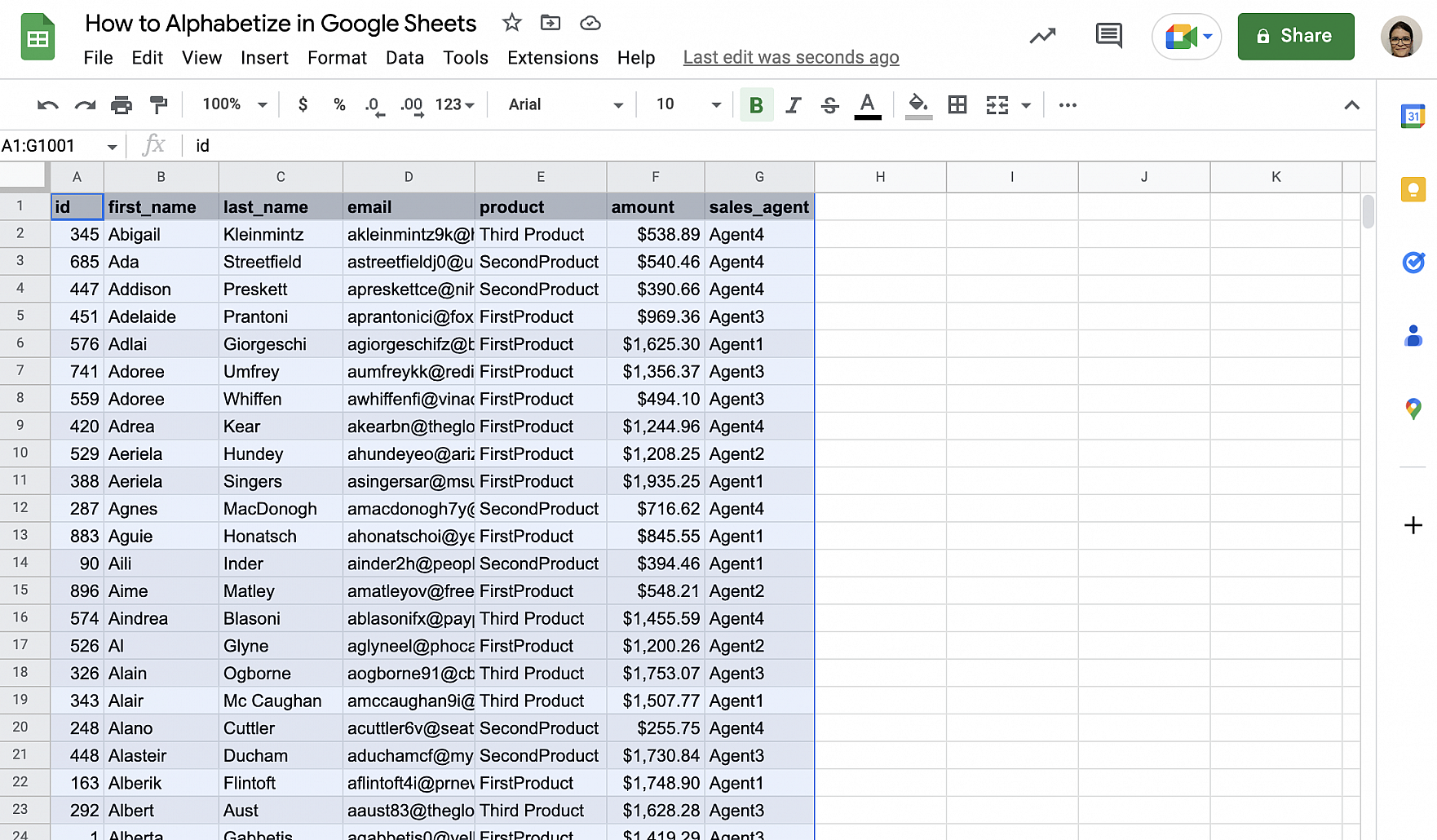
Ordem alfabética no Google Sheets — tabela ordenada por nome, começando por Abigail, Ada e Addison

Como colocar em ordem alfabética no Google Sheets sem a primeira linha?

Quando você coloca a página em ordem alfabética, todas as linhas são afetadas. Se a primeira linha tiver cabeçalhos, você não vai querer que ela seja ordenada. Felizmente, há várias formas de evitar isso. Você pode congelar a linha superior antes de classificar a página ou selecionar as células com dados e usar "Classificar intervalo". Por fim, você pode usar "Opções avançadas de classificação de intervalo" e marcar "Os dados têm uma linha de cabeçalho".

Congelar a linha superior

Siga as instruções abaixo para congelar a linha de cabeçalho antes de classificar a página.

1. Selecione a linha com os cabeçalhos.
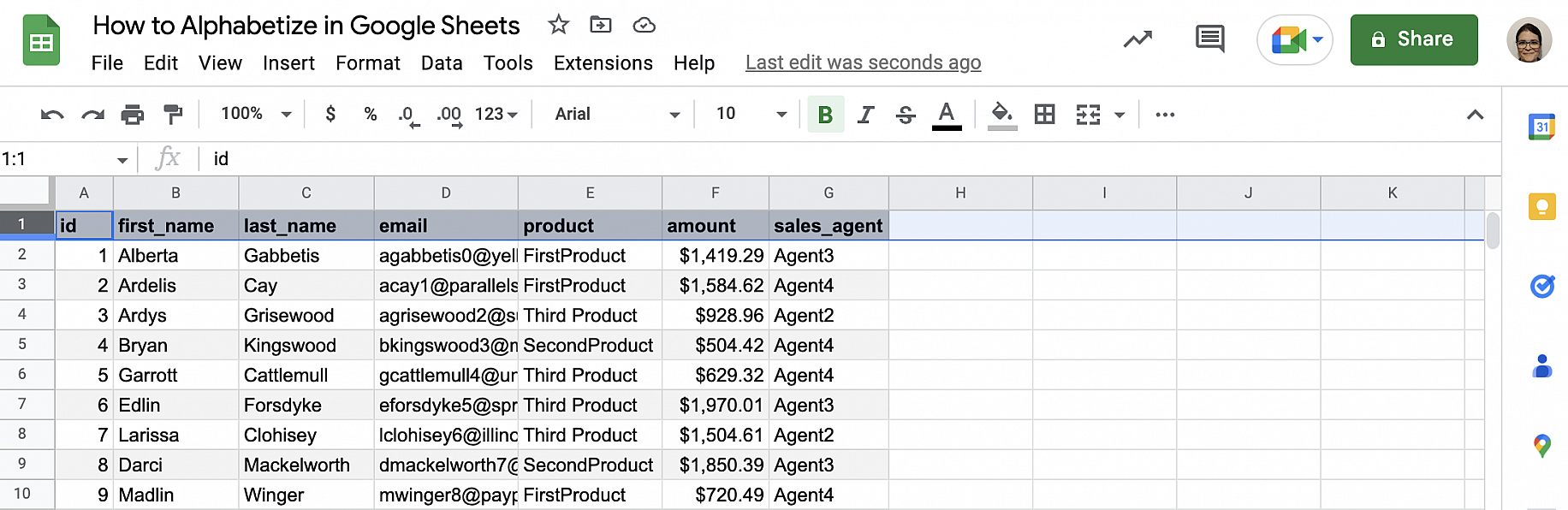
Ordem alfabética no Google Sheets sem a primeira linha — linha de cabeçalho 1 selecionada

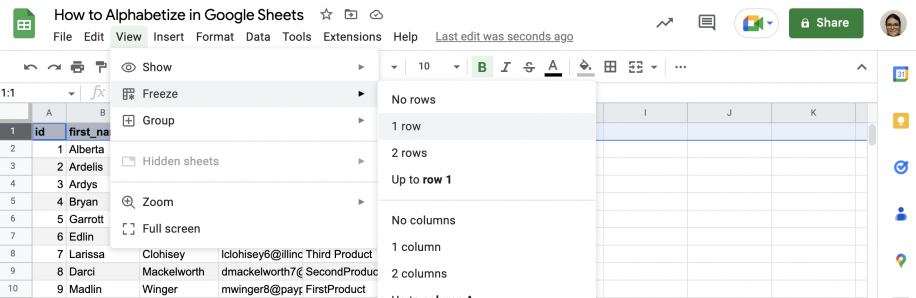
2. Acesse Ver > Congelar > 1 linha.

Ordem alfabética no Google Sheets sem a primeira linha — menu Ver com Congelar e 1 linha

3. Agora que a primeira linha está congelada, você pode selecionar a coluna pela qual quer ordenar.
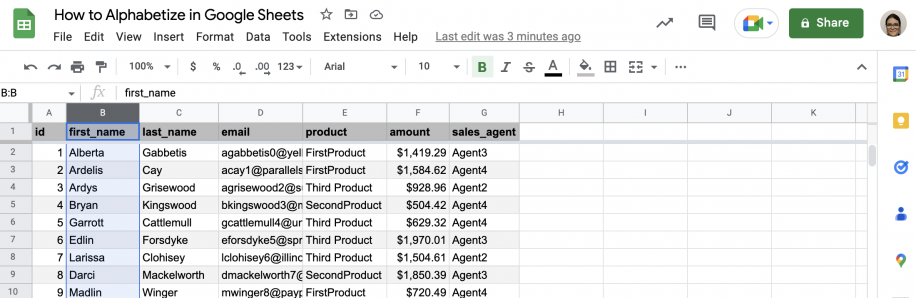
Ordem alfabética no Google Sheets sem a primeira linha — coluna first_name selecionada abaixo do cabeçalho congelado

4. Acesse Dados > Classificar página e selecione a ordem que você quer.
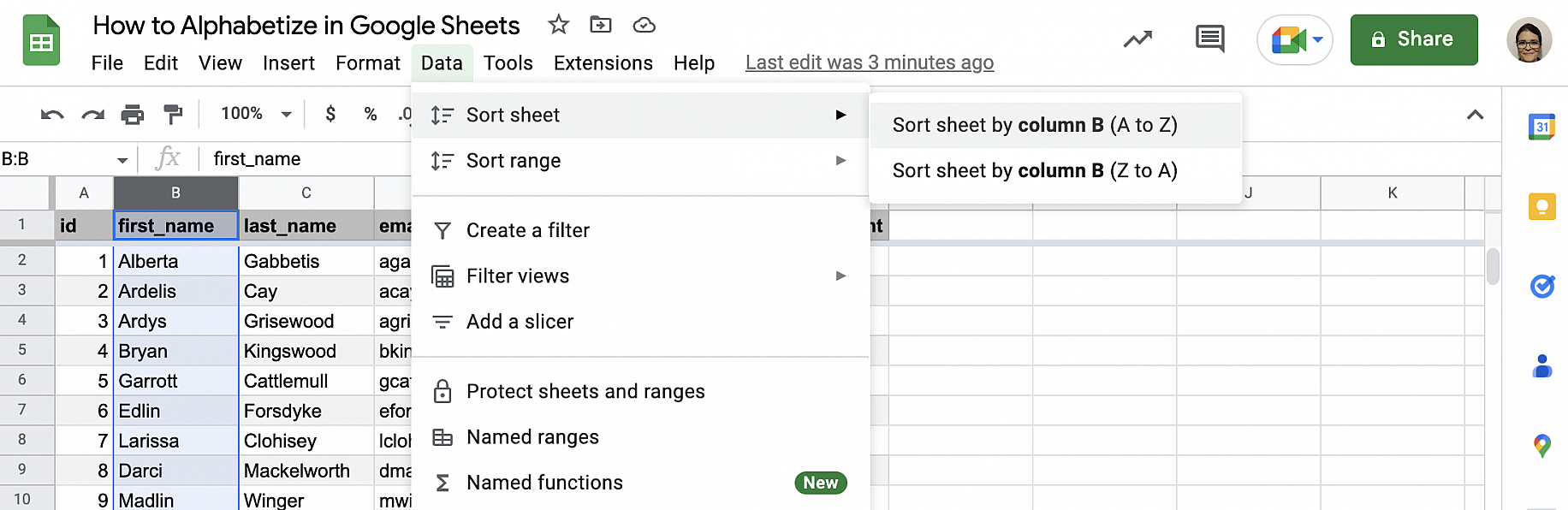
Ordem alfabética no Google Sheets sem a primeira linha — menu Dados com Classificar página por coluna B (A a Z)

5. Pronto. A página está em ordem alfabética, mas o cabeçalho não foi afetado.
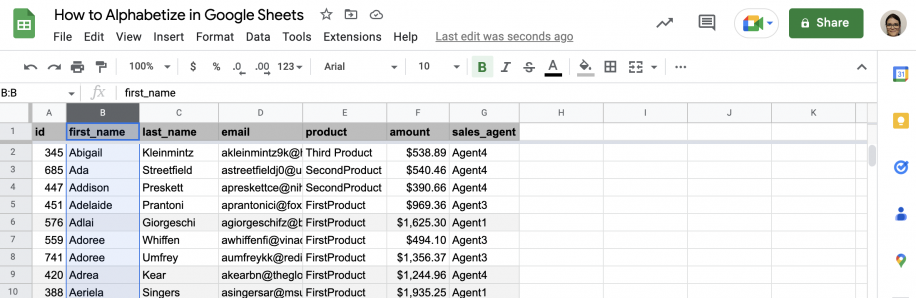
Ordem alfabética no Google Sheets sem a primeira linha — página ordenada por nome com a linha de cabeçalho mantida no topo

Opções avançadas de classificação de intervalo

Em vez de congelar a linha superior, você pode usar as opções avançadas de classificação de intervalo para excluir o cabeçalho.

1. Selecione todo o intervalo de células que você quer ordenar por uma ou mais colunas.
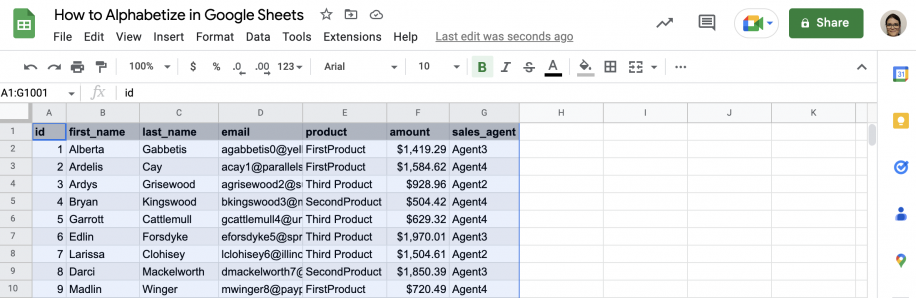
Ordem alfabética no Google Sheets sem a primeira linha — intervalo A1:G1001 selecionado

2. Acesse Dados > Classificar intervalo > Opções avançadas de classificação de intervalo.
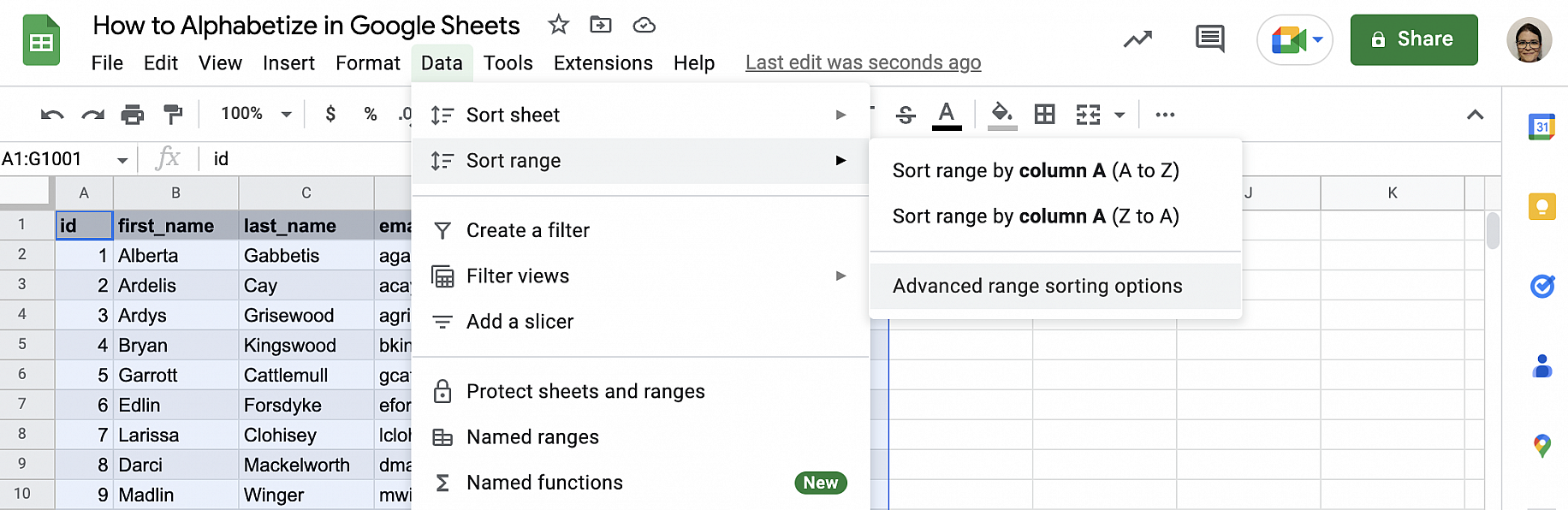
Ordem alfabética no Google Sheets sem a primeira linha — submenu Classificar intervalo com Opções avançadas de classificação de intervalo

3. Marque a caixa "Os dados têm uma linha de cabeçalho". Depois, você pode escolher uma ou mais colunas de classificação, com a ordem que quiser para cada uma.
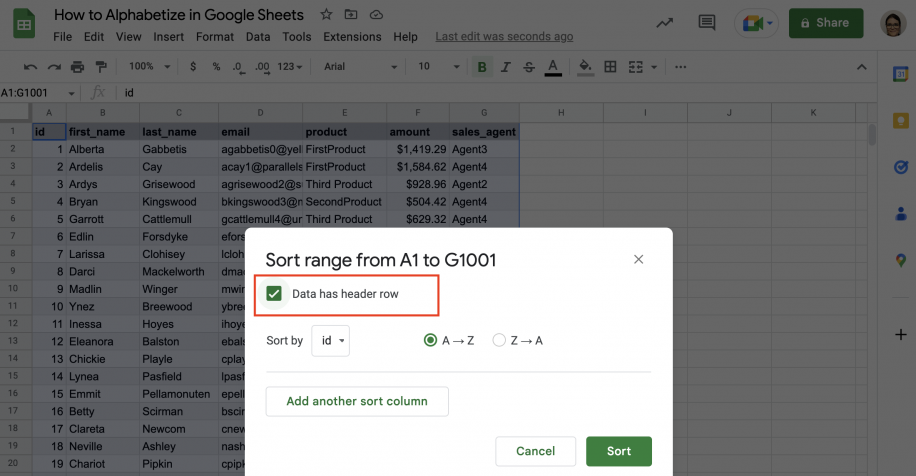
Ordem alfabética no Google Sheets sem a primeira linha — Os dados têm uma linha de cabeçalho marcado na caixa Classificar intervalo

Como colocar em ordem alfabética no Google Sheets com a função SORT?

Todos os métodos mostrados acima alteram os dados originais, porque a classificação é feita no próprio lugar. Isso significa que outros usuários, assim como fórmulas ou arquivos que dependem desses dados, podem ser afetados pela sua classificação. Para evitar isso, você pode usar este recurso integrado: Função SORT.

Ordem alfabética com SORT por uma coluna

Siga as etapas abaixo para usar a função SORT e ordenar os dados por uma coluna.

1. Abra a planilha que contém seus dados.
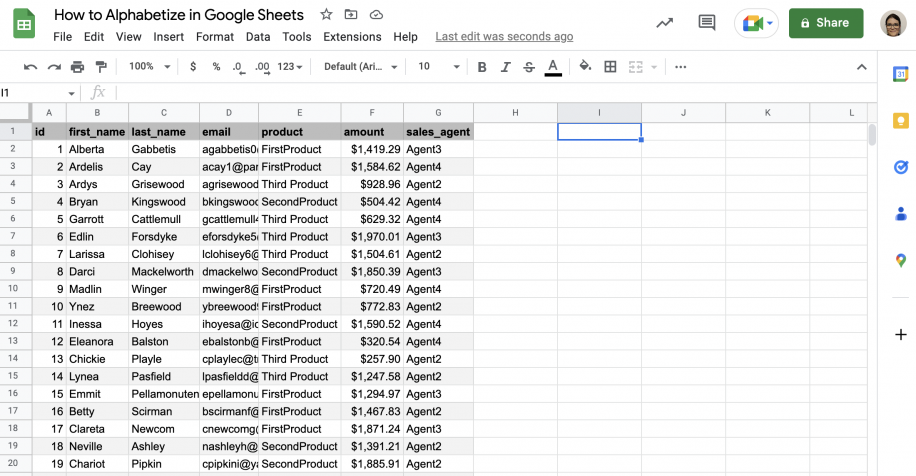
Ordem alfabética no Google Sheets com SORT — célula vazia I1 selecionada ao lado dos dados

2. Digite a função SORT na célula onde você quer os dados ordenados.
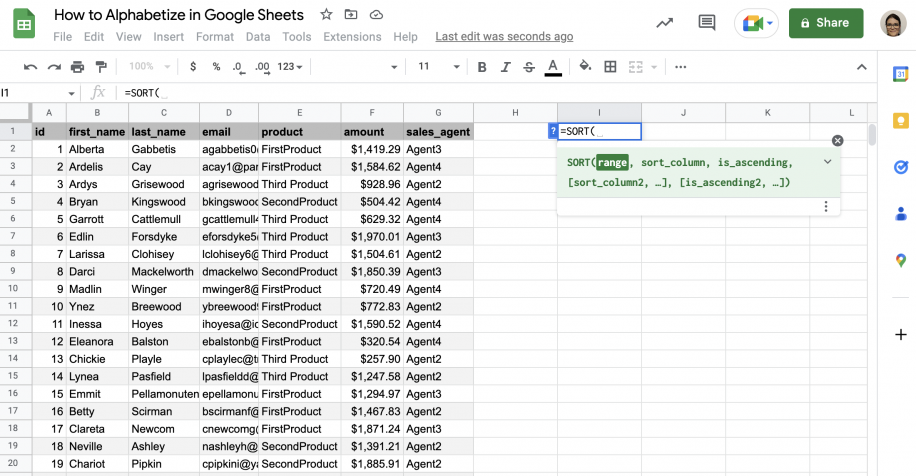
Ordem alfabética no Google Sheets com SORT — =SORT( digitado em I1 com a dica de sintaxe

3. Selecione o intervalo de células que você quer ordenar e adicione uma vírgula.
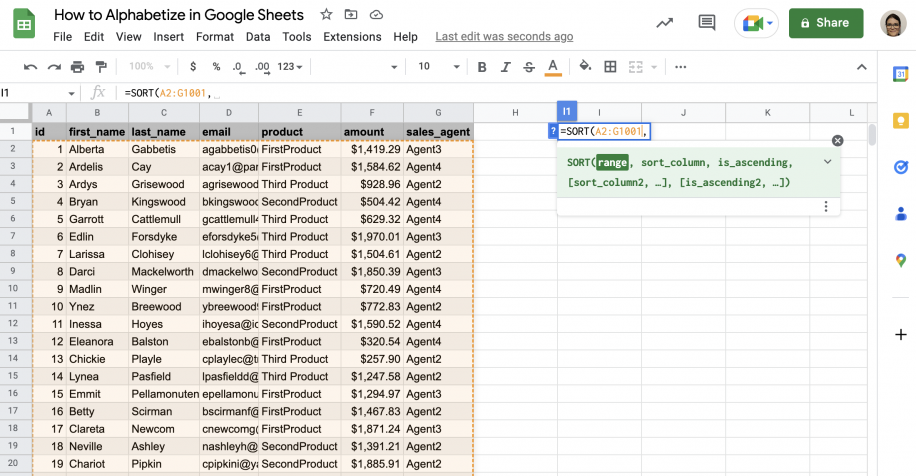
Ordem alfabética no Google Sheets com SORT — intervalo A2:G1001 inserido como primeiro argumento

4. Selecione a coluna pela qual você quer ordenar e adicione uma vírgula.
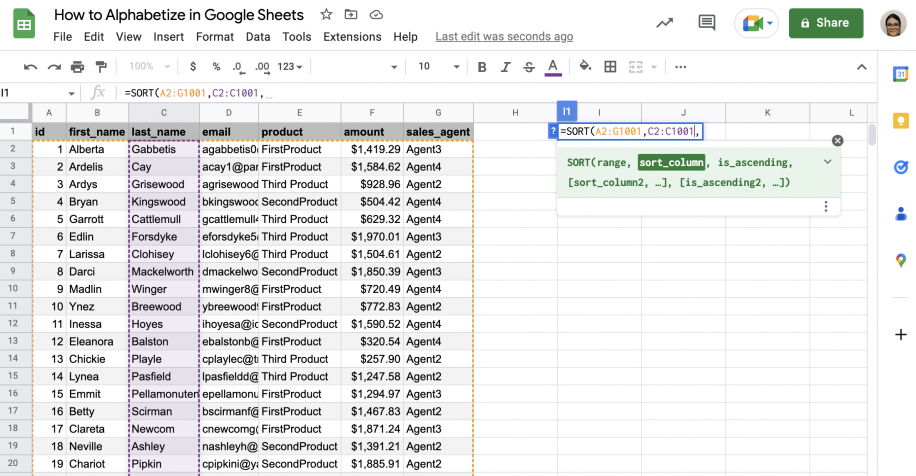
Ordem alfabética no Google Sheets com SORT — coluna last_name C2:C1001 inserida como coluna de classificação

5. No terceiro parâmetro, use "TRUE" para a ordem alfabética crescente e feche o parêntese.
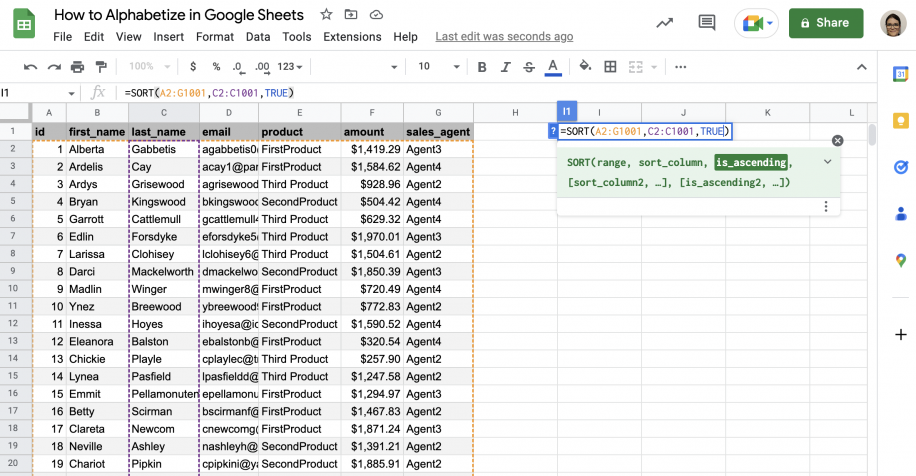
Ordem alfabética no Google Sheets com SORT — =SORT(A2:G1001,C2:C1001,TRUE) na barra de fórmulas

6. Pressione "Enter" para obter os dados ordenados.
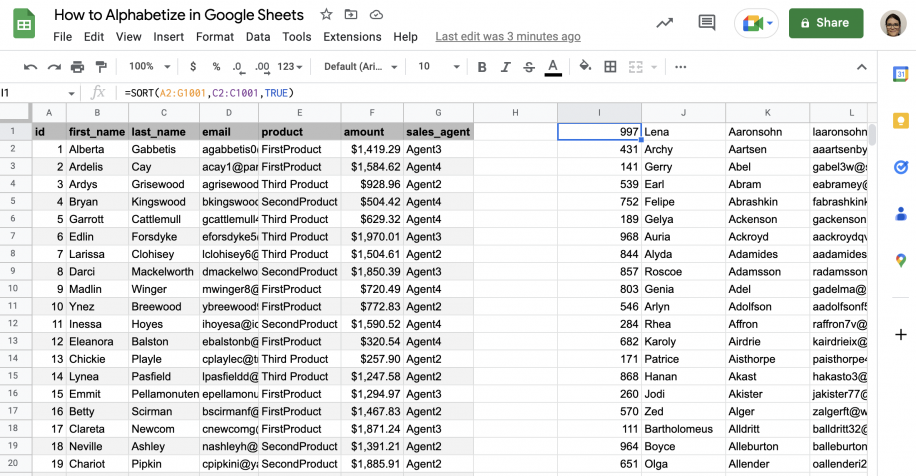
Ordem alfabética no Google Sheets com SORT — cópia ordenada por sobrenome, começando por Aaronsohn, Aartsen e Abel

Ordem alfabética com SORT por várias colunas

Neste exemplo, vamos continuar a partir da etapa 5 acima. Ou seja, os dados serão ordenados por colunas adicionais.

1. Depois do terceiro parâmetro, você pode adicionar quantas colunas quiser, informando os dois parâmetros necessários para cada uma. Vou adicionar a coluna "first_name" como coluna de classificação secundária.
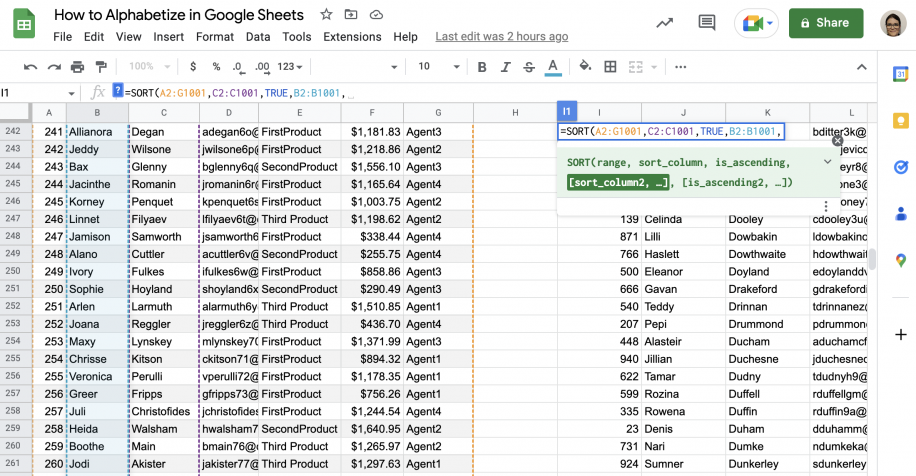
Ordem alfabética no Google Sheets com SORT — coluna first_name B2:B1001 adicionada como segunda coluna de classificação

2. Depois da vírgula, adicione a ordem que você quer usar na classificação secundária.
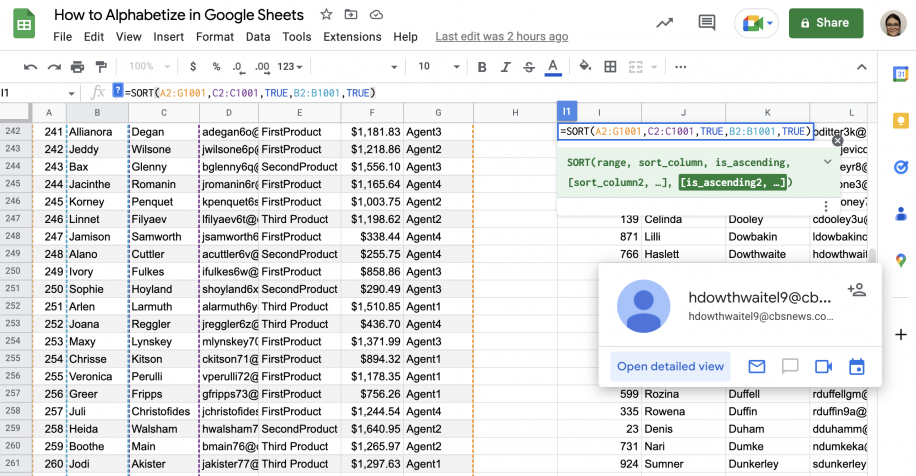
Ordem alfabética no Google Sheets com SORT — TRUE adicionado como segunda ordem de classificação

3. Depois de adicionar todas as colunas que quiser, feche o parêntese e pressione "Enter". Os dados agora estão ordenados por sobrenome e, depois, por nome.
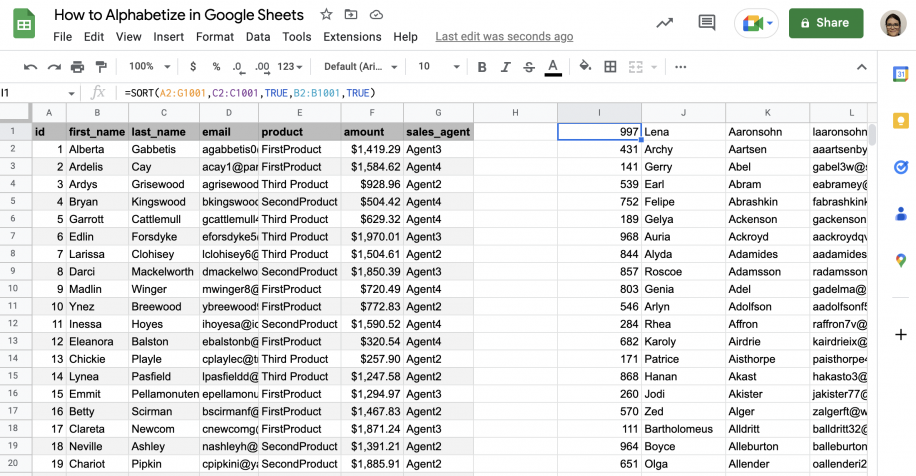
Ordem alfabética no Google Sheets com SORT — dados ordenados por sobrenome e, depois, por nome

É possível colocar em ordem alfabética automaticamente no Google Sheets?

Dependendo do método de classificação escolhido, seus dados podem ser colocados em ordem alfabética automaticamente. A forma mais fácil de fazer isso é usar a função SORT. Quando novos dados são adicionados dentro do intervalo selecionado, a função SORT coloca automaticamente em ordem alfabética os dados que retorna. Veja a seção anterior para conferir as instruções.

Conclusão

Como você viu, colocar seus dados em ordem alfabética no Google Sheets é fácil. Na verdade, há muitas formas de fazer isso, dependendo das suas preferências. Você já sabe ordenar os dados no próprio lugar, alterando a ordem original, e também ordenar sem afetar outros usuários nem mudar a ordem original. Sabe colocar em ordem alfabética com as opções de coluna integradas e com as opções do menu: classificar página, classificar intervalo e opções avançadas de classificação de intervalo. Também conhece algumas formas de ordenar seus dados alfabeticamente sem incluir a primeira linha. Por fim, sabe usar a função SORT com uma ou mais colunas de classificação, e que essa opção reordena automaticamente em ordem alfabética quando novos dados são adicionados ao intervalo.

Para saber mais sobre como ordenar e filtrar dados no Google Sheets, confira estes guias:

Para obter uma lista ordenada sem duplicatas, aplique ao intervalo esta função: Função UNIQUE , antes de ordená-lo. Se você só precisa de algumas das linhas, há também esta: Função FILTER , que também não altera os dados originais. Além disso, você pode filtrar o Google Sheets sem afetar outros usuários. Quando a lista que você ordena vem de outros arquivos, o Sheetgo, uma plataforma de automação de dados com IA, pode reunir esses dados em uma única planilha de forma programada, para que fiquem sempre atualizados e prontos para IA.

Você também pode gostar...

Recursos e fórmulas do Google Sheets

As 5 principais fórmulas de matriz dinâmica no Planilhas Google 

O Google Sheets evoluiu para além das planilhas básicas. Com a introdução de fórmulas de matriz dinâmica, os usuários agora podem manipular e analisar...
Recursos e fórmulas do Google Sheets

Dominando a fórmula FILTER: 4 casos de uso com exemplos

A fórmula FILTER do Planilhas Google é uma ferramenta versátil para extrair dados que atendam a condições específicas. Ao contrário da fórmula QUERY,...
Recursos e fórmulas do Google Sheets

Desbloqueando o poder de SUMIF e SUMIFS no Planilhas Google: 4 casos de uso na vida real

As fórmulas SUMIF e SUMIFS no Planilhas Google são ferramentas indispensáveis para realizar somas condicionais. Elas simplificam a...