



Si pasas mucho tiempo trabajando con hojas de cálculo, seguramente tienes tu forma favorita de organizar y presentar los datos. Por suerte, ordenar datos en Google Sheets es fácil y, según el tipo de datos, puedes ordenarlos de distintas maneras. Si tienes celdas con texto en Google Sheets que necesitas ordenar alfabéticamente, has llegado al sitio adecuado.
En esta guía vas a conocer los distintos métodos disponibles para ordenar tus datos alfabéticamente en Google Sheets. Primero aprenderás a ordenar alfabéticamente con las opciones de columna integradas y, después, con las opciones del menú: ordenar hoja, ordenar intervalo y opciones avanzadas de ordenación de intervalos.
También aprenderás varias formas de ordenar alfabéticamente sin incluir la primera fila. Por último, verás cómo ordenar tus datos alfabéticamente por una o varias columnas con la función SORT (ORDENAR).
Para saber más sobre cómo ordenar datos en Google Sheets, consulta nuestra guía sobre cómo ordenar en Google Sheets.
¿Cómo se ordena alfabéticamente en Google Sheets?
Para ordenar alfabéticamente tus hojas, abre la hoja de cálculo en Google Sheets. Selecciona la columna por la que quieres ordenar y haz clic con el botón derecho en la letra de la columna (por ejemplo, "A"). En el menú, elige si quieres ordenar de forma ascendente (A>Z) o descendente (Z>A).
Opciones de columna
Sigue estos pasos para ordenar tus datos con las opciones del menú de la columna.
1. Abre en Google Sheets el archivo con tus datos y selecciona la columna por la que quieres ordenar.
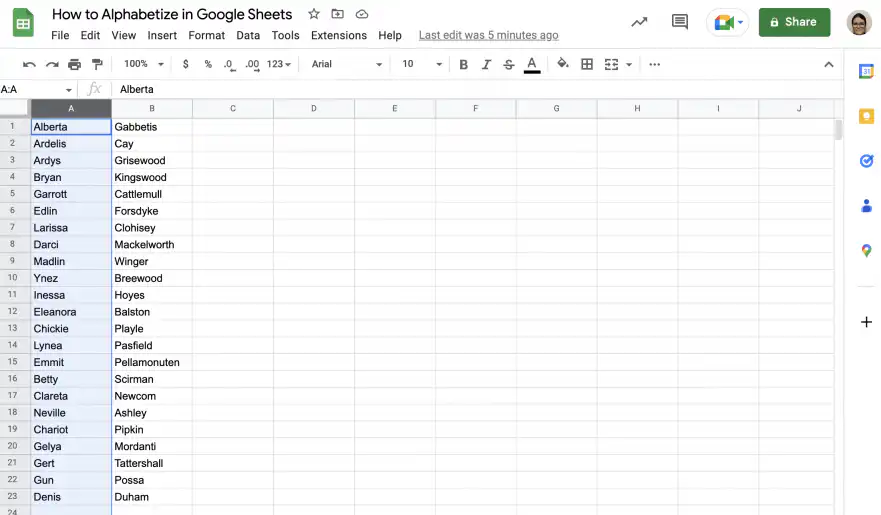
2. Haz clic con el botón derecho en la letra de la columna para abrir el menú y elige el orden alfabético ascendente o descendente.
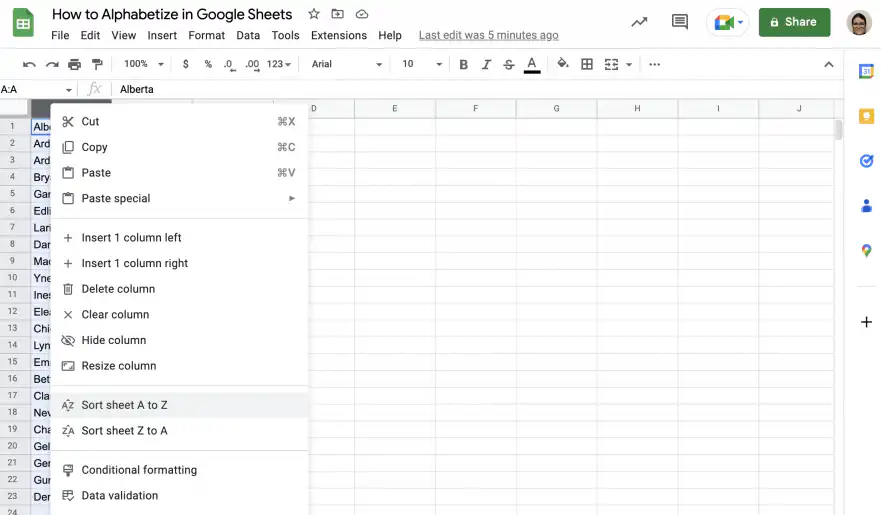
3. También puedes hacer clic en la flecha que hay junto a la letra de la columna para ver las mismas opciones de ordenación.
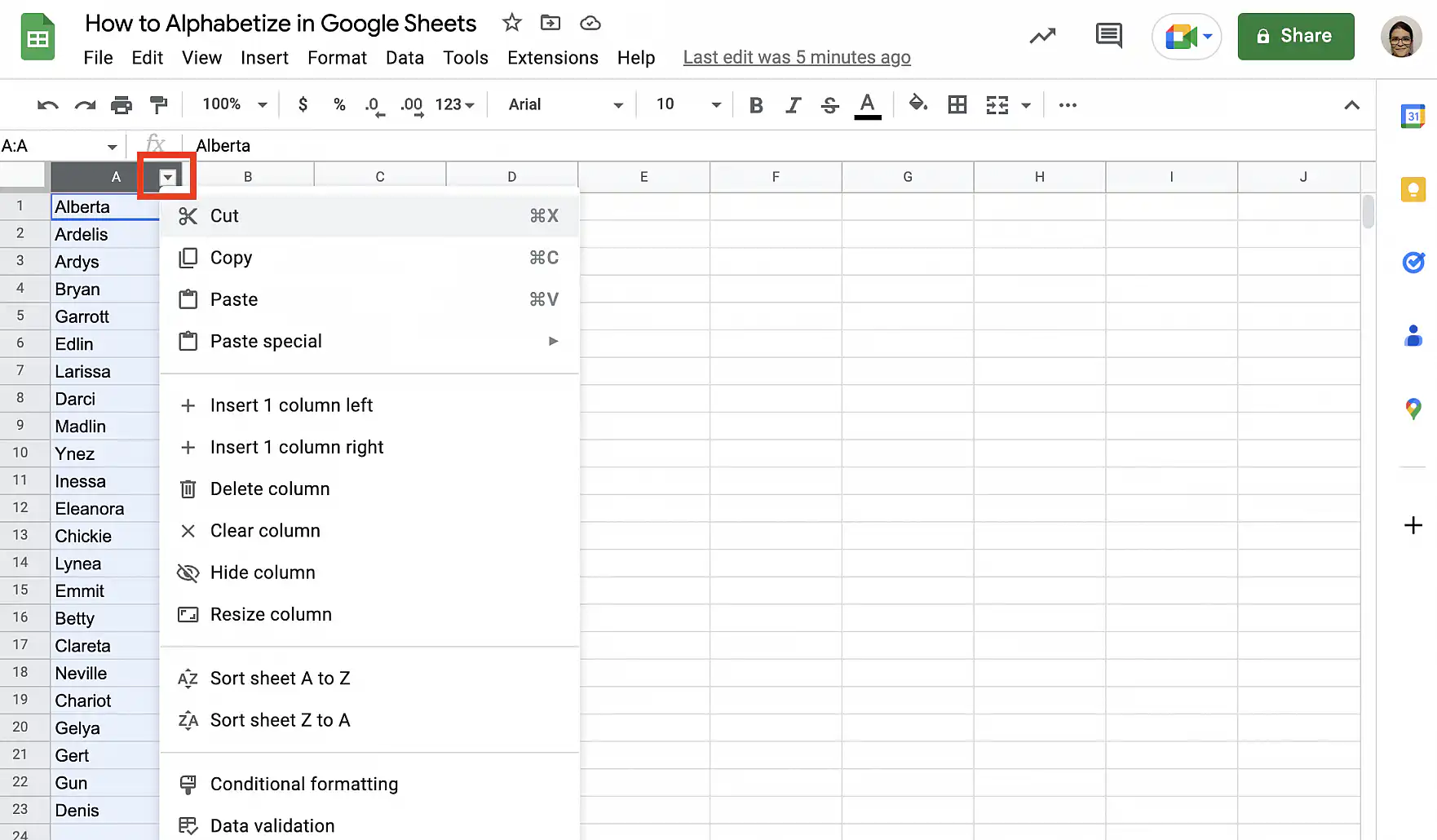
4. Ya está. Las dos columnas se han ordenado según la primera columna, en orden alfabético ascendente.
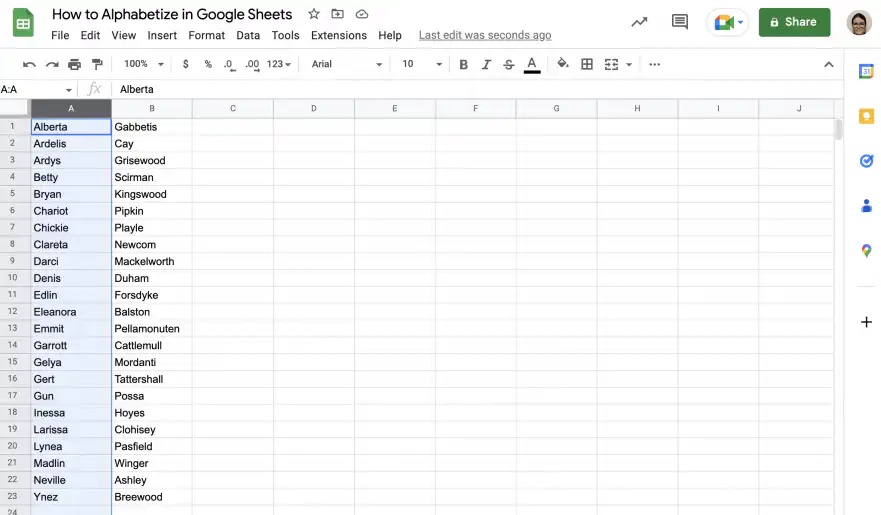
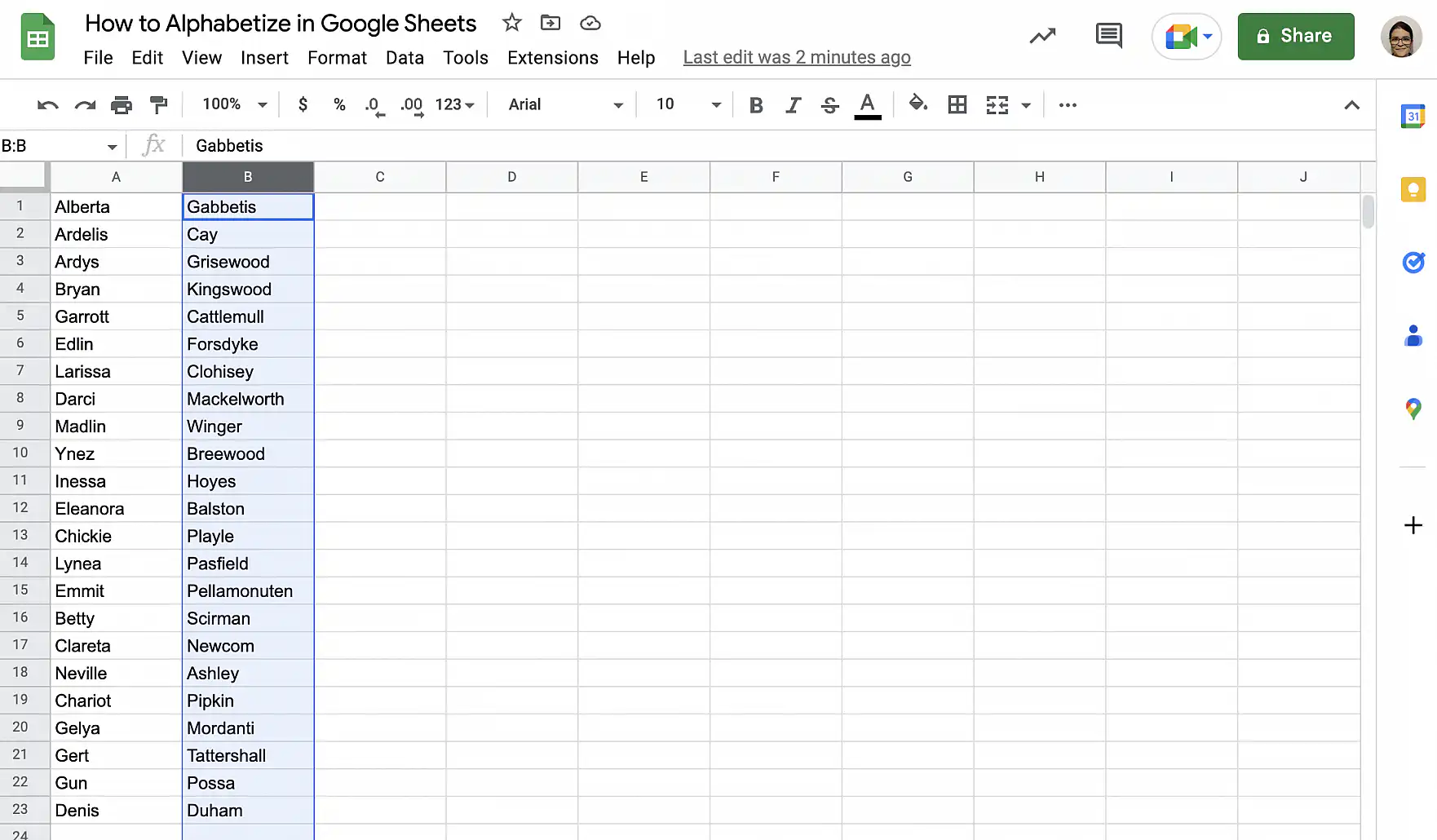
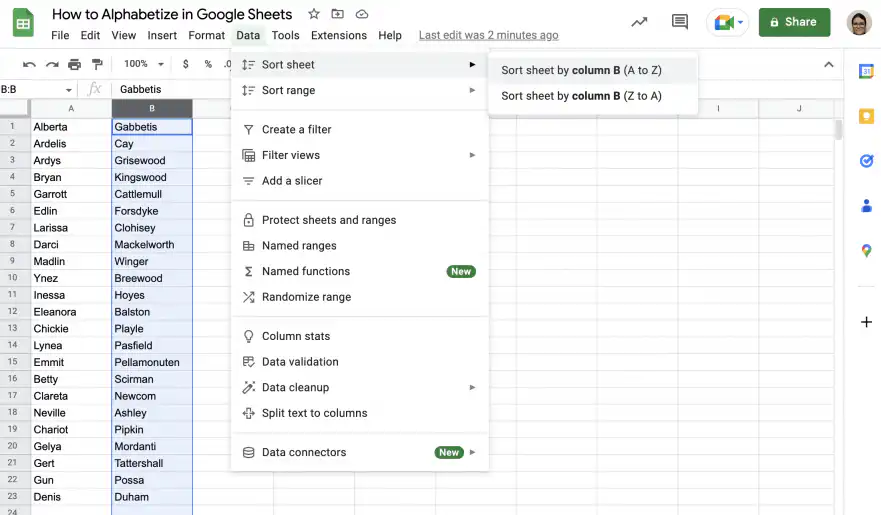
2. Ve a Datos > Ordenar hoja. Selecciona el orden que quieres aplicar.
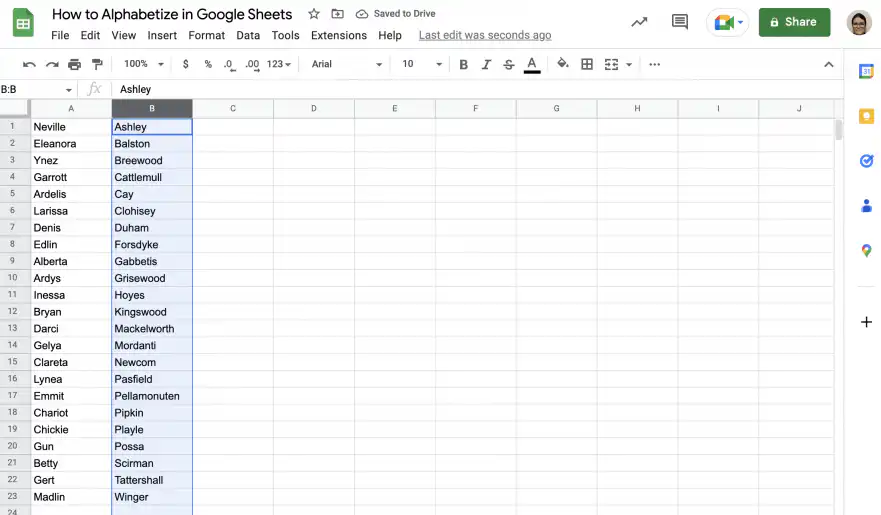
3. Ya está. Como ves a continuación, las dos columnas se han ordenado según la primera.
Ordenar intervalo por columna
Esta opción sirve para ordenar solo el intervalo de celdas seleccionado según la columna situada a la izquierda de la selección. Como verás en la siguiente sección, es útil si quieres evitar que se ordene la primera fila. Sin embargo, debes tener cuidado con esta opción. Si solo seleccionas una columna, solo se ordenará esa. Es decir, los datos de tus filas dejarán de tener sentido.
1. Selecciona el intervalo de celdas que quieres ordenar.
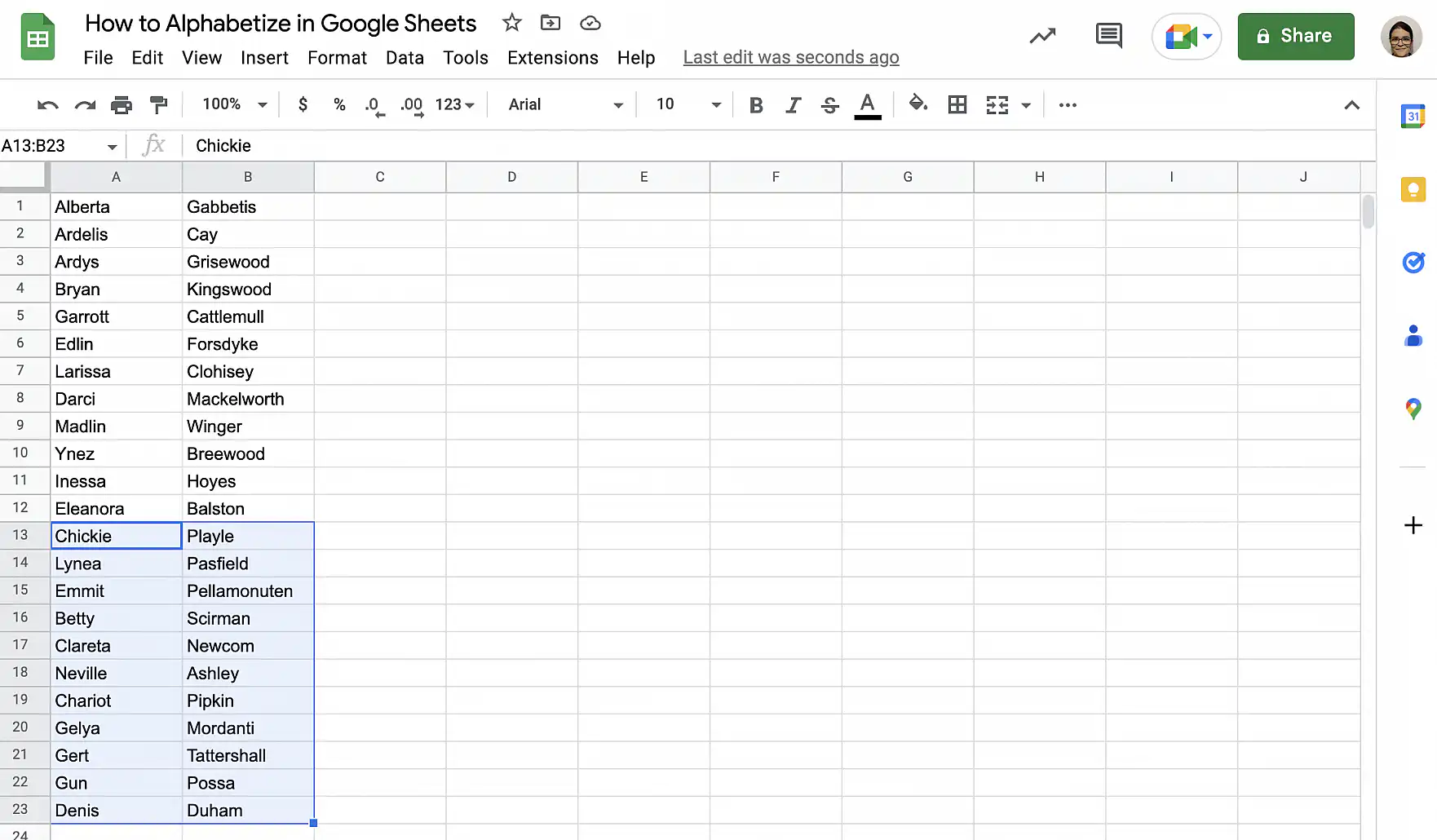
2. Ve a Datos > Ordenar intervalo. Selecciona el orden que quieres aplicar.
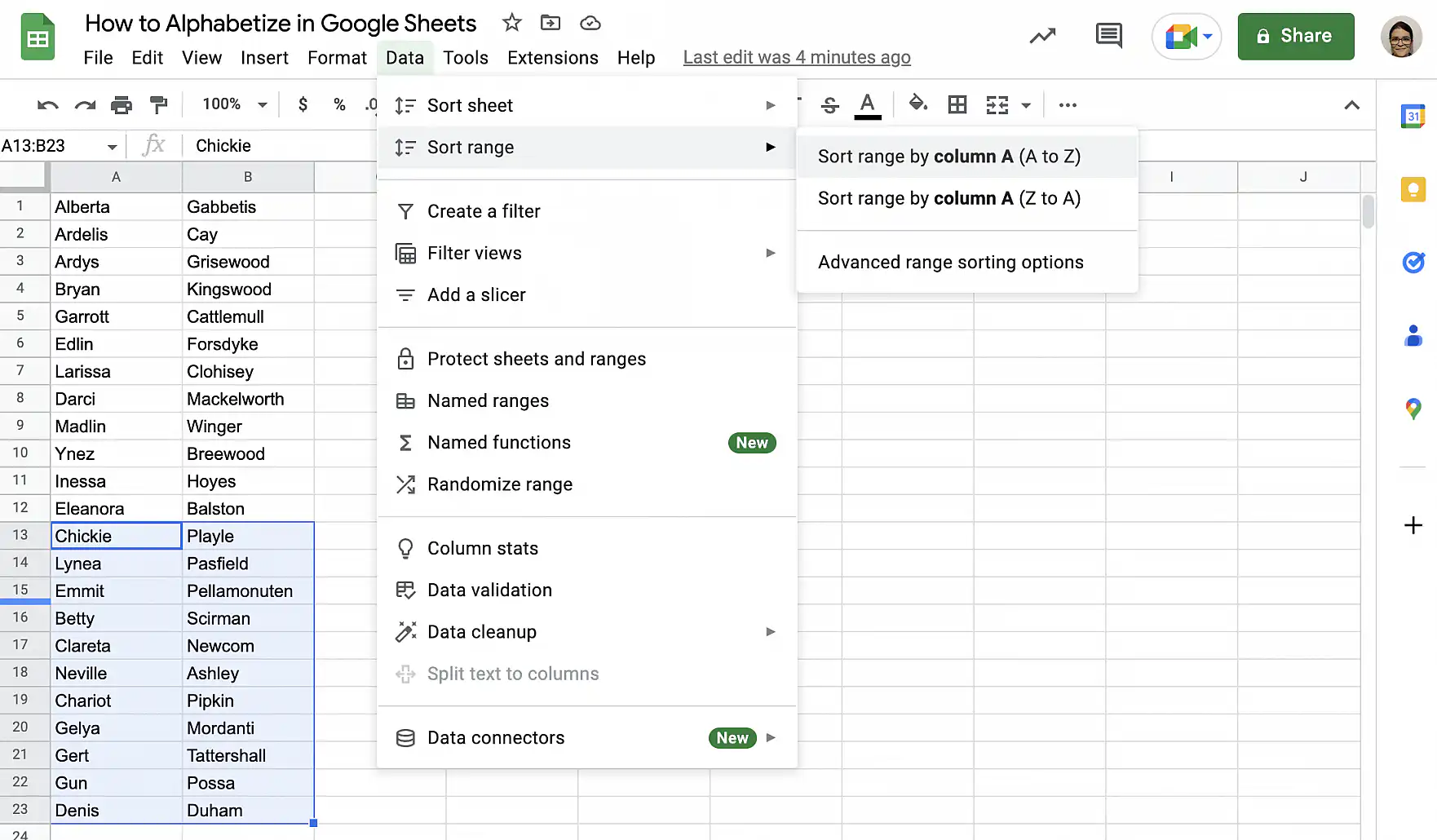
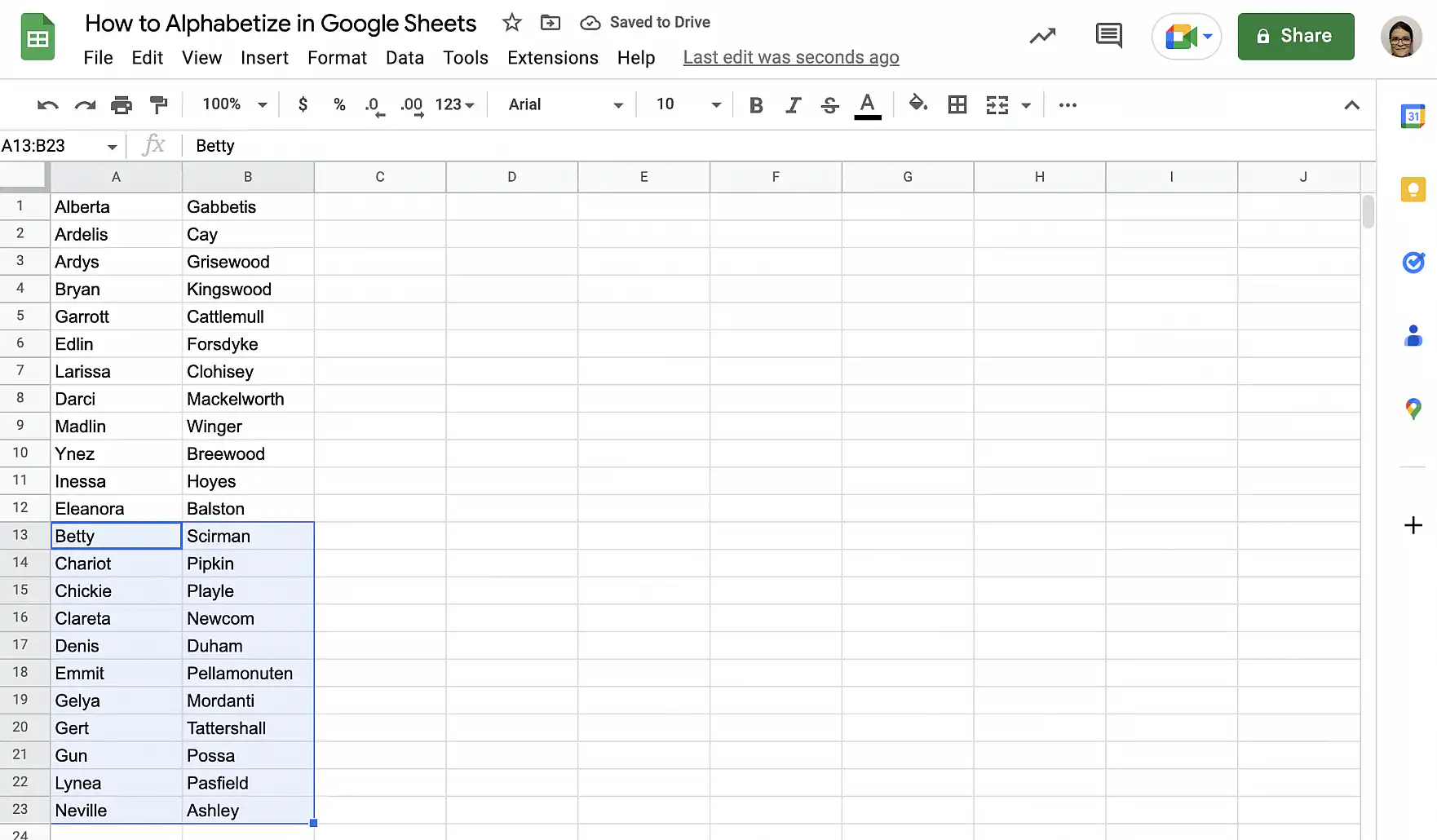
3. Ya está. Como ves a continuación, el intervalo seleccionado se ha ordenado según el contenido de la primera columna.
Ordenar alfabéticamente por varias columnas
Para ordenar datos alfabéticamente por más de una columna, ve a Datos > Ordenar intervalo > Opciones avanzadas de ordenación de intervalos.
1. Selecciona el intervalo de celdas que quieres ordenar, incluidas todas las filas y columnas relevantes.
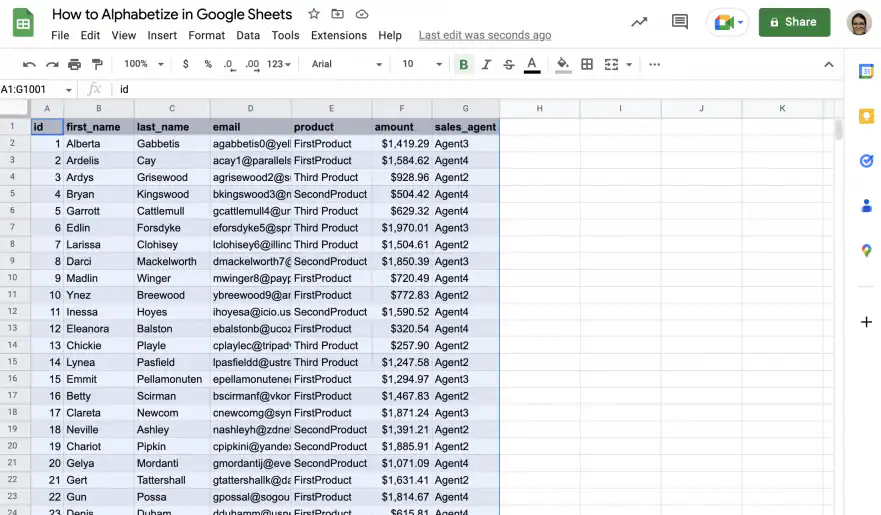
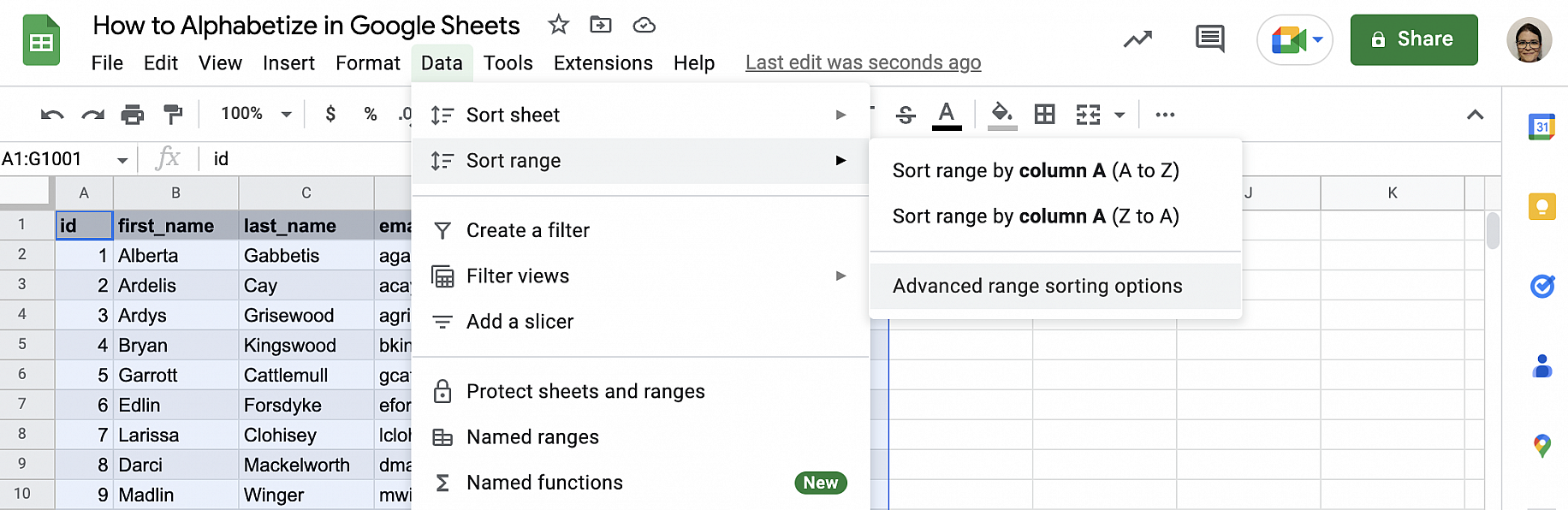
2. Ve a Datos > Ordenar intervalo > Opciones avanzadas de ordenación de intervalos.
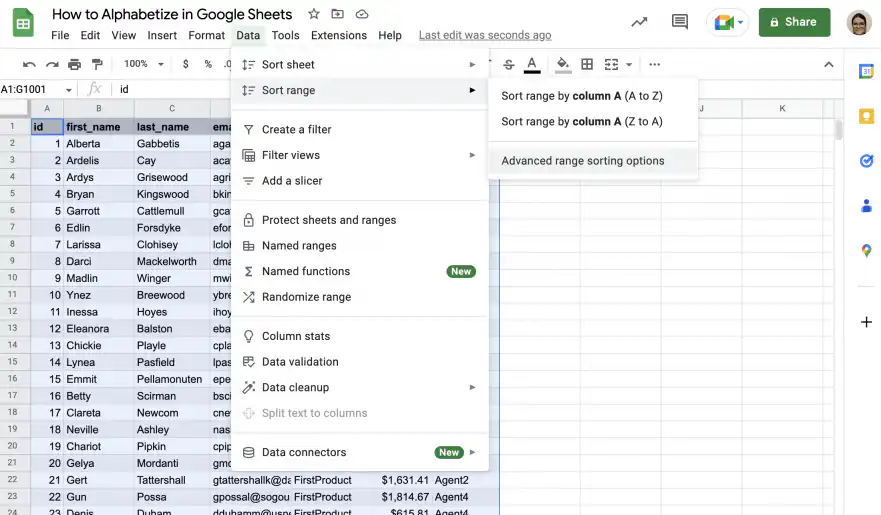
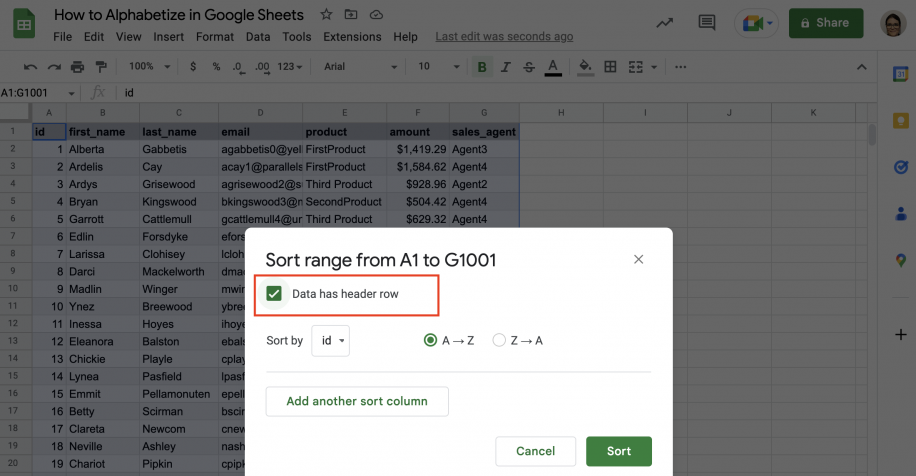
3. En el menú desplegable, selecciona la columna principal por la que quieres ordenar y el orden. Si tu tabla tiene encabezados, marca la casilla "Los datos tienen una fila de encabezado".
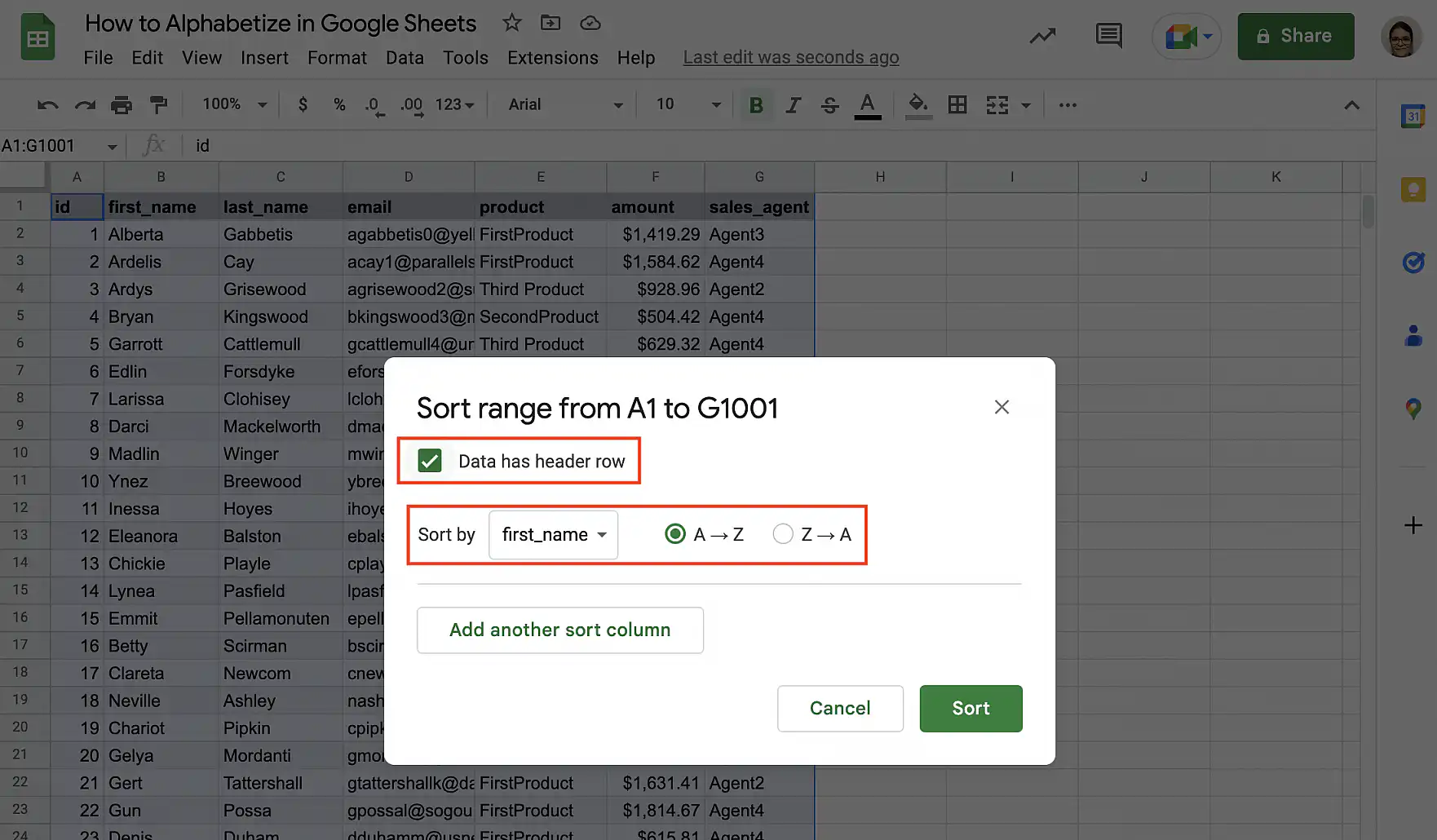
4. Haz clic en "Añadir otra columna de ordenación" para añadir la columna de ordenación secundaria.
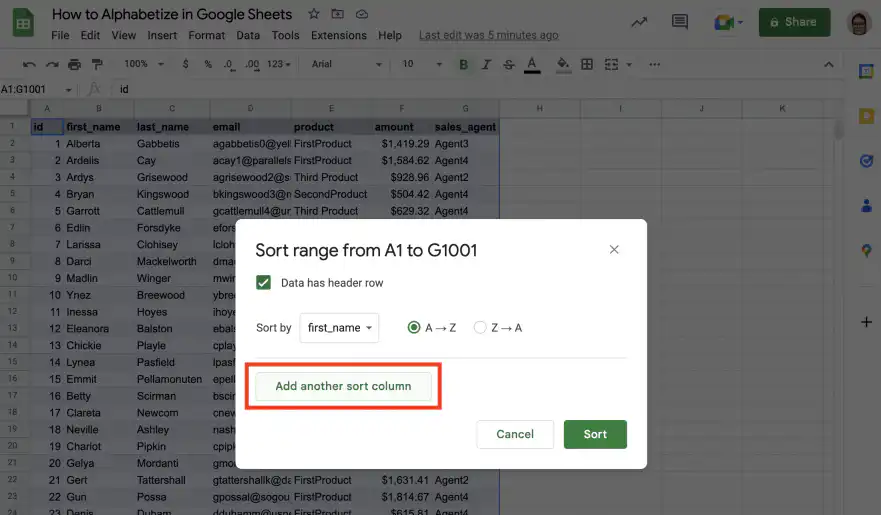
5. Selecciona la segunda columna por la que ordenar y el orden. Cuando hayas añadido todas las columnas de ordenación que necesitas, haz clic en "Ordenar".
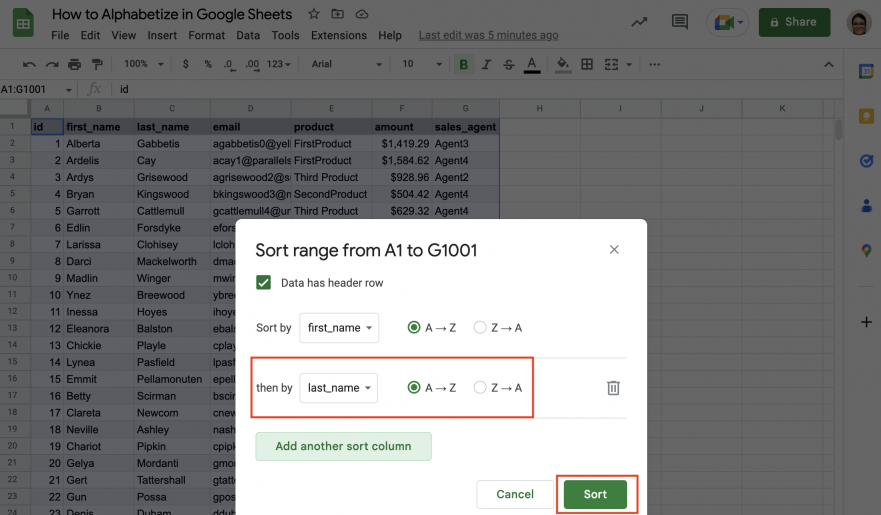
6. La tabla se ha ordenado alfabéticamente por más de una columna.
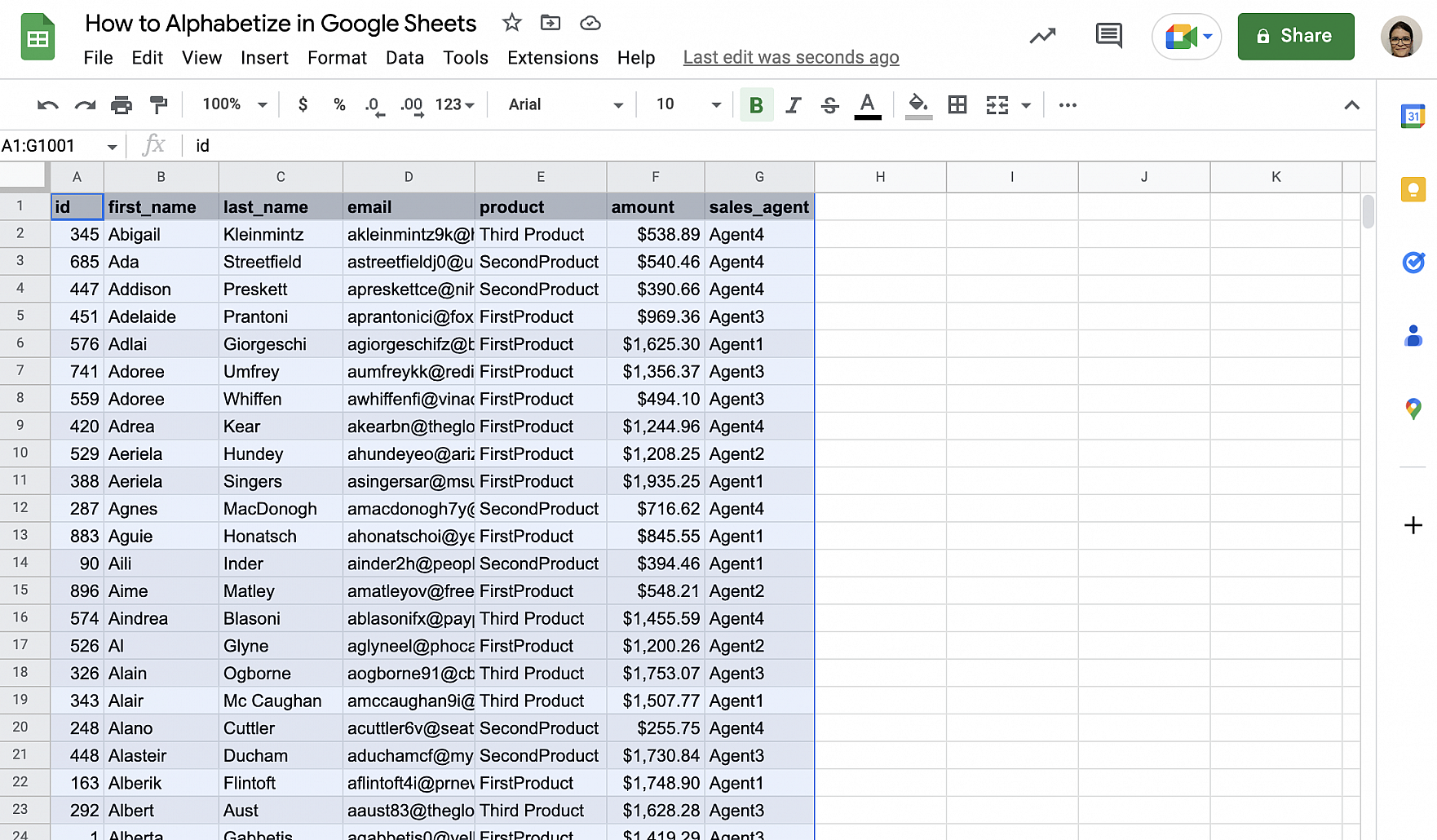
¿Cómo se ordena alfabéticamente en Google Sheets sin la primera fila?
Cuando ordenas la hoja alfabéticamente, afecta a todas las filas. Si la primera fila contiene encabezados, no querrás que se ordene. Por suerte, hay varias formas de evitarlo. Puedes inmovilizar la fila superior antes de ordenar la hoja, o seleccionar las celdas con datos y usar "Ordenar intervalo". Por último, puedes usar "Opciones avanzadas de ordenación de intervalos" y marcar "Los datos tienen una fila de encabezado".
Inmovilizar la fila superior
Sigue estas instrucciones para inmovilizar la fila de encabezado antes de ordenar la hoja.
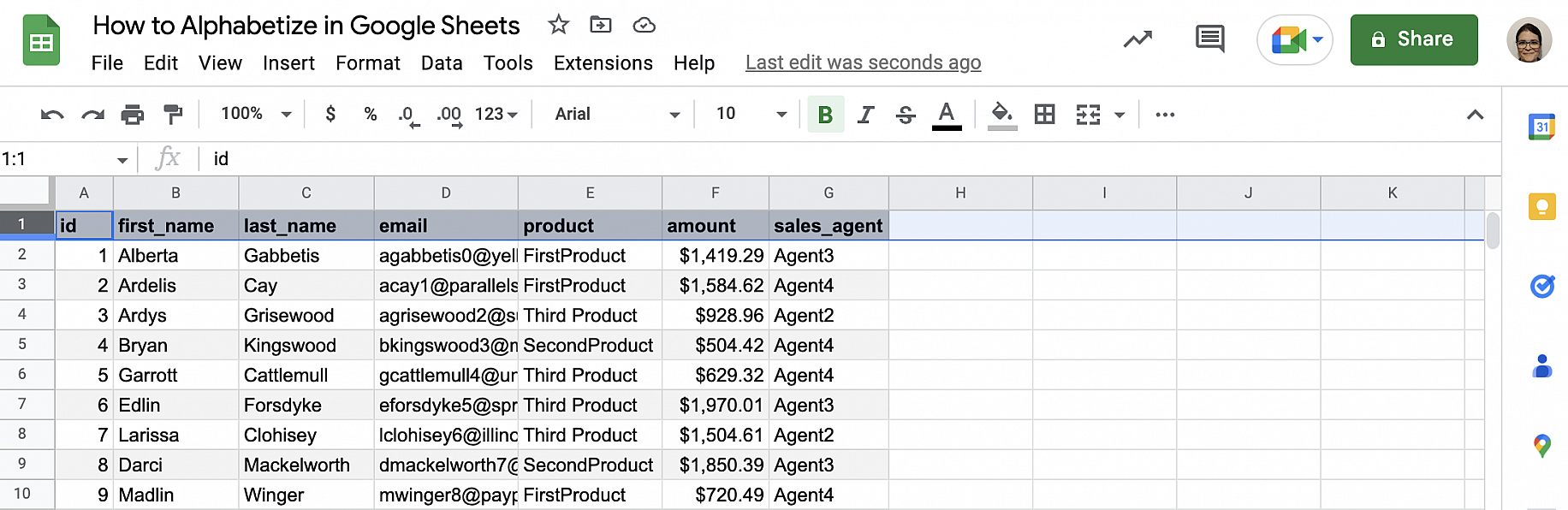
1. Selecciona la fila con los encabezados.
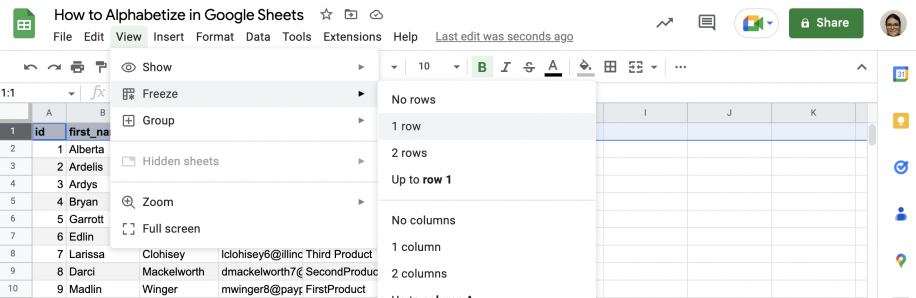
2. Ve a Ver > Inmovilizar > 1 fila.
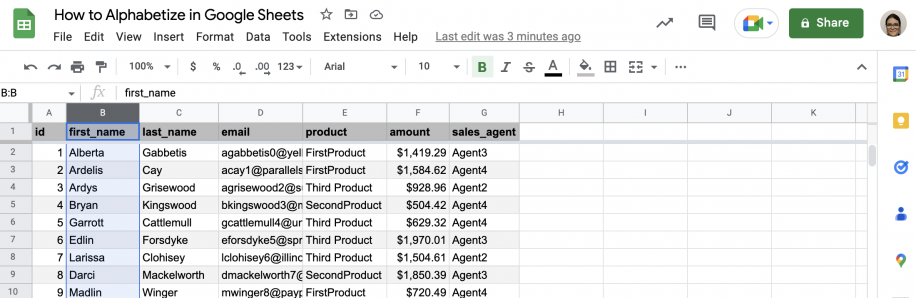
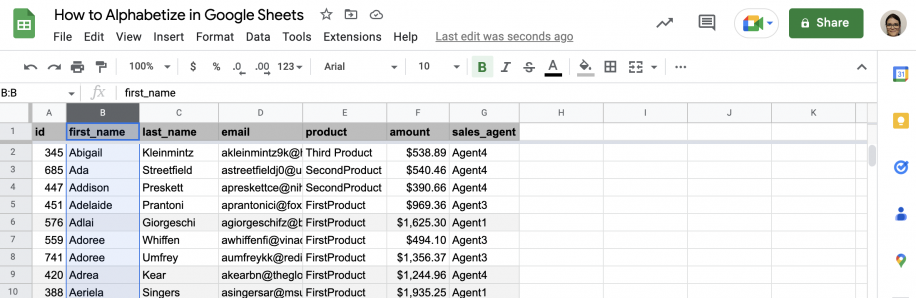
3. Ahora que la primera fila está inmovilizada, puedes seleccionar la columna por la que quieres ordenar.
4. Ve a Datos > Ordenar hoja y selecciona el orden que quieras.
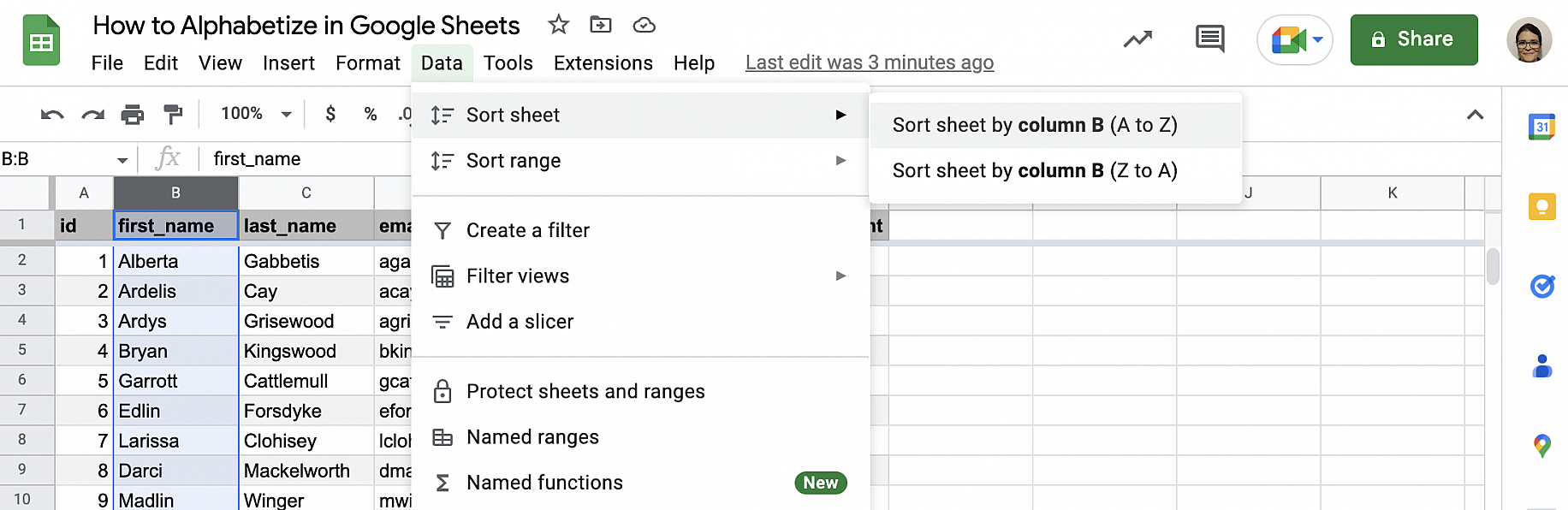
5. Ya está. La hoja está ordenada alfabéticamente, pero el encabezado no ha cambiado.
Opciones avanzadas de ordenación de intervalos
En lugar de inmovilizar la fila superior, puedes usar las opciones avanzadas de ordenación de intervalos para excluir el encabezado.
1. Selecciona todo el intervalo de celdas que quieres ordenar según una o varias columnas.
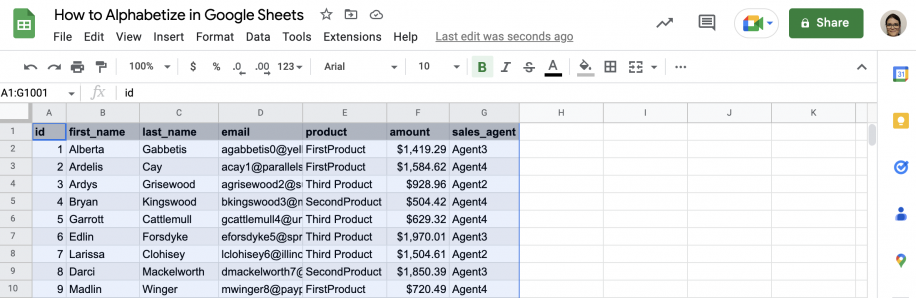
2. Ve a Datos > Ordenar intervalo > Opciones avanzadas de ordenación de intervalos.
3. Marca la casilla "Los datos tienen una fila de encabezado". Después, puedes elegir una o varias columnas por las que ordenar, con el orden que quieras para cada una.
¿Cómo se ordena alfabéticamente en Google Sheets con la función SORT?
Todos los métodos anteriores modifican los datos originales, porque la ordenación se hace en el mismo sitio. Esto significa que otros usuarios, así como las fórmulas o los archivos que dependen de esos datos, pueden verse afectados por tu ordenación. Para evitarlo, puedes usar esta herramienta integrada: Función SORT.
Ordenar alfabéticamente con SORT por una columna
Sigue estos pasos para usar la función SORT y ordenar los datos por una columna.
1. Abre la hoja de cálculo que contiene tus datos.
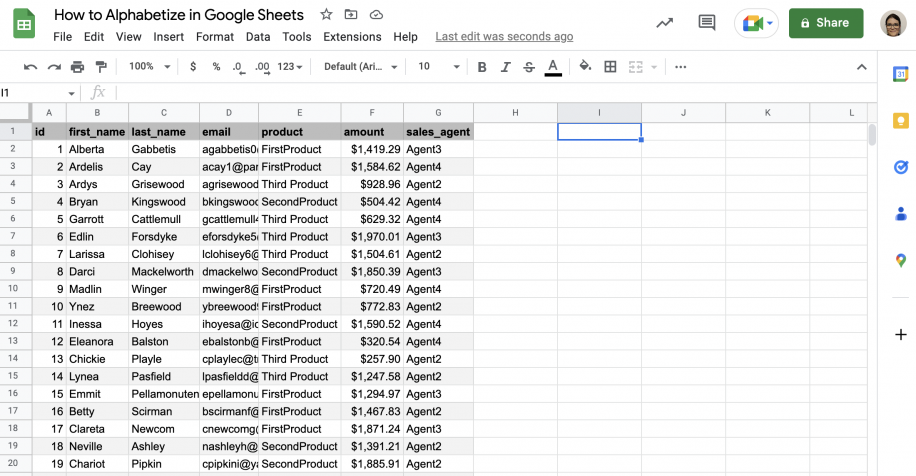
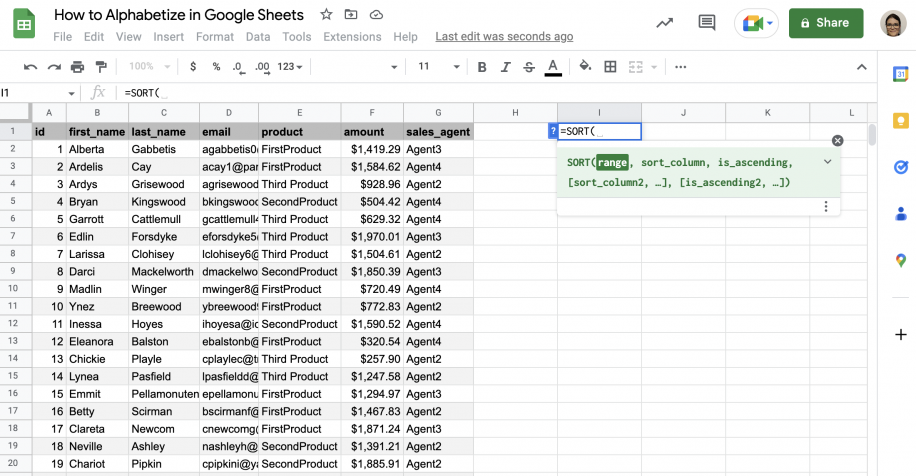
2. Escribe la función SORT en la celda donde quieres obtener los datos ordenados.
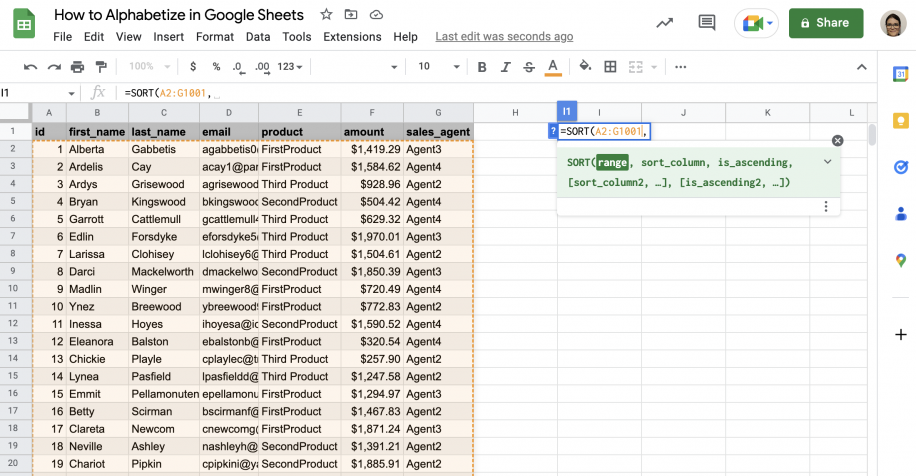
3. Selecciona el intervalo de celdas que quieres ordenar y añade una coma.
4. Selecciona la columna por la que quieres ordenar y añade una coma.
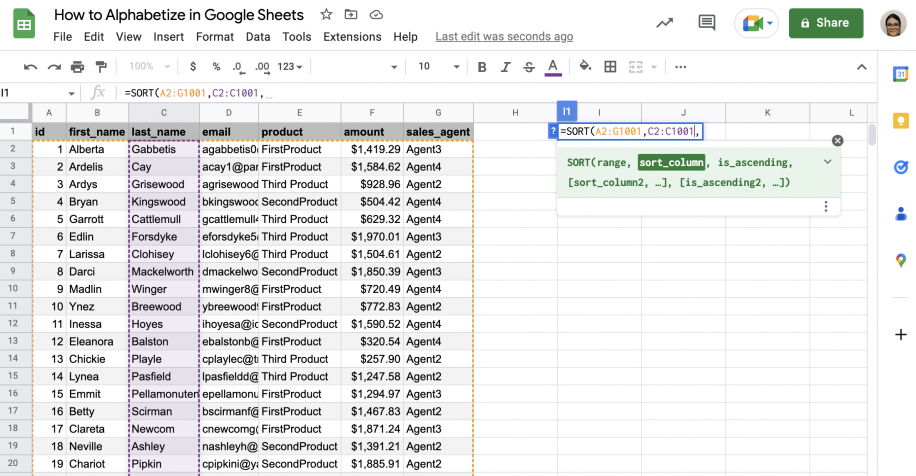
5. Como tercer parámetro, usa "TRUE" para el orden alfabético ascendente y cierra el paréntesis.
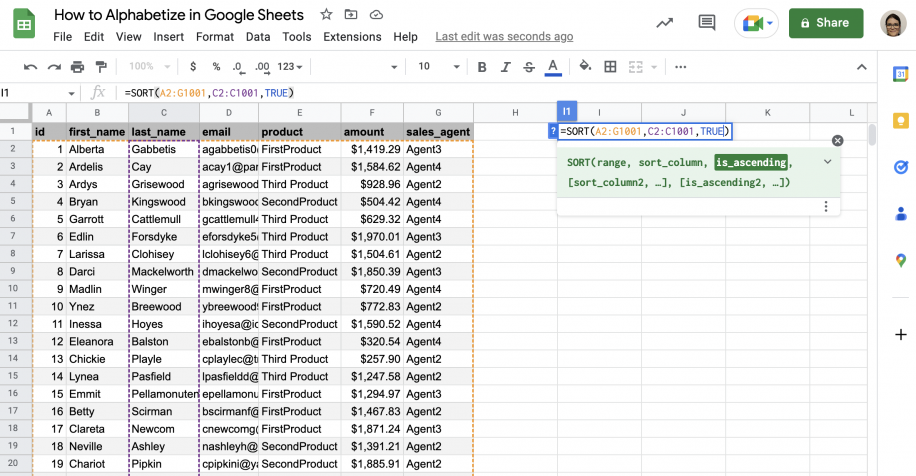
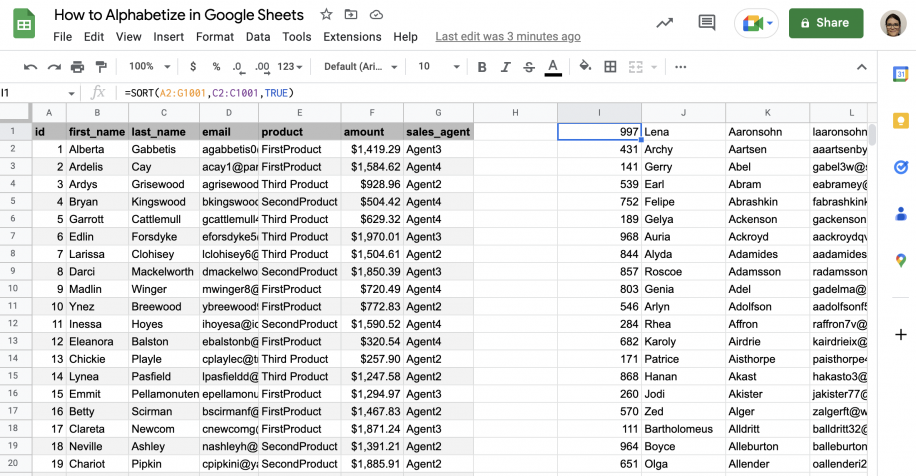
6. Pulsa "Intro" para obtener los datos ordenados.
Ordenar alfabéticamente con SORT por varias columnas
En este ejemplo, seguiremos a partir del paso 5 anterior. Es decir, los datos se ordenarán por columnas adicionales.
1. Después del tercer parámetro, puedes añadir tantas columnas como quieras indicando los dos parámetros necesarios para cada una. Voy a añadir la columna "first_name" como columna de ordenación secundaria.
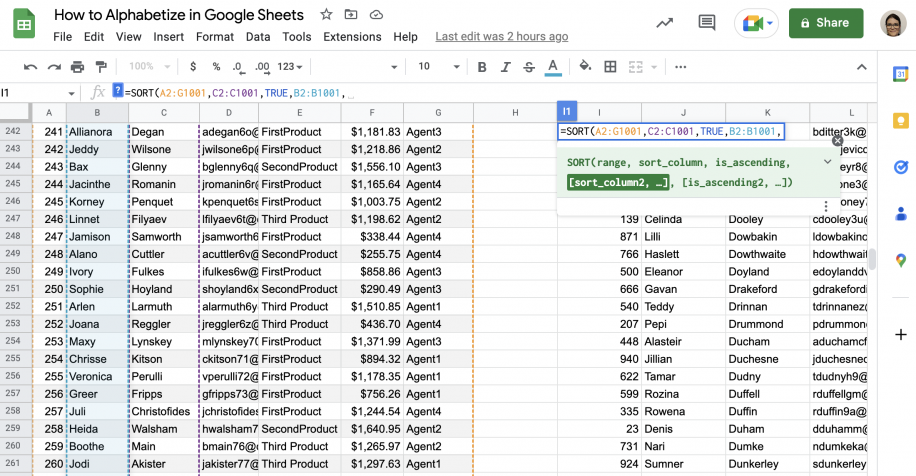
2. Después de la coma, añade el orden que quieres usar para la ordenación secundaria.
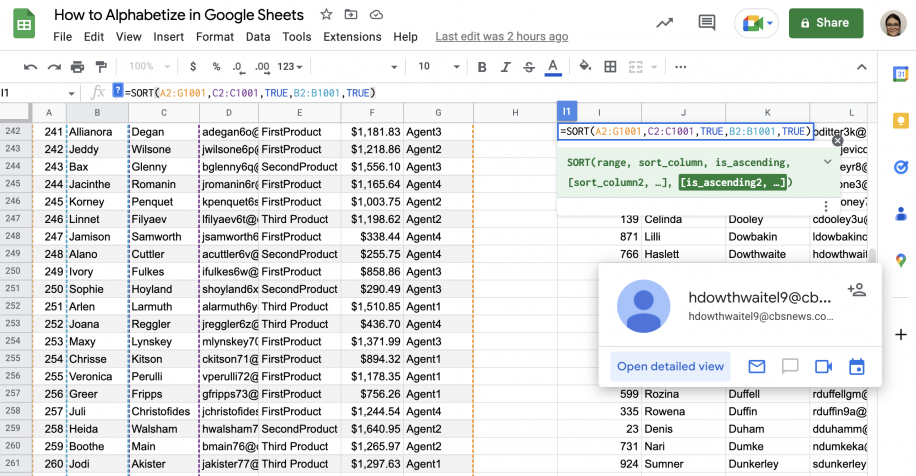
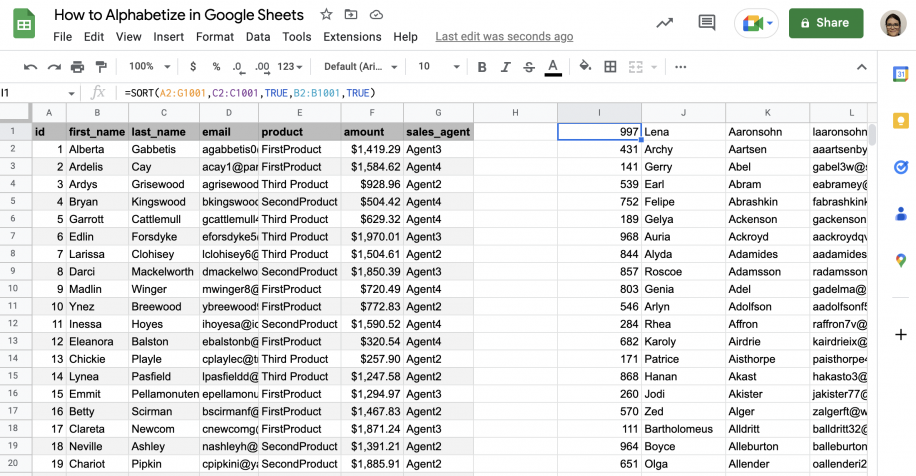
3. Cuando hayas añadido todas las columnas que quieras, cierra el paréntesis y pulsa "Intro". Los datos quedan ordenados por apellido y, después, por nombre.
¿Se puede ordenar alfabéticamente de forma automática en Google Sheets?
Según el método de ordenación que elijas, tus datos pueden ordenarse alfabéticamente de forma automática. La forma más sencilla de hacerlo es usar la función SORT. Cuando se añaden datos nuevos dentro del intervalo seleccionado, la función SORT ordena alfabéticamente de forma automática los datos que devuelve. Consulta la sección anterior para ver las instrucciones.
Conclusión
Como has visto, ordenar tus datos alfabéticamente en Google Sheets es fácil. De hecho, hay muchas formas de hacerlo, según tus preferencias. Ya sabes ordenar los datos en el mismo sitio, cambiando el orden original, y también ordenarlos sin afectar a otros usuarios ni cambiar el orden original. Sabes ordenar alfabéticamente con las opciones de columna integradas y con las opciones del menú: ordenar hoja, ordenar intervalo y opciones avanzadas de ordenación de intervalos. También conoces varias formas de ordenar tus datos alfabéticamente sin incluir la primera fila. Por último, sabes usar la función SORT con una o varias columnas de ordenación, y que esta opción vuelve a ordenar alfabéticamente de forma automática cuando se añaden datos nuevos al intervalo.
Para saber más sobre cómo ordenar y filtrar datos en Google Sheets, consulta estas guías:
Para obtener una lista ordenada sin duplicados, aplica al intervalo esta función: Función ÚNICA , antes de ordenarlo. Si solo necesitas algunas de las filas, tienes esta otra: Función FILTRO , que tampoco modifica los datos originales. Además, puedes filtrar Google Sheets sin afectar a otros usuarios. Cuando la lista que ordenas viene de otros archivos, Sheetgo, una plataforma de automatización de datos con IA, puede reunir esos datos en una sola hoja de forma programada, para que estén siempre actualizados y listos para la IA.

 English
 Español
 Português do Brasil
 Français