




La fonction TRIE de Google Sheets permet de trier des données et de renvoyer les lignes dans l'ordre croissant ou décroissant. Elle est utile pour trier du texte, des nombres et même des dates. En outre, vous pouvez effectuer un tri vertical ou horizontal.
Cette fonction vous permet également d'ajouter plusieurs critères dans les colonnes, d'une manière similaire à la fonctionnalité “Plage de tri” dans la barre de menu de Google Sheets. La différence est qu'avec la fonction TRI, vous pouvez générer un nouvel ensemble de données tout en conservant les données d'origine.
La formule SORT de Google Sheets est également utile pour travailler avec d'autres fonctions telles que RECHERCHE qui ne fonctionnent qu'avec des données triées.
La fonction SORT laisse vos données à leur place et écrit une copie triée. Pour réorganiser la feuille elle-même depuis le menu Données, découvrez comment trier par ordre alphabétique dans Google Sheets.
Syntaxe
=SORT(range, sort_column, is_ascending, [sort_column2, is_ascending2, ...])
- range – plage de cellules à trier. Elle peut couvrir plusieurs colonnes pour que Google Sheets trie plusieurs colonnes à la fois.
- colonne_tri - est la colonne par laquelle les données seront triées. Vous pouvez spécifier la colonne de trois façons :
- Un numéro d'index pour spécifier le numéro de la colonne dans la base de données range (par exemple, si l'intervalle est A:C et que nous le fixons à 2, la fonction prendra la colonne B comme référence).
- Une plage de cellules d'une colonne dans range. Elle doit comprendre une seule colonne qui couvre toutes les lignes existantes de la base de données. range. Sinon, la fonction renvoie une erreur #N/A !.
- Si vous laissez ce champ vide, la fonction suppose que la colonne de tri est la colonne 1 (c'est-à-dire la première colonne de la colonne range).
- is_ascending - prend les valeurs VRAI ou FAUX pour spécifier l'ordre de disposition des données. Les données seront triées dans l'ordre croissant si la valeur est VRAIE, et dans l'ordre décroissant si la valeur est FAUX. Si vous ne saisissez pas de valeur, la fonction trie automatiquement les données par ordre croissant.
- sort_column2, is_ascending2, ... - Il s'agit de paramètres facultatifs qui peuvent être utilisés pour effectuer un tri sur plusieurs colonnes. Les règles applicables à ces paramètres sont les mêmes que celles énoncées ci-dessus. Ces paramètres supplémentaires rendront google sheets trier plusieurs colonnes.


Un seul outil pour fusionner, diviser et filtrer toutes les données de votre feuille de calcul
Comment utiliser la fonction SORT de Google Sheets ?
Pour démontrer les avantages de la fonction SORT, je montrerai à la fois les données de référence et les données résultantes renvoyées par Google Sheets. Voici quelques-unes des principales façons d'utiliser la fonction TRIE.
Tri de base
Syntaxe : =SORT(plage, indice_colonne, ordre_croissant)
Il s'agit de l'exemple le plus élémentaire d'utilisation de la fonction SORT.
J'ai des données et je veux les trier par ordre alphabétique de nom.
Pour ce faire, je tape =sort(A3:C16,2,True). Comme vous pouvez le voir, je trie la plage A3:C16 sur la deuxième colonne (Nom) par ordre croissant. La fonction réorganise les lignes de données pour obtenir l'ordre alphabétique que je souhaite.
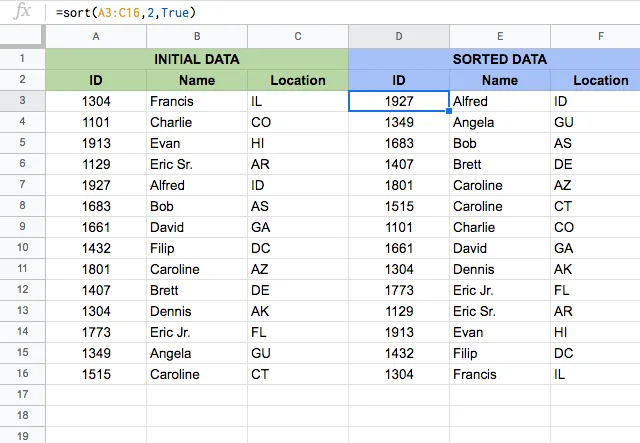
J'ai saisi la fonction dans la cellule D3, et la seule chose à noter est que la fonction produit les données à partir de la cellule D3 (vers le bas et vers la droite).
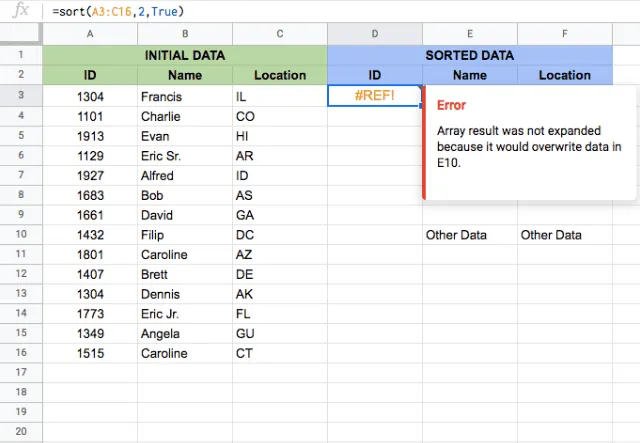
Le nombre de colonnes et de lignes renvoyées par cette fonction est le même que celui de l'entrée. range. Il est donc très important que les cellules dans lesquelles les données sont censées circuler ne contiennent aucune valeur. Sinon, la fonction renvoie une erreur #REF !, comme vous pouvez le voir ci-dessous.
Google Sheets : trier sur plusieurs colonnes
Syntaxe : =SORT(range, column_index1, ascending_order1, column_index2, descending_order2)
Ici, je veux trier les données sur plusieurs colonnes. Lors d'un tri sur plusieurs colonnes, la première colonne que vous spécifiez (colonne_index1) est prioritaire et la fonction trie les données en fonction des valeurs de cette colonne, comme dans l'exemple précédent.
La fonction examine ensuite la deuxième colonne de tri et effectue tout tri par cette colonne qui peut être effectué sans enfreindre les règles de tri de la première colonne.
Dans l'exemple ci-dessous, je trie d'abord la plage par ordre croissant sur la deuxième colonne (Nom), puis par ordre croissant sur la première colonne (ID). Pour ce faire, je tape =sort(A3:C16,2,True,1,True).
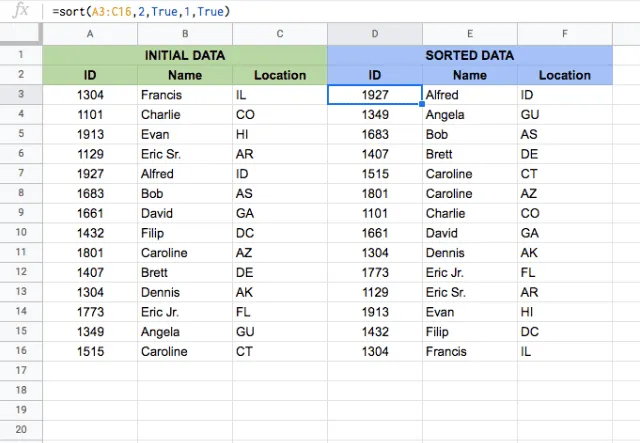
Remarquez que le deuxième tri (par ID) a entraîné un changement d'ordre pour les deux Carolines. La Caroline dont le numéro d'identification est le plus bas a été réorganisée pour se retrouver avant l'autre Caroline.
C'est l'effet d'un tri multiple : le premier tri (par nom) est prioritaire et le second (par numéro d'identification) n'affecte que les lignes qui peuvent être réorganisées tout en restant correctement triées par nom.
Tri avec références de colonnes
Syntaxe : =SORT(plage, référence_colonne1, ordre_ascendant1, référence_colonne2, ordre_descendant2)
Jusqu'à présent, j'ai utilisé le numéro d'index de la colonne pour indiquer à la fonction la colonne par laquelle je souhaite que les données soient triées.
Maintenant, pour le colonne_tri j'essaierai de saisir les références des colonnes au lieu des index des colonnes. Pour ce faire, je tape =sort(A3:C16,B3:B16,False,A3:A16,True).
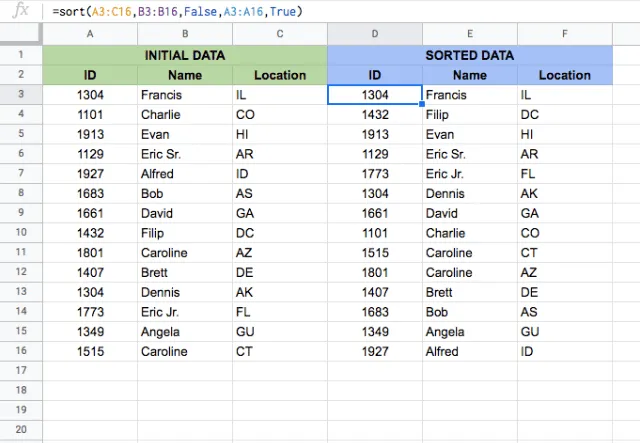
Remarquez que les données sont triées par nom dans l'ordre alphabétique inverse - c'est parce que j'ai tapé FALSE pour le paramètre ordre_supérieur1 qui indique à la fonction de trier par ordre décroissant.
Que se passe-t-il lorsque la référence à la colonne ne couvre pas toutes les lignes du fichier range? Essayons cela (indice : la fonction SORT renvoie une erreur #N/A !). Elle renvoie également une erreur si la référence de la colonne est plus grande que le champ range.

Tri par date
Syntaxe : SORT(intervalle, indice_colonne, ordre_ascendant)
Une autre utilisation pratique de la fonction TRI est sa capacité à trier par date. Comme la date dans une feuille de calcul n'est essentiellement qu'un nombre, vous pouvez trier par date exactement de la même manière que vous le feriez par ordre numérique ou alphabétique.
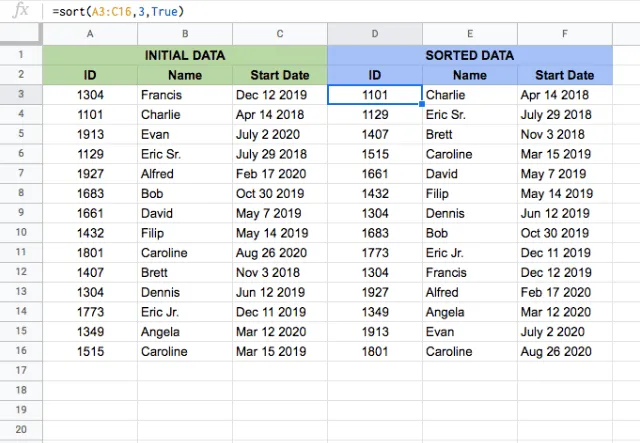
Dans l'exemple ci-dessous, j'ai ajouté une colonne contenant des dates, et je vais les trier de la date la plus ancienne à la plus récente en tapant =sort(A3:C16,3,True).
Tri horizontal
Syntaxe : =Transpose(SORT(range,) column_index, ascending_order) =Transpose(SORT(Transpose(range,) column_index, ascending_order))
Bien qu'il soit courant d'avoir un ensemble de données listées verticalement, il peut arriver que les données soient listées horizontalement.
Heureusement, la fonction SORT peut encore être utilisée pour les ensembles de données horizontales ! Il suffit d'utiliser la fonction Fonction TRANSPOSE en combinaison avec la fonction SORT.
La fonction TRANSPOSE transpose les lignes et les colonnes d'un tableau, c'est-à-dire qu'elle les inverse. Cette opération est nécessaire car la fonction SORT est conçue pour utiliser des données dans un format vertical. En transposant des données listées horizontalement, vous obtenez une liste avec laquelle la fonction SORT peut travailler.
Une fois trié, il est transposé dans son format horizontal d'origine - c'est pourquoi la fonction TRANSPOSE est utilisée deux fois !
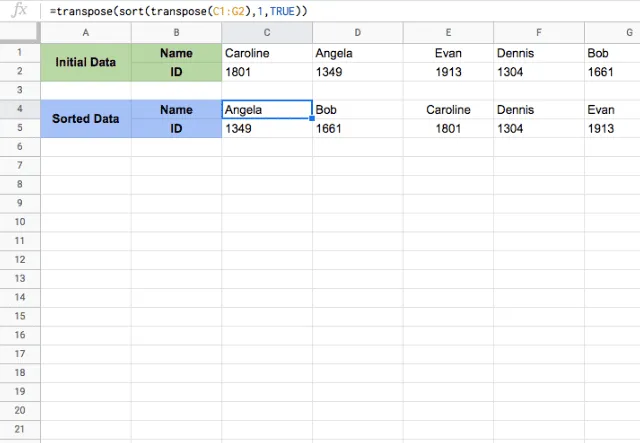
Dans l'exemple ci-dessus, j'ai pris un ensemble de données horizontales et je l'ai trié en tapant =Transpose(SORT(Transpose(B1:F2),1,TRUE)).
Tri sur une plage en dehors de la plage de tri
Syntaxe : SORT(range, column_reference, ascending_order)
Il peut arriver que la valeur sur laquelle vous souhaitez trier vos données ne soit pas incluse dans la plage des données que vous triez. Cela peut sembler compliqué, mais il s'agit en fait d'un moyen simple et pratique d'utiliser la fonction SORT.
L'exemple ci-dessous illustre ce que je veux dire.
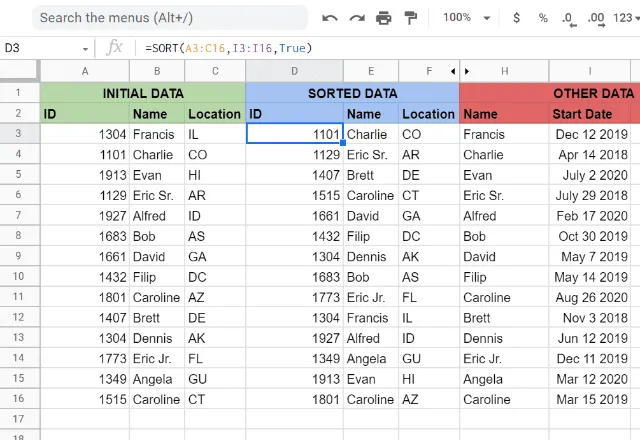
Dans cet exemple, il y a des données de base, ainsi que des données supplémentaires qui indiquent la date de début de chaque personne.
Pour trier par date de début, mais sans inclure la date de début dans la plage (et donc dans la sortie) de la fonction SORT, il suffit de référencer la plage de dates de début en tant qu'indice_de_colonne. C'est ce que j'ai fait ici en tapant =sort(A3:C16,I3:I16,True).
Remarquez que cette fonction est identique aux exemples précédents, à la seule différence que la plage de tri (dans la colonne I) n'est pas comprise dans la plage de données (dans les colonnes A:C). Heureusement, la fonction SORT est toujours capable de calculer cela et renvoie la liste des noms triés par leur date de début.
Vous avez aimé cet article ?
Si vous avez trouvé cet article utile, partagez-le avec votre réseau via les boutons de médias sociaux à gauche.
Vous trouverez d'autres conseils et astuces en matière de gestion des données dans notre article sur la gestion des données. filtres et tri de données dans Google Feuilles.
Note de la rédaction: Il s'agit d'une version révisée d'un article précédent qui a été mis à jour pour plus de précision et d'exhaustivité.

 English
 Español
 Português do Brasil
 Français