



Vous êtes-vous déjà demandé si vos documents en ligne étaient sécurisés ? Quelle que soit la réponse, ajouter une protection supplémentaire à ceux qui contiennent des données sensibles est toujours une bonne idée. C'est pourquoi nous avons récemment expliqué comment verrouiller des données dans Excel en accordant ou en restreignant les droits de modification des autres utilisateurs. Mais vous traitez peut-être aussi des informations sensibles ou confidentielles que vous voulez cacher aux personnes extérieures à votre équipe. Avec l'outil tiers Skipser, vous pouvez protéger vos feuilles de calcul par mot de passe pour mieux sécuriser vos documents.
Cet article vous montre d'abord comment sécuriser vos données Google Sheets avec un mot de passe, puis les étapes nécessaires pour chiffrer et déchiffrer les données. Enfin, il explique pourquoi il faut changer régulièrement votre mot de passe pour garder le contrôle total des données que vous partagez sur votre Google Drive.
Par ailleurs, Sheetgo, une plateforme d'automatisation des données basée sur l'IA, peut envoyer à chaque personne uniquement les lignes et colonnes dont elle a besoin, dans un fichier distinct, pour que vous n'ayez aucun mot de passe à partager.
Peut-on protéger une feuille Google Sheets par mot de passe ?
Non, Google Sheets n'a aucun paramètre qui demande un mot de passe avant l'ouverture d'un fichier. Chaque personne se connecte avec son compte Google et obtient le rôle que vous lui avez attribué en partageant le fichier. Vous pouvez aussi protéger des cellules ou des feuilles dans Google Sheets, mais cela empêche seulement leur modification. Toute personne qui a accès au fichier peut toujours voir les données.
Pour protéger réellement vos données par mot de passe, vous avez deux options : un modèle Apps Script gratuit qui chiffre les cellules, présenté dans la section suivante, ou une copie Excel du fichier avec un mot de passe défini dans Excel, présentée à la fin de cet article.
Comment verrouiller une feuille Google Sheets par mot de passe
Google Sheets n'a aucune fonctionnalité pour protéger par mot de passe ou chiffrer les données d'une feuille de calcul. L'accès dépend uniquement des paramètres de partage et du compte Google avec lequel chaque personne se connecte. Comme il est trop risqué de se fier uniquement à cela, nous avons trouvé une solution pour créer un système sécurisé et chiffré, pour vous et votre entreprise.
C'est parti :
1. Aller à Skipser.com et rechercher "password protect" sur le site.
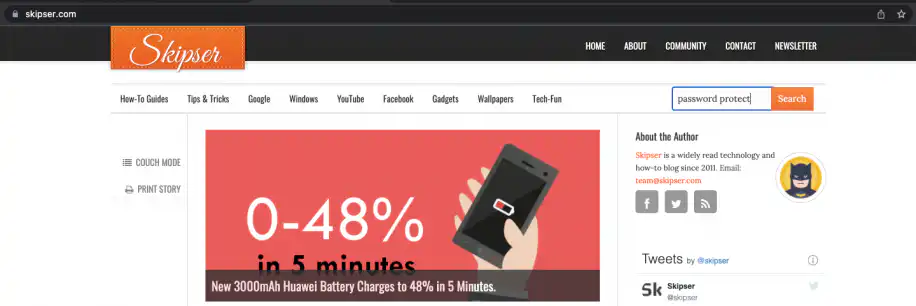
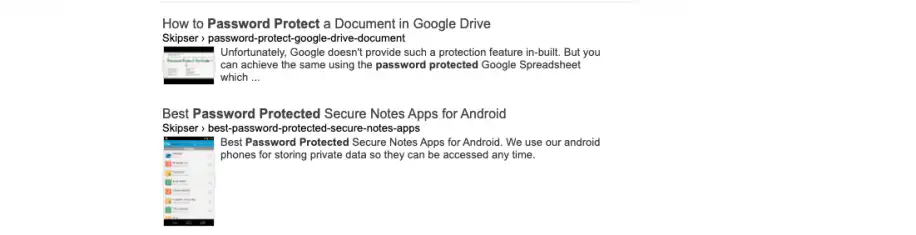
2. Faites ensuite défiler la page jusqu'à l'article "How to Password Protect".
3. Vous pouvez aussi le télécharger directement ici, l'enregistrer dans votre Google Drive, le renommer comme vous le souhaitez et saisir les données à protéger par mot de passe*. Saisissez les données à partir de la troisième ligne.
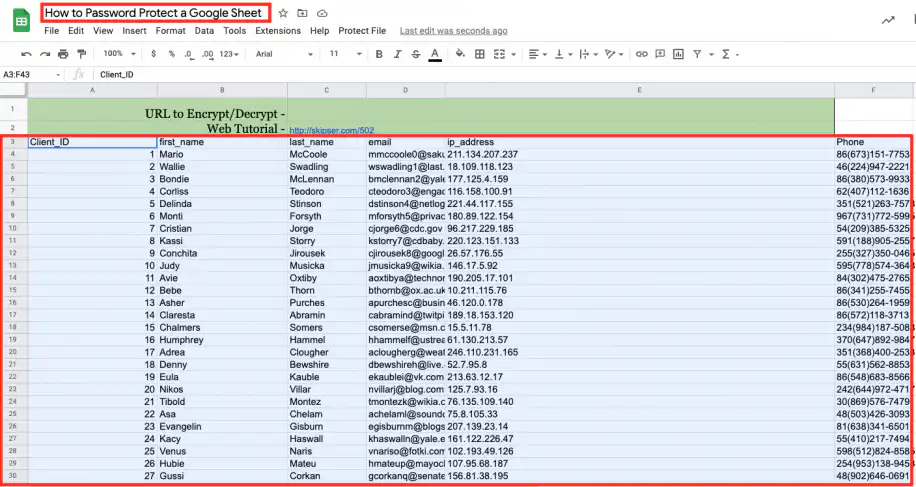
*Comme le montre l'image ci-dessus, le menu Protect File est déjà visible : vous pouvez donc ignorer les étapes suivantes et passer à la section Comment chiffrer vos données dans Google Sheets. Si vous ne voyez pas le menu Protect File, poursuivez votre lecture.
4. Ouvrez le menu "Extensions" et cliquez sur "Apps Script". Le script s'ouvre dans un nouvel onglet. La capture ci-dessous montre le menu "Outils", où se trouvait l'éditeur de scripts dans les anciennes versions de Google Sheets. Si vous débutez avec les scripts, voici une introduction à Google Apps Script dans Google Sheets.
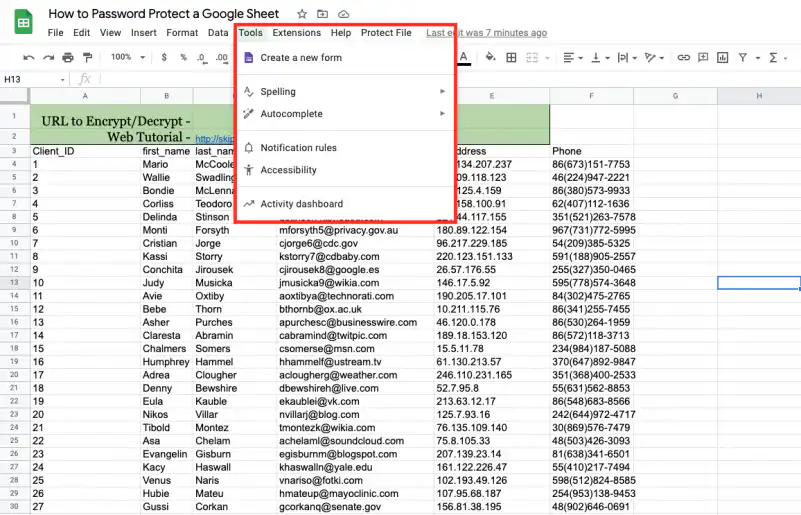
5. Dans l'éditeur Apps Script, cliquez sur "Déployer", puis sur "Nouveau déploiement".
6. Cliquez sur l'icône en forme d'engrenage à côté de "Sélectionner le type", choisissez "Application Web", puis cliquez sur le bouton "Déployer".
7. Une confirmation doit s'afficher pour indiquer que l'application a été déployée en tant qu'application Web.
8. Le menu "Protect File" doit maintenant apparaître dans votre feuille Google Sheets. Cliquez dessus, puis sur "Initialize".
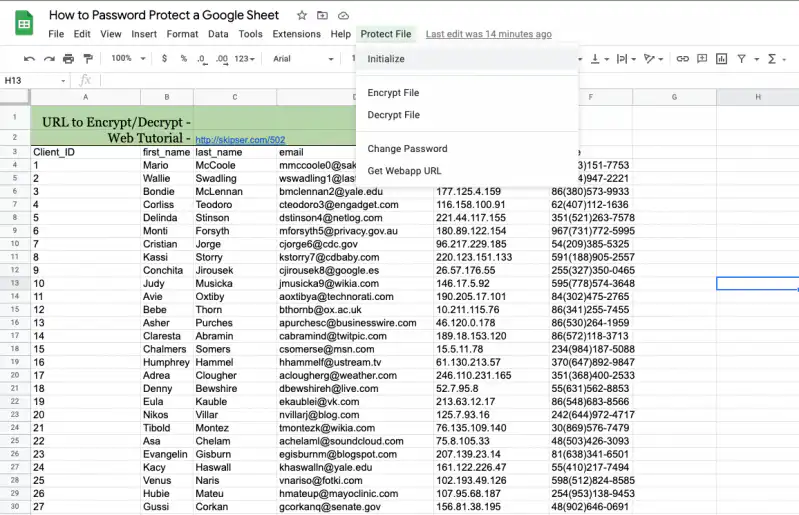
9. Enfin, cliquez sur "Continuer" pour autoriser l'exécution du script joint.
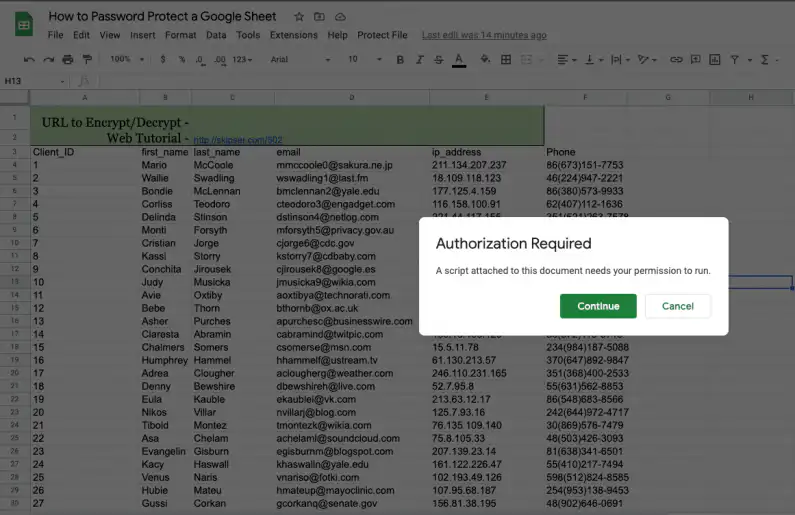
Votre feuille Google Sheets est maintenant prête à stocker vos données en toute sécurité. Cette opération ne se fait qu'une fois, vous n'aurez pas à la répéter. Veillez simplement à ne pas modifier les deux premières lignes !
Autorisations Google Sheets : modifier, commenter, afficher
Lorsque vous partagez une feuille Google Sheets, vous voudrez peut-être définir des autorisations précises, par exemple pour empêcher les modifications. Voici comment définir et modifier les autorisations dans Google Sheets.
Comment chiffrer vos données dans Google Sheets ?
Maintenant que votre feuille Google Sheets est protégée par mot de passe, voici comment chiffrer les données pour que seuls les utilisateurs qui ont le mot de passe puissent les consulter :
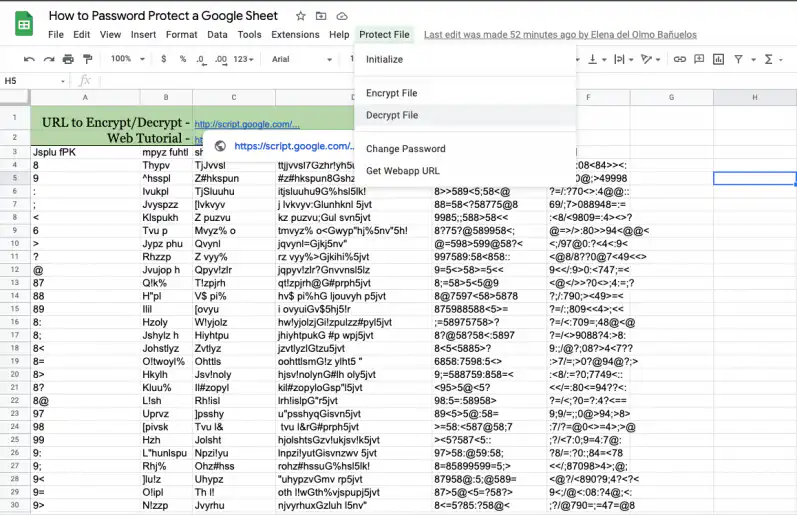
1. Cliquez sur le menu "Protect File", puis sur "Encrypt File".
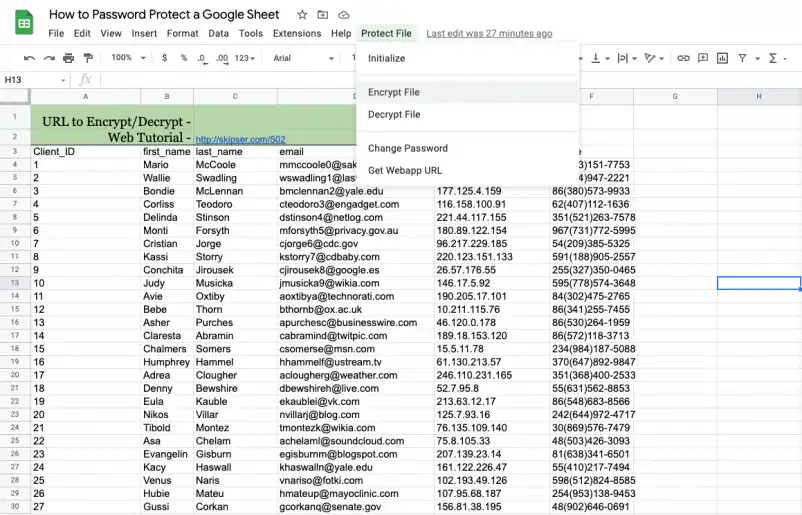
2. Créez un mot de passe que vous partagerez avec les utilisateurs de votre choix.
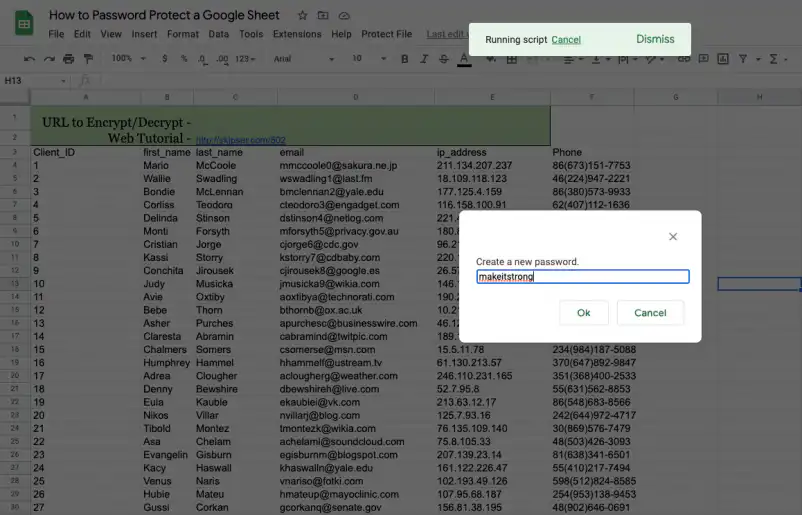
3. Comme vous pouvez le voir, les données sont chiffrées : le contenu de chaque cellule est brouillé. Personne ne pourra le lire sans le mot de passe* que vous avez créé.
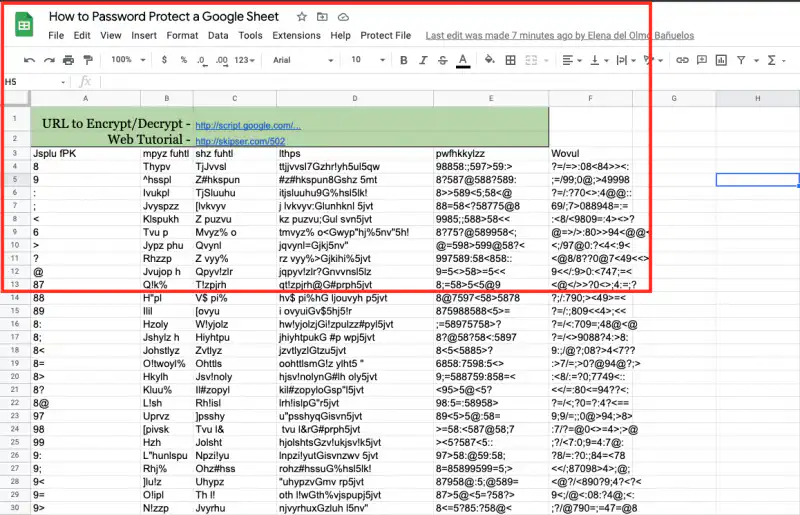
*Le mot de passe défini dans cette section n'est PAS celui de votre compte Google : c'est celui que vous utiliserez pour toutes les demandes de chiffrement et de déchiffrement suivantes.
Comment changer le mot de passe d'un fichier chiffré ?
Nous partageons souvent des mots de passe avec des collègues qui ne travaillent plus sur le même projet, ou les données partagées deviennent très confidentielles. Pas d'inquiétude : comme pour sa création, vous pouvez facilement changer le mot de passe du fichier chiffré :
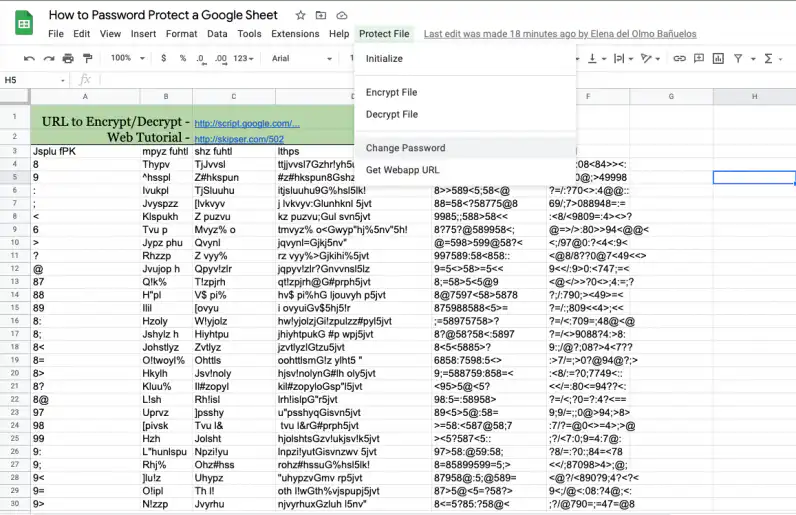
1. Ouvrez le menu "Protect File" et cliquez sur "Change Password".
2. Saisissez l'ancien mot de passe et choisissez-en un nouveau aussi différent que possible.
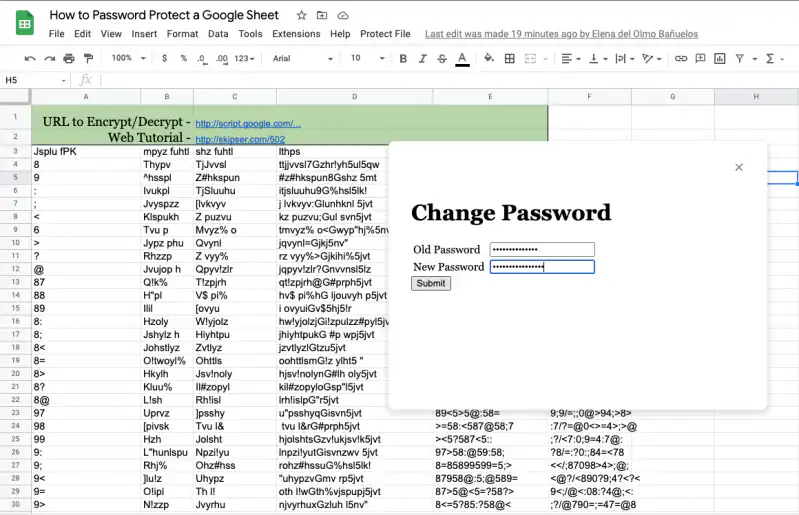
Comme sur toute plateforme en ligne qui stocke des données sensibles, il est conseillé de changer souvent de mot de passe. Mais c'est vite fastidieux, et nous finissons souvent par choisir des mots de passe trop simples ou trop courants pour les retenir facilement.
À l'heure des cyberattaques et des enjeux de cybersécurité, voici quelques conseils de l'aide Compte Google à suivre pour créer un mot de passe, que vous soyez un utilisateur individuel ou un administrateur responsable d'une équipe :
1. Utilisez un mot de passe unique.
2. Choisissez un mot de passe plus long, mais facile à retenir.
3. Évitez les informations personnelles et les mots courants.
Comment déchiffrer vos données dans Google Sheets ?
Vous avez vu comment chiffrer votre feuille Google Sheets. Mais vous voudrez peut-être lire les informations ou déléguer une tâche qui demande de partager le mot de passe pour la déchiffrer.
Voici comment :
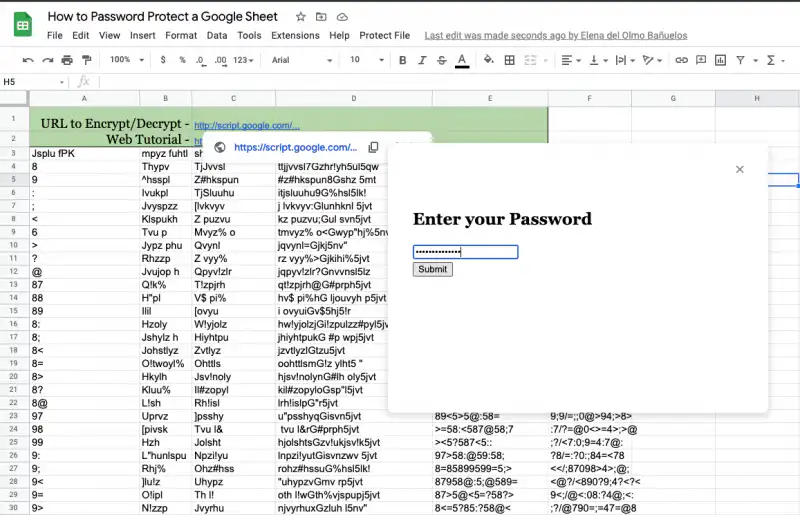
1. Ouvrez le menu "Protect File" et sélectionnez "Decrypt File". Le mot de passe vous est à nouveau demandé.
2. Une fois le mot de passe saisi, vous pouvez lire le contenu des cellules et le modifier comme vous le souhaitez*.
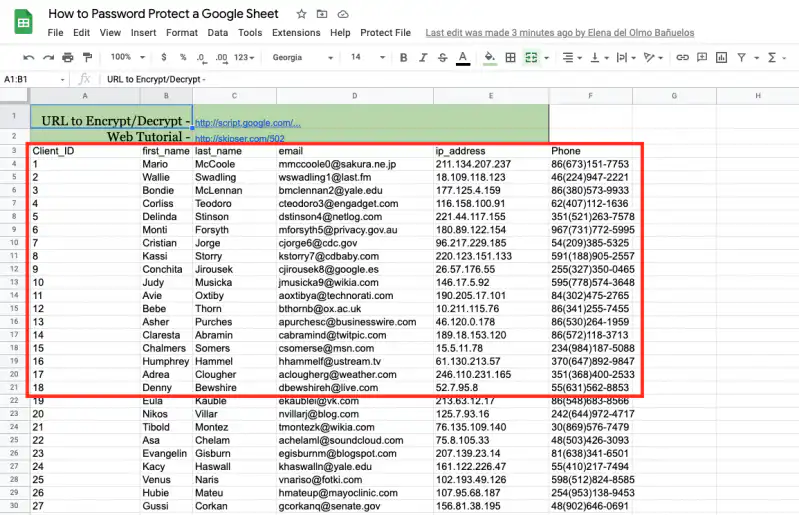
*Ne modifiez pas le document tant qu'il est chiffré. Sinon, le déchiffrement ne pourra pas récupérer le contenu d'origine. N'oubliez pas que le script joint est votre copie locale et qu'il s'exécute entièrement dans votre compte Google. Personne d'autre n'a accès à quoi que ce soit, pas même au mot de passe que vous avez défini.
Comment accéder à une feuille chiffrée sur votre téléphone ?
Le chiffrement et le déchiffrement des données dans Google Sheets fonctionnent bien sur ordinateur. Pourtant, beaucoup d'entre nous travaillent sur téléphone, surtout pour les tâches urgentes ou de dernière minute. Si vous utilisez votre téléphone en ce moment, le menu "Protect File" n'apparaît pas dans votre feuille de calcul. Suivez ces étapes pour accéder à la feuille chiffrée sur votre téléphone :
1. Cliquez sur l'URL de chiffrement/déchiffrement dans la première ligne, comme indiqué à l'étape 3 de cet article.
2. L'URL est créée et ajoutée lorsque vous cliquez sur "Déployer", comme indiqué à l'étape 6 de la première section de cet article.
3. Une fois l'URL chargée, une fenêtre s'affiche pour saisir votre mot de passe et chiffrer ou déchiffrer le document.
4. Une fois le document chiffré ou déchiffré, sélectionnez "Go back". Un lien s'affiche alors pour ouvrir la feuille Google Sheets chiffrée ou déchiffrée.
Comment protéger Google Sheets par mot de passe en exportant vers Excel
Si vous devez seulement envoyer une copie verrouillée des données, vous pouvez utiliser la protection par mot de passe intégrée à Excel :
1. Dans Google Sheets, allez dans "Fichier" > "Télécharger" > "Microsoft Excel (.xlsx)". Pour en savoir plus, découvrez comment convertir Google Sheets en Excel.
2. Ouvrez le fichier dans Excel et allez dans "Fichier" > "Informations" > "Protéger le classeur" > "Chiffrer avec mot de passe".
3. Saisissez un mot de passe, confirmez-le et enregistrez le fichier.
Attention : cela ne protège que la copie Excel. Le fichier Google Sheets d'origine reste non protégé, les modifications que vous y apporterez ensuite n'atteindront pas la copie, et Google Sheets ne peut pas ouvrir un fichier Excel protégé par mot de passe : vos destinataires ont donc besoin d'Excel.
Conclusion
Même si les informations sensibles ou confidentielles que nous partageons ne se limitent pas à Google Sheets, cette plateforme en ligne est sans doute l'endroit où beaucoup d'entre nous stockent leurs documents personnels et professionnels, y compris des informations sensibles comme des mots de passe, des numéros de téléphone, des coordonnées bancaires ou des informations de paiement.
Google propose aujourd'hui de nombreux outils pour aider les entreprises à travailler en équipe en ligne, mais cela signifie aussi que la quantité d'informations sensibles ou confidentielles stockées dans le cloud explose. Comme nous l'avons dit au début, la question clé est : Google Sheets est-il sécurisé ? En théorie, oui. En pratique, non. Aujourd'hui, le mot de passe de votre compte Google ne suffit pas à garantir la sécurité de vos feuilles Google Sheets.
Dans cet article, vous avez vu comment protéger une feuille Google Sheets par mot de passe en quelques étapes simples, comment la chiffrer et la déchiffrer, et comment changer le mot de passe à tout moment, depuis n'importe quel appareil, ordinateur ou téléphone. Mais même avec un mot de passe, vous devez toujours partager le fichier entier avec votre équipe. Sheetgo, une plateforme d'automatisation des données basée sur l'IA, vous permet de ne partager qu'une partie du fichier, par exemple un ensemble filtré de lignes ou un seul onglet d'une feuille Google Sheets. Les informations sensibles restent privées, et votre équipe ne voit que les données dont elle a besoin.

 English
 Español
 Português do Brasil
 Français