




Vous travaillez avec plusieurs ensembles de feuilles de calcul ? Vous aurez parfois besoin de faire référence aux données d'une feuille dans une autre, voire de regrouper vos feuilles de calcul pour obtenir une vue d'ensemble de vos données. Dans ce guide, nous vous présentons plusieurs méthodes pour faire référence à des données d'une autre feuille Google Sheets, dont la formule IMPORTRANGE (expliquée plus en détail dans comment utiliser IMPORTRANGE dans Google Sheets), et comment lier vos feuilles Google Sheets avec Sheetgo. Si vous travaillez avec Excel plutôt qu'avec Google Sheets, consultez notre guide pour lier plusieurs feuilles Excel et y faire référence : comment faire référence à une autre feuille dans Excel.
Pourquoi faire référence à une autre feuille Google Sheets ?
Il existe de nombreuses raisons de faire référence à des données d'une autre feuille Google Sheets. C'est un moyen simple de comparer des données de sources différentes sans copier-coller à la main entre plusieurs feuilles. Par exemple, vous pouvez faire référence à d'autres feuilles Google Sheets pour montrer l'évolution d'une année sur l'autre. Imaginons que vous vouliez importer les données de ventes de l'an dernier dans une nouvelle feuille contenant celles de cette année, pour comparer les deux et analyser les résultats.
Vous pouvez faire référence à une seule cellule d'une autre feuille Google Sheets, ou à plusieurs, et importer des données d'une autre feuille dans votre feuille actuelle selon vos besoins. Nous détaillons ici quatre méthodes pour faire référence à des données d'autres feuilles Google Sheets. La première montre comment importer facilement des données d'autres sources dans votre feuille de calcul Google Sheets. La deuxième, comment importer une plage de données avec la formule IMPORTRANGE. La troisième explique comment utiliser des liens hypertexte pour accéder facilement à une autre source de données lorsque les données n'ont pas besoin de figurer dans le classeur actuel. Enfin, nous vous montrons comment lier des feuilles Google Sheets avec Sheetgo.
Comment faire référence à une autre feuille Google Sheets ?
Cette première méthode utilise une référence cellule par cellule pour identifier la source de vos données et les importer dans votre feuille de calcul.
1. Ouvrez la feuille de calcul dans laquelle vous voulez importer les données.
2. Cliquez sur la cellule où vous voulez faire apparaître les données.
3. Saisissez le nom de la feuille et la cellule des données à importer, au format suivant : ='sheet_name'!cell. Par exemple, =Sheet1!A1 ou ='Sheet number two'!B4.
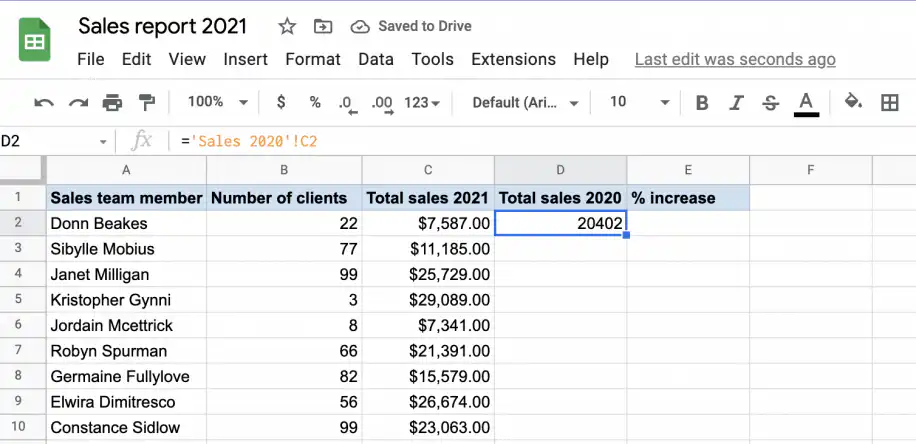
Remarque : si le nom de la feuille contient des espaces ou d'autres caractères non alphanumériques, mettez-le entre guillemets simples, comme ci-dessus.
4. Les données de cette cellule sont alors copiées dans la cellule que vous avez sélectionnée.
5. Google Sheets peut vous suggérer la saisie automatique pour importer le reste des données de cette colonne.
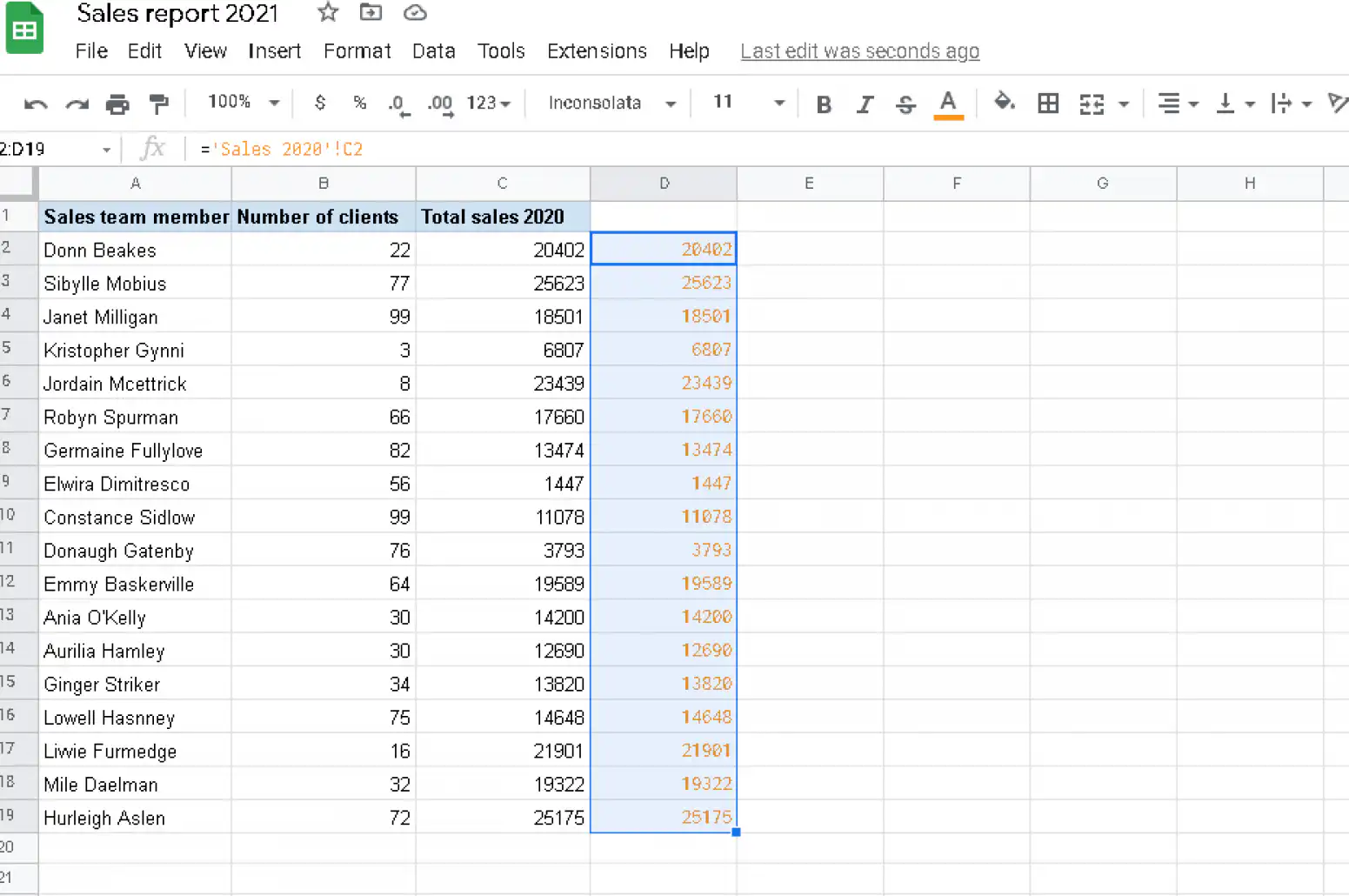
Dans cet exemple, les données de C2 ($20,402) d'une feuille seraient copiées dans la cellule sélectionnée de l'autre. Notez qu'avec cette méthode, vos données ne conservent pas leur mise en forme d'origine. IMPORTRANGE ne reprend pas non plus la mise en forme ; si vous en avez besoin, découvrez comment transférer des données et leur mise en forme entre feuilles Google Sheets.
Comment importer des données d'une autre feuille Google Sheets avec IMPORTRANGE ?
Pour faire référence à une plage de cellules d'un autre classeur Google, utilisez la fonction IMPORTRANGE. Pour en savoir plus sur cette fonction, consultez notre article sur comment utiliser IMPORTRANGE dans Google Sheets.
1. Ouvrez vos deux fichiers Google Sheets : celui dans lequel vous voulez importer les données et celui qui contient les données à importer.
2. Sélectionnez la cellule dans laquelle vous voulez importer vos données.
3. Utilisez la formule =IMPORTRANGE("sheet URL or key", "sheet name! cell range") pour sélectionner les cellules à lier. Dans cet exemple, l'URL serait suivie de "Sales 2020!C2:C19".
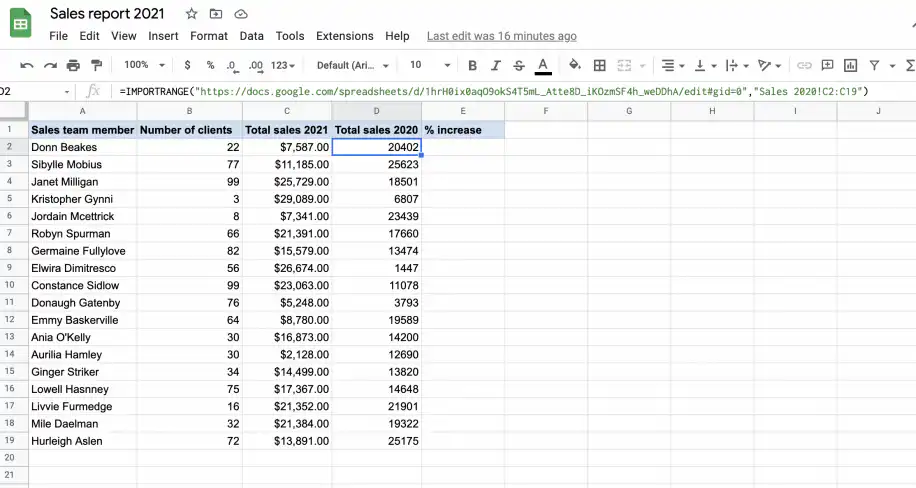
A noter :
- IMPORTRANGE exige à la fois l'URL de la feuille de calcul et une plage de données. Vous ne pouvez pas désigner un autre classeur entier en indiquant uniquement son URL.
- IMPORTRANGE attend du texte, et non des plages ou des URL : veillez donc à mettre l'argument entre guillemets, comme indiqué.
4. Vérifiez qu'IMPORTRANGE n'est pas imbriqué dans une autre formule.
5. Vérifiez qu'IMPORTRANGE dispose des autorisations nécessaires pour accéder aux deux feuilles de calcul.
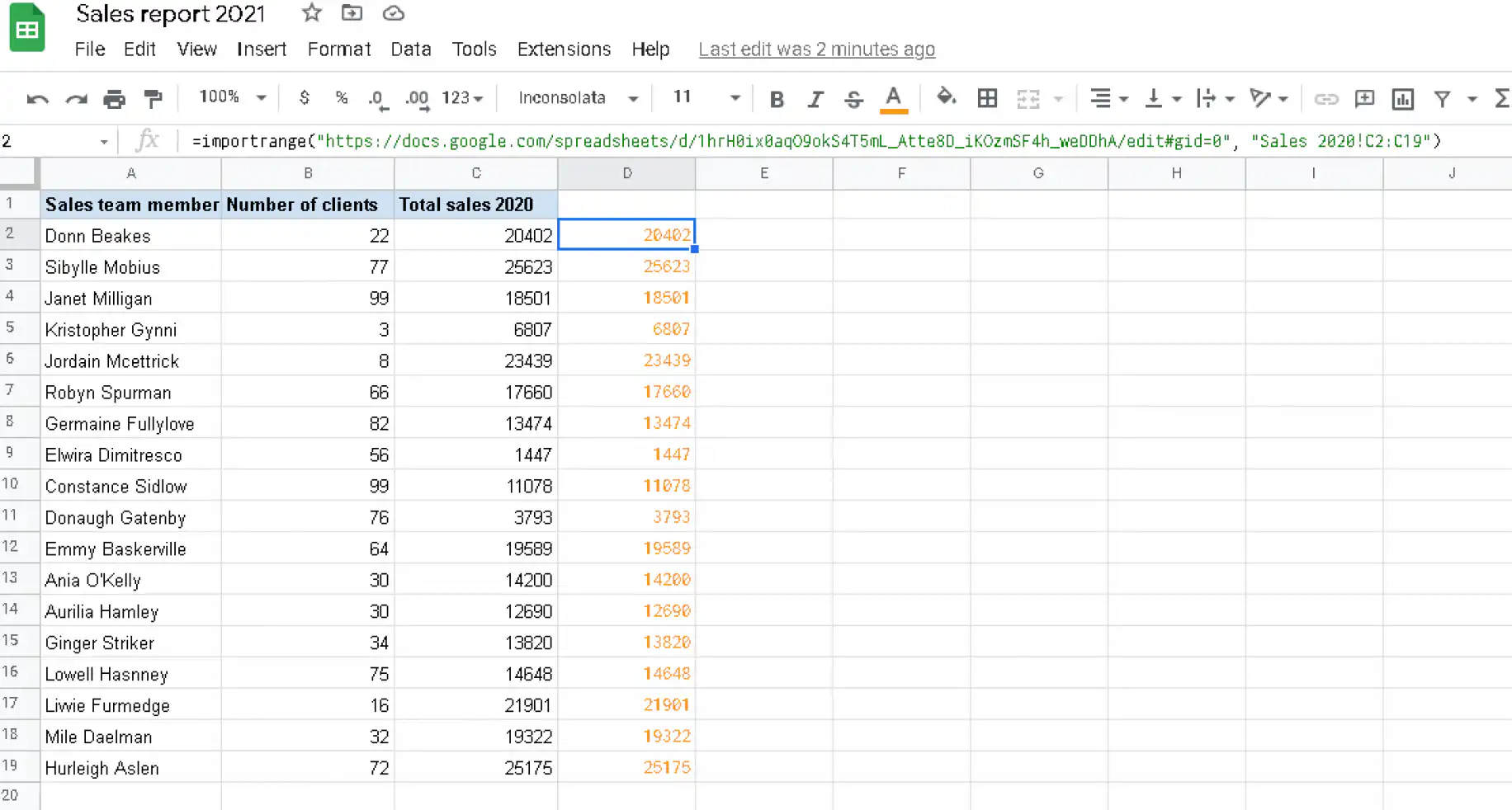
Google Sheets vous demandera l'autorisation de connecter les feuilles de calcul avant de lier les données. Il vous suffit de cliquer sur le bouton pour autoriser l'accès, et le processus se termine automatiquement.
Comment lier des données entre plusieurs feuilles Google Sheets avec des liens hypertexte ?
Vous voudrez parfois accéder facilement à d'autres sources de données Google Sheets, sans pour autant que ces données figurent dans votre classeur actuel. Dans ce cas, mieux vaut utiliser un lien hypertexte : l'autre source de données (ou les autres sources) se trouve alors à un clic, sans prendre de place dans votre feuille actuelle. Créer une cellule avec un lien hypertexte dans Google Sheets est simple. Suivez les étapes ci-dessous pour créer un lien vers une autre source de données.
1. Sélectionnez la cellule dans laquelle vous voulez insérer le lien hypertexte.
2. Ouvrez le menu "Insertion" et cliquez sur "Lien".
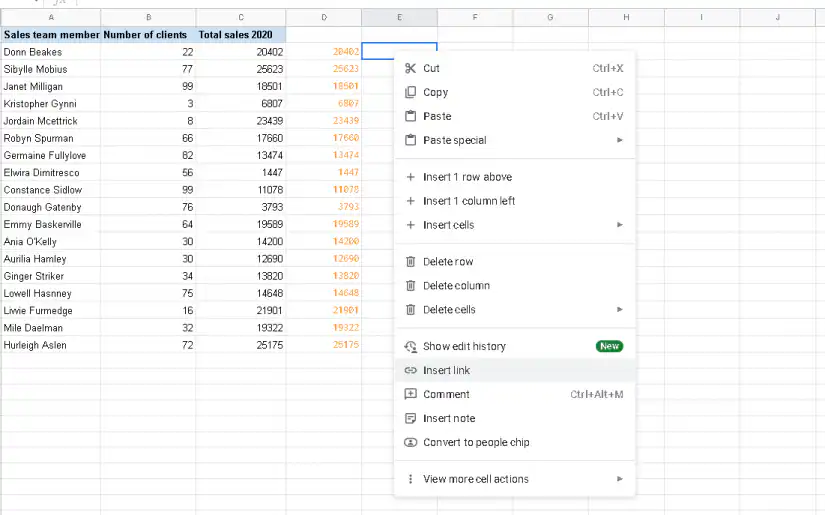
3. Une boîte de dialogue s'ouvre : collez l'URL du lien que vous voulez insérer.
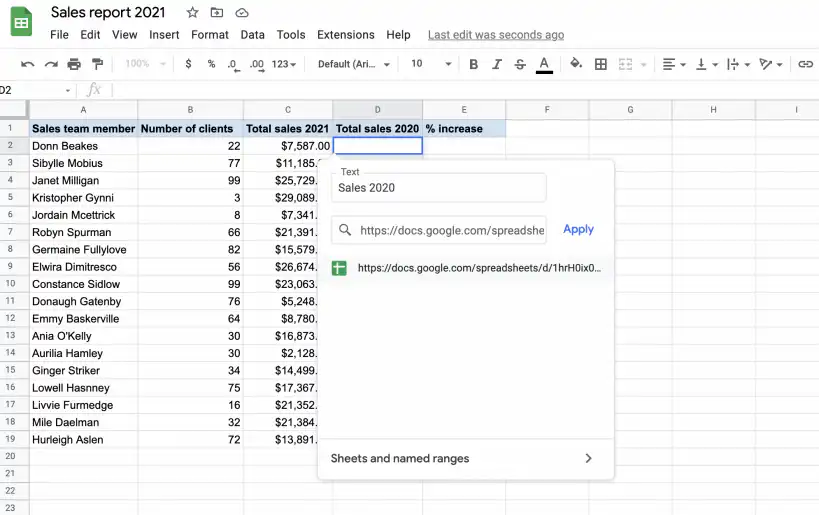
Pour créer un lien vers un autre onglet du même fichier, cliquez sur "Feuilles et plages nommées" en bas de la boîte de dialogue, puis choisissez la feuille.
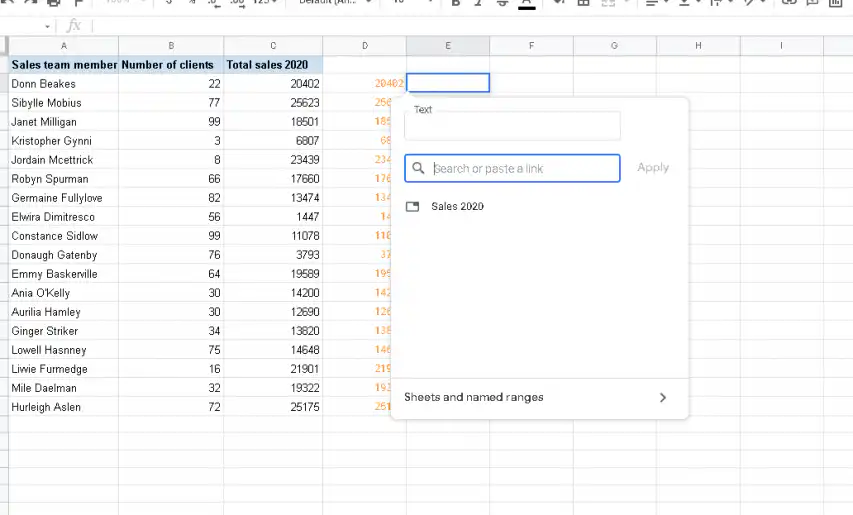
4. Cliquez sur "Appliquer".
5. Vous pouvez aussi sélectionner la cellule dans laquelle insérer le lien hypertexte et appuyer sur Ctrl + K. La boîte de dialogue s'ouvre et vous pouvez y coller votre URL.
Les liens hypertexte ne se limitent pas non plus aux autres feuilles Google Sheets. Vous pouvez créer un lien hypertexte vers n'importe quelle URL du Web, ce qui vous donne un accès rapide à des vidéos, des articles, des rapports ou des images, voire à des données avancées créées dans des programmes externes comme IBM SPSS.
Comment lier des feuilles Google Sheets avec Sheetgo
Comme vous l'avez vu, il existe plusieurs méthodes pour lier vos données Google Sheets. Elles reposent toutefois souvent sur des formules et des références complexes, qui ont tendance à casser et à provoquer des erreurs. Heureusement, vous pouvez lier vos fichiers rapidement et facilement, sans écrire de formules ni faire référence à des plages. Avec Sheetgo, une plateforme d'automatisation des données basée sur l'IA, vous pouvez lier vos feuilles Google Sheets en trois étapes simples.
1. Choisissez le fichier qui contient les données source.
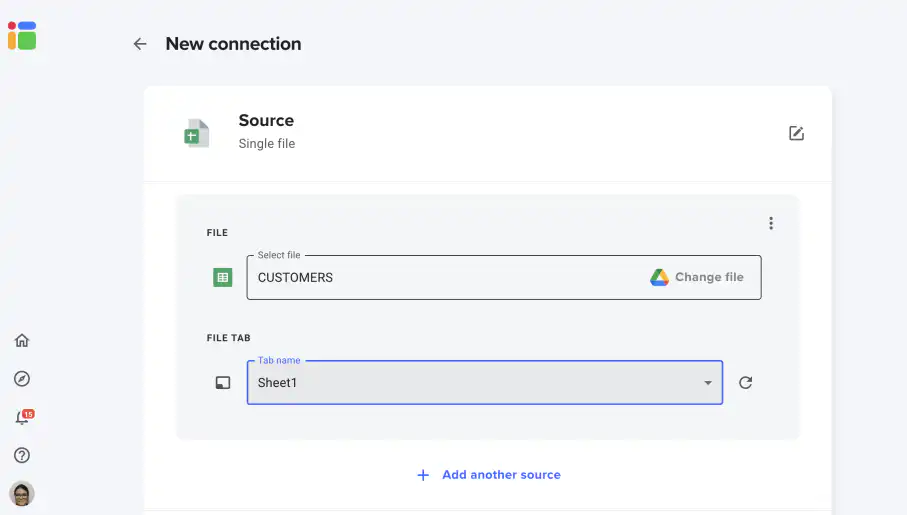
2. Indiquez si vous voulez traiter les données sélectionnées en les fractionnant ou en les filtrant.
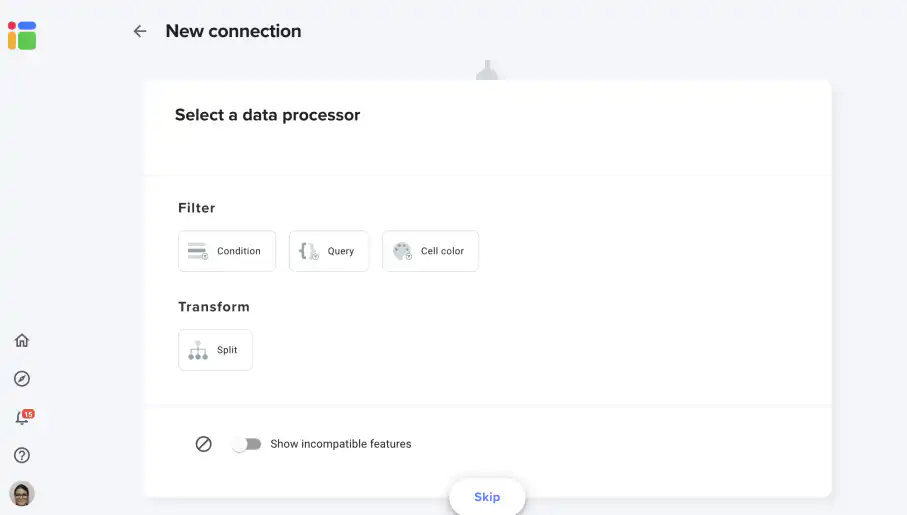
3. Choisissez précisément où envoyer les données et cliquez pour enregistrer.
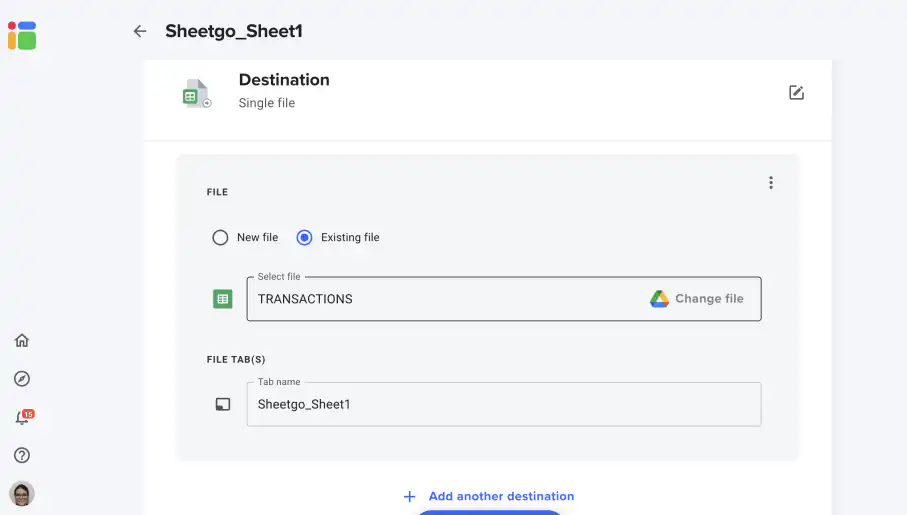
Pour en savoir plus, lisez notre article sur comment lier automatiquement des données Google Sheets.
Conclusion
Beaucoup de personnes qui travaillent avec des feuilles de calcul doivent lier plusieurs fichiers Google Sheets et y faire référence. Lorsque les données doivent rester accessibles sans figurer dans le fichier actuel, ou que vous voulez faire référence à des données incompatibles avec Google Sheets (une vidéo, par exemple), le lien hypertexte est une option simple et efficace.
Vous connaissez aussi plusieurs méthodes pour lier vos feuilles Google Sheets lorsque les données doivent figurer dans le fichier actuel, avec des formules comme IMPORTRANGE pour les importer directement. Mais si vous devez lier régulièrement plusieurs fichiers, écrire et maintenir ces formules peut prendre du temps et provoquer des erreurs. Heureusement, Sheetgo vous permet de lier ces fichiers en quelques clics, et son processeur d'IA peut nettoyer et standardiser les données au passage.
Avez-vous trouvé ce que vous cherchiez ? Voici d'autres articles qui pourraient vous être utiles :

 English
 Español
 Português do Brasil
 Français