



Microsoft Excel es una herramienta potente y versátil, con funciones avanzadas de análisis y visualización de datos. De hecho, la lista de herramientas y funciones disponibles no deja de crecer. Con Power Query puedes importar datos de casi cualquier origen, como distintos tipos de documentos, carpetas, bases de datos, sitios web y aplicaciones. La función "Datos desde imagen" incluso extrae datos directamente de imágenes.
Una vez que has importado o conectado los datos, tienes a tu alcance cientos de funciones y herramientas de análisis de datos. Además de la amplia variedad de funciones de visualización integradas en Excel, puedes acceder a visualizaciones más avanzadas con Power BI. Y lo mejor de todo: existe un lenguaje con el que puedes conectar las aplicaciones de Microsoft Office y crear hojas de cálculo interactivas: VBA.
En esta guía aprenderás qué es Visual Basic for Applications (VBA) en Microsoft Excel. Primero, verás qué es y cómo puedes usarlo para automatizar tareas y ampliar las funciones de Excel. Después, aprenderás lo básico para empezar a grabar macros y editar los scripts en el editor de VBA de Excel. Por último, tienes instrucciones paso a paso para grabar una macro que copia una celda y pega la fórmula en otra hoja, y para limpiar el script con el editor de Visual Basic.
¿Qué es VBA en Excel?
Visual Basic for Applications (VBA) es un lenguaje de programación que puedes usar para ampliar las funciones de las aplicaciones de Office, como Excel, Word u Outlook. No solo puedes acceder a funciones de todas estas aplicaciones, sino que también puedes hacer cosas que no se pueden hacer dentro de ellas, como usar variables o bucles.
¿Por qué usar VBA?
- Automatización y repetición: Trabajar con datos de hojas de cálculo implica bastante repetición. Ya sea para actualizar, analizar o manipular datos de cualquier forma, hay muchas tareas repetitivas que puedes automatizar con VBA.
- Interacción con el usuario: VBA te permite interactuar de distintas formas con los usuarios de una hoja de cálculo. Por ejemplo, puedes crear cuadros de mensaje que se activan con acciones del usuario y ofrecen información útil, o pedir datos a los usuarios.
- Aplicaciones de Microsoft Office: Con VBA no te limitas a las funciones de Excel. También puedes conectarte a otras aplicaciones de Office y acceder a sus funciones, como Word, PowerPoint u Outlook.
Precauciones de seguridad
Como medida de precaución, Microsoft Excel deshabilita por defecto las macros al abrir archivos de Excel habilitados para macros (.xlsm). Así se evita ejecutar código malicioso si abres por error un archivo con macros de origen desconocido. Después puedes revisar el archivo y el código antes de decidir si habilitas las macros. Además, puedes designar archivos o ubicaciones de confianza para los archivos o carpetas que conoces.
Conceptos básicos de VBA
Dominar VBA puede llevar tiempo, pero según cómo pienses usarlo, puede que no te haga falta. Al principio, conviene grabar macros y editarlas en el editor de Visual Basic para familiarizarte con VBA. Puedes partir de los scripts de estas macros para ampliar sus funciones e incluir procedimientos y funciones que no están disponibles directamente en Excel. Pero antes de empezar, tienes que habilitar la pestaña "Programador".
Habilita la pestaña Programador
Para habilitar la pestaña "Programador" en Excel para Windows, ve a Archivo > Opciones > Personalizar cinta de opciones. En Mac, ve a Excel > Preferencias > Cinta y barra de herramientas. En "Personalizar la cinta de opciones", ve a "Pestañas principales" y marca la casilla "Programador".
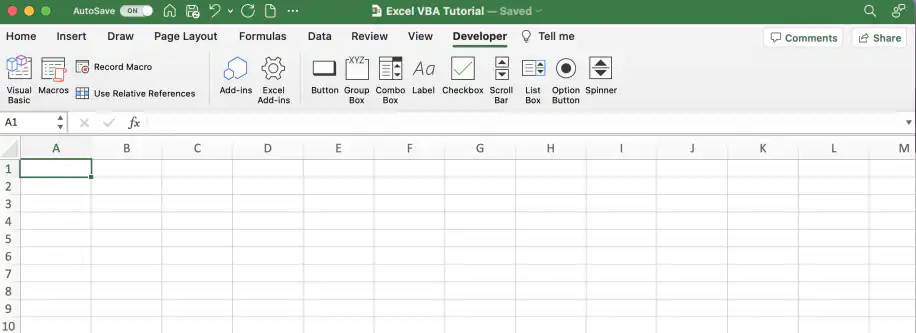
En la pestaña "Programador" tienes acceso directo al editor de Visual Basic, las macros, los complementos y distintos botones y controles.
Graba macros
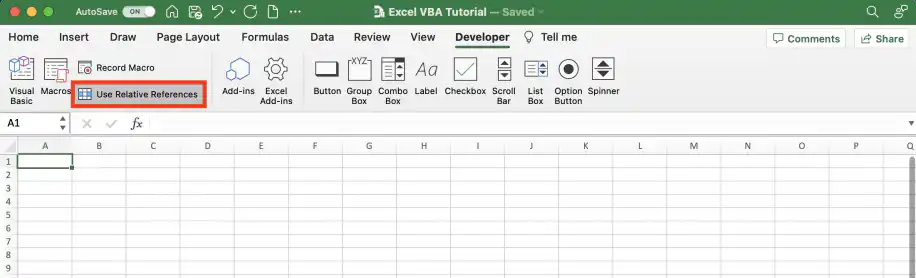
En la pestaña "Programador", haz clic en "Grabar macro". Si quieres usar referencias relativas, haz clic en el botón que hay debajo de "Grabar macro".
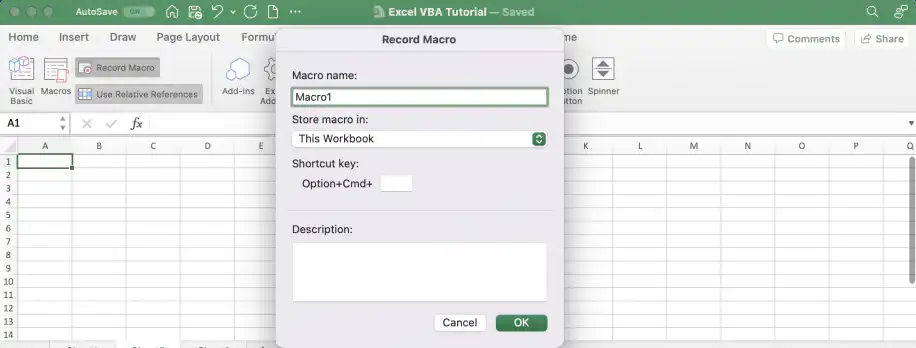
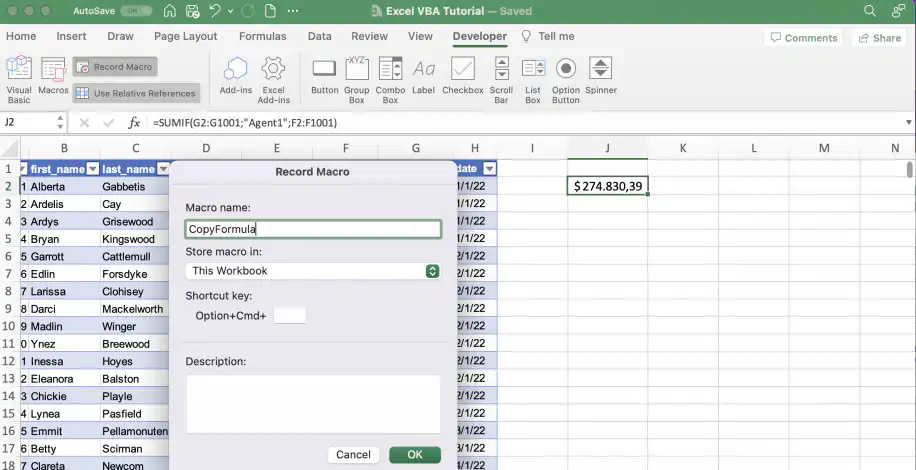
En cuanto hagas clic en "Grabar macro", verás la ventana que aparece abajo, donde puedes darle un nombre a la macro y elegir dónde guardarla. Al añadir una macro a un archivo de Excel, tendrás que guardarlo como archivo habilitado para macros (.xlsm).
Tus acciones se grabarán como un script de VBA que puedes editar en el editor de Visual Basic. Para abrirlo, ve a la pestaña "Programador" y haz clic en "Macros".
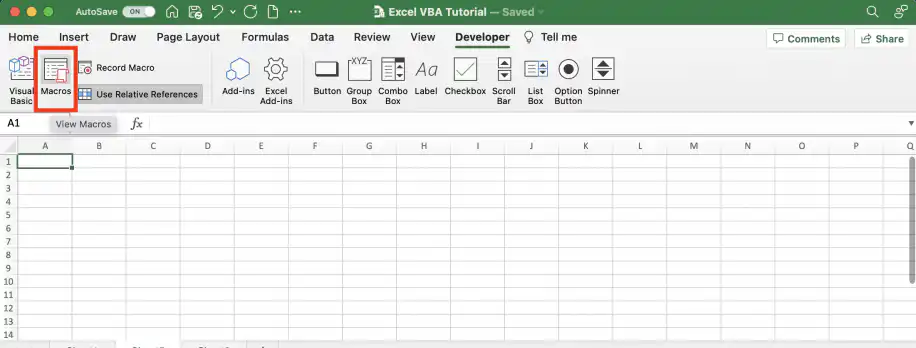
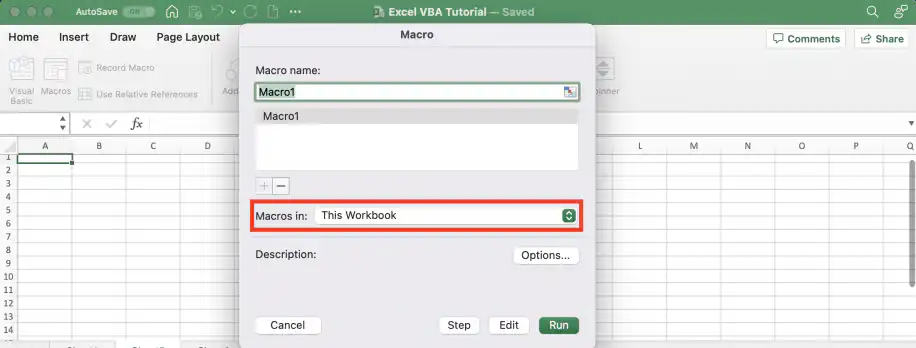
Puedes elegir entre las macros disponibles en ese libro, en otros o en tu "Libro de macros personal". Cuando hayas seleccionado una macro, haz clic en "Ejecutar" para ejecutar el script.
Edita macros en el editor de Visual Basic
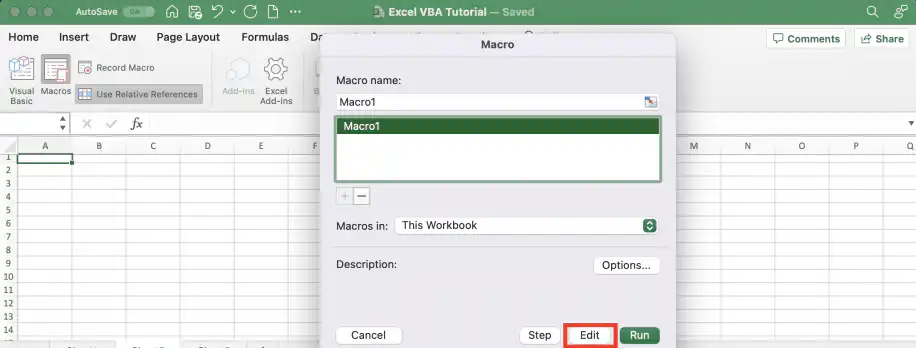
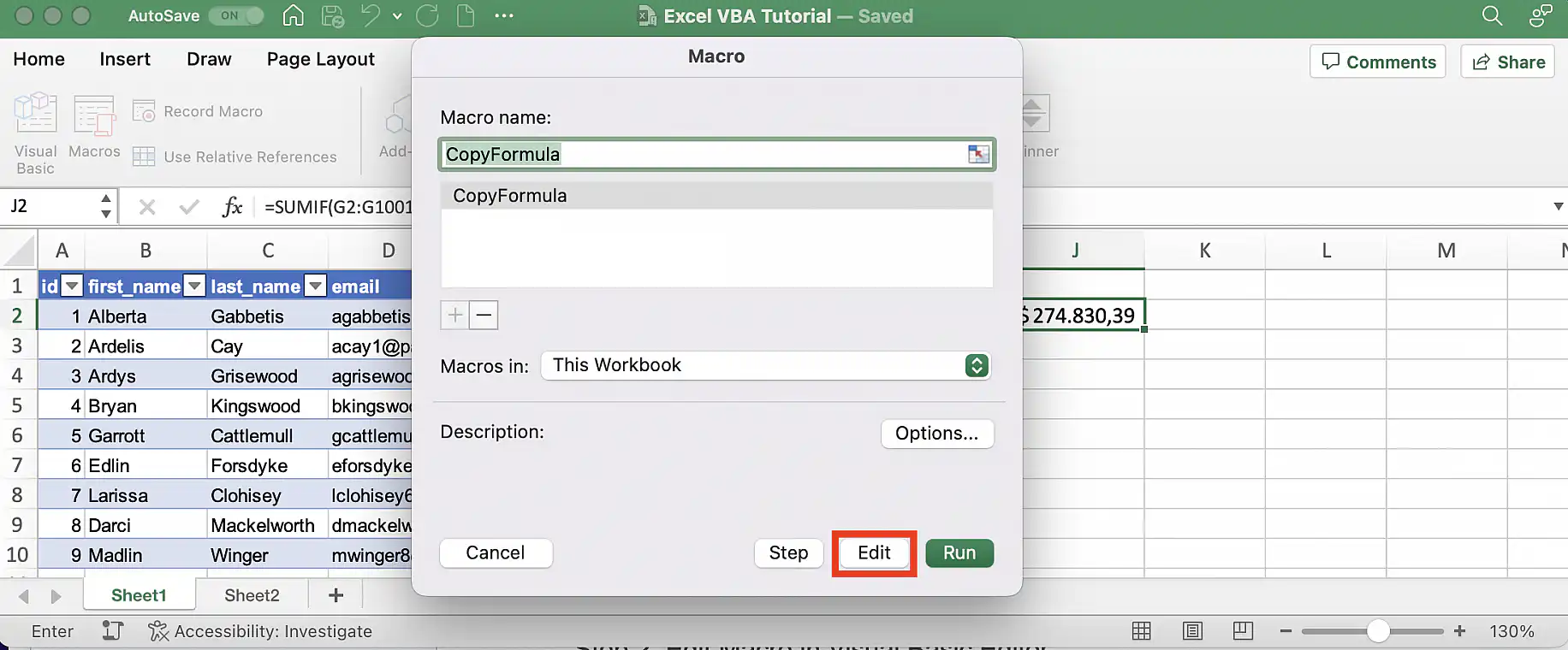
Cuando hayas grabado la macro, ve a Programador > Macros. Selecciona la macro y haz clic en "Modificar" para abrirla en el editor de Visual Basic.
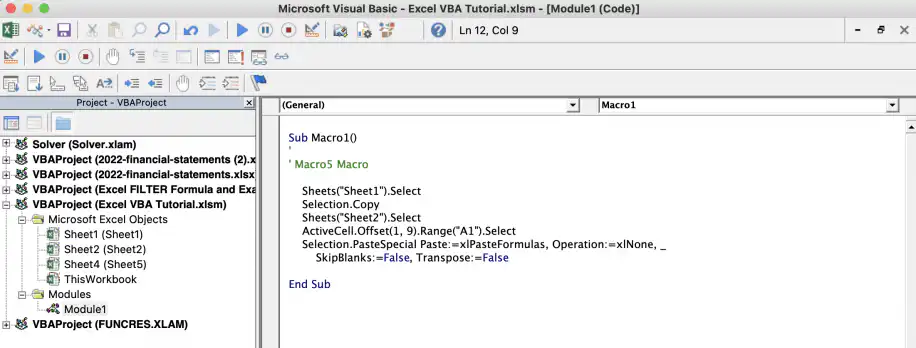
Desde aquí puedes editar el script que grabaste y ampliarlo. En la siguiente sección tienes un ejemplo de cómo grabar y editar una macro en el editor de Visual Basic para que copie fórmulas en otra hoja.
Ejemplo: cómo copiar fórmulas en otra hoja con VBA de Excel
En este ejemplo, grabaré una macro en la que copio una celda con una fórmula y pego la fórmula en una celda de otra hoja. Después, editaré el script con el editor de Visual Basic para modificarlo y limpiarlo. Para copiar una fórmula sin macro, consulta cómo copiar una fórmula en Excel.
Paso 1. Graba la macro
Sigue estos pasos para grabar una macro que copia una celda con una fórmula y pega la fórmula en otra hoja.
1. En tu hoja de cálculo, ve a la pestaña "Programador" y haz clic en "Usar referencias relativas" y, después, en "Grabar macro". Ponle un nombre a la macro para identificarla con facilidad.
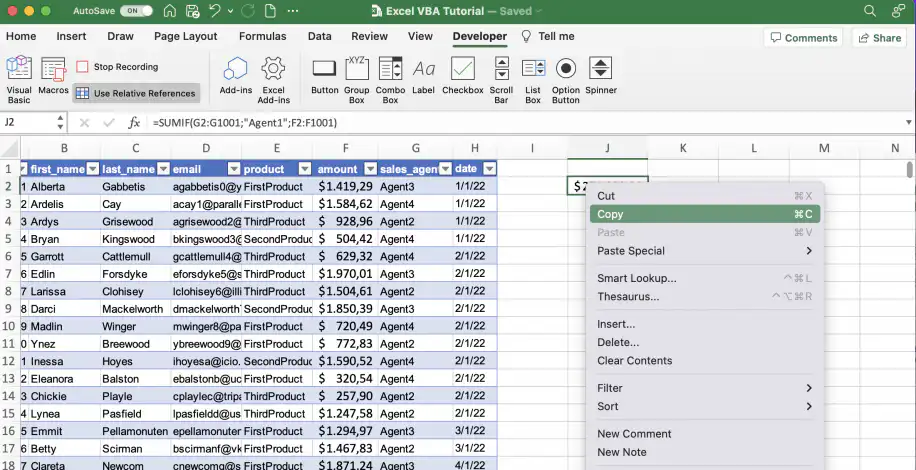
2. Selecciona la celda con la fórmula y cópiala.
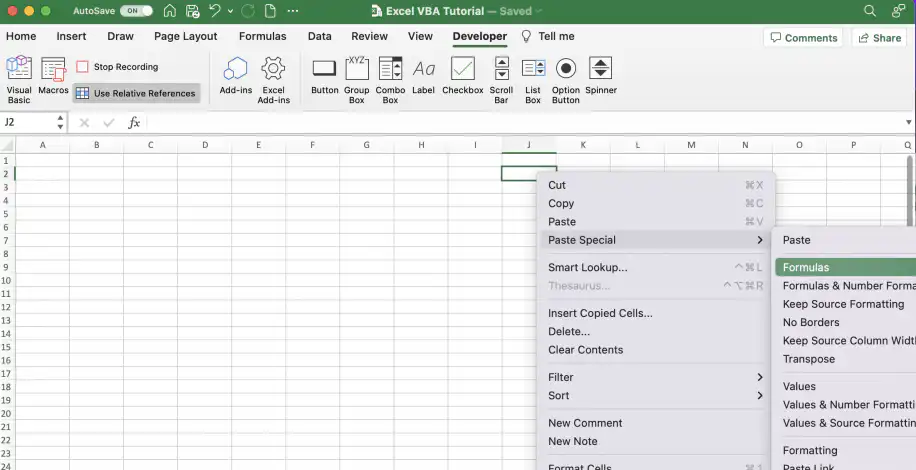
3. Selecciona la hoja y la celda donde quieres pegarla. Haz clic con el botón derecho y, en "Pegado especial", elige "Fórmulas".
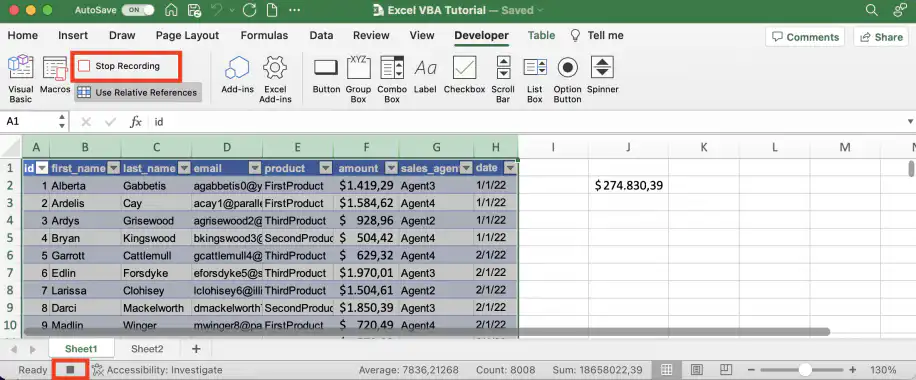
4. Detén la grabación de la macro haciendo clic en cualquiera de los botones que aparecen abajo.
Paso 2. Edita la macro en el editor de Visual Basic
Sigue estos pasos para editar la macro que grabaste en el paso anterior.
1. En la pestaña "Programador", haz clic en "Macros". Selecciona la macro que grabaste y haz clic en "Modificar".
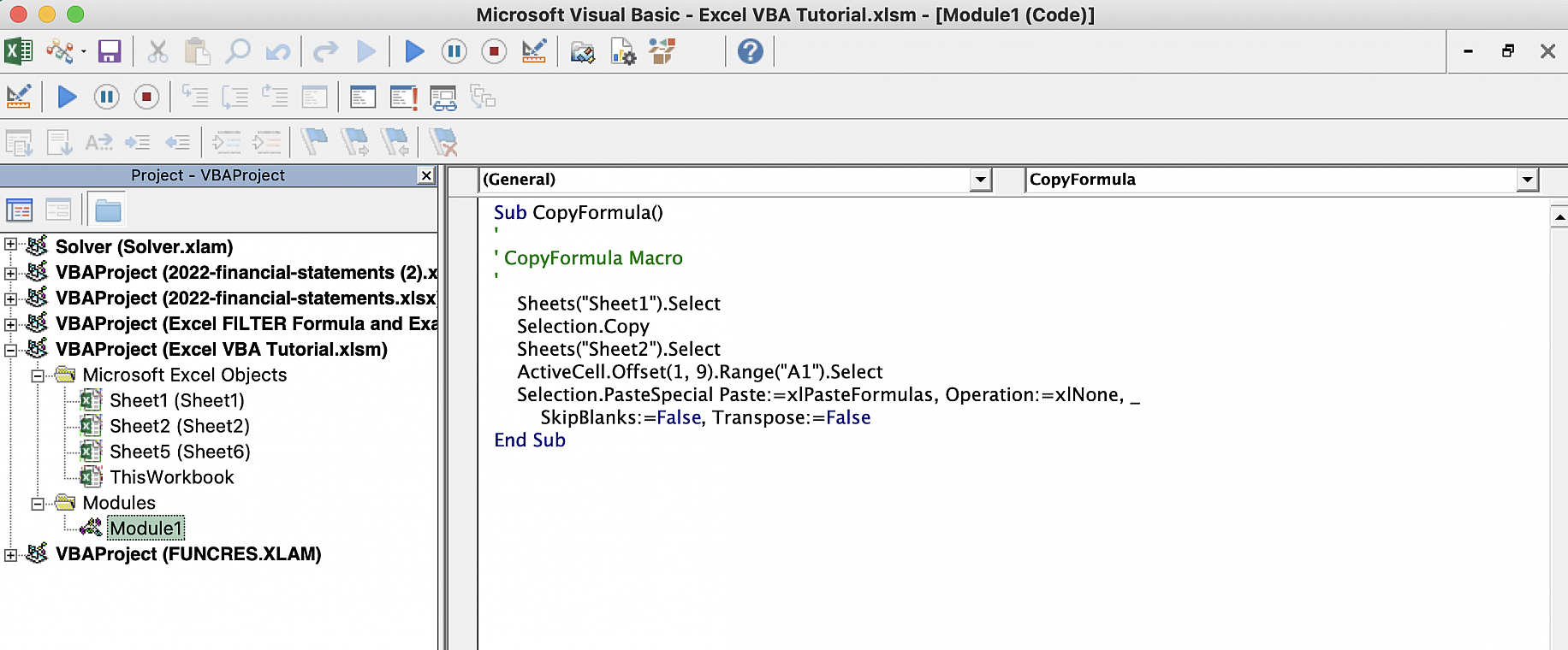
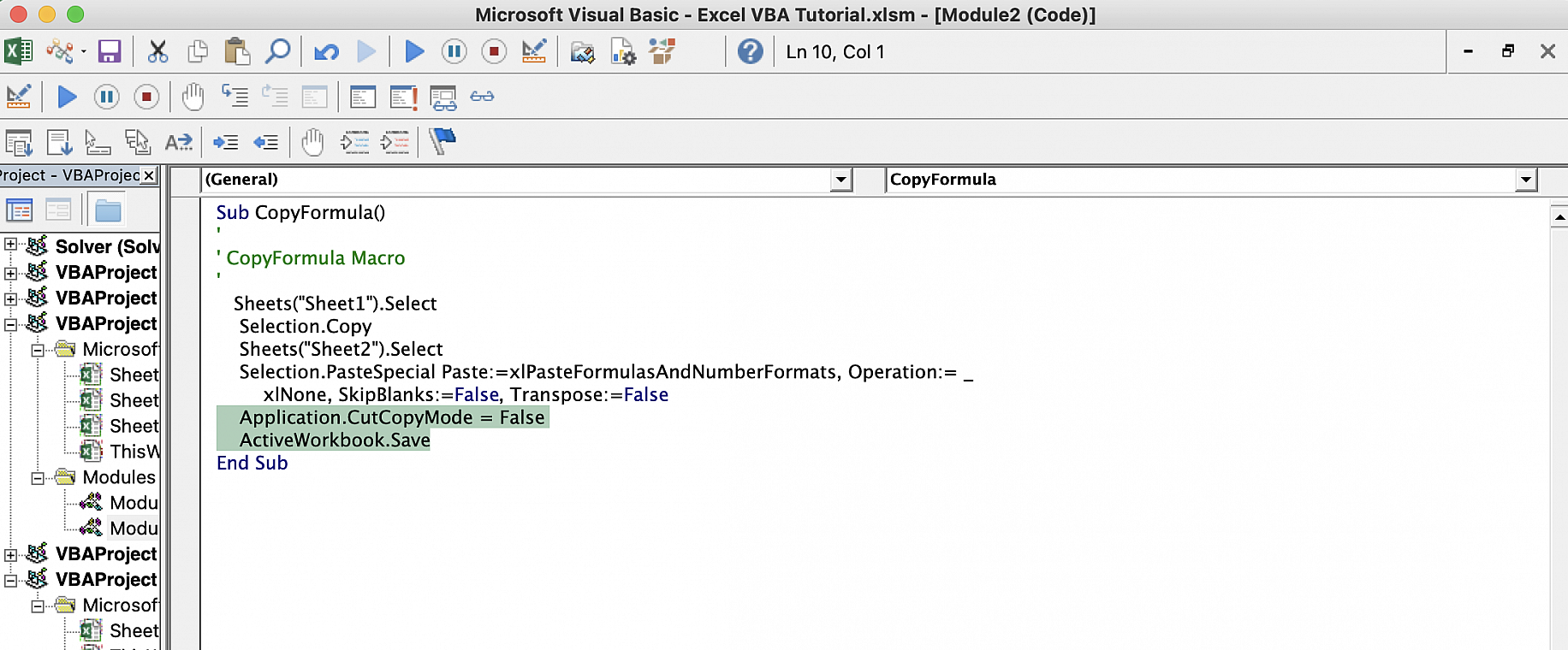
2. Ahora que tengo el script, puedo hacer algunos cambios.
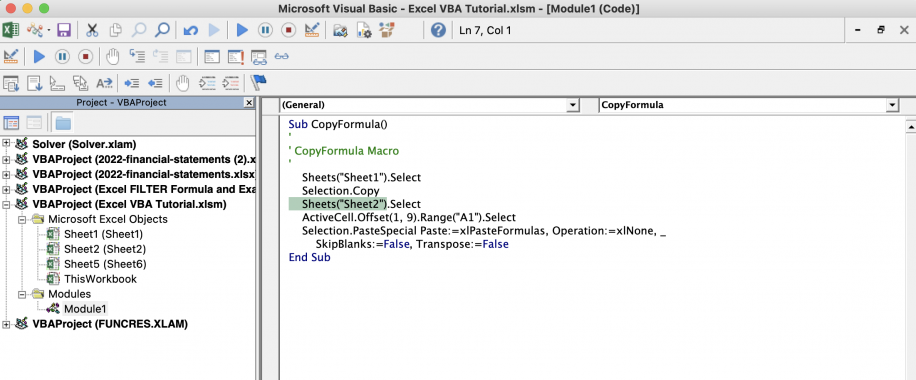
3. Puedo cambiar fácilmente la hoja en la que pega sustituyendo "Sheet2" por el nombre de la hoja que quiero usar.
4. También puedo cambiar el formato de pegado. Aunque al principio elegí pegar solo la fórmula, puedo modificar el script para que pegue también el formato de número.
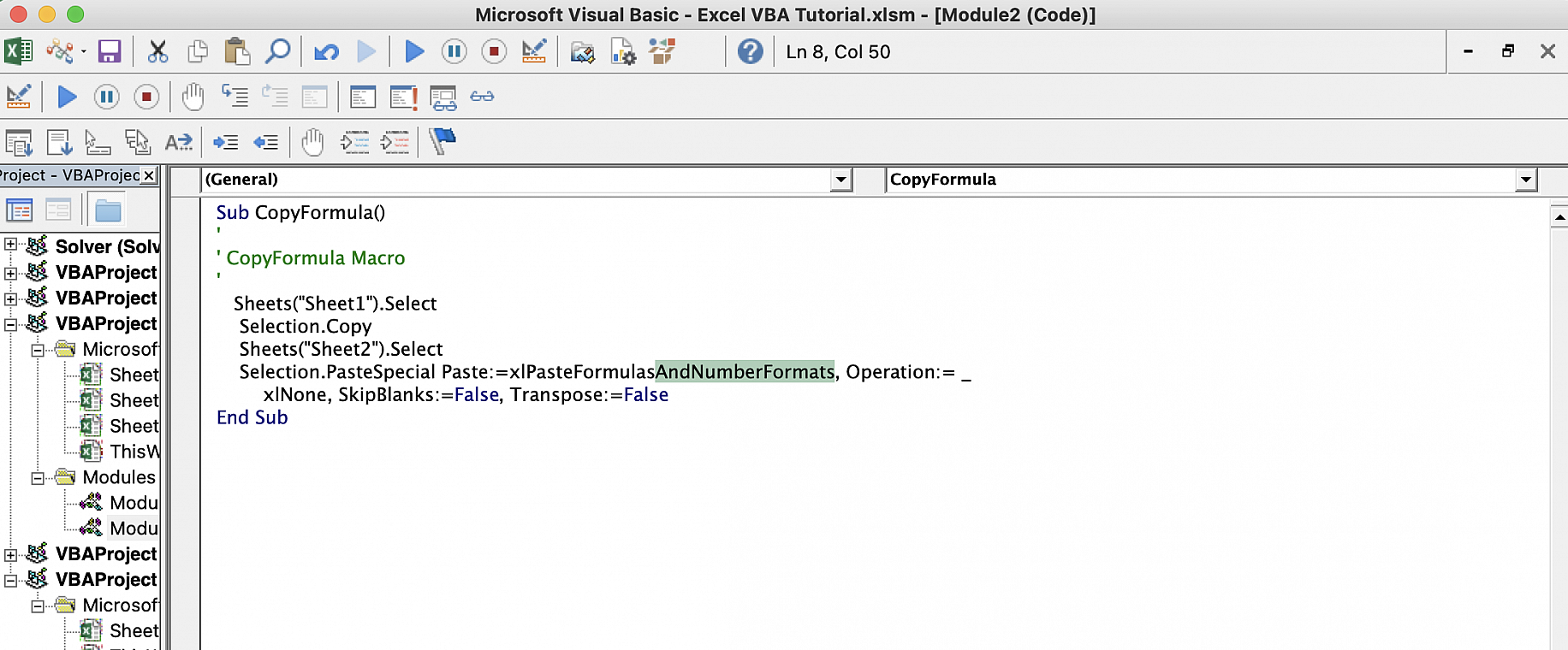
5. Por último, añadiré dos líneas al final del script. La primera sale del modo cortar/copiar y la segunda guarda el libro activo. Ahora la macro copiará la celda seleccionada en una hoja a la celda activa de la segunda hoja.
Conclusión
Como has visto, VBA te ayuda a automatizar tareas en Excel y a acceder a funciones adicionales. Puedes usar VBA para que tu hoja de cálculo interactúe con sus usuarios y con otras aplicaciones de Microsoft Office. Pero si quieres mejorar la automatización, la colaboración y la conectividad de tus procesos con hojas de cálculo sin tener que aprender VBA, puedes usar Sheetgo, una plataforma sin código que usa IA para automatizar y conectar tus archivos de hojas de cálculo.
Ya conoces los conceptos básicos de VBA en Excel, incluido qué es y por qué te puede interesar aprender a usarlo. Sabes cómo habilitar la pestaña "Programador" para acceder a las macros y al editor de VBA. También sabes que la mejor forma de empezar con VBA es grabar macros y analizar el código para ver cómo funciona. Y tienes instrucciones paso a paso para grabar y editar una macro que copia una fórmula y la pega en otra hoja.
Para saber más sobre macros y automatización en Microsoft Excel, consulta las guías siguientes.



 English
 Español
 Português do Brasil
 Français