



O Microsoft Excel é uma ferramenta poderosa e versátil, com recursos avançados de análise e visualização de dados. Na verdade, a lista de ferramentas e recursos disponíveis não para de crescer. Com o Power Query, você pode importar dados de praticamente qualquer origem, incluindo diferentes tipos de documentos, pastas, bancos de dados, sites e aplicativos. O recurso "Dados da Imagem" até extrai dados diretamente de imagens.
Depois de importar ou conectar os dados, você tem à disposição centenas de funções e ferramentas de análise de dados. Além da grande variedade de recursos de visualização nativos do Excel, você pode acessar visualizações mais avançadas com o Power BI. E o melhor de tudo: existe uma linguagem que você pode usar para conectar os aplicativos do Microsoft Office e criar planilhas interativas: o VBA.
Neste guia, você vai conhecer o Visual Basic for Applications (VBA) no Microsoft Excel. Primeiro, você vai ver o que ele é e como usá-lo para automatizar tarefas e ampliar os recursos do Excel. Depois, vai aprender o básico para começar a gravar macros e editar os scripts no editor de VBA do Excel. Por fim, você tem instruções passo a passo para gravar uma macro que copia uma célula e cola a fórmula em outra planilha, e para limpar o script com o editor do Visual Basic.
O que é VBA no Excel?
O Visual Basic for Applications (VBA) é uma linguagem de programação que você pode usar para ampliar os recursos dos aplicativos do Office, como Excel, Word ou Outlook. Além de acessar recursos de todos esses aplicativos, você também pode fazer coisas que não são possíveis dentro deles, como usar variáveis ou loops.
Por que usar VBA?
- Automação e repetição: Trabalhar com dados de planilhas envolve bastante repetição. Seja para atualizar, analisar ou manipular dados de qualquer forma, há muitas tarefas repetitivas que você pode automatizar com VBA.
- Interação com o usuário: O VBA permite interagir de diferentes formas com os usuários de uma planilha. Por exemplo, você pode criar caixas de mensagem acionadas por ações do usuário que mostram informações úteis ou pedem dados aos usuários.
- Aplicativos do Microsoft Office: Com o VBA, você não fica limitado aos recursos do Excel. Também pode se conectar a outros aplicativos do Office e acessar os recursos deles, como Word, PowerPoint ou Outlook.
Precauções de segurança
Por precaução, o Microsoft Excel desabilita as macros por padrão ao abrir arquivos do Excel habilitados para macro (.xlsm). Isso evita a execução de código malicioso se você abrir por engano um arquivo com macros de origem desconhecida. Depois, você pode inspecionar o arquivo e o código antes de decidir se habilita as macros. Também é possível definir arquivos ou locais confiáveis para arquivos e pastas que você conhece.
Noções básicas de VBA
Dominar o VBA pode levar tempo, mas, dependendo de como você pretende usá-lo, talvez nem seja necessário. No começo, vale a pena gravar macros e editá-las no editor do Visual Basic para se familiarizar com o VBA. Você pode partir dos scripts dessas macros para ampliar os recursos e incluir procedimentos e funções que não existem diretamente no Excel. Mas, antes de começar, é preciso habilitar a guia "Desenvolvedor".
Habilite a guia Desenvolvedor
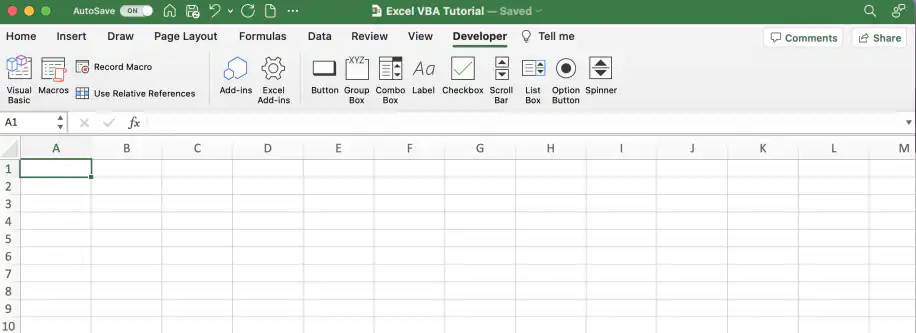
Para habilitar a guia "Desenvolvedor" no Excel para Windows, vá em Arquivo > Opções > Personalizar Faixa de Opções. No Mac, vá em Excel > Preferências > Faixa de Opções e Barra de Ferramentas. Em "Personalizar a Faixa de Opções", vá até "Guias Principais" e marque a caixa "Desenvolvedor".
Na guia "Desenvolvedor", você tem acesso direto ao editor do Visual Basic, às macros, aos suplementos e a diversos botões e controles.
Grave macros
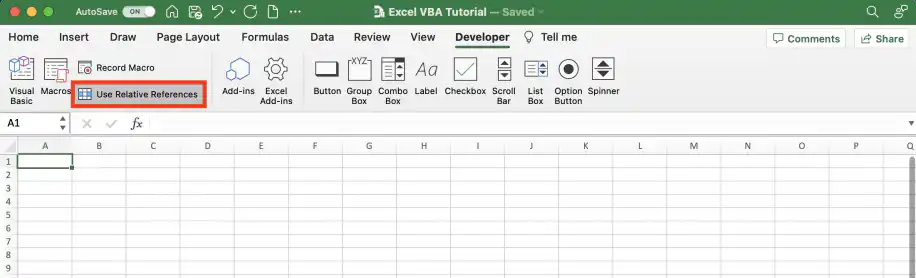
Na guia "Desenvolvedor", clique em "Gravar Macro". Se quiser usar referências relativas, clique no botão abaixo de "Gravar Macro".
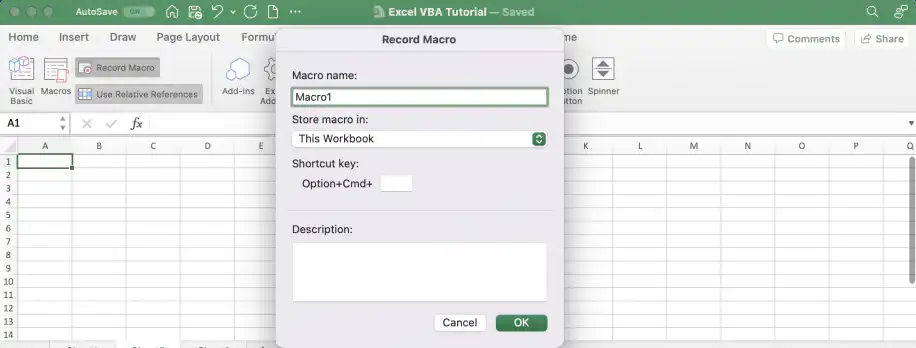
Assim que você clicar em "Gravar Macro", verá a janela mostrada abaixo, onde pode dar um nome à macro e escolher onde salvá-la. Ao adicionar uma macro a um arquivo do Excel, você precisa salvá-lo como arquivo habilitado para macro (.xlsm).
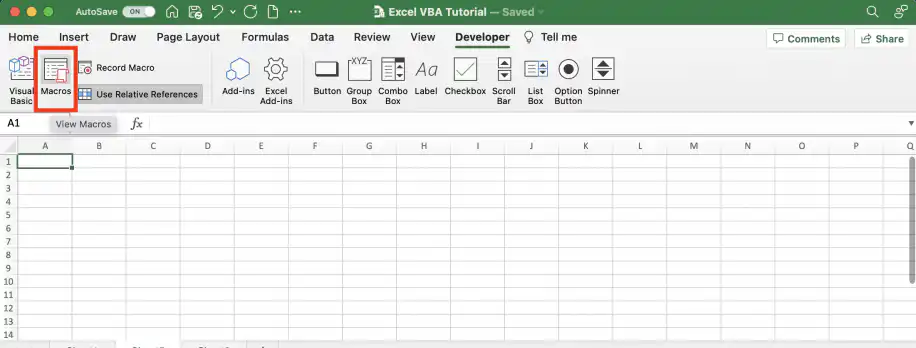
Suas ações serão gravadas como um script VBA que pode ser editado no editor do Visual Basic. Para acessá-lo, vá até a guia "Desenvolvedor" e clique em "Macros".
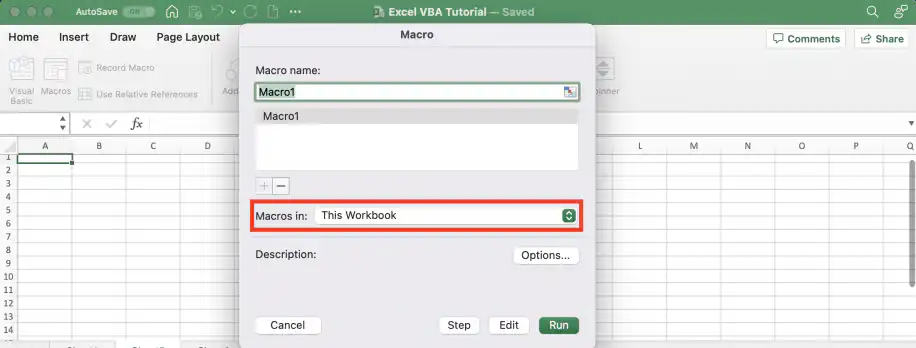
Você pode escolher entre as macros disponíveis nessa pasta de trabalho, em outras ou na sua "Pasta de Trabalho Pessoal de Macros". Depois de selecionar uma macro, clique em "Executar" para rodar o script.
Edite macros no editor do Visual Basic
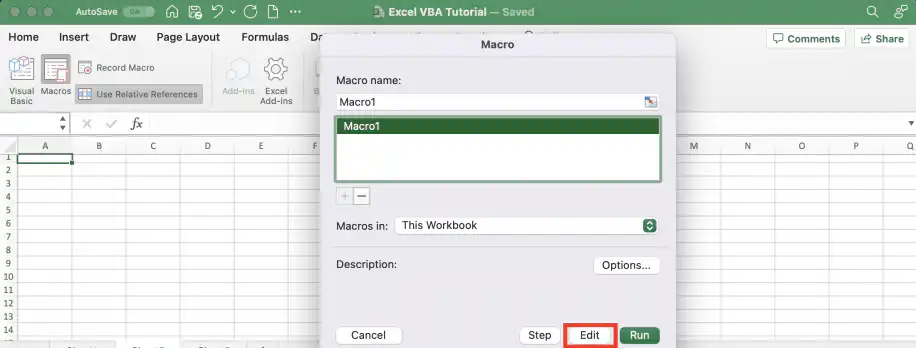
Depois de gravar a macro, vá em Desenvolvedor > Macros. Selecione a macro e clique em "Editar" para abri-la no editor do Visual Basic.
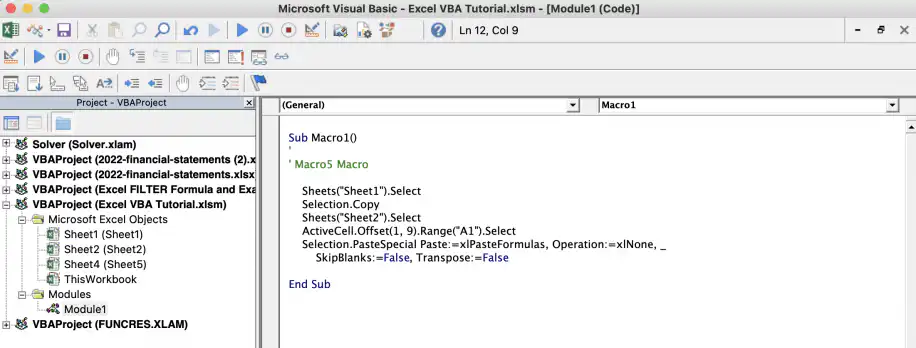
A partir daqui, você pode editar e ampliar o script que gravou. Na próxima seção, você tem um exemplo de como gravar e editar uma macro no editor do Visual Basic para que ela copie fórmulas para outra planilha.
Exemplo: como copiar fórmulas para outra planilha com VBA no Excel
Neste exemplo, vou gravar uma macro em que copio uma célula com uma fórmula e colo a fórmula em uma célula de outra planilha. Depois, vou editar o script no editor do Visual Basic para modificá-lo e limpá-lo. Para copiar uma fórmula sem macro, veja como copiar uma fórmula no Excel.
Passo 1. Grave a macro
Siga os passos abaixo para gravar uma macro que copia uma célula com uma fórmula e cola a fórmula em outra planilha.
1. Na sua planilha, vá até a guia "Desenvolvedor", clique em "Usar Referências Relativas" e depois em "Gravar Macro". Dê um nome à macro para identificá-la com facilidade.
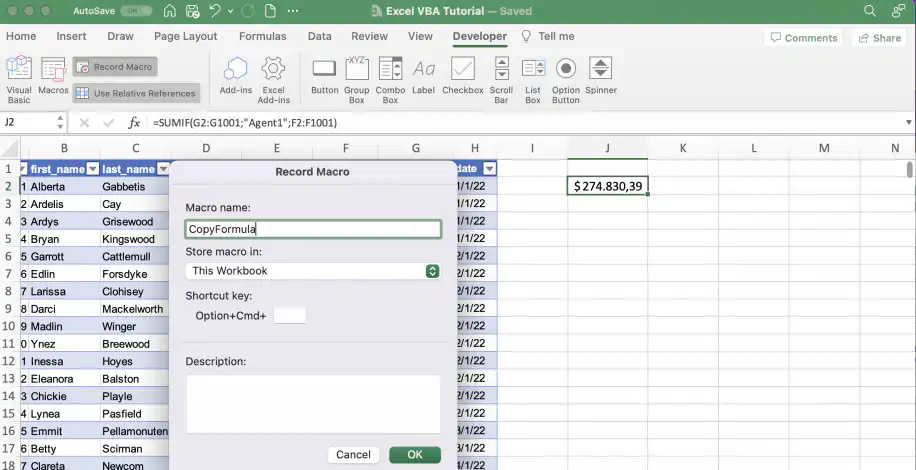
2. Selecione a célula com a fórmula e copie-a.
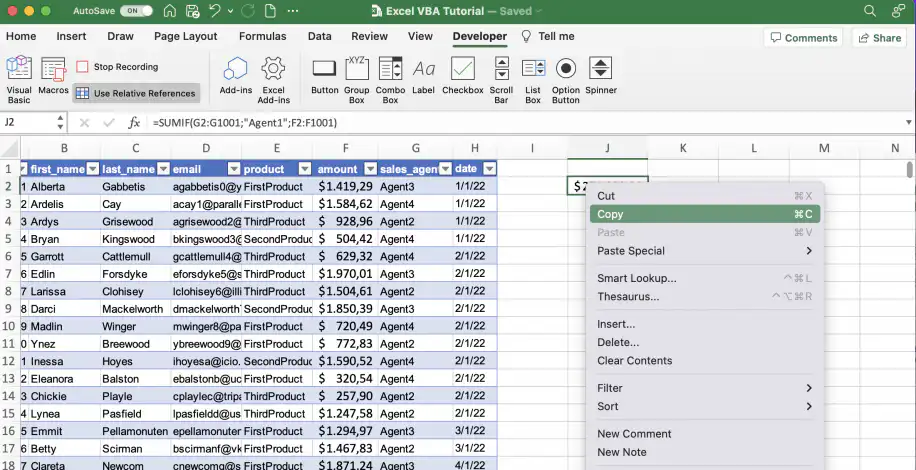
3. Selecione a planilha e a célula onde quer colá-la. Clique com o botão direito e, em "Colar Especial", escolha "Fórmulas".
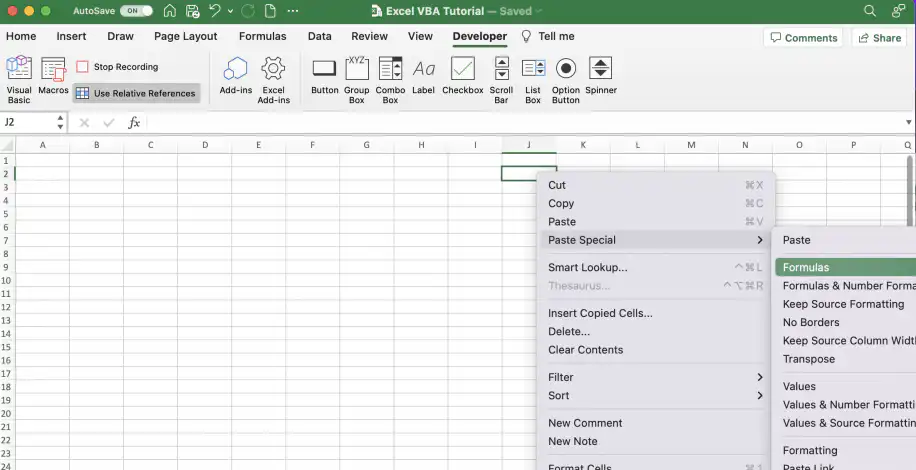
4. Pare a gravação da macro clicando em qualquer um dos botões mostrados abaixo.
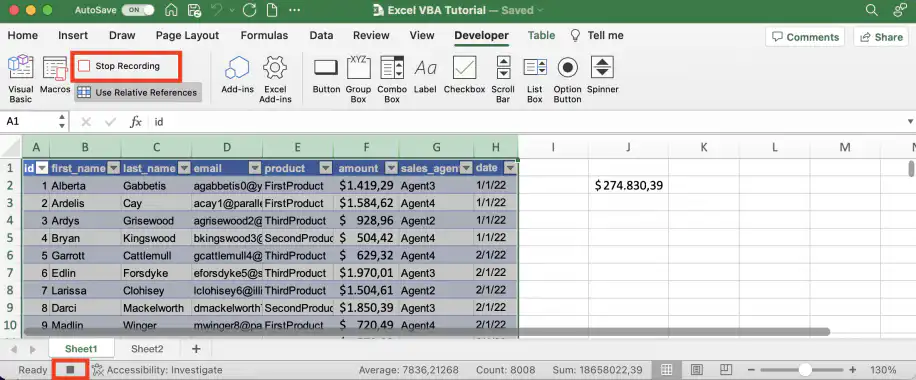
Passo 2. Edite a macro no editor do Visual Basic
Siga os passos abaixo para editar a macro gravada no passo anterior.
1. Na guia "Desenvolvedor", clique em "Macros". Selecione a macro que você gravou e clique em "Editar".
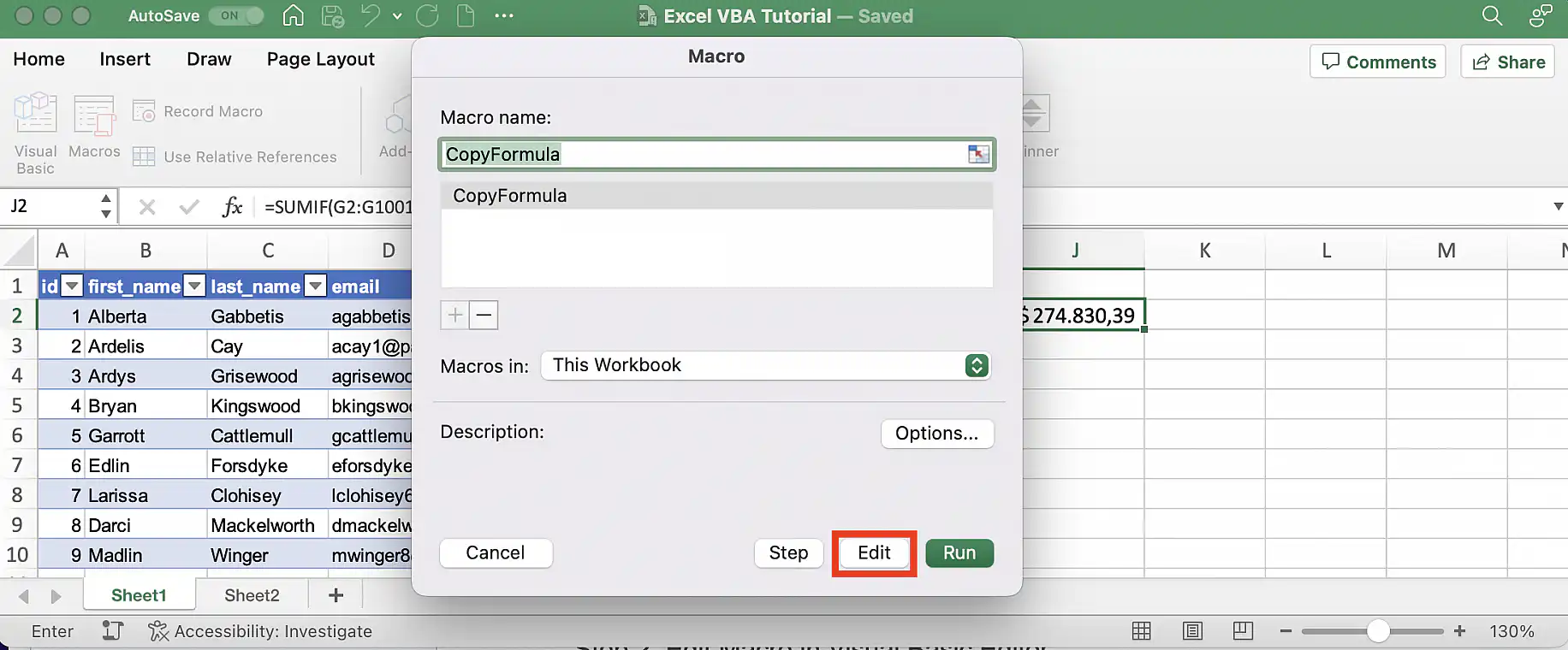
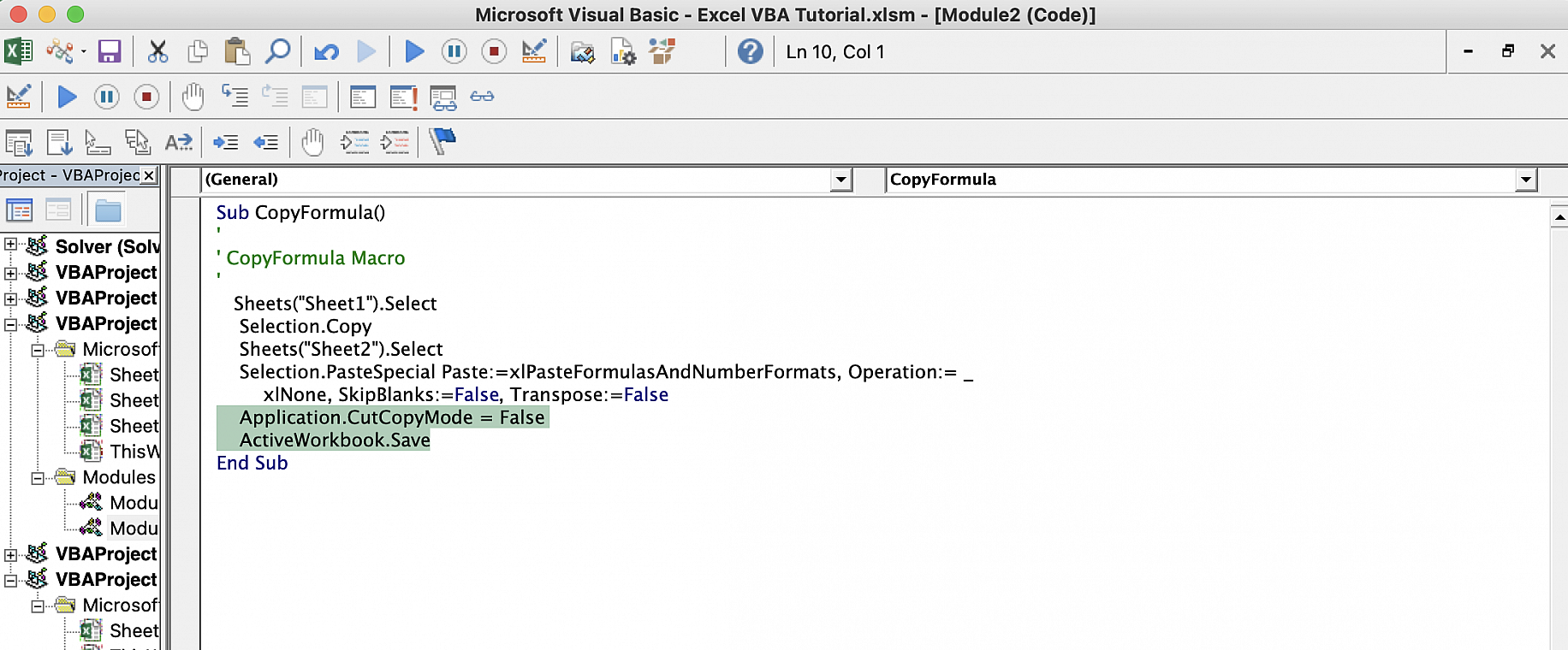
2. Agora que tenho o script, posso fazer algumas alterações.
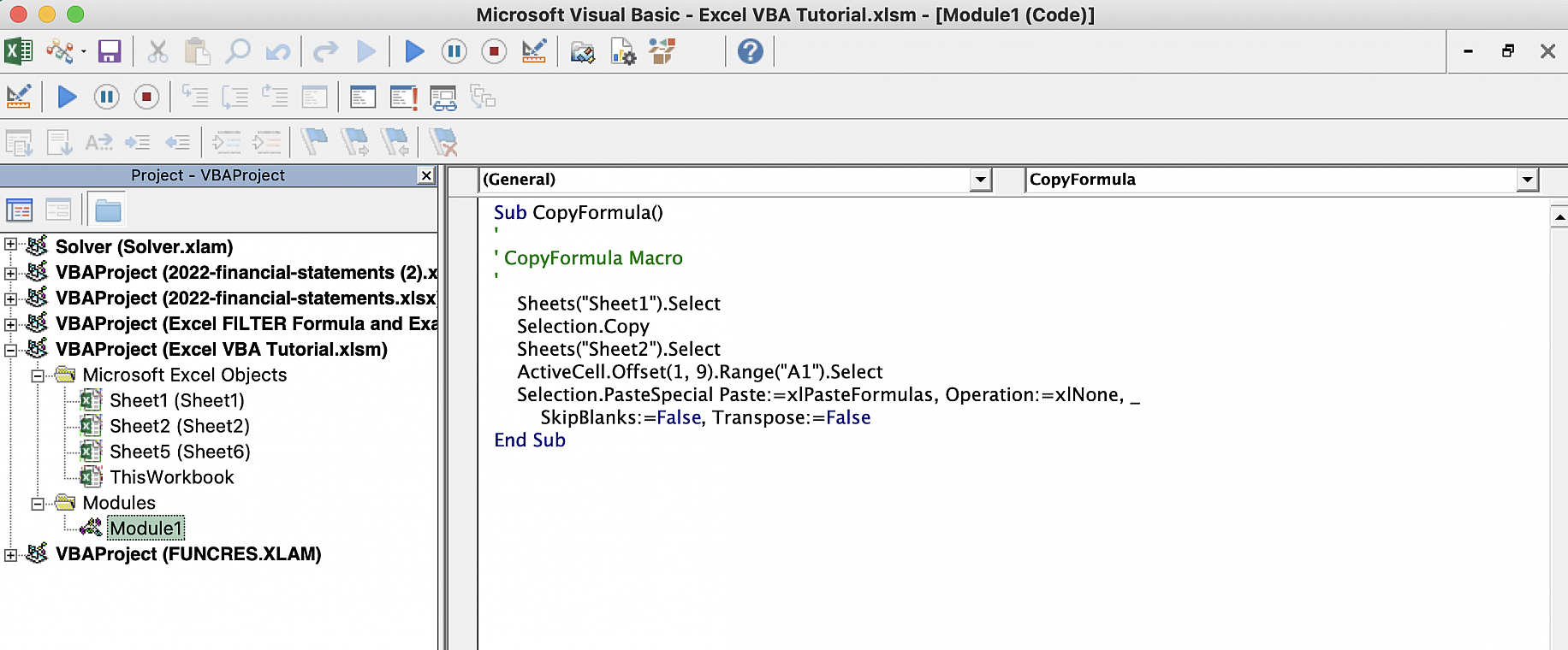
3. Posso mudar facilmente a planilha em que ela cola substituindo "Sheet2" pelo nome da planilha que quero usar.
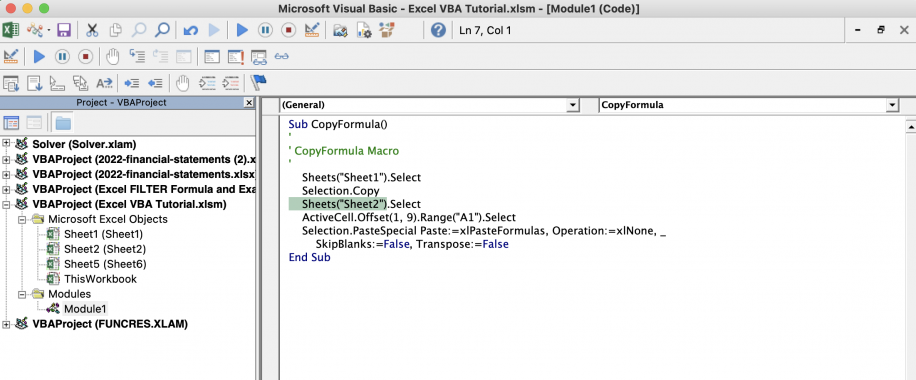
4. Também posso mudar o formato de colagem. Embora inicialmente eu tenha escolhido colar apenas a fórmula, posso modificar o script para que ele cole também a formatação de número.
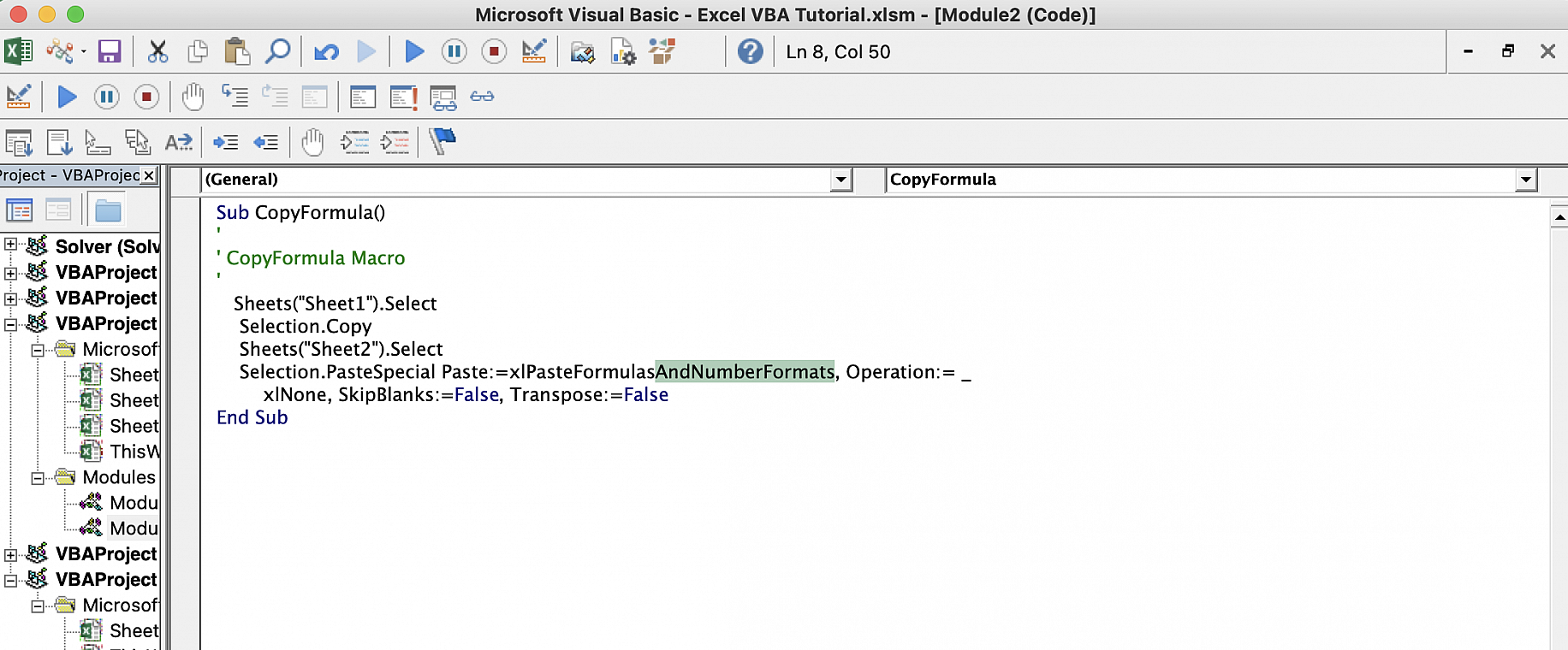
5. Por fim, vou adicionar duas linhas ao final do script. A primeira sai do modo recortar/copiar e a segunda salva a pasta de trabalho ativa. Agora a macro vai copiar a célula selecionada em uma planilha para a célula ativa da segunda planilha.
Conclusão
Como você viu, o VBA ajuda a automatizar tarefas no Excel e a acessar recursos adicionais. Você pode usar o VBA para permitir a interação entre sua planilha e os usuários dela, além de outros aplicativos do Microsoft Office. Mas, se quiser melhorar a automação, a colaboração e a conectividade dos seus processos com planilhas sem precisar aprender VBA, você pode usar o Sheetgo, uma plataforma no-code que usa IA para automatizar e conectar seus arquivos de planilhas.
Agora você conhece o básico do VBA no Excel, incluindo o que ele é e por que pode valer a pena aprender a usá-lo. Você sabe como habilitar a guia "Desenvolvedor" para acessar as macros e o editor de VBA. Também sabe que a melhor forma de começar com o VBA é gravar macros e analisar o código para entender como ele funciona. E tem instruções passo a passo para gravar e editar uma macro que copia uma fórmula e a cola em outra planilha.
Para saber mais sobre macros e automação no Microsoft Excel, confira os guias abaixo.



 English
 Español
 Português do Brasil
 Français