


Power Automate, antes conocido como Microsoft Flow, ofrece una serie de funciones y herramientas que te ayudan a automatizar cualquier proceso de negocio, desde ejecutar tareas de forma programada hasta enviar recordatorios automáticos de plazos vencidos. Si tienes una suscripción a Microsoft 365, ya tienes acceso a todas las herramientas de Power Automate.
En este artículo verás cómo funciona Power Automate con Excel y aprenderás a crear un archivo de Excel y a obtener datos de ese archivo automáticamente. También te proponemos una solución alternativa para superar las limitaciones de Power Automate cuando se combina con Excel.
¿Power Automate funciona con Excel?
Power Automate es un servicio incluido en la suscripción a Microsoft 365 que te ayuda a automatizar una gran variedad de procesos de negocio y flujos de trabajo entre todas las aplicaciones contratadas, incluido Excel. Crear tu primer flujo será fácil, porque encontrarás los flujos más habituales ya disponibles en la biblioteca de plantillas de Power Automate. Sin embargo, si usas la versión gratuita de Office, verás que faltan algunas funciones.
Veamos cómo acceder a Power Automate y cómo crear un archivo de Excel automáticamente.
¿Cómo usar Power Automate con Excel?
Para acceder a Power Automate en unos pocos pasos, haz lo siguiente:
1. Inicia sesión en tu cuenta de Microsoft 365.
2. Escribe "Power Automate" en la barra de búsqueda para acceder más rápido.
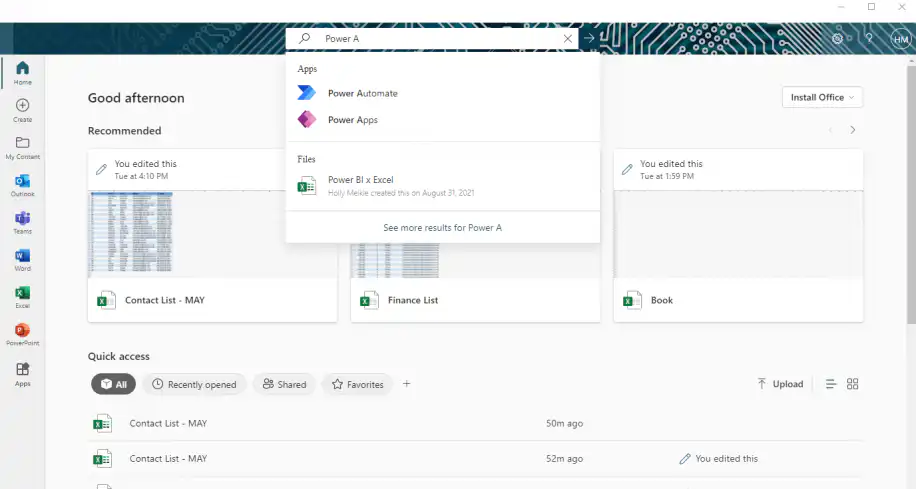
3. Deberías ver una pantalla similar a la que se muestra a continuación.
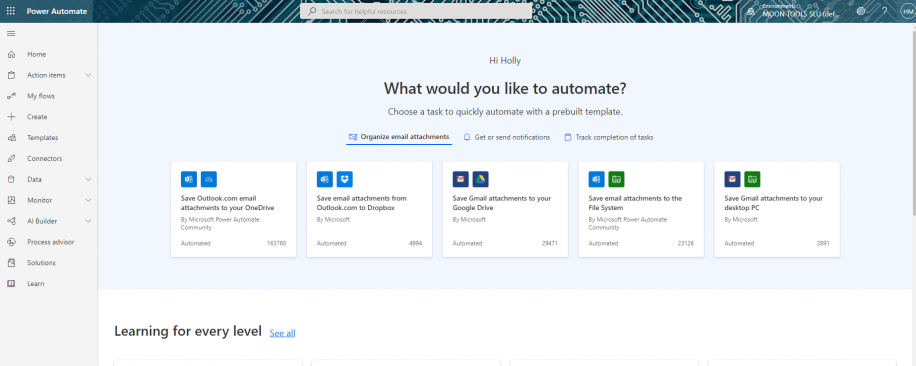
Ahora que has visto lo rápido que es acceder, veamos cómo puedes usarlo para obtener datos de un archivo de Excel.
¿Cómo usar Power Automate para obtener datos de Excel?
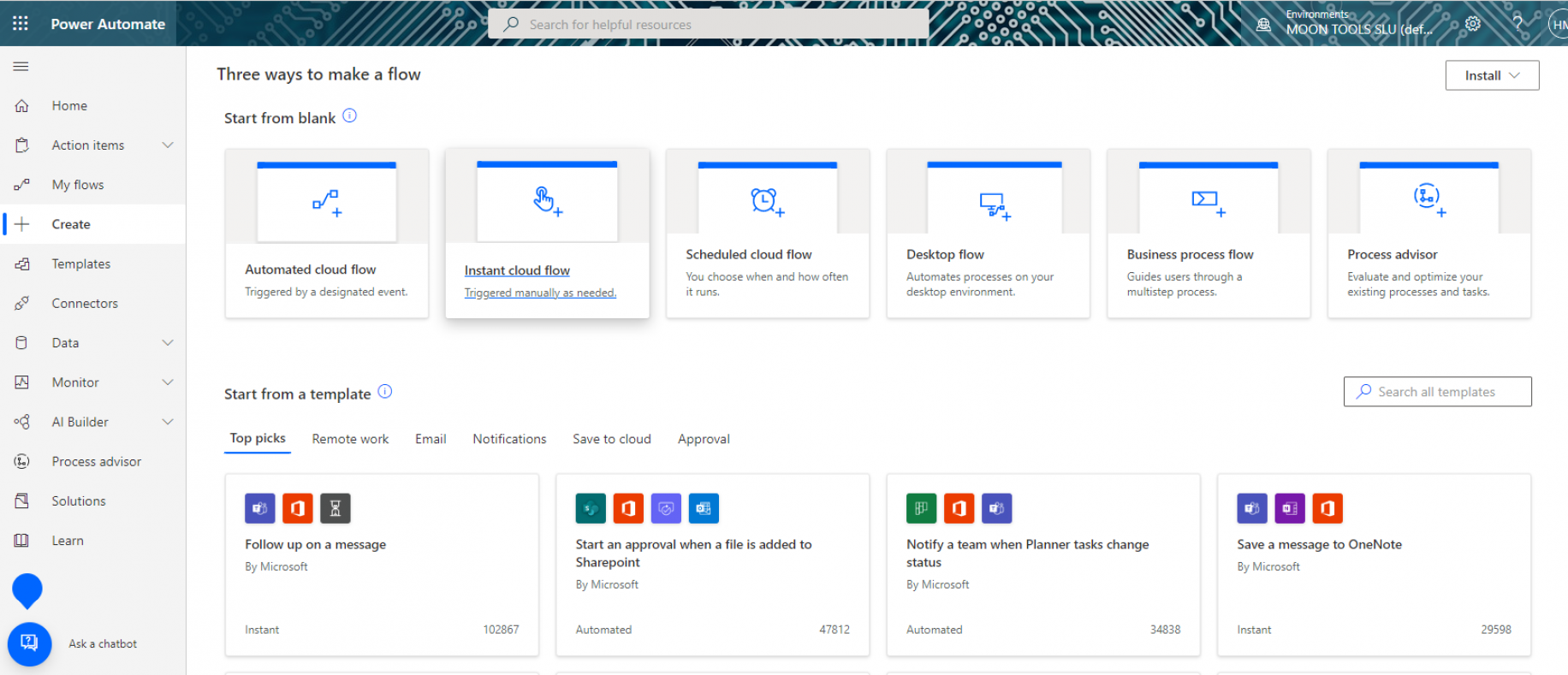
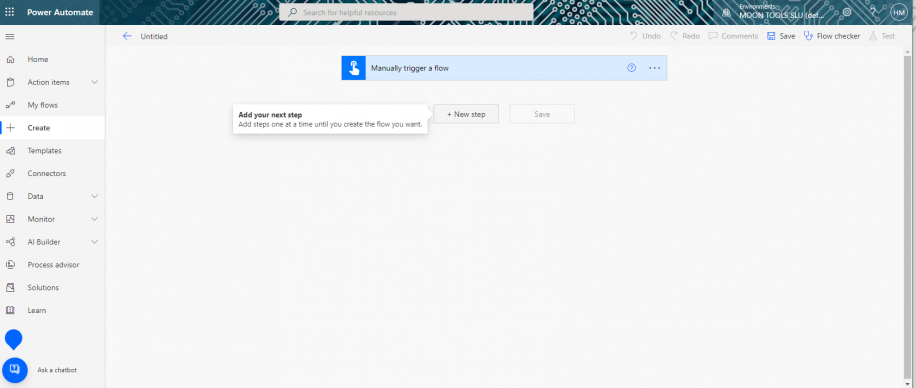
1. Haz clic en "Crear", en el menú de la izquierda. Después, en "Flujo de nube instantáneo", dentro del menú "Comenzar desde cero".
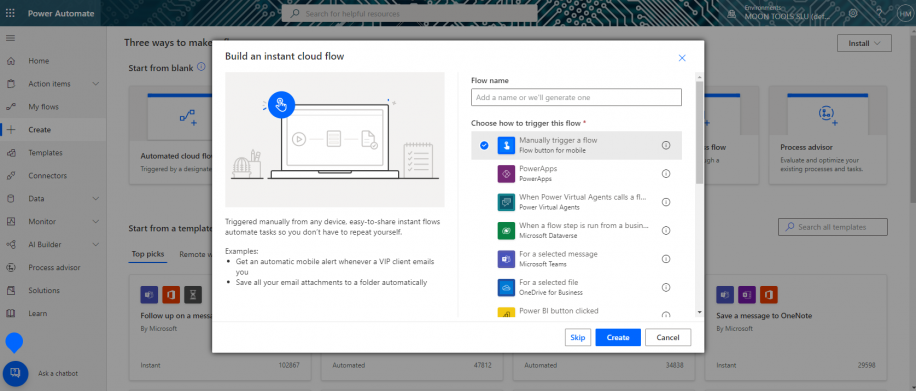
2. Selecciona "Desencadenar manualmente un flujo" entre las opciones de desencadenador.
3. Haz clic en "Nuevo paso" para configurar el primer paso después del desencadenador.
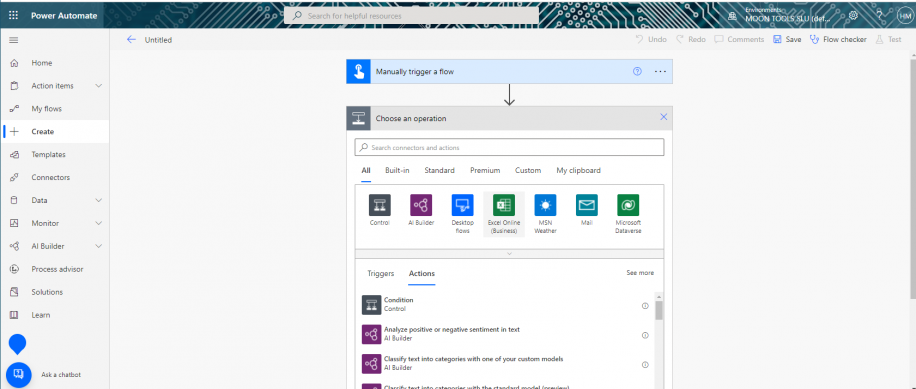
4. Elige la aplicación a la que quieres conectarte. En este caso, verás que "Excel Online" aparece entre las primeras opciones. Haz clic en ella para incluirla.
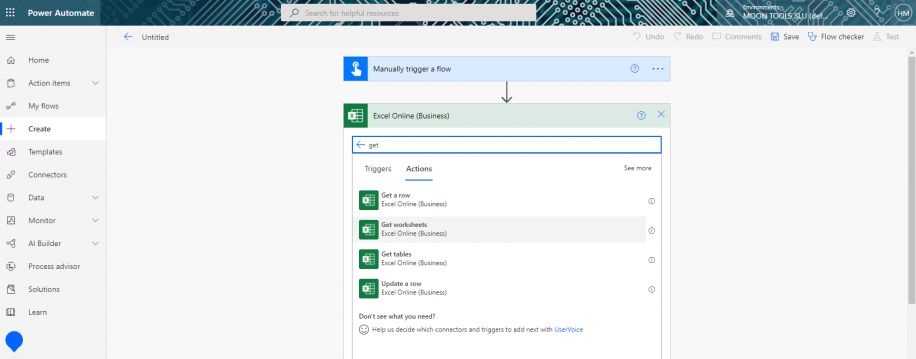
5. Ahora deberías ver una lista de "Acciones" que puede realizar el flujo. Escribe "Obtener" en la barra de búsqueda y se mostrarán todas las acciones que incluyen este verbo. Aquí seleccionaré "Obtener hojas de cálculo".
6. Ahora, elige la ubicación de tus datos de Excel. Aquí elegiré el sitio de SharePoint que creaste anteriormente, "SharePoint Site Finance Dep.".
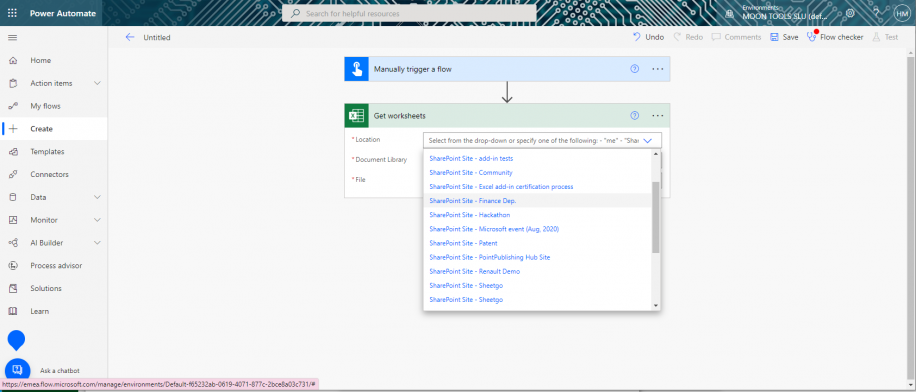
7. Asegúrate de haber guardado tu archivo de Excel en la "Biblioteca de documentos de SharePoint" del sitio. Si no, no aparecerá entre las opciones siguientes. Selecciona "Documentos" y, después, el archivo del que quieres obtener los datos.
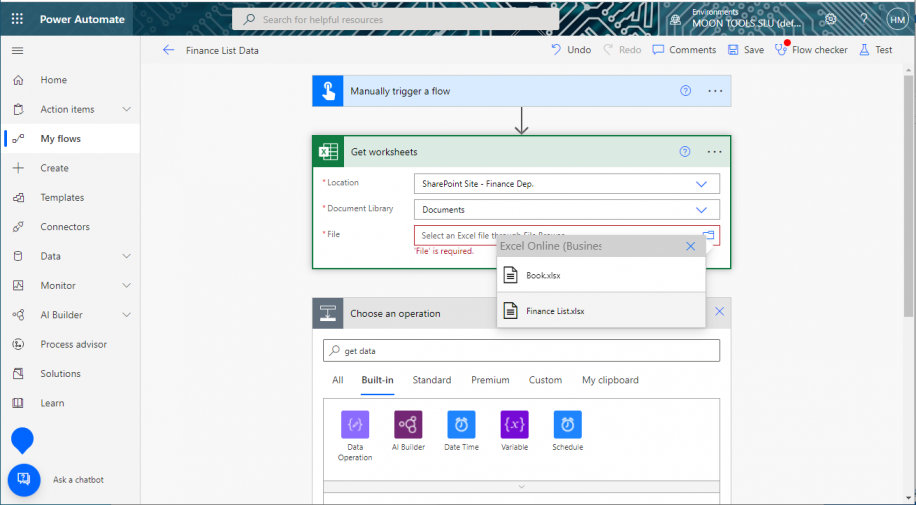
8. Haz clic en "Guardar" para terminar de crear el flujo. Verás que Power Automate recomienda probar el flujo. Para probarlo, solo tienes que hacer clic en el botón "Probar", en el extremo derecho.
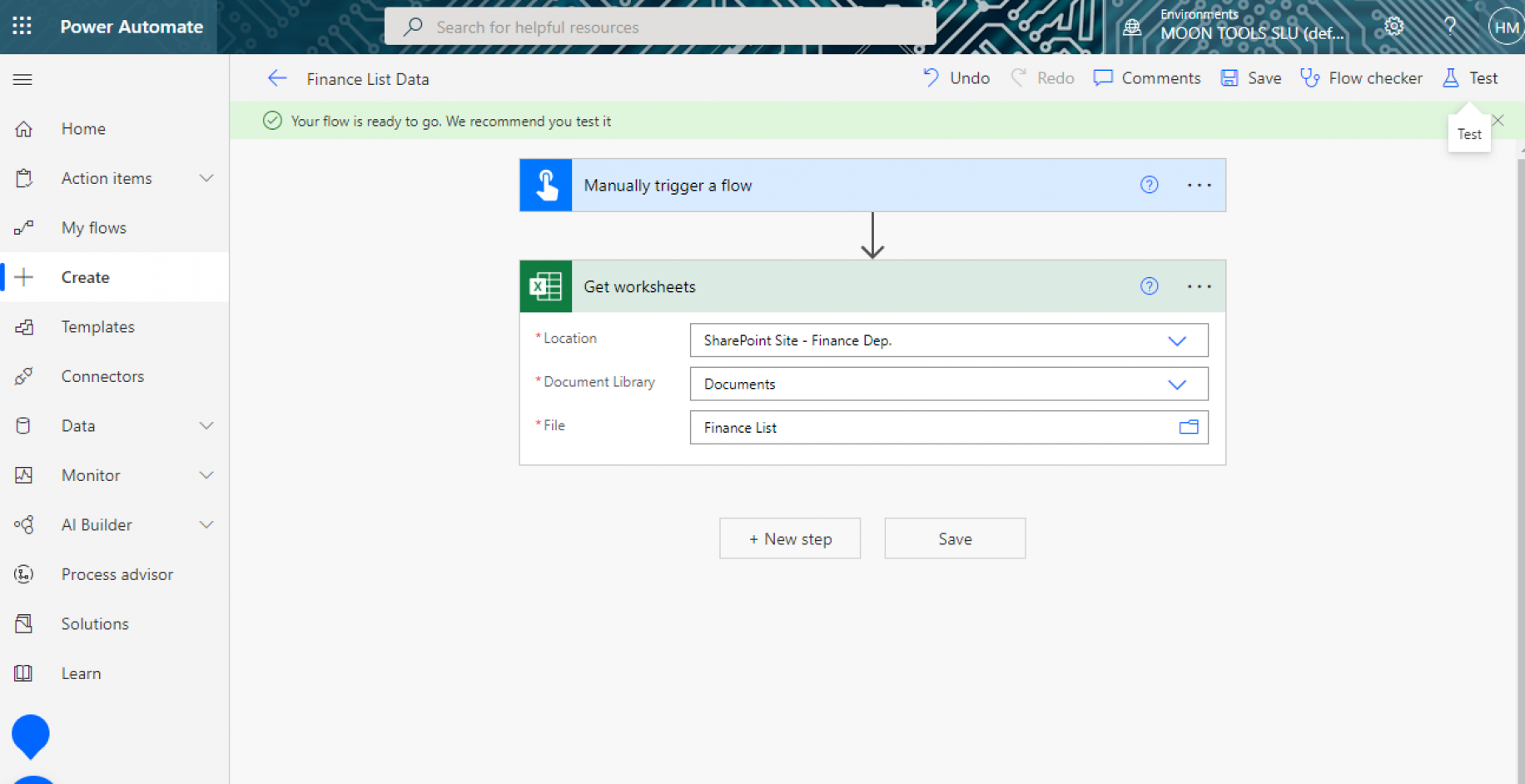
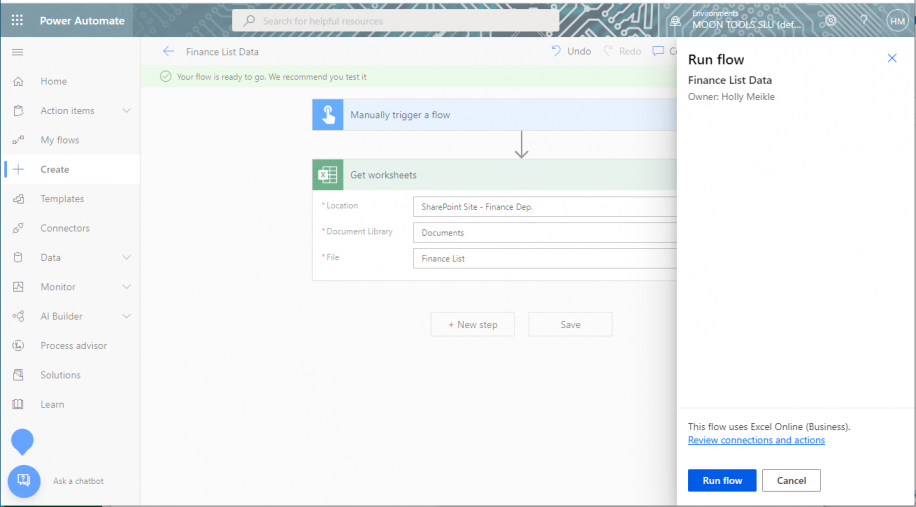
9. Puedes hacer clic en "Revisar conexiones y acciones" para hacer cambios o en "Ejecutar flujo" para empezar la prueba.
10. Si la configuración ha funcionado, verás marcas de verificación verdes y el mensaje de éxito "El flujo se ejecutó correctamente".
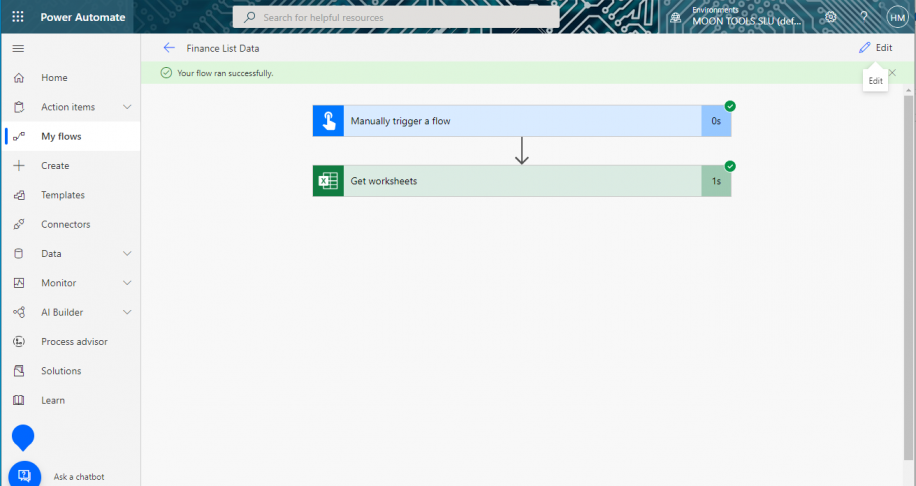
Ahora ya sabes cómo crear un flujo en Power Automate para obtener datos de Excel. Sin embargo, puedes personalizar tu flujo para automatizar tareas más complejas y específicas. Por ejemplo, Power Automate te permite recorrer en bucle las filas de Excel. Este bucle se puede configurar para buscar datos concretos y recuperarlos o eliminarlos.
Veamos ahora cómo puedes usar Power Automate para exportar datos de Excel a una lista de SharePoint.
¿Cómo usar Power Automate para exportar datos de Excel a SharePoint?
Lo mejor de Power Automate es que puedes seleccionar el rango de datos de Excel que quieres exportar a SharePoint. Solo tienes que asegurarte de haber guardado los datos de Excel en la nube para usar el conector Excel Online (Business). Veamos cómo usar Power Automate para exportar datos de Excel a una lista de SharePoint con un flujo predefinido.
1. Haz clic en "Plantillas" en el menú de la izquierda.
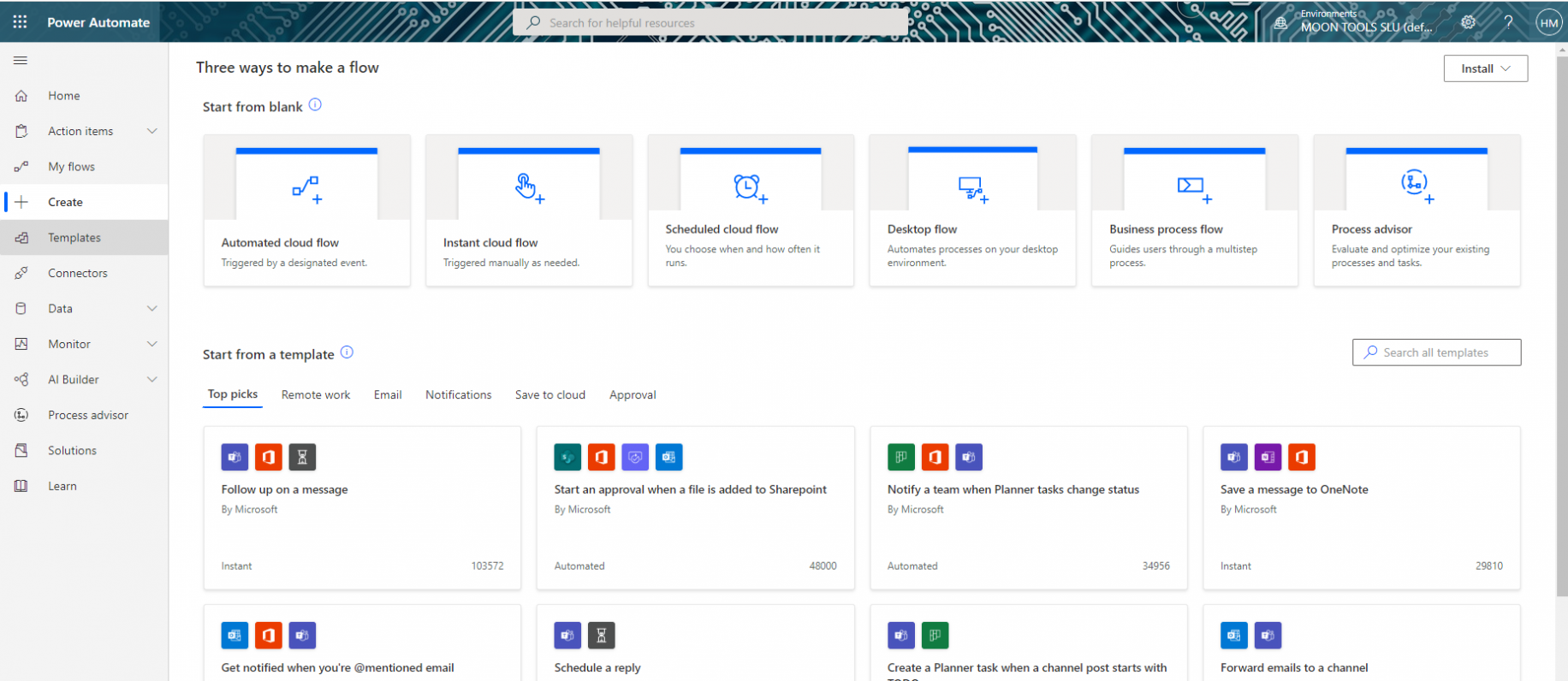
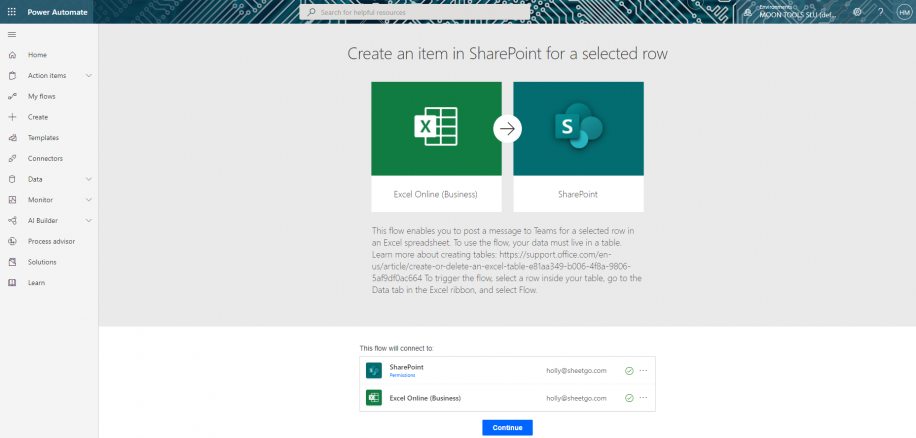
2. Escribe "Crear un elemento en SharePoint para una fila seleccionada" y haz clic en la plantilla. Es posible que se te pida iniciar sesión junto a las aplicaciones conectadas en el flujo, como se muestra abajo con las marcas de verificación verdes. Haz clic en "Continuar" para configurar el flujo.
3. Rellena los campos para localizar los datos de Excel que quieres exportar a SharePoint. Después, haz clic en "+ Agregar una entrada" según el tipo de dato que quieras exportar.
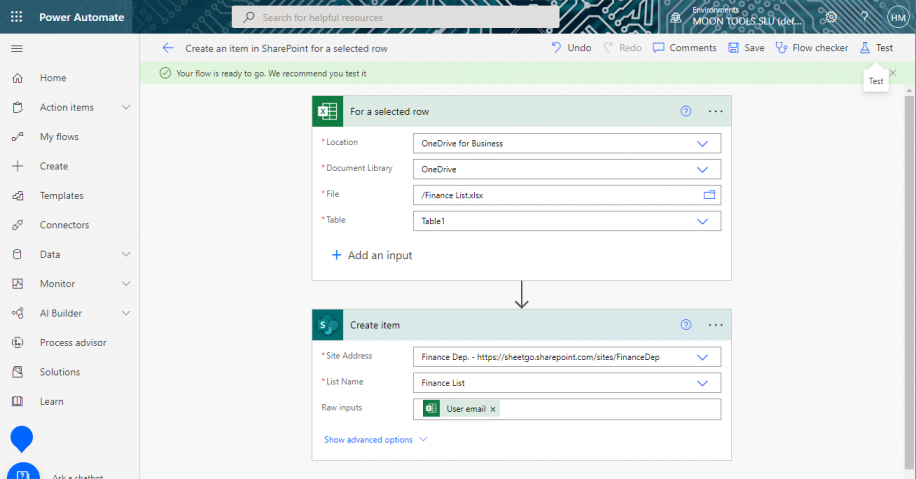
4. Después, rellena el paso "Crear elemento" para indicar la lista de SharePoint a la que se exportarán tus datos.
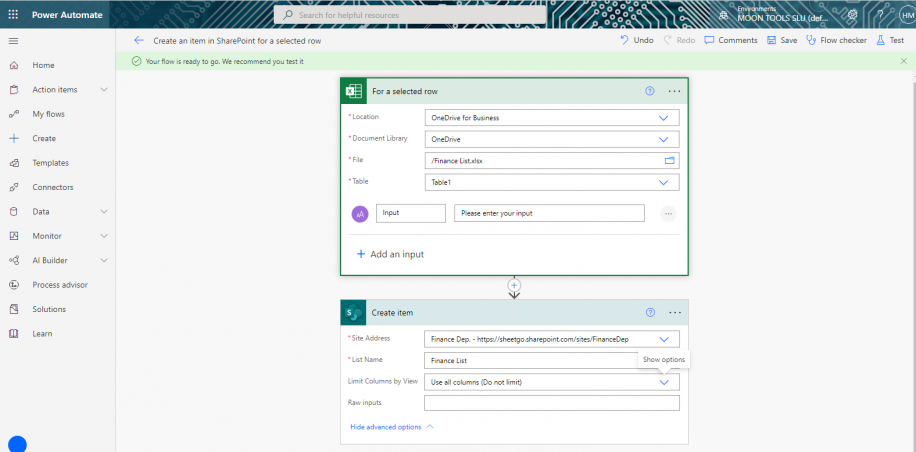
Como en el caso anterior, prueba siempre tu flujo para comprobar que se ejecuta correctamente. Ten en cuenta que lo que has aprendido es a usar Power Automate para establecer una conexión unidireccional entre Excel y SharePoint. Si quieres aprender a crear una conexión automática bidireccional entre estas dos aplicaciones, te resultará muy útil esta guía para importar y exportar de SharePoint a Excel .
Limitaciones de Power Automate y Excel
Aunque hoy en día es una de las herramientas más potentes que ofrece Microsoft Office, hay algunas limitaciones que debes tener en cuenta al configurar un flujo entre Power Automate y Excel.
- El número máximo de filas que se pueden obtener de Excel es 256. Esto significa que tu conjunto de datos debe limitarse a esa cantidad. De lo contrario, el flujo puede bloquearse o ignorar las filas que superen el límite.
- El tamaño máximo de un archivo de Excel es de 25 MB.
- Los recálculos pueden provocar que se agote el tiempo de espera. Si el conjunto de datos contiene fórmulas complejas, el flujo recalculará constantemente o agotará el tiempo de espera.
- Los encabezados de columna con un número como nombre pueden provocar errores o tiempos de espera agotados en los flujos que tienen "Actualizar una fila" o "Eliminar una fila" como acciones.
Aunque puedes encontrar soluciones alternativas para algunos problemas, no servirán para las limitaciones anteriores. Como alternativa, te puede ayudar una plataforma de automatización con IA como Sheetgo . Conecta tus hojas de cálculo en pipelines de datos automatizados, para que puedas consolidar archivos de Excel automáticamente o transferir datos filtrados de Excel de un libro a otro de forma programada.
Conclusión
Power Automate es una herramienta versátil y personalizable. No solo te permite crear flujos de trabajo entre aplicaciones de Microsoft, sino que también se integra con más de 1.000 de las aplicaciones más utilizadas. Aunque en este artículo hemos explicado dos tareas automatizadas habituales en Excel, Power Automate también sirve para crear archivos de Excel, actualizar las conexiones de datos de Excel y convertir archivos CSV a Excel.
Al terminar este artículo, ya deberías saber cómo funciona Power Automate con Excel, cómo crear flujos con Power Automate para obtener datos de Excel y cómo exportar datos de Excel a SharePoint. Aunque es una función potente, tiene algunas limitaciones. Para algunas de ellas, una herramienta de automatización alternativa como Sheetgo, que usa IA para conectar hojas de cálculo en pipelines de datos automatizados, es una buena opción. Por ejemplo, puedes usarla para combinar varios archivos de Excel en uno.



 English
 Español
 Português do Brasil
 Français