Obtener ayuda

Centro de ayuda

Guías y respuestas

Contactar con el servicio de asistencia

Escribir a nuestro equipo

Iniciar sesión en

Workflows

Crear procesos con tu equipo

Automations

Conectar archivos y automatizar tareas

Un sistema, cuatro partes

Agentes de IA

Empleados virtuales que trabajan 24/7

Automations

Conectar archivos y automatizar tareas

Workflows

Crear procesos con tu equipo

Data Space

Datos compartidos y controlados con confianza

Soluciones por departamento

Finanzas

Informes, presupuestos y conciliaciones

Inventario y fabricación

Existencias, pedidos y producción en una sola vista

RRHH

Hojas de horas, asistencia y evaluaciones

Gestión de proyectos

Estado y carga de trabajo de todos los proyectos

Ventas y CRM

Leads y oportunidades al día

Educación

Expedientes de alumnos y datos escolares

Finanzas

Convierte el trabajo financiero manual en informes que se actualizan solos.

Qué automatizan los equipos de Finanzas

  • Controlar cuentas por pagar y cobrar
  • Crear estados de flujo de caja
  • Comparar presupuesto y resultados reales

Inventario y fabricación

Ve los niveles de existencias y automatiza los pedidos.

Qué automatizan los equipos de inventario y fabricación

  • Controlar el inventario en varias sedes
  • Conectar datos de ventas, compras y almacén
  • Vincular un lector de códigos de barras a tu hoja

RRHH

Gestiona la contratación, la asistencia y el seguimiento de OKR desde tus hojas.

Qué automatizan los equipos de RRHH

  • Controlar contratación e incorporación
  • Registrar los OKR y resultados del equipo
  • Controlar entradas, salidas y ausencias

Gestión de proyectos

Asigna tareas y controla las horas sin actualizaciones manuales.

Qué automatizan los equipos de proyectos

  • Asignar tareas y seguir los cambios de estado
  • Estimar el esfuerzo y registrar las horas trabajadas
  • Seguir los hitos de todos los proyectos

Ventas y CRM

Sigue los leads y el rendimiento de ventas con informes automáticos.

Qué automatizan los equipos de ventas

  • Seguir y convertir leads
  • Fijar objetivos de ventas y seguir las métricas del equipo
  • Supervisar los KPI de ventas en tableros

Educación

Automatiza asistencia, calificaciones y compras escolares.

Qué automatizan los centros educativos

  • Controlar la asistencia y avisar a los padres
  • Registrar y comparar las notas de clase
  • Controlar el material prestado a alumnos y personal

Buscar un caso de uso

Por departamento

Cómo usa Sheetgo cada equipo

Por sector

Cómo usa Sheetgo cada sector

Por tamaño de empresa

Pequeña, mediana o grande

Aprende

Blog

Guías y novedades del producto

Historias de clientes

Cómo usan Sheetgo equipos como el tuyo

Centro de ayuda

Guías y respuestas

Por qué Sheetgo

Comparar

Cómo se compara Sheetgo con otras herramientas

Seguridad

Cómo protegemos tus datos

Centro de confianza

Detalles de cumplimiento

Iniciar sesión en

Workflows

Crear procesos con tu equipo

Automations

Conectar archivos y automatizar tareas

Un sistema, cuatro partes

Agentes de IA

Empleados virtuales que trabajan 24/7

Automations

Conectar archivos y automatizar tareas

Workflows

Crear procesos con tu equipo

Data Space

Datos compartidos y controlados con confianza

Soluciones por departamento

Finanzas

Informes, presupuestos y conciliaciones

Inventario y fabricación

Existencias, pedidos y producción en una sola vista

RRHH

Hojas de horas, asistencia y evaluaciones

Gestión de proyectos

Estado y carga de trabajo de todos los proyectos

Ventas y CRM

Leads y oportunidades al día

Educación

Expedientes de alumnos y datos escolares

Buscar un caso de uso

Por departamento

Cómo usa Sheetgo cada equipo

Por sector

Cómo usa Sheetgo cada sector

Por tamaño de empresa

Pequeña, mediana o grande

Empezar

Plantillas

Flujos de trabajo listos para usar

Aprende

Blog

Guías y novedades del producto

Historias de clientes

Cómo usan Sheetgo equipos como el tuyo

Centro de ayuda

Guías y respuestas

Por qué Sheetgo

Comparar

Cómo se compara Sheetgo con otras herramientas

Seguridad

Cómo protegemos tus datos

Centro de confianza

Detalles de cumplimiento

Centro de ayuda

Guías y respuestas

Contactar con el servicio de asistencia

Escribir a nuestro equipo

Workflows

Crear procesos con tu equipo

Automations

Conectar archivos y automatizar tareas

¿Cómo copiar una fórmula en Excel? 9 métodos sencillos

Cuando trabajas en una hoja de cálculo, hay muchos motivos por los que puedes necesitar copiar una fórmula en una o varias celdas. Pueden ser adyacentes – en una columna o una fila – o estar en distintas partes de la hoja. En cualquier caso, Microsoft Excel ofrece varias opciones para copiar y pegar fórmulas y otras partes o características del contenido de la celda.

En esta guía aprenderás a copiar y pegar una fórmula en una sola celda, en una columna o fila entera o en celdas no adyacentes. Primero repasarás las referencias absolutas y relativas y después verás nueve métodos para copiar fórmulas en Excel: el pegado simple, el pegado especial (fórmulas), el pegado en varias celdas no adyacentes, la conversión de un rango en una tabla de Excel para copiar la fórmula automáticamente, el atajo de fórmula matricial, la herramienta Rellenar, el doble clic o el arrastre del controlador de relleno y un atajo de teclado.

Referencias absolutas y relativas en las fórmulas

El tipo de referencia que uses determina si las referencias cambian al copiar una fórmula. En algunos casos querrás que las referencias sean relativas para que se adapten a la fila o columna a la que copias. Sin embargo, a veces necesitas mantener fija la columna o la fila con una referencia absoluta, y otras veces necesitas que la fórmula siga anclada a las celdas originales.

Referencias absolutas

Para asegurarte de que haces referencia a una celda concreta, usa una referencia absoluta para la columna y la fila. Copies la fórmula donde la copies, siempre hará referencia a esas celdas concretas. Los signos de dólar funcionan igual cuando fijas una referencia absoluta de celda en Google Sheets.
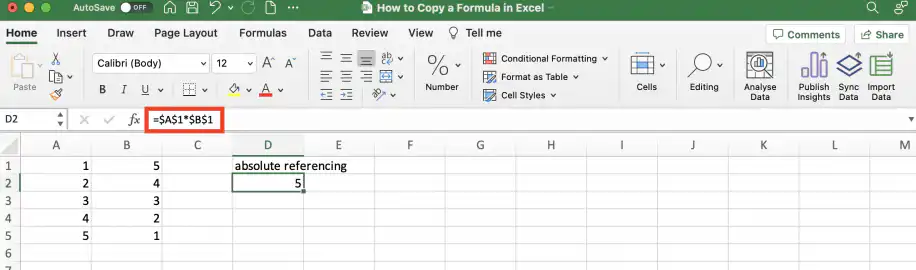
Cómo copiar una fórmula en Excel — =$A$1*$B$1 en la celda D2 bajo la etiqueta de referencia absoluta

Referencias mixtas

Para que la columna quede fija pero la fórmula se ajuste a la fila en la que se copia, usa una referencia absoluta para la columna y relativa para la fila.
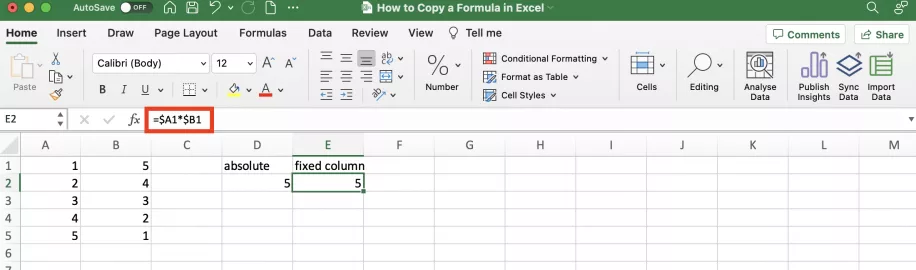
Cómo copiar una fórmula en Excel — =$A1*$B1 en la celda E2 bajo la etiqueta de columna fija

Para fijar la fila y no la columna, usa la referencia absoluta solo para la fila.
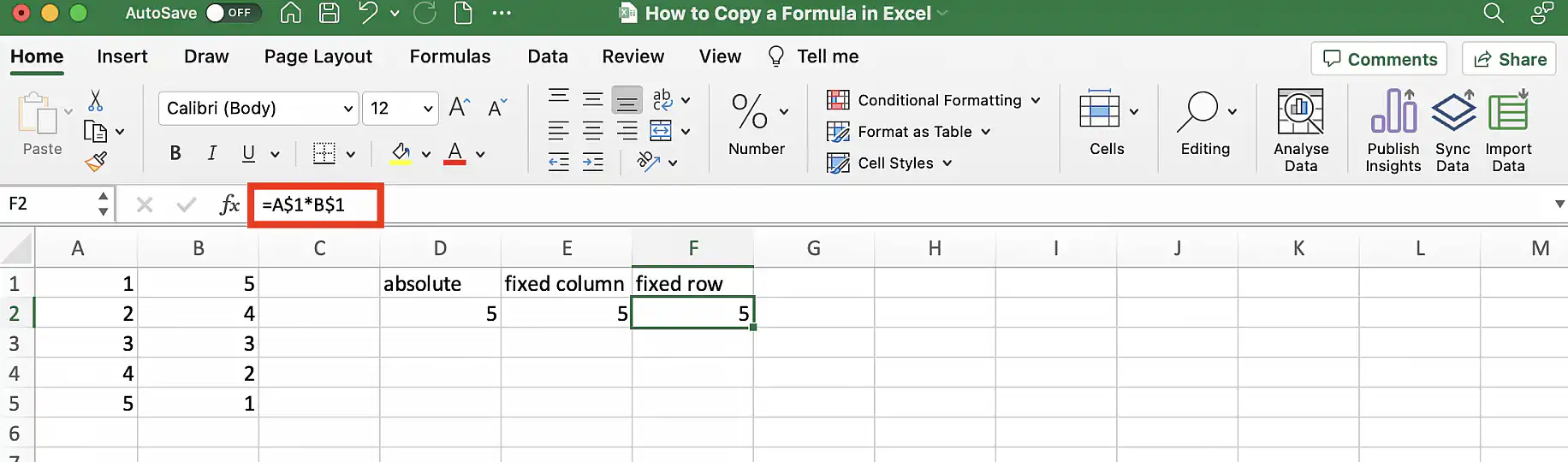
Cómo copiar una fórmula en Excel — =A$1*B$1 en la celda F2 bajo la etiqueta de fila fija

Referencias relativas

Por último, usa referencias relativas en ambas para que la columna y la fila cambien según la ubicación de la celda.
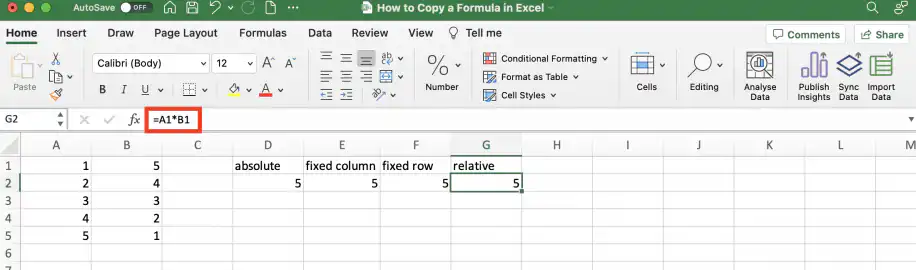
Cómo copiar una fórmula en Excel — =A1*B1 en la celda G2 bajo la etiqueta de referencia relativa

¿Cómo copiar y pegar una fórmula en Excel?

Hay varias formas de copiar y pegar una fórmula en Microsoft Excel. Puedes copiarla con cualquiera de los métodos disponibles, como hacer clic con el botón derecho para ver el menú o usar los atajos: Ctrl + c (Windows) o Cmd + c (Mac).

Selecciona las celdas en las que quieres pegar.
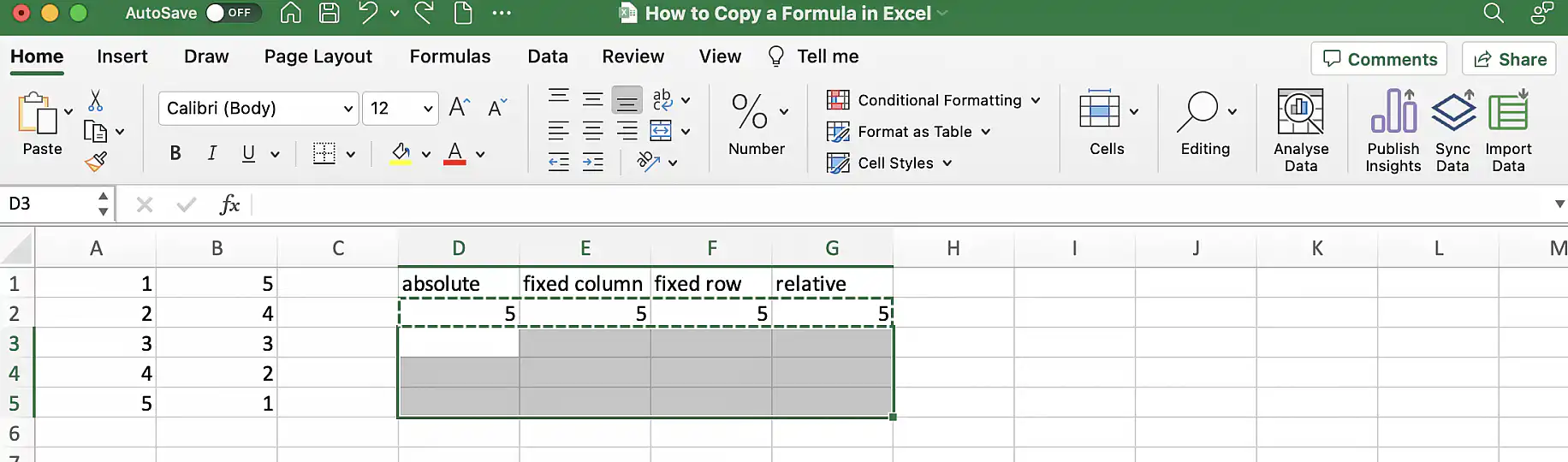
Copiar y pegar una fórmula en Excel — fila D2:G2 copiada con las celdas D3:G5 seleccionadas debajo

Usa el atajo – Ctrl + v o Cmd + v – o haz clic con el botón derecho y selecciona Pegar. Así se reproduce la celda exactamente, con la fórmula y el formato. Sin embargo, el tipo de referencia dependerá de la celda original. Si la fórmula original usa referencias relativas, estas se adaptarán a la nueva ubicación.
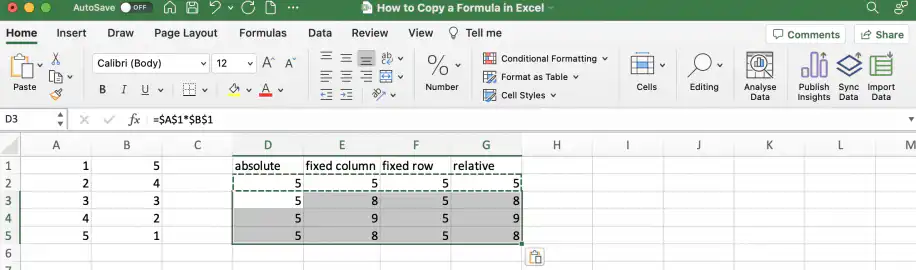
Copiar y pegar una fórmula en Excel — fórmulas pegadas en las filas 3 a 5 con las referencias ajustadas

Opciones de pegado especial

Si solo quieres conservar la fórmula, usa 'Pegado especial' y elige 'Fórmulas'.
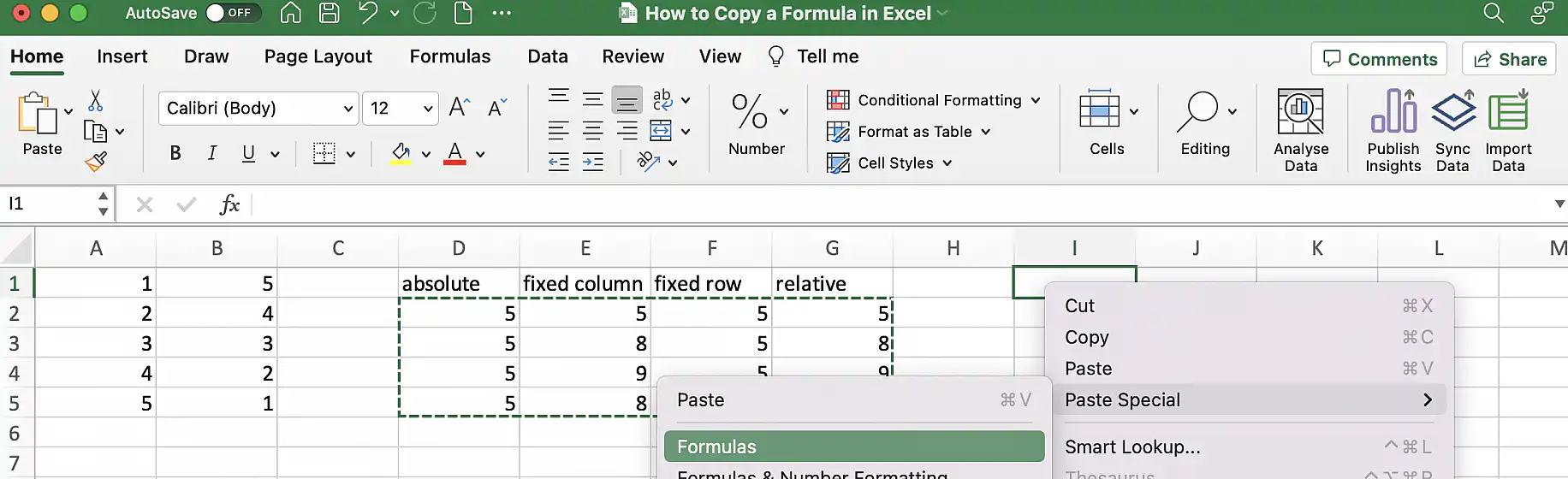
Copiar y pegar una fórmula en Excel — submenú Pegado especial del clic derecho con Fórmulas resaltado

Sin embargo, como ves en la captura de abajo, Microsoft Excel ofrece varias opciones especiales de pegado.
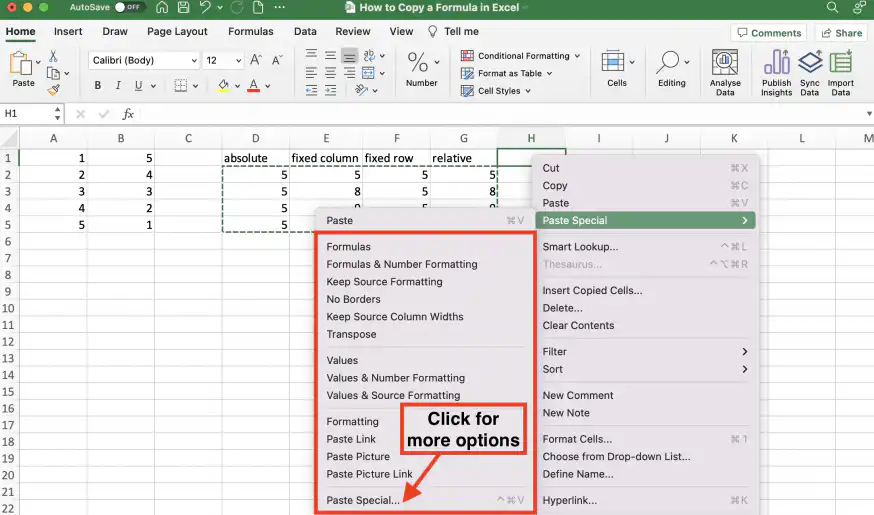
Copiar y pegar una fórmula en Excel — submenú Pegado especial con una llamada que señala Pegado especial

Haz clic en 'Pegado especial…' para ver todavía más opciones.
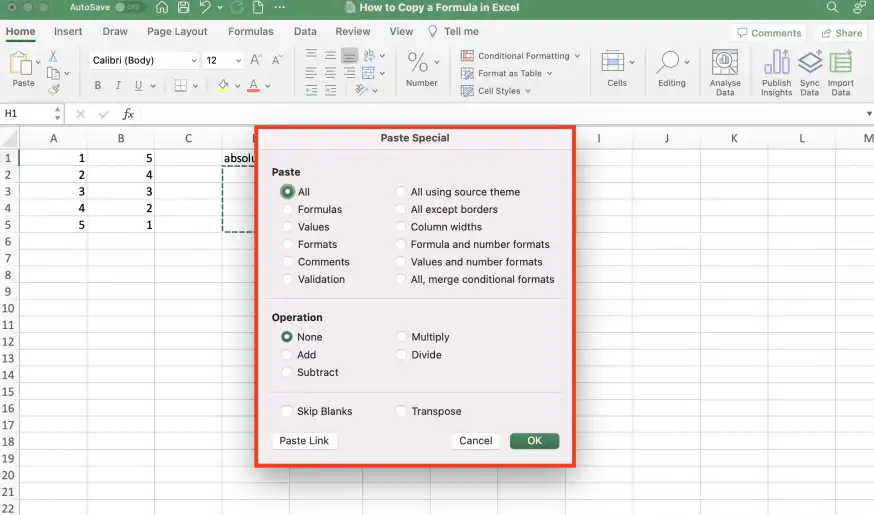
Copiar y pegar una fórmula en Excel — cuadro de diálogo Pegado especial con las opciones Pegar y Operación

¿Cómo copiar una fórmula en celdas no adyacentes en Excel?

Sigue estos pasos para copiar fórmulas en celdas no adyacentes.

1. Copia la celda con la fórmula. Recuerda usar referencias absolutas si quieres que la fórmula no cambie.
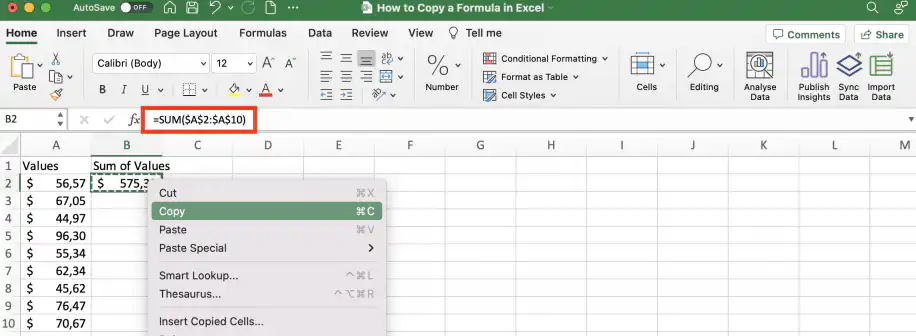
Copiar una fórmula en celdas no adyacentes en Excel — fórmula SUM en B2 con Copiar seleccionado en el menú del clic derecho

2. Selecciona la primera celda y mantén pulsada la tecla Ctrl o Cmd mientras seleccionas el resto.
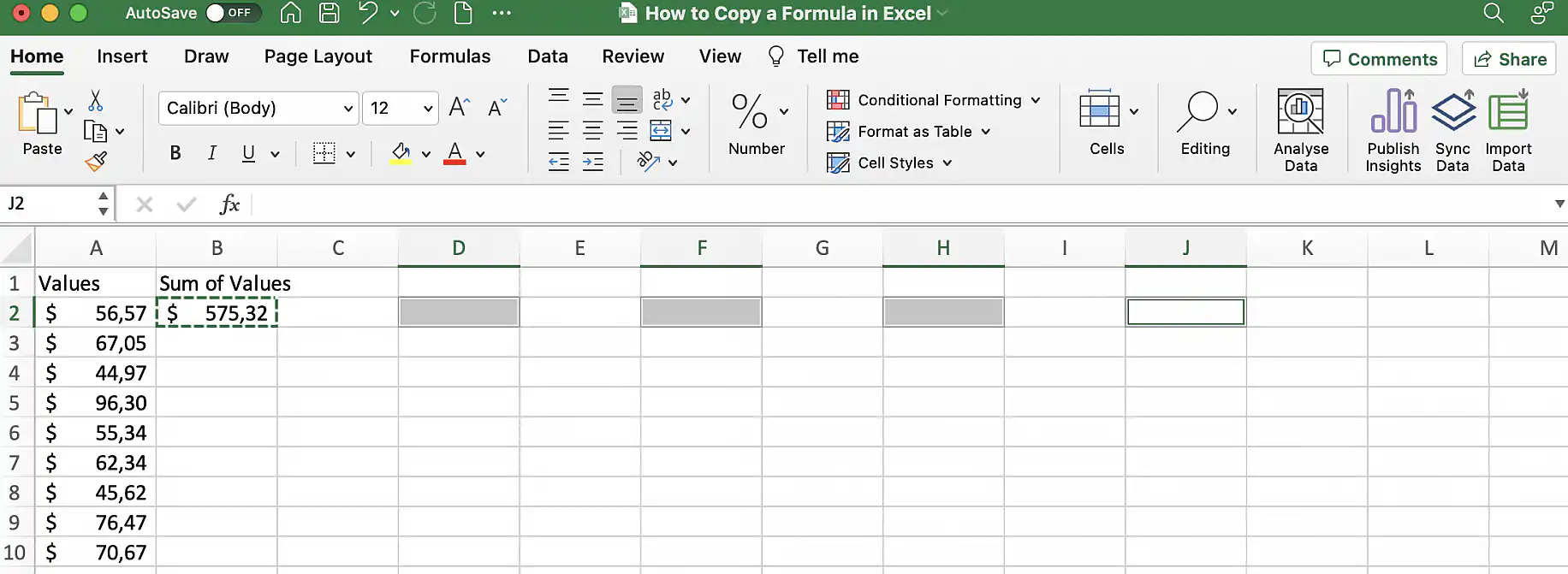
Copiar una fórmula en celdas no adyacentes en Excel — celdas D2, F2, H2 y J2 seleccionadas

3. Pulsa Ctrl + v o Cmd + v para copiar el contenido en las celdas seleccionadas.
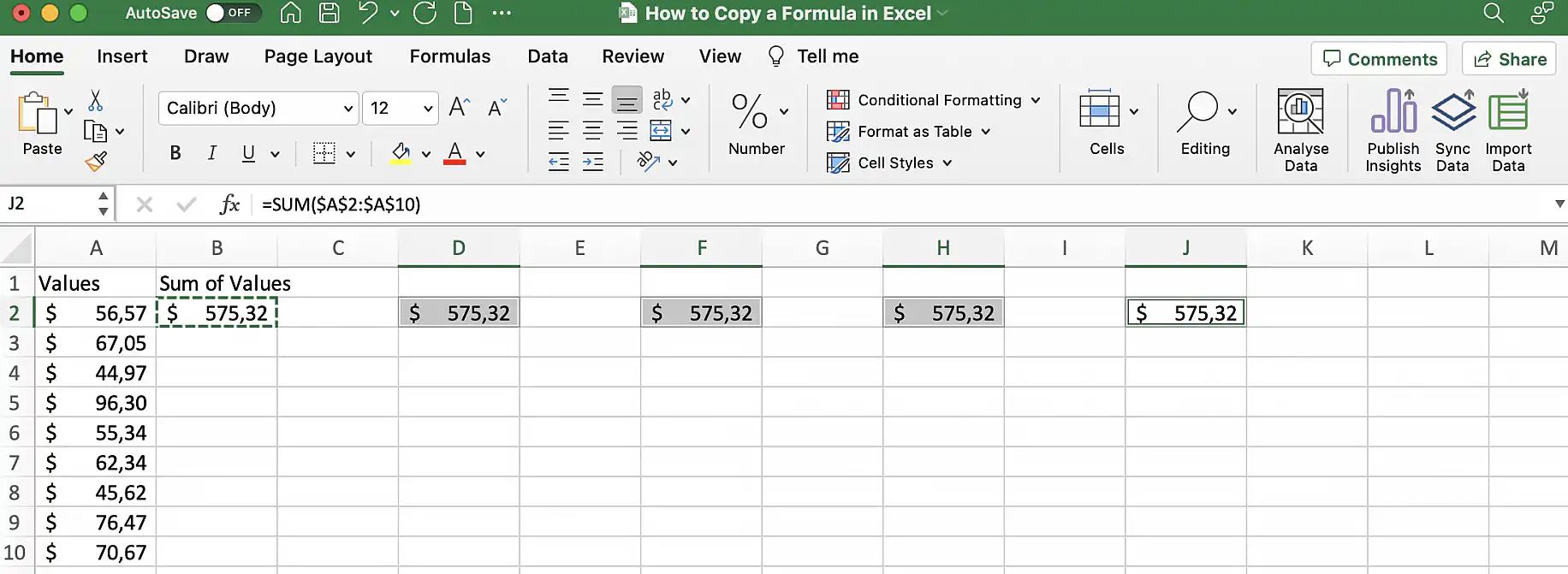
Copiar una fórmula en celdas no adyacentes en Excel — el resultado de SUM pegado en D2, F2, H2 y J2

¿Cómo copiar una fórmula hacia abajo en una columna en Excel?

Hay varias formas de copiar una fórmula en una columna o fila en Microsoft Excel. A continuación aprenderás a usar seis métodos distintos.

Crea una tabla de Excel para añadir la fórmula a toda la columna automáticamente

La forma más sencilla de que la fórmula se ajuste y se copie automáticamente hasta la última fila es convertir el rango de datos en una tabla de Excel.

1. Selecciona cualquier celda del rango y pulsa Ctrl + t (Windows) o Cmd + t (Mac).
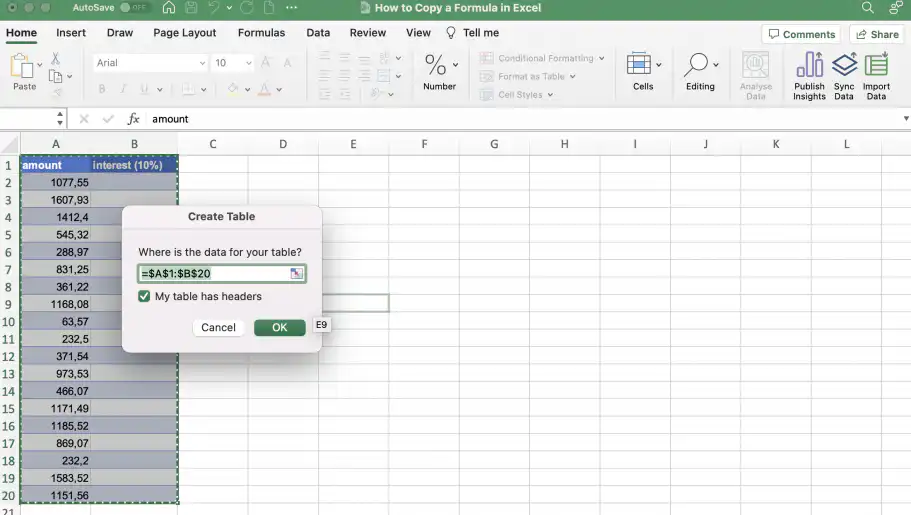
Copiar una fórmula hacia abajo en una columna en Excel — cuadro de diálogo Crear tabla para el rango A1:B20 con encabezados marcados

2. Escribe la fórmula en la primera celda de la columna donde quieres los resultados. En este caso, quiero multiplicar el valor de la columna del importe por 0,1 (10%).
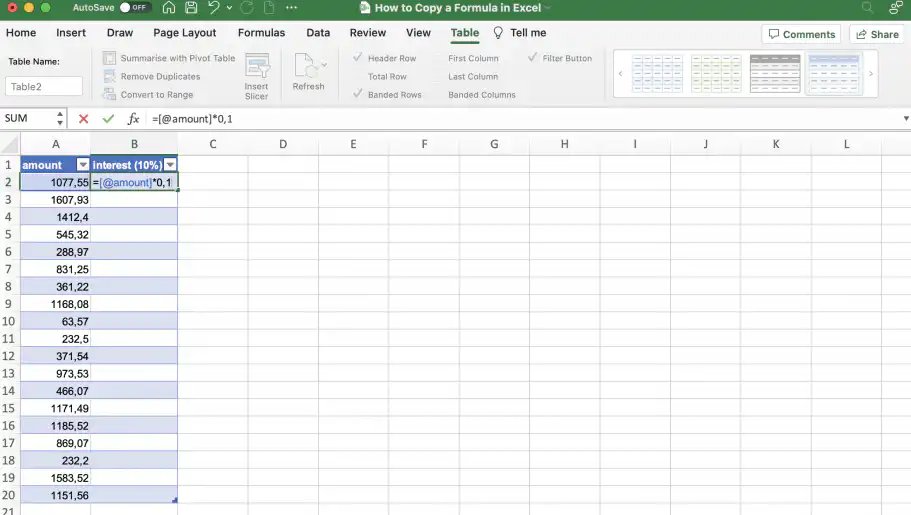
Copiar una fórmula hacia abajo en una columna en Excel — fórmula de importe por 0,1 escrita en la primera celda de intereses

3. En cuanto pulsas 'Intro', la fórmula se copia hasta la última fila.
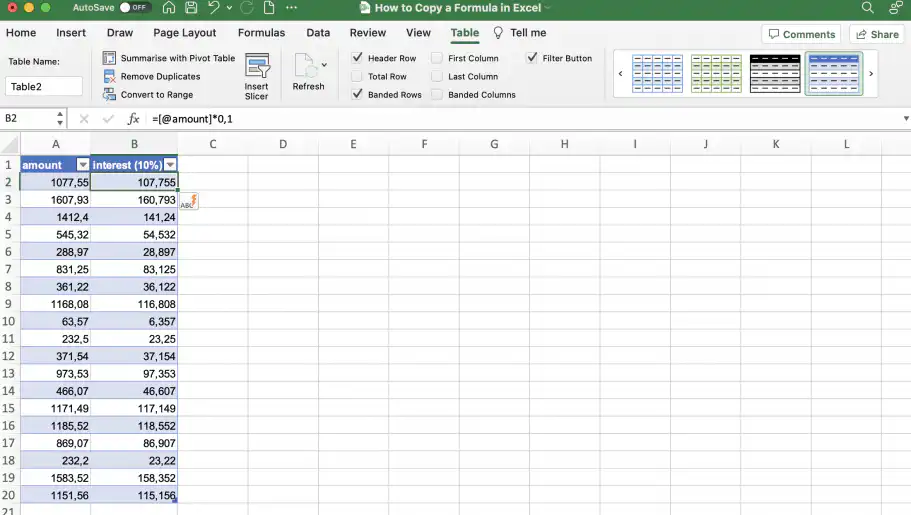
Copiar una fórmula hacia abajo en una columna en Excel — columna de intereses rellenada hasta la última fila de la tabla

Usa el atajo de fórmula matricial

Si no quieres convertir tus datos en una tabla de Excel, puedes usar el atajo matricial para aplicar la fórmula a toda la columna. Como en el ejemplo anterior, quiero multiplicar cada valor de la primera columna por 0,1 (10%).

1. Selecciona las celdas en las que quieres copiar la fórmula y haz clic en la barra de fórmulas.
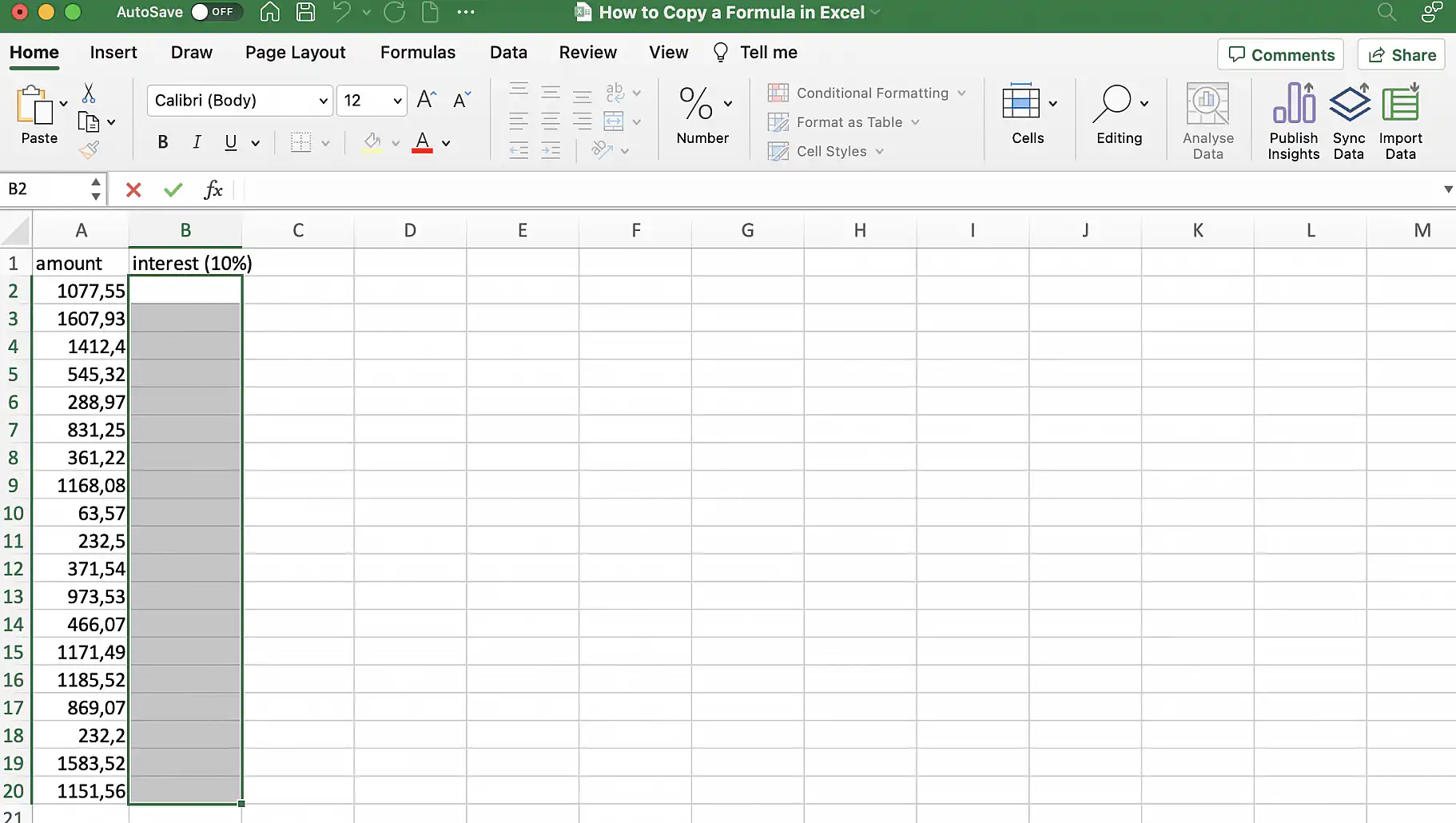
Copiar una fórmula hacia abajo en una columna en Excel — celdas de intereses vacías B2:B20 seleccionadas

2. Escribe la fórmula y pulsa Ctrl + Shift + Intro. En Excel para Microsoft 365 también puedes escribir la fórmula en la primera celda y pulsar Intro, y los resultados se desbordan solos hacia abajo en la columna.
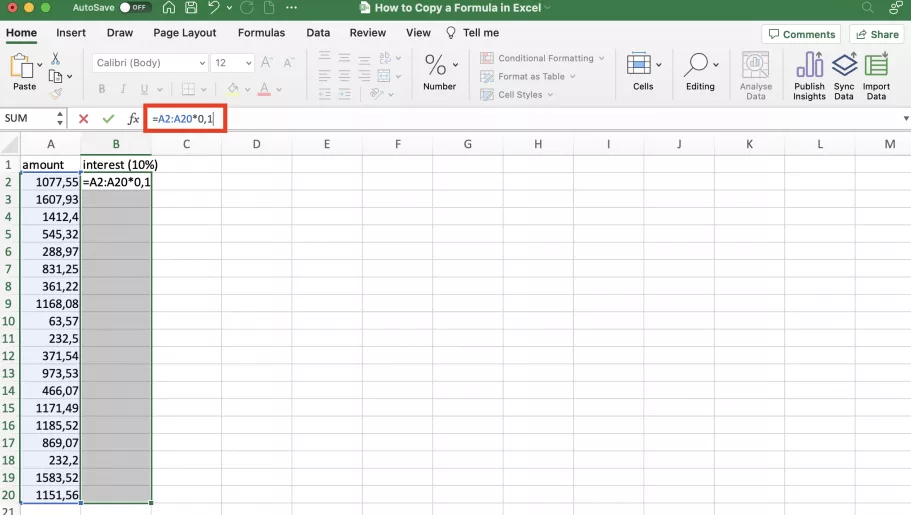
Copiar una fórmula hacia abajo en una columna en Excel — =A2:A20*0,1 escrito en la barra de fórmulas

3. La fórmula se aplica y los resultados aparecen en las celdas seleccionadas.
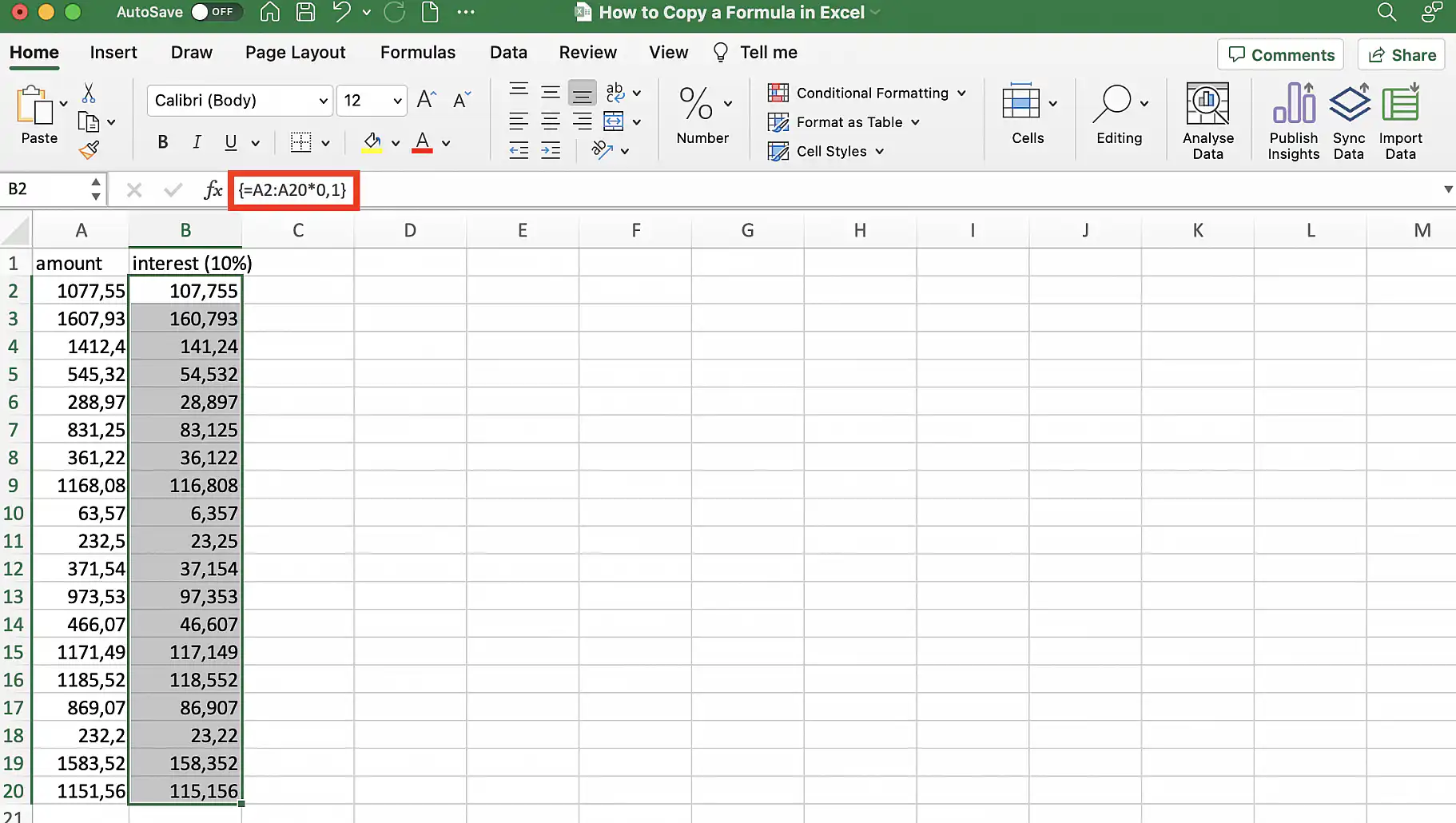
Copiar una fórmula hacia abajo en una columna en Excel — fórmula matricial entre llaves con resultados en cada celda seleccionada

Usa la herramienta Rellenar

La herramienta Rellenar te permite copiar la celda y rellenar hacia arriba, hacia abajo, hacia la izquierda o hacia la derecha. Selecciona las celdas – incluida la que tiene la fórmula – y ve a 'Edición' en la pestaña 'Inicio'.
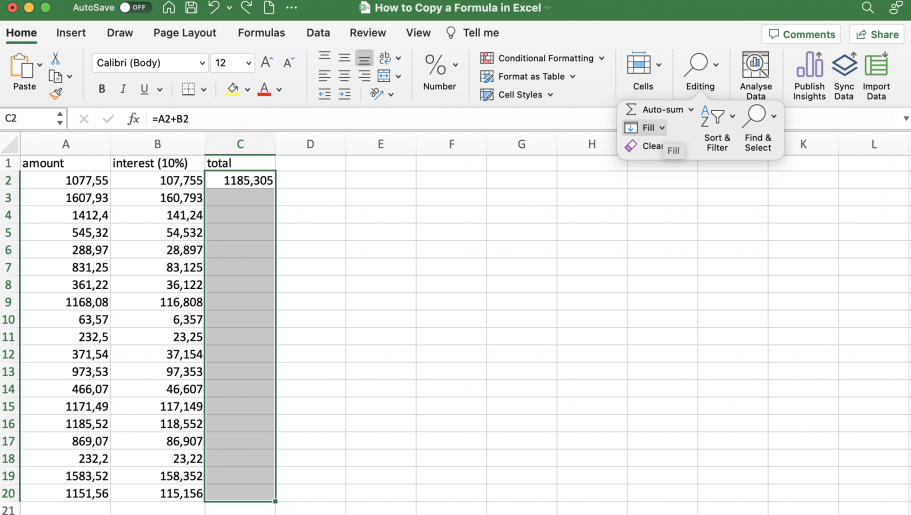
Copiar una fórmula hacia abajo en una columna en Excel — celdas del total seleccionadas y el botón Rellenar en el grupo Edición

Haz clic para ver el menú desplegable 'Rellenar'. En este caso, seleccionaré 'Hacia abajo'.
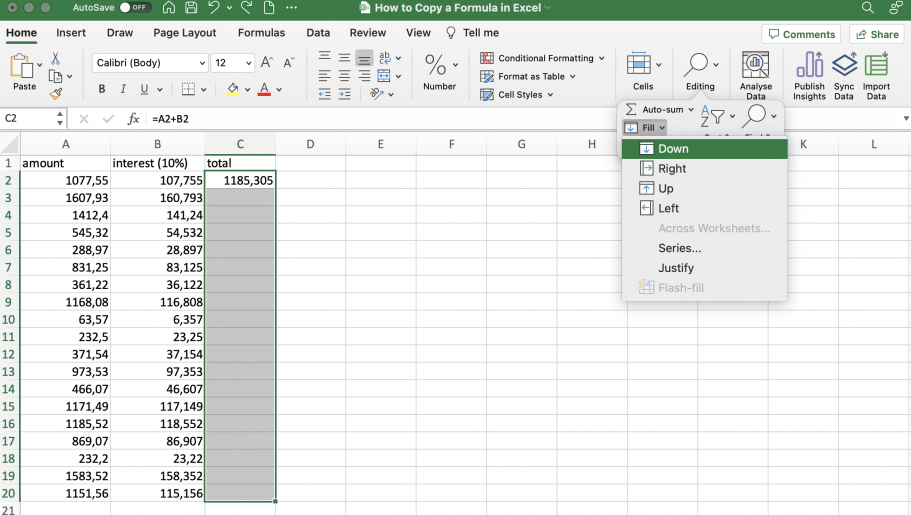
Copiar una fórmula hacia abajo en una columna en Excel — menú desplegable Rellenar abierto con Hacia abajo resaltado

Como ves, la fórmula se ha copiado hacia abajo y las referencias se han ajustado.
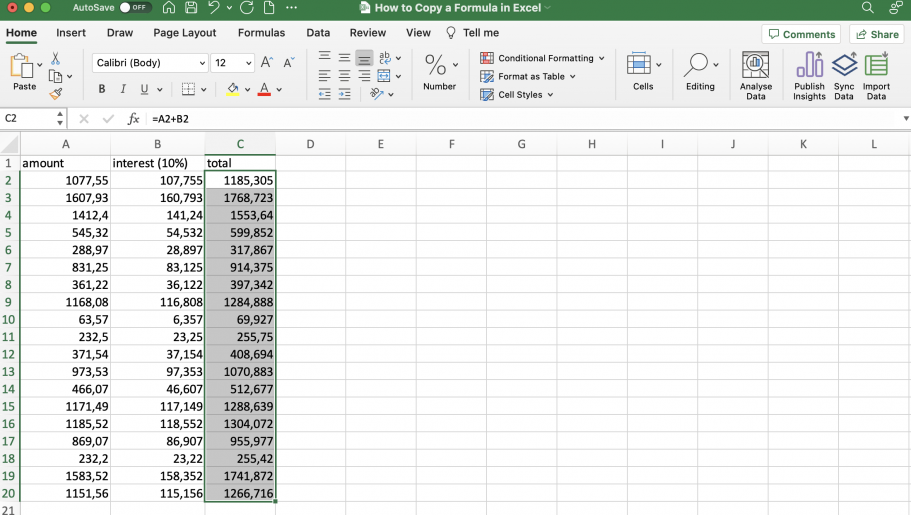
Copiar una fórmula hacia abajo en una columna en Excel — columna del total rellenada con =A2+B2 copiada hacia abajo

Doble clic en el controlador de relleno

Selecciona la celda con la fórmula y haz doble clic en el controlador de relleno, en la esquina inferior derecha de la celda, para copiarla hacia abajo.
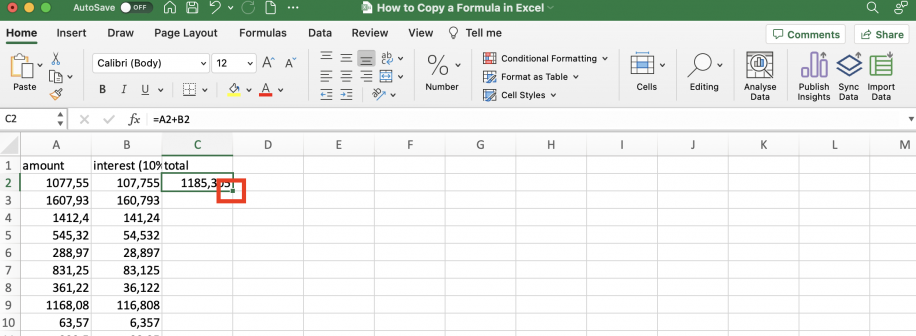
Copiar una fórmula hacia abajo en una columna en Excel — controlador de relleno de la celda C2 marcado con un recuadro rojo

La fórmula se copia automáticamente hasta la última fila.
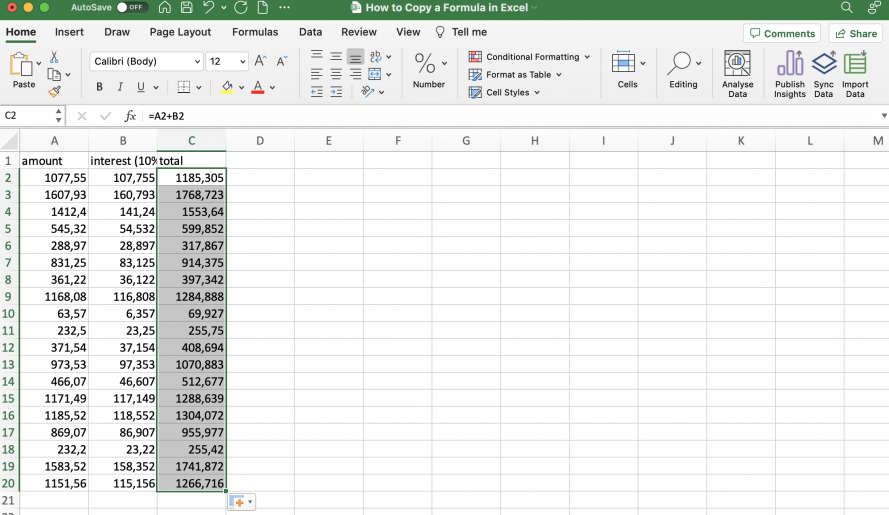
Copiar una fórmula hacia abajo en una columna en Excel — columna del total rellenada hasta la fila 20 tras el doble clic

Arrastra el controlador de relleno

También puedes arrastrar el controlador de relleno para copiar la fórmula.

1. Selecciona la celda con la fórmula y sujeta el controlador de relleno.
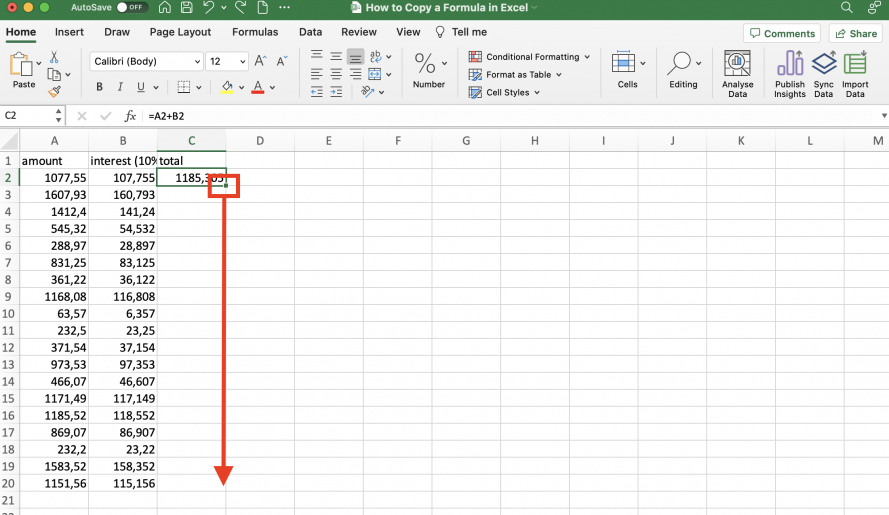
Copiar una fórmula hacia abajo en una columna en Excel — flecha roja que arrastra el controlador de relleno de C2 hasta la fila 20

2. Arrástralo sobre las celdas en las que quieres copiarla, en la dirección que quieras.
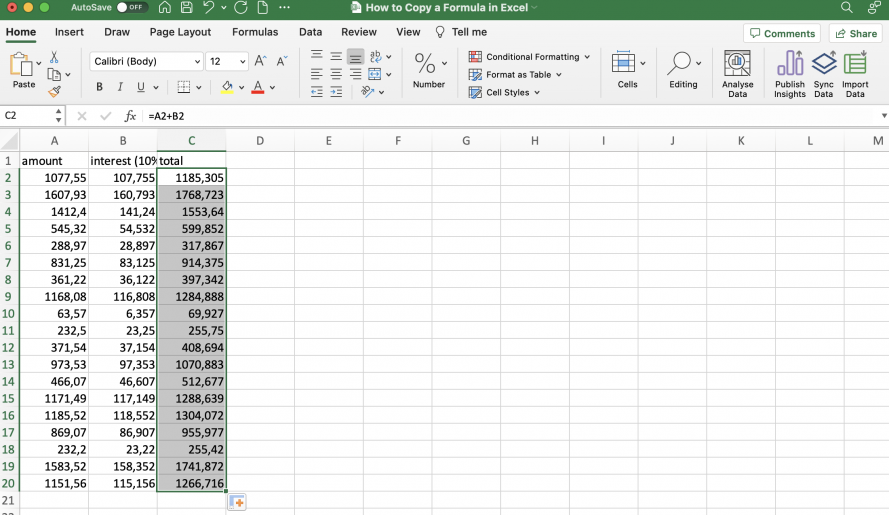
Copiar una fórmula hacia abajo en una columna en Excel — totales rellenados hacia abajo con el botón Opciones de autorrelleno

Usa un atajo

Por último, puedes usar un atajo de teclado para copiar la fórmula al instante en las celdas seleccionadas.

1. Selecciona la celda con la fórmula y las celdas correspondientes de la columna.
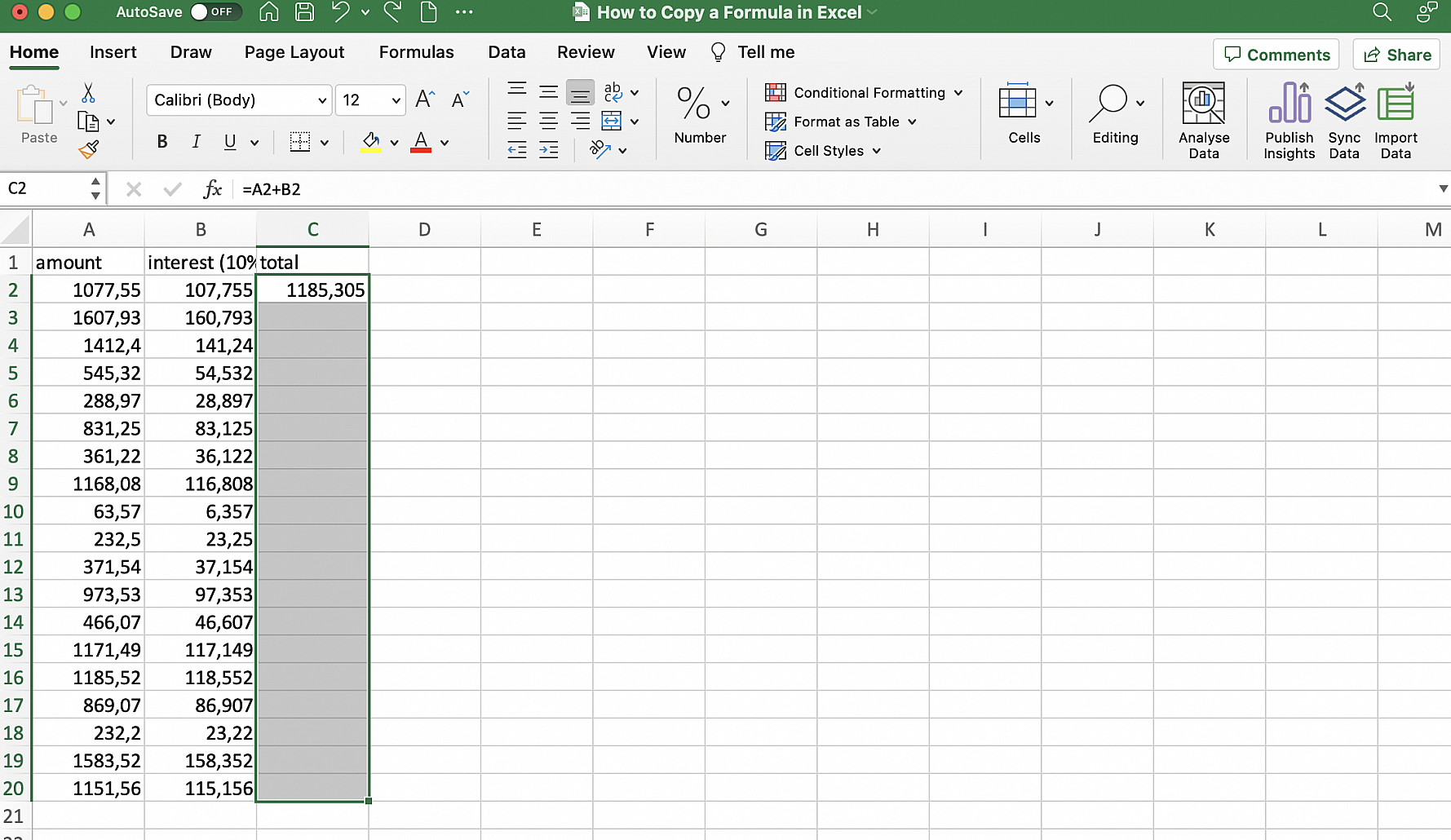
Copiar una fórmula hacia abajo en una columna en Excel — celdas C2:C20 seleccionadas con =A2+B2 en C2

2. Pulsa Ctrl + d (Windows) o Cmd + d (Mac). Para copiar a lo largo de una fila en lugar de hacia abajo en una columna, selecciona la fila y usa Ctrl + r o Cmd + r.
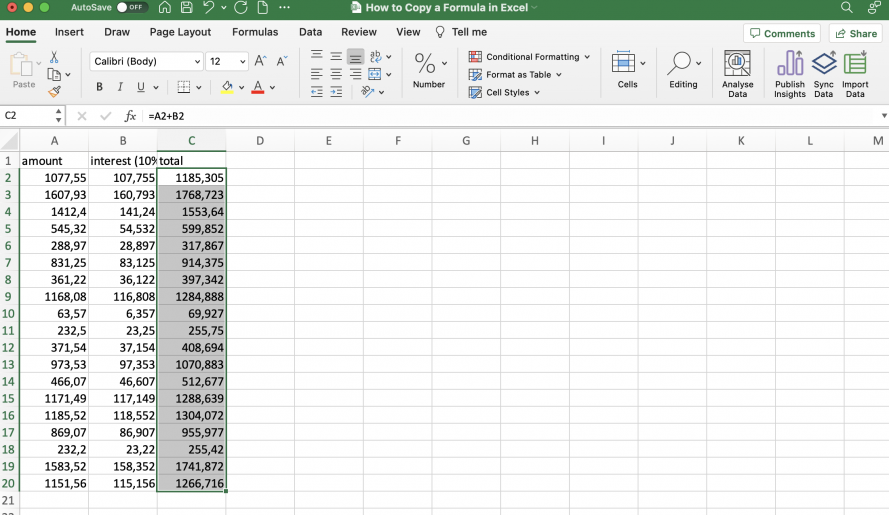
Copiar una fórmula hacia abajo en una columna en Excel — columna del total rellenada tras el atajo Ctrl + d

Conclusión

Hay varias formas de copiar fórmulas en Microsoft Excel, según tus preferencias y cómo estén estructurados los datos. Si las celdas a las que hace referencia la fórmula están repartidas por la hoja o dentro de varios rangos con estructuras distintas, es especialmente importante usar la referencia adecuada para cada celda: absoluta, relativa o mixta.

La forma más sencilla de copiar correctamente las fórmulas en toda una columna de una tabla es convertir el rango en una tabla de Excel. Si no quieres usar una tabla de Excel, ya sabes que hay varios métodos para copiar una fórmula en la dirección que quieras: el atajo de fórmula matricial, la herramienta Rellenar, arrastrar o hacer doble clic en el controlador de relleno de la celda y un atajo de teclado para copiar la fórmula hacia abajo o a lo largo de las celdas seleccionadas.

Para aprender a bloquear celdas, transferir datos y otros temas de Excel, consulta estas guías:

¿Trabajas con Google Sheets? Mira cómo rellenar hacia abajo en Google Sheets. Para pasar los resultados de las fórmulas a otro libro sin copiarlos a mano, puedes transferir datos de una hoja a otra en Excel con Sheetgo, una plataforma de automatización de datos con IA. Si buscas más fórmulas que merezca la pena copiar, empieza por estas 10 funciones principales de Excel.
También te puede gustar...

Fórmula IRR en Excel — logo de Excel y símbolo fx sobre =IRR(values; [guess]) en un fondo naranja claro

¿Cómo calcular la TIR en Excel? (Función y fórmula IRR)

Usa la fórmula IRR en Excel para hallar la tasa interna de retorno (TIR) de una inversión. Compara dos proyectos con la TIR y el VAN, y aprende a calcular la TIR a mano.

Función INDIRECT de Excel: logotipo de Excel e icono fx sobre =INDIRECT en un fondo gris claro

Función INDIRECT (INDIRECTO) de Excel: fórmula y ejemplos

Usa la función INDIRECT de Excel para convertir texto en una referencia de celda. Consulta la sintaxis y ejemplos con SUM, AVERAGE, ROW y otras hojas.

Función GROWTH de Excel — logo de Excel e icono fx con =GROWTH sobre un fondo amarillo

Función GROWTH de Excel: cómo usarla y ejemplos

La función GROWTH de Excel devuelve el crecimiento exponencial previsto para tus datos. Aquí verás cómo usar la función GROWTH paso a paso, con ejemplos.