




Sea cual sea el tamaño de la empresa, cualquiera que trabaje con datos a menudo agradece formas rápidas y fáciles de manejarlos. Si trabajas con conjuntos de datos pequeños, introducir los datos a mano puede ser la mejor opción. Pero ¿y si tu conjunto de datos tiene miles de filas o columnas? Seguramente te estás preguntando si puedes automatizar la entrada de datos en Excel.
En esta guía verás por qué conviene usar formularios de entrada de datos en Excel y cómo crearlos con distintas funciones. A lo largo de 4 métodos, aprenderás a crear un formulario de entrada de datos en Excel con su función integrada, con VBA, con macros y, por último, con Power Automate.
¿Por qué usar formularios de entrada de datos en Excel?
Los formularios de entrada de datos de Excel son plantillas para introducir datos. Piensa en ellos como una ayuda extra para introducir datos en tu hoja de cálculo, que pueden ocupar muchas columnas y filas. Son especialmente útiles si trabajas con varias listas de categorías o con bases de datos grandes. Estas son las principales razones para usar formularios de entrada de datos:
- Evita los errores manuales: Introduce datos en bloque siguiendo una estructura para evitar erratas que puedan distorsionar todo tu conjunto de datos.
- Ahorra tiempo: Imagina tener que introducir más de 1.000 filas sin cometer errores. Las herramientas de automatización de Excel te ahorran horas de trabajo.
- Mantén la estructura original: Si tus datos ya están clasificados, define la estructura de antemano y coloca cada dato donde corresponde.
- Automatiza procesos: Crea flujos con Power Automate que pueden ejecutarse automáticamente a intervalos concretos.
¿Cómo creo un formulario de entrada de datos en Excel?
Para crear un formulario de entrada de datos en Excel no necesitas aprender a programar ni tener conocimientos de código. Microsoft 365 incluye aplicaciones y funciones que hacen el trabajo por ti. Solo tienes que saber dónde están estas herramientas y cómo sacarles partido.
¿Cómo crear un formulario de entrada de datos con la herramienta Formulario de Excel?
Para crear tu primer formulario de entrada de datos con "Formulario", una función integrada de Excel, primero tienes que añadirla a la barra de herramientas de acceso rápido.
¿Cómo añadir Formulario de Excel a la barra de herramientas de acceso rápido?
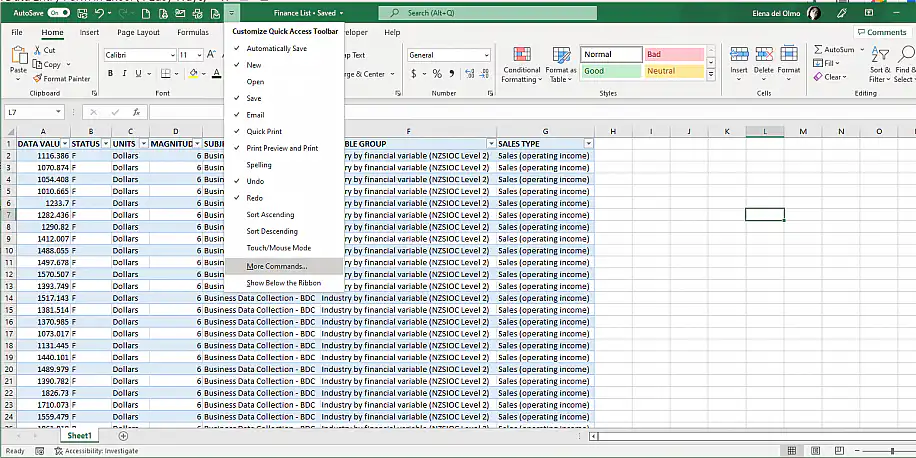
1. Abre tu hoja de cálculo de Excel y haz clic en la pequeña flecha de la parte superior, como se ve abajo. Selecciona "Más comandos..." en la lista desplegable.
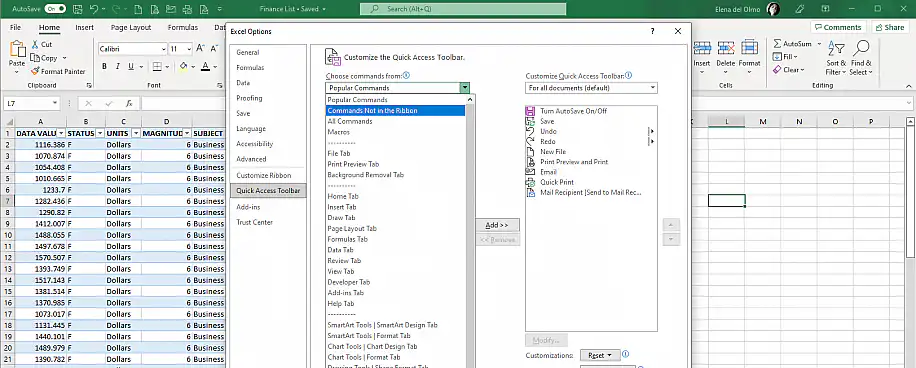
2. Selecciona "Barra de herramientas de acceso rápido" en el menú de la izquierda y, después, "Comandos que no están en la cinta de opciones" en el menú desplegable "Comandos disponibles en".
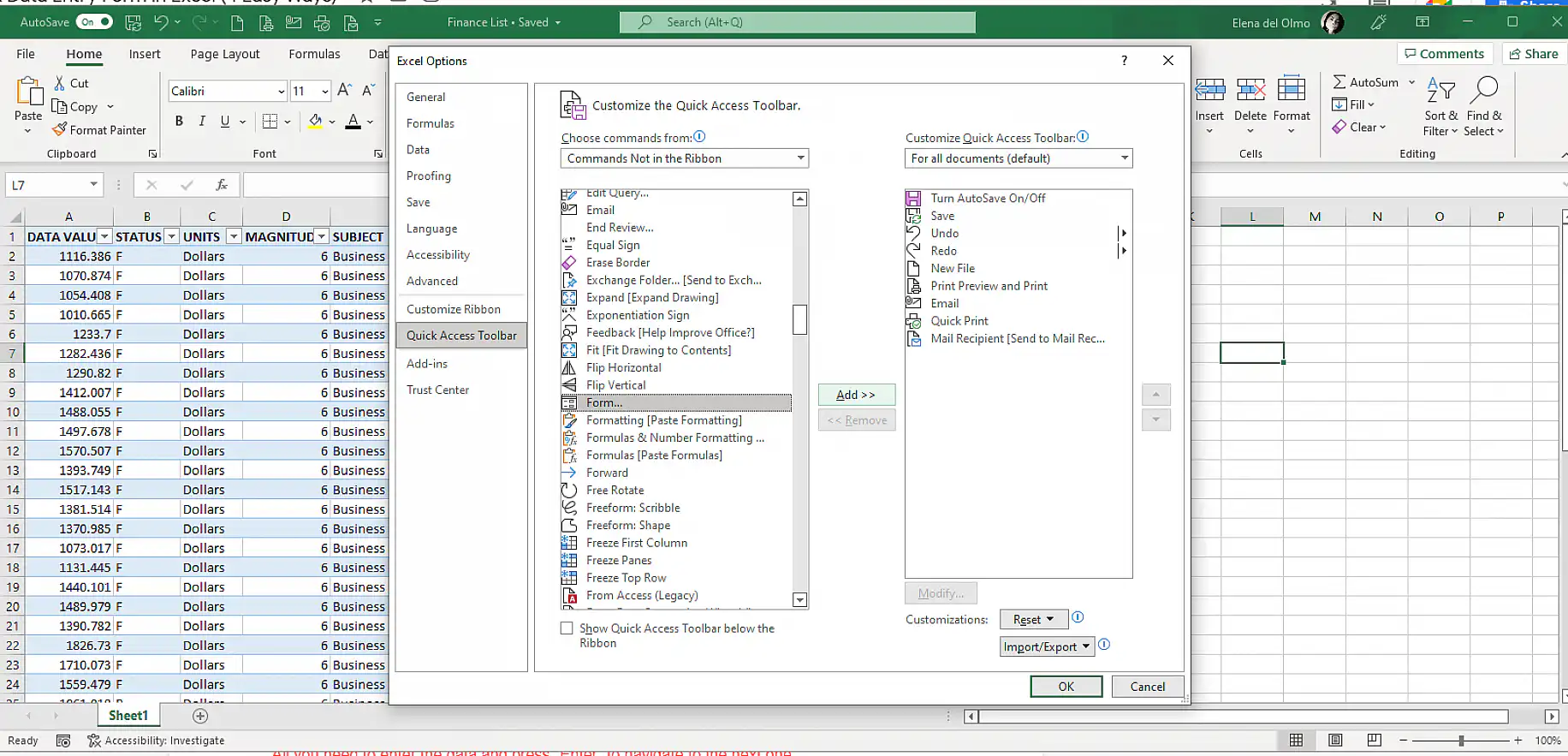
3. Desplázate por la lista hasta encontrar la función "Formulario" y añádela a la barra de acceso rápido con el botón "Agregar", situado en el centro. Haz clic en "Aceptar" para terminar.
Ahora que la tienes a mano, ya puedes empezar a usarla.
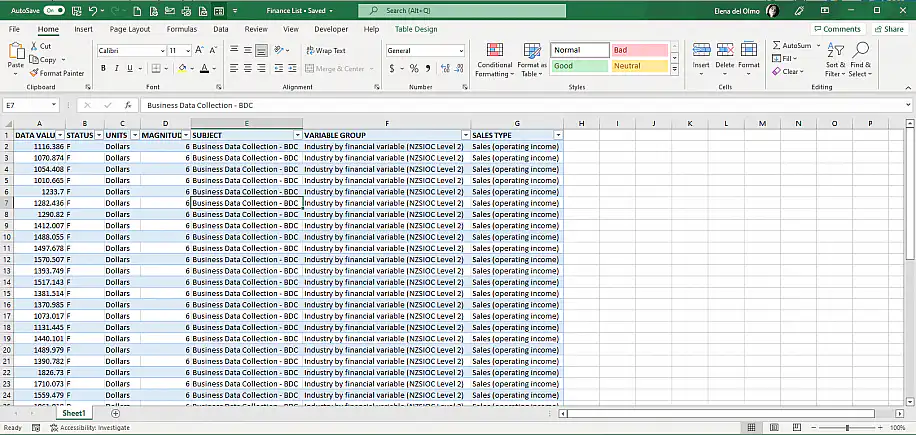
4. Haz clic en cualquier fila de datos y luego en el icono de Formulario que acabas de añadir, en la cinta verde de la parte superior de la pantalla.
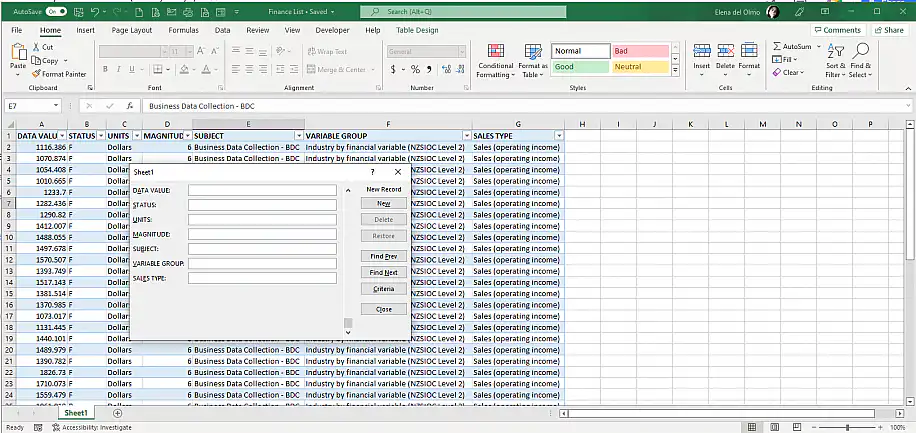
5. Se abrirá una ventana con la información de la tabla de "Sheet 1". A la izquierda, el formulario muestra los nombres de las columnas y, a continuación, los datos que ya contienen las celdas. Para crear una nueva entrada de datos, es decir, un "registro", haz clic en el botón "Nuevo", que aparece a la derecha.
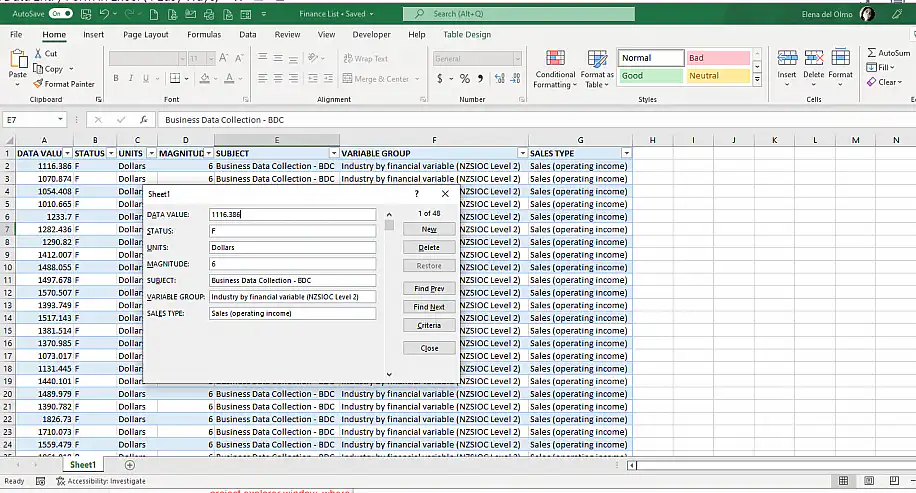
6. Ya puedes empezar a introducir tus datos en los campos vacíos. Cuando termines, haz clic en "Cerrar".
¿Cómo crear un formulario de entrada de datos con VBA?
Este método es la opción preferida si quieres un formulario de entrada de datos más visual, ya que facilita gestionar todos los elementos necesarios para estructurar tus datos. Para crear un formulario de entrada de datos con Microsoft Visual Basic para Aplicaciones (VBA), primero tienes que añadir esta función a la cinta de opciones para tenerla más a mano.
Añade VBA a la cinta de opciones
1. Repite los pasos 1 y 2 de la sección anterior.
2. Selecciona "Personalizar cinta de opciones" en el menú de la izquierda y, después, "Pestañas principales" en el menú desplegable "Personalizar la cinta de opciones" de la derecha.
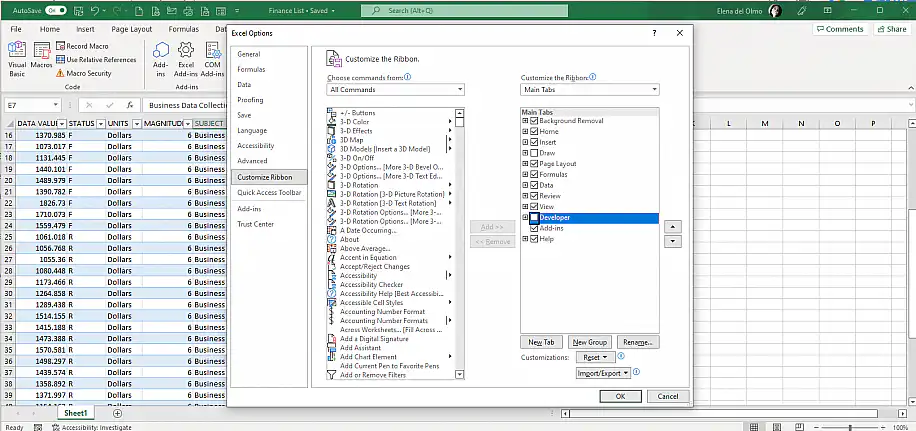
3. Marca la opción "Programador" y luego haz clic en "Aceptar" para activar esta pestaña en la cinta de opciones. En las versiones más recientes de Excel, la función VBA ya viene incluida.
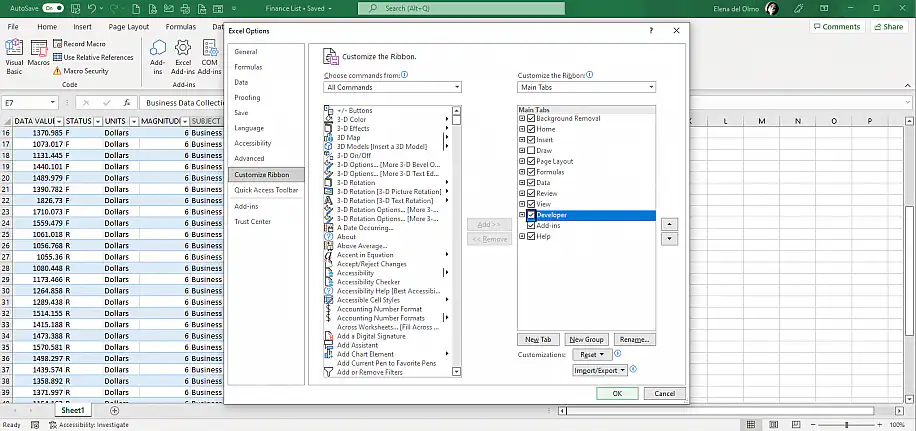
4. Ve a la nueva pestaña "Programador" de la cinta de opciones y haz clic en el botón "Visual Basic".
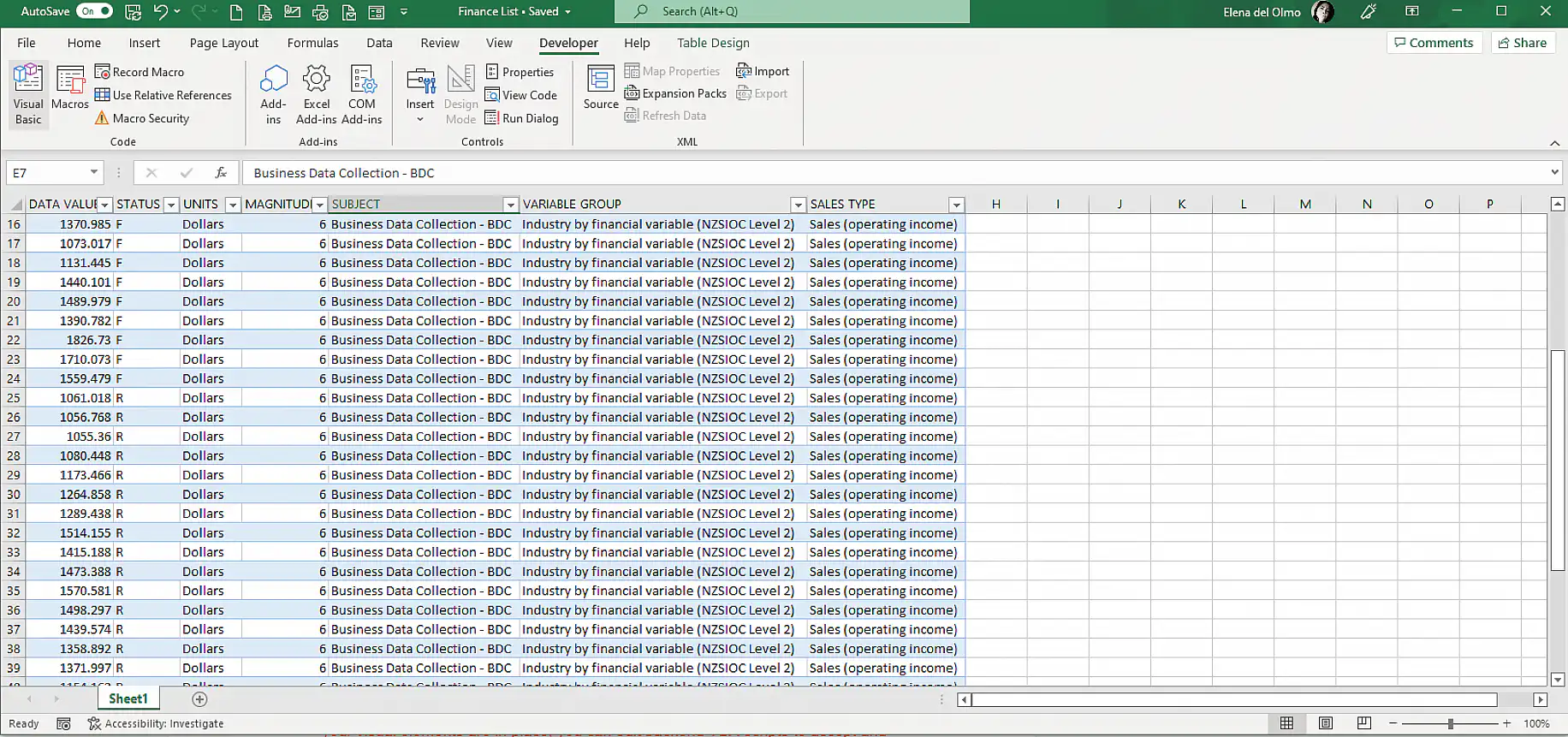
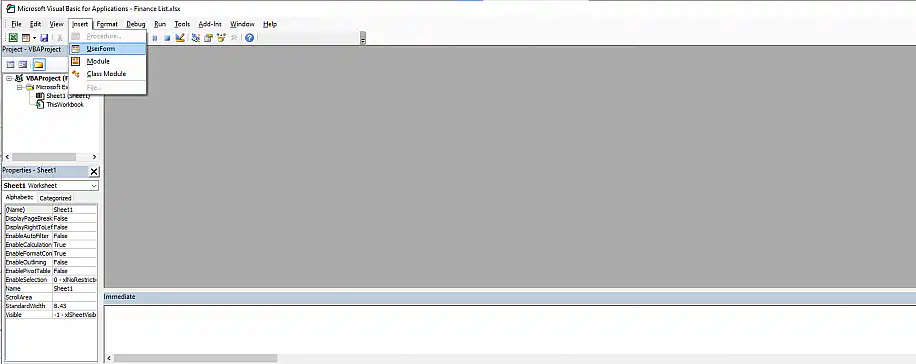
5. Excel abrirá automáticamente la ventana de VBA. Ve a "Insertar" y selecciona "UserForm".
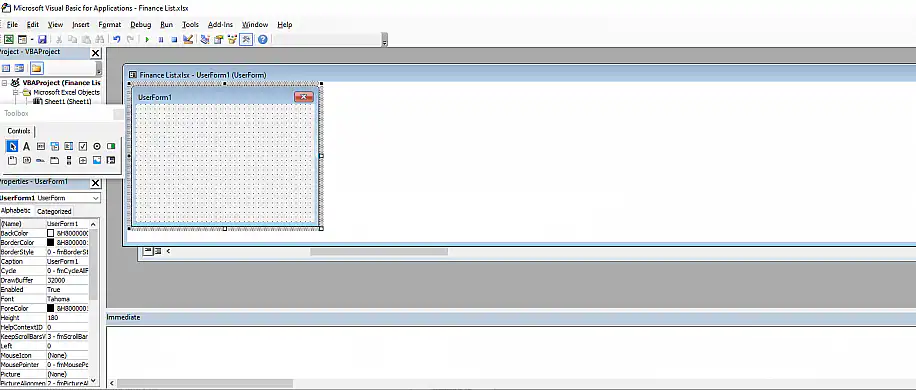
6. Verás una pequeña ventana "Cuadro de herramientas" y el "UserForm" a la derecha. Este es el espacio donde puedes crear tu formulario con los elementos que quieras.
7. Selecciona uno de los elementos del "Cuadro de herramientas" y arrástralo al cuadro "UserForm1". Aquí hemos elegido el botón "A" para crear una "Etiqueta".
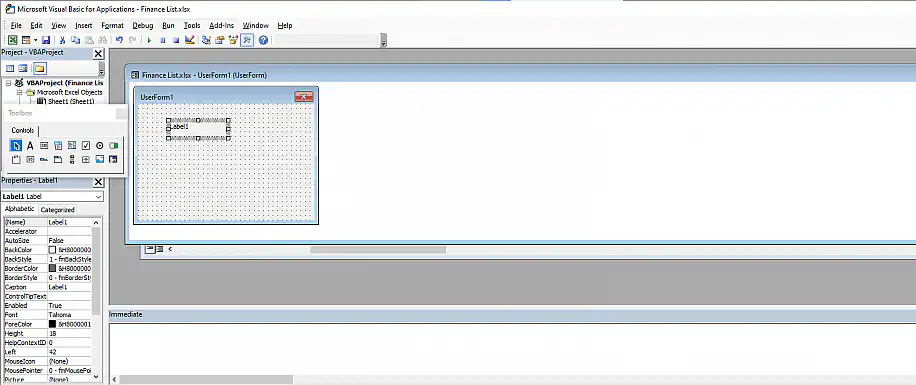
Para cambiar el nombre de la "Etiqueta", haz doble clic sobre ella. Puedes hacer lo mismo con el resto de elementos, como cuadros de texto, listas o botones de comando. Para guardar tu trabajo, tendrás que guardar el archivo de Excel como libro habilitado para macros, es decir, en formato ".xlsm".
Cómo crear un formulario de entrada de datos automatizado en Excel con Power Automate
Para crear un formulario de entrada de datos en Excel con Power Automate, primero debes asegurarte de que los datos están guardados en Excel Online y en formato de tabla.
1. Abre Power Automate y haz clic en "Crear" y luego en "Flujo de nube instantáneo".
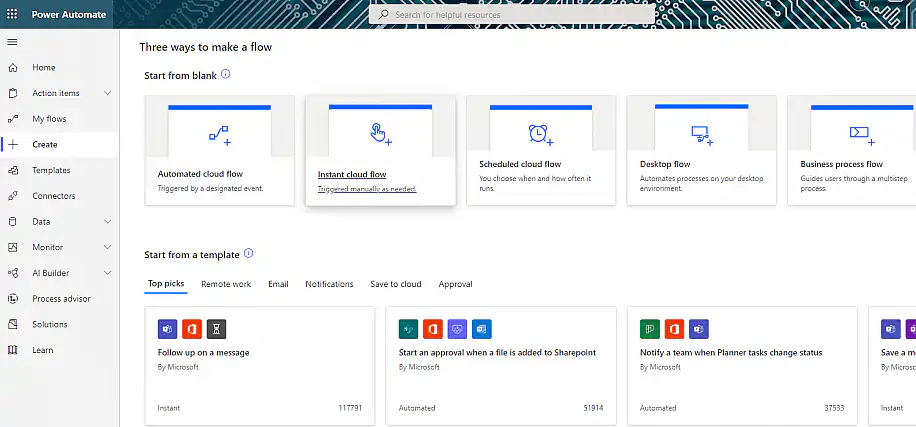
2. Selecciona "Desencadenar un flujo manualmente" entre las opciones.
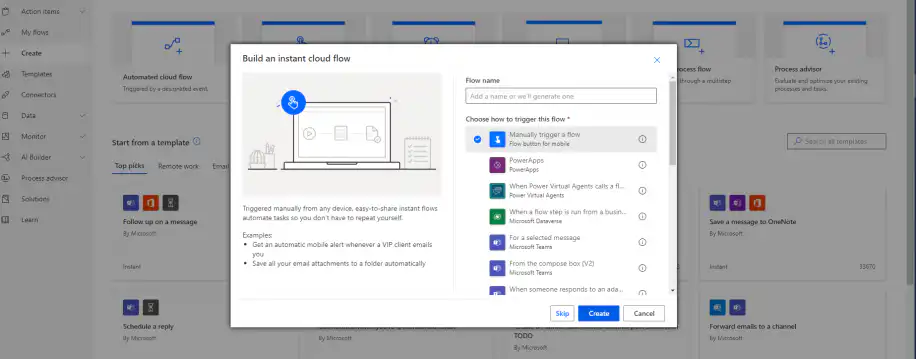
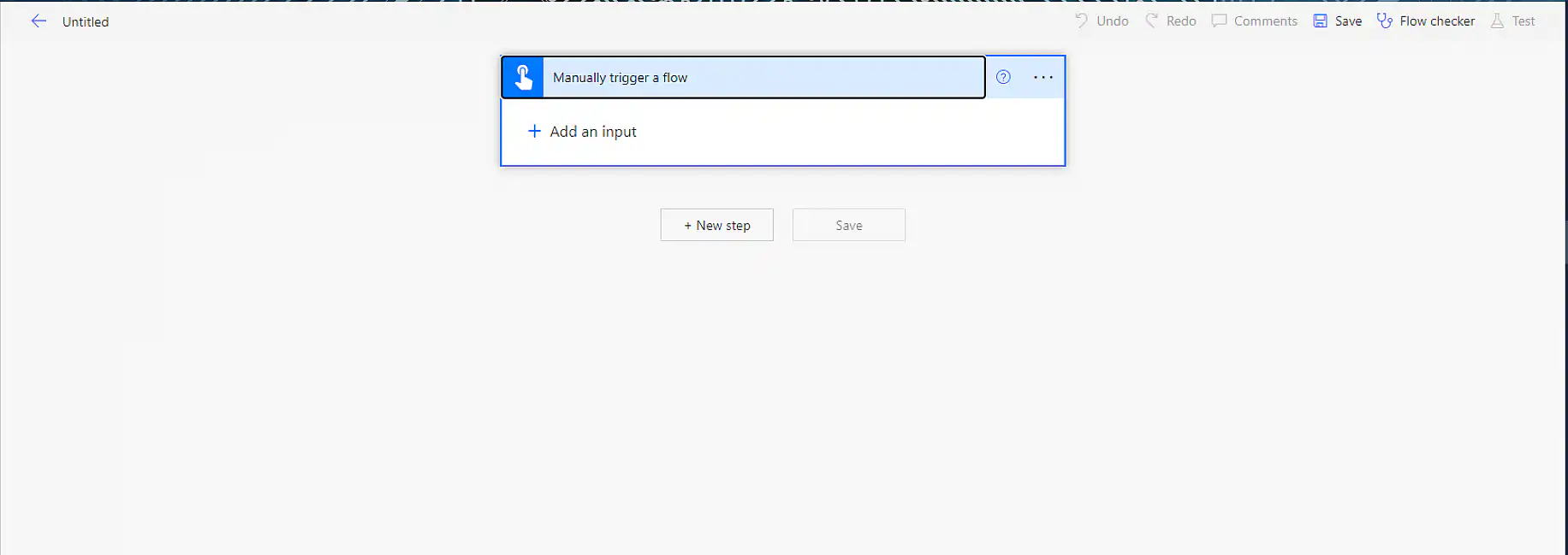
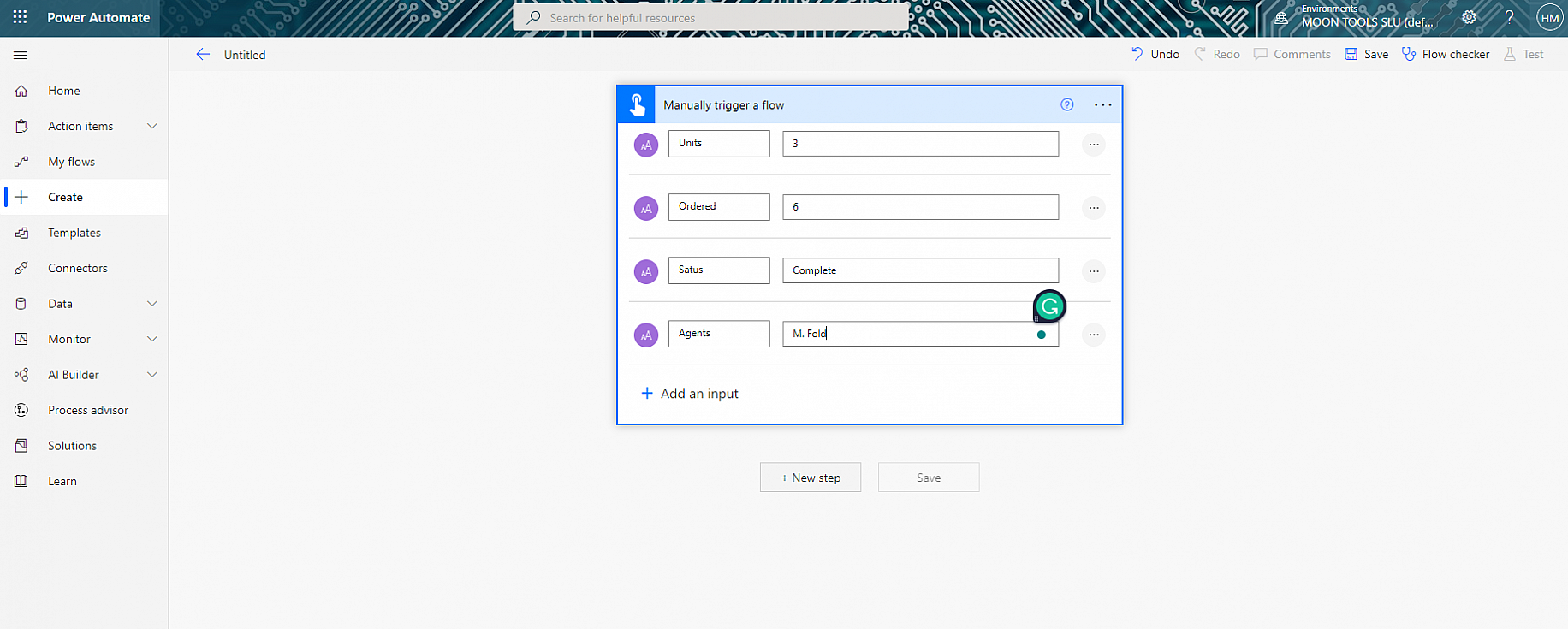
3. Haz clic en "Desencadenar un flujo manualmente" para acceder a la opción "Agregar una entrada".
4. Selecciona el tipo de dato que vas a introducir.
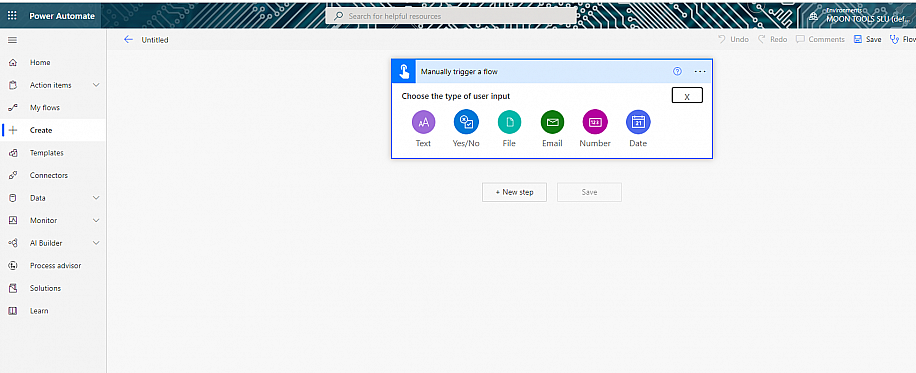
5. Después de cada tipo de entrada, puedes hacer clic en el icono de puntos suspensivos verticales para crear un formulario de entrada de datos de Excel con una lista desplegable. Cuando termines, haz clic en "Nuevo paso".
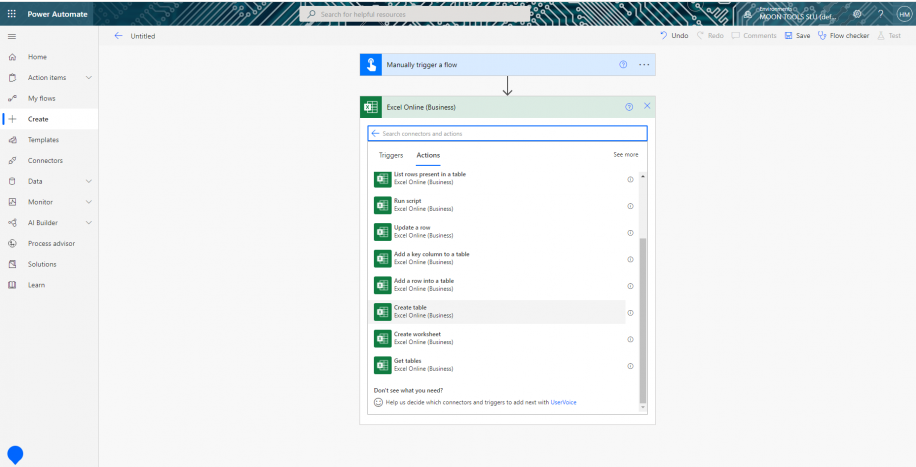
6. Selecciona "Excel Online (Business)" y después "Crear tabla" en la pestaña "Acciones". Así conectarás el formulario con la hoja de cálculo en la que quieres introducir los datos.
7. Añade la "Ubicación", la "Biblioteca de documentos", el nombre del "Archivo" y el "Rango de tabla" donde se crea el formulario. Ten en cuenta que los "Nombres de columna" deben introducirse separados por punto y coma. Cuando termines, haz clic en "Guardar".
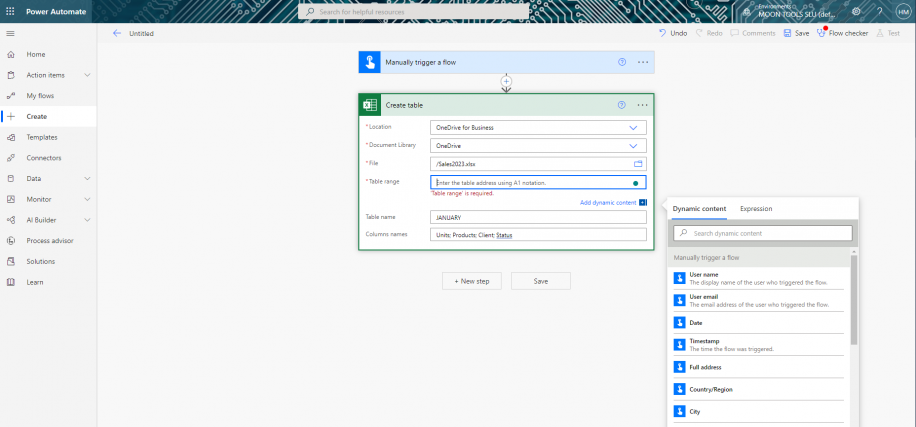
Verás que Power Automate recomienda probar el flujo. Para hacerlo, haz clic en el botón "Probar", en el extremo derecho.
¿Cómo crear un formulario de entrada de datos con macros?
Las macros de Excel sirven para automatizar tareas que suelen llevar mucho tiempo, como introducir a mano grandes conjuntos de datos en una hoja de cálculo. Lo mejor de las macros de VBA es que puedes usarlas directamente desde tu hoja de cálculo. Desde crear tablas hasta conectar tu hoja de cálculo con fuentes de datos externas, esta función ofrece muchísimas posibilidades para automatizar tareas.
Para entender mejor cómo funciona, consulta nuestra guía sobre cómo usar macros en Excel para automatizar tareas.
Ejemplos y plantillas de formularios de entrada de datos en Excel
El botón Formulario integrado funciona con cualquier rango que tenga una fila de encabezados, así que lo más rápido es empezar con una tabla que ya uses. Algunas tablas que funcionan bien con él:
- Un registro de inventario con artículo, SKU, cantidad y ubicación, donde cada movimiento de stock es un registro.
- Una lista de gastos con la fecha, la categoría, el importe y el número de recibo de cada compra.
- Una lista de contactos de clientes que crece a medida que llegan nuevos leads.
- Una hoja de horas en la que cada fila recoge un empleado, una fecha, un proyecto y las horas trabajadas.
Si prefieres no crear la tabla tú mismo, parte de una plantilla. En Excel, ve a Archivo > Nuevo y busca en la galería de plantillas un término como "inventario" o "gastos". También puedes descargar esta plantilla de inventario en Excel o esta plantilla de control de gastos para Excel. Cuando la plantilla esté abierta, haz clic en cualquier celda de su tabla y luego en el botón Formulario para añadir registros.
El cuadro de diálogo Formulario muestra hasta 32 columnas. Para una tabla más ancha, crea un UserForm con VBA, como se explica más arriba.
Conclusión
Excel es la solución de referencia para guardar y gestionar datos. Sin embargo, introducir los datos es el primer paso, y uno fundamental, de cualquier proceso. Si trabajas en gestión de inventario o en un negocio con mucho volumen de registros, sin duda te beneficiarás de las herramientas de automatización de Excel.
Puedes automatizar funciones de Excel con herramientas integradas como VBA, las macros y Power Automate. Ahora ya deberías sentirte cómodo con ellas y saber cómo crear un formulario de entrada de datos en Excel de 4 formas sencillas pero potentes.
Después de unas semanas de entradas, revisa la tabla en busca de registros repetidos, porque a menudo la misma entrada se escribe dos veces. Puedes eliminar duplicados en Excel en unos pocos clics. Si tu equipo trabaja con Google Sheets, un formulario de Google Forms hace el mismo trabajo y envía cada respuesta a una fila nueva. Sigue estos pasos para crear un formulario de Google Forms.
Cuando los registros que recopilas acaban repartidos entre varios archivos de Excel, Sheetgo, una plataforma de automatización de datos con IA, puede combinarlos en un solo libro de forma programada, para que tus datos sigan organizados y listos para la IA.



 English
 Español
 Português do Brasil
 Français