




Seja qual for o tamanho da empresa, quem trabalha com dados no dia a dia se beneficia de formas rápidas e fáceis de lidar com eles. Se você trabalha com conjuntos de dados pequenos, inserir os dados manualmente pode ser o melhor caminho. Mas e se o seu conjunto de dados tiver milhares de linhas ou colunas? Você provavelmente está se perguntando se dá para automatizar a entrada de dados no Excel.
Neste guia, você vai ver por que vale a pena usar formulários de entrada de dados no Excel e como criá-los com diferentes recursos. Ao longo de 4 métodos, você vai aprender a criar um formulário de entrada de dados no Excel com o recurso nativo, com VBA, com macros e, por fim, com o Power Automate.
Por que usar formulários de entrada de dados no Excel?
Os formulários de entrada de dados do Excel são modelos para inserir dados. Pense neles como um apoio extra para inserir dados na sua planilha, que podem ocupar várias colunas e linhas. Eles são especialmente úteis para quem trabalha com várias listas de categorias ou com grandes bases de dados. Os principais motivos para usar formulários de entrada de dados são:
- Evite erros manuais: Insira dados em massa seguindo uma estrutura para evitar erros de digitação que possam distorcer todo o seu conjunto de dados.
- Economize tempo: Imagine ter que inserir mais de 1.000 linhas sem cometer erros. As ferramentas de automação do Excel economizam horas de trabalho.
- Mantenha a estrutura original: Se os seus dados já estão categorizados, defina a estrutura com antecedência e coloque cada dado no lugar certo.
- Automatize processos: Crie fluxos com o Power Automate que podem ser executados automaticamente em intervalos definidos.
Como criar um formulário de entrada de dados no Excel?
Para criar um formulário de entrada de dados no Excel, você não precisa aprender a programar nem saber escrever código. O Microsoft 365 inclui aplicativos e recursos que fazem o trabalho por você. Basta saber onde encontrar essas ferramentas e como usá-las a seu favor.
Como criar um formulário de entrada de dados com a ferramenta Formulário do Excel?
Para criar seu primeiro formulário de entrada de dados com o "Formulário", um recurso nativo do Excel, primeiro você precisa adicioná-lo à Barra de Ferramentas de Acesso Rápido.
Como adicionar o Formulário do Excel à Barra de Ferramentas de Acesso Rápido?
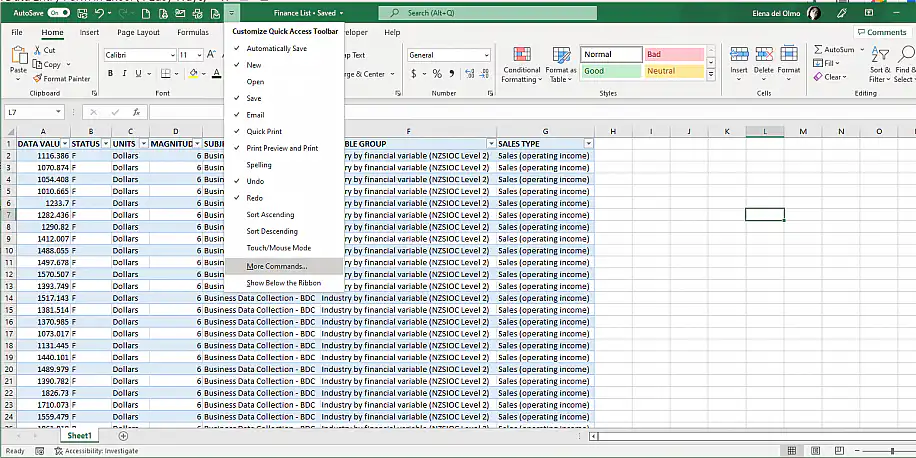
1. Abra sua planilha do Excel e clique na pequena seta na parte superior, como mostrado abaixo. Selecione "Mais Comandos..." na lista suspensa.
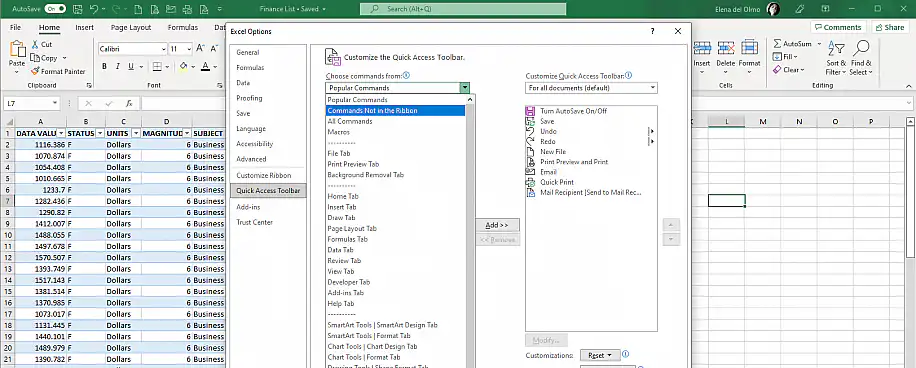
2. Selecione "Barra de Ferramentas de Acesso Rápido" no menu à esquerda e depois "Comandos Fora da Faixa de Opções" no menu suspenso "Escolher comandos em".
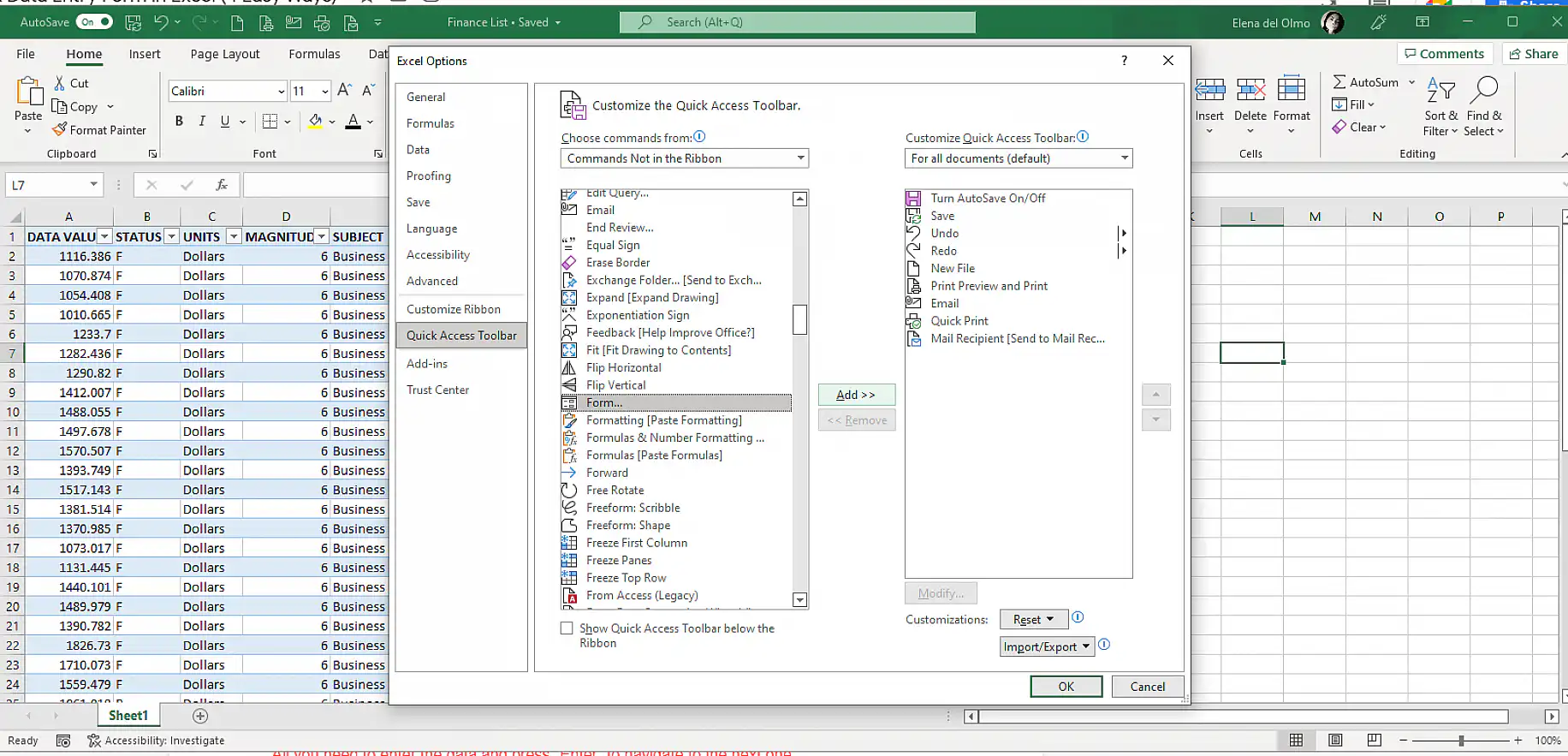
3. Role a lista até encontrar o recurso "Formulário" e adicione-o à barra de acesso rápido clicando no botão "Adicionar", no centro. Clique em "OK" para concluir.
Agora que ele está à mão, você já pode começar a usá-lo.
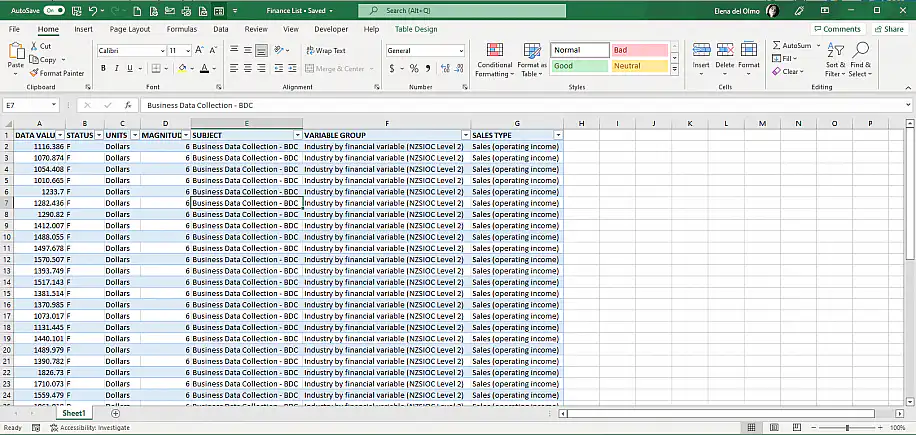
4. Clique em qualquer linha de dados e depois no ícone do Formulário que você acabou de adicionar, na faixa verde na parte superior da tela.
5. Uma janela vai se abrir com as informações da tabela de "Sheet 1". À esquerda, o formulário mostra os nomes das colunas e, em seguida, os dados que já estão nas células. Para criar uma nova entrada de dados, ou seja, um "registro", clique no botão "Novo", que aparece à direita.
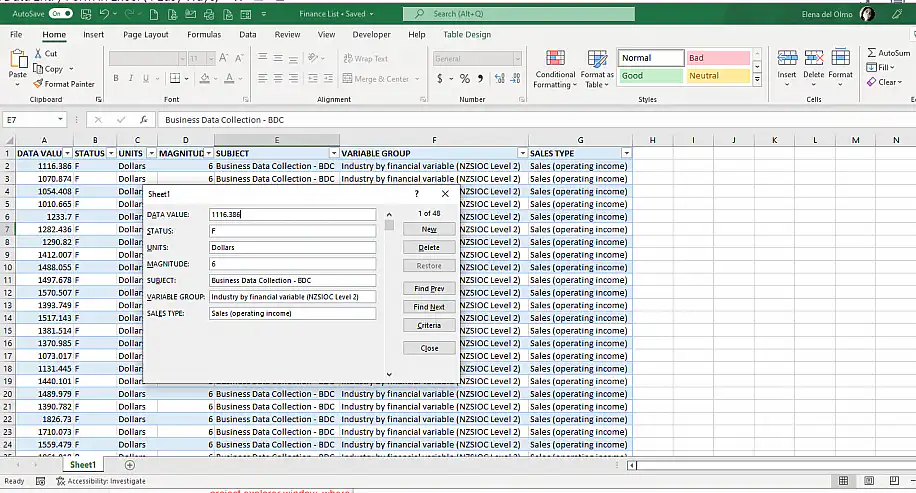
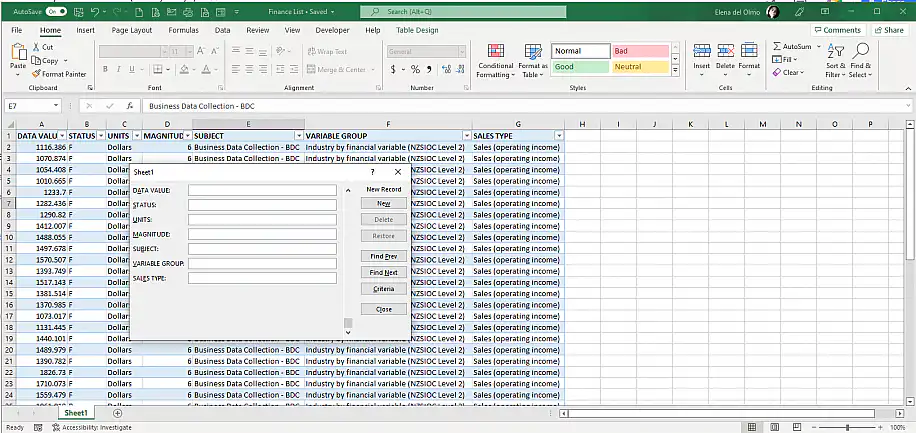
6. Agora você pode começar a inserir seus dados nos campos em branco. Quando terminar, clique em "Fechar".
Como criar um formulário de entrada de dados com VBA?
Este método é a opção preferida de quem quer um formulário de entrada de dados mais visual, já que facilita gerenciar todos os elementos necessários para estruturar seus dados. Para criar um formulário de entrada de dados com o Microsoft Visual Basic for Applications (VBA), primeiro você precisa adicionar esse recurso à Faixa de Opções para ter acesso mais rápido.
Adicione o VBA à Faixa de Opções
1. Repita os passos 1 e 2 da seção anterior.
2. Selecione "Personalizar Faixa de Opções" no menu à esquerda e depois "Guias Principais" no menu suspenso "Personalizar a Faixa de Opções", à direita.
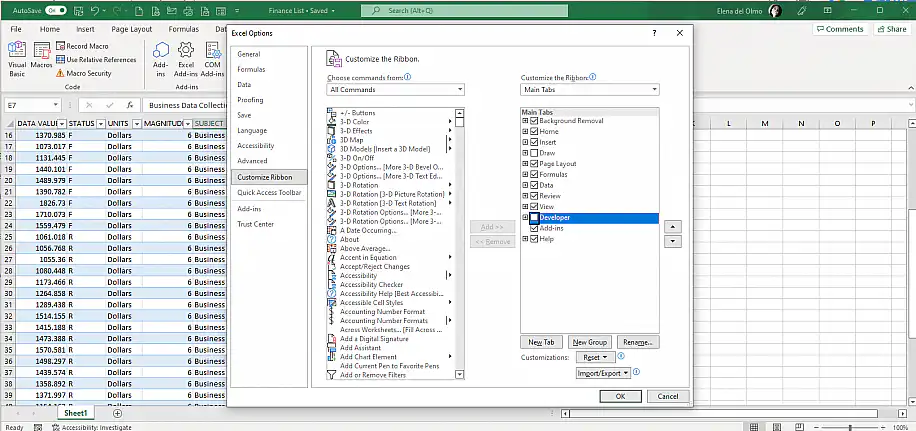
3. Marque a opção "Desenvolvedor" e depois clique em "OK" para ativar essa guia na Faixa de Opções. Nas versões mais recentes do Excel, o recurso VBA já vem incluído.
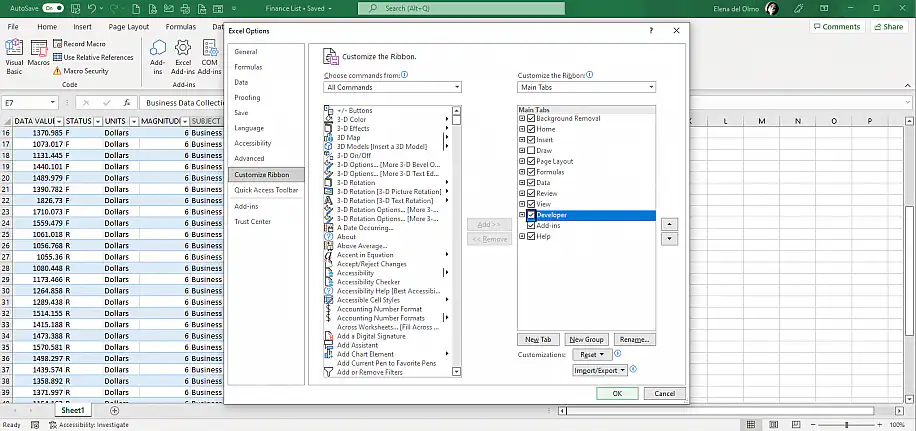
4. Vá até a nova guia "Desenvolvedor" na Faixa de Opções e clique no botão "Visual Basic".
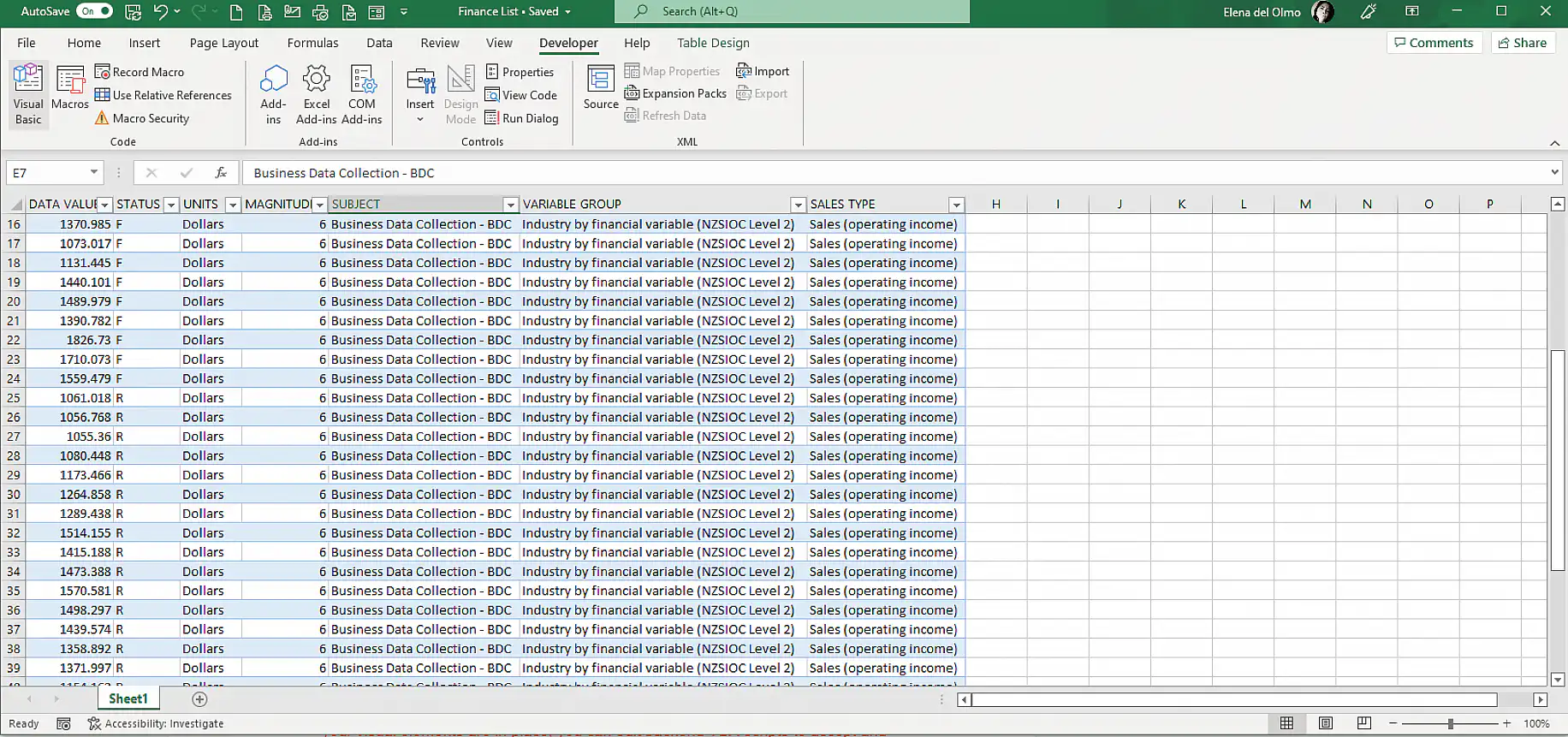
5. O Excel vai abrir automaticamente a janela do VBA. Vá em "Inserir" e selecione "UserForm".
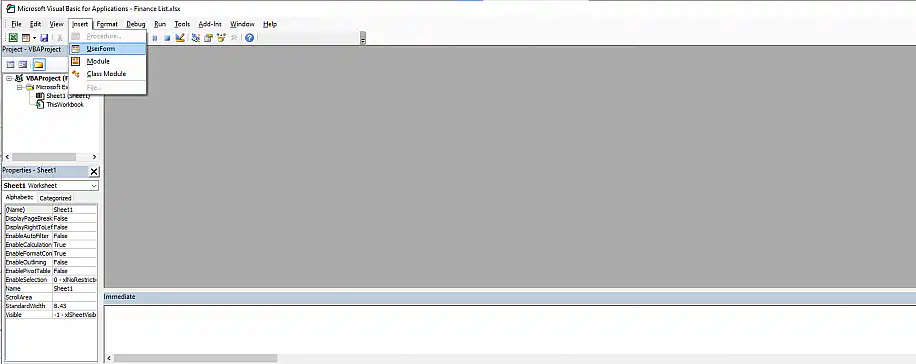
6. Você vai ver uma pequena janela "Caixa de Ferramentas" e o "UserForm" à direita. É nesse espaço que você cria o seu formulário com os elementos que quiser.
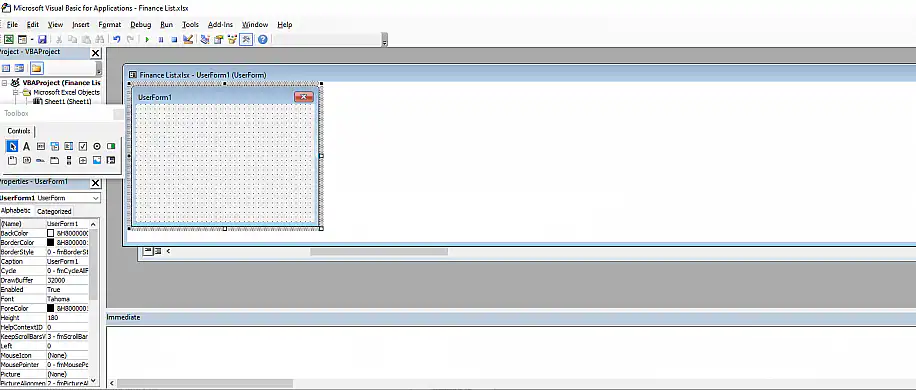
7. Selecione um dos elementos da "Caixa de Ferramentas" e arraste-o para a caixa "UserForm1". Aqui, escolhemos o botão "A" para criar um "Rótulo".
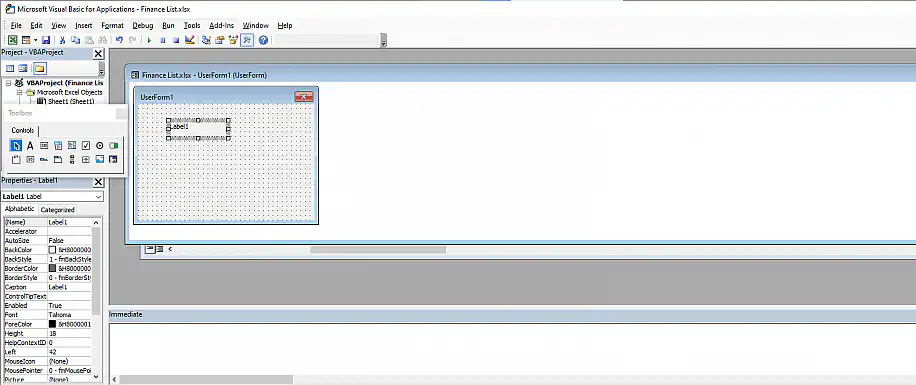
Para mudar o nome do "Rótulo", basta clicar duas vezes nele. O mesmo vale para os demais elementos, como caixas de texto, listas ou botões de comando. Para salvar seu trabalho, você precisa salvar o arquivo do Excel como Pasta de Trabalho Habilitada para Macro, ou seja, no formato ".xlsm".
Como criar um formulário de entrada de dados automatizado no Excel com o Power Automate
Para criar um formulário de entrada de dados no Excel com o Power Automate, primeiro você precisa garantir que os dados estejam salvos no Excel Online e em formato de tabela.
1. Abra o Power Automate e clique em "Criar" e depois em "Fluxo da nuvem instantâneo".
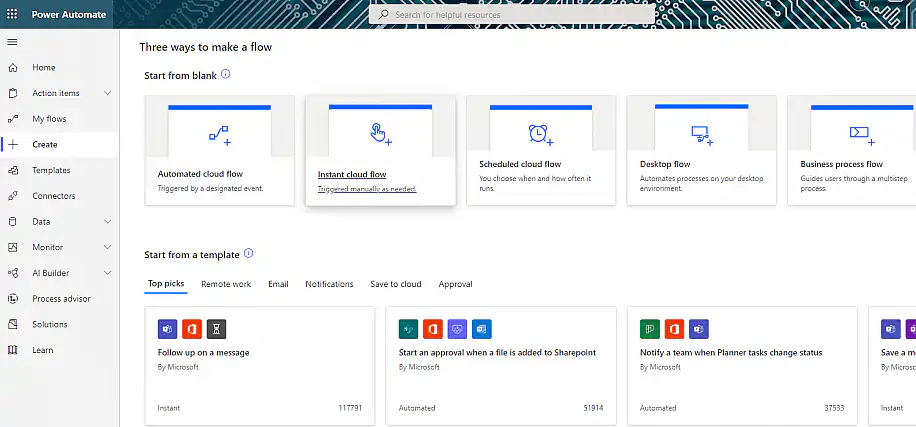
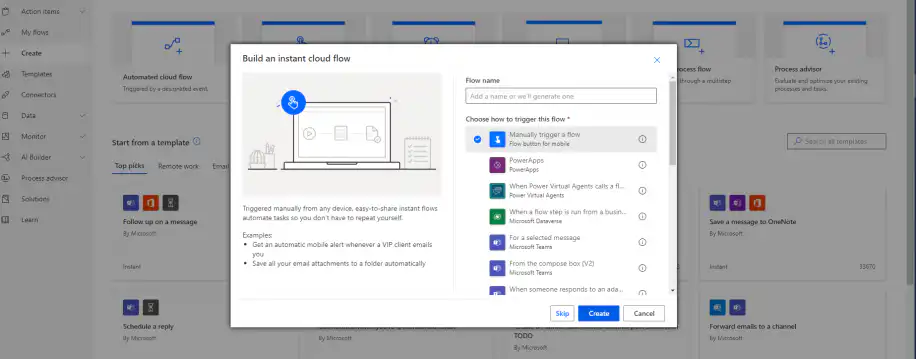
2. Selecione "Disparar um fluxo manualmente" entre as opções.
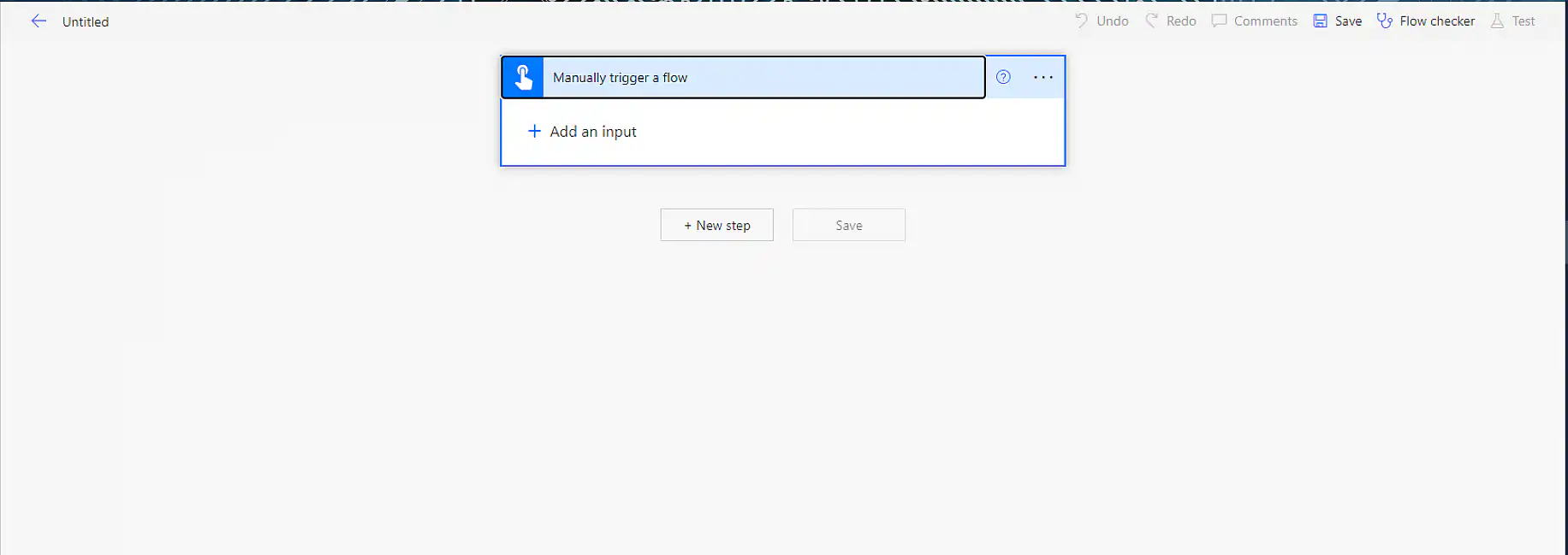
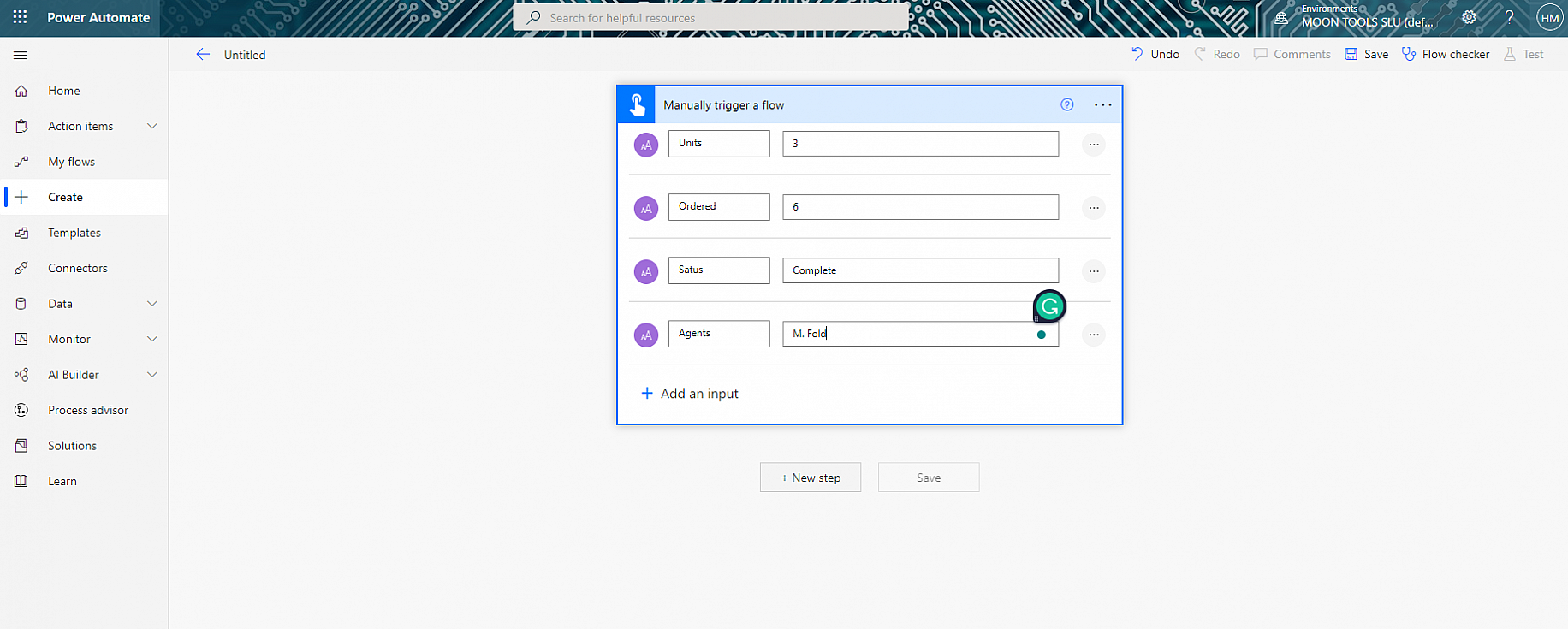
3. Clique em "Disparar um fluxo manualmente" para acessar a opção "Adicionar uma entrada".
4. Selecione o tipo de dado que você vai inserir.
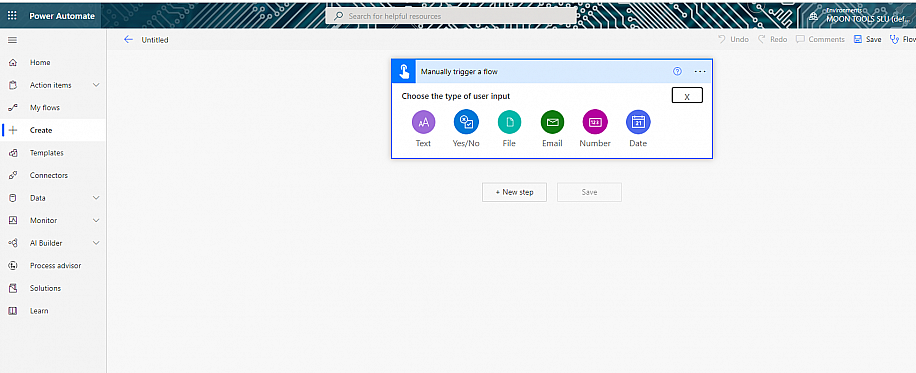
5. Depois de cada tipo de entrada, você pode clicar no ícone de reticências verticais para criar um formulário de entrada de dados do Excel com uma lista suspensa. Quando terminar, clique em "Nova etapa".
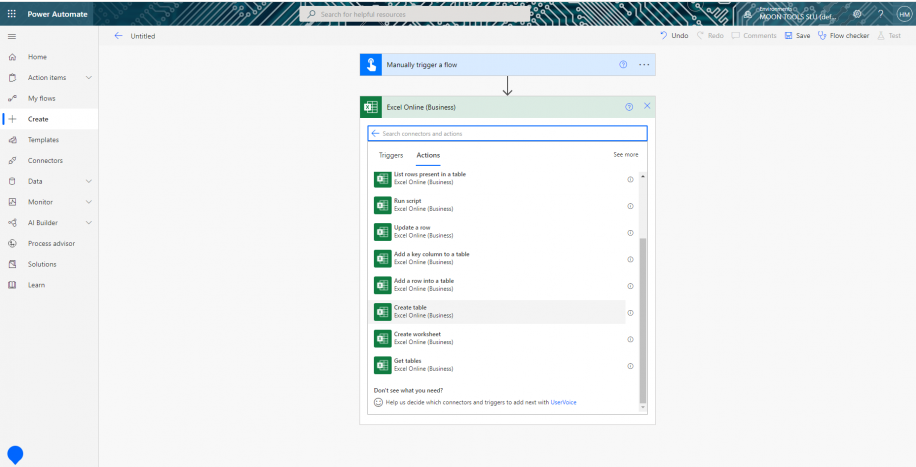
6. Selecione "Excel Online (Business)" e depois "Criar tabela" na guia "Ações". Isso conecta o formulário à planilha em que você quer inserir os dados.
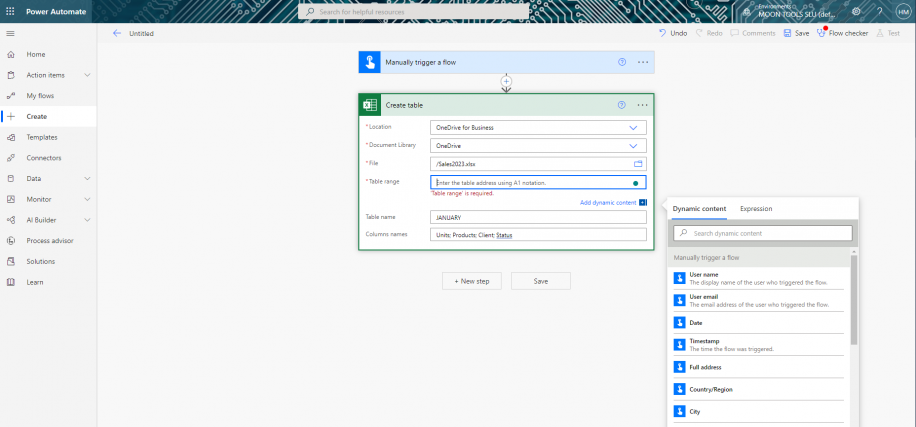
7. Adicione o "Local", a "Biblioteca de Documentos", o nome do "Arquivo" e o "Intervalo da tabela" onde o formulário é criado. Observe que os "Nomes das colunas" devem ser separados por ponto e vírgula. Quando terminar, clique em "Salvar".
Você vai ver que o Power Automate recomenda testar o fluxo. Para isso, basta clicar no botão "Testar", no canto direito.
Como criar um formulário de entrada de dados com macros?
As macros do Excel servem para automatizar tarefas que costumam tomar muito tempo, como inserir manualmente grandes conjuntos de dados em uma planilha. O melhor das macros VBA é que você pode usá-las direto na sua planilha. De criar tabelas a conectar sua planilha a fontes de dados externas, esse recurso abre muitas possibilidades de automação de tarefas.
Para entender melhor como funciona, confira nosso guia sobre como usar macros no Excel para automatizar tarefas.
Exemplos e modelos de formulários de entrada de dados no Excel
O botão Formulário nativo funciona com qualquer intervalo que tenha uma linha de cabeçalho, então o jeito mais rápido de começar é com uma tabela que você já usa. Algumas tabelas que funcionam bem com ele:
- Um registro de estoque com item, SKU, quantidade e local, em que cada movimentação de estoque é um registro.
- Uma lista de despesas com a data, a categoria, o valor e o número do recibo de cada compra.
- Uma lista de contatos de clientes que cresce à medida que chegam novos leads.
- Uma folha de ponto em que cada linha traz um funcionário, uma data, um projeto e as horas trabalhadas.
Se preferir não montar a tabela você mesmo, comece com um modelo. No Excel, vá em Arquivo > Novo e pesquise na galeria de modelos um termo como "estoque" ou "despesas". Você também pode baixar este modelo de controle de estoque no Excel ou este modelo de controle de despesas para Excel. Com o modelo aberto, clique em qualquer célula da tabela e depois no botão Formulário para adicionar registros.
A caixa de diálogo Formulário mostra até 32 colunas. Para uma tabela mais larga, crie um UserForm com VBA, como mostrado acima.
Conclusão
O Excel é a solução de referência para armazenar e gerenciar dados. Mas inserir os dados é o primeiro passo, e um dos mais importantes, de qualquer processo. Se você trabalha com gestão de estoque ou em um negócio com grande volume de registros, com certeza vai se beneficiar das ferramentas de automação do Excel.
Dá para automatizar funções do Excel com recursos integrados como VBA, macros e Power Automate. Agora você já deve se sentir à vontade com essas ferramentas e saber criar um formulário de entrada de dados no Excel de 4 formas simples, mas poderosas.
Depois de algumas semanas de registros, verifique se há entradas repetidas na tabela, porque a mesma entrada costuma ser digitada duas vezes. Você pode remover duplicatas no Excel em poucos cliques. Se a sua equipe trabalha no Google Sheets, um formulário do Google Forms faz o mesmo trabalho e envia cada resposta para uma nova linha. Siga estes passos para criar um formulário do Google Forms.
Quando os registros que você coleta acabam espalhados por vários arquivos do Excel, o Sheetgo, uma plataforma de automação de dados com IA, pode combiná-los em uma única pasta de trabalho de forma programada, para que seus dados fiquem organizados e prontos para IA.



 English
 Español
 Português do Brasil
 Français