


Las hojas de cálculo de Excel siguen siendo una herramienta clave para almacenar y visualizar datos. Funciones como Buscar y reemplazar u Ordenar ayudan a los usuarios a agilizar tareas repetitivas que, de otro modo, llevarían mucho tiempo y serían poco eficientes. Igual que una hoja de cálculo con filas o celdas en blanco interfiere en la correcta aplicación de reglas y fórmulas, los datos duplicados pueden causar problemas similares.
En este artículo aprenderás distintas formas de encontrar valores duplicados, ya sea para resaltar esa información o para eliminar tantos duplicados como necesites. Desde las funciones de resaltado más básicas hasta las opciones de filtrado más avanzadas, aprenderás a aprovechar todo el potencial de la versión de escritorio de Excel.
Si quieres evitar datos duplicados en Excel, Sheetgo, una plataforma de automatización de datos con IA, puede ayudarte. Con Sheetgo puedes compartir hojas o rangos concretos de tu hoja de cálculo principal, filtrar datos e incluso dividirlos en varios archivos. También puedes combinarlo todo en un archivo maestro.
Instala Sheetgo hoy para empezar a gestionar, automatizar y escalar tus procesos en tus hojas de cálculo y flujos de trabajo con IA. Para una limpieza puntual, también puedes probar nuestra herramienta gratuita para eliminar duplicados.
¿Cómo buscar y eliminar filas duplicadas en Excel?
Los distintos métodos de este artículo primero buscan los valores duplicados que quieres eliminar y después muestran cómo borrarlos. Este proceso en dos pasos es fundamental, sobre todo porque quizá no quieras eliminar los duplicados automáticamente y quedarte solo con el valor único. Veamos el primer método para eliminar todos los duplicados.
¿Cómo comprobar si hay duplicados en Excel?
¿Cómo eliminar duplicados con la función Quitar duplicados?
¿Cuál es el atajo para eliminar duplicados en Excel? En realidad, el atajo es un comando integrado disponible en la cinta de opciones, que puedes usar de la siguiente forma.
1. Abre tu hoja de cálculo de Excel y selecciona cualquier rango del que quieras eliminar filas duplicadas.
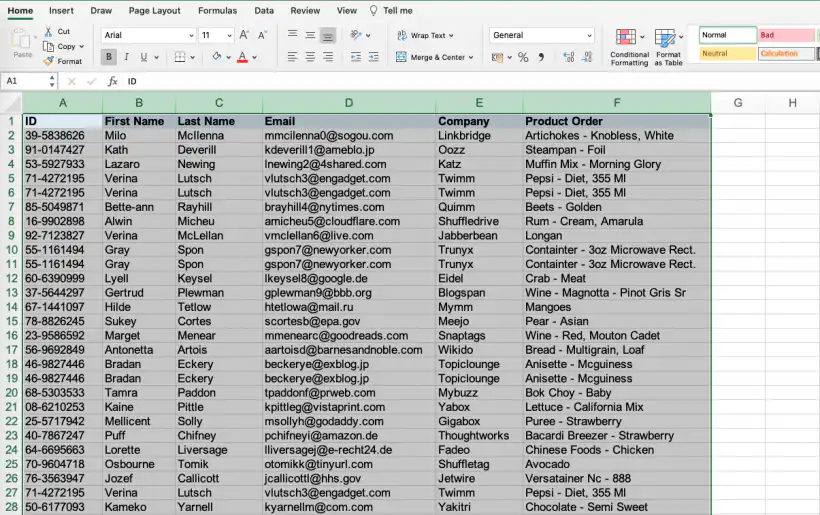
2. Ve a Datos > Quitar duplicados.
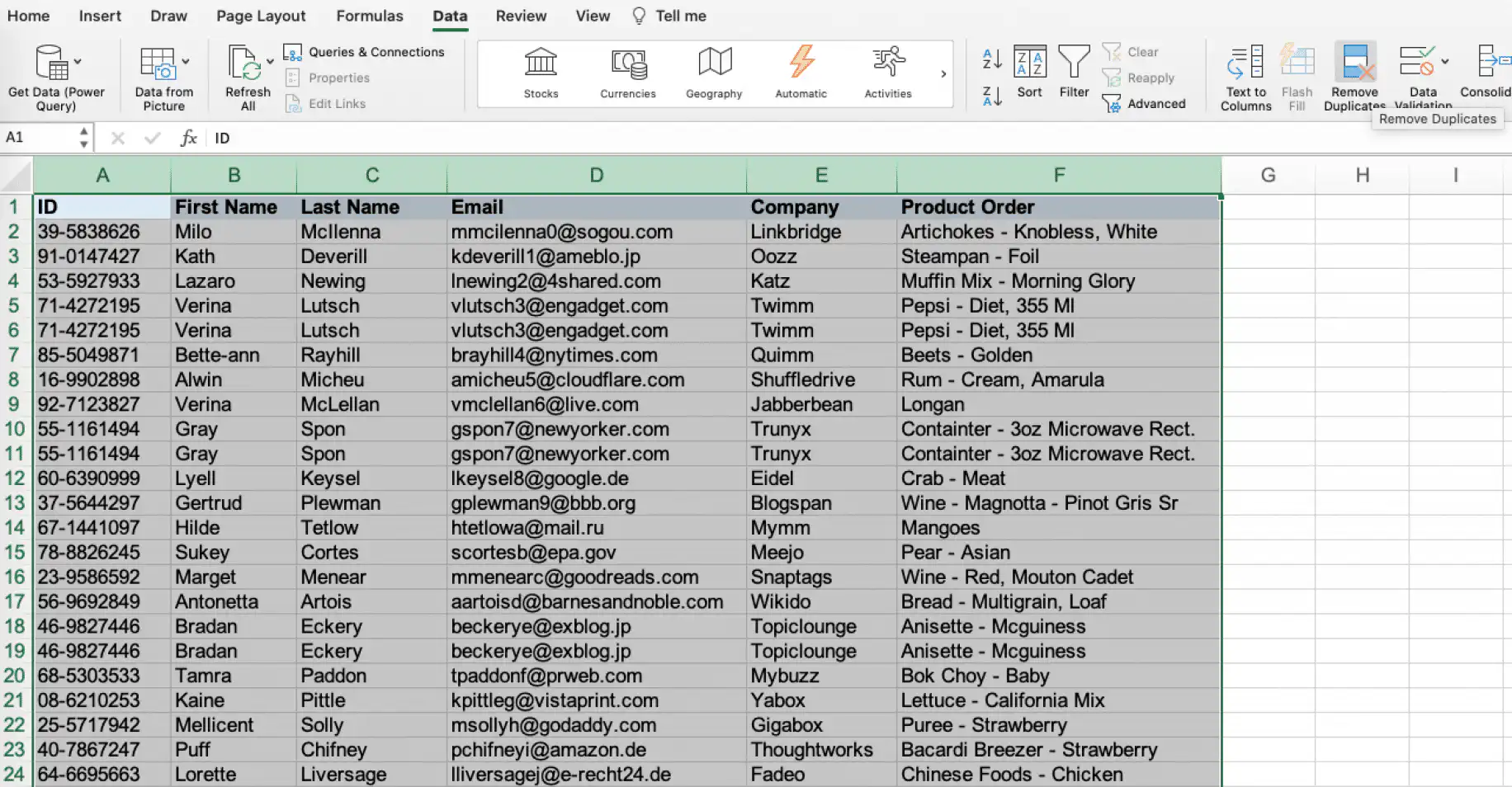
Si no has seleccionado todos los datos de la hoja de cálculo, Excel te dará la opción de ampliar la búsqueda a todo el documento, algo recomendable. Haz clic en "Aceptar".
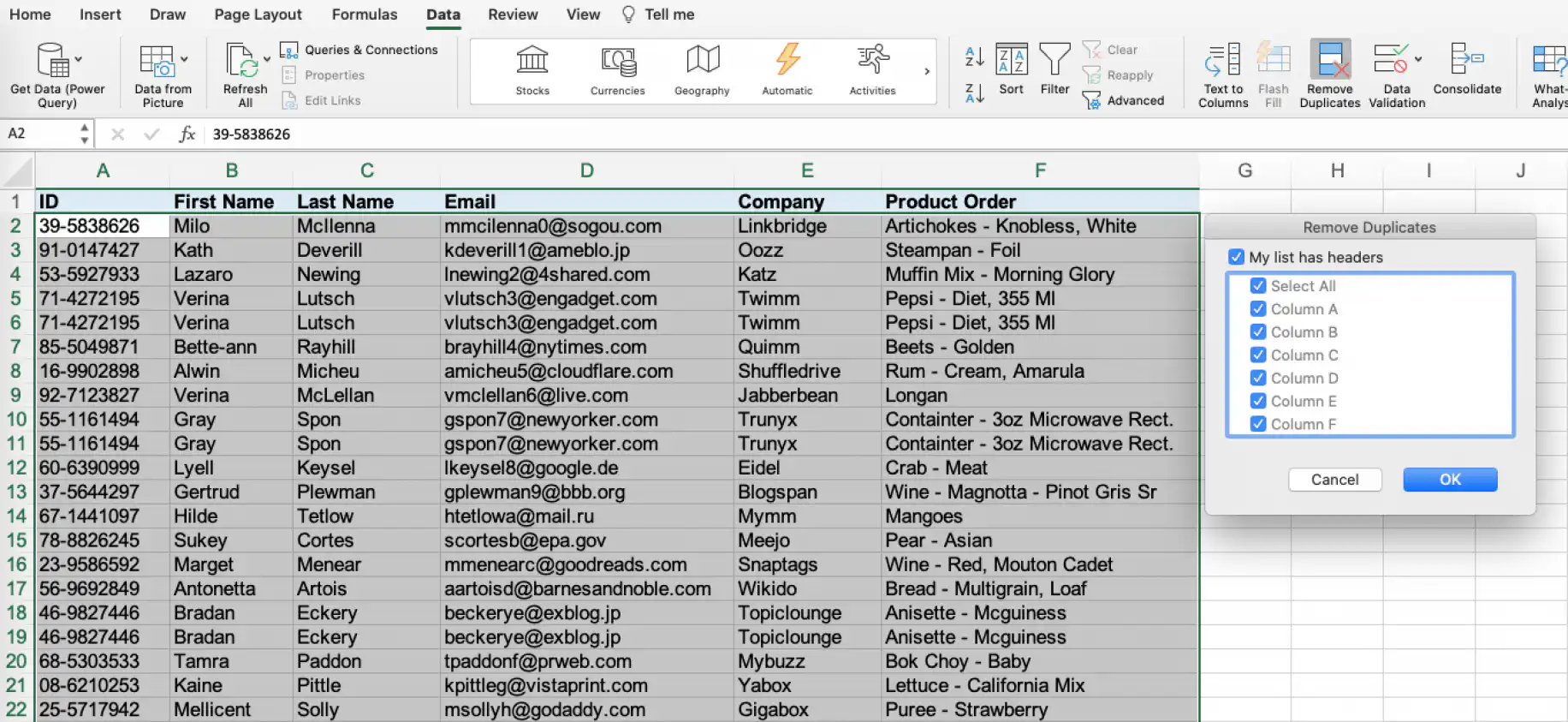
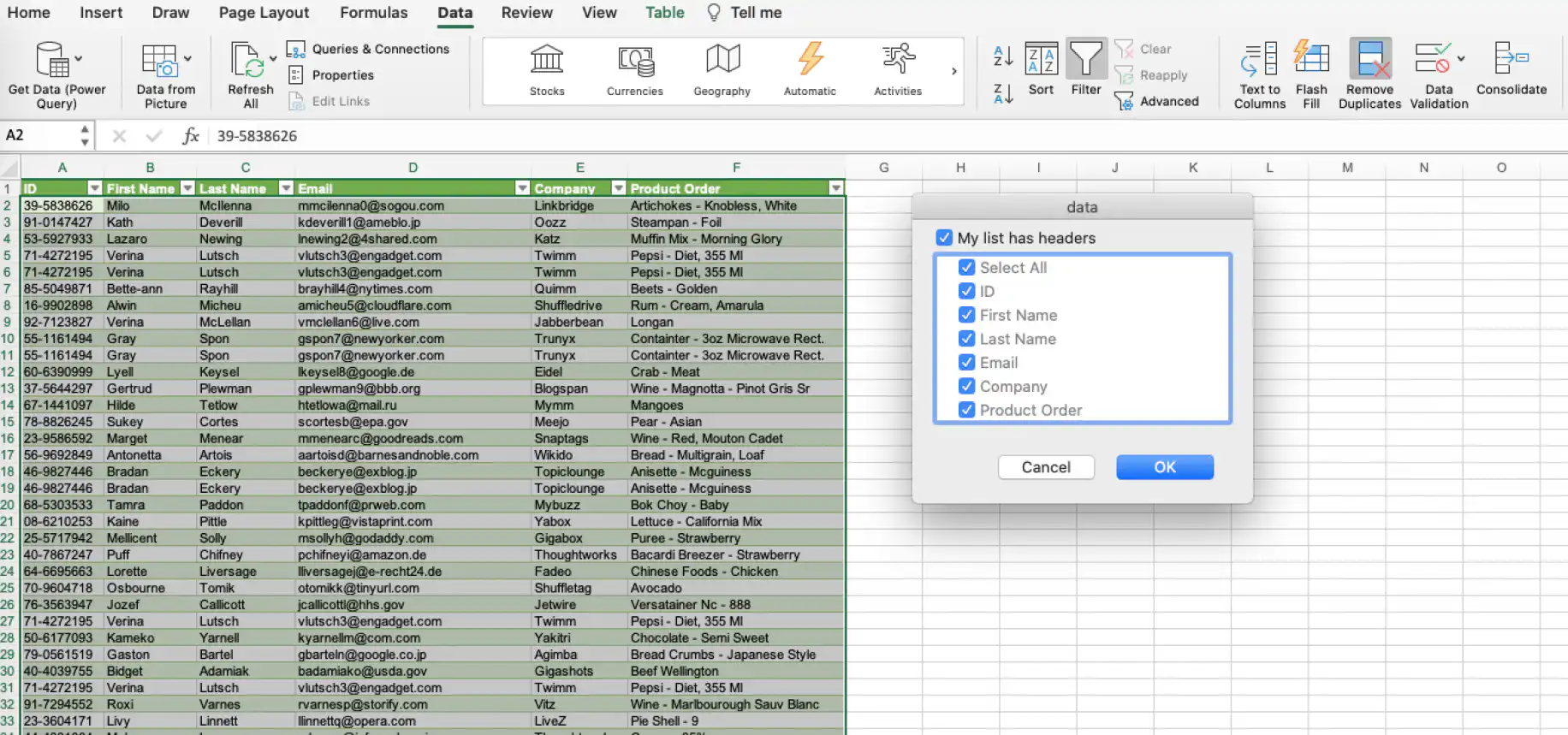
3. Si tu selección de datos tiene encabezados, marca las casillas de las columnas que los contienen para que no se tengan en cuenta en la búsqueda de duplicados. Todas las columnas de mi ejemplo tienen encabezados, así que dejaré todas las casillas marcadas. Haz clic en "Aceptar".
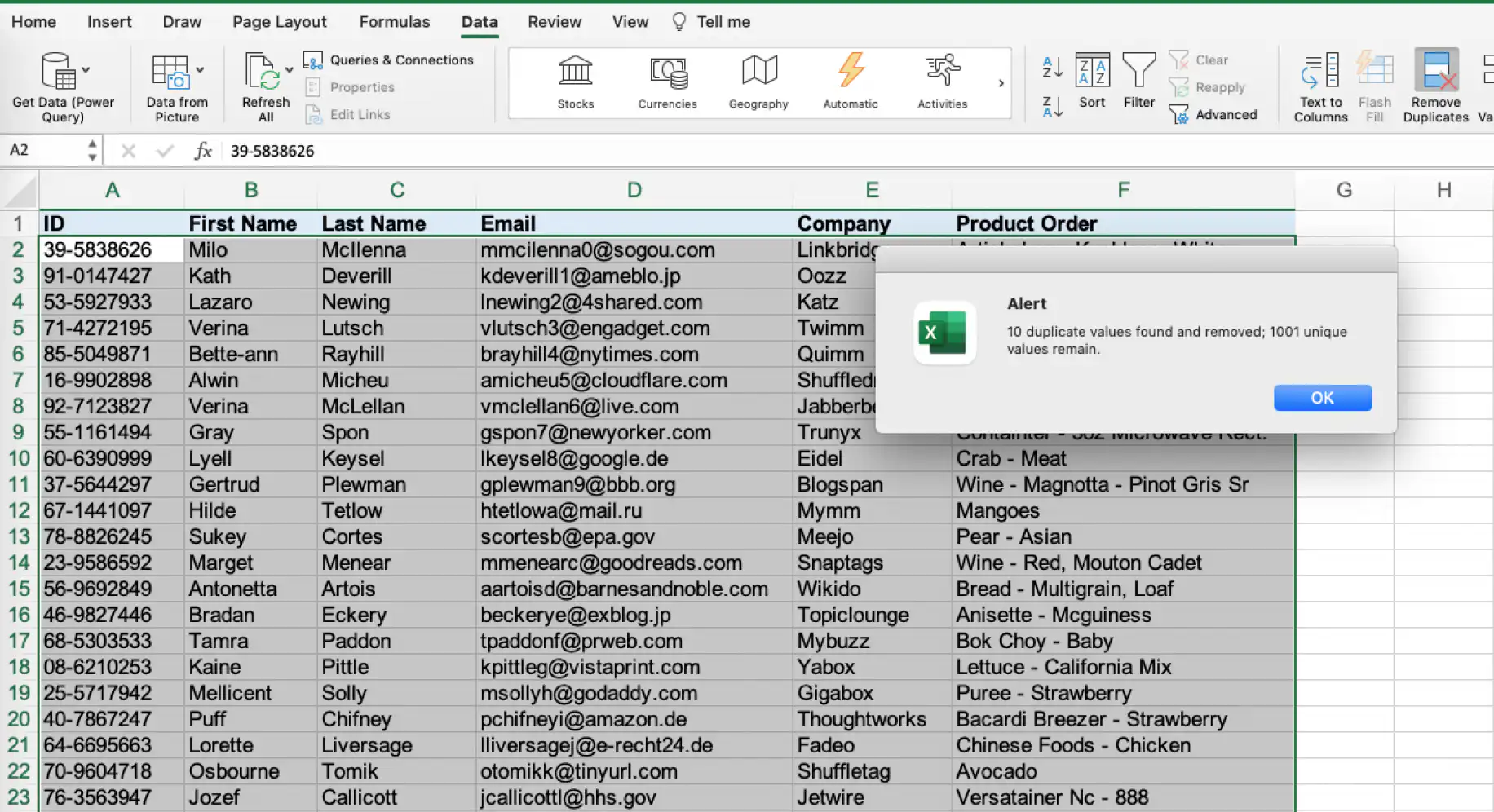
4. Excel muestra un cuadro de diálogo que te informa del número exacto de valores duplicados que ha encontrado y eliminado, así como del número de valores únicos que quedan en tu hoja de cálculo.
¿Cómo eliminar duplicados en Excel pero conservar uno?
Aunque el método anterior sirve para localizar todos los duplicados, implica que los datos únicos también se eliminarán de forma permanente. Para evitarlo, puedes probar los siguientes métodos.
Así puedes eliminar duplicados en Excel pero conservar uno. Te recomendamos encarecidamente que guardes siempre una copia de la hoja de cálculo por si quieres volver al conjunto de datos original.
¿Cómo eliminar duplicados con la opción Filtro avanzado?
Es una forma sencilla de deshacerte de cualquier contenido duplicado sin eliminarlo por completo: la opción Filtro avanzado oculta los duplicados de tu conjunto de datos.
1. Selecciona una celda de tu conjunto de datos y ve a Datos > Avanzadas, en el extremo derecho.
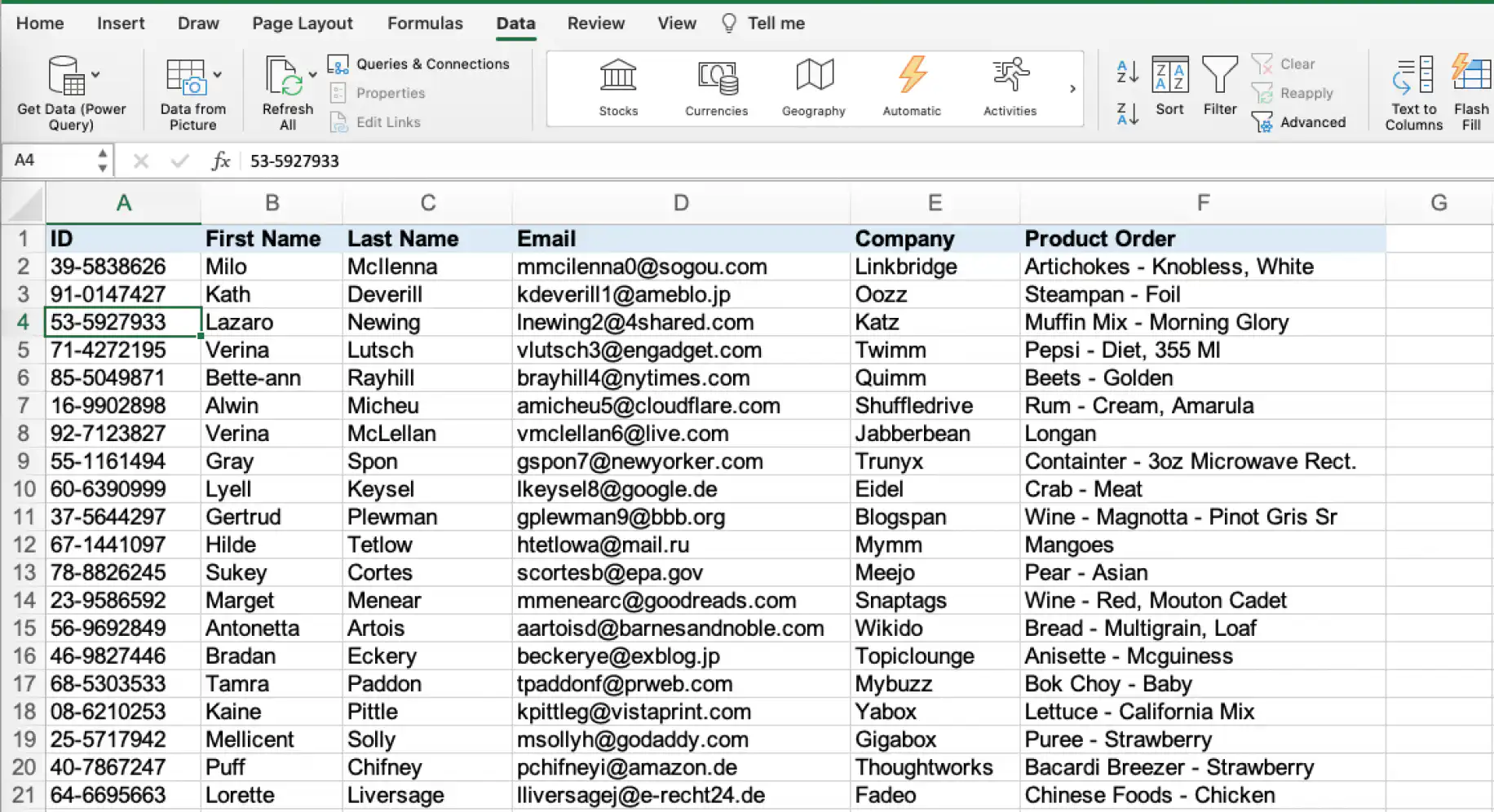
2. Elige "Filtrar la lista sin moverla a otro lugar" o "Copiar a otro lugar". La primera opción ocultará las filas que contengan duplicados, mientras que la segunda hará una copia de los datos.
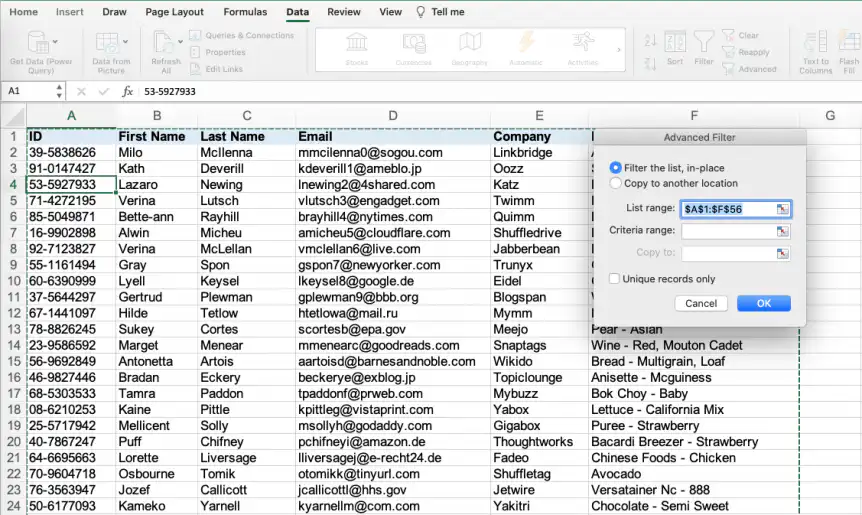
Deja vacío el campo "Rango de la lista" si quieres que Excel lo rellene automáticamente. También puedes dejar vacío el "Rango de criterios". El único campo obligatorio es "Copiar a", si has seleccionado la opción "Copiar a otro lugar".
3. Marca la casilla "Solo registros únicos" para conservar los valores únicos y, después, haz clic en "Aceptar" para eliminar todos los duplicados.
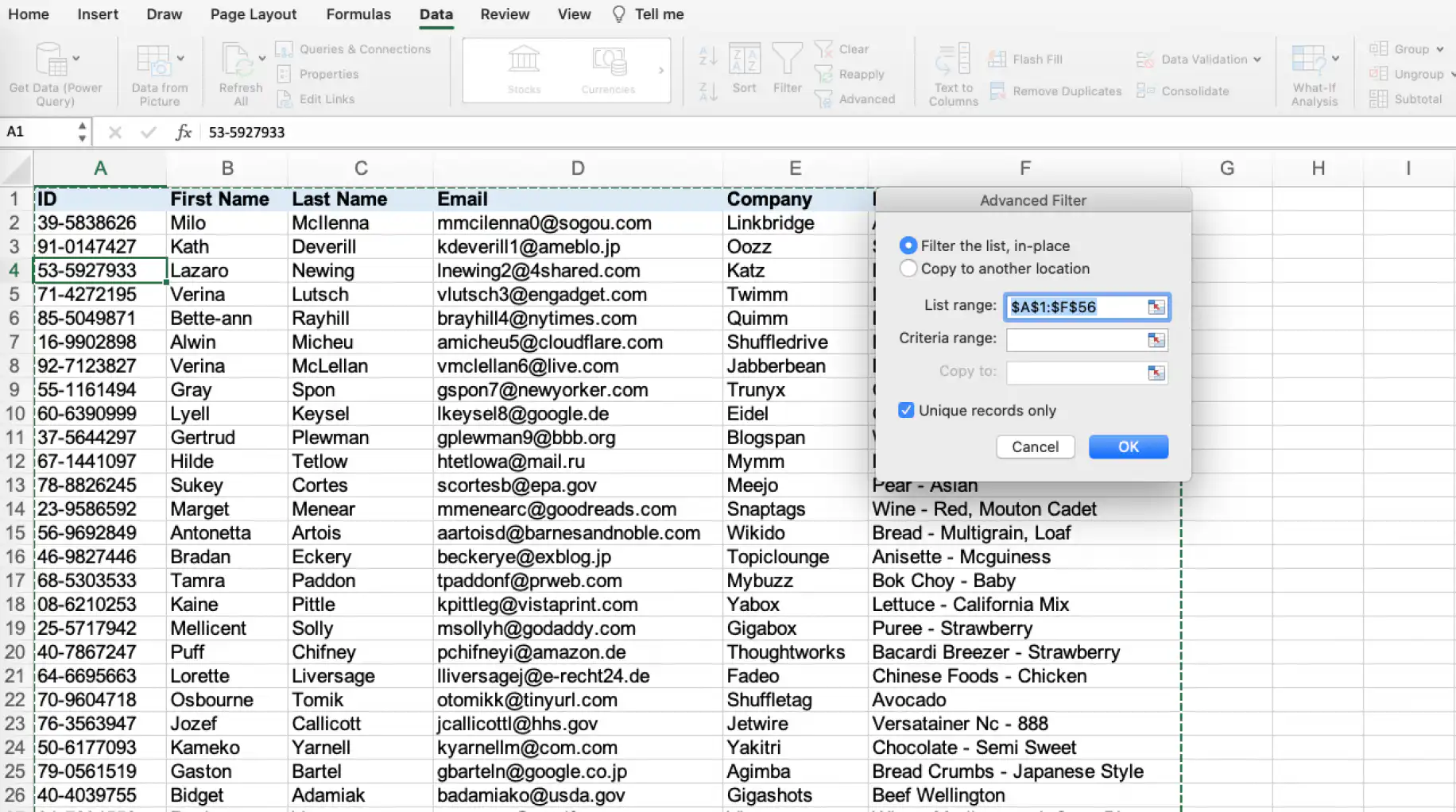
Los filtros avanzados son una forma excelente de eliminar valores duplicados conservando una copia de los datos originales. No olvides que la opción Filtro avanzado solo se aplica a la tabla completa.
¿Cómo eliminar duplicados con fórmulas de Excel?
Aunque puedes combinar varias fórmulas para eliminar duplicados en Excel, la función UNIQUE (UNICOS) de Excel 2021 y Excel para Microsoft 365 facilita mucho el proceso. Primero, veamos la sintaxis de la fórmula UNIQUE: =UNIQUE(array, [by_col], [exactly_once])
- matriz hace referencia al rango de celdas del que extraeremos los valores únicos y es el único argumento obligatorio.
- [by_col] es un parámetro opcional que determina si los valores únicos se buscan por filas o por columnas.
- [exactly_once] es el otro parámetro opcional y define el comportamiento de los valores que aparecen más de una vez. Si quieres que la fórmula devuelva los elementos que aparecen exactamente una vez, escribe "TRUE" (VERDADERO); en cambio, si quieres que devuelva cada elemento distinto, escribe "FALSE" (FALSO).
Ahora apliquemos la fórmula =UNIQUE a nuestro conjunto de datos.
1. Escribe la fórmula junto al conjunto de datos. Puedes dejar una columna en medio o colocarla justo al lado de la última columna de datos. Como en la mayoría de las fórmulas de Excel, en cuanto empiezas a escribir la fórmula, el resto aparece automáticamente. Selecciona el rango al que quieres aplicar la fórmula.
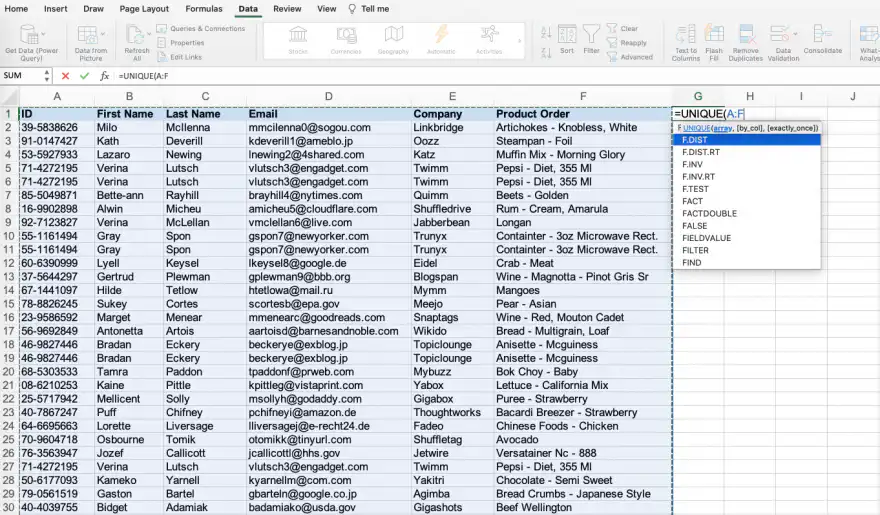
2. Puedes omitir el segundo parámetro [by_col] simplemente poniendo una coma antes y otra después de su posición. Primero veamos qué pasa si incluimos "TRUE" en el parámetro [exactly_once].
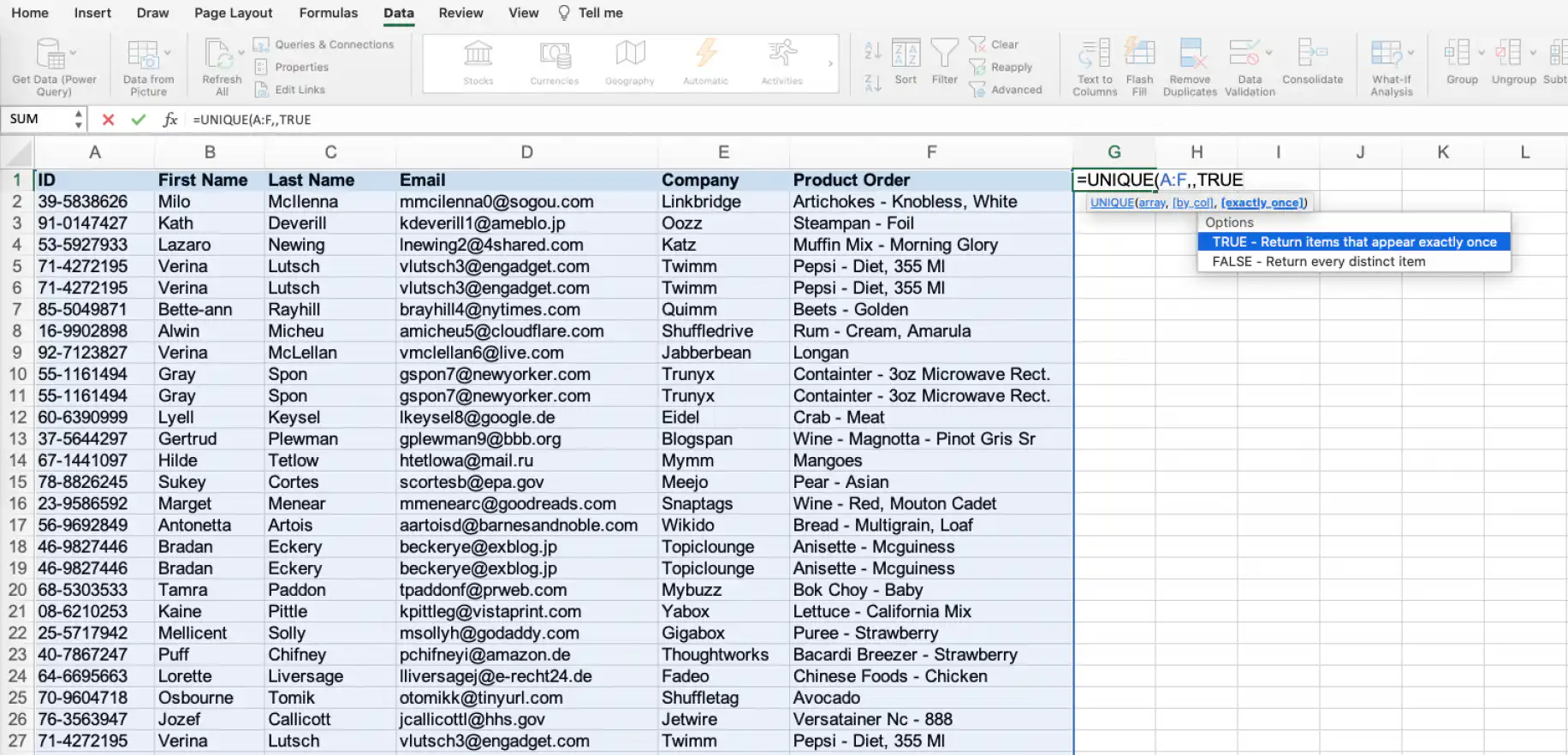
3. En cuanto pulses la tecla Intro, Excel eliminará todos los duplicados. En este ejemplo, ha eliminado las filas 5 y 6.
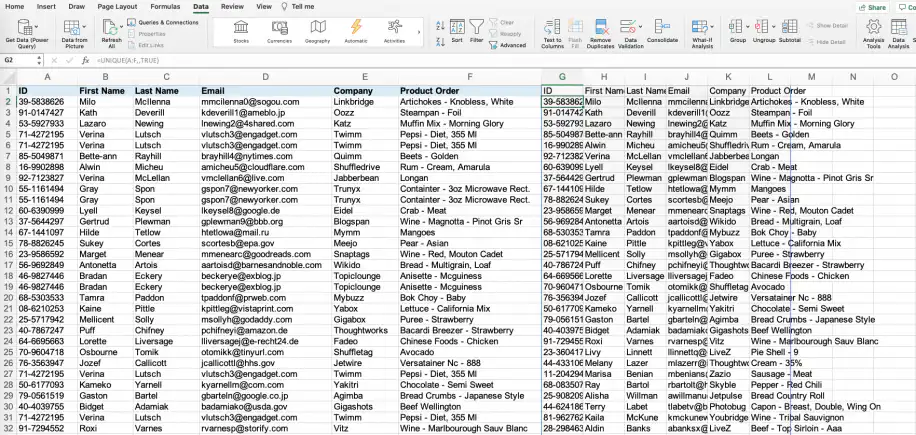
Veamos cómo, si incluimos "FALSE" como último parámetro, Excel conserva el valor único.
1. Sigue los pasos anteriores y escribe ahora "FALSE" para que devuelva cada valor distinto.
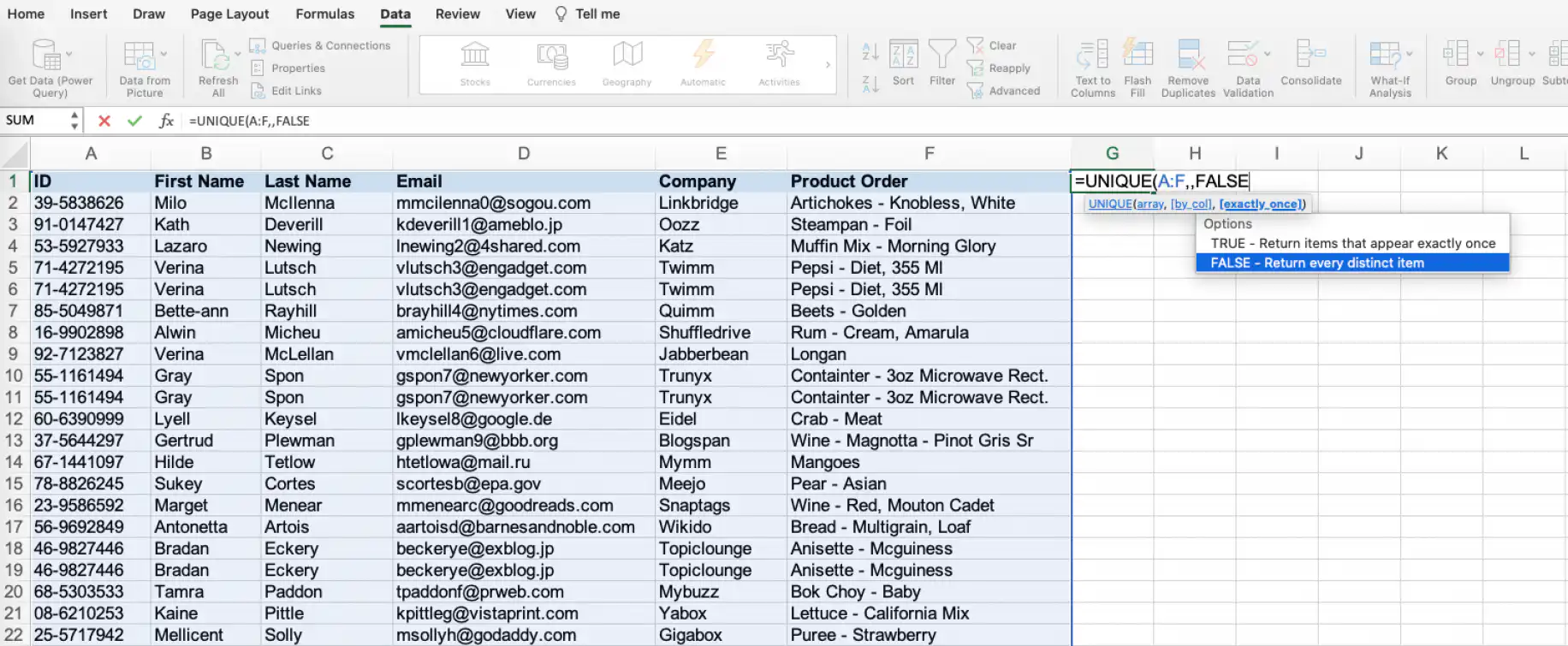
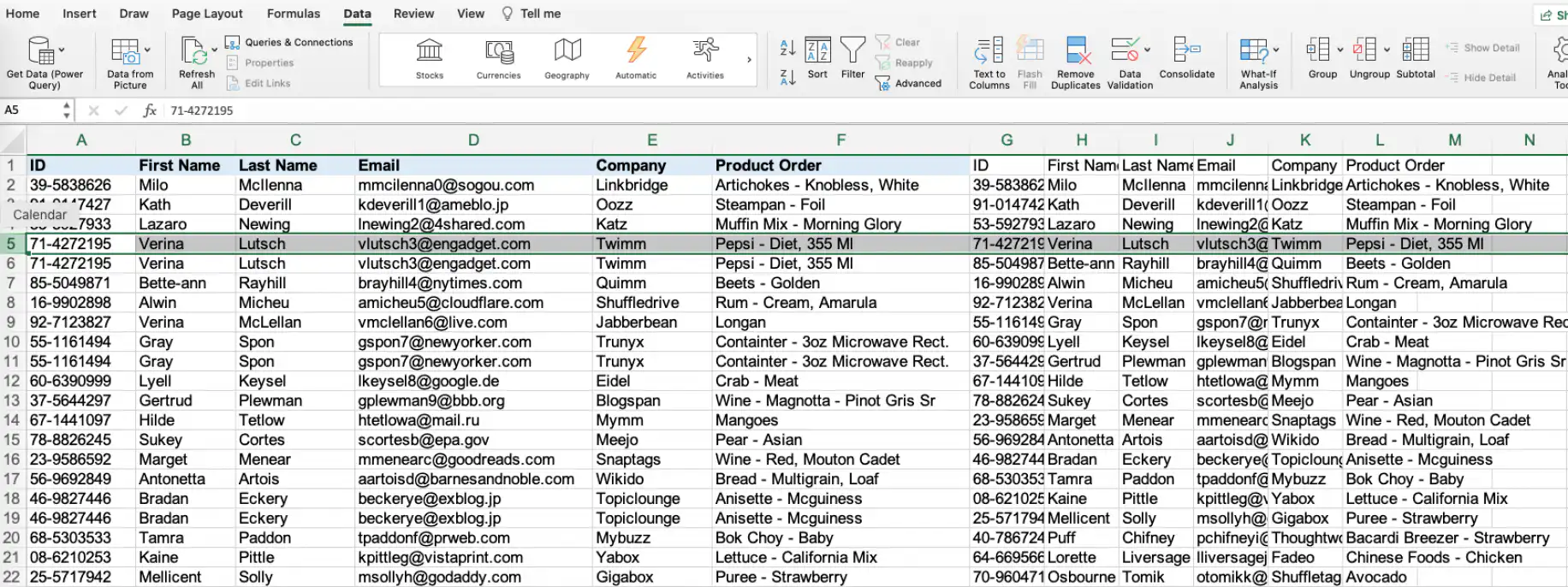
2. Ahora, la fórmula UNIQUE ha devuelto la fila 5 y solo ha eliminado el valor duplicado de la fila 6.
¿Cómo eliminar duplicados con el formato condicional?
El formato condicional es una función de Excel que ayuda a los usuarios a filtrar, ordenar y organizar los datos según reglas integradas o personalizadas creadas por el propio usuario. La opción más habitual son las "Reglas para resaltar celdas", que te permiten dar formato a los valores de las celdas según el color, la fuente y otros estilos de formato. Aunque este método no elimina directamente los duplicados, hace que sean muy fáciles de identificar.
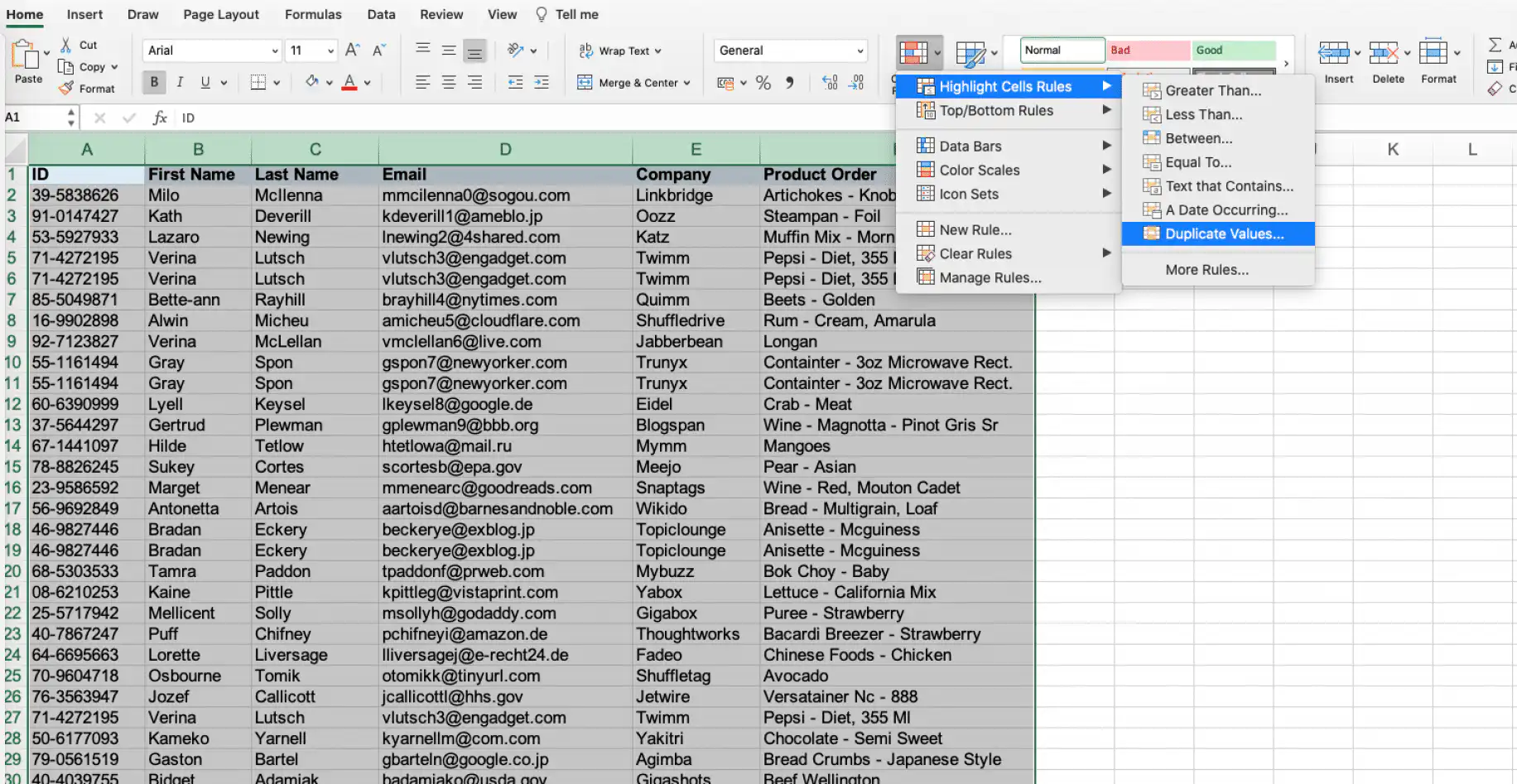
1. Selecciona el rango de celdas al que quieres aplicar la regla de formato condicional. Después, ve a Inicio > Formato condicional > Reglas para resaltar celdas > Valores duplicados.
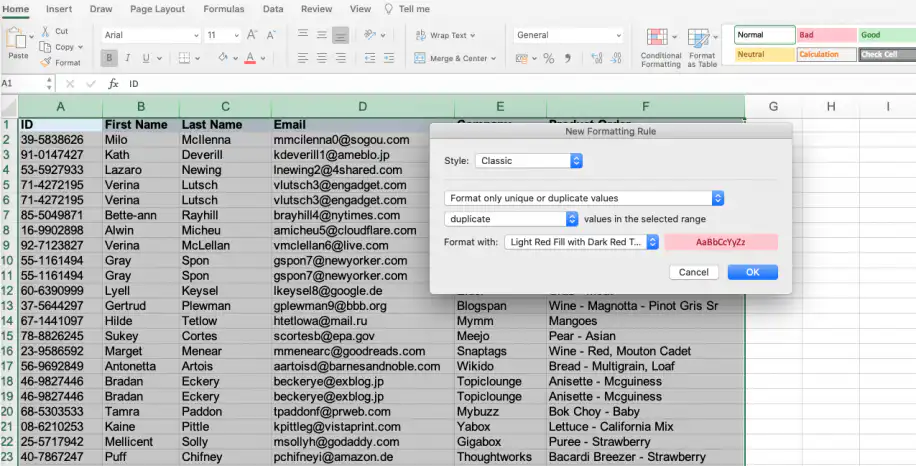
2. Configura el "Estilo" como "Clásico" y, después, "Aplicar formato únicamente a los valores únicos o duplicados". No olvides dejar el menú desplegable en "duplicado". Por último, elige el estilo de formato en el menú desplegable "Dar formato con". Haz clic en "Aceptar".
3. Verás que Excel resalta todos los valores duplicados, incluidas las celdas. Esto significa que tendrás que asegurarte de eliminar solo filas, a menos que realmente quieras eliminar todos los duplicados.
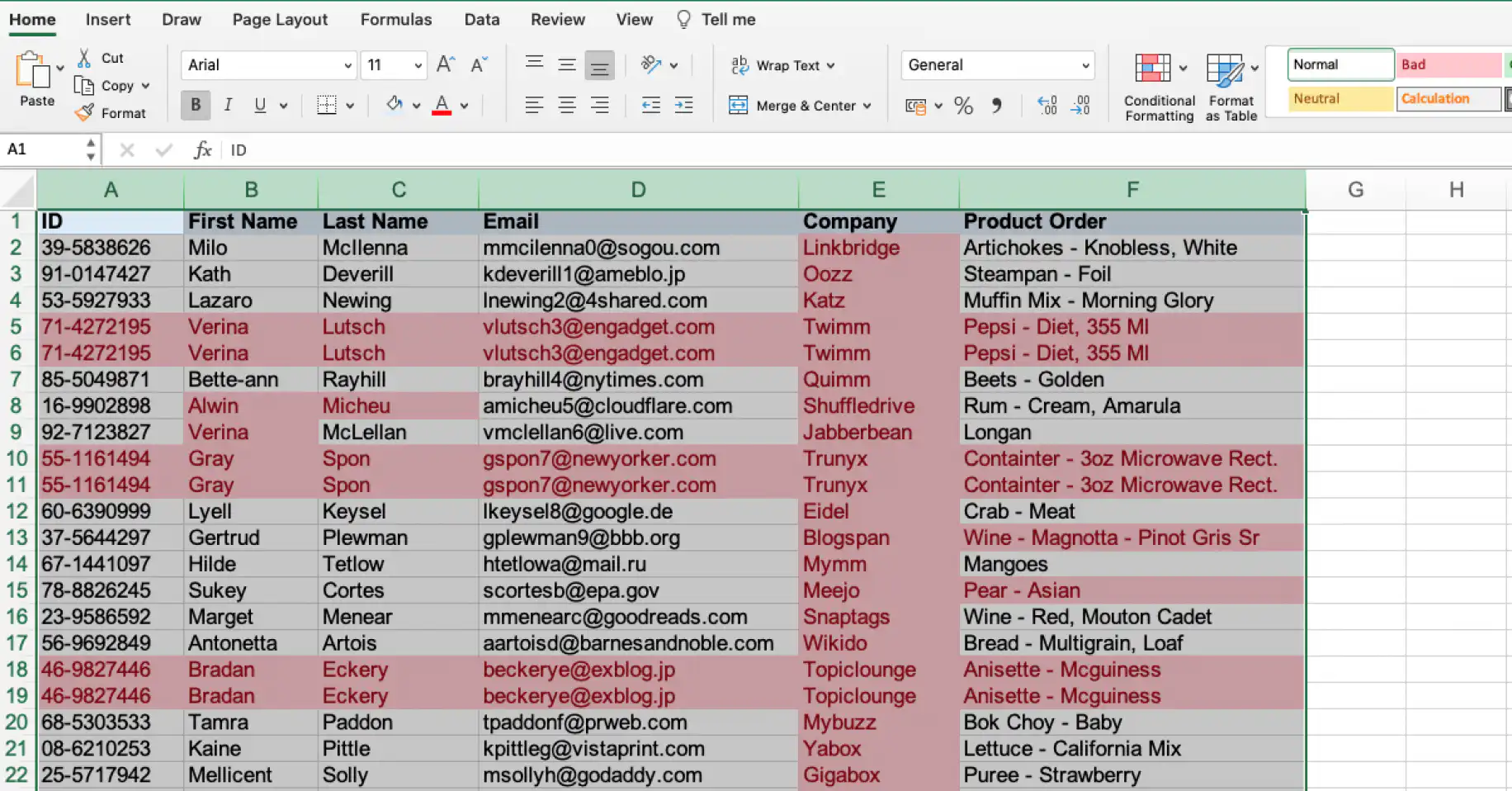
Si quieres resaltar filas, puedes combinar todos los valores de una fila en una sola celda con la fórmula =CONCAT; para saber más sobre cómo unir valores de celdas, consulta nuestra guía sobre cómo concatenar en Excel.
¿Cómo eliminar duplicados según una o varias columnas en Excel?
Como uso más avanzado de Excel, puedes eliminar duplicados según una o varias columnas con Power Query. Esta función te permite seleccionar las columnas de las que quieres eliminar los duplicados. Veamos cómo usar Power Query para eliminar duplicados según una o varias columnas.
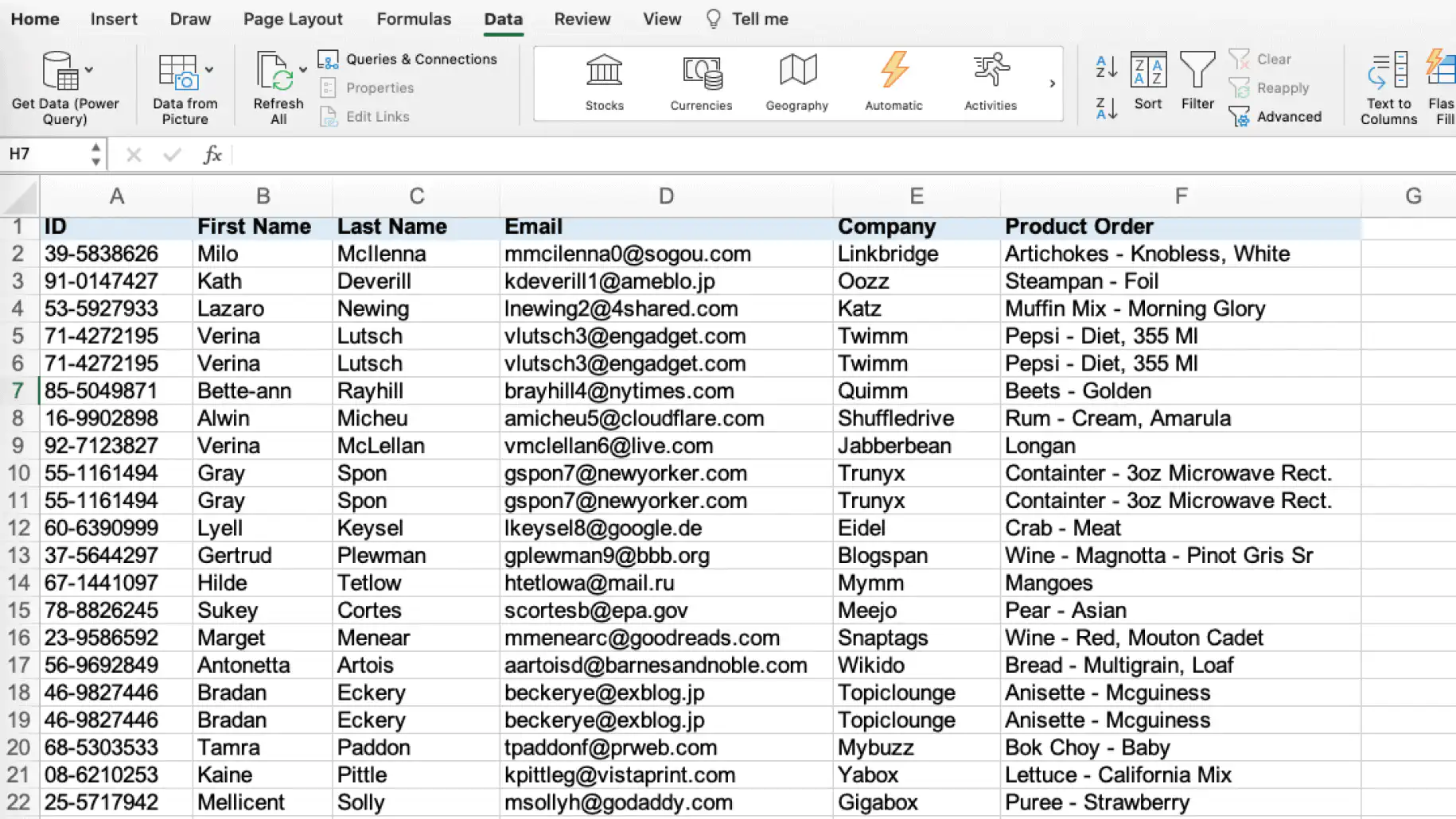
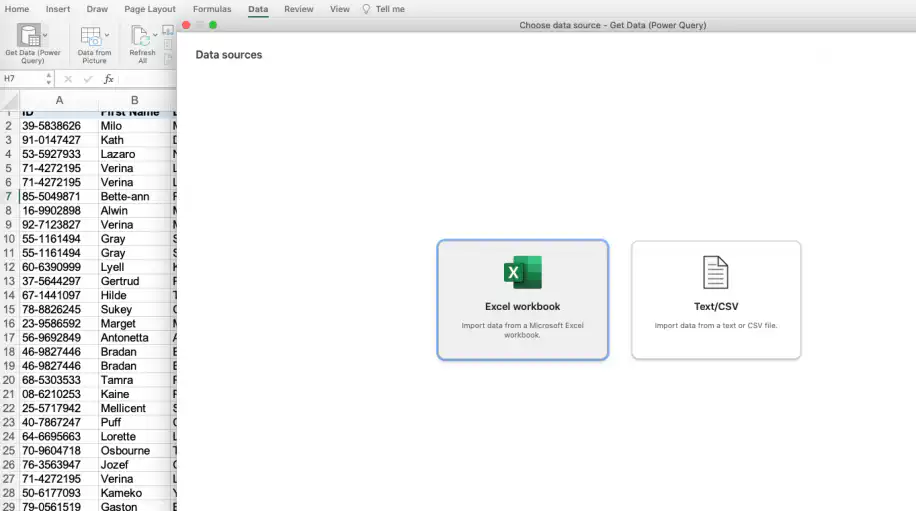
1. Ve a Datos > Obtener datos (Power Query).
2. Elige "Libro de Excel" como origen de datos.
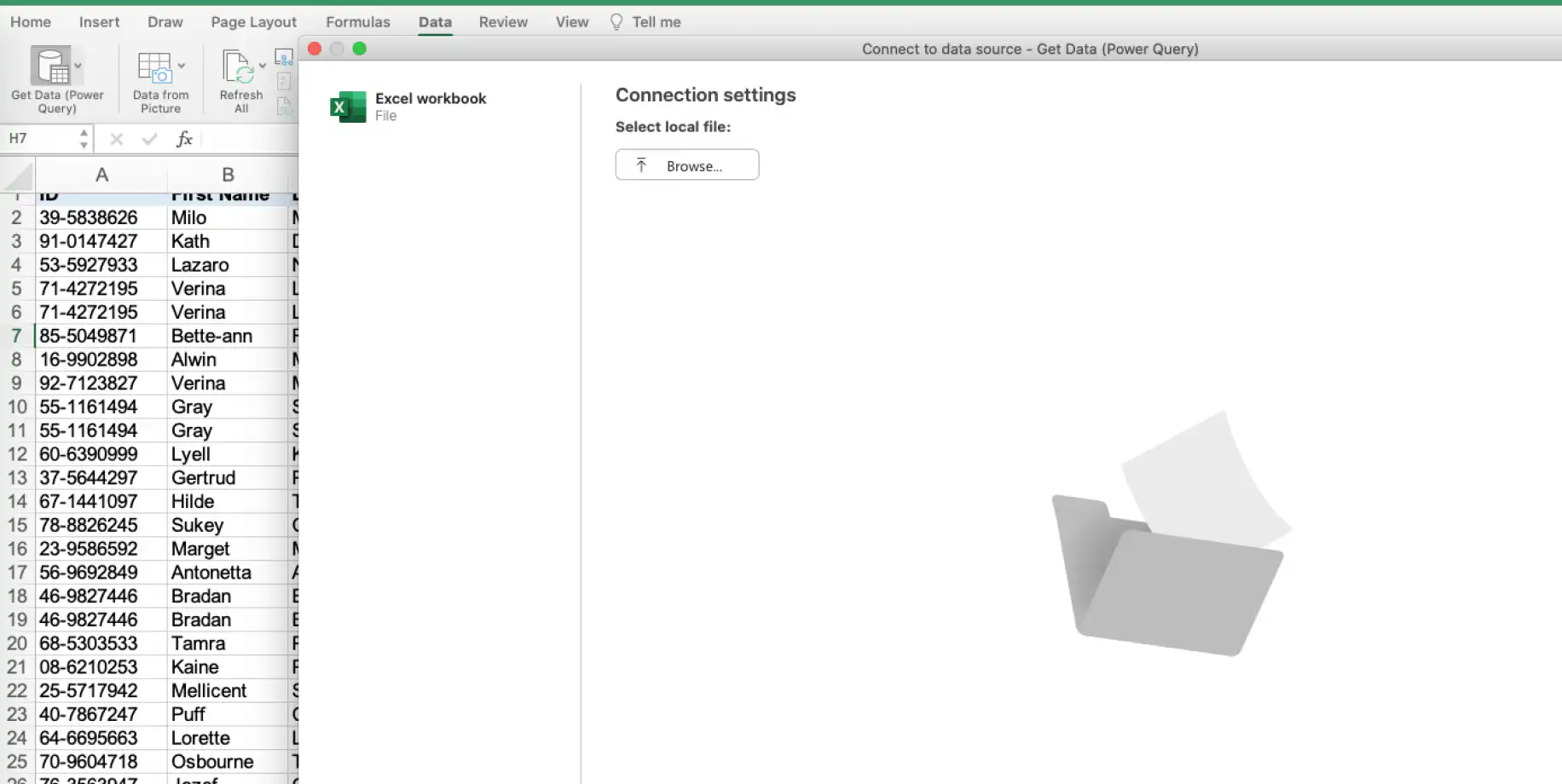
3. Busca entre tus archivos y selecciona la hoja de cálculo a la que quieres aplicar Power Query. Haz clic en "Siguiente".
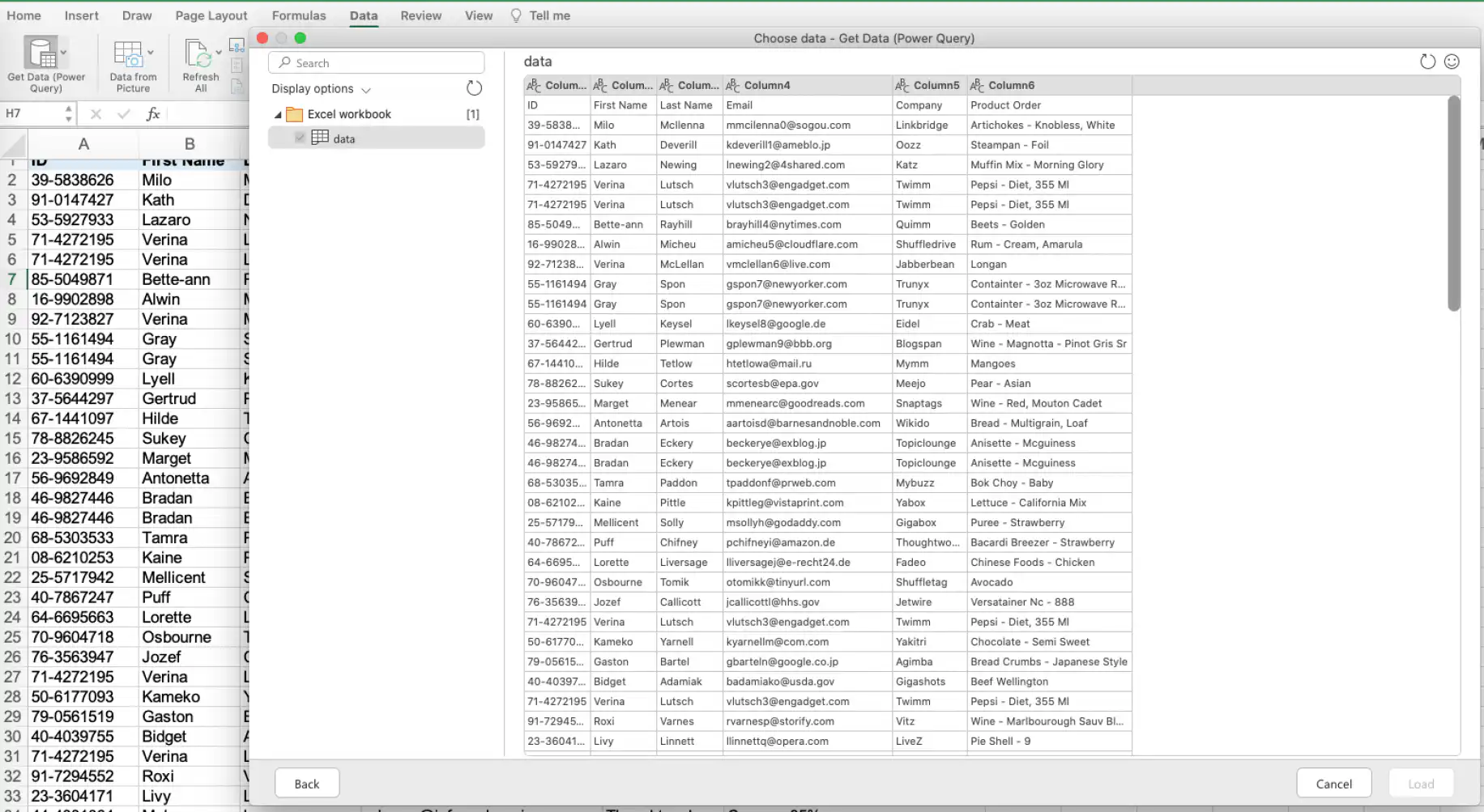
4. Marca la casilla junto a la hoja que contiene tus datos (en el menú de la izquierda). Después, haz clic en "Cargar" en la esquina inferior derecha.
5. Como ves, el conjunto de datos se ha convertido en una tabla.
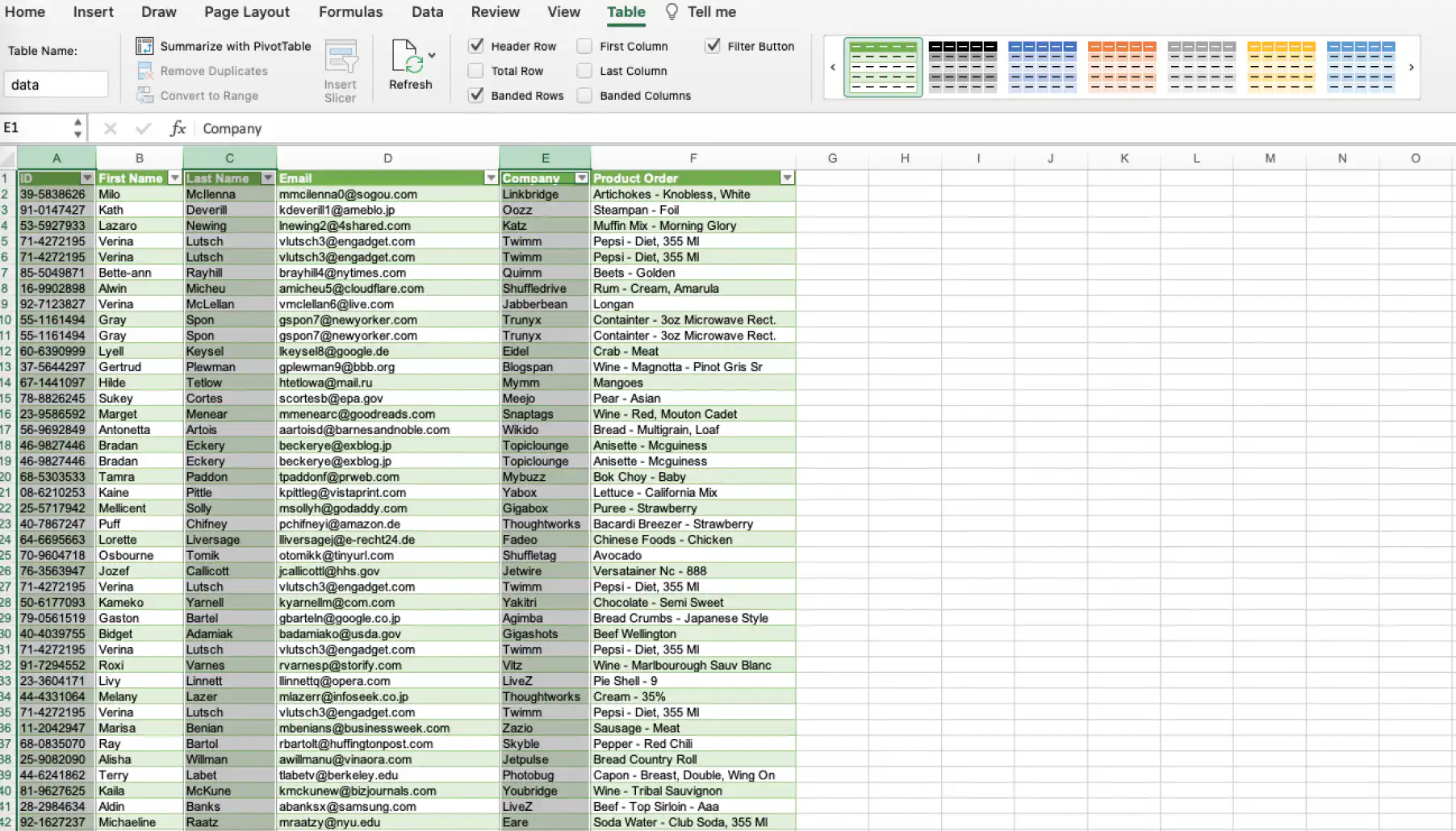
6. Selecciona las columnas a las que quieres aplicar Power Query pulsando Ctrl/Cmd + clic en cada columna.
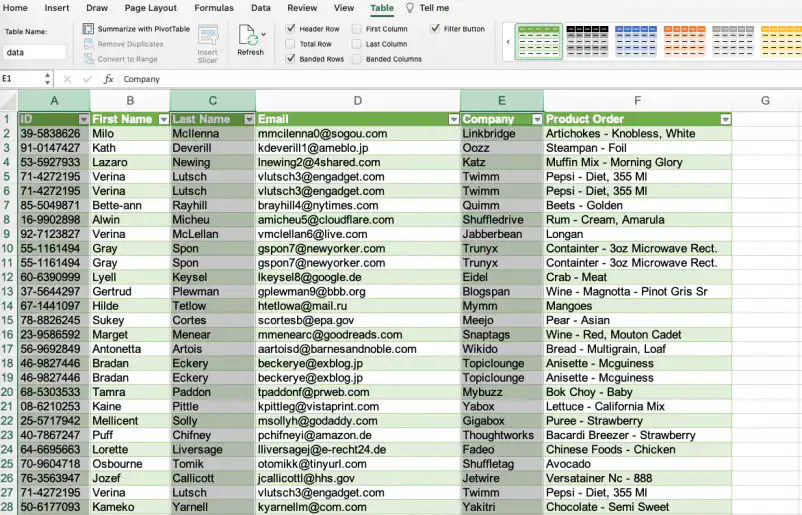
7. Para eliminar duplicados, haz clic en "Quitar duplicados" en la pestaña "Datos". Después, haz clic en "Aceptar" en el cuadro de diálogo emergente.
8. Excel te informará del número de duplicados eliminados y de cuántos valores únicos quedan.
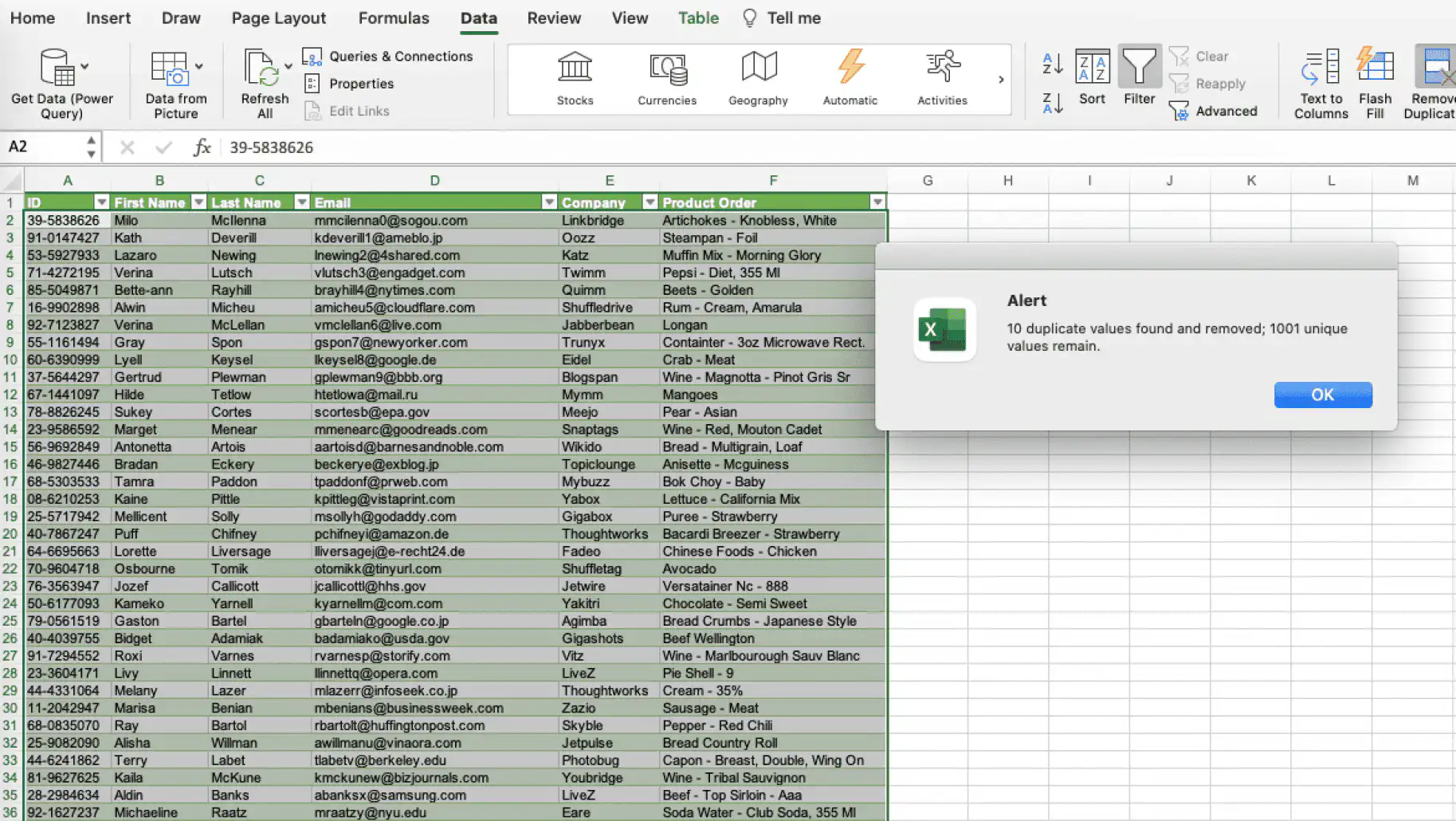
No te preocupes por eliminar todos los duplicados, ya que el conjunto de datos con el que has trabajado es una copia creada por Power Query. Aun así, si quieres conservar los valores únicos, sigue los pasos de las secciones sobre la opción Filtro avanzado o la fórmula =UNIQUE en Excel.
Conclusión
Como has visto, hay muchas formas de identificar y eliminar duplicados en tus datos, según lo que necesites. Ahora no solo puedes organizar tus datos correctamente, sino que eliminar duplicados te facilita detectar patrones clave y crear informes precisos, sobre todo cuando trabajas con conjuntos de datos grandes.
¿Trabajas con Google Sheets? Aquí te explicamos cómo eliminar duplicados en Google Sheets, y cómo funciona la fórmula UNIQUE en Google Sheets . Para encontrar registros duplicados repartidos en dos libros, consulta cómo comparar dos archivos de Excel. Y si tus filas repetidas contienen valores que quieres sumar en lugar de eliminar, puedes consolidar filas en Excel.
Las filas vacías también pueden estropear ordenaciones y fórmulas, así que aquí tienes cómo eliminar filas en blanco en Excel.



 English
  Español
  Português do Brasil
  Français