




Quelle que soit la taille de l'entreprise, toute personne qui manipule régulièrement des données gagne à disposer de méthodes rapides et simples pour les gérer. Si vous travaillez avec de petits jeux de données, la saisie manuelle peut suffire. Mais que faire si votre jeu de données compte des milliers de lignes ou de colonnes ? Vous vous demandez sans doute s'il est possible d'automatiser la saisie de données dans Excel.
Dans ce guide, vous verrez pourquoi utiliser des formulaires de saisie de données dans Excel et comment les créer avec différentes fonctionnalités. À travers 4 méthodes, vous apprendrez à créer un formulaire de saisie de données dans Excel avec sa fonctionnalité intégrée, avec VBA, avec des macros et enfin avec Power Automate.
Pourquoi utiliser des formulaires de saisie de données dans Excel ?
Les formulaires de saisie de données d'Excel sont des modèles de saisie. Voyez-les comme une aide supplémentaire pour saisir des données dans votre feuille de calcul, qui peuvent s'étendre sur de nombreuses colonnes et lignes. Ils sont particulièrement utiles si vous travaillez avec plusieurs listes de catégories ou de grandes bases de données. Voici les principales raisons d'utiliser des formulaires de saisie de données :
- Éviter les erreurs manuelles : Saisir des données en masse selon une structure, pour éviter les fautes de frappe qui faussent tout votre jeu de données.
- Gagner du temps : Imaginez devoir saisir plus de 1 000 lignes sans faire d'erreur. Les outils d'automatisation d'Excel vous font gagner des heures de travail.
- Conserver la structure d'origine : Si vos données sont déjà classées, définissez la structure à l'avance et placez chaque donnée au bon endroit.
- Automatiser les processus : Créer des flux avec Power Automate, qui peuvent s'exécuter automatiquement à intervalles réguliers.
Comment créer un formulaire de saisie de données dans Excel ?
Pour créer un formulaire de saisie de données dans Excel, vous n'avez pas besoin d'apprendre à programmer ni de savoir coder. Microsoft 365 propose des applications et des fonctionnalités qui font le travail à votre place. Il vous suffit de savoir où trouver ces outils et comment les utiliser.
Comment créer un formulaire de saisie de données avec l'outil Formulaire d'Excel ?
Pour créer votre premier formulaire de saisie de données avec "Formulaire", une fonctionnalité intégrée d'Excel, vous devez d'abord l'ajouter à la barre d'outils Accès rapide.
Comment ajouter Formulaire d'Excel à la barre d'outils Accès rapide ?
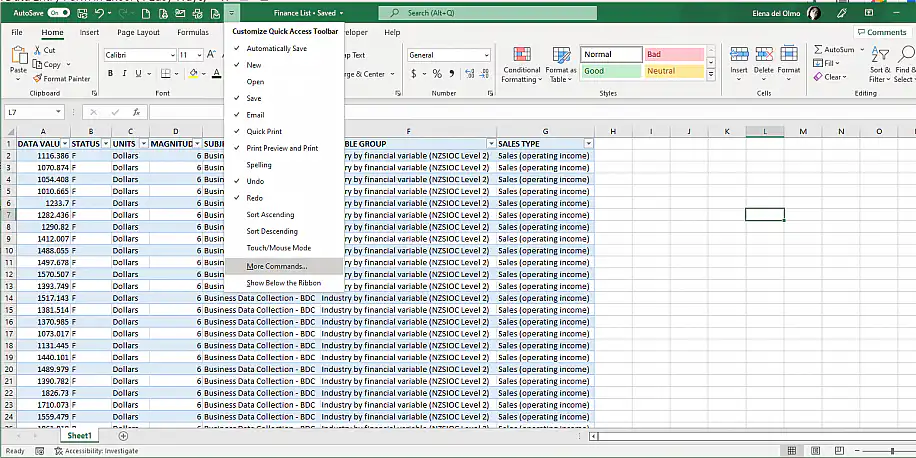
1. Ouvrez votre feuille de calcul Excel et cliquez sur la petite flèche en haut, comme ci-dessous. Sélectionnez "Autres commandes..." dans la liste déroulante.
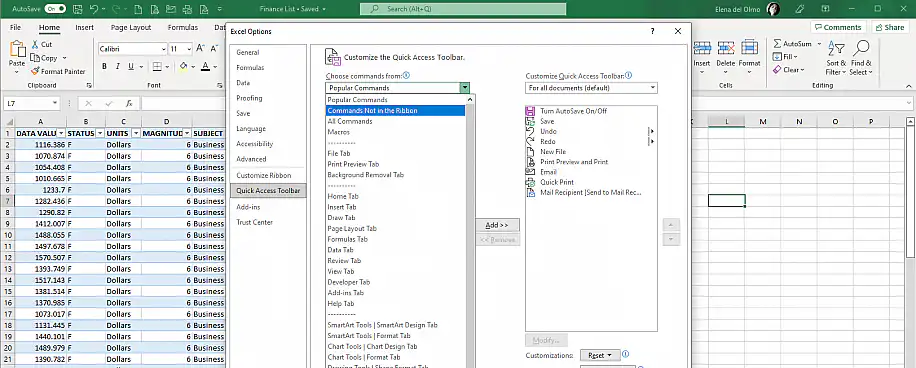
2. Sélectionnez "Barre d'outils Accès rapide" dans le menu de gauche, puis "Commandes non présentes sur le ruban" dans le menu déroulant "Choisir les commandes dans les catégories suivantes".
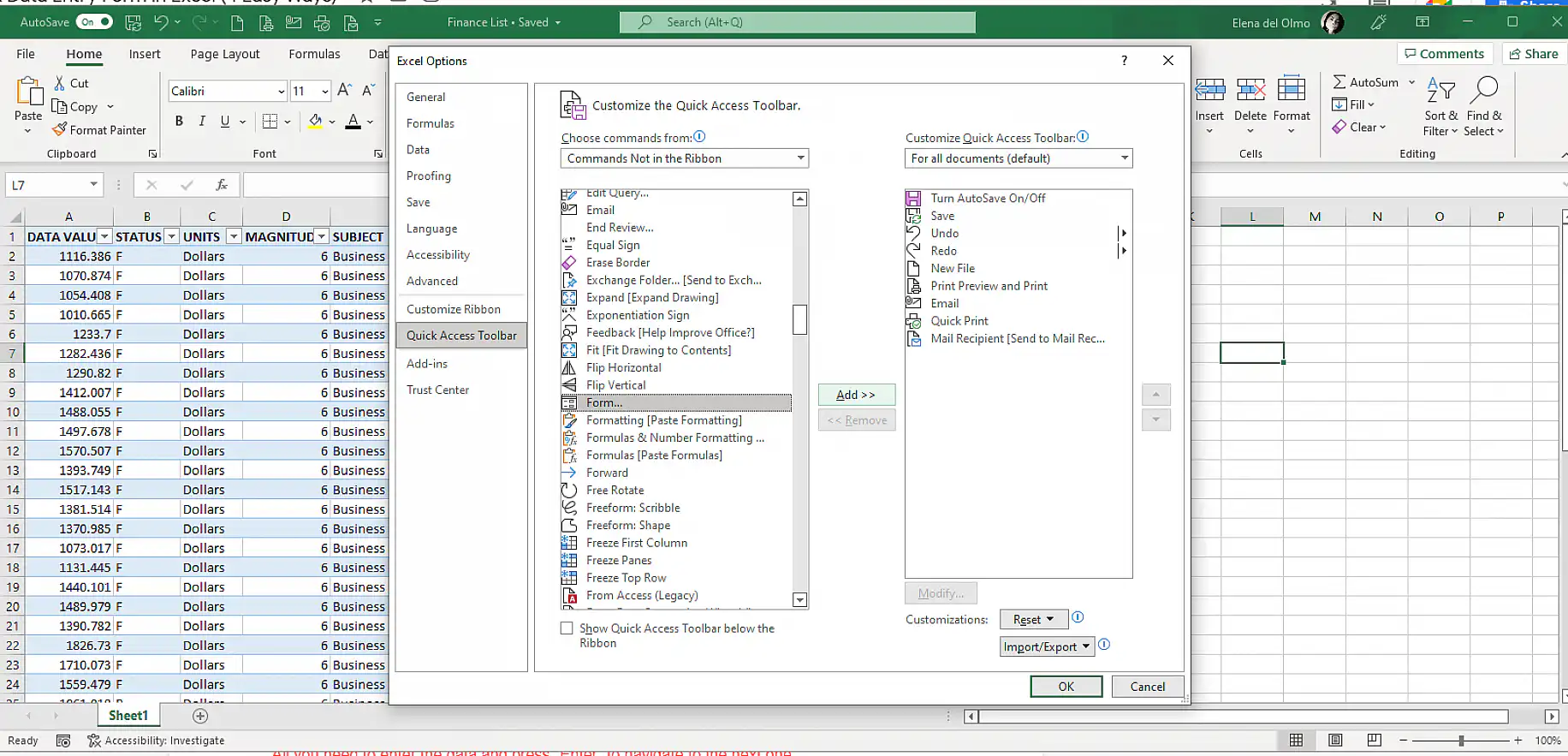
3. Faites défiler la liste jusqu'à la fonctionnalité "Formulaire" et ajoutez-la à la barre d'outils Accès rapide avec le bouton "Ajouter", au centre. Cliquez sur "OK" pour terminer.
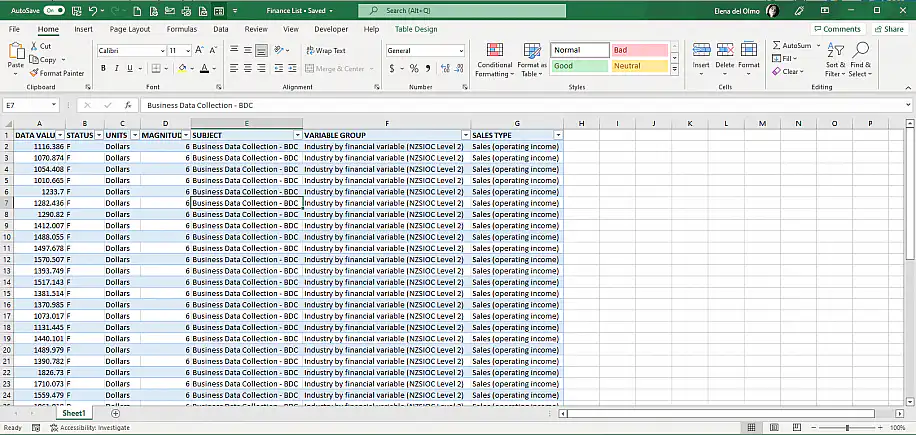
Maintenant qu'elle est facilement accessible, vous pouvez commencer à l'utiliser.
4. Cliquez sur n'importe quelle ligne de données, puis sur l'icône Formulaire que vous venez d'ajouter, dans le ruban vert en haut de l'écran.
5. Une fenêtre s'ouvre avec les informations du tableau de "Sheet 1". À gauche, le formulaire affiche les noms des colonnes, suivis des données déjà présentes dans les cellules. Pour créer une nouvelle saisie, c'est-à-dire un "enregistrement", cliquez sur le bouton "Nouvelle", à droite.
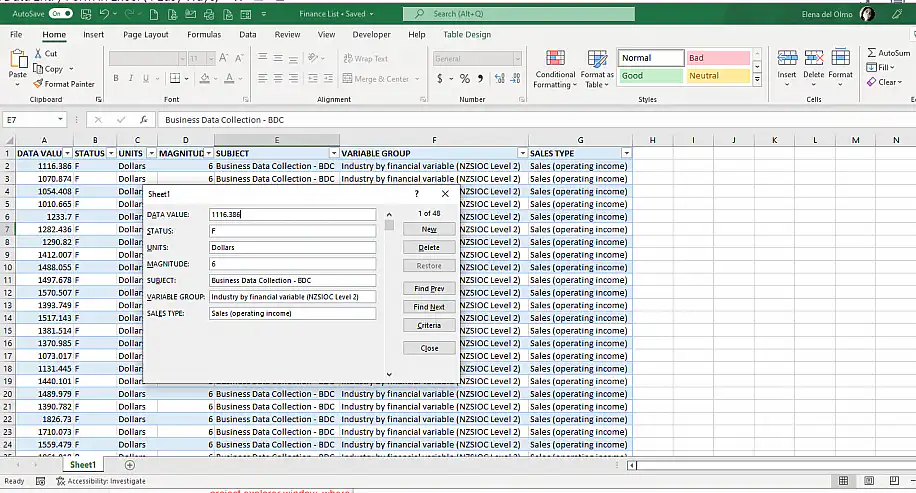
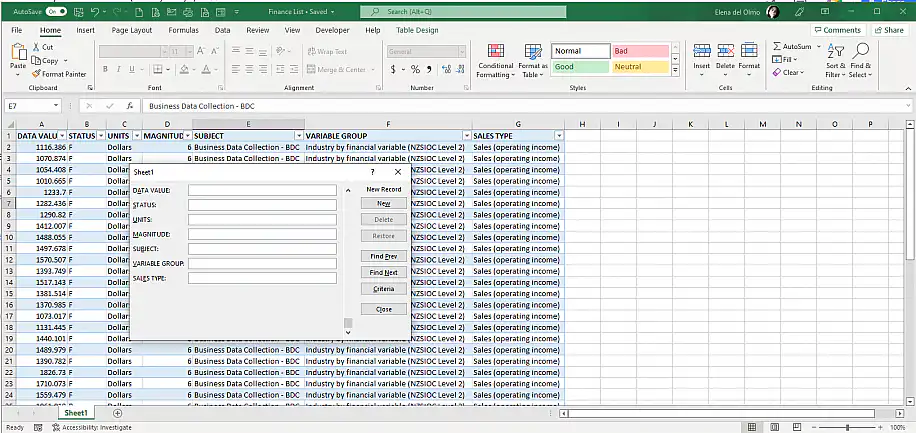
6. Vous pouvez commencer à saisir vos données dans les champs vides. Une fois terminé, cliquez sur "Fermer".
Comment créer un formulaire de saisie de données avec VBA ?
Cette méthode est l'option préférée si vous voulez un formulaire de saisie de données plus visuel, car elle facilite la gestion de tous les éléments nécessaires pour structurer vos données. Pour créer un formulaire de saisie de données avec Microsoft Visual Basic pour Applications (VBA), vous devez d'abord ajouter cette fonctionnalité à votre ruban pour y accéder plus vite.
Ajouter VBA à votre ruban
1. Répétez les étapes 1 et 2 de la section précédente.
2. Sélectionnez "Personnaliser le ruban" dans le menu de gauche, puis "Onglets principaux" dans le menu déroulant "Personnaliser le ruban" à droite.
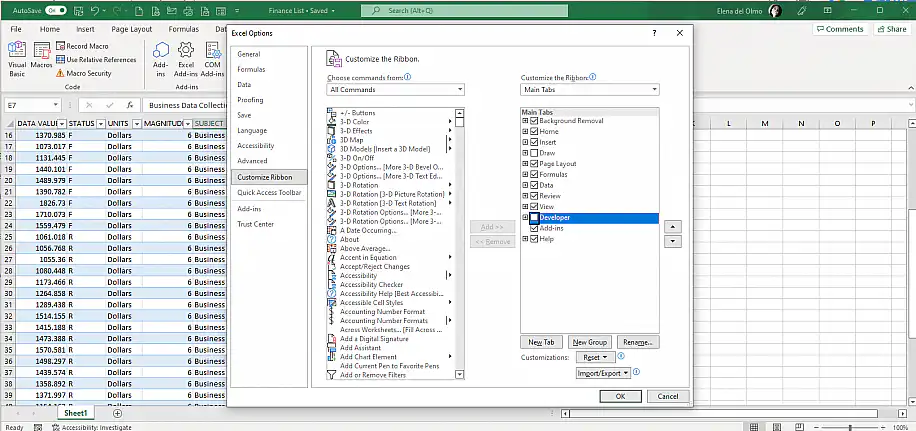
3. Cochez l'option "Développeur", puis cliquez sur "OK" pour activer cet onglet sur votre ruban. Dans les versions récentes d'Excel, la fonctionnalité VBA est incluse d'office.
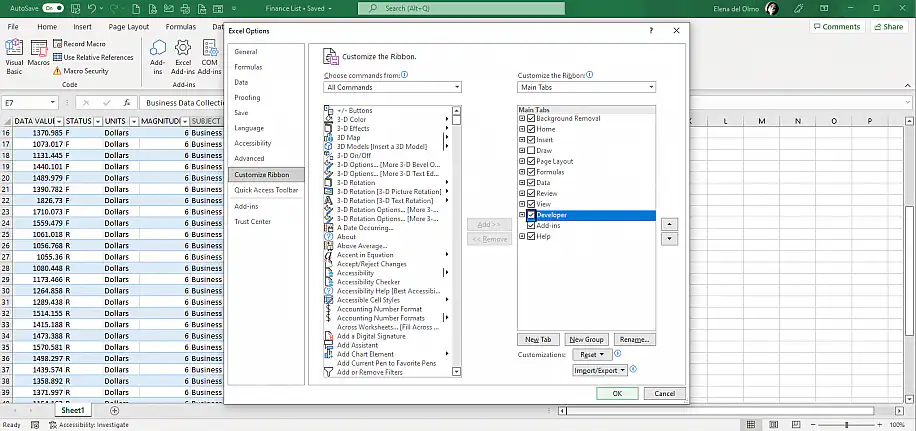
4. Allez dans le nouvel onglet "Développeur" de votre ruban, puis cliquez sur le bouton "Visual Basic".
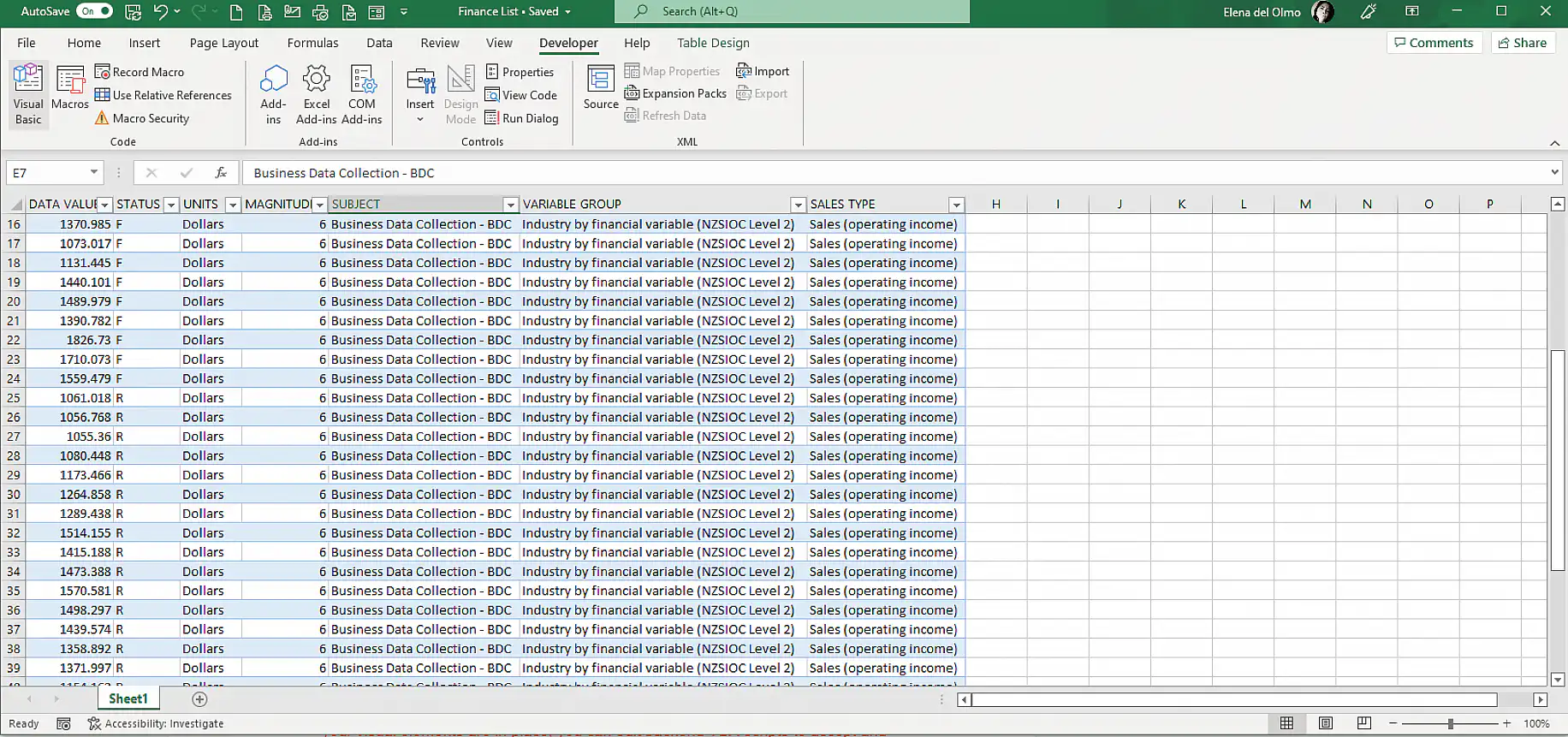
5. Excel ouvre automatiquement la fenêtre VBA. Allez dans "Insertion", puis sélectionnez "UserForm".
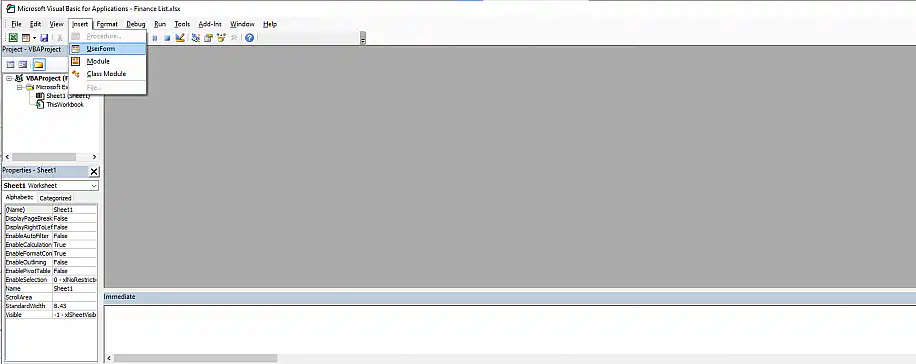
6. Vous verrez une petite fenêtre "Boîte à outils" et le "UserForm" à droite. C'est dans cet espace que vous créez votre formulaire avec les éléments de votre choix.
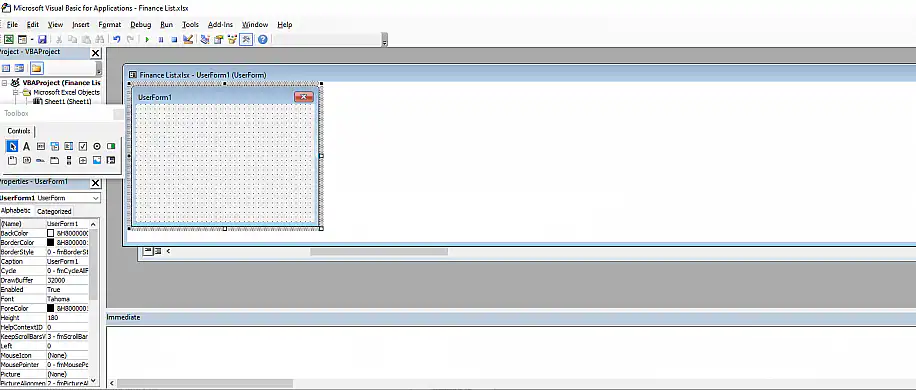
7. Sélectionnez un des éléments de la "Boîte à outils" et faites-le glisser dans la zone "UserForm1". Ici, nous avons choisi le bouton "A" pour créer un "Intitulé".
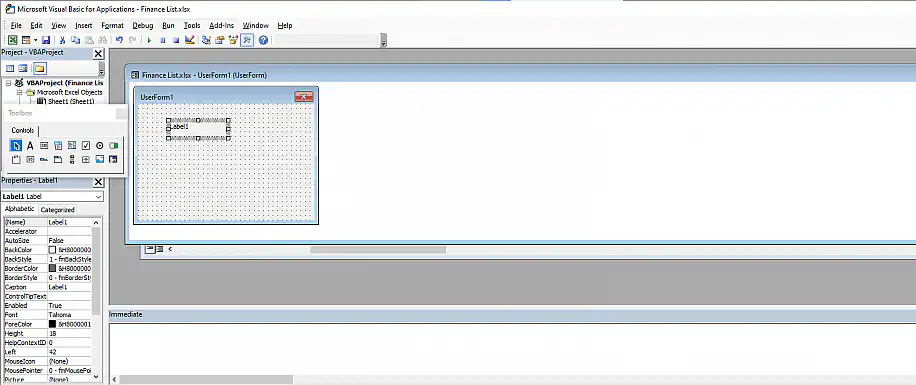
Pour changer le nom de l'"Intitulé", double-cliquez dessus. Le même principe vaut pour les autres éléments, comme les zones de texte, les listes ou les boutons de commande. Pour conserver votre travail, enregistrez le fichier Excel en tant que classeur prenant en charge les macros, c'est-à-dire au format ".xlsm".
Comment créer un formulaire de saisie de données automatisé dans Excel avec Power Automate
Pour créer un formulaire de saisie de données dans Excel avec Power Automate, vous devez d'abord vous assurer que les données sont enregistrées dans Excel Online et au format tableau.
1. Ouvrez Power Automate, cliquez sur "Créer", puis sur "Flux de cloud instantané".
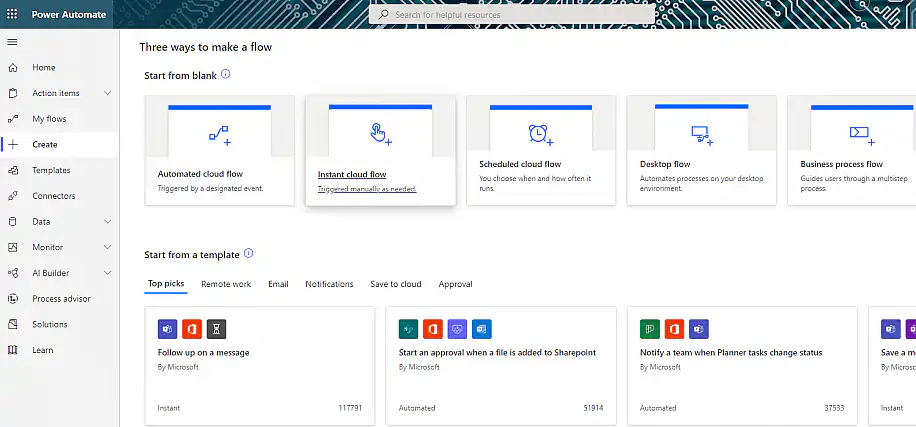
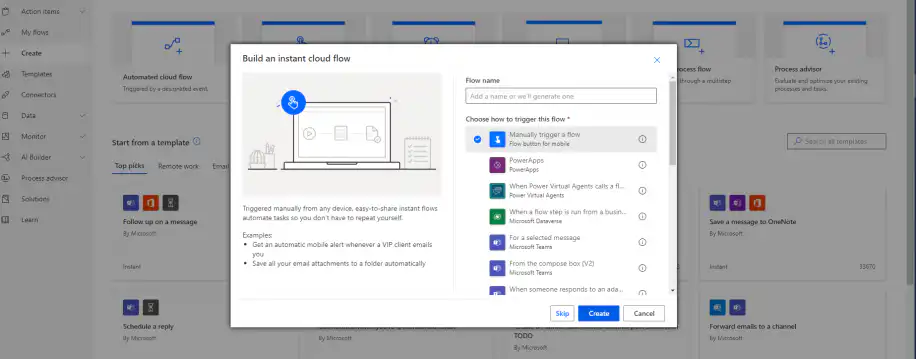
2. Sélectionnez "Déclencher manuellement un flux" parmi les options.
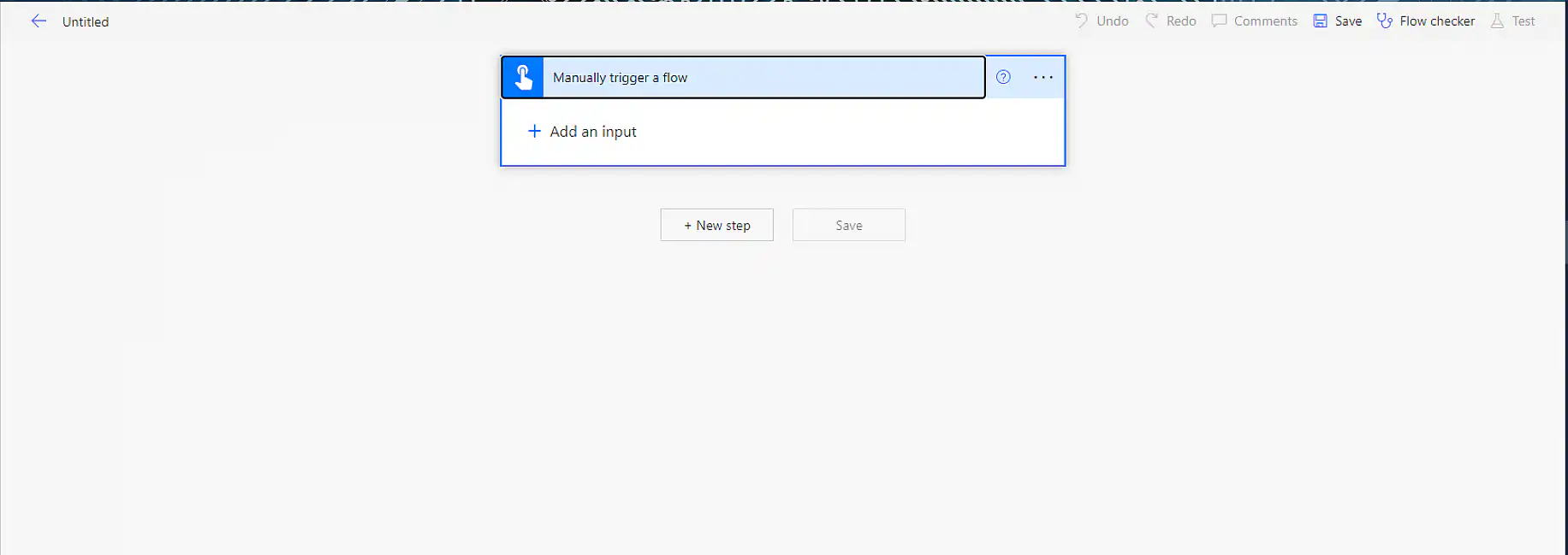
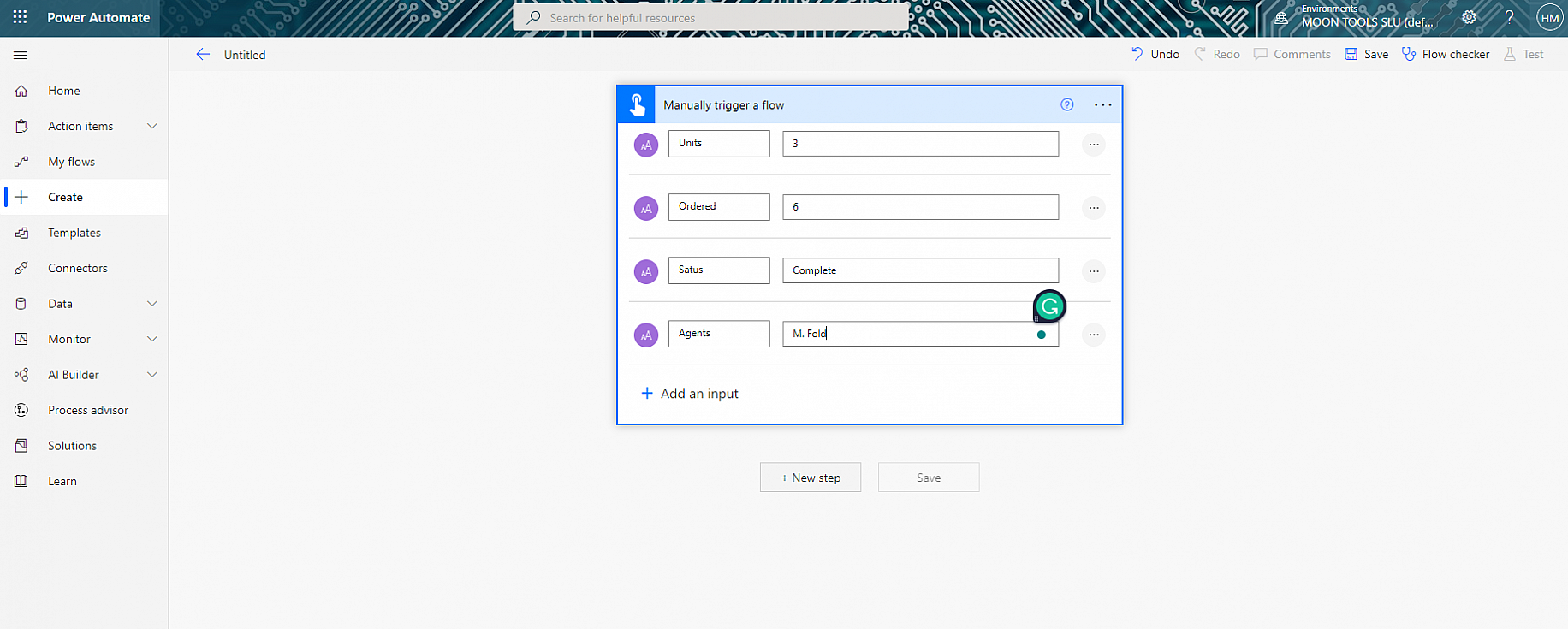
3. Cliquez sur "Déclencher manuellement un flux" pour accéder à l'option "Ajouter une entrée".
4. Sélectionnez le type de données à saisir.
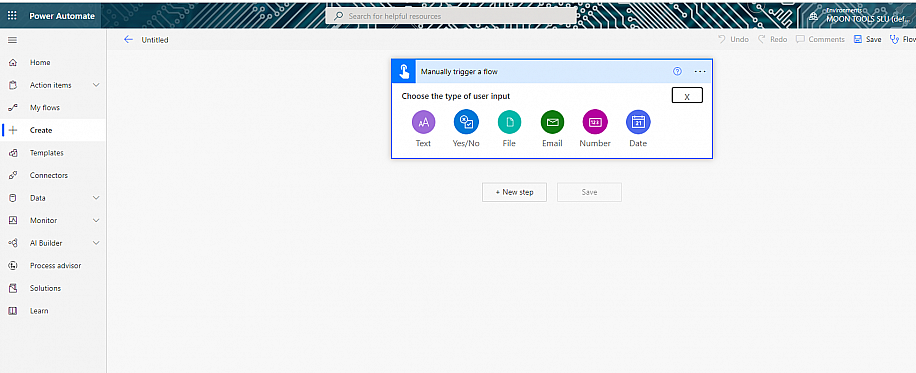
5. Après chaque type de saisie, vous pouvez cliquer sur l'icône des points de suspension verticaux pour créer un formulaire de saisie de données Excel avec une liste déroulante. Une fois terminé, cliquez sur "Nouvelle étape".
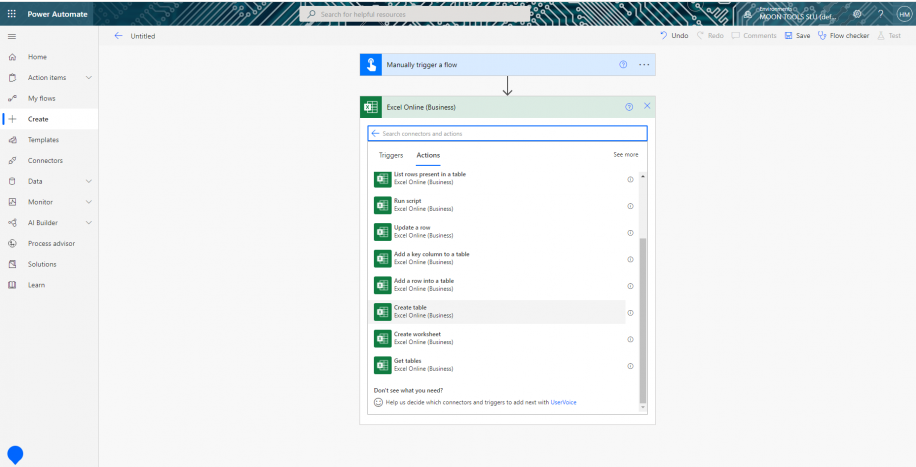
6. Sélectionnez "Excel Online (Business)", puis "Créer un tableau" dans l'onglet "Actions". Cela relie votre formulaire à la feuille de calcul dans laquelle vous voulez saisir les données.
7. Ajoutez l'"Emplacement", la "Bibliothèque de documents", le nom du "Fichier" et la "Plage du tableau" où votre formulaire est créé. Notez que les "Noms des colonnes" doivent être séparés par des points-virgules. Une fois terminé, cliquez sur "Enregistrer".
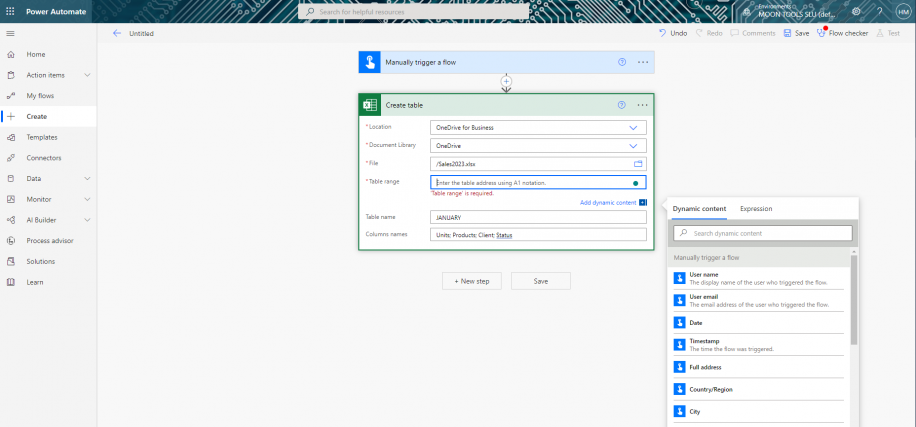
Vous verrez que Power Automate recommande de tester le flux. Pour cela, cliquez sur le bouton "Tester", tout à droite.
Comment créer un formulaire de saisie de données avec des macros ?
Les macros Excel permettent d'automatiser des tâches souvent très longues, comme la saisie manuelle de grands jeux de données dans une feuille de calcul. L'avantage des macros VBA, c'est que vous pouvez les utiliser directement depuis votre feuille de calcul. De la création de tableaux à la connexion de votre feuille de calcul à des sources de données externes, cette fonctionnalité offre de nombreuses possibilités d'automatisation.
Pour mieux comprendre son fonctionnement, consultez notre guide sur l'utilisation des macros dans Excel pour automatiser des tâches.
Exemples et modèles de formulaires de saisie de données dans Excel
Le bouton Formulaire intégré fonctionne sur toute plage dotée d'une ligne d'en-tête : le plus rapide est donc de partir d'un tableau que vous tenez déjà. Quelques tableaux qui s'y prêtent bien :
- Un journal d'inventaire avec l'article, le SKU, la quantité et l'emplacement, où chaque mouvement de stock est un enregistrement.
- Une liste de dépenses avec la date, la catégorie, le montant et le numéro de reçu de chaque achat.
- Une liste de contacts clients qui s'enrichit à mesure que de nouveaux prospects arrivent.
- Une feuille de temps où chaque ligne contient un employé, une date, un projet et les heures travaillées.
Si vous préférez ne pas créer le tableau vous-même, partez d'un modèle. Dans Excel, allez dans Fichier > Nouveau et cherchez dans la galerie de modèles un terme comme "inventaire" ou "dépenses". Vous pouvez aussi télécharger ce modèle d'inventaire dans Excel ou ce modèle de suivi des dépenses pour Excel. Une fois le modèle ouvert, cliquez sur une cellule de son tableau, puis sur le bouton Formulaire pour ajouter des enregistrements.
La boîte de dialogue Formulaire affiche jusqu'à 32 colonnes. Pour un tableau plus large, créez plutôt un UserForm avec VBA, comme expliqué plus haut.
Conclusion
Excel est la solution de référence pour stocker et gérer des données. Pourtant, la saisie des données est la première étape, et une étape essentielle, de tout processus. Si vous travaillez dans la gestion des stocks ou dans une activité qui tient de nombreux enregistrements, les outils d'automatisation d'Excel vous seront sans aucun doute utiles.
Vous pouvez automatiser des fonctions d'Excel grâce à des outils intégrés comme VBA, les macros et Power Automate. Vous devriez maintenant être à l'aise avec ces outils et savoir créer un formulaire de saisie de données dans Excel de 4 façons simples mais efficaces.
Après quelques semaines de saisie, vérifiez que le tableau ne contient pas de doublons, car une même entrée est souvent tapée deux fois. Vous pouvez supprimer les doublons dans Excel en quelques clics. Si votre équipe travaille plutôt dans Google Sheets, un formulaire Google Forms fait le même travail et envoie chaque réponse dans une nouvelle ligne. Suivez ces étapes pour créer un formulaire Google Forms.
Lorsque les enregistrements que vous collectez finissent répartis dans plusieurs fichiers Excel, Sheetgo, une plateforme d'automatisation des données basée sur l'IA, peut les regrouper dans un seul classeur selon une planification, pour que vos données restent organisées et prêtes pour l'IA.



 English
 Español
 Português do Brasil
 Français