




Microsoft 365 ha añadido potentes funciones de colaboración que hacen todavía más fácil compartir un archivo de Excel o trabajar a la vez en una hoja de cálculo con la coautoría de Excel en tiempo real. El inconveniente de que varios usuarios editen un archivo a la vez es que puede afectar a cómo ves los datos. Por ejemplo, puede que intentes analizar una columna que desaparece de repente porque otra persona la ha filtrado u ordenado.
Ahora puedes crear vistas personalizadas en Excel, llamadas vistas de hoja, para que nadie interfiera en tu trabajo. En este artículo verás qué es la vista de hoja y cómo crear una vista de hoja temporal en Excel, quitarla y cambiar entre tus vistas de hoja personalizadas.
¿Qué es la vista de hoja en Excel?
La vista de hoja es una función de Excel que te permite crear distintas vistas de los mismos datos de una hoja de cálculo. Es muy útil para colaborar, porque varios usuarios pueden ver los mismos datos de formas diferentes al mismo tiempo.
Si la vista de hoja de Excel no aparece o no funciona, puede que no tengas la versión necesaria de Microsoft 365. Si la tienes, asegúrate de que el archivo esté guardado en OneDrive o SharePoint. Veamos cómo activar la vista de hoja en Excel.
¿Cómo se activa la vista de hoja en Excel?
Si las opciones de Vista de hoja aparecen desactivadas, así puedes comprobar que tu archivo de Excel está en línea.
Abre tu libro de Excel y haz clic en el nombre del archivo, en la parte superior. Aparecerá un cuadro desplegable "Nombre de archivo" en el que puedes elegir la carpeta en línea.
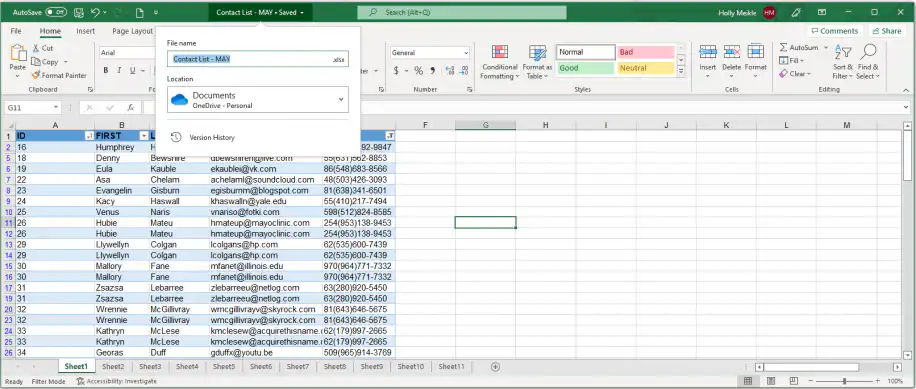
Ahora verás lo fácil que es crear una vista temporal en Excel.
¿Cómo crear una vista de hoja temporal en Excel?
Las vistas de hoja son temporales porque puedes quitarlas fácilmente en cualquier momento. Así puedes crear una vista de hoja temporal en Excel.
1. Abre un libro de Excel y haz clic en cualquier hoja para asegurarte de que está activa.
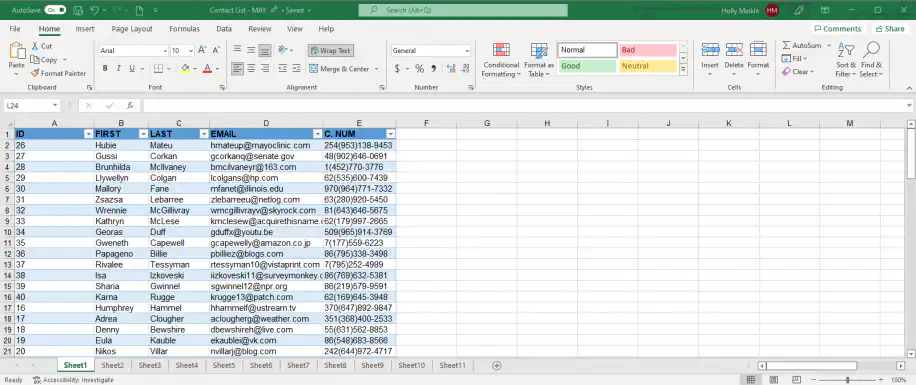
2. Ve a la pestaña "Vista" y haz clic en "Nueva" dentro del grupo "Vista de hoja".
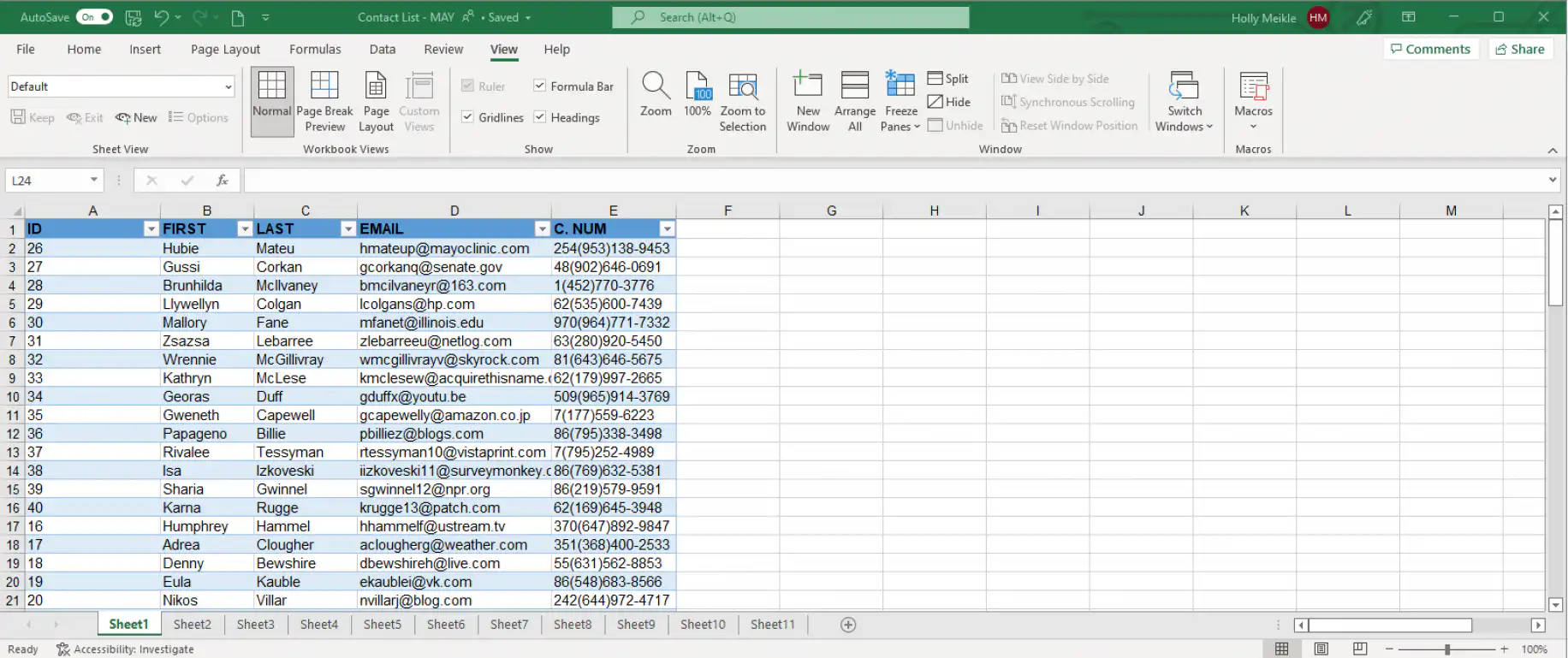
Verás que los encabezados de columnas y filas se ven ahora en negro y que Excel muestra "Vista temporal" como opción del desplegable en el grupo Vista de hoja. Junto al nombre de la pestaña de la hoja, en la parte inferior, también debería aparecer un icono de ojo.
3. Para quitar la "Vista temporal", haz clic en "Salir" dentro del grupo "Vista de hoja".
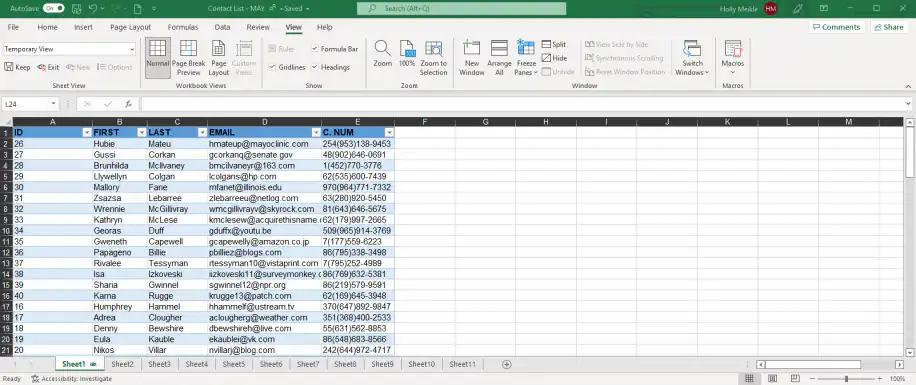
Ahora puedes trabajar con tus datos sin interrupciones. Si otro usuario aplica un filtro o intenta ordenar los datos, Excel te preguntará si quieres trabajar en su vista o seguir en la tuya. Veamos cómo usar la vista de hoja en Excel para controlar por completo cómo ves tus datos.
¿Cómo usar la vista de hoja en Excel?
Excel te permite crear primero una vista temporal, de la que puedes salir fácilmente, como has visto antes. Si quieres guardar esa vista temporal, esto es lo que tienes que hacer.
¿Cómo guardar una vista de hoja en Excel?
Lo mejor de la vista de hoja es que puedes guardar más de una vista por hoja.
1. En el grupo "Vista de hoja", haz clic en "Mantener".
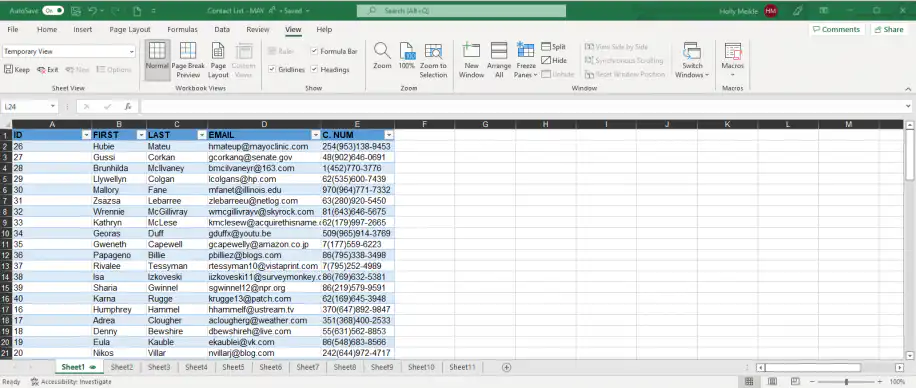
2. Ahora deberías ver que el nombre predeterminado de tu vista ha sustituido a "Vista temporal" en el menú desplegable.
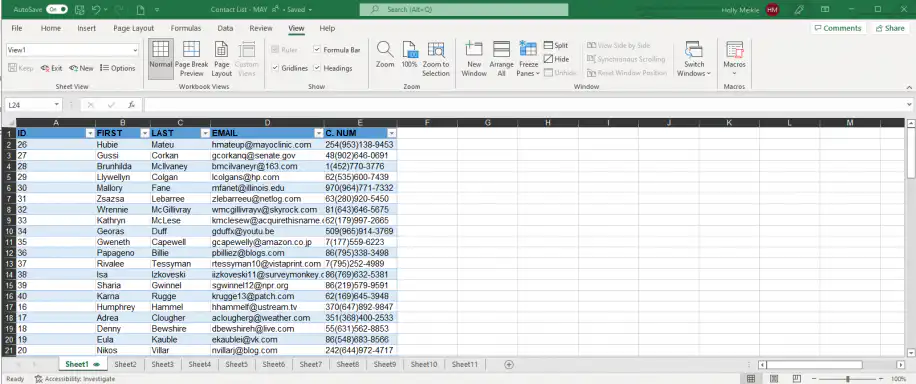
Aun así, puedes personalizar el nombre de la vista de hoja para cambiar entre vistas con más facilidad. Veamos cómo cambiar el nombre de tu vista personalizada.
¿Cómo cambiar el nombre de una vista de hoja en Excel?
Puedes cambiar el nombre de tus vistas personalizadas en dos pasos sencillos.
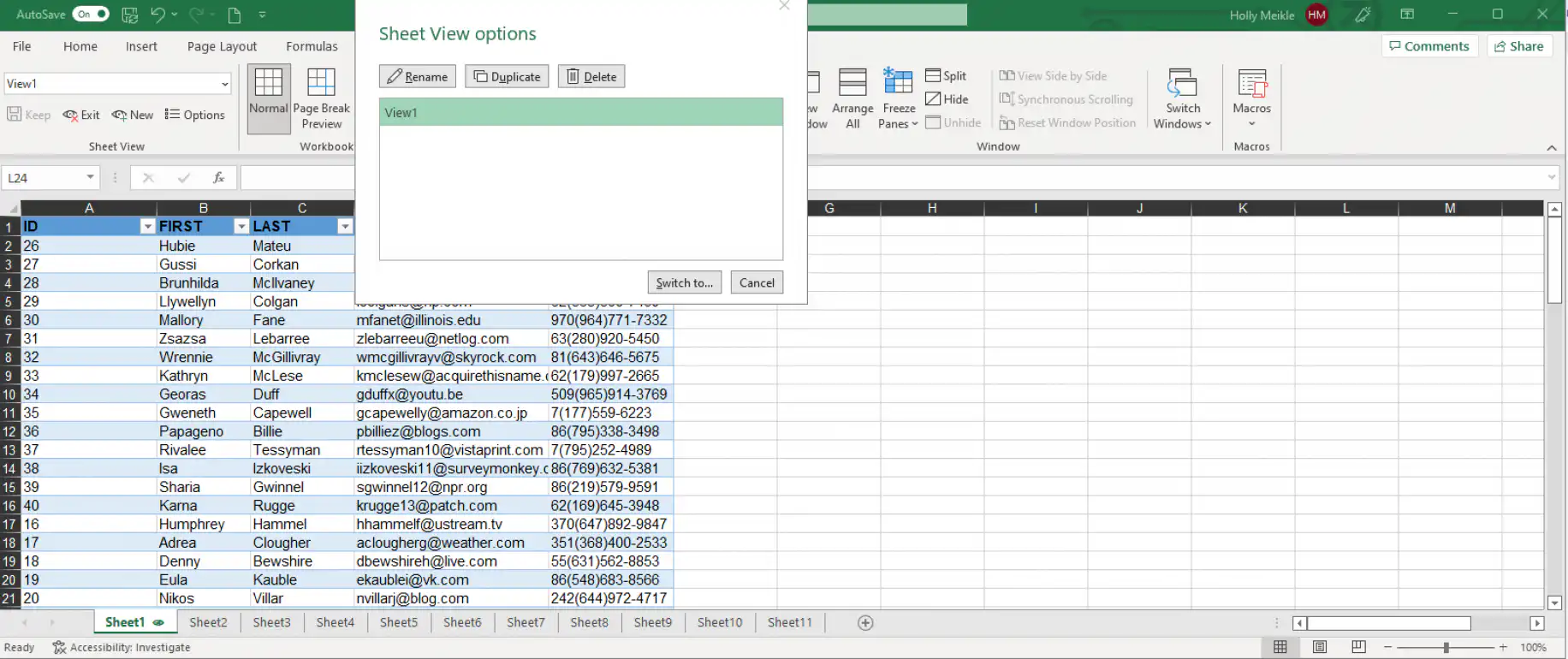
1. Haz clic en "Opciones", junto al botón "Nueva". Después, selecciona la vista de hoja que quieres renombrar y elige "Cambiar nombre".
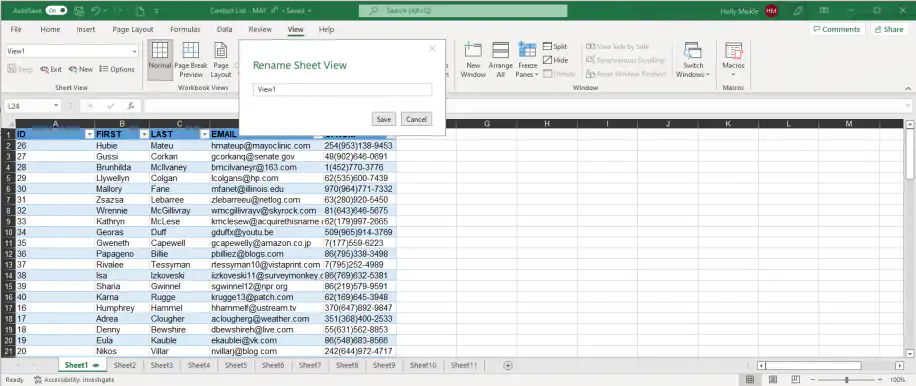
2. Escribe el nuevo nombre y haz clic en "Guardar".
Pero ¿qué pasa si has guardado varias vistas personalizadas y quieres cambiar entre ellas? Así se hace.
¿Cómo cambiar de vista de hoja o salir de ella?
Puedes cambiar entre tus vistas personalizadas guardadas desde el cuadro desplegable "Vista de hoja".
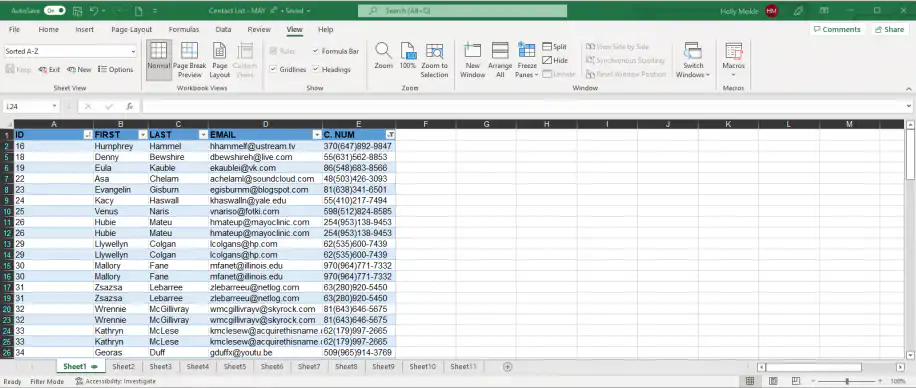
1. Para cambiar a otra vista de hoja, haz clic en la lista desplegable y selecciona la vista que quieras. Aquí quiero cambiar a "Sorted A-Z", una vista que guardé antes, que filtra la última columna y ordena la primera de la A a la Z.
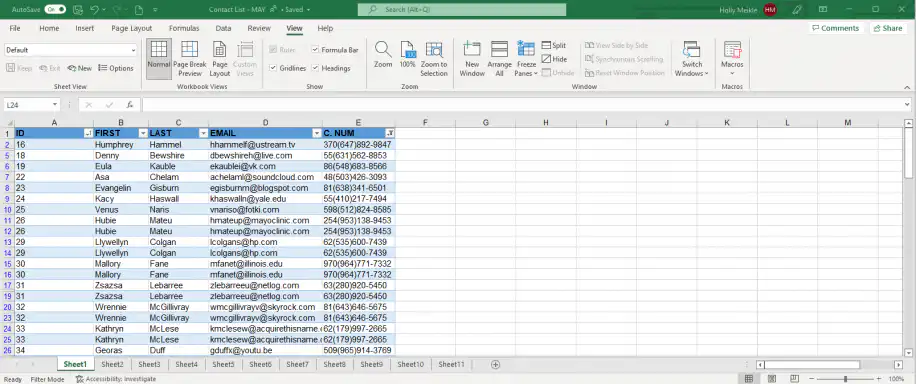
2. Para salir de una vista de hoja, haz clic en "Salir". Verás que el cuadro desplegable muestra ahora "Predeterminado" como vista actual.
Si te preguntas si puedes acceder a otras vistas en el Excel compartido, la respuesta es sí. Eso también significa que no hay opción de vista privada: cualquier otro usuario puede ver tu vista personalizada y cambiarla sin querer.
Conclusión
Aunque la vista de hoja de Excel pueda parecer una función básica, hace que el trabajo en equipo sea más fácil que nunca. Puedes hacer cualquier tarea en tu hoja de cálculo, básica o compleja, sin afectar ni interferir en el trabajo de tus compañeros.
En este artículo has visto cómo la vista de hoja facilita todavía más la colaboración en Excel. Ya sabes usar a fondo la función de vista de hoja de Excel: crear una vista temporal, quitarla y gestionar tus vistas de hoja para volver a una vista concreta en cualquier momento.
Una vista de hoja solo cambia lo que ves. Los demás pueden seguir editando los datos, así que, para impedir cambios en el propio archivo, puedes bloquear y proteger el libro de Excel contra la edición. Si se cuela algún cambio, puedes restaurar una versión anterior del archivo de Excel. Si Excel dice que un archivo compartido está bloqueado para edición, aquí te explicamos cómo desbloquear un archivo de Excel bloqueado para edición por mí. Si tus compañeros necesitan su propia copia de los datos para ordenar y filtrar, Sheetgo, una plataforma de automatización de datos con IA, puede transferir datos filtrados de Excel a otro libro y mantener esa copia al día.



 English
 Español
 Português do Brasil
 Français