
Obter ajuda

Central de ajuda

Guias e respostas

Entre em contato com o suporte

Escrever para nossa equipe

Entrar no

Workflows

Criar processos com sua equipe

Automations

Conectar arquivos e automatizar tarefas

Um sistema, quatro partes

Agentes de IA

Funcionários virtuais que trabalham 24/7

Automations

Conectar arquivos e automatizar tarefas

Workflows

Criar processos com sua equipe

Data Space

Compartilhamento e controle de dados confiáveis

Soluções por departamento

Finanças

Relatórios, orçamentos e conciliações

Estoque e manufatura

Estoque, pedidos e produção em uma só visão

RH

Folhas de ponto, presença e avaliações

Gestão de projetos

Status e carga de trabalho entre projetos

Vendas e CRM

Leads e negócios sempre atualizados

Educação

Registros de alunos e dados da escola

Finanças

Transforme o trabalho financeiro manual em relatórios que se atualizam sozinhos.

O que as equipes de Finanças automatizam

  • Acompanhar contas a pagar e a receber
  • Criar demonstrações de fluxo de caixa
  • Comparar orçamento e realizado

Estoque e manufatura

Veja os níveis de estoque e automatize os pedidos.

O que as equipes de estoque e manufatura automatizam

  • Acompanhar o estoque em vários locais
  • Conectar dados de vendas, compras e armazém
  • Vincular um leitor de código de barras à sua planilha

RH

Gerencie recrutamento, presença e acompanhamento de OKRs a partir das suas planilhas.

O que as equipes de RH automatizam

  • Acompanhar recrutamento e integração
  • Registrar OKRs e resultados da equipe
  • Acompanhar entradas, saídas e licenças

Gestão de projetos

Atribua tarefas e acompanhe horas sem atualizações manuais.

O que as equipes de projetos automatizam

  • Atribuir tarefas e acompanhar mudanças de status
  • Estimar o esforço e registrar as horas trabalhadas
  • Acompanhar marcos entre projetos

Vendas e CRM

Acompanhe leads e desempenho de vendas com relatórios automáticos.

O que as equipes de vendas automatizam

  • Acompanhar e converter leads
  • Definir metas de vendas e acompanhar métricas da equipe
  • Monitorar KPIs de vendas em painéis

Educação

Automatize presença, notas e compras da escola.

O que as escolas automatizam

  • Acompanhar a presença e avisar os pais
  • Registrar e comparar as notas das turmas
  • Acompanhar o estoque emprestado a alunos e funcionários

Encontrar um caso de uso

Por departamento

Como cada equipe usa a Sheetgo

Por setor

Como cada setor usa a Sheetgo

Por tamanho da empresa

Pequena, média ou grande

Aprender

Blog

Guias e novidades do produto

Histórias de clientes

Como equipes como a sua usam a Sheetgo

Central de ajuda

Guias e respostas

Por que a Sheetgo

Comparar

Como a Sheetgo se compara a outras ferramentas

Segurança

Como protegemos seus dados

Centro de confiança

Detalhes da nossa conformidade

Entrar no

Workflows

Criar processos com sua equipe

Automations

Conectar arquivos e automatizar tarefas

Um sistema, quatro partes

Agentes de IA

Funcionários virtuais que trabalham 24/7

Automations

Conectar arquivos e automatizar tarefas

Workflows

Criar processos com sua equipe

Data Space

Compartilhamento e controle de dados confiáveis

Soluções por departamento

Finanças

Relatórios, orçamentos e conciliações

Estoque e manufatura

Estoque, pedidos e produção em uma só visão

RH

Folhas de ponto, presença e avaliações

Gestão de projetos

Status e carga de trabalho entre projetos

Vendas e CRM

Leads e negócios sempre atualizados

Educação

Registros de alunos e dados da escola

Encontrar um caso de uso

Por departamento

Como cada equipe usa a Sheetgo

Por setor

Como cada setor usa a Sheetgo

Por tamanho da empresa

Pequena, média ou grande

Comece a usar

Modelos

Fluxos de trabalho prontos para usar

Aprender

Blog

Guias e novidades do produto

Histórias de clientes

Como equipes como a sua usam a Sheetgo

Central de ajuda

Guias e respostas

Por que a Sheetgo

Comparar

Como a Sheetgo se compara a outras ferramentas

Segurança

Como protegemos seus dados

Centro de confiança

Detalhes da nossa conformidade

Central de ajuda

Guias e respostas

Entre em contato com o suporte

Escrever para nossa equipe

Workflows

Criar processos com sua equipe

Automations

Conectar arquivos e automatizar tarefas

Como usar o modo de exibição de planilha do Excel para colaborar com facilidade?

O Microsoft 365 trouxe recursos poderosos de colaboração que tornam ainda mais fácil compartilhar um arquivo do Excel ou trabalhar em uma planilha ao mesmo tempo com a coautoria do Excel em tempo real. A desvantagem de várias pessoas editarem um arquivo ao mesmo tempo é que isso pode atrapalhar a sua visualização dos dados. Por exemplo, você pode estar analisando uma coluna que some de repente porque outra pessoa a filtrou ou classificou.

Agora você pode criar modos de exibição personalizados no Excel, os chamados modos de exibição de planilha, para que ninguém interfira no seu trabalho. Neste artigo, você vai ver o que é o modo de exibição de planilha e como criar um modo de exibição de planilha temporário no Excel, removê-lo e alternar entre os seus modos de exibição personalizados.

O que é o modo de exibição de planilha no Excel?

O modo de exibição de planilha é um recurso do Excel que permite criar diferentes modos de exibição dos mesmos dados em uma planilha. Ele é muito útil para colaborar, porque várias pessoas podem ver os mesmos dados de formas diferentes ao mesmo tempo.

Se o modo de exibição de planilha do Excel não aparecer ou não funcionar, talvez você não tenha a versão necessária do Microsoft 365. Se tiver, confira se o arquivo está salvo no OneDrive ou no SharePoint. Veja como ativar o modo de exibição de planilha no Excel.

Como ativar o modo de exibição de planilha no Excel?

Se as opções de Modo de Exibição de Planilha estiverem desativadas, veja como confirmar que o seu arquivo do Excel está online.

Abra a sua pasta de trabalho do Excel e clique no nome do arquivo, na parte superior. Vai aparecer uma caixa suspensa "Nome do Arquivo" em que você pode selecionar a pasta online.
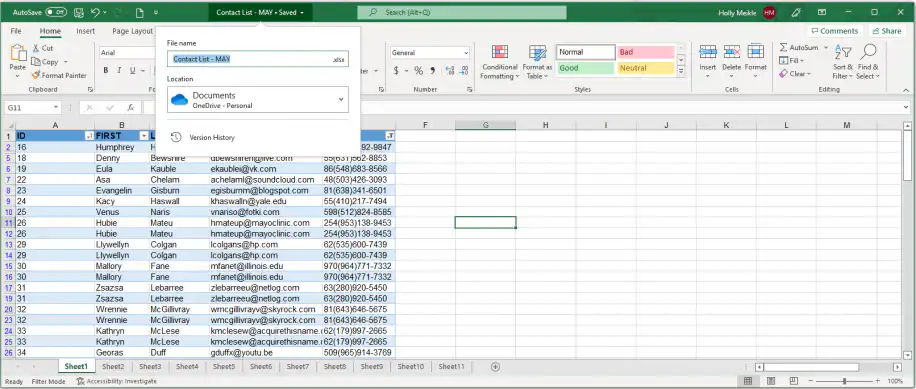
Modo de exibição de planilha do Excel — lista suspensa do nome do arquivo abaixo do título da pasta de trabalho, mostrando o local Documentos do OneDrive

Agora você vai ver como é fácil criar um modo de exibição temporário no Excel.

Como criar um modo de exibição de planilha temporário no Excel?

Os modos de exibição de planilha são temporários porque você pode removê-los facilmente a qualquer momento. Veja como criar um modo de exibição de planilha temporário no Excel.

1. Abra uma pasta de trabalho do Excel e clique em qualquer planilha para garantir que ela esteja ativa.
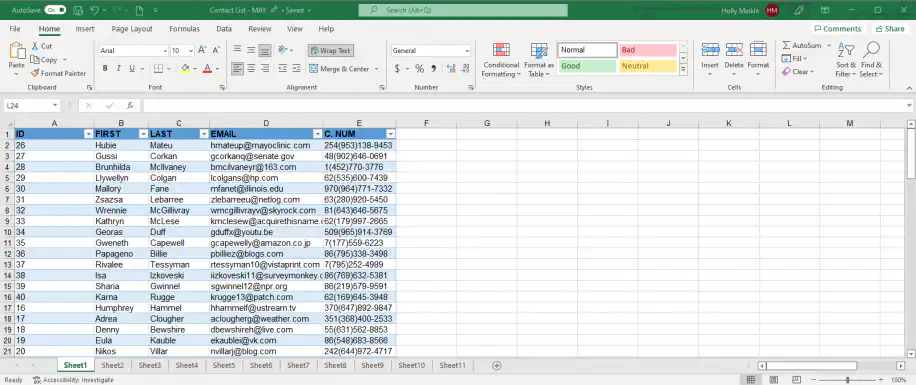
Modo de exibição de planilha do Excel — pasta de trabalho de lista de contatos aberta na guia Página Inicial com a Sheet1 ativa

2. Acesse a guia "Exibir" e clique em "Novo" no grupo "Modo de Exibição de Planilha".
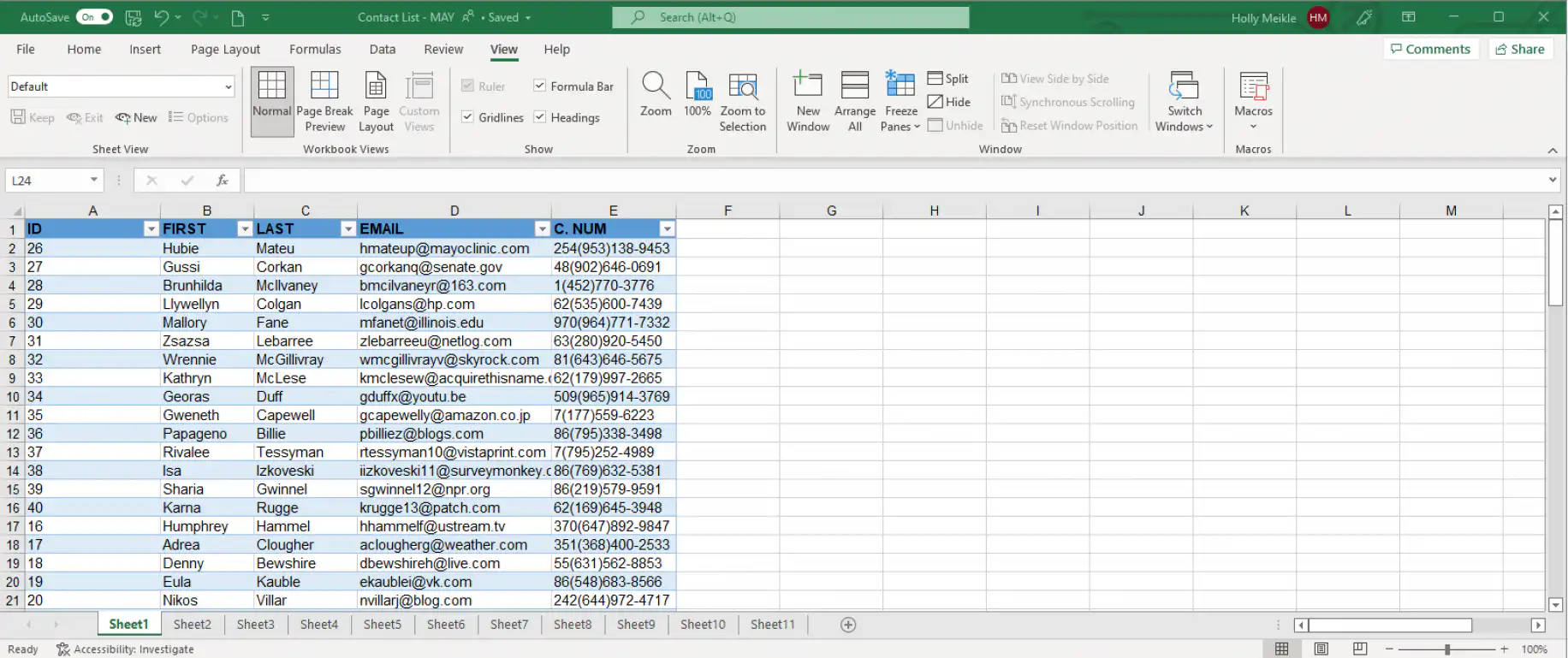
Modo de exibição de planilha do Excel — guia Exibir com o grupo Modo de Exibição de Planilha mostrando Padrão e o botão Novo

Repare que os cabeçalhos de colunas e linhas agora estão pretos e que o Excel mostra "Modo de Exibição Temporário" como opção na lista suspensa do grupo Modo de Exibição de Planilha. Ao lado do nome da guia da planilha, na parte inferior, também deve aparecer um ícone de olho.

3. Para remover o "Modo de Exibição Temporário", clique em "Sair" no grupo "Modo de Exibição de Planilha".
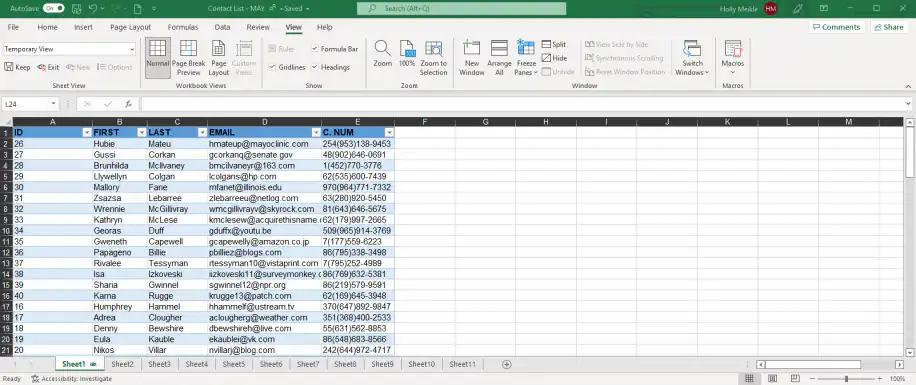
Modo de exibição temporário do Excel — Modo de Exibição Temporário na lista suspensa do Modo de Exibição de Planilha com Sair, e um ícone de olho na guia Sheet1

Agora você pode trabalhar nos seus dados sem interrupções. Se outra pessoa aplicar um filtro ou tentar classificar os dados, o Excel vai perguntar se você quer trabalhar no modo de exibição dela ou continuar no seu. Veja como usar o modo de exibição de planilha no Excel para ter controle total sobre como você vê os seus dados.

Como usar o modo de exibição de planilha no Excel?

Primeiro, o Excel permite criar um modo de exibição temporário, do qual você pode sair facilmente, como mostramos antes. Mas, se quiser salvar esse modo de exibição temporário, faça o seguinte.

Como salvar um modo de exibição de planilha no Excel?

A grande vantagem do modo de exibição de planilha é que você pode salvar mais de um modo de exibição por planilha.

1. No grupo "Modo de Exibição de Planilha", clique em "Manter".
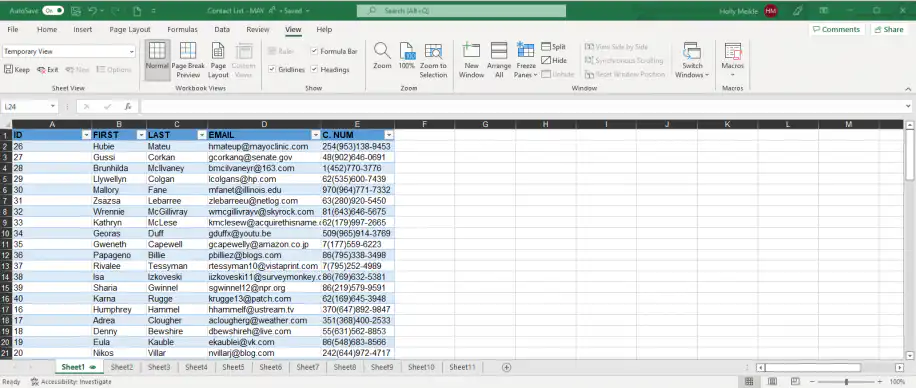
Modo de exibição de planilha do Excel — botão Manter ao lado de Modo de Exibição Temporário no grupo Modo de Exibição de Planilha

2. Agora você deve ver que o nome padrão do seu modo de exibição substituiu "Modo de Exibição Temporário" no menu suspenso.
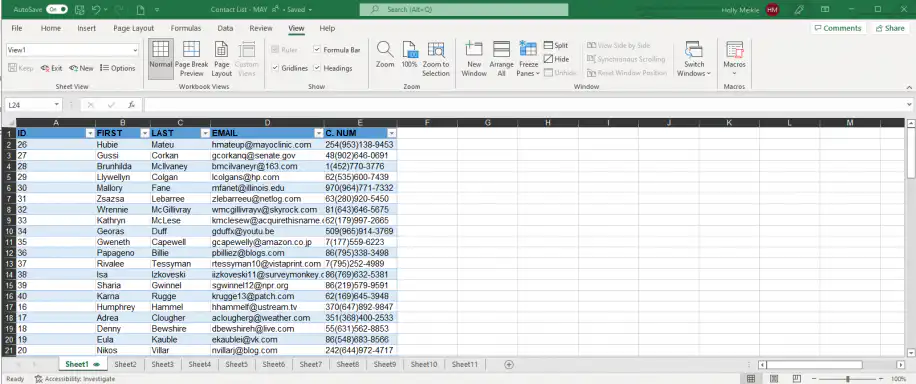
Modo de exibição de planilha do Excel — modo de exibição salvo chamado View1 na lista suspensa do Modo de Exibição de Planilha

Mas você pode personalizar o nome do modo de exibição de planilha para alternar entre eles com mais facilidade. Veja como renomear o seu modo de exibição personalizado.

Como renomear um modo de exibição de planilha no Excel?

Você pode renomear os seus modos de exibição personalizados em duas etapas simples.

1. Clique em "Opções", ao lado do botão "Novo". Depois, selecione o modo de exibição de planilha que quer renomear e clique em "Renomear".
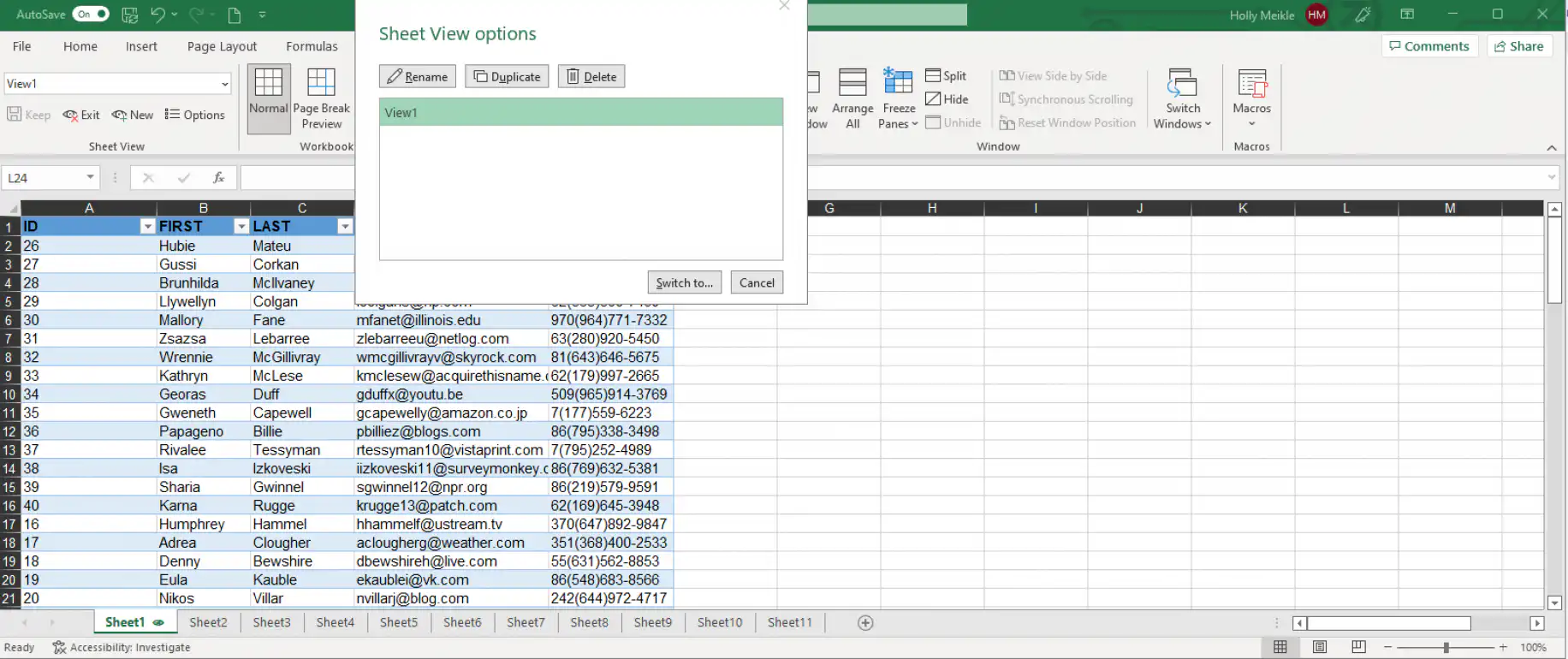
Opções do modo de exibição de planilha do Excel — caixa de diálogo com View1 selecionado e os botões Renomear, Duplicar e Excluir

2. Digite o novo nome e clique em "Salvar".
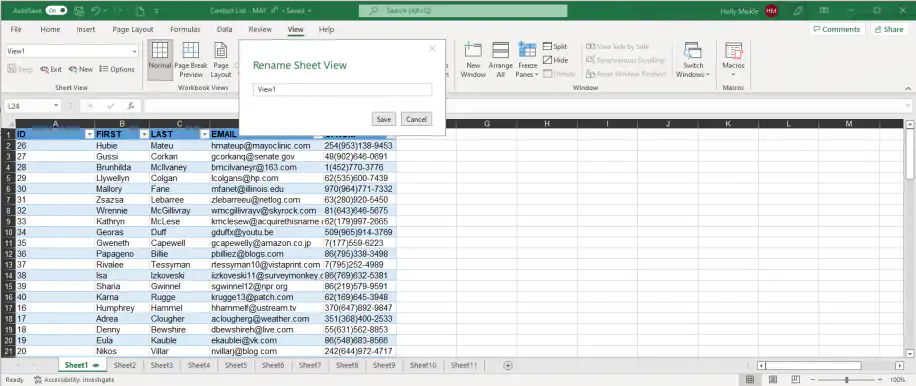
Modo de exibição de planilha do Excel — caixa de diálogo Renomear Modo de Exibição de Planilha com View1 na caixa de nome e um botão Salvar

Mas e se você salvou vários modos de exibição personalizados e quer alternar entre eles? Veja como fazer.

Como alternar entre modos de exibição de planilha ou sair deles?

Você pode alternar entre os seus modos de exibição personalizados salvos na caixa suspensa "Modo de Exibição de Planilha".

1. Para mudar para outro modo de exibição de planilha, clique na lista suspensa e selecione o modo de exibição desejado. Aqui, quero mudar para "Sorted A-Z", um modo de exibição que salvei antes, que filtra a última coluna e classifica a primeira de A a Z.
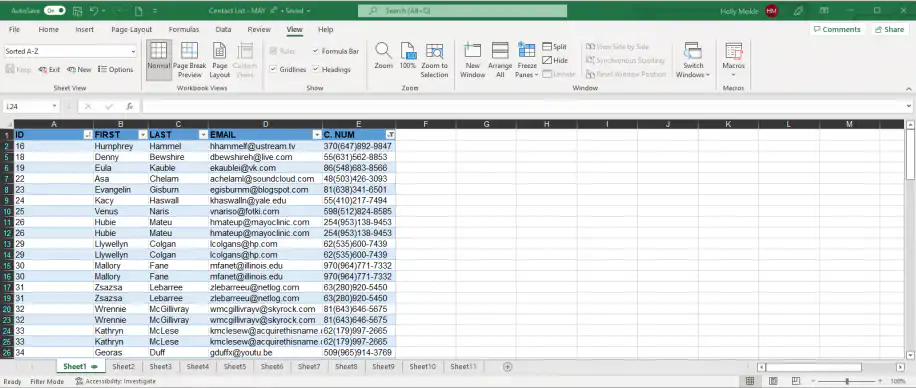
Modo de exibição de planilha do Excel — modo de exibição Sorted A-Z selecionado na lista suspensa, com a lista classificada e filtrada

2. Para sair de um modo de exibição de planilha, clique em "Sair". Veja que a caixa suspensa agora mostra "Padrão" como modo de exibição atual.
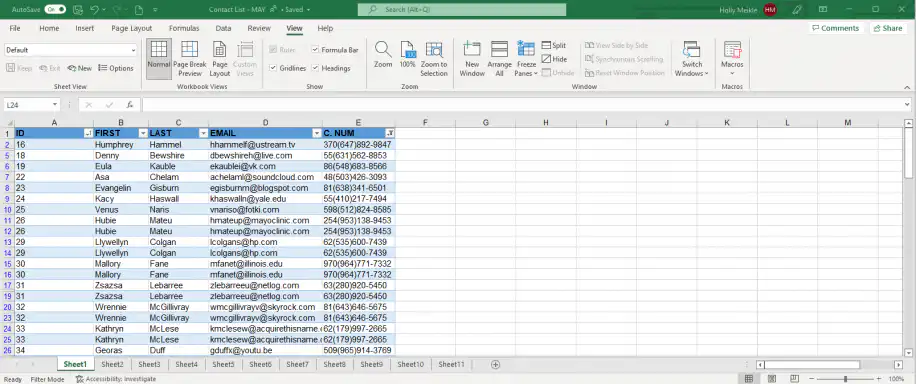
Modo de exibição de planilha do Excel — lista suspensa do Modo de Exibição de Planilha de volta em Padrão depois de sair do modo de exibição

Se você quer saber se dá para acessar outros modos de exibição no arquivo do Excel compartilhado, a resposta é sim. Isso também significa que não existe a opção de modo de exibição privado: qualquer outra pessoa pode ver o seu modo de exibição personalizado e alterá-lo sem querer.

Conclusão

Embora o modo de exibição de planilha do Excel pareça um recurso básico, ele torna o trabalho em equipe mais fácil do que nunca. Você pode fazer qualquer tarefa na sua planilha, básica ou complexa, sem afetar nem atrapalhar o trabalho dos seus colegas.

Neste artigo, você viu como o modo de exibição de planilha deixa a colaboração no Excel ainda mais fácil. Agora você já sabe usar todo o recurso de modo de exibição de planilha do Excel: criar um modo de exibição temporário, removê-lo e gerenciar os seus modos de exibição de planilha para voltar a um deles quando quiser.

Um modo de exibição de planilha só muda o que você vê. Outras pessoas ainda podem editar os dados; então, para impedir alterações no próprio arquivo, você pode bloquear e proteger a pasta de trabalho do Excel contra edição. Se alguma alteração passar, você pode restaurar uma versão anterior do arquivo do Excel. Se o Excel disser que um arquivo compartilhado está bloqueado para edição, veja como desbloquear um arquivo do Excel bloqueado para edição por mim. Se seus colegas precisarem de uma cópia própria dos dados para classificar e filtrar, Sheetgo, uma plataforma de automação de dados com IA, pode transferir dados filtrados do Excel para outra pasta de trabalho e manter essa cópia atualizada.


Você também pode gostar...

Como bloquear células no Excel: logotipo do Excel ao lado de um cadeado verde em um fundo verde-menta

Como bloquear células no Excel? (células, planilhas e fórmulas)

Aprenda a bloquear células no Excel para evitar edições acidentais, além de proteger uma planilha e bloquear fórmulas, com os passos para Windows e Mac.

Controle de versões no Excel — ícone de arquivo XLS empilhado em verde-azulado sobre fundo azul-marinho escuro

Guia para iniciantes sobre controle de versões no Excel

Descubra o que é o controle de versões no Excel, quais recursos o Excel oferece para isso e como usá-los para compartilhar, mesclar e revisar alterações no Excel.

Como remover a proteção por senha do Excel: ícone do Excel ao lado de um cadeado com uma senha oculta em fundo azul-claro

Como remover a senha de um arquivo do Excel (vários métodos)

Aprenda a remover a proteção por senha no Excel: desbloqueie um arquivo ou uma planilha quando você sabe a senha e veja o que tentar se a esqueceu.
