




Le score z est un indicateur très utile en probabilités et en statistique. Comme il exprime la distance d'une valeur donnée par rapport à la moyenne en écarts-types, le score z peut servir à de nombreuses fins.
Les scores z sont essentiels dans les tests d'hypothèses pour déterminer si des valeurs se situent dans une plage acceptable. Ils servent aussi souvent à standardiser les données avant l'analyse, ce qui vous permet de comparer des valeurs issues de différentes distributions normales et de calculer la probabilité de valeurs précises.
Dans ce guide, vous allez tout apprendre sur les scores z : ce qu'ils sont et la formule utilisée pour les calculer. D'abord, vous apprendrez à calculer le score z à la main, à partir de la moyenne et de l'écart-type de la population.
Vous apprendrez aussi à faire la même chose dans Google Sheets. Ensuite, vous verrez comment obtenir les scores z lorsque vous disposez de toutes les valeurs, en calculant d'abord la moyenne et l'écart-type. Enfin, vous apprendrez à interpréter les scores z et à quoi ils peuvent vous servir.
Qu'est-ce que le score Z ?
Les scores z, parfois appelés scores standardisés ou cotes centrées réduites, mesurent la distance entre des valeurs précises (les scores bruts) et la moyenne du jeu de données. L'unité de mesure du score z est l'écart-type du jeu de données, et le signe indique si la valeur se situe au-dessus ou en dessous de la moyenne.
Formule du score Z
Trois variables entrent en jeu dans le calcul d'un score z : le score brut (x), la moyenne de la population (μ) et l'écart-type de la population (σ). Pour obtenir le score z, soustrayez la moyenne de la population du score brut, puis divisez le résultat par l'écart-type de la population.
score z = (x – μ) / σ
Comment calculer le score Z ?
Le calcul du score z se fait en trois étapes : trouver la moyenne de la population, trouver l'écart-type de la population et appliquer la formule du score z. Dans cette section, vous apprendrez à calculer des scores z à la main et avec Google Sheets.
Comment calculer le score Z à la main ?
Imaginez qu'on vous a donné trois notes d'examen et quelques informations sur l'épreuve. Vous connaissez la note moyenne (71,73) et l'écart-type (15,83). Les notes à standardiser (c'est-à-dire à convertir en scores z) sont les suivantes :
- Note1 = 94
- Note2 = 70
- Note3 = 23
Pour trouver le score z de chaque note, vous devrez utiliser la formule du score z, en sachant que μ = 71,73 et σ = 15,83.
- score z1 = (x – μ) / σ = (94 – 71,73) / 15,83 = 1,41
- score z2 = (x – μ) / σ = (70 – 71,73) / 15,83 = -0,11
- score z3 = (x – μ) / σ = (23 – 71,73) / 15,83 = -3,08
Comme vous pouvez le voir, la deuxième note est la plus proche de la moyenne, tandis que la troisième se situe trois écarts-types entiers en dessous de la moyenne.
Comment calculer le score Z avec Google Sheets ?
Maintenant que vous savez calculer des scores z à la main, voyons à quel point c'est simple dans Google Sheets.
- Dans le premier exemple, vous disposez de la moyenne et de l'écart-type de la population, et vous devez calculer le score z de trois valeurs précises.
- Dans le second exemple, vous disposez de l'ensemble complet des valeurs : vous devrez donc calculer la moyenne et l'écart-type avant de calculer les scores z.
Comment calculer le score Z : exemple n° 1
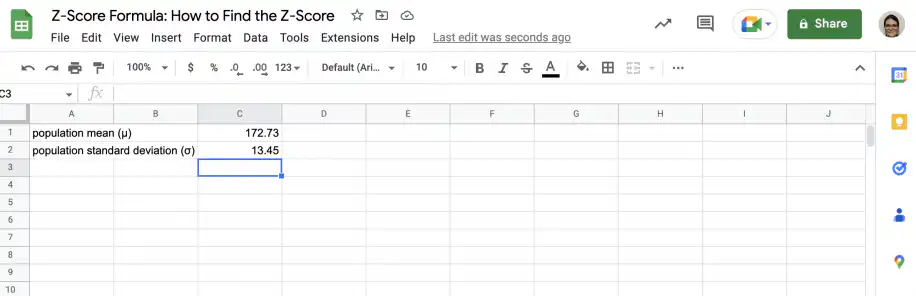
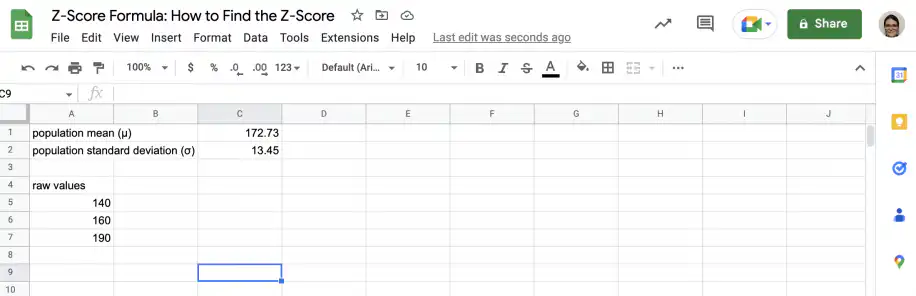
Suivez les étapes ci-dessous pour calculer les scores z de 3 valeurs (140, 160, 190), avec une moyenne de la population de 172,73 et un écart-type de 13,45.
1. Ouvrez Google Sheets et saisissez la moyenne et l'écart-type dans des cellules distinctes.
2. Dans des cellules distinctes, saisissez les trois valeurs que vous voulez standardiser.
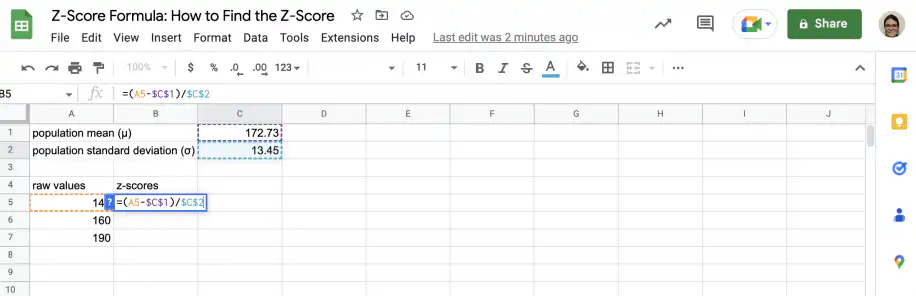
3. Dans la cellule à côté de la première valeur, saisissez la formule du score z comme indiqué ci-dessous. Utilisez la référence absolue pour les cellules contenant la moyenne et l'écart-type, afin de pouvoir recopier la formule vers le bas pour les deux autres valeurs.
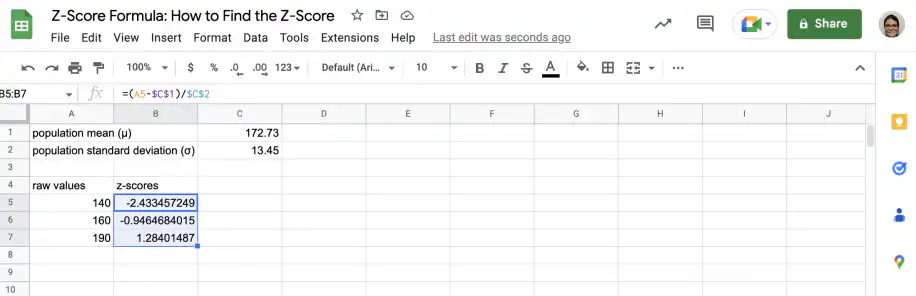
4. Faites glisser la poignée de recopie vers le bas jusqu'à la dernière valeur. Comme vous pouvez le voir, la deuxième valeur est la plus proche de la moyenne : elle s'en trouve à un peu moins d'un écart-type. La première valeur est la plus éloignée, puisqu'elle se situe presque deux écarts-types et demi en dessous de la moyenne.
Comment calculer le score Z : exemple n° 2
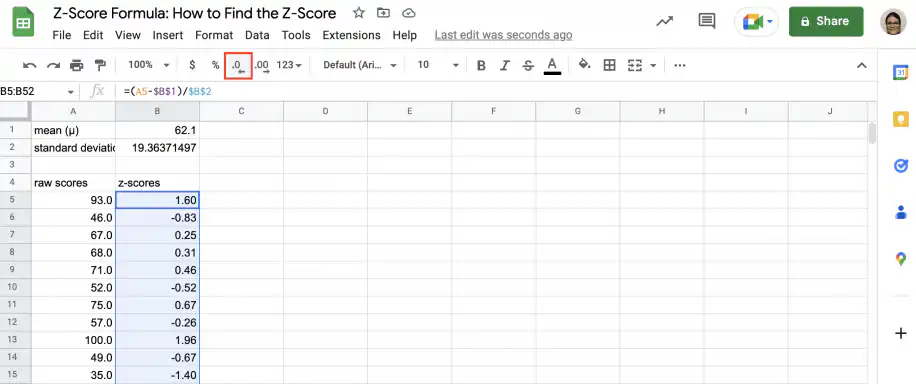
Dans cet exemple, vous avez accès aux notes d'examen d'une classe de 48 élèves. Vous pouvez donc calculer vous-même la moyenne et l'écart-type, puis obtenir le score z de chaque valeur.
1. Ouvrez dans Google Sheets la feuille de calcul qui contient votre jeu de données.
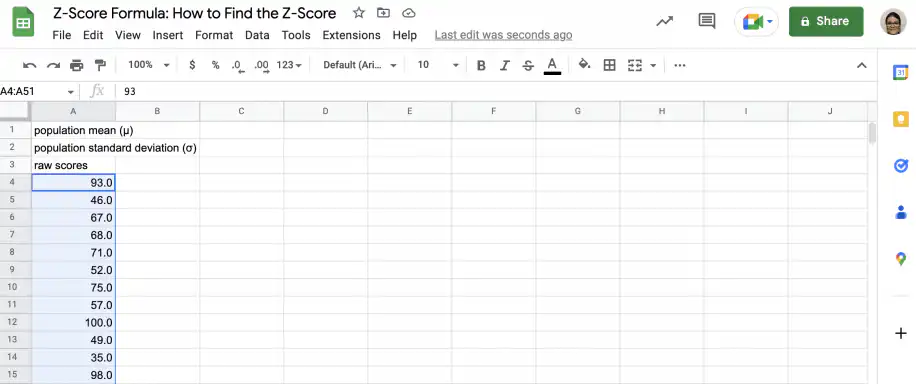
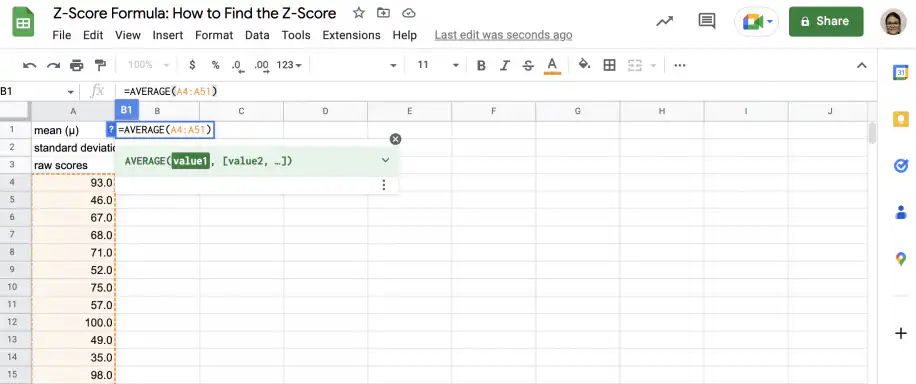
2. Pour trouver la moyenne de la population, saisissez la fonction AVERAGE (MOYENNE) et sélectionnez toute la plage de valeurs.
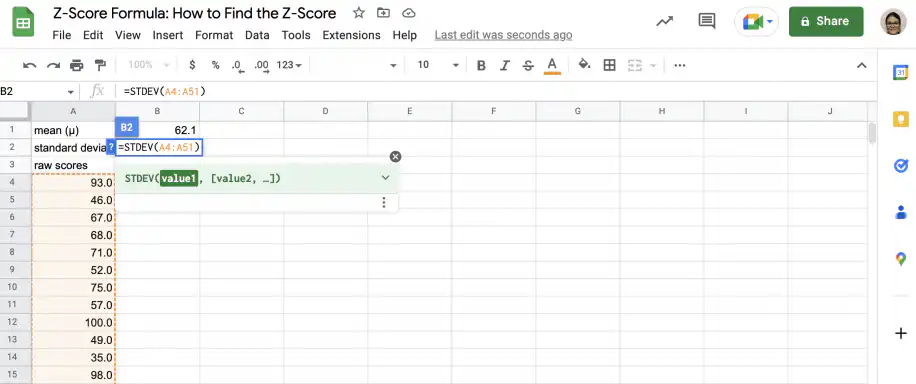
3. Pour trouver l'écart-type, utilisez la fonction STDEV (ECARTYPE) sur toute la plage de valeurs. STDEV traite les données comme un échantillon. Si les notes constituent toute la population, STDEV.P renvoie l'écart-type de la population.
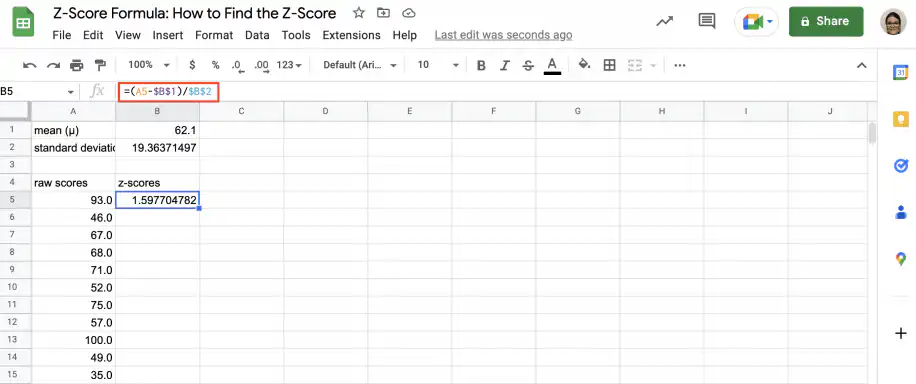
4. Dans la cellule vide à côté du premier score brut, saisissez la formule du score z. N'oubliez pas d'utiliser des références absolues pour la moyenne et l'écart-type afin de pouvoir recopier la formule vers le bas.
5. Faites glisser la poignée de recopie vers le bas jusqu'à la dernière valeur. Vous avez maintenant le score z de chaque valeur de l'ensemble. Pour lire les valeurs plus facilement, cliquez sur le bouton Diminuer le nombre de décimales de la barre d'outils afin d'afficher moins de décimales.
Comment interpréter le score Z ?
Les scores z mesurent à quelle distance une valeur précise se trouve de la moyenne de la population. Comme cette distance est mesurée en écarts-types de la population, si le score z vaut 0, votre valeur est égale à la moyenne. Si le score z est négatif, votre valeur est inférieure à la moyenne. S'il est positif, elle est supérieure à la moyenne.
À quoi sert le score Z ?
Les scores z sont utiles dans tous les domaines qui reposent sur les probabilités et la statistique, comme la finance, la médecine, les résultats scolaires ou la recherche quantitative en général. Que vous travailliez avec des données sur des indicateurs boursiers, des essais cliniques ou des notes d'examen, les scores z vous indiquent où se situent des observations précises dans la distribution de votre jeu de données.
Il existe de nombreuses raisons de calculer les scores z de vos données brutes. Ils vous aident à comprendre où se situent certains points de données dans une distribution, à repérer les valeurs aberrantes et à comparer différentes variables. Vous pouvez aussi utiliser les scores z pour calculer des probabilités et percentiles avec la loi normale centrée réduite. Même s'il est possible de les calculer, vous ne devriez pas vous fier aux scores z si la population dont provient votre échantillon ne suit pas une loi normale.
Conclusion
Comme vous l'avez vu, les scores z, ou scores standardisés, sont des mesures statistiques très utiles. À partir de la moyenne et de l'écart-type de la population, vous pouvez trouver le score z de n'importe quel point de données. En standardisant vos données brutes, vous pouvez comparer des points de données issus de différentes variables, repérer les valeurs aberrantes et calculer les probabilités et les percentiles de valeurs précises.
Vous savez maintenant ce qu'est le score z, quelle formule permet de le calculer et à quoi il sert. Vous disposez d'instructions pas à pas pour calculer des scores z à la main et avec Google Sheets. Dans le premier exemple, vous avez vu comment calculer les scores z de valeurs précises lorsque vous connaissez la moyenne et l'écart-type de la population. Dans le second, vous avez vu comment calculer des scores z avec les fonctions AVERAGE et STDEV de Google Sheets lorsque vous disposez de toutes les valeurs de l'ensemble.
Pour faire l'inverse et convertir une probabilité en score z, utilisez la formule NORMSINV. Si vos notes ou vos mesures proviennent de plusieurs feuilles de calcul, Sheetgo, une plateforme d'automatisation des données avec IA, peut les rassembler dans une seule feuille et la tenir à jour, pour que vos scores z reposent toujours sur des données actuelles.

 English
 Español
 Português do Brasil
 Français