



Vous pouvez avoir besoin d'un générateur de nombres aléatoires pour de nombreuses raisons : créer des jeux de données d'exemple, tester du code ou même jouer aux dés. Même si générer de vrais nombres aléatoires reste difficile, les générateurs de nombres pseudo-aléatoires le sont suffisamment pour les usages courants, y compris ceux cités ci-dessus. Heureusement, Google Sheets propose trois fonctions pour générer des nombres aléatoires : RAND, RANDARRAY et RANDBETWEEN.
Dans ce guide, vous allez apprendre à utiliser les fonctions RAND, RANDARRAY et RANDBETWEEN dans Google Sheets. En plus des instructions pas à pas pour chaque fonction, vous verrez aussi comment les combiner et les utiliser dans des formules.
Peut-on générer un nombre aléatoire avec Google Sheets ?
Trois fonctions de Google Sheets vous permettent de générer des nombres aléatoires. RAND génère des décimales entre 0 (inclus) et 1 (exclu). RANDARRAY fonctionne de la même façon, mais génère un tableau au lieu d'un seul nombre. RANDBETWEEN, en revanche, génère des nombres entiers entre les bornes que vous indiquez.
D'un point de vue strictement mathématique, il ne s'agit pas de vrais générateurs de nombres aléatoires, mais de générateurs de nombres pseudo-aléatoires. Toutefois, à moins que vous ne travailliez sur une démonstration mathématique, les nombres générés seront suffisamment aléatoires.
Comment utiliser la fonction RAND dans Google Sheets ?
Suivez les étapes ci-dessous pour utiliser la fonction RAND dans Google Sheets.
1. Ouvrez Google Sheets.
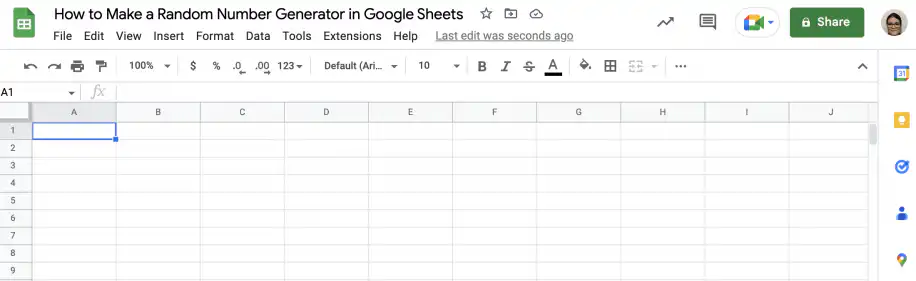
2. Dans une cellule vide, saisissez la fonction RAND comme indiqué ci-dessous. La fonction ne prend aucun argument : si vous ajoutez quoi que ce soit entre les parenthèses, vous obtiendrez une erreur.
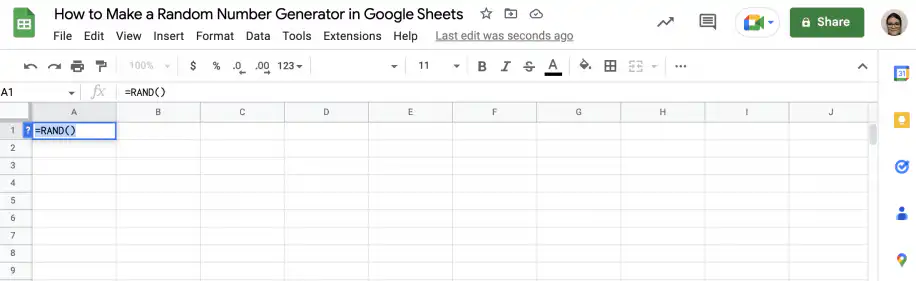
3. Appuyez sur "Entrée" pour générer le nombre.
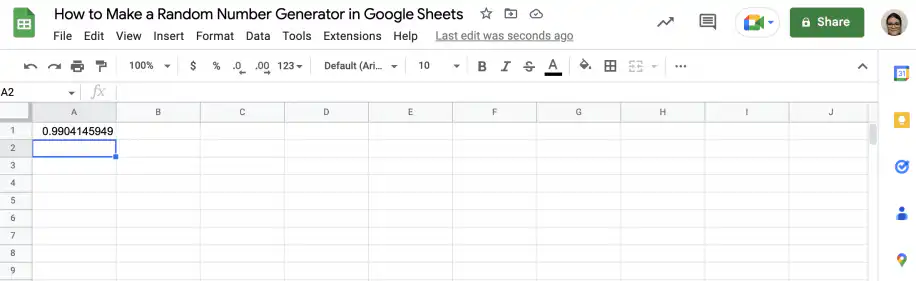
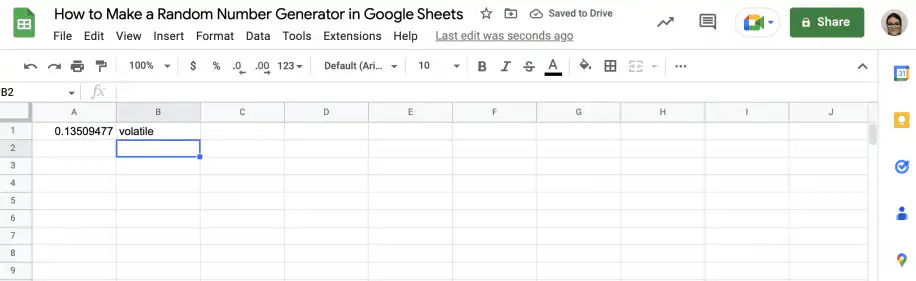
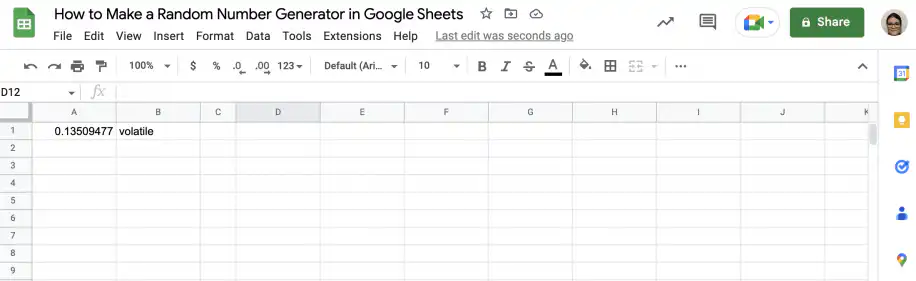
4. Comme RAND est une fonction volatile, elle génère un nouveau nombre chaque fois que la feuille est recalculée ou actualisée.
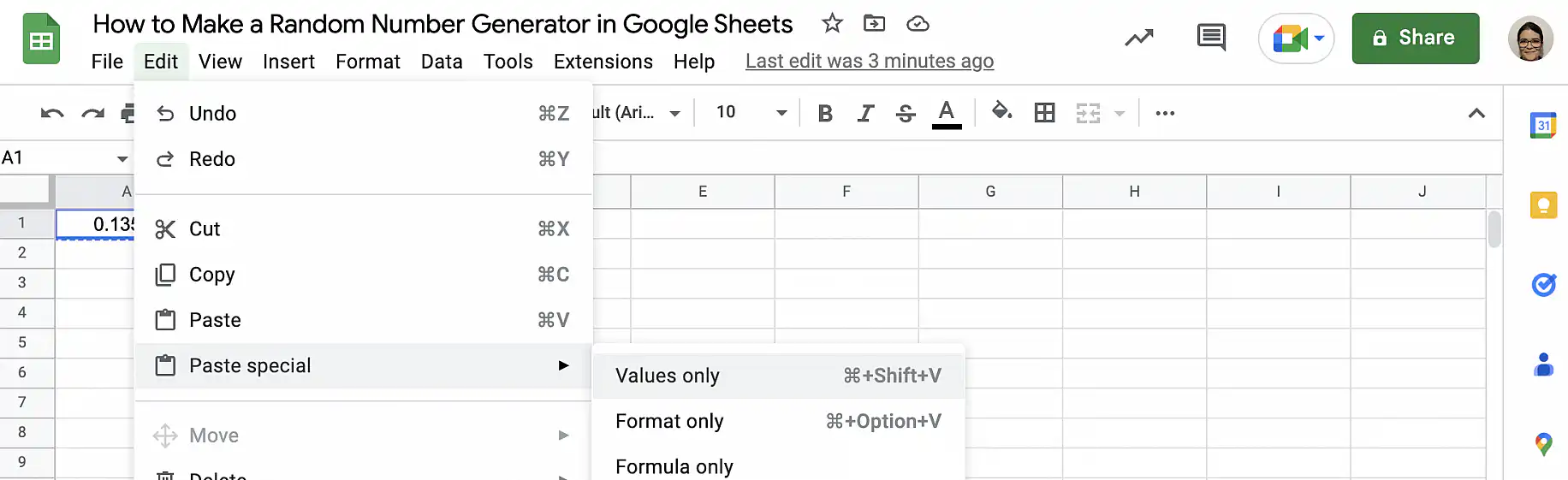
5. Si vous devez créer un jeu de données statique pour vos tests, copiez la ou les cellules et utilisez Édition > Collage spécial > Valeurs uniquement.
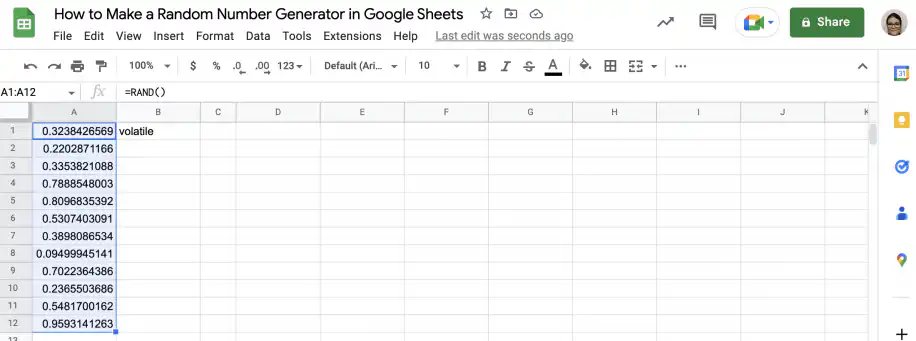
6. Comme pour toute autre formule, vous pouvez faire glisser la poignée de recopie pour la copier dans d'autres cellules.
Comment utiliser la fonction RANDARRAY dans Google Sheets ?
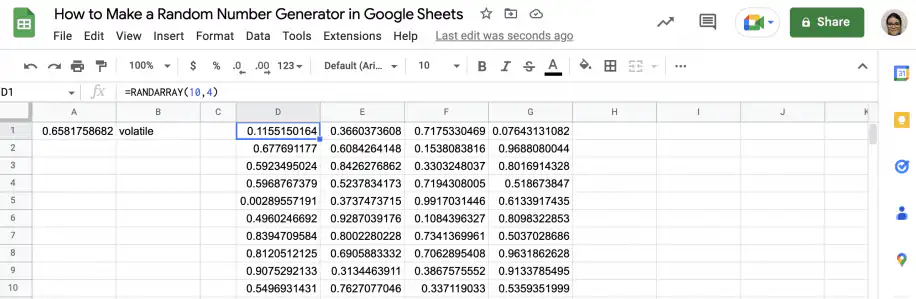
Si vous devez générer un tableau de valeurs décimales, inutile d'utiliser RAND plusieurs fois. Utilisez plutôt RANDARRAY pour indiquer le nombre de lignes et de colonnes souhaité. Comme d'autres formules matricielles dynamiques, elle répartit ses résultats dans les cellules voisines.
1. Ouvrez Google Sheets.
2. Saisissez la fonction RANDARRAY dans une cellule vide.
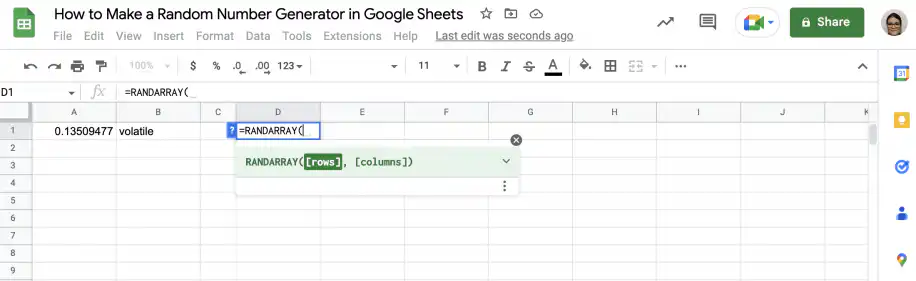
3. Pour le premier paramètre, indiquez le nombre de lignes souhaité dans votre tableau.
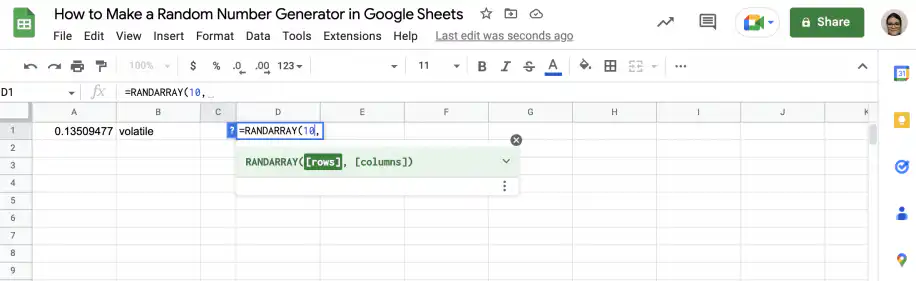
4. Pour le second paramètre, indiquez le nombre de colonnes à générer.
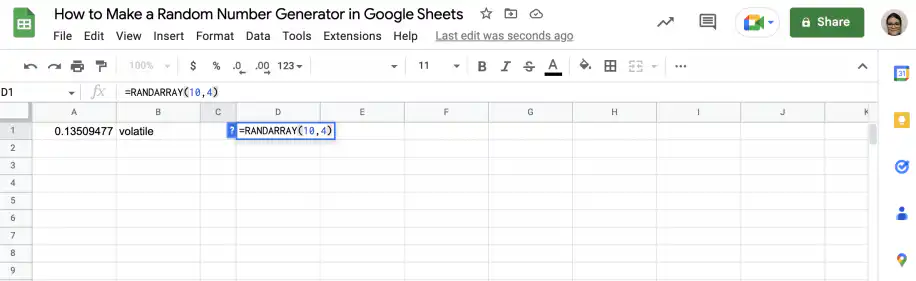
5. Appuyez sur "Entrée" pour obtenir le tableau.
Comment utiliser la fonction RANDBETWEEN dans Google Sheets ?
La syntaxe est =RANDBETWEEN(low, high), où low et high sont le plus petit et le plus grand nombre entier souhaités. Les deux bornes sont incluses : =RANDBETWEEN(1, 6) revient donc à lancer un dé. Suivez les étapes ci-dessous pour utiliser RANDBETWEEN et générer des nombres entiers entre les bornes inférieure et supérieure indiquées.
1. Ouvrez Google Sheets.
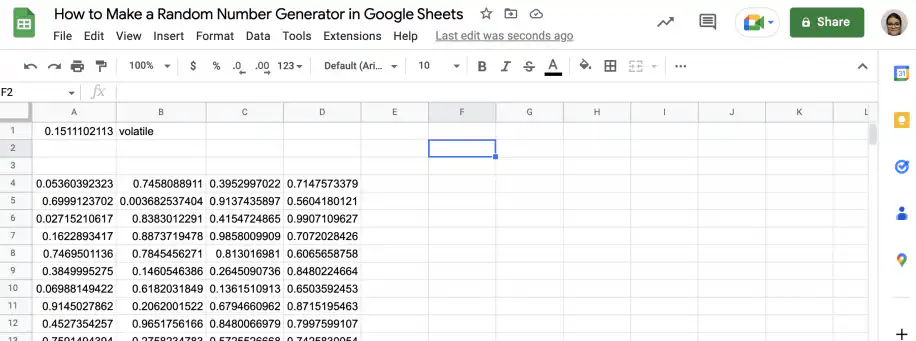
2. Dans une cellule vide, saisissez la fonction RANDBETWEEN.
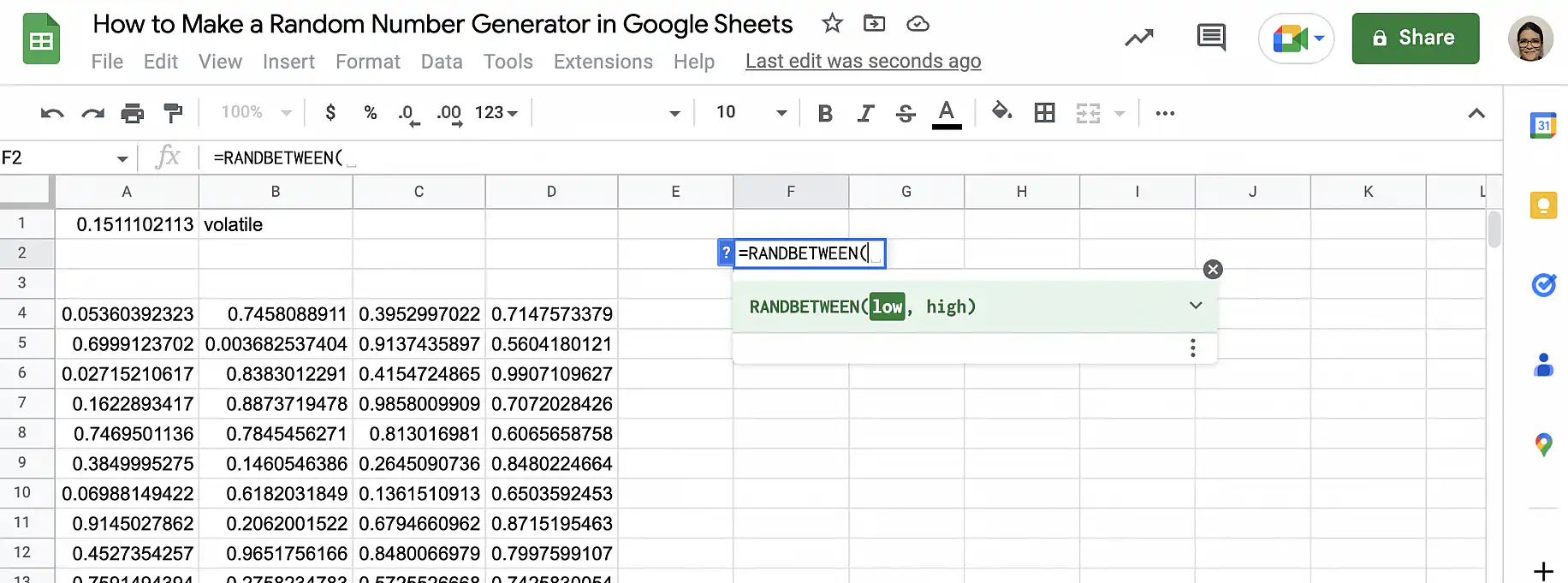
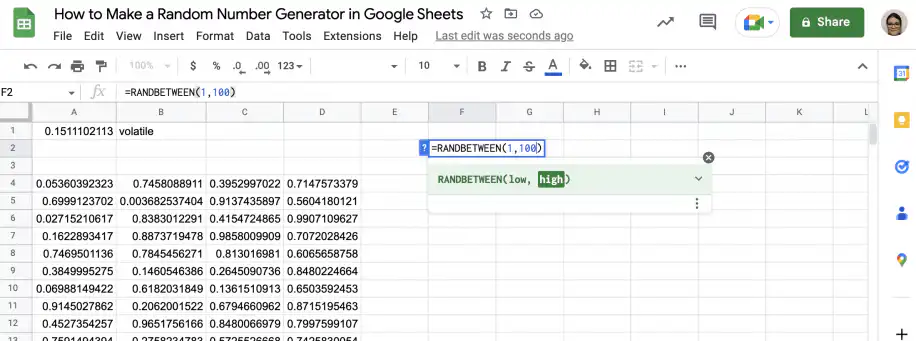
3. Ajoutez les bornes supérieure et inférieure. Ici, la fonction génère des nombres entre 1 et 100.
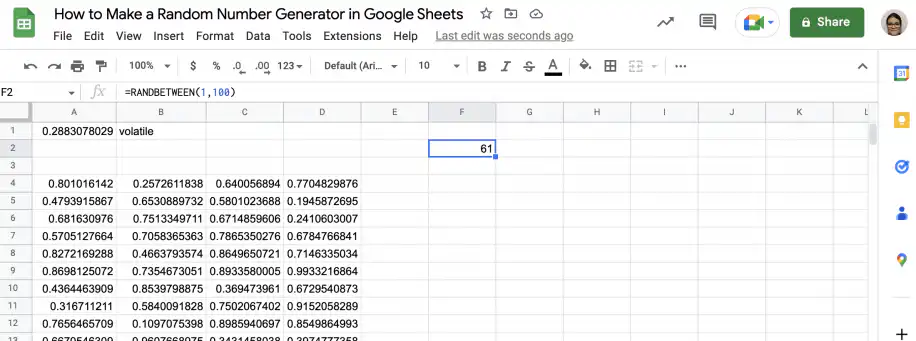
4. Appuyez sur "Entrée" pour voir le résultat.
Comment définir des bornes supérieure et inférieure avec la fonction RAND dans Google Sheets ?
Dans cette section, vous allez apprendre à utiliser RAND pour générer des nombres aléatoires dans une plage plus large que celle par défaut (0-1). Suivez les étapes ci-dessous pour définir une borne supérieure et une borne inférieure pour la fonction RAND.
1. Ouvrez Google Sheets.
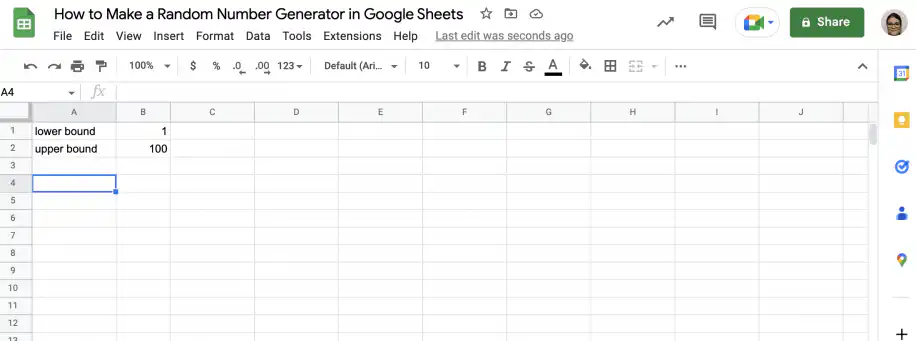
2. Dans une cellule vide, saisissez la fonction RAND suivie de l'opérateur de multiplication.
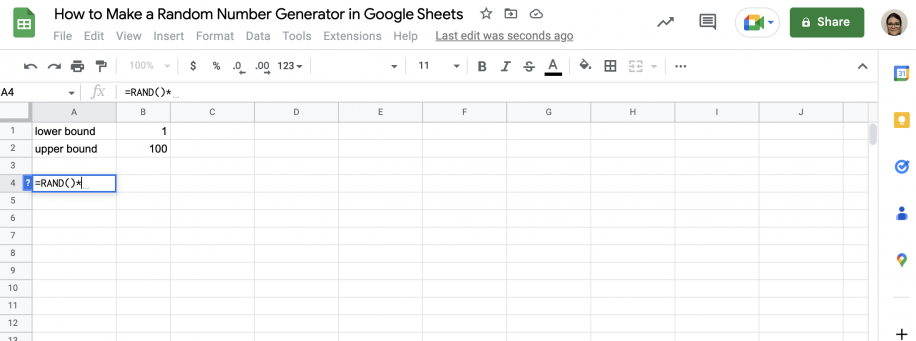
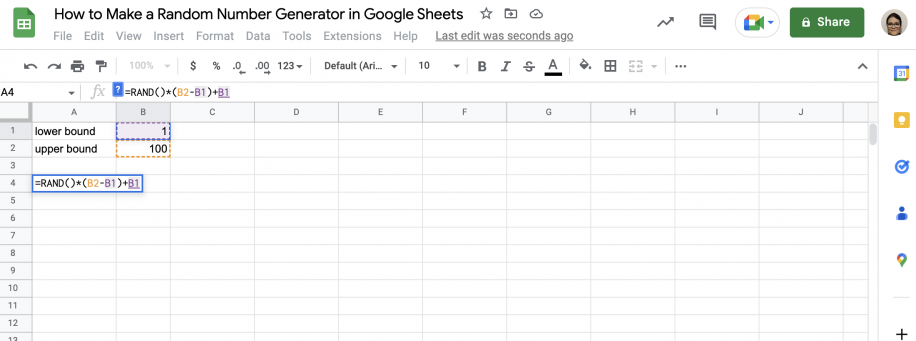
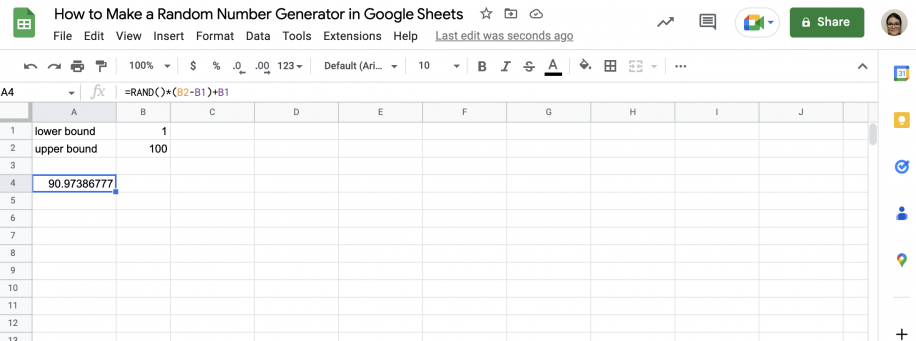
3. Ajoutez les bornes supérieure et inférieure pour que la formule complète soit =RAND()*(B2-B1)+B1, où B1 contient la borne inférieure et B2 la borne supérieure.
4. Appuyez sur "Entrée" pour voir le résultat.
Comment combiner les fonctions RAND et RANDBETWEEN dans Google Sheets ?
Comme vous l'avez vu, RAND ne génère que des nombres décimaux entre 0 (inclus) et 1 (exclu). RANDBETWEEN, de son côté, ne génère que des nombres entiers entre une borne supérieure et une borne inférieure. Vous pouvez donc facilement les combiner pour obtenir des décimales entre les bornes que vous indiquez.
Par exemple, vous pouvez additionner RAND et RANDBETWEEN pour obtenir des décimales aléatoires dans une plage donnée, comme dans l'exemple précédent avec RAND.
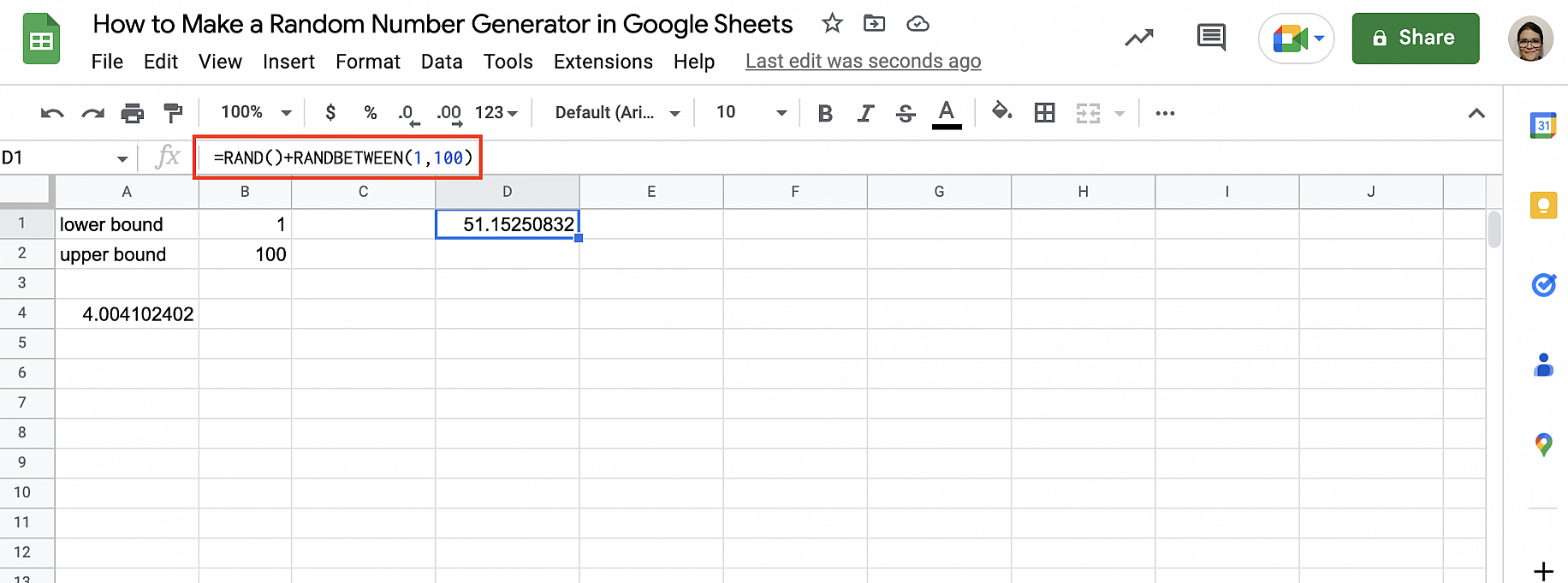
Vous pouvez aussi obtenir une plage négative en les soustrayant, comme ci-dessous.
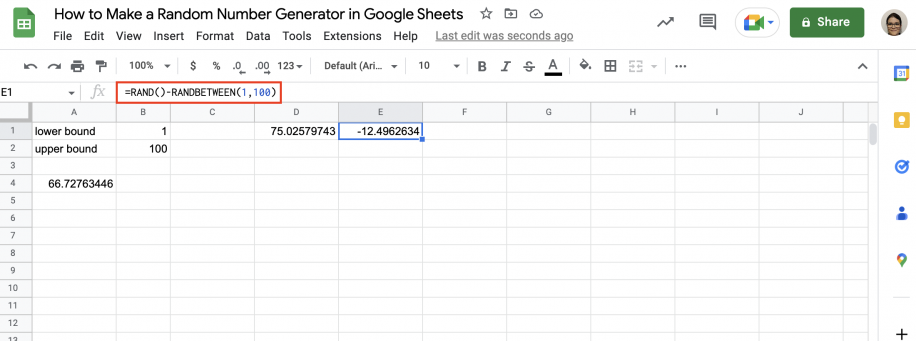
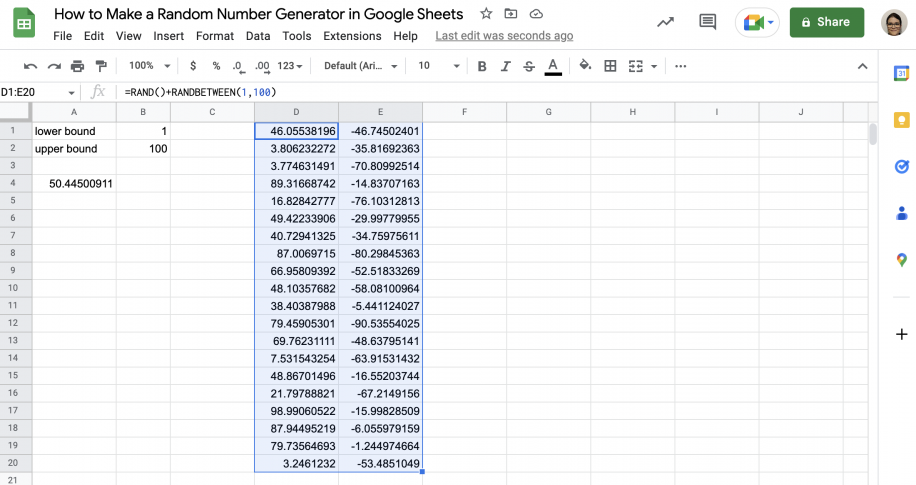
Pour générer plusieurs valeurs, faites glisser la poignée de recopie vers le bas aussi loin que nécessaire.
Conclusion
Comme vous l'avez vu, générer des nombres aléatoires dans Google Sheets est simple. Trois fonctions sont à votre disposition, seules ou combinées. La première, RAND, ne prend aucun argument et génère des décimales entre zéro et un. La deuxième, RANDARRAY, fonctionne comme RAND, mais génère un tableau de décimales. Vous pouvez indiquer la taille du tableau avec les arguments de la fonction : lignes et colonnes. La troisième, RANDBETWEEN, génère des nombres entiers dans une plage donnée. Vous pouvez indiquer les bornes supérieure et inférieure de cette plage avec les arguments de la fonction.
Vous savez maintenant utiliser ces trois fonctions dans Google Sheets. Vous savez aussi qu'il s'agit de fonctions volatiles : les valeurs générées changent à chaque recalcul ou actualisation de la feuille. Si vous avez besoin de valeurs statiques, copiez-les une fois générées et utilisez le collage spécial pour ne conserver que les valeurs. Enfin, vous savez comment combiner ces fonctions et les adapter à vos besoins.
Pour arrondir les décimales renvoyées par RAND, utilisez la formule ROUND. Pour mélanger une liste dans un ordre aléatoire, ajoutez une colonne =RAND() à côté et triez la liste selon cette colonne avec la Fonction SORT.

 English
 Español
 Português do Brasil
 Français