




Há muitos motivos para você precisar de um gerador de números aleatórios, como criar conjuntos de dados de exemplo, testar código ou até jogar dados. Embora gerar números realmente aleatórios continue sendo um desafio, os geradores de números pseudoaleatórios são aleatórios o bastante para os usos comuns, incluindo os que acabamos de citar. Felizmente, o Google Sheets oferece três funções para gerar números aleatórios: RAND, RANDARRAY e RANDBETWEEN.
Neste guia, você vai aprender a usar as funções RAND, RANDARRAY e RANDBETWEEN no Google Sheets. Além das instruções passo a passo para usar cada função, você também vai ver como combiná-las e usá-las em fórmulas.
É possível gerar um número aleatório com o Google Sheets?
Há três funções do Google Sheets que você pode usar para gerar números aleatórios. A RAND gera decimais entre 0 (inclusive) e 1 (exclusive). A RANDARRAY funciona da mesma forma, mas gera uma matriz em vez de um único número. Já a RANDBETWEEN gera números inteiros entre os limites que você definir.
Do ponto de vista estritamente matemático, eles não são geradores de números verdadeiramente aleatórios, e sim geradores de números pseudoaleatórios. Mesmo assim, a menos que você esteja trabalhando em uma demonstração matemática, os números gerados serão aleatórios o bastante.
Como usar a função RAND no Google Sheets?
Siga os passos abaixo para usar a função RAND no Planilhas Google.
1. Abra o Google Sheets.
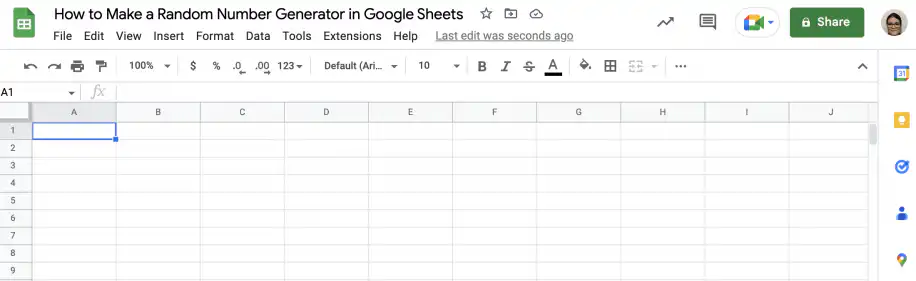
2. Em uma célula vazia, digite a função RAND como mostrado abaixo. A função não aceita argumentos, então inserir qualquer coisa entre os parênteses vai gerar um erro.
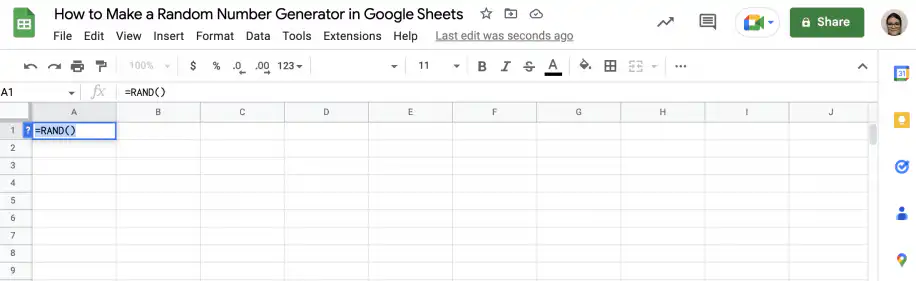
3. Pressione "Enter" para gerar o número.
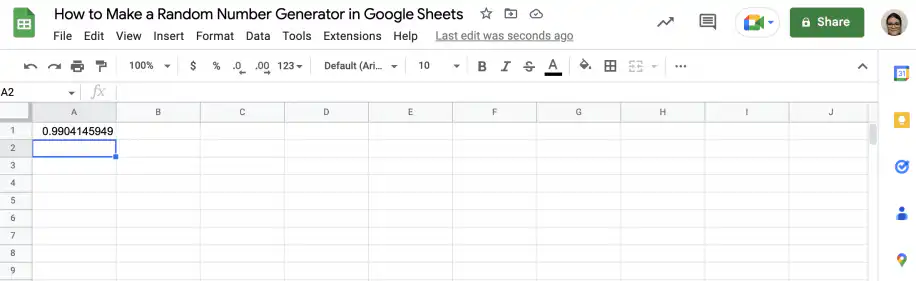
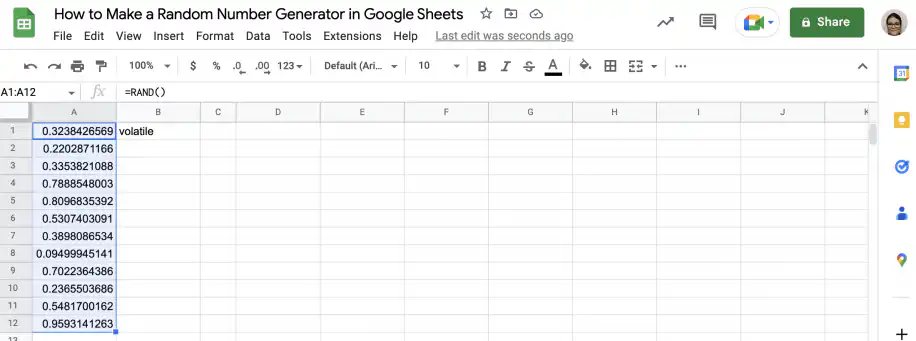
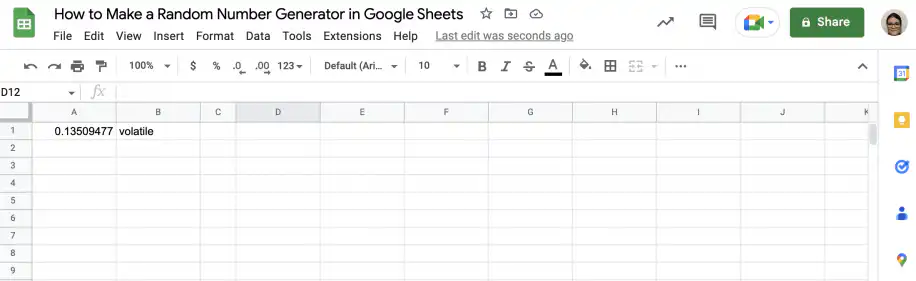
4. Como a RAND é uma função volátil, ela vai gerar um número novo sempre que a planilha for recalculada ou atualizada.
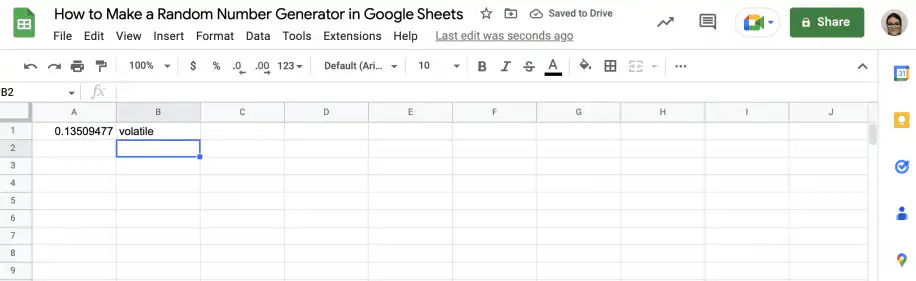
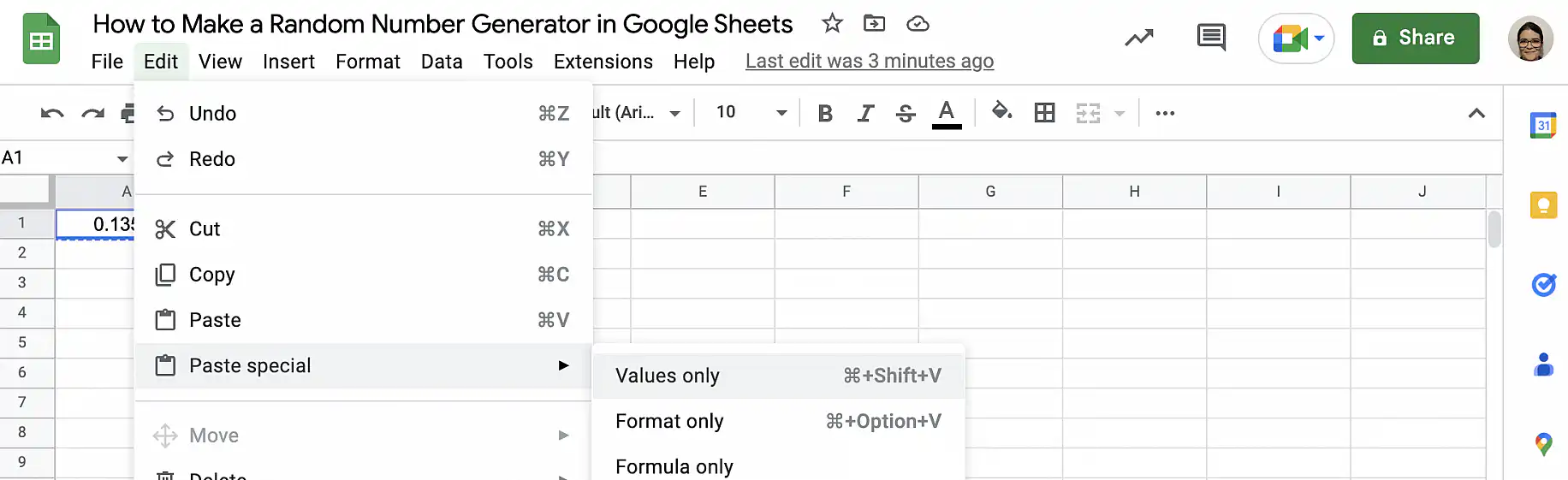
5. Se você precisar criar um conjunto de dados estático para testes, copie a célula ou as células e use Editar > Colar especial > Somente valores.
6. Como qualquer outra fórmula, você pode arrastar a alça de preenchimento para copiá-la para outras células.
Como usar a função RANDARRAY no Google Sheets?
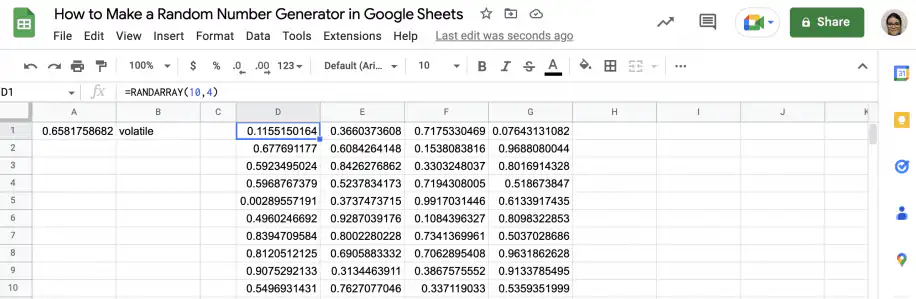
Se você precisar gerar uma matriz de valores decimais, não é preciso usar várias instâncias da RAND. Em vez disso, use a RANDARRAY para definir o número de linhas e colunas que você quer. Assim como outras fórmulas de matriz dinâmica, ela distribui os resultados nas células vizinhas.
1. Abra o Google Sheets.
2. Digite a função RANDARRAY em uma célula vazia.
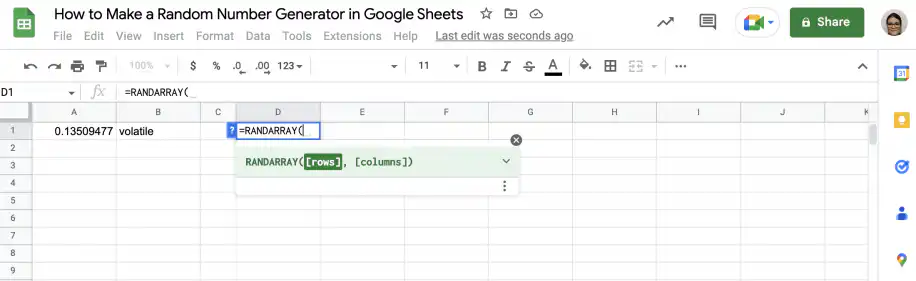
3. No primeiro parâmetro, defina o número de linhas que você quer na matriz.
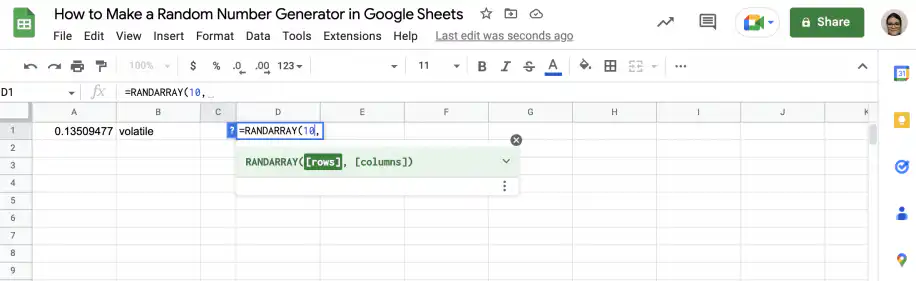
4. No segundo parâmetro, defina o número de colunas que você quer gerar.
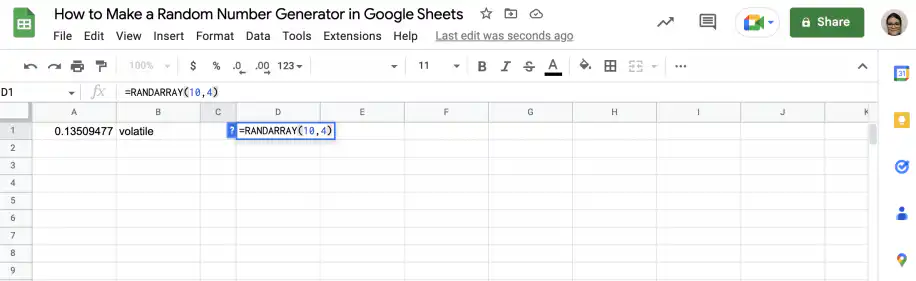
5. Pressione "Enter" para obter a matriz.
Como usar a função RANDBETWEEN no Google Sheets?
A sintaxe é =RANDBETWEEN(low, high), em que low e high são o menor e o maior número inteiro que você quer. Os dois limites são incluídos, então =RANDBETWEEN(1, 6) funciona como jogar um dado. Siga os passos abaixo para usar a RANDBETWEEN e gerar números inteiros entre os limites inferior e superior definidos.
1. Abra o Google Sheets.
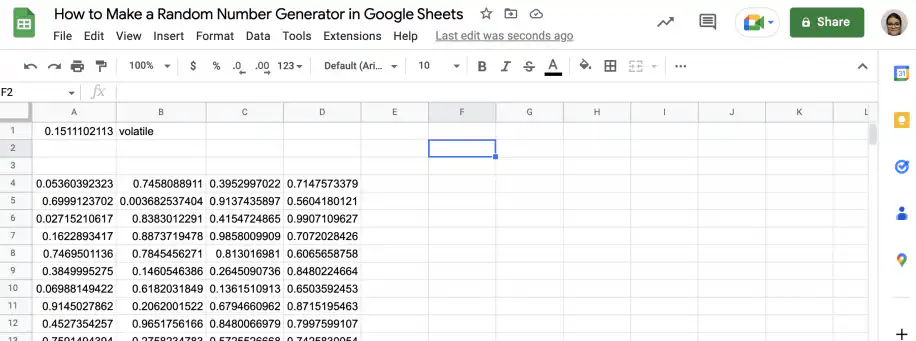
2. Em uma célula vazia, digite a função RANDBETWEEN.
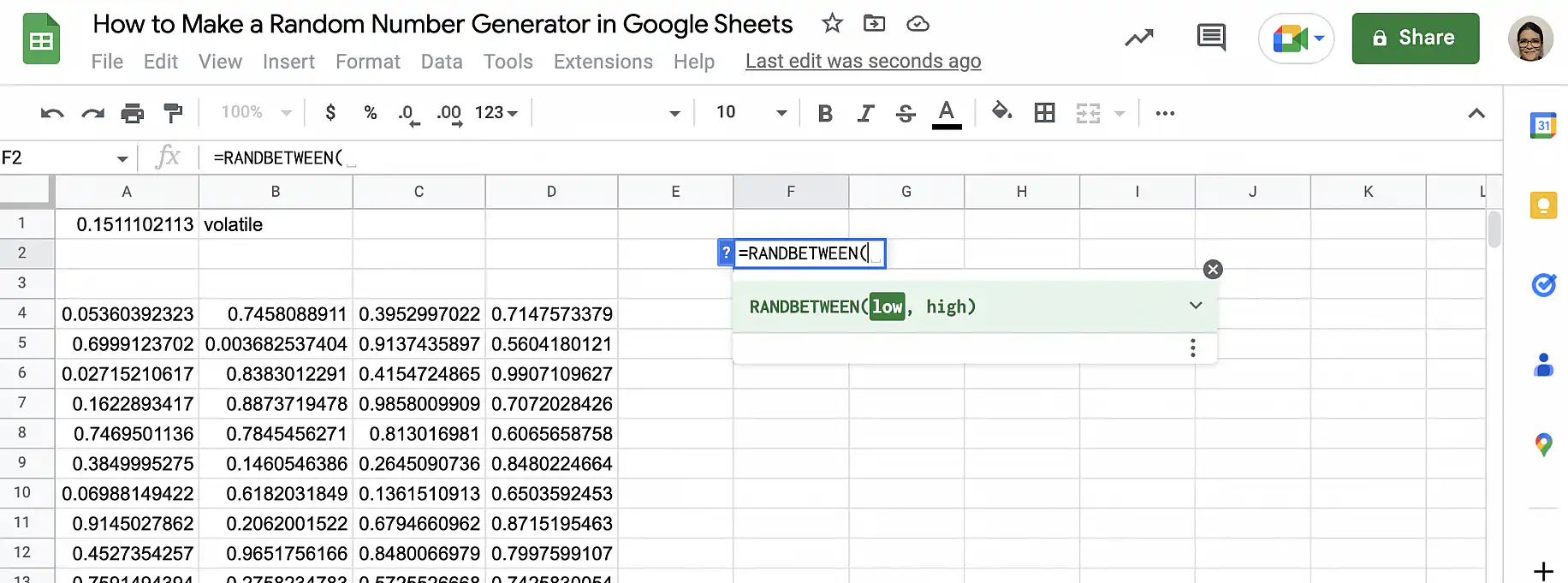
3. Adicione os limites superior e inferior. Neste caso, a função vai gerar números entre 1 e 100.
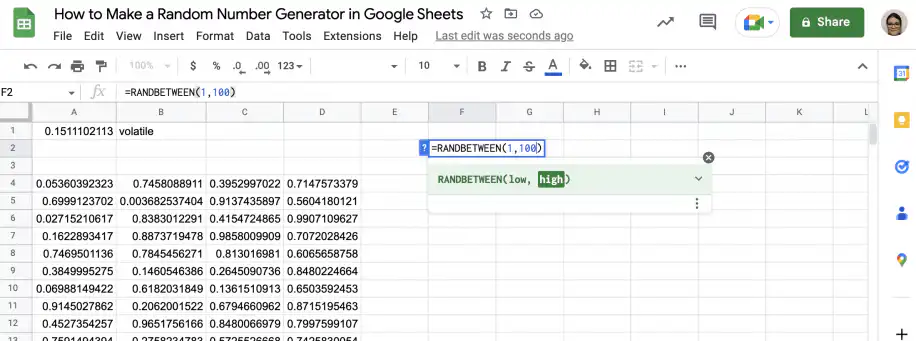
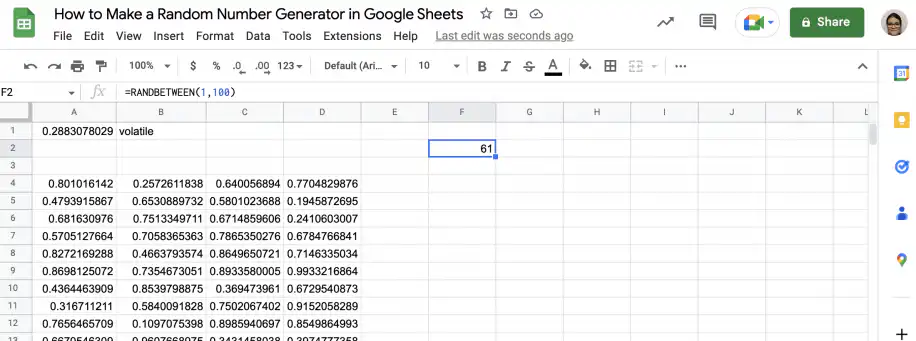
4. Pressione "Enter" para ver o resultado.
Como definir limites superior e inferior com a função RAND no Google Sheets?
Nesta seção, você vai aprender a usar a RAND para gerar números aleatórios em um intervalo maior que o padrão (0-1). Siga os passos abaixo para definir um limite superior e um inferior para a função RAND.
1. Abra o Google Sheets.
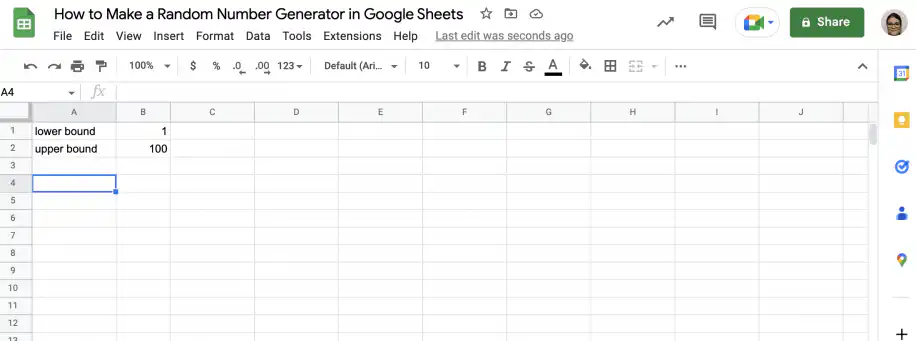
2. Em uma célula vazia, digite a função RAND seguida do operador de multiplicação.
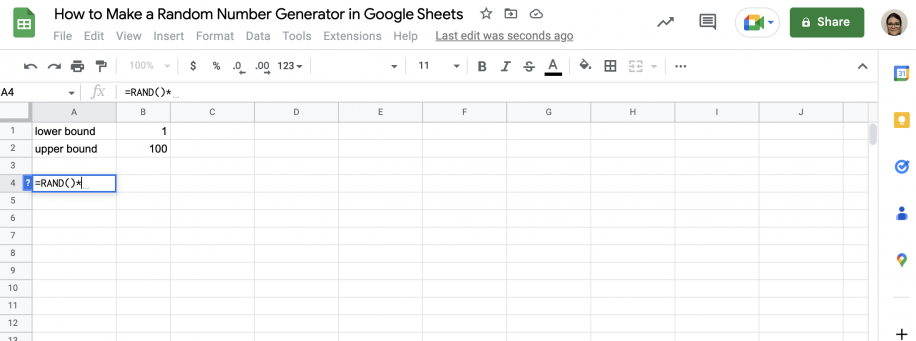
3. Adicione os limites superior e inferior para que a fórmula completa fique =RAND()*(B2-B1)+B1, em que B1 contém o limite inferior e B2, o superior.
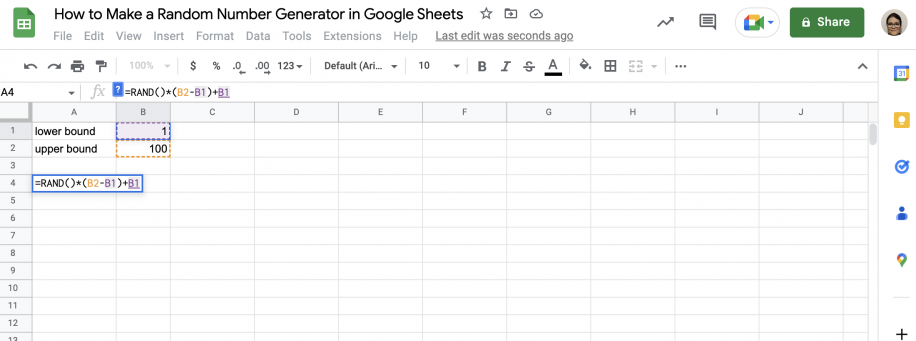
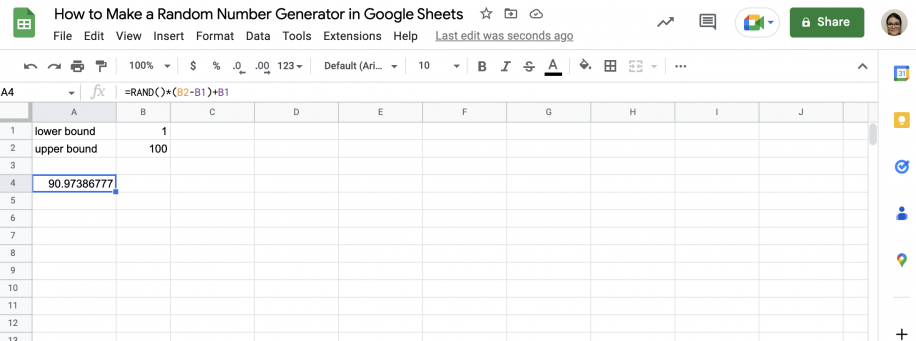
4. Pressione "Enter" para ver o resultado.
Como combinar as funções RAND e RANDBETWEEN no Google Sheets?
Como você viu, a RAND só gera números decimais entre 0 (inclusive) e 1 (exclusive). Já a RANDBETWEEN só gera números inteiros entre um limite superior e um inferior. Por isso, é fácil combiná-las para obter decimais entre os limites que você definir.
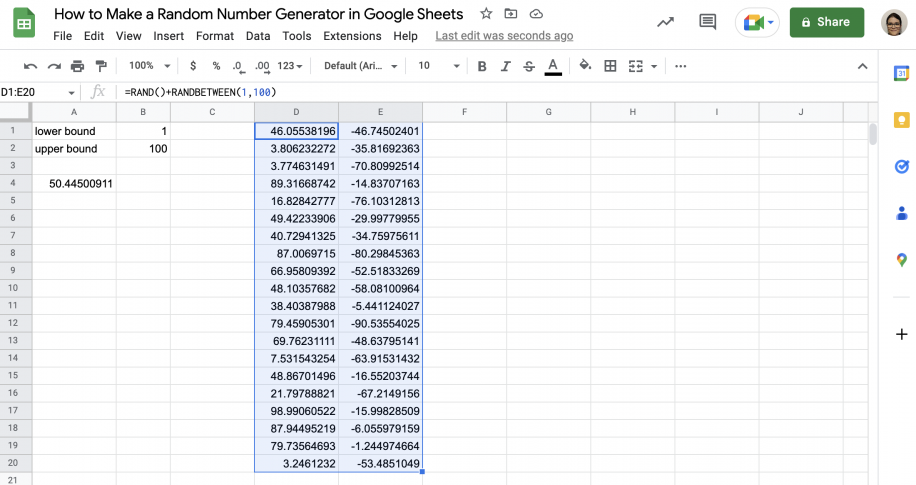
Por exemplo, você pode somar RAND e RANDBETWEEN para obter decimais aleatórios em um intervalo definido, como no exemplo anterior com a RAND.
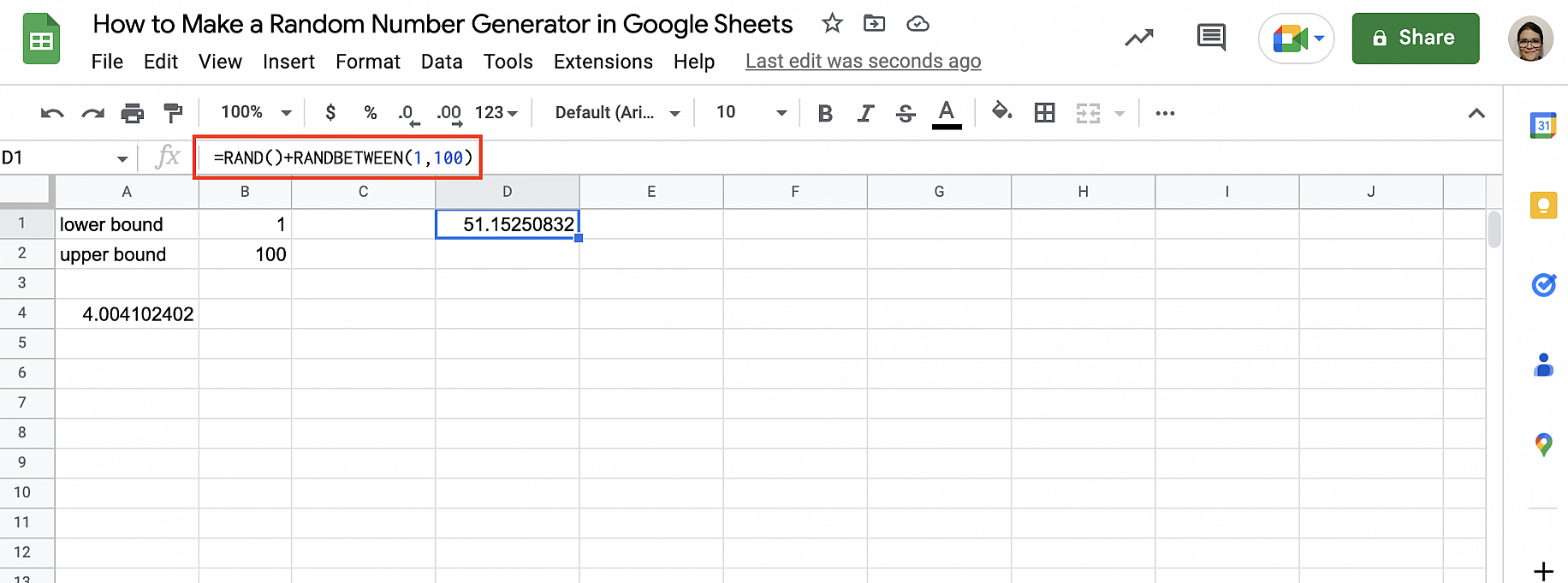
Você também pode obter um intervalo negativo subtraindo uma da outra, como mostrado abaixo.
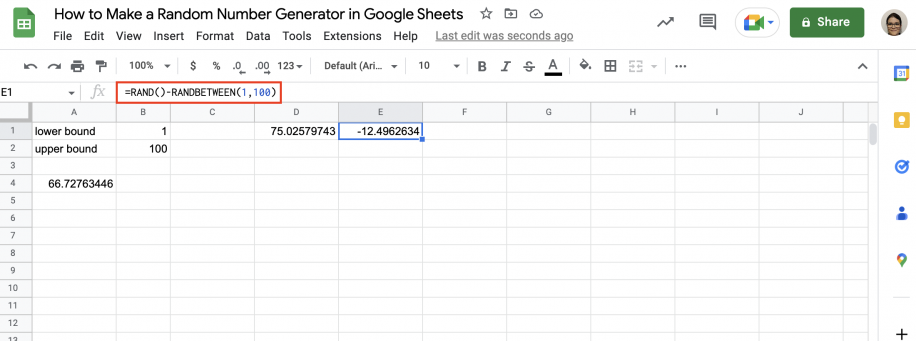
Para gerar vários valores, arraste a alça de preenchimento para baixo até onde precisar.
Conclusão
Como você viu, gerar números aleatórios no Google Sheets é fácil. Há três funções que você pode usar separadamente ou combinar. A primeira, RAND, não aceita argumentos e gera decimais entre zero e um. A segunda, RANDARRAY, funciona como a RAND, mas gera uma matriz de decimais. Você pode definir o tamanho da matriz pelos argumentos da função: linhas e colunas. A terceira, RANDBETWEEN, gera números inteiros dentro de um intervalo. Você pode definir os limites superior e inferior desse intervalo pelos argumentos da função.
Agora você já sabe usar as três funções no Google Sheets. Também sabe que elas são funções voláteis, então os valores gerados mudam sempre que a planilha é recalculada ou atualizada. Se precisar de valores estáticos, depois de gerá-los, copie-os e use a opção de colar especial para manter somente os valores. Além disso, você sabe como combinar essas funções e adaptá-las ao que precisar.
Para arredondar os decimais que a RAND retorna, use a fórmula ROUND. Para embaralhar uma lista em ordem aleatória, adicione uma coluna =RAND() ao lado dela e classifique a lista por essa coluna com a Função SORT.

 English
 Español
 Português do Brasil
 Français