


En estadística descriptiva, los estadísticos que se usan para describir una variable o un conjunto de valores suelen centrarse en dos aspectos de la distribución: la tendencia central y la dispersión. La media, la mediana y la moda son tres medidas habituales para describir la tendencia central de un conjunto de datos. Cada una representa un tipo distinto de valor 'promedio' o 'central', y resulta más adecuada para determinadas situaciones y tipos de datos.
En esta guía conocerás las tres medidas de tendencia central: la media (promedio), la mediana y la moda. Aprenderás qué es cada una y qué te dice sobre la distribución de los valores de tu conjunto de datos. También aprenderás a calcularlas y a usar Google Sheets para obtenerlas. Por último, verás un ejemplo de cada una.
¿Qué diferencia hay entre la media, la mediana y la moda?
- La media aritmética de un conjunto se calcula sumando todos los valores y dividiendo el resultado entre el número de valores.
- La mediana es el valor central de tu conjunto de datos, que se obtiene ordenando los valores de menor a mayor.
- La moda es el valor que más se repite en tu conjunto de datos.
Aunque las tres describen la tendencia central de un conjunto de datos, cada una mide un aspecto distinto. En las siguientes secciones verás cada medida de tendencia central, cuándo conviene usarla, cómo calcularla y cómo hacer que Google Sheets la calcule por ti.
¿Qué es la media de un conjunto de datos?
La media aritmética, o promedio, es probablemente la medida de tendencia central que más gente conoce. Se suele llamar promedio en lugar de media aritmética y es una medida muy utilizada en cualquier ámbito donde la estadística es importante, como las finanzas, el rendimiento académico o el deporte.
¿Cómo se calcula la media?
Para calcular la media de un conjunto de datos, basta con sumar todos los valores y dividir el resultado entre el número de valores. Solo puedes calcular la media de valores numéricos, ya que implica sumar y dividir.
Usa la siguiente fórmula para calcular la media aritmética, representada por x̄ (x barra).
x̄ = (x1 + x2 +…xn) / n
Cómo calcular la media en Google Sheets
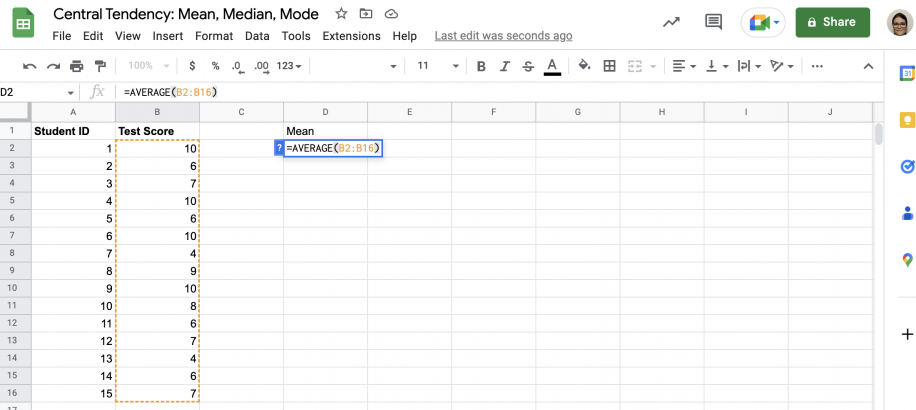
Puedes calcular la media fácilmente en Google Sheets con la función AVERAGE (PROMEDIO).
1. Abre en Google Sheets el archivo con tu conjunto de datos.
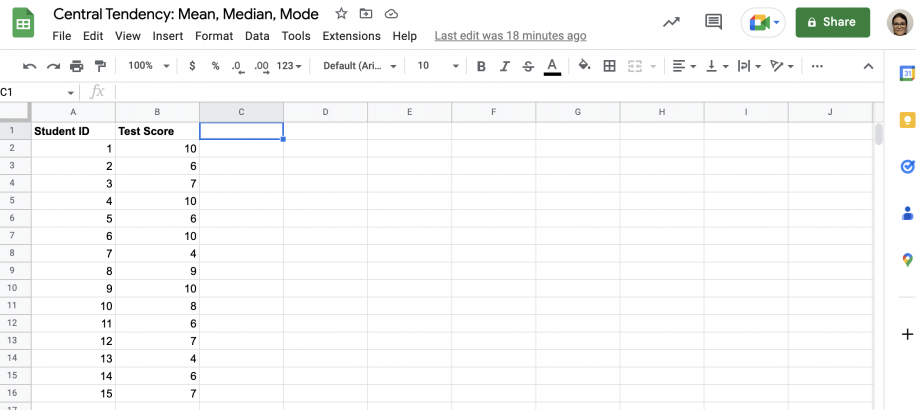
2. En una celda vacía, escribe la fórmula AVERAGE.
![Cómo calcular la media en Google Sheets — =AVERAGE( escrito en la celda D2 bajo 'Mean' con la ayuda AVERAGE(value1, [value2, ...])](https://static.sheetgo.com/wp-content/uploads/2026/10/find-mean-google-sheets-type-average.png "=AVERAGE( escrito en la celda D2 bajo 'Mean' con la ayuda AVERAGE(value1, [value2, ...])")
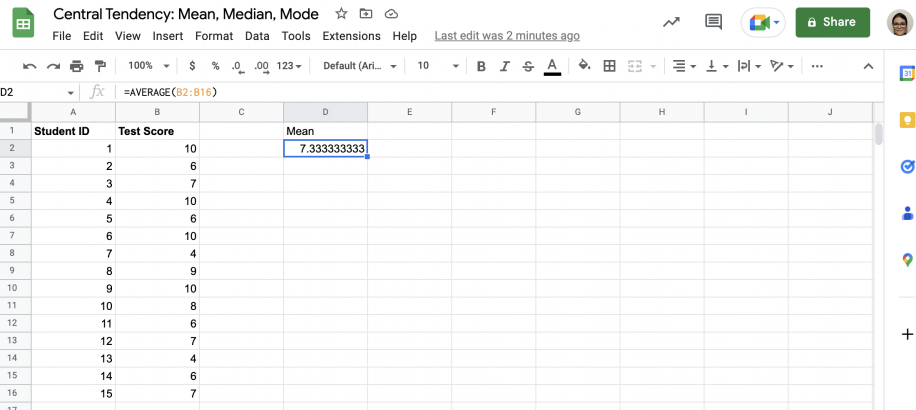
3. Selecciona el rango de valores, cierra el paréntesis y pulsa 'Intro'.
4. Y ya está. Tienes el valor medio de tu conjunto de datos.
Para promediar solo los valores que cumplen una condición, consulta la guía Fórmula AVERAGEIF en Google Sheets, o usa la fórmula AVERAGEIFS si tienes más de una condición.
¿Qué es la mediana de un conjunto de datos?
La mediana de un conjunto de datos es el valor que queda justo en el centro cuando ordenas los datos de forma ascendente o descendente.
¿Cómo se calcula la mediana?
Para obtener la mediana, tienes que ordenar los valores de tu conjunto de datos de menor a mayor. El valor central es la mediana, que tiene exactamente el mismo número de valores por encima y por debajo. Si tienes un número par de valores, calcula la media de los dos valores centrales. En Google Sheets, la fórmula SORT puede ordenar los valores por ti.
Cómo calcular la mediana en Google Sheets
Sigue estos pasos para aprender a calcular la mediana de conjuntos de datos con un número par e impar de valores.
1. En Google Sheets, abre la hoja de cálculo que contiene tu conjunto de datos.
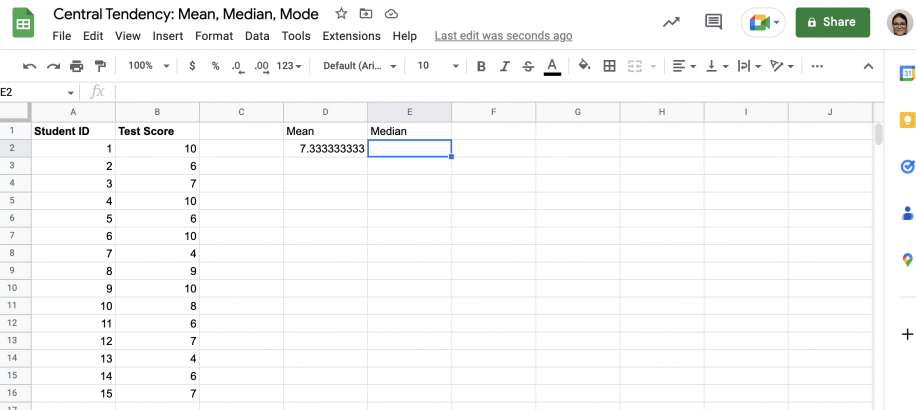
2. En una celda vacía, escribe la función MEDIAN (MEDIANA).
![Cómo calcular la mediana en Google Sheets — =MEDIAN( escrito en la celda E2 con la ayuda MEDIAN(value1, [value2, ...])](https://static.sheetgo.com/wp-content/uploads/2026/10/find-median-google-sheets-type-median.png "=MEDIAN( escrito en la celda E2 con la ayuda MEDIAN(value1, [value2, ...])")
3. Después de seleccionar tu conjunto de datos, cierra el paréntesis y pulsa 'Intro'.
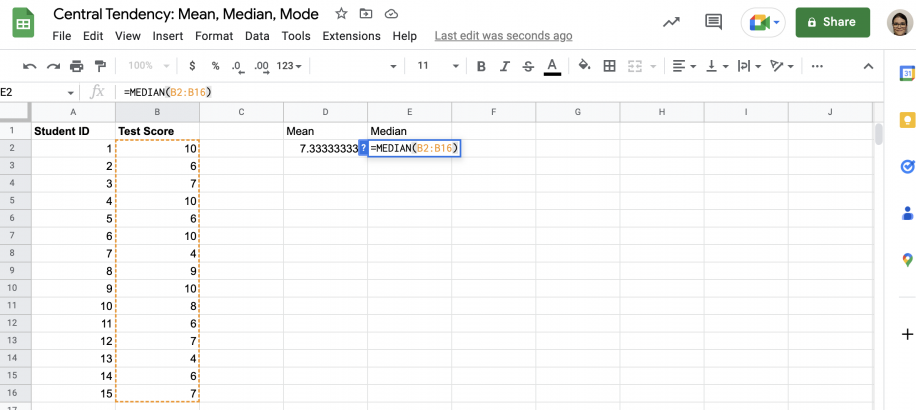
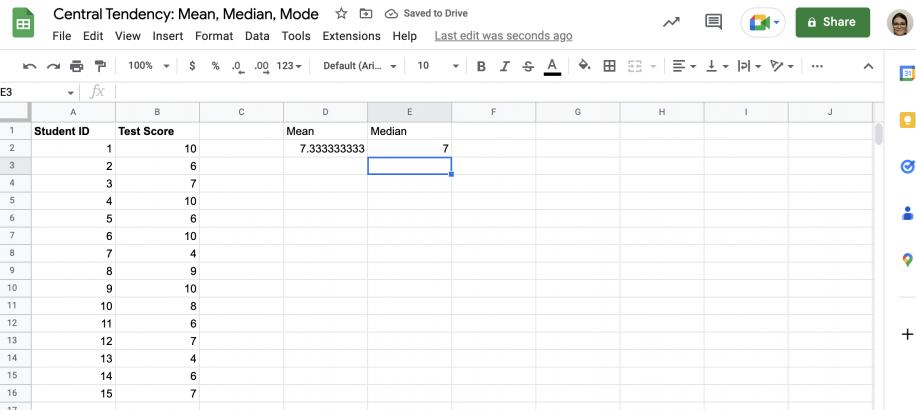
4. Y ya está. La mediana de este conjunto de datos es '7'.
¿Qué es la moda de un conjunto de datos?
La moda es el valor que aparece con más frecuencia en el conjunto de datos. Se puede calcular tanto para valores no numéricos como numéricos. Un conjunto de datos puede no tener moda, si no hay valores repetidos. O bien puede tener una o varias modas: unimodal, bimodal, trimodal o multimodal.
¿Cómo se calcula la moda?
Para obtener la moda, ordena los valores de tu conjunto de datos para agruparlos. Cuenta cuántas veces aparece cada valor. El valor que más se repite es la moda. Puedes calcular la moda de distintos tipos de datos, ya que solo tienes que contar apariciones.
Cómo calcular la moda en Google Sheets
Google Sheets tiene dos funciones para la moda. La primera es MODE (MODA), que sirve para conjuntos unimodales. Sin embargo, si sospechas que puede haber varias modas, usa la función de matriz MODE.MULT, ya que encontrará todas las modas. Sigue estos pasos para calcular la moda con ambas funciones.
1. Abre en Google Sheets la hoja de cálculo con tu conjunto de datos.
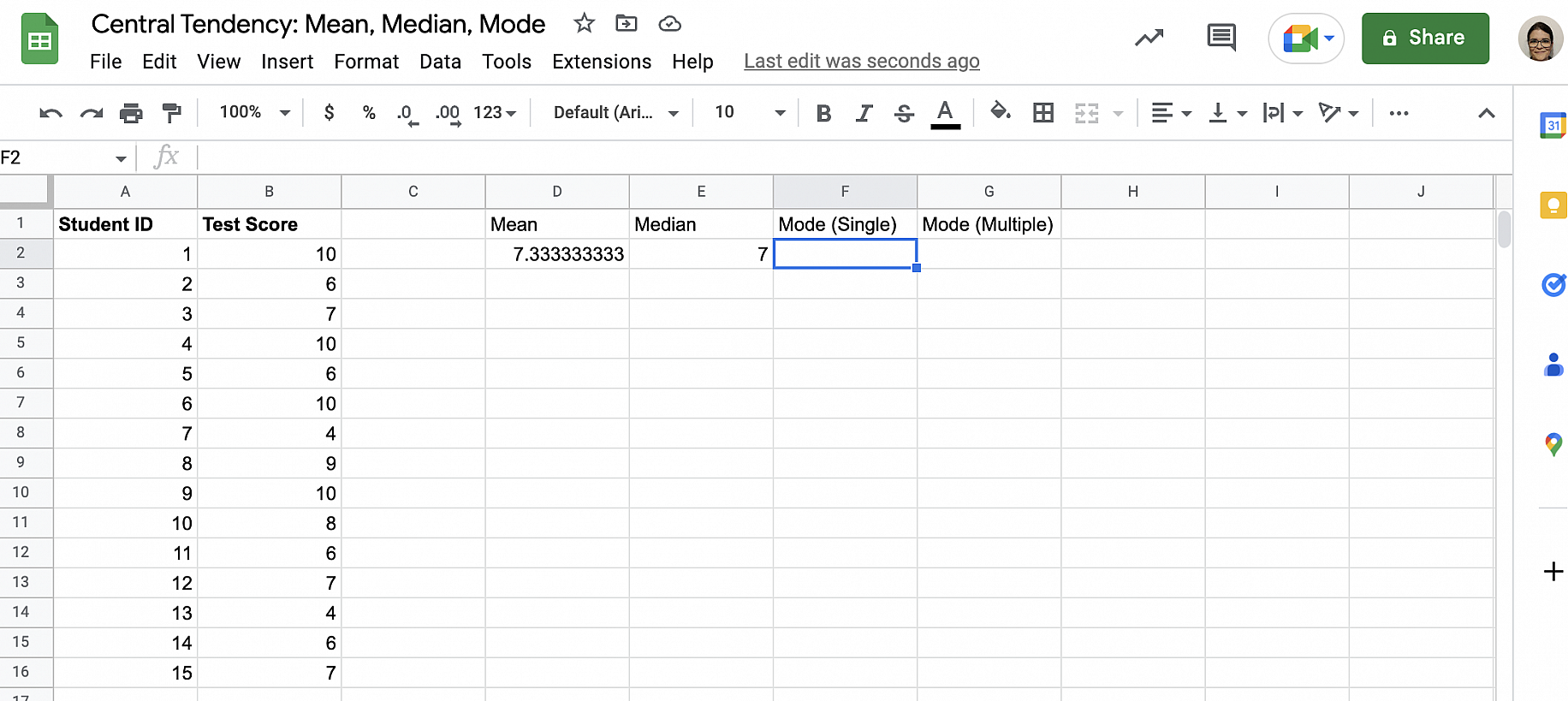
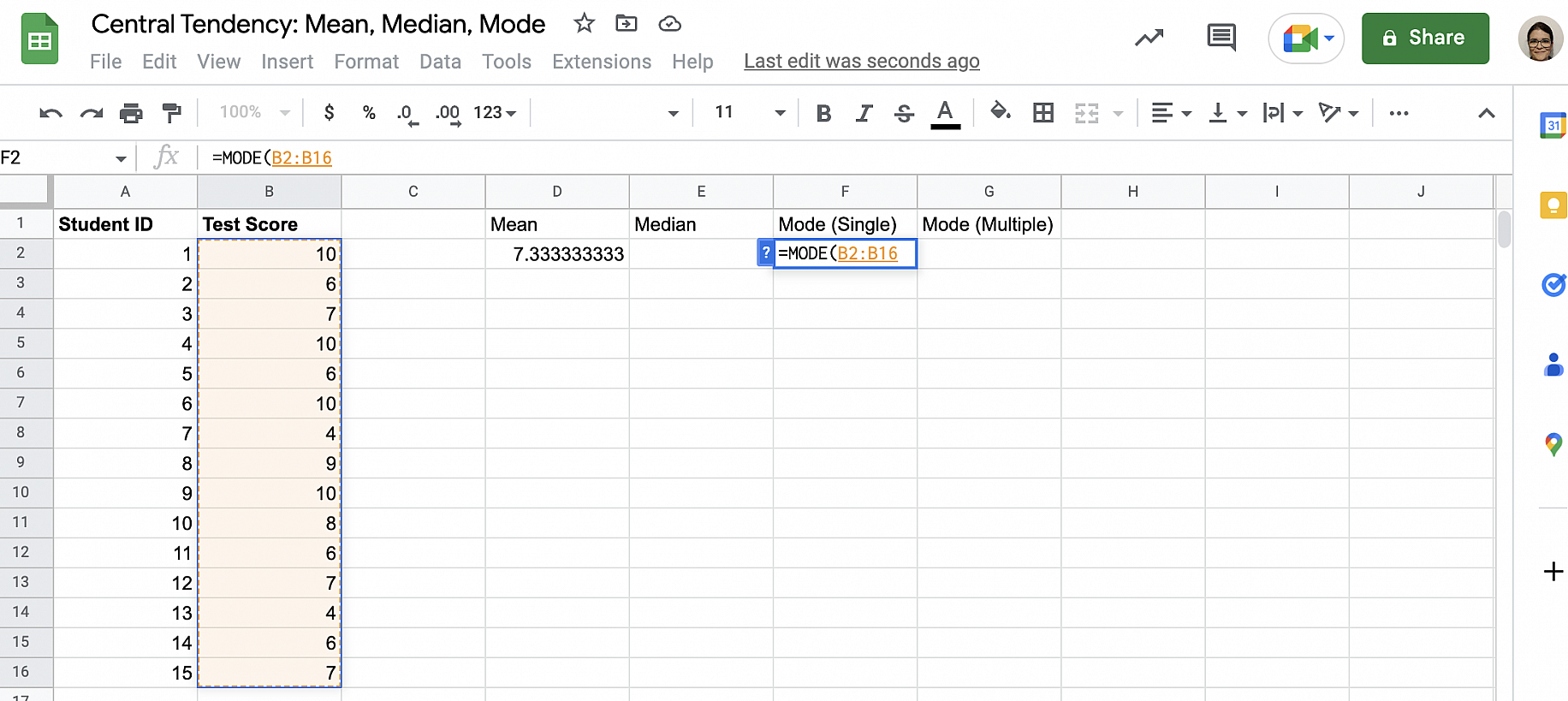
2. Escribe la función MODE en una celda vacía.
![Cómo calcular la moda en Google Sheets — =MODE( escrito en la celda F2 con la ayuda MODE(value1, [value2, ...])](https://static.sheetgo.com/wp-content/uploads/2026/10/find-mode-google-sheets-type-mode.png "=MODE( escrito en la celda F2 con la ayuda MODE(value1, [value2, ...])")
3. Selecciona tu conjunto de datos, cierra el paréntesis y pulsa 'Intro'.
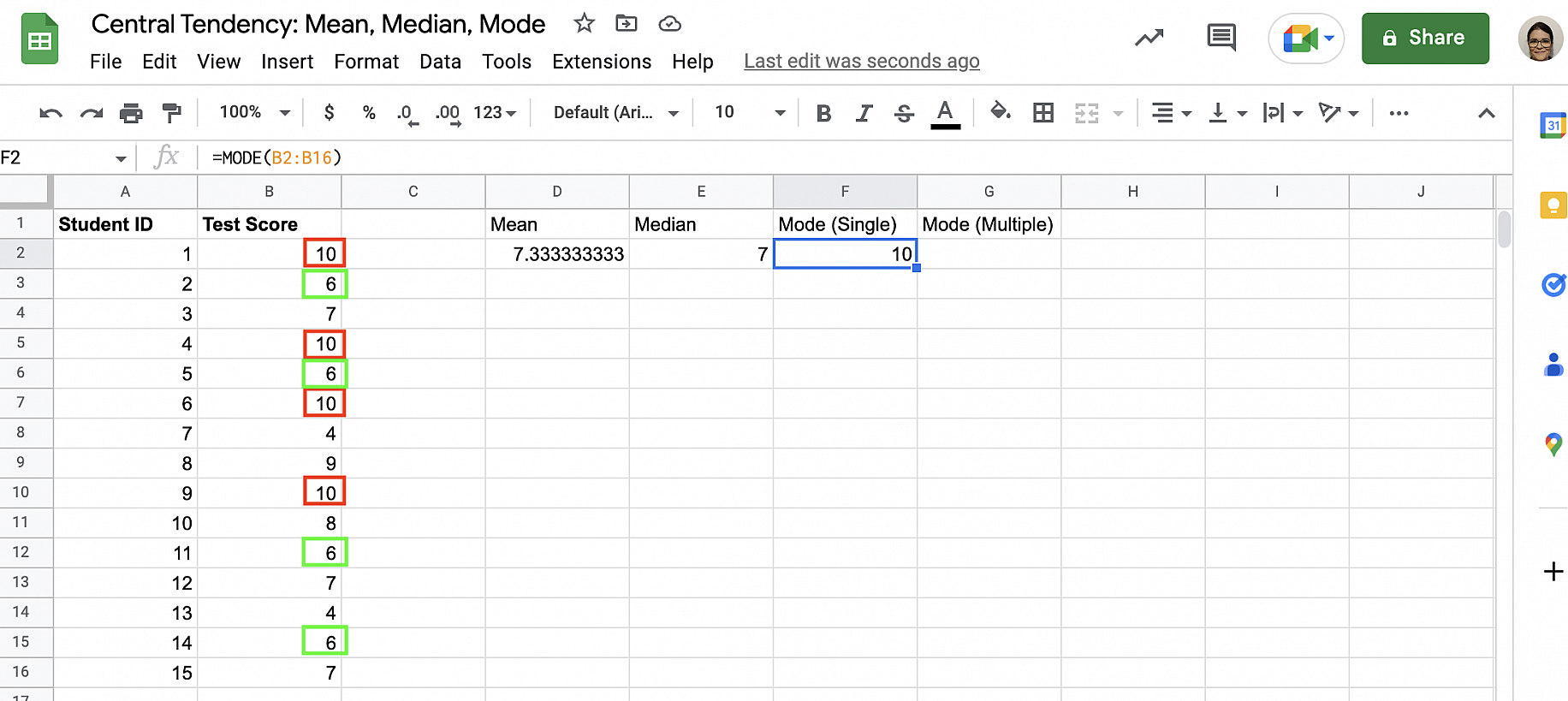
4. Como ves, la moda es '10'. Sin embargo, si miras el conjunto de datos, tiene dos modas: '10' y '6'. Usemos MODE.MULT para obtener el resultado completo.
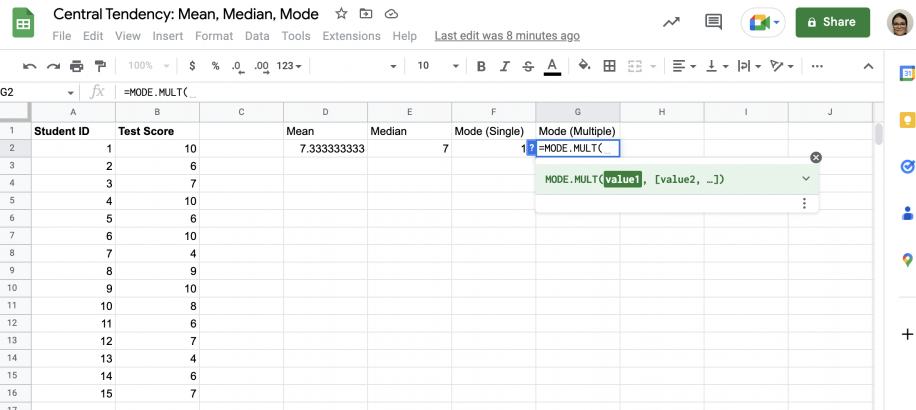
5. Escribe la función MODE.MULT.
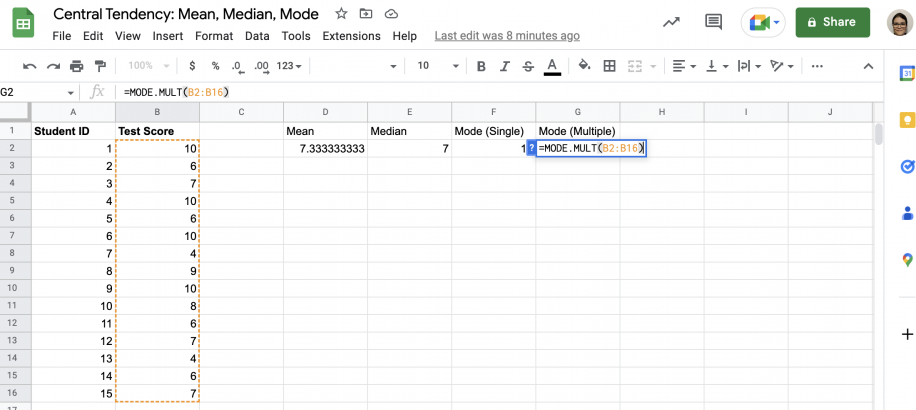
6. Selecciona el rango de celdas que contiene el conjunto de datos y pulsa 'Intro'.
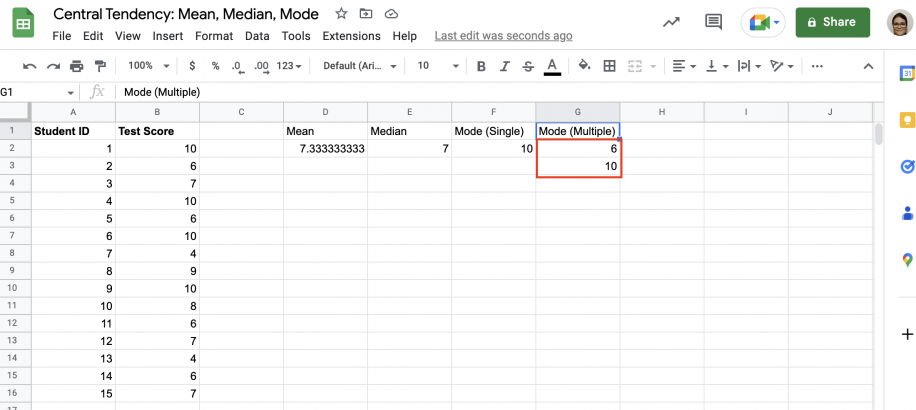
7. Y ya está. Ahora sabes que el conjunto de datos es bimodal y tienes las dos modas.
Conclusión
La media, la mediana y la moda son tres medidas de tendencia central. Aunque las tres se centran en los valores 'promedio' o 'centrales' de un conjunto de datos, cada una lo aborda de forma distinta. La media aritmética, o promedio, es probablemente la más conocida de las tres, ya que la mayoría de la gente se la encuentra a menudo en su día a día. Has visto que son fáciles de calcular, aunque la mediana y la moda te obligan a ordenar y contar un poco. Pero si prefieres ahorrarte ese paso, puedes obtener la media, la mediana y la moda con las funciones correspondientes de Google Sheets.
Ahora ya sabes qué son la media, la mediana y la moda, y qué te pueden decir sobre tu conjunto de datos. Sabes calcular a mano las medidas de tendencia central y que los cálculos son sencillos. Pero también sabes que hay una forma más rápida de obtenerlas. En Google Sheets, sabes calcular la media con la función AVERAGE y la mediana con la función MEDIAN. También sabes que hay dos opciones para obtener la moda: MODE y MODE.MULT. La primera solo encuentra una moda, así que, si sospechas que puede haber más, es mejor usar MODE.MULT.
La media, la mediana y la moda describen el centro de tus datos, pero no lo dispersos que están. Para medir la dispersión, consulta la guía Fórmula STDEV en Google Sheets y, para ver en qué punto del rango se sitúa un valor, la guía Fórmula PERCENTILE en Google Sheets .

 English
  Español
  Português do Brasil
  Français