




Microsoft Excel s'impose comme l'outil de productivité de référence, pour de plus en plus de raisons. On l'associe surtout à la collecte et à la transformation de données, mais il propose aussi des fonctionnalités pour le sécuriser ou donner un niveau de professionnalisme supplémentaire à vos données.
Pour sécuriser le contenu d'un document Excel, vous pouvez ajouter une signature électronique. C'est un excellent moyen d'établir la propriété et la confidentialité des données, car elle garantit qu'aucun tiers ne les a modifiées.
Dans cet article, nous présentons différents outils qui vous permettent de signer électroniquement votre document Excel. Nous nous concentrerons ensuite sur la fonctionnalité intégrée "Ligne de signature" et vous montrerons comment insérer et supprimer la signature numérique dans Excel.
Comment insérer une signature dans Excel ?
Si vous travaillez sur Excel pour Mac ou Excel pour le web, qui n'ont pas la fonctionnalité Ligne de signature, voici deux autorités de certification recommandées par Microsoft et deux plateformes de signature moins officielles mais plus simples à utiliser.
Autorités de certification officielles
- GlobalSign est une entreprise recommandée par Microsoft qui fournit, entre autres, des services d'identité.
- IdenTrust est aussi une autorité de certification recommandée par Microsoft, qui fournit des certificats racines téléchargeables.
Plateformes de signature électronique
- Adobe Acrobat Sign s'intègre à la plupart des applications professionnelles, dont Microsoft Excel. Il vous permet d'insérer une ligne de signature et de collecter des signatures numériques sur plusieurs documents.
- Dropbox Sign (anciennement HelloSign) permet aussi des signatures électroniques juridiquement contraignantes, et la plupart des utilisateurs le trouvent plus intuitif que les deux options précédentes.
Dans tous les cas, vous devrez payer pour utiliser la signature électronique dans votre document Excel. Heureusement, Excel pour Windows, y compris Microsoft 365, propose une fonctionnalité native, "Ligne de signature", qui vous permet de signer votre document rapidement et facilement. Si vous travaillez sur Mac, vous n'avez pas accès à cette fonctionnalité : nous vous recommandons donc d'utiliser l'un des outils ci-dessus pour insérer des signatures dans votre fichier Excel.
Nous verrons d'abord comment insérer le cadre de signature avec la fonctionnalité Ligne de signature d'Excel, puis comment signer numériquement avec une signature visible ou invisible.
Comment insérer une signature dans Excel avec la fonctionnalité Ligne de signature ?
1. Cliquez sur la cellule où vous allez insérer votre signature, puis cliquez sur Insertion > Ligne de signature.
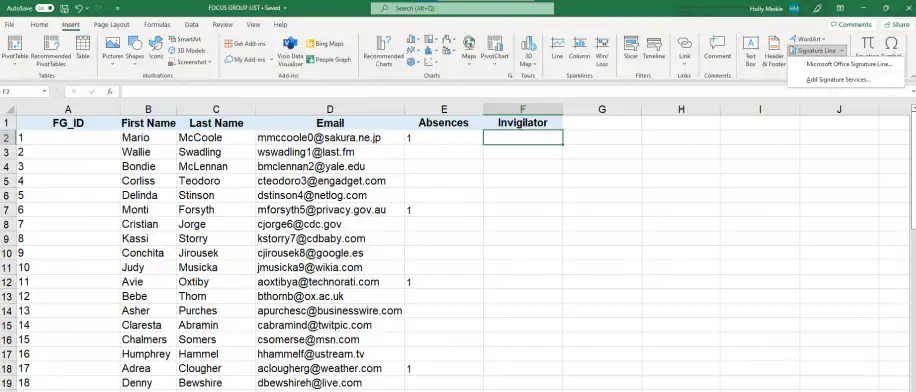
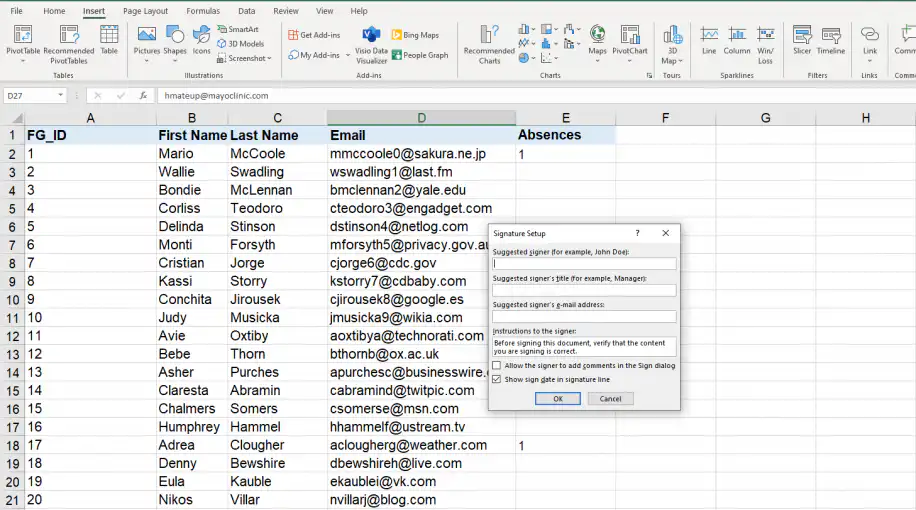
2. Saisissez les informations du signataire, comme le nom, la fonction et l'adresse e-mail. Si vous cochez la dernière case, la ligne de signature indiquera la date de signature.
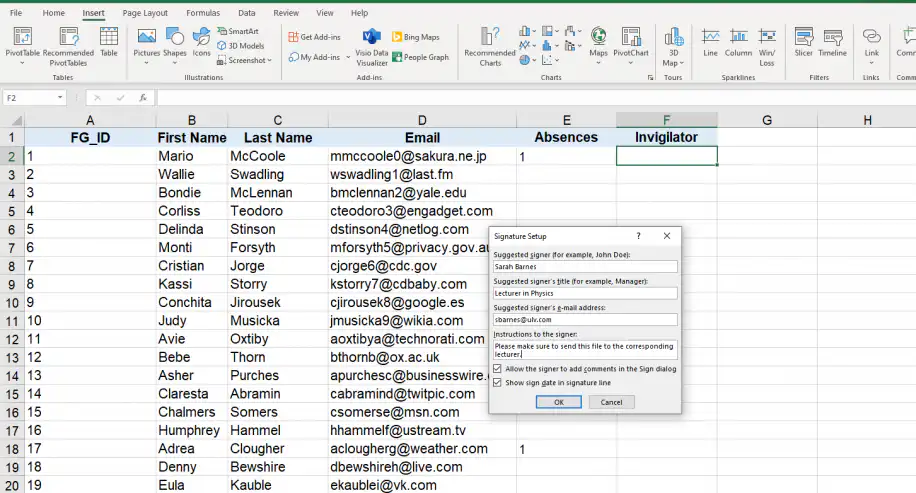
3. Si vous n'êtes pas le signataire, vous pouvez aussi ajouter des instructions. Une fois les instructions ajoutées, cliquez sur "OK".
4. Votre ligne de signature doit maintenant apparaître dans la cellule correspondante.
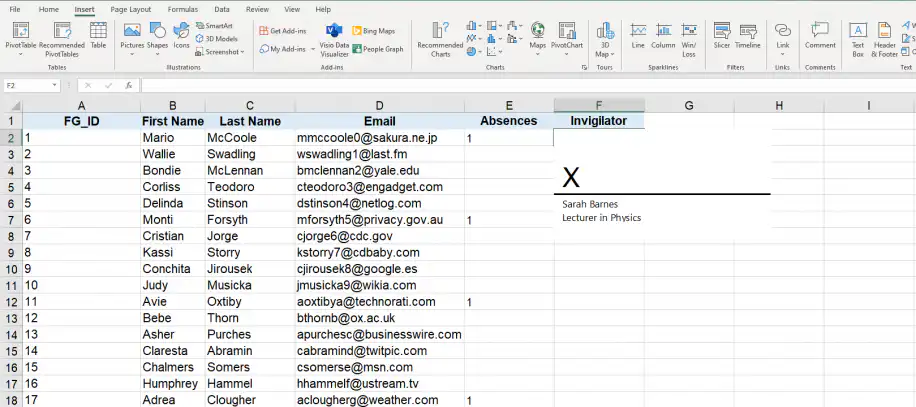
Nous avons inséré ou créé un cadre de signature avec les informations du signataire. Si vous n'êtes pas le signataire, partagez le document Excel avec le destinataire pour qu'il puisse le signer. Pour en savoir plus sur les options de partage, découvrez comment partager un fichier Excel avec plusieurs utilisateurs.
Comment signer dans Excel avec la fonctionnalité Ligne de signature ?
1. Faites un clic droit ou double-cliquez sur la ligne de signature que vous venez de créer.
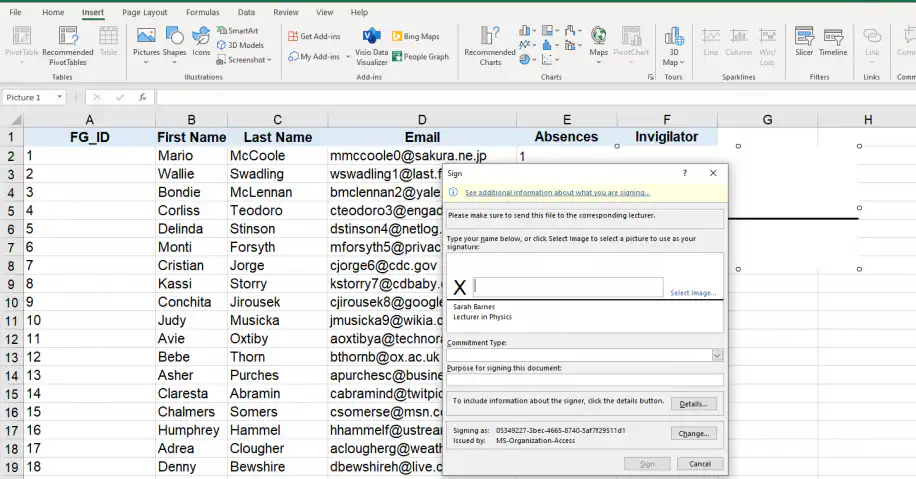
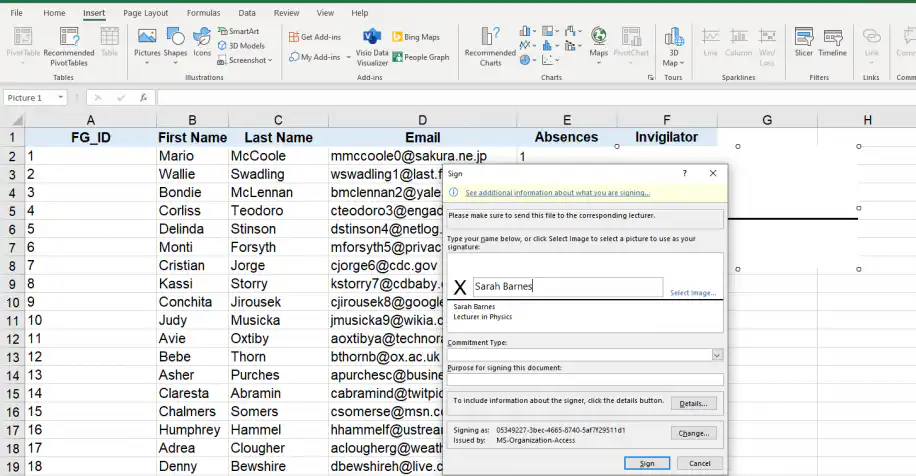
2. Sélectionnez "Signer" et tapez votre nom à côté du "X" pour ajouter une version imprimée de votre signature.
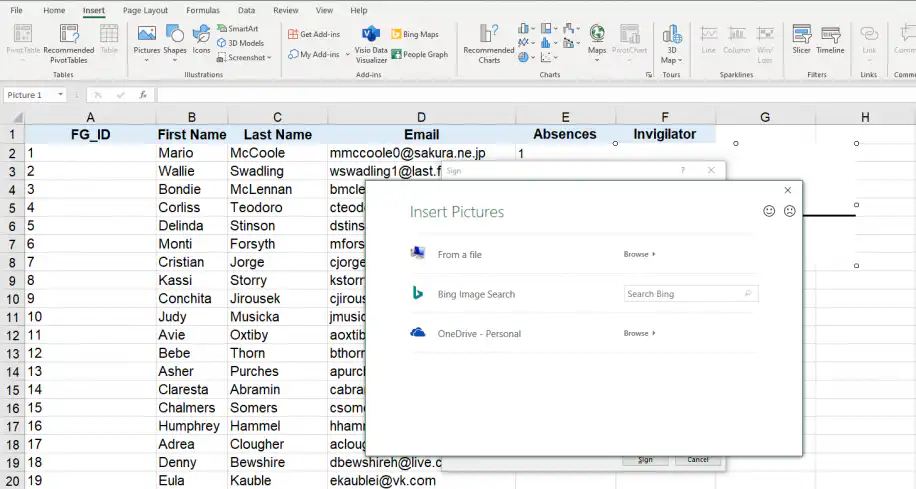
3. Si vous avez une version scannée de votre signature, cliquez sur "Sélectionner une image", accédez à l'emplacement de l'image de votre signature et cliquez sur "Sélectionner" sur le fichier image.
Remarque : Si vous utilisez une tablette ou un appareil tactile, vous pouvez ajouter une signature manuscrite. Vous pouvez signer directement dans le cadre à côté du X avec la fonctionnalité d'écriture manuscrite.
4. Une fois votre signature manuscrite insérée, cliquez sur "Signer".
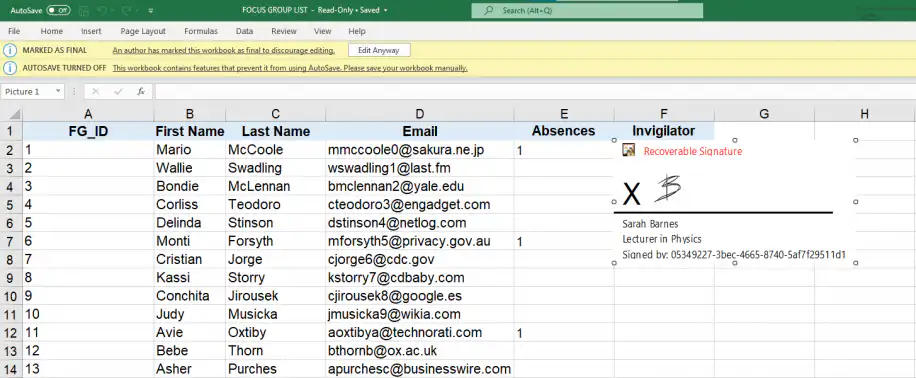
Excel vous indique automatiquement le statut actuel de votre document Excel. "MARQUÉ COMME FINAL" signifie que personne d'autre que le signataire ne devrait pouvoir modifier ce fichier.
Maintenant que vous savez insérer une ligne de signature dans Excel, voyons comment signer numériquement un document Excel pour choisir entre une signature visible ou invisible.
Comment signer numériquement un document Excel ?
Si vous ne voulez pas que la signature apparaisse dans le document Excel, vous pouvez sécuriser vos données sans l'afficher. Voici comment signer numériquement avec une signature invisible tout en préservant l'intégrité et l'authenticité du fichier.
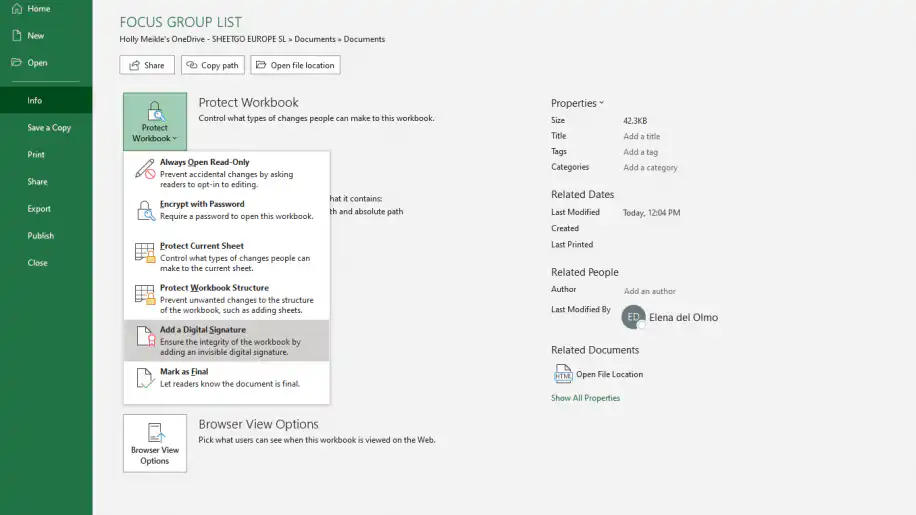
1. Accédez à Fichier > Informations > Protéger le classeur > Ajouter une signature numérique.
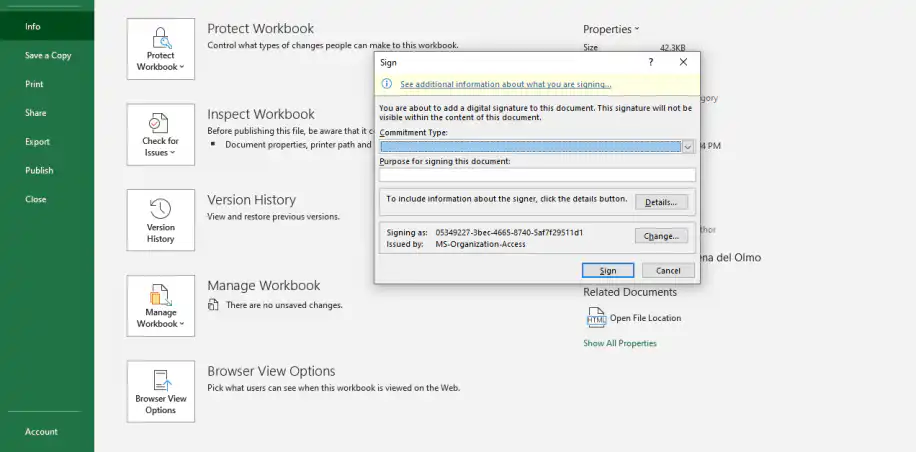
2. Dans "Raison de la signature de ce document", indiquez pourquoi ce document doit être signé numériquement. Ici, j'indique simplement "Surveillance". Cliquez ensuite sur "Signer".
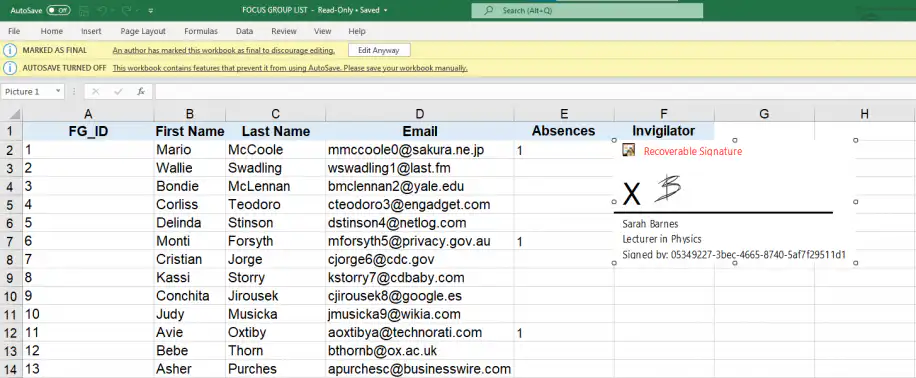
Le bouton "Signatures" doit maintenant apparaître, ainsi que le statut "Lecture seule".
Maintenant que vous connaissez les différentes façons d'ajouter une signature à votre feuille de calcul, voyons comment supprimer des signatures numériques d'Excel.
Comment supprimer une signature numérique d'Excel ?
Si vous voulez supprimer le statut "Lecture seule" ou retirer au signataire la propriété du fichier Excel, il est essentiel de savoir supprimer une signature numérique.
1. Ouvrez votre document Excel et accédez à Fichier > Informations > Afficher les signatures. Vous y verrez les signatures numériques visibles et invisibles.
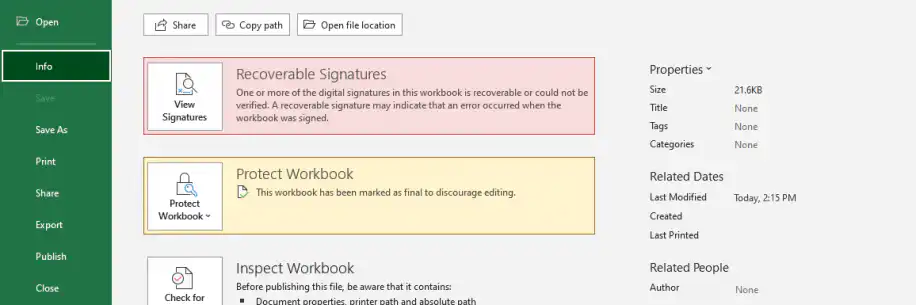
2. Une fois la signature à supprimer trouvée, double-cliquez sur la flèche à côté, puis sur "Supprimer la signature". Cliquez sur "Oui" dans la boîte de dialogue d'avertissement.
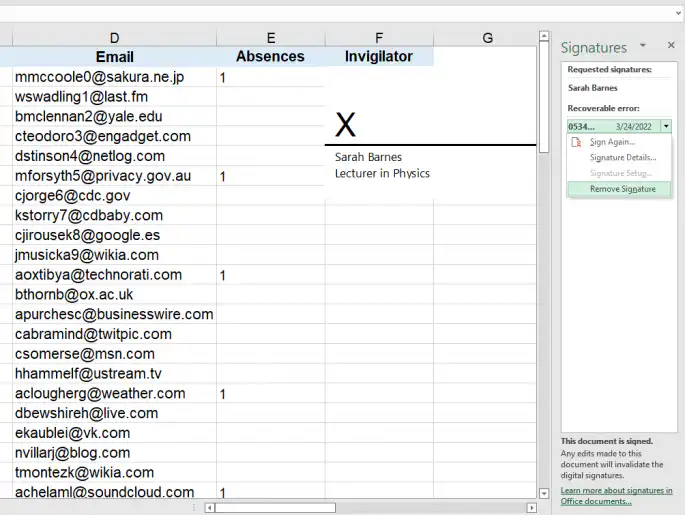
Et voilà ! Vous avez supprimé la signature de votre document Excel.
Conclusion
Ajouter des signatures à un fichier Excel peut être essentiel dans de nombreux processus de gestion des données, que ce soit pour signer un document officiel, protéger l'authenticité d'un document ou empêcher les modifications futures. Heureusement, Excel propose un ensemble complet d'outils de signature qui répondent à tous ces besoins directement dans votre fichier.
Cet article vous a montré comment ajouter et supprimer des signatures dans un document Excel, avec plusieurs outils tiers et un pas-à-pas de la fonctionnalité native "Ligne de signature" d'Excel. Vous savez aussi signer un document sans afficher la signature, grâce à l'option de signature numérique, et supprimer complètement des signatures.
Pour aller plus loin dans la protection de vos données dans Excel, lisez notre article de blog sur comment protéger un fichier Excel par mot de passe.
Si plusieurs personnes doivent remplir le classeur avant sa signature, la co-création dans Excel leur permet de modifier le même fichier en même temps. Et quand les fichiers signés reviennent de différentes personnes, Sheetgo, une plateforme d'automatisation des données avec IA, peut consolider automatiquement les fichiers Excel dans un seul classeur.



 English
 Español
 Português do Brasil
 Français