
Obtenir de l'aide

Centre d'aide

Guides et réponses

Contacter le support

Écrire à notre équipe

Se connecter à

Workflows

Créer des processus avec votre équipe

Automations

Connecter des fichiers et automatiser des tâches

Un système, quatre parties

Agents IA

Des employés virtuels qui travaillent 24 h/24, 7 j/7

Automations

Connecter des fichiers et automatiser des tâches

Workflows

Créer des processus avec votre équipe

Data Space

Partage et contrôle des données en toute confiance

Solutions par service

Finance

Rapports, budgets et rapprochements

Inventaire et fabrication

Stocks, commandes et production en une seule vue

RH

Feuilles de temps, présences et évaluations

Gestion de projet

Statut et charge de travail de tous les projets

Ventes et CRM

Prospects et affaires à jour

Éducation

Dossiers des élèves et données scolaires

Finance

Transformez le travail financier manuel en rapports qui se mettent à jour tout seuls.

Ce que les équipes Finance automatisent

  • Suivre les dettes et créances
  • Créer des tableaux de flux de trésorerie
  • Comparer budget et réel

Inventaire et fabrication

Visualisez vos niveaux de stock et automatisez vos commandes.

Ce que les équipes inventaire et fabrication automatisent

  • Suivre l'inventaire sur plusieurs sites
  • Connecter les données de ventes, d'achats et d'entrepôt
  • Relier un lecteur de codes-barres à votre feuille

RH

Gérez le recrutement, les présences et le suivi des OKR depuis vos feuilles.

Ce que les équipes RH automatisent

  • Suivre le recrutement et l'intégration
  • Enregistrer les OKR et résultats de l'équipe
  • Suivre les arrivées, départs et congés

Gestion de projet

Attribuez des tâches et suivez les heures sans mise à jour manuelle.

Ce que les équipes projet automatisent

  • Attribuer des tâches et suivre les changements de statut
  • Estimer l'effort et saisir les heures travaillées
  • Suivre les jalons de tous les projets

Ventes et CRM

Suivez les prospects et les performances commerciales avec des rapports automatisés.

Ce que les équipes commerciales automatisent

  • Suivre et convertir les prospects
  • Fixer des objectifs de vente et suivre les indicateurs de l'équipe
  • Surveiller les KPI de vente sur des tableaux de bord

Éducation

Automatisez les présences, les notes et les achats de l'école.

Ce que les écoles automatisent

  • Suivre les présences et prévenir les parents
  • Enregistrer et comparer les notes des classes
  • Suivre le matériel prêté aux élèves et au personnel

Trouver un cas d'utilisation

Par service

Comment chaque équipe utilise Sheetgo

Par secteur d'activité

Comment chaque secteur utilise Sheetgo

Par taille d'entreprise

Petite, moyenne ou grande

Apprendre

Blog

Guides et nouveautés produit

Témoignages de clients

Comment des équipes comme la vôtre utilisent Sheetgo

Centre d'aide

Guides et réponses

Pourquoi Sheetgo ?

Comparer

Comment Sheetgo se compare aux autres outils

Sécurité

Comment nous protégeons vos données

Centre de confiance

Le détail de notre conformité

Se connecter à

Workflows

Créer des processus avec votre équipe

Automations

Connecter des fichiers et automatiser des tâches

Un système, quatre parties

Agents IA

Des employés virtuels qui travaillent 24 h/24, 7 j/7

Automations

Connecter des fichiers et automatiser des tâches

Workflows

Créer des processus avec votre équipe

Data Space

Partage et contrôle des données en toute confiance

Solutions par service

Finance

Rapports, budgets et rapprochements

Inventaire et fabrication

Stocks, commandes et production en une seule vue

RH

Feuilles de temps, présences et évaluations

Gestion de projet

Statut et charge de travail de tous les projets

Ventes et CRM

Prospects et affaires à jour

Éducation

Dossiers des élèves et données scolaires

Trouver un cas d'utilisation

Par service

Comment chaque équipe utilise Sheetgo

Par secteur d'activité

Comment chaque secteur utilise Sheetgo

Par taille d'entreprise

Petite, moyenne ou grande

Commencer

Modèles

Flux de travail prêts à l'emploi

Apprendre

Blog

Guides et nouveautés produit

Témoignages de clients

Comment des équipes comme la vôtre utilisent Sheetgo

Centre d'aide

Guides et réponses

Pourquoi Sheetgo ?

Comparer

Comment Sheetgo se compare aux autres outils

Sécurité

Comment nous protégeons vos données

Centre de confiance

Le détail de notre conformité

Centre d'aide

Guides et réponses

Contacter le support

Écrire à notre équipe

Workflows

Créer des processus avec votre équipe

Automations

Connecter des fichiers et automatiser des tâches

Google Docs est-il sécurisé ? (+ conseils de sécurité pour Google Docs)

Qu'est-ce que Google Docs ?
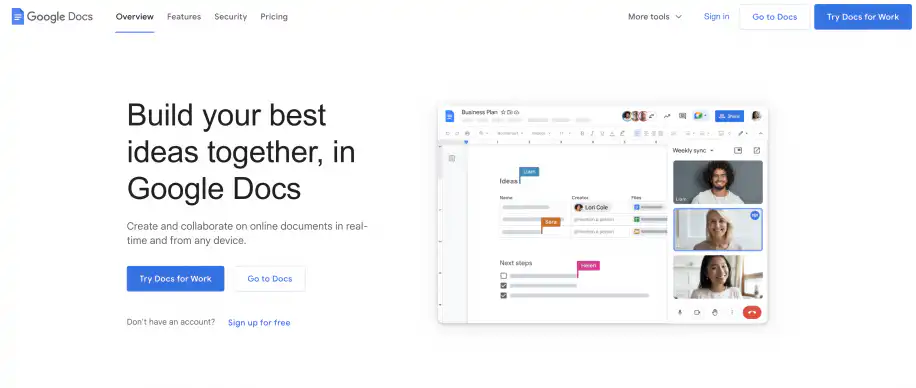
Google Docs est-il sécurisé : page d'accueil de Google Docs avec le titre 'Build your best ideas together' et un aperçu de document

Google Docs est une application cloud de stockage et d'édition de documents qui permet de créer, modifier, stocker des documents et de collaborer dessus. Comme pour tout service en ligne, il est essentiel de penser à la sécurité de vos documents lorsque vous utilisez Google Docs.

Google Docs est-il sécurisé ?
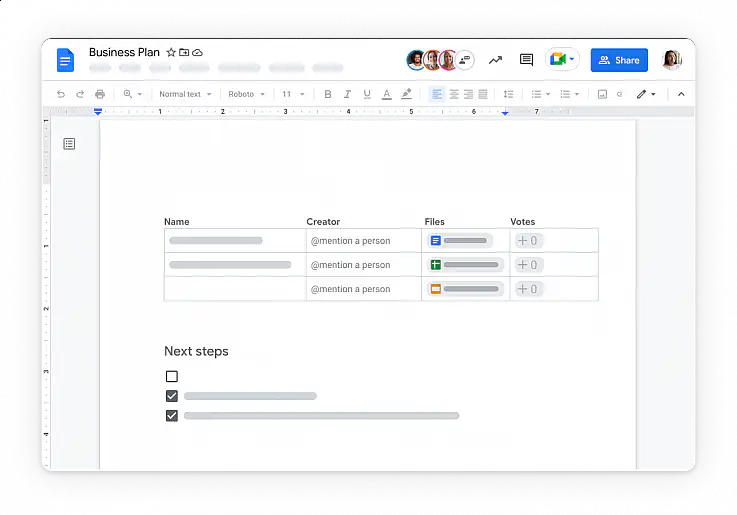
Sécurité de Google Docs : un document partagé 'Business Plan' ouvert dans l'éditeur avec les avatars des collaborateurs et le bouton Partager

Pour assurer la sécurité des données, Google a mis en place plusieurs mesures qui protègent les utilisateurs et leurs documents. Google chiffre vos documents en transit avec TLS et au repos avec AES 256 bits, ce qui aide à les protéger contre les fuites de données et les intrus malveillants. De plus, tous vos documents sont sauvegardés de façon sécurisée dans le cloud, ils restent donc disponibles même s'il arrive quelque chose à votre ordinateur ou à votre appareil. Docs conserve aussi un Historique des versions, ce qui vous permet de restaurer une version antérieure d'un document.

Google propose aussi plusieurs options pour contrôler qui peut accéder aux documents stockés dans Google Docs. Par exemple, vous pouvez définir différents niveaux d'accès pour des utilisateurs précis, par exemple en n'autorisant que certaines personnes à consulter ou modifier les documents. Cela aide à empêcher les accès non autorisés depuis l'extérieur.

Google propose aussi la validation en deux étapes comme niveau de sécurité supplémentaire. Les utilisateurs doivent alors saisir leur mot de passe et un code envoyé sur leur téléphone avant d'accéder aux documents.

Peut-on protéger un document Google Docs par mot de passe ?

Google Docs ne permet pas de mettre un mot de passe sur un document précis. Vous contrôlez qui peut l'ouvrir grâce à ses paramètres de partage, et vous protégez votre compte Google avec un mot de passe robuste et la Validation en deux étapes. Les paramètres de partage vous permettent aussi d'empêcher les lecteurs et les commentateurs de télécharger, imprimer ou copier le fichier, et les administrateurs Google Workspace peuvent ajouter des règles de protection contre la perte de données. Si vous avez besoin d'une copie protégée par mot de passe, convertissez le document en PDF et ajoutez un mot de passe avec un outil PDF. Pour les feuilles de calcul, consultez notre guide pour verrouiller et protéger par mot de passe un fichier Google Sheets.

Conseils de sécurité pour Google Docs

Même si Google a mis en place plusieurs mesures pour protéger les données, il est conseillé de prendre des précautions supplémentaires pour sécuriser vos documents. Voici quelques conseils pour utiliser Google Docs en toute sécurité :

  • Créez des mots de passe robustes, difficiles à deviner.
  • Utilisez la validation en deux étapes comme niveau de sécurité supplémentaire.
  • Assurez-vous que les documents partagés ne sont accessibles qu'à leurs destinataires prévus.
  • Vérifiez régulièrement qui a accès et retirez les utilisateurs qui n'en ont plus besoin. Vous pouvez aussi partager des fichiers temporairement pour que l'accès prenne fin à une date donnée.
  • Configurez des alertes automatiques pour être averti si quelqu'un tente d'accéder à vos documents.
  • Utilisez une connexion sécurisée pour accéder à Google Docs.
  • Évitez de télécharger des documents sur votre ordinateur sauf en cas de réelle nécessité.
  • Veillez à ce que tous les documents soient à jour et stockés dans Google Docs.
  • Sauvegardez régulièrement vos documents en cas de perte de données.
  • Évitez d'utiliser des réseaux publics pour accéder à Google Docs.
  • Déconnectez-vous de votre compte lorsque vous avez fini de travailler sur vos documents.
  • Supprimez les documents qui ne sont plus utiles ou nécessaires.
  • Méfiez-vous des attaques par hameçonnage et des autres activités malveillantes.
  • Lisez toutes les conditions d'utilisation avant d'utiliser Google Docs.
  • Contactez l'assistance Google si vous rencontrez un problème de sécurité.
  • Signalez toute activité suspecte à Google dès que possible.

Avec les bonnes mesures, vous pouvez garder vos données en sécurité lorsque vous utilisez Google Docs. N'oubliez pas que la sécurité doit toujours rester une priorité et qu'il vaut mieux prendre toutes les précautions nécessaires pour protéger vos documents. Prendre le temps de configurer et d'utiliser les mesures de sécurité de Google aide à protéger vos données.

Conclusion

Dans l'ensemble, Google Docs est une plateforme sûre pour créer et stocker des documents, à condition de gérer avec soin le partage et l'accès à votre compte. Grâce au chiffrement, aux sauvegardes et à la validation en deux étapes, vos données sont protégées contre les menaces potentielles. Vous pouvez donc l'utiliser en toute confiance pour tous vos documents.

Pour en savoir plus sur la sécurité de Google Docs, consultez la page d'aide de Google expliquant comment partager des fichiers depuis Google Drive.

Si vous partagez des données Google Sheets avec d'autres équipes, vous pouvez masquer automatiquement les données personnelles avant qu'elles ne leur parviennent. Les automatisations de Sheetgo déplacent des données entre feuilles de calcul selon un calendrier et peuvent utiliser l'IA pour les transformer en cours de route.

Vous pouvez aussi aimer...

Fonctionnalités et formules de google sheets

Top 5 des formules de tableaux dynamiques dans Google Sheets 

Google Sheets a évolué au-delà des feuilles de calcul de base. Avec l'introduction de formules de tableaux dynamiques, les utilisateurs peuvent désormais manipuler et analyser...
Fonctionnalités et formules de google sheets

Maîtriser la formule FILTER : 4 cas d'utilisation avec exemples

La formule FILTRE de Google Sheets est un outil polyvalent permettant d'extraire des données répondant à des conditions spécifiques. Contrairement à la formule QUERY,...
Fonctionnalités et formules de google sheets

Exploiter la puissance de SUMIF et SUMIFS dans Google Sheets : 4 cas d'utilisation réels

Les formules SUMIF et SUMIFS de Google Sheets sont des outils indispensables pour effectuer des sommations conditionnelles. Elles simplifient les...