Obter ajuda

Central de ajuda

Guias e respostas

Entre em contato com o suporte

Escrever para nossa equipe

Entrar no

Workflows

Criar processos com sua equipe

Automations

Conectar arquivos e automatizar tarefas

Um sistema, quatro partes

Agentes de IA

Funcionários virtuais que trabalham 24/7

Automations

Conectar arquivos e automatizar tarefas

Workflows

Criar processos com sua equipe

Data Space

Compartilhamento e controle de dados confiáveis

Soluções por departamento

Finanças

Relatórios, orçamentos e conciliações

Estoque e manufatura

Estoque, pedidos e produção em uma só visão

RH

Folhas de ponto, presença e avaliações

Gestão de projetos

Status e carga de trabalho entre projetos

Vendas e CRM

Leads e negócios sempre atualizados

Educação

Registros de alunos e dados da escola

Finanças

Transforme o trabalho financeiro manual em relatórios que se atualizam sozinhos.

O que as equipes de Finanças automatizam

  • Acompanhar contas a pagar e a receber
  • Criar demonstrações de fluxo de caixa
  • Comparar orçamento e realizado

Estoque e manufatura

Veja os níveis de estoque e automatize os pedidos.

O que as equipes de estoque e manufatura automatizam

  • Acompanhar o estoque em vários locais
  • Conectar dados de vendas, compras e armazém
  • Vincular um leitor de código de barras à sua planilha

RH

Gerencie recrutamento, presença e acompanhamento de OKRs a partir das suas planilhas.

O que as equipes de RH automatizam

  • Acompanhar recrutamento e integração
  • Registrar OKRs e resultados da equipe
  • Acompanhar entradas, saídas e licenças

Gestão de projetos

Atribua tarefas e acompanhe horas sem atualizações manuais.

O que as equipes de projetos automatizam

  • Atribuir tarefas e acompanhar mudanças de status
  • Estimar o esforço e registrar as horas trabalhadas
  • Acompanhar marcos entre projetos

Vendas e CRM

Acompanhe leads e desempenho de vendas com relatórios automáticos.

O que as equipes de vendas automatizam

  • Acompanhar e converter leads
  • Definir metas de vendas e acompanhar métricas da equipe
  • Monitorar KPIs de vendas em painéis

Educação

Automatize presença, notas e compras da escola.

O que as escolas automatizam

  • Acompanhar a presença e avisar os pais
  • Registrar e comparar as notas das turmas
  • Acompanhar o estoque emprestado a alunos e funcionários

Encontrar um caso de uso

Por departamento

Como cada equipe usa a Sheetgo

Por setor

Como cada setor usa a Sheetgo

Por tamanho da empresa

Pequena, média ou grande

Aprender

Blog

Guias e novidades do produto

Histórias de clientes

Como equipes como a sua usam a Sheetgo

Central de ajuda

Guias e respostas

Por que a Sheetgo

Comparar

Como a Sheetgo se compara a outras ferramentas

Segurança

Como protegemos seus dados

Centro de confiança

Detalhes da nossa conformidade

Entrar no

Workflows

Criar processos com sua equipe

Automations

Conectar arquivos e automatizar tarefas

Um sistema, quatro partes

Agentes de IA

Funcionários virtuais que trabalham 24/7

Automations

Conectar arquivos e automatizar tarefas

Workflows

Criar processos com sua equipe

Data Space

Compartilhamento e controle de dados confiáveis

Soluções por departamento

Finanças

Relatórios, orçamentos e conciliações

Estoque e manufatura

Estoque, pedidos e produção em uma só visão

RH

Folhas de ponto, presença e avaliações

Gestão de projetos

Status e carga de trabalho entre projetos

Vendas e CRM

Leads e negócios sempre atualizados

Educação

Registros de alunos e dados da escola

Encontrar um caso de uso

Por departamento

Como cada equipe usa a Sheetgo

Por setor

Como cada setor usa a Sheetgo

Por tamanho da empresa

Pequena, média ou grande

Comece a usar

Modelos

Fluxos de trabalho prontos para usar

Aprender

Blog

Guias e novidades do produto

Histórias de clientes

Como equipes como a sua usam a Sheetgo

Central de ajuda

Guias e respostas

Por que a Sheetgo

Comparar

Como a Sheetgo se compara a outras ferramentas

Segurança

Como protegemos seus dados

Centro de confiança

Detalhes da nossa conformidade

Central de ajuda

Guias e respostas

Entre em contato com o suporte

Escrever para nossa equipe

Workflows

Criar processos com sua equipe

Automations

Conectar arquivos e automatizar tarefas

O Google Docs é seguro? (+ dicas de segurança para o Google Docs)

O que é o Google Docs?
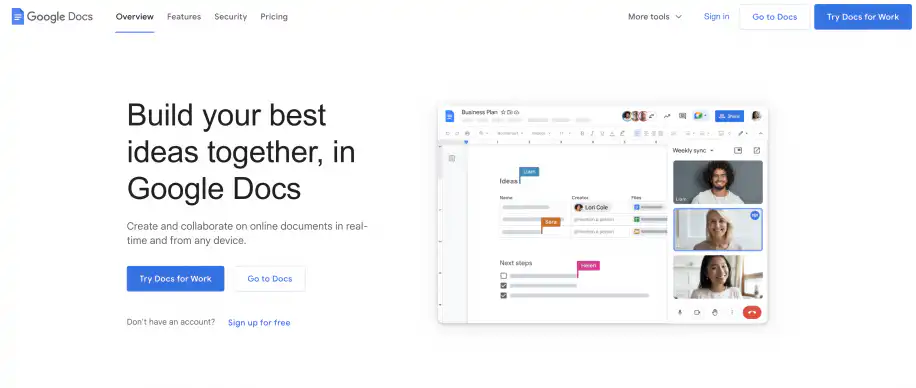
O Google Docs é seguro: página inicial do Google Docs com o título 'Build your best ideas together' e a prévia de um documento

O Google Docs é um aplicativo na nuvem para armazenar e editar documentos, que permite criar, editar, guardar e colaborar em documentos. Como em qualquer serviço online, é fundamental pensar na segurança dos seus documentos ao usar o Google Docs.

O Google Docs é seguro?
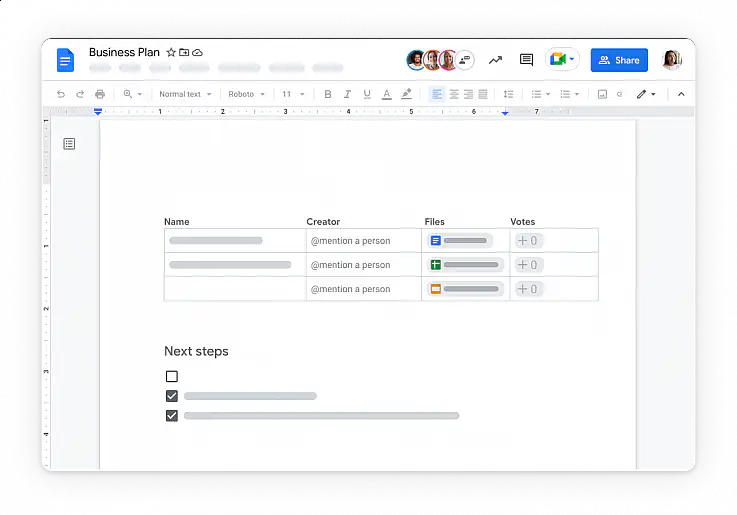
Segurança no Google Docs: um documento compartilhado 'Business Plan' aberto no editor com os avatares dos colaboradores e o botão Compartilhar

Para garantir a segurança dos dados, o Google adotou várias medidas para proteger os usuários e seus documentos. O Google criptografa seus documentos em trânsito com TLS e em repouso com AES de 256 bits, o que ajuda a protegê-los contra vazamentos de dados e invasores mal-intencionados. Além disso, todos os seus documentos têm backup seguro na nuvem, então continuam disponíveis mesmo se algo acontecer com o seu computador ou dispositivo. O Docs também mantém um Histórico de versões, para que você possa restaurar uma cópia anterior de um documento.

O Google também oferece várias opções para controlar quem pode acessar os documentos armazenados no Google Docs. Por exemplo, você pode configurar diferentes níveis de acesso para usuários específicos, por exemplo permitindo que só determinadas pessoas vejam ou editem os documentos. Isso ajuda a evitar acessos não autorizados de fontes externas.

O Google também oferece a verificação em duas etapas como uma camada extra de segurança. Com ela, os usuários precisam digitar a senha e um código enviado ao celular antes de acessar os documentos.

É possível proteger um documento do Google Docs com senha?

O Google Docs não tem um recurso nativo para colocar senha em um documento específico. Você controla quem pode abri-lo pelas configurações de compartilhamento e protege sua conta do Google com uma senha forte e a Verificação em duas etapas. As configurações de compartilhamento também permitem impedir que leitores e comentaristas baixem, imprimam ou copiem o arquivo, e os administradores do Google Workspace podem adicionar regras de prevenção contra perda de dados. Se você precisa de uma cópia protegida por senha, converta o documento em PDF e adicione uma senha com uma ferramenta de PDF. Para planilhas, veja nosso guia sobre como bloquear e proteger com senha um arquivo do Google Sheets.

Dicas de segurança para o Google Docs

Embora o Google tenha adotado várias medidas para proteger os dados, vale tomar alguns cuidados extras para manter seus documentos seguros. Veja algumas dicas para usar o Google Docs com segurança:

  • Crie senhas fortes que não sejam fáceis de adivinhar.
  • Use a verificação em duas etapas como uma camada extra de segurança.
  • Garanta que os documentos compartilhados só possam ser acessados pelas pessoas certas.
  • Revise com frequência quem tem acesso e remova os usuários que não precisam mais dele. Você também pode compartilhar arquivos temporariamente para que o acesso termine em uma data definida.
  • Configure alertas automáticos para ser avisado se alguém tentar acessar seus documentos.
  • Use uma conexão segura ao acessar o Google Docs.
  • Evite baixar documentos no seu computador, a menos que seja realmente necessário.
  • Garanta que todos os documentos estejam atualizados e armazenados no Google Docs.
  • Faça backup dos seus documentos com frequência para o caso de perda de dados.
  • Evite usar redes públicas para acessar o Google Docs.
  • Saia da sua conta quando terminar de trabalhar nos documentos.
  • Exclua os documentos que não são mais relevantes ou necessários.
  • Fique atento a ataques de phishing e outras atividades maliciosas.
  • Leia todos os termos de serviço antes de usar o Google Docs.
  • Entre em contato com o suporte do Google se tiver algum problema de segurança.
  • Informe ao Google qualquer atividade suspeita o quanto antes.

Com as medidas certas, você mantém seus dados seguros ao usar o Google Docs. Lembre-se de que a segurança deve ser sempre uma prioridade e de que vale tomar todos os cuidados necessários para proteger seus documentos. Reservar um tempo para configurar e usar os recursos de segurança do Google ajuda a manter seus dados protegidos.

Conclusão

De modo geral, o Google Docs é uma plataforma segura para criar e armazenar documentos, desde que você gerencie com cuidado o compartilhamento e o acesso à sua conta. Com a criptografia, os backups e a verificação em duas etapas, seus dados ficam protegidos contra possíveis ameaças. Por isso, você pode usá-lo com confiança para tudo o que envolve seus documentos.

Para saber mais sobre a segurança do Google Docs, veja a página de ajuda do Google sobre como compartilhar arquivos do Google Drive.

Se você compartilha dados do Google Sheets com outras equipes, pode mascarar dados pessoais automaticamente antes que eles cheguem até elas. As automações do Sheetgo movem dados entre planilhas de forma programada e podem usar IA para transformá-los no caminho.

Você também pode gostar...

Recursos e fórmulas do Google Sheets

As 5 principais fórmulas de matriz dinâmica no Planilhas Google 

O Google Sheets evoluiu para além das planilhas básicas. Com a introdução de fórmulas de matriz dinâmica, os usuários agora podem manipular e analisar...
Recursos e fórmulas do Google Sheets

Dominando a fórmula FILTER: 4 casos de uso com exemplos

A fórmula FILTER do Planilhas Google é uma ferramenta versátil para extrair dados que atendam a condições específicas. Ao contrário da fórmula QUERY,...
Recursos e fórmulas do Google Sheets

Desbloqueando o poder de SUMIF e SUMIFS no Planilhas Google: 4 casos de uso na vida real

As fórmulas SUMIF e SUMIFS no Planilhas Google são ferramentas indispensáveis para realizar somas condicionais. Elas simplificam a...