




Que vous utilisiez Excel ou Google Sheets, les feuilles de calcul sont devenues un outil clé pour collaborer. Jusqu'au jour où des modifications accidentelles (voire volontaires) viennent perturber l'ensemble de vos données.
Imaginez : vous ouvrez votre feuille Excel pour reprendre le travail de la veille, et rien n'est comme vous l'aviez laissé. C'est le moment où vous aimeriez remonter le temps, ou du moins avoir protégé le travail déjà fait. Savoir verrouiller des cellules, une feuille ou une formule dans Excel est alors très utile. De plus, savoir comment déverrouiller des cellules dans Excel est tout aussi important, car vous voudrez peut-être rendre certaines parties du document à nouveau modifiables.
À la fin de cet article, vous saurez verrouiller des cellules précises, des fichiers ou feuilles partagés et des formules dans Excel. Sans plus attendre, découvrons ces méthodes pour garder le contrôle sur votre travail.
Comment verrouiller des cellules dans Excel ?
En bref, lorsque vous verrouillez une cellule dans Excel, les autres utilisateurs ne peuvent plus modifier ces informations. Comme indiqué plus haut, quand plusieurs personnes modifient une même feuille de calcul, tout le monde y gagne si vous bloquez les modifications ou n'autorisez que certains utilisateurs.
1. Commencez par sélectionner les cellules à verrouiller.
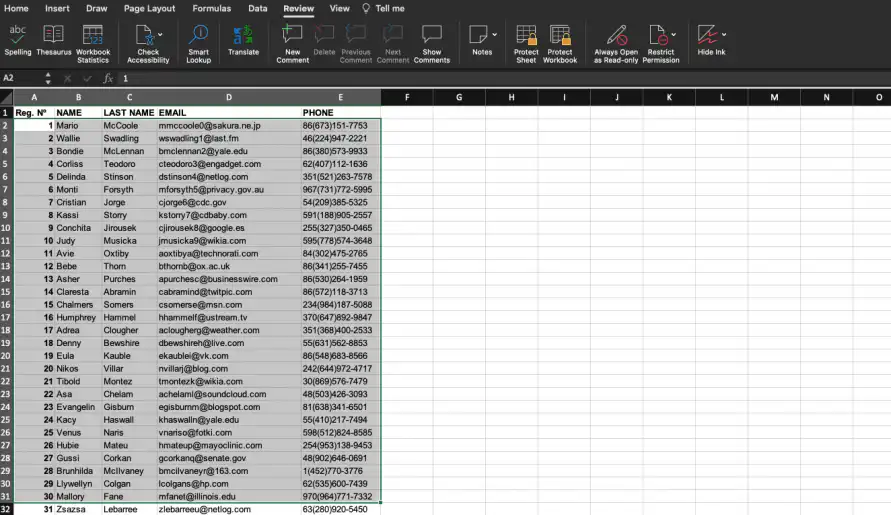
2. Accédez à l'onglet "Accueil" de votre feuille Excel et sélectionnez "Format", tout à droite.
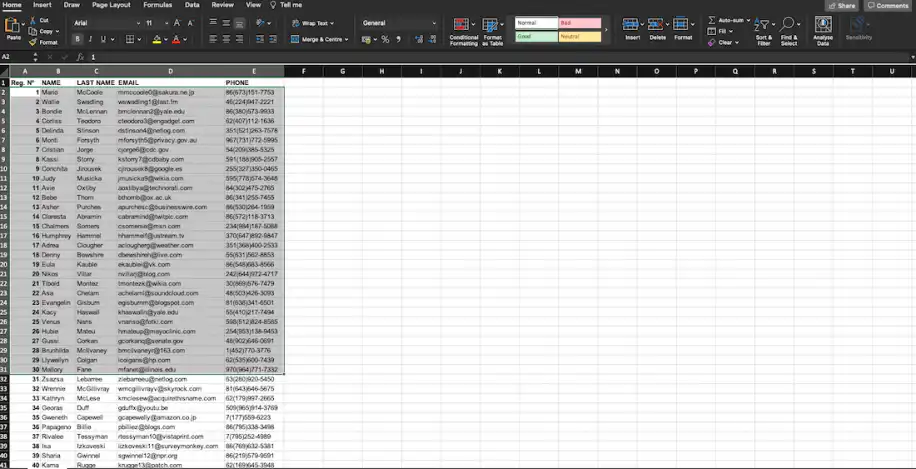
3. Dans le menu déroulant, choisissez "Verrouiller la cellule".
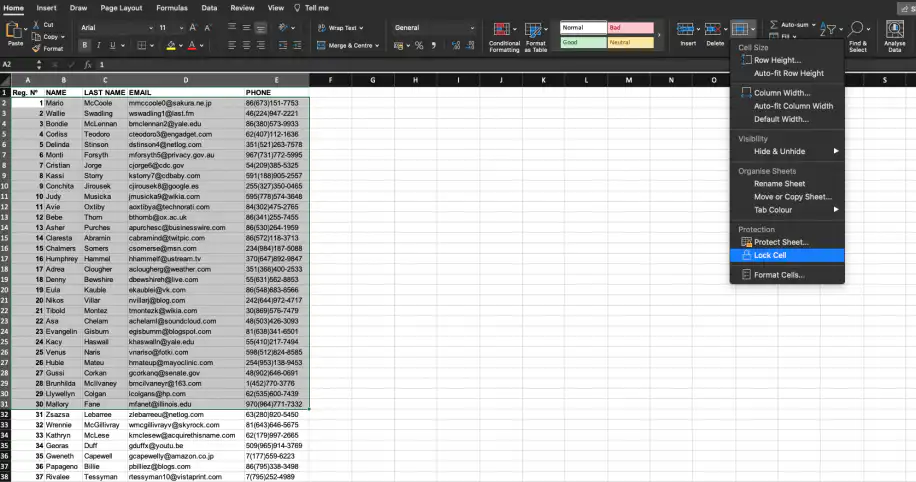
IMPORTANT : Même si la plage sélectionnée est désormais verrouillée, elle reste modifiable. En effet, la feuille elle-même n'est pas encore protégée. Pour empêcher les autres de modifier le contenu de ces cellules, passez à la section suivante.
Comment verrouiller une feuille dans Excel ?
Pour verrouiller une feuille dans Excel, il suffit d'utiliser la fonction de protection de l'application. Notez que, pour verrouiller une feuille dans Excel, vous devez d'abord avoir suivi les étapes précédentes.
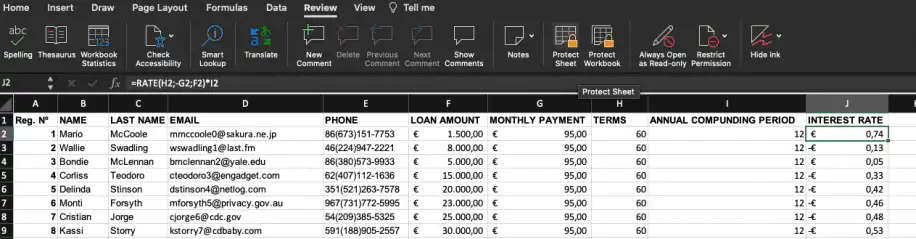
1. Accédez à l'onglet "Révision" et sélectionnez "Protéger la feuille".
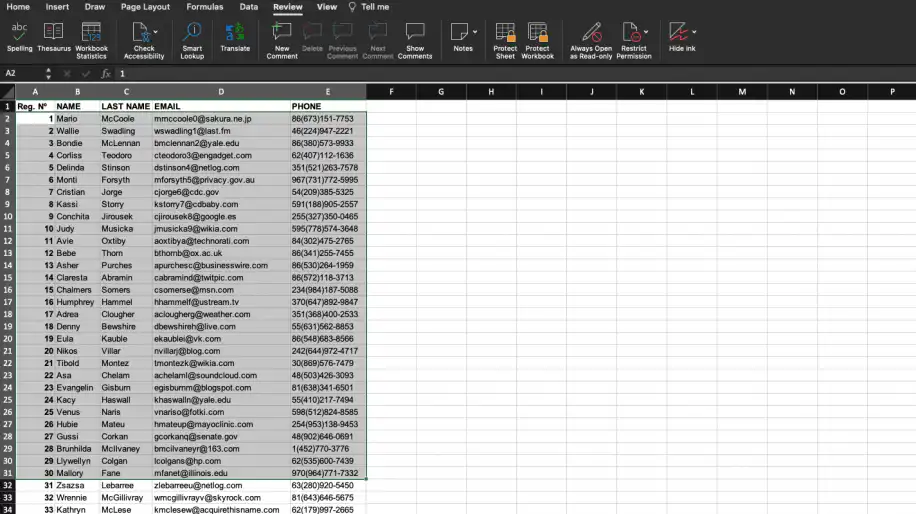
2. Une petite fenêtre s'ouvre pour vous permettre de protéger la feuille et son contenu, en définissant éventuellement un mot de passe ou en cochant directement les autorisations à accorder aux utilisateurs sur cette feuille.
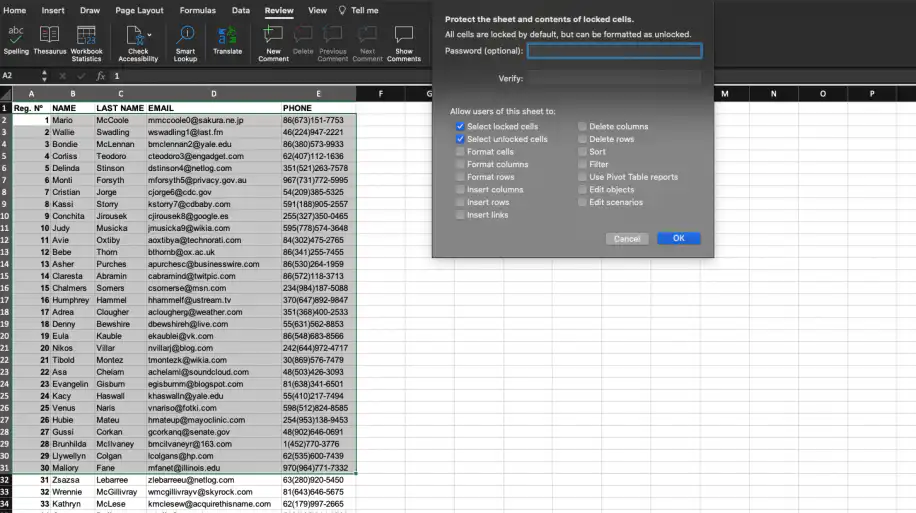
IMPORTANT : Sans mot de passe, tout utilisateur ayant accès à cette feuille peut cliquer sur l'option "Ôter la protection de la feuille" et apporter les modifications qu'il souhaite. Pour en savoir plus sur la protection par mot de passe, consultez nos deux articles de blog qui expliquent comment protéger un fichier Excel par mot de passe et protéger un fichier Google Sheets par mot de passe.
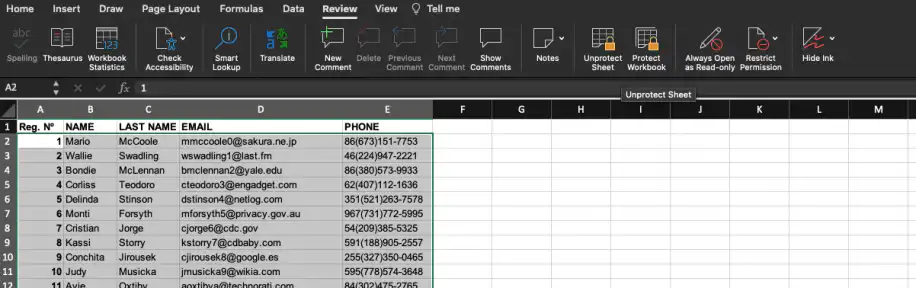
3. Enfin, pour vérifier que les cellules sont bien verrouillées, regardez si l'option "Ôter la protection de la feuille" apparaît dans l'onglet Révision.
4. Autre moyen de le vérifier : saisissez directement du texte dans la cellule verrouillée. Si tout a fonctionné, le message d'alerte suivant s'affiche.
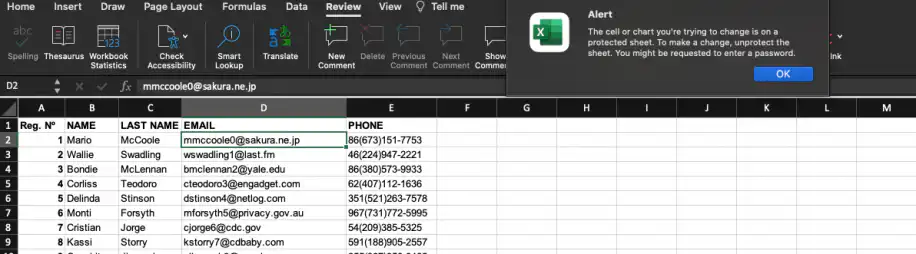
N'oubliez pas qu'il n'est pas nécessaire de protéger toute la feuille par mot de passe pour verrouiller certaines cellules ou plages. Comme le montre la liste des éléments verrouillables ci-dessus, vous pouvez aussi empêcher les utilisateurs de mettre en forme, de trier ou de filtrer le contenu des cellules.
Dans la section suivante, vous verrez comment limiter le verrouillage à une seule cellule plutôt qu'à une colonne, une ligne ou une plage.
Comment verrouiller certaines cellules dans Excel (et laisser le reste modifiable) ?
Parfois, votre équipe doit continuer à travailler sur une feuille de calcul ou à en mettre à jour le contenu, et vous devez limiter le verrouillage au strict minimum. C'est là que verrouiller certaines cellules devient utile. Mais avant de continuer, pensez à cliquer sur "Ôter la protection de la feuille".
1. Avant de commencer, cliquez sur "Ôter la protection de la feuille" dans l'onglet Révision. Dans Excel, toutes les cellules sont verrouillées par défaut : déverrouillez donc d'abord toute la feuille. Appuyez sur Ctrl+A (Cmd+A sur Mac) pour sélectionner toutes les cellules, ouvrez Format de cellule et décochez "Verrouillée" dans l'onglet Protection.
2. Sélectionnez la ou les cellules à verrouiller et appuyez sur "Ctrl+1" sous Windows ou "Cmd+1" sur Mac pour ouvrir la fenêtre "Format de cellule". Notez qu'ici, je n'ai sélectionné que les sept premières adresses e-mail.
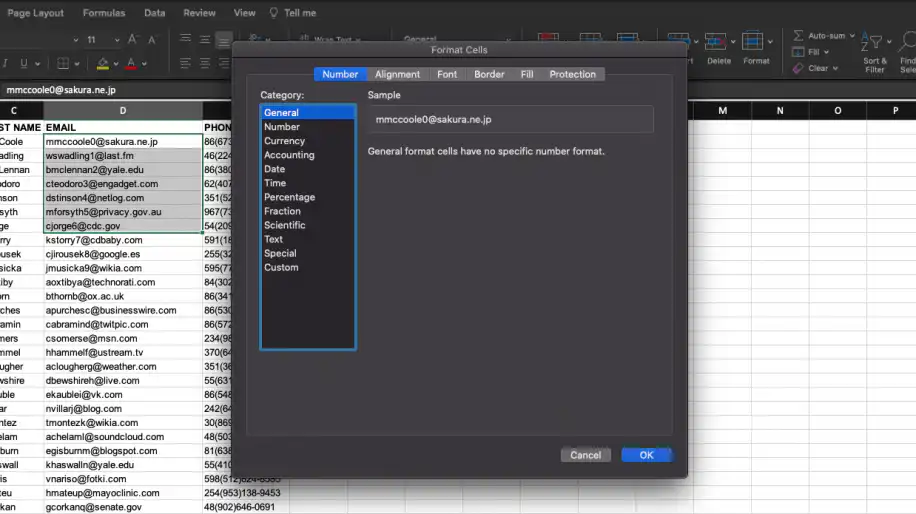
3. Accédez à l'onglet "Protection" et vérifiez que l'option "Verrouillée" est cochée avant de cliquer sur "OK".
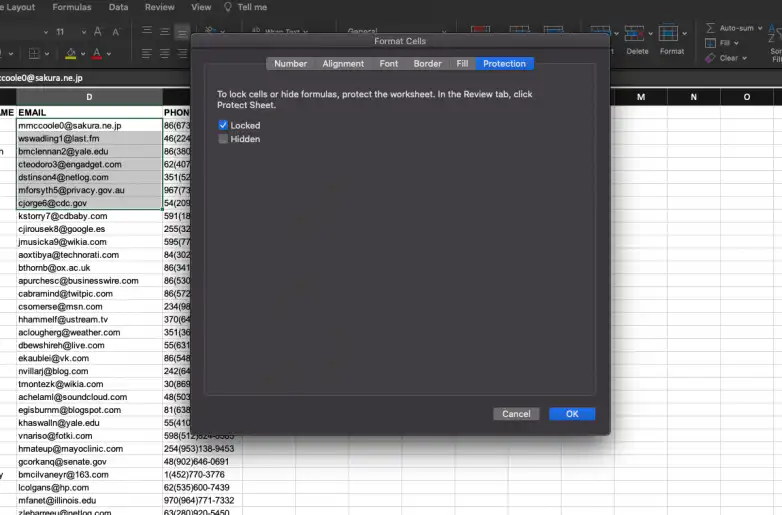
4. Accédez à l'onglet "Révision" et cliquez sur "Protéger la feuille". Seules les cellules que vous avez verrouillées sont désormais protégées, et les autres utilisateurs peuvent toujours modifier le reste de la feuille.
Ce raccourci pour verrouiller des cellules en masse vous aidera à protéger les données que vous voulez garder intactes. La section suivante explique comment verrouiller une cellule Excel qui contient une formule.
Comment verrouiller des formules dans Excel ?
Dans bien des cas, vos fichiers Excel contiennent des formules qui effectuent des calculs importants. Si les cellules qui contiennent ces formules sont modifiées (par accident ou non), ce n'est pas seulement la cellule qui est touchée, mais aussi la ligne, la colonne, voire toute la feuille.
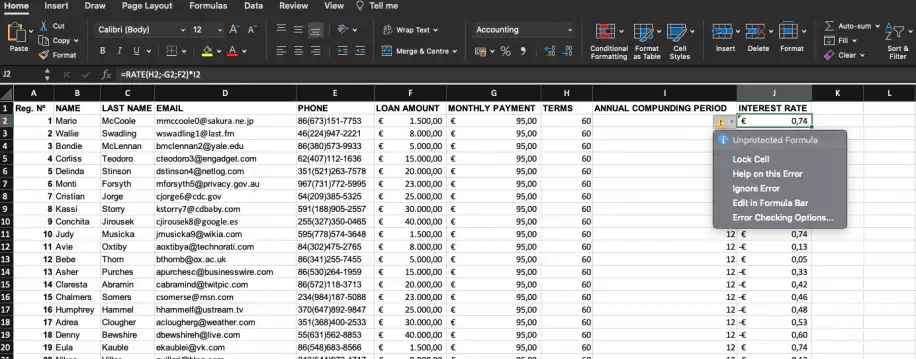
1. Une cellule de formule non protégée affiche un petit triangle vert dans l'angle supérieur gauche, ainsi qu'une icône d'avertissement.
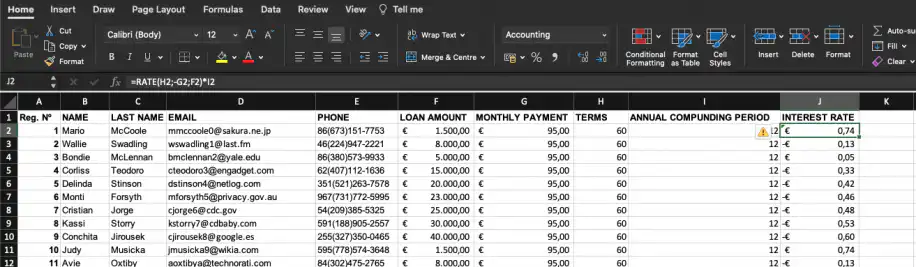
2. Cliquez sur l'icône d'avertissement et sélectionnez l'option "Verrouiller la cellule" dans le menu déroulant.
3. Comme pour les étapes de la section Comment verrouiller une feuille dans Excel, accédez à l'onglet "Révision" et cliquez sur "Protéger la feuille" pour protéger la formule.
Vous pouvez aussi protéger la formule en verrouillant les cellules de formule précises de votre feuille, en suivant les mêmes étapes que dans la section comment verrouiller certaines cellules dans Excel. Pour sélectionner toutes les formules de la feuille en une fois, ouvrez Rechercher et sélectionner dans l'onglet Accueil, cliquez sur Sélectionner les cellules, choisissez Formules, puis cliquez sur OK.
Parfois, "verrouiller une cellule dans une formule" signifie autre chose : garder une référence de cellule fixe lorsque vous copiez la formule dans d'autres cellules. Pour cela, il vous faut une référence absolue de la cellule. Ajoutez le signe $ devant la lettre de la colonne et le numéro de la ligne (par exemple, $A$1), ou cliquez sur la référence dans la barre de formule et appuyez sur F4 sous Windows ou Cmd+T sur Mac.
Conclusion
Ces méthodes de verrouillage dans Excel sont essentielles pour protéger les données de votre feuille de calcul contre les modifications indésirables. Savoir verrouiller des cellules, des feuilles ou des formules dans Excel vous évitera d'avoir à corriger des erreurs à la main plus tard, une tâche qui peut vite devenir longue et peu productive.
Vous savez maintenant verrouiller des cellules, certaines cellules précises et des formules, et protéger des feuilles, y compris par mot de passe, dans Excel.
Si votre équipe travaille aussi dans Google Sheets, découvrez comment protéger des cellules ou des feuilles dans Google Sheets. Lorsque plusieurs personnes ont besoin des mêmes chiffres, vous pouvez garder le classeur source verrouillé et laisser les automatisations IA de Sheetgo copier les données dans les fichiers que chacun modifie.



 English
 Español
 Português do Brasil
 Français